Как отключить геолокацию на айфоне?
Каждый iPhone оснащен GPS-приемником, который может точно определять широту и долготу телефона. Однако на точность GPS могут влиять физические препятствия, такие как здания, туннели или даже плохая погода.
Каждый iPhone оснащен GPS-приемником, который может точно определять широту и долготу телефона. Однако на точность GPS могут влиять физические препятствия, такие как здания, туннели или даже плохая погода.
Существуют альтернативные методы определения местоположения iPhone, когда GPS недоступен. Один из таких методов — использование местоположения соседних вышек сотовой связи. Этот метод позволяет оценить расстояние между телефоном и соседними вышками сотовой связи путем измерения времени, которое требуется для прохождения сигналов между телефоном и вышками. Этот метод называется «триангуляция».
Другой метод — использование местоположения сетей Wi-Fi. Как вы отметили, существуют базы данных точек доступа Wi-Fi, которые содержат их MAC-адреса и SSID, а также приблизительное местоположение маршрутизатора. Когда iPhone входит в зону действия сети Wi-Fi, он может использовать силу сигнала, чтобы определить свое местоположение.
В целом, iPhone использует комбинацию этих методов для определения вашего местоположения. В зависимости от вашего местоположения и доступных сигналов iPhone может использовать один или несколько из этих методов для точной оценки вашего местоположения.
Что такое геолокация на iPhone?
Геолокация на iPhone — это процесс определения вашего физического местоположения с помощью комбинации различных технологий, включая GPS, Wi-Fi, данные сотовой сети и Bluetooth.
Когда на iPhone включены службы определения местоположения, устройство использует эти технологии для сбора информации о вашем окружении и триангуляции вашего местоположения на карте. Эта информация затем используется различными приложениями и службами на вашем устройстве, такими как карты, погода и приложения социальных сетей, для предоставления вам информации и функций, специфичных для вашего местоположения.
GPS (Глобальная система позиционирования) — один из самых точных методов геолокации на iPhone, поскольку он опирается на сеть спутников для определения вашего положения на поверхности Земли. Однако сигналы GPS могут быть слабыми или недоступными в некоторых местах, например, в помещениях или в городских каньонах, окруженных высокими зданиями.
В таких случаях iPhone может использовать другие технологии, такие как Wi-Fi и данные сотовой сети, чтобы приблизительно определить ваше местоположение. Например, iPhone может использовать близлежащие точки доступа Wi-Fi или вышки сотовой связи, чтобы определить ваше местоположение и предоставить вам соответствующую информацию.
В целом, геолокация на iPhone — это полезная функция, которая может улучшить работу с мобильными устройствами, но важно помнить о последствиях для конфиденциальности при передаче данных о местоположении сторонним приложениям и сервисам. Всегда проверяйте настройки приложения и устройства, чтобы убедиться, что вы не против сбора и передачи данных.
Пошаговая инструкция по отключению геолокации на вашем iPhone
Отключение GPS на iPhone поможет увеличить время автономной работы телефона, а также защитить вашу конфиденциальность, не позволяя хакерам или другим приложениям получить доступ к информации о вашем местоположении.
Чтобы отключить GPS на iPhone, выполните следующие действия:
Откройте приложение «Настройки» на iPhone.
Нажмите на пункт Конфиденциальность.
Нажмите на пункт Службы геолокации.
Переключите переключатель рядом с Службы геолокации, чтобы отключить его.
Обратите внимание, что отключение служб определения местоположения не позволит iPhone использовать GPS для определения вашего местоположения, что может повлиять на работу некоторых приложений, которые полагаются на данные о местоположении. Однако вы все равно можете вручную ввести свое местоположение в некоторых приложениях или снова включить Службы местоположения, если вам необходимо использовать функции, основанные на местоположении.
Каждый смартфон с операционной системой IOS по стандартным настройкам собирает и сохраняет историю о месте нахождения пользователя. Разработчики компании Apple утверждают, что у них нет доступа к этим сведениям. Вся информация хранится на мобильном устройстве клиента и представляется в зашифрованном виде.
Ее применение возможно в некоторых службах гаджета. Например, календарь или географические карты. Тем не менее, используется информация о местоположении только для нужд собственника телефона. Материалы, которые накапливаются в смартфоне, строго обрабатываются, в соответствии с правилами организации. Существует способ, как посмотреть геолокацию на Айфоне, − использовать vpn скачать, который можно на официальном сайте нашей компании.
Зачем нужна опция определения геоположения?
Подробная информация доступна во вкладке «Конфиденциальность». Сервис использует сведения о месте нахождения владельца гаджета для того, чтобы уведомить его, какие объекты находятся неподалеку (например, кинотеатры, рестораны).
Также мобильное устройство самостоятельно настраивает дату и время, в зависимости от реального местонахождения пользователя.
Как правильно проверить данные о месторасположении на Айфоне?
История местоположений телефона доступна в установках девайса. Она находится во вкладке геопозиции.
Для этого необходимо:
- войти в меню «Настройки»;
- найти пункт «Конфиденциальность», далее вкладку «Службы геолокации»;
- после этого необходимо зайти в «Системные службы»;
- выбрать «Значимые места».
Эта вкладка станет открытой только после осуществления входа по отпечатку пальца (Touch ID), распознаванию лица (Face ID) или при вводе пароля. Собственник мобильного гаджета может получить сведения обо всех своих перемещениях.
Что будет, если выключить определение местонахождения и очистить историю местоположений?
Если отключить геолокацию на Айфоне то некоторые опции и сервисы могут перестать работать.
Приложения, которые перестают функционировать.
1. Автомобильные пробки. Когда пользователь телефона садится за руль, то смартфон получает материалы о его месте расположения и автоматически вносит их в общую базу. Все полученные сведения являются персонифицированными.
2. Популярное рядом. В операционной среде IOS регулярно передаются данные о времени и месте использования какого-либо приложения. Эти материалы применяются для того, чтобы давать рекомендации другим пользователям.
3. Геопозиция. После того, как на Айфоне отключается геолокация, владелец телефона не сможет отслеживать места, которые он посетил, при этом закрывает и информацию о времени, проведенном в определенной точке. В системе IOS она используется для прокладывания ряда популярных маршрутов.
4. Реклама. Рекламные объявления показываются без привязки к географическому положению.
5. Предупреждение. Если компания получает данные о вашем месторасположении, то устройство предупреждает о том, когда нужно зайти в торговый центр или сделать срочный звонок. При отсутствии информации напоминания работать не смогут.
6. Уведомления о передвижениях. При необходимости владелец смартфона может отправлять свои сведения о месторасположении другим пользователям. Эта функция доступна, только если опция определения местонахождения будет включена.
7. Home Kit. Компания Apple активно функционирует с техникой и бытовым оборудованием высокого класса. Например, существует возможность регулировки системы микроклимата в помещении. Когда вы будете подходить к дому, то система отопления включится и сделает нужный температурный режим. Также можно настроить функции освещения. При выходе из дома оно будет выключаться, при возвращении домой − включаться.
Если история местоположений iPhone отключена, то при экстренном вызове девайс не сможет найти ваше положение. Также невозможно будет отправить данные контактам телефона.
Как отключить функцию определения локации на операционной системе IOS?
Для того, чтобы выключить опцию географической локации, следует задать определенные настройки.
Для этого необходимо:
- зайти в меню настроек;
- далее выбрать пункт «Конфиденциальность»;
- войти в раздел служб геолокации и нажать на кнопку «Никогда».
После таких простых шагов будет нелегко отследить месторасположение девайса.
Эту функцию можно отключить частично, только для определенных приложений. Владелец мобильного устройства разрешает использовать информацию о своем нахождении только определенным сервисам. Если вы не знаете, как выключить геолокацию на айфоне частично, то в настройках и нажмите вкладку «Системные службы». Здесь нужно выключить переключатель на тех приложениях, на которых вы не хотите допустить того, чтобы отслеживалась географическая локация.
Желая скрыть посещения определенных страниц в сети, также можно установить надежное ПО от нашей компании ALT VPN. Сервис оперативно поменяет IP-адрес, соответственно, в истории будут отображаться недействительные показатели. Бесплатное демо позволяет оценить основные функции и преимущества приложения перед приобретением.
Как сделать так, чтобы отследить ваш iPhone по GPS было невозможно
В этом материале мы расскажем как установить запрет на возможность делиться данными о своем месторасположении, а также отключить доступ к геолокационным сервисам для выборочных приложений.
Видео:
В данном материале не учитывается возможное отслеживание телефона пользователя через сотовую связь. В большинстве случаев данная услуга доступна только в качестве платного сервиса у некоторых операторов (распространяется только на членов семьи), а также по запросу правоохранительных органов.
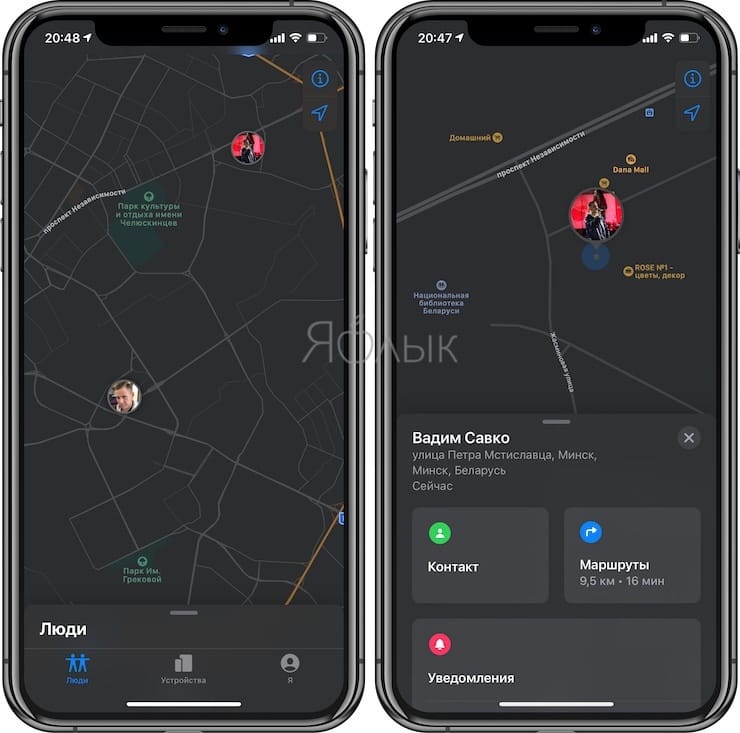
Пароль Apple ID знаете только вы?
Вы точно уверены, что пароль вашего Apple ID, введенного по пути Настройки → Ваше имя → iCloud никто (друг, подруга, муж, жена, сестра, брат и т.д.) не знает?
Приведем простую ситуацию из жизни. Муж (парень) дарит жене (подруге) iPhone со включенными геолокационными сервисами (про них рассказано ниже) и самостоятельно регистрирует ей Apple ID. Естественно, девушке и в голову не придет что-то менять. Но здесь стоит учесть, что человек, который знает пароль и логин Apple ID может не только постоянно мониторить местоположение привязанных к аккаунту устройств (это делается так), но и удаленно заблокировать iOS-устройство, например, после ссоры (опять же, пример из жизни).
Как поступить?
1. Необходимо изменить пароль Apple ID. Но вероятнее всего вы столкнетесь с другой проблемой – не сможете вспомнить Контрольные вопросы, которые необходимы для смены пароля. Если была включена двухфакторная аутентификация – контрольные вопросы не используются.
2. Если пароль сменить не удастся (но вы знаете старый) – отключите опцию Найти iPhone по пути Настройки → Ваше имя → Локатор → Найти iPhone.
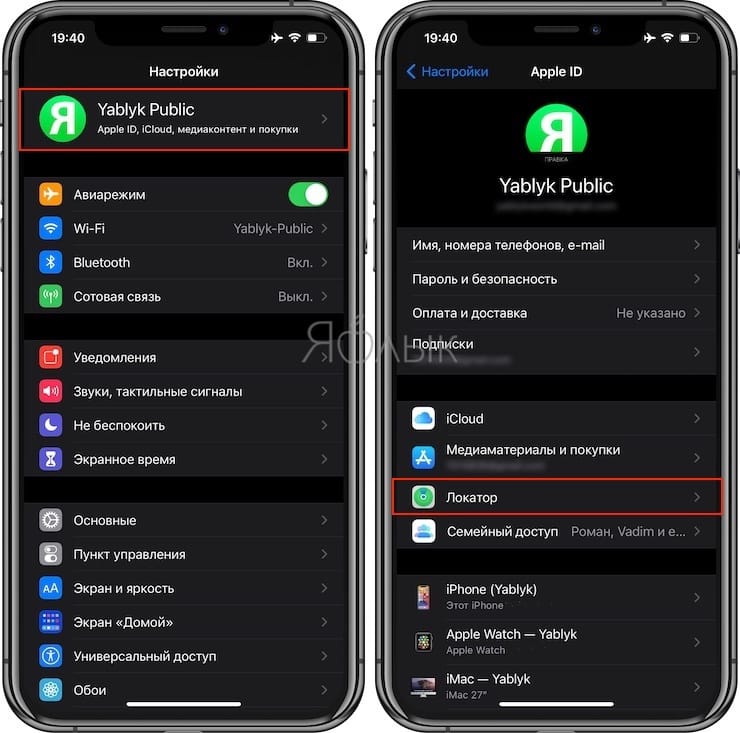
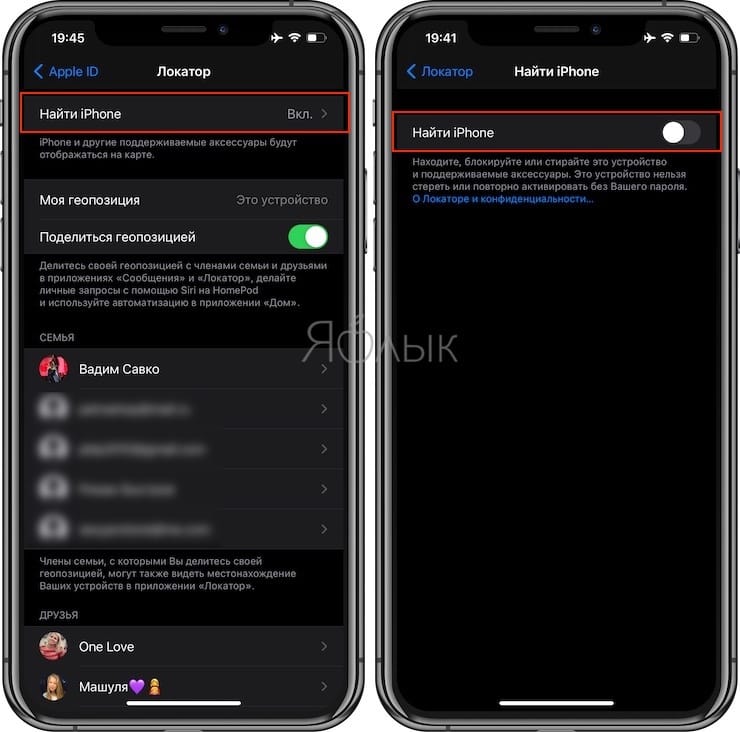
3. Если вы не знаете пароль, то остается лишь прибегнуть к частичному (описано ниже) или полному отключению Геолокации по пути Настройки → Конфиденциальность → Службы геолокации.
Как запретить отслеживание геолокации для добавленных в Локатор друзей на iPhone
Если вы ничего не поняли из написанного выше подзаголовка, то мы постараемся вкратце пояснить. В iOS на iPhone и в iPadOS на iPad есть стандартное приложение Локатор. При помощи этой программы можно настроить (инструкция) совместное отслеживание геолокации между пользователями, добавляя их в друзья.
Список вашей семьи (если вы в нее добавлены, конечно) и друзей, добавленных в приложение Локатор размещен по пути Настройки → Ваше имя → Локатор (см. скриншот ниже).
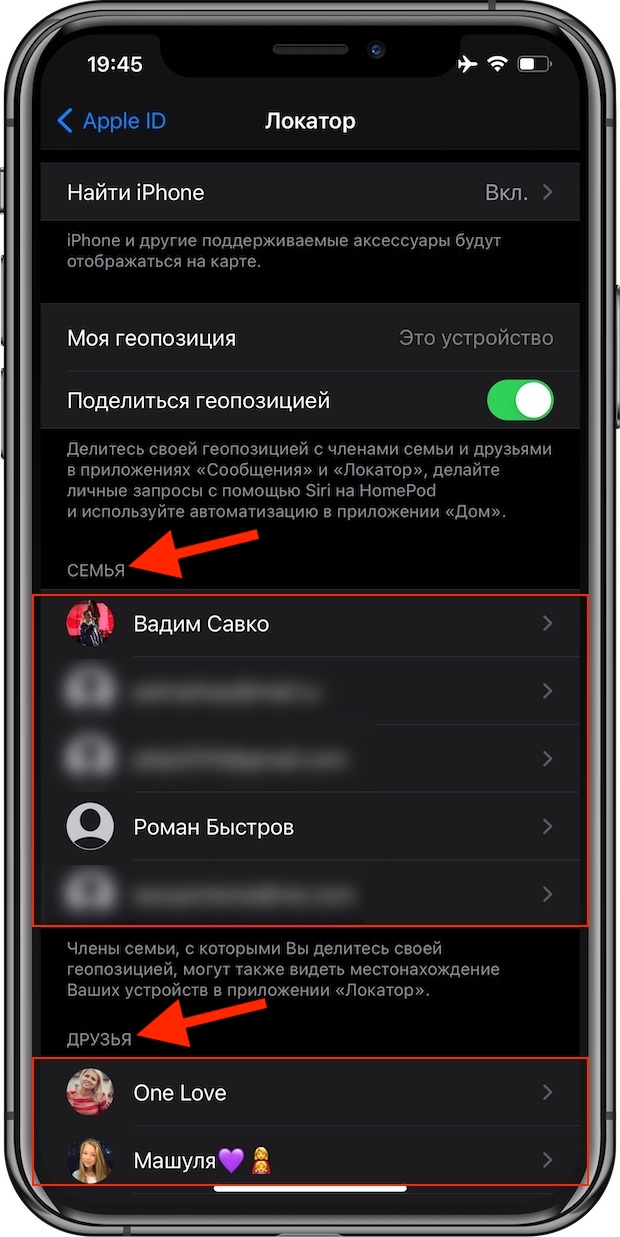
Ничего криминального в этой функции нет. Этот инструмент может оказаться очень полезным, например, для контроля местонахождения детей, пожилых родителей и т.д.
Для того чтобы проверить, делитесь ли вы с кем-либо своей геолокацией, выполните следующее:
1. Откройте Настройки → Ваше имя → Локатор.
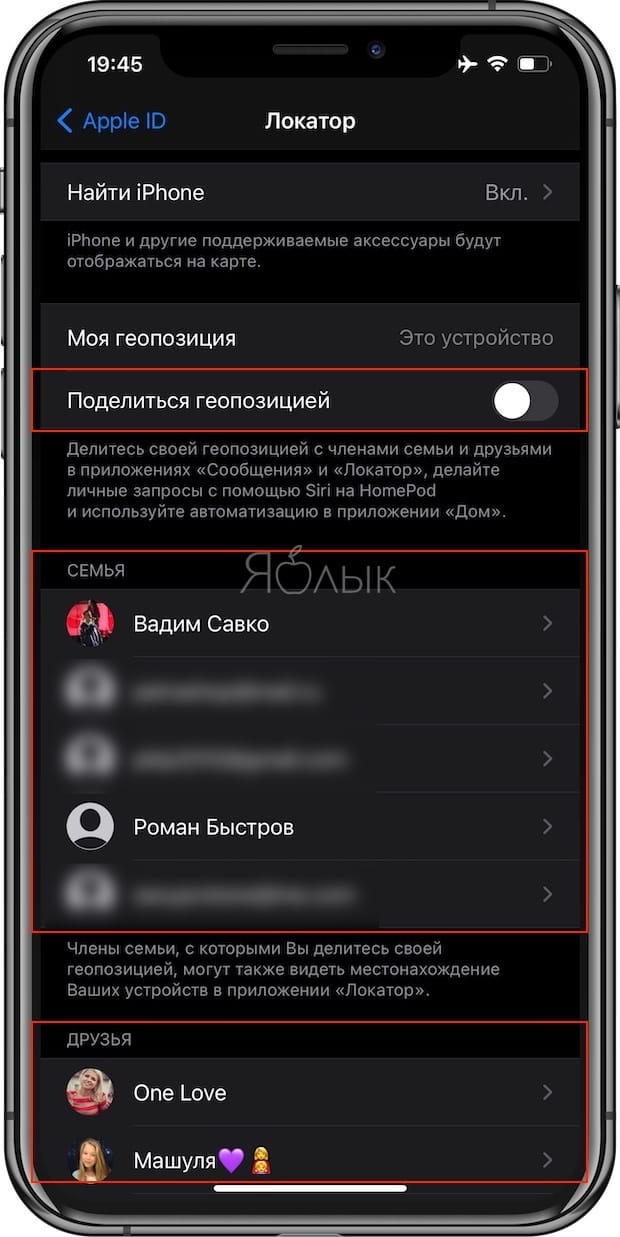
2. Для отключения возможности делиться геолокацией сразу со всеми членами семьи или друзьями в приложении Локатор, установите переключатель «Поделиться геопозицией» в положение Выключено.
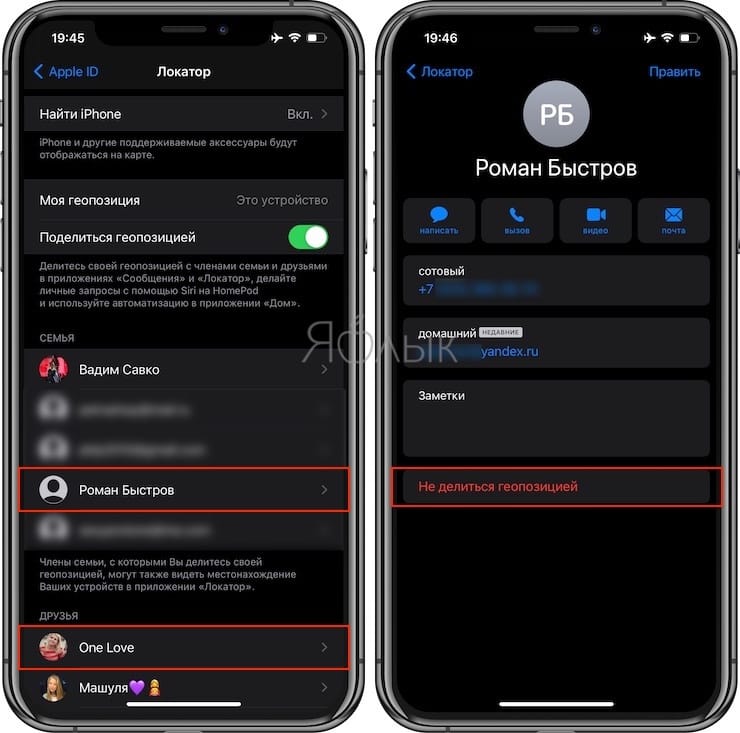
3. Если же необходимо отключить возможность отслеживание вашей геопозиции для определенного пользователя, то выберите его из списка друзей и в самом низу карточки его контакта нажмите на кнопку-ссылку «Не делиться геопозицией».
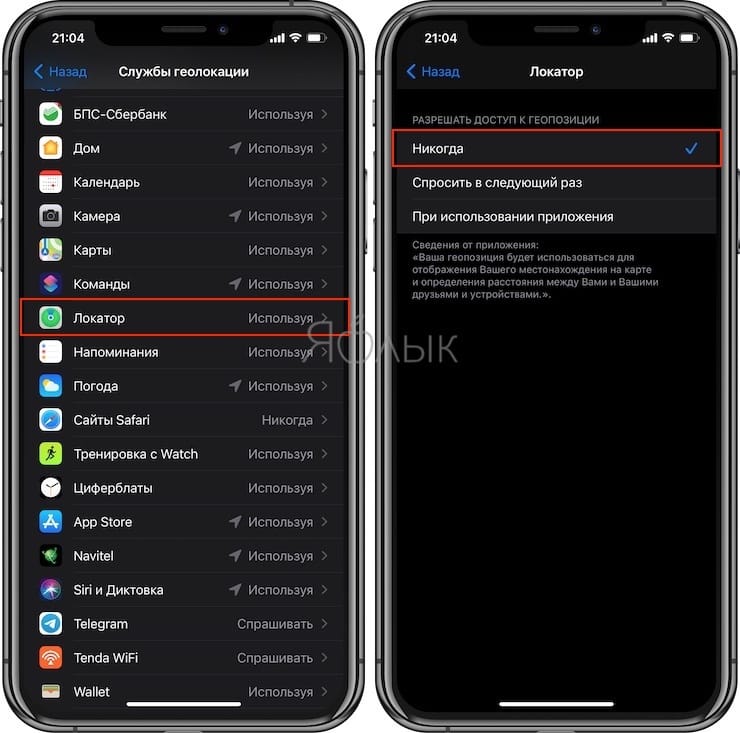
Как запретить доступ к геопозиции в различных приложениях на iPhone или iPad?
1. Откройте Настройки → «Конфиденциальность».
2. Перейдите в меню «Службы геолокации».
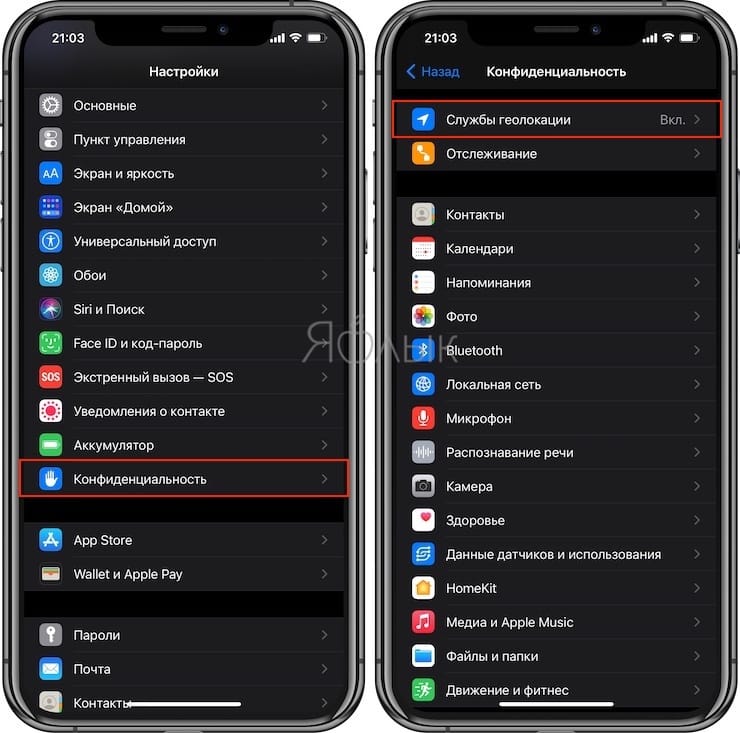
3. Выберите необходимое приложение (например, «Telegram», «Локатор», «WhatsApp» и т.д.) и установите галочку напротив пункта «Никогда».
Как запретить внесение изменений в функцию «Поделиться геопозицией» на iPhone?
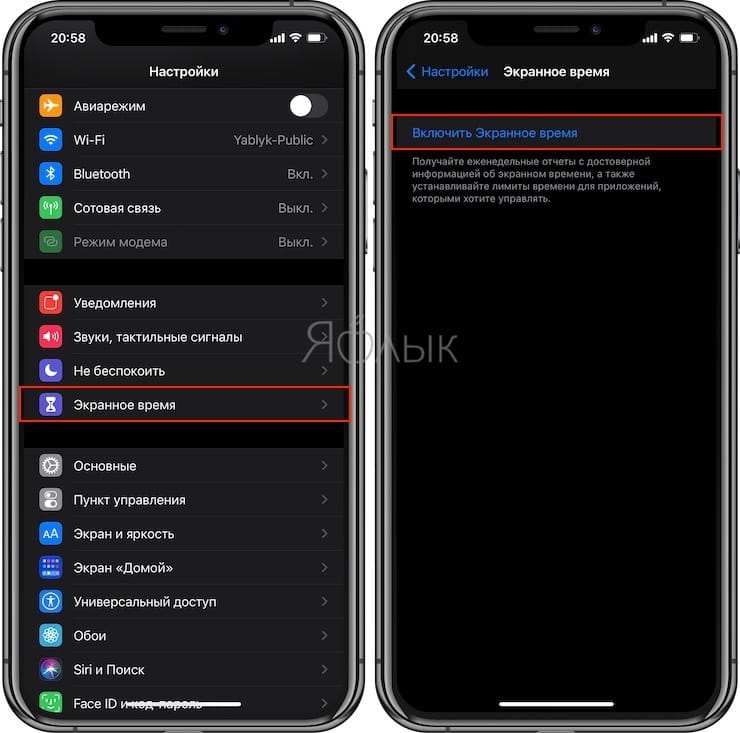
В случае, если ваш телефон иногда попадает в руки, например, членов семьи или друзей, не будет лишним установить запрет на внесение каких-либо изменений в настройки геолокации на iPhone. После этого никто кроме вас не сможет изменить настройки параметров геолокации, даже если разблокированный телефон попадет в чужие руки.
1. Откройте Настройки → Экранное время.
2. Включите функцию, если она отключена.
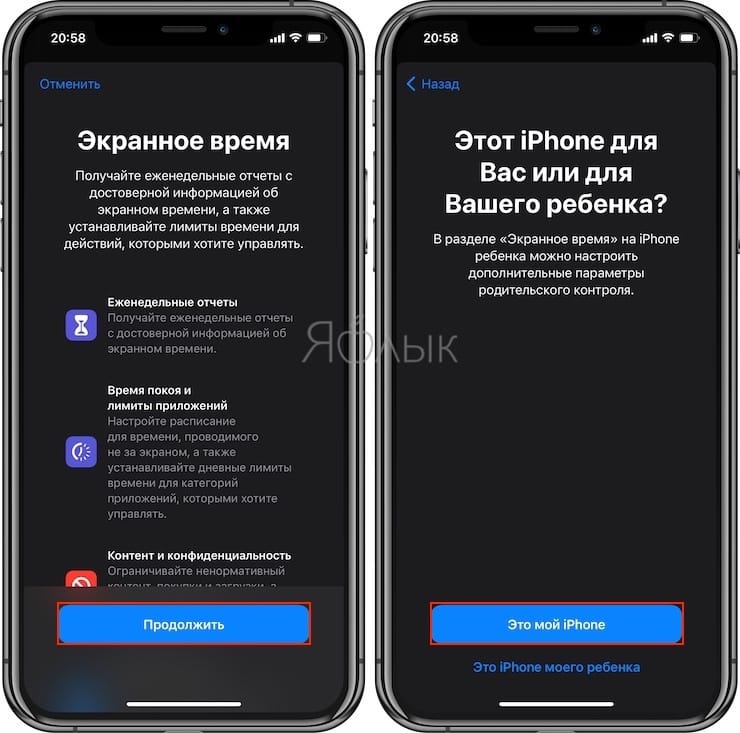
3. Перейдите в раздел «Контент и конфиденциальность» → «Службы геолокации».
Проверьте и отключите заново слежку за вашей геопозицией в iPhone
 В закладки
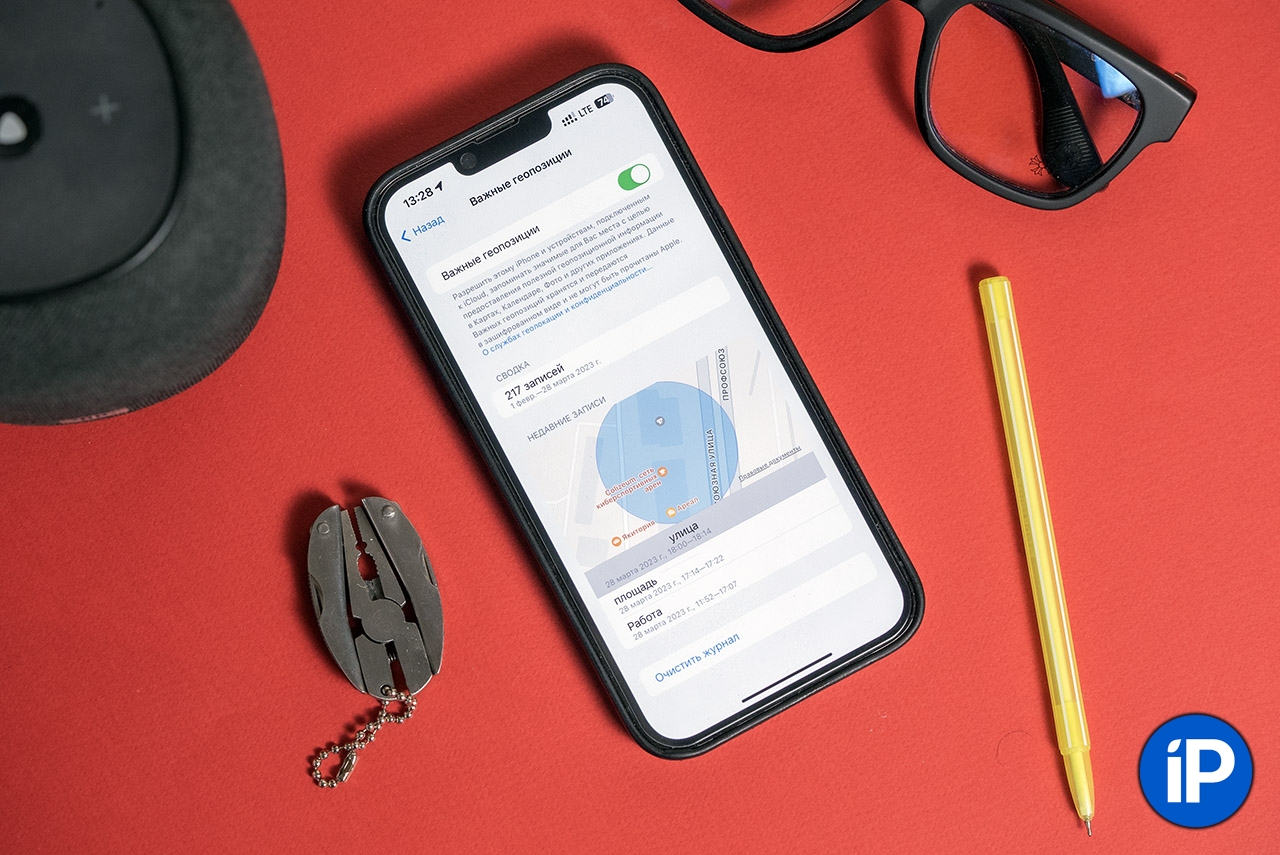
iPhone имеет множество скрытых возможностей и фишек. Кажется, iOS уже изучена вдоль и поперёк, но иногда приходится снова настраивать смартфон и вспоминать давно позабытые лайфхаки.
Вот сегодня я совершенно случайно обнаружил, что функция запоминания моих любимых мест и вообще геопозиций, в которых я бываю, почему-то активна. Хотя я точно помню, что ещё пару поколений айфонов назад отключил её и с тех пор не настраивал смартфон «как новый» ни разу, а просто восстанавливал из резервной копии всю информацию , включая настройки.
Видимо в какой-то момент что-то пошло не так, и настройки обнулились. Или Apple в одном из обновлении операционки перевела работу служб геолокации в активный режим по умолчанию. Сейчас уже не выяснить наверняка.
Но факт остаётся фактом: я совершенно точно не менял вручную настройки определения геолокации, но они все у меня в айфоне включены. Приватность приватностью, но постоянное определение моего местонахождения ещё и аккумулятор смартфона разряжает быстрее, так что надо отключать заново.
Как отключить слежку за вашей геопозицией в айфоне
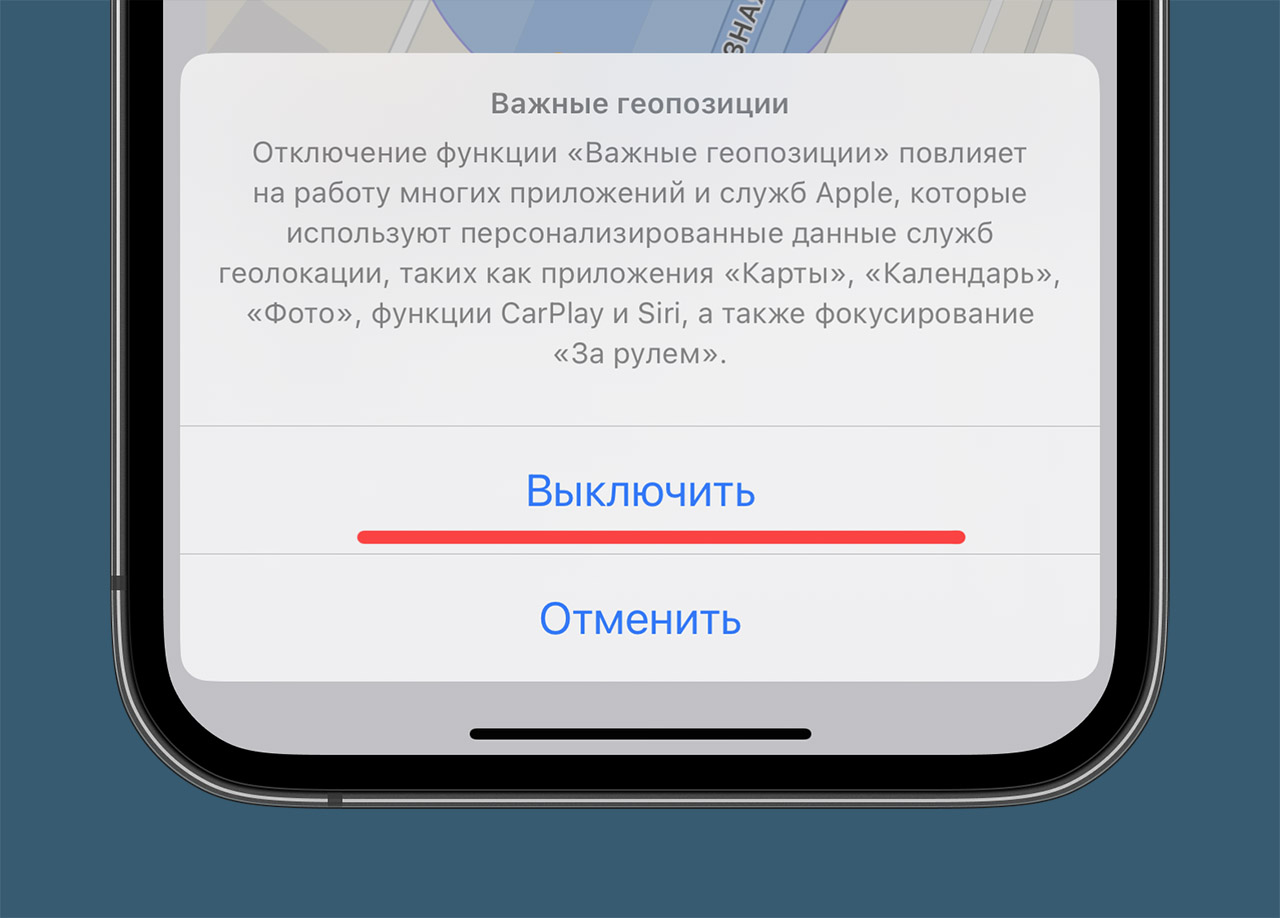
1. Зайдите в Настройки – Конфиденциальность и безопасность – Службы геолокации – Системные службы – Важные геопозиции (в более ранних версиях iOS этот пункт называется Значимые места).
Если рядом с этим пунктом видите «Выкл.», значит всё в порядке, айфон за вами не следит. А если «Вкл.», тогда продолжаем.
2. Подтвердите вход в меню при помощи Touch ID или Face ID.
3. Деактивируйте переключатель «Важные геопозиции».
При желании можно также нажать на «Очистить журнал», чтобы удалить уже сохранённые в памяти вашего iPhone геопозиции. Лично я удалил.
Теперь вернитесь на шаг назад в «Системные службы». Если у вас почти все тумблеры включены, отключите ненужные:
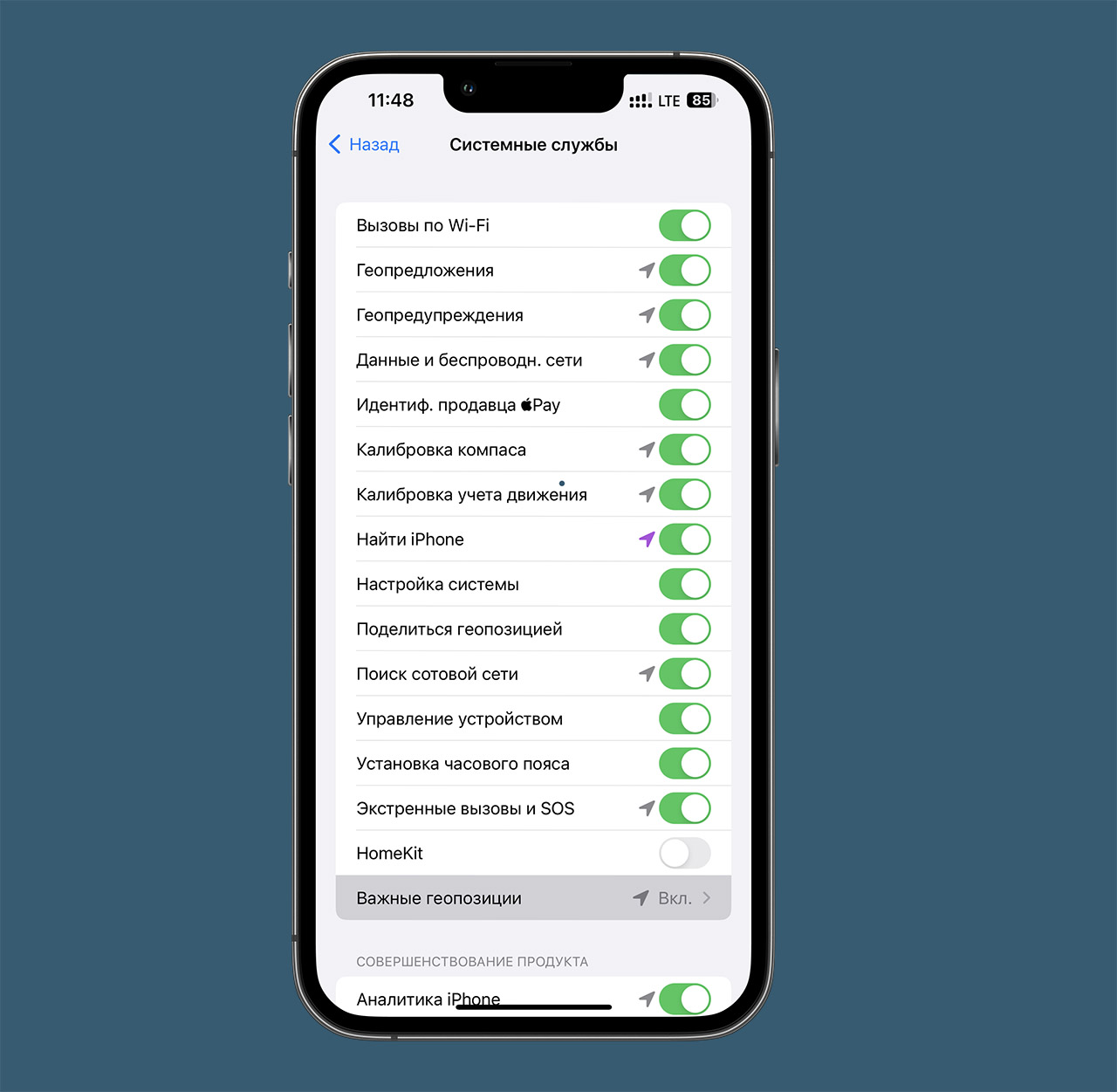
У меня на айфоне все тумблеры в активном положении, хотя я точно помню что отключал их.
1. Геопредложения – этот параметр позволяет системе и сторонним сервисам предлагать пользователю более точные предложения в зависимости от его местоположения. Можно смело отключить.
2. Геопредупреждения – это служба, которая нужна для срабатывания всевозможных сценариев с привязкой к геолокации. Например, если у вас активированы напоминания со срабатыванием по геопозиции или автоматизация в зависимости от вашего местоположения. Если не пользуетесь такими функциями, смело отключайте.
3. Данные и беспроводн. сети – этот переключатель отвечает за работу чипа U1, который в России не поддерживается на программном уровне. Отключайте.
4. Идентификация продавца Pay – определяет местоположение пользователя во время оплаты при помощи бесконтактной платежной системы. В России неактуально, отключаем.
5. Калибровка компаса – функция используется навигационными приложениями. Если отключить, то всяким картам просто потребуется чуть больше времени чтобы определить ваше направление движения.
6. Калибровка учета движения – позволяет более точно определять пройденное со смартфоном расстояние, количество шагов пользователя или преодоленных им ступеней. Если не используете айфон в качестве шагомера, смело отключайте.
7. Найти iPhone – важная функция в параметрах геолокации. Без нее не получится найти смартфон после потери или кражи. Убедитесь, что тумблер ВКЛЮЧЁН и ни в коем случае не отключайте его.
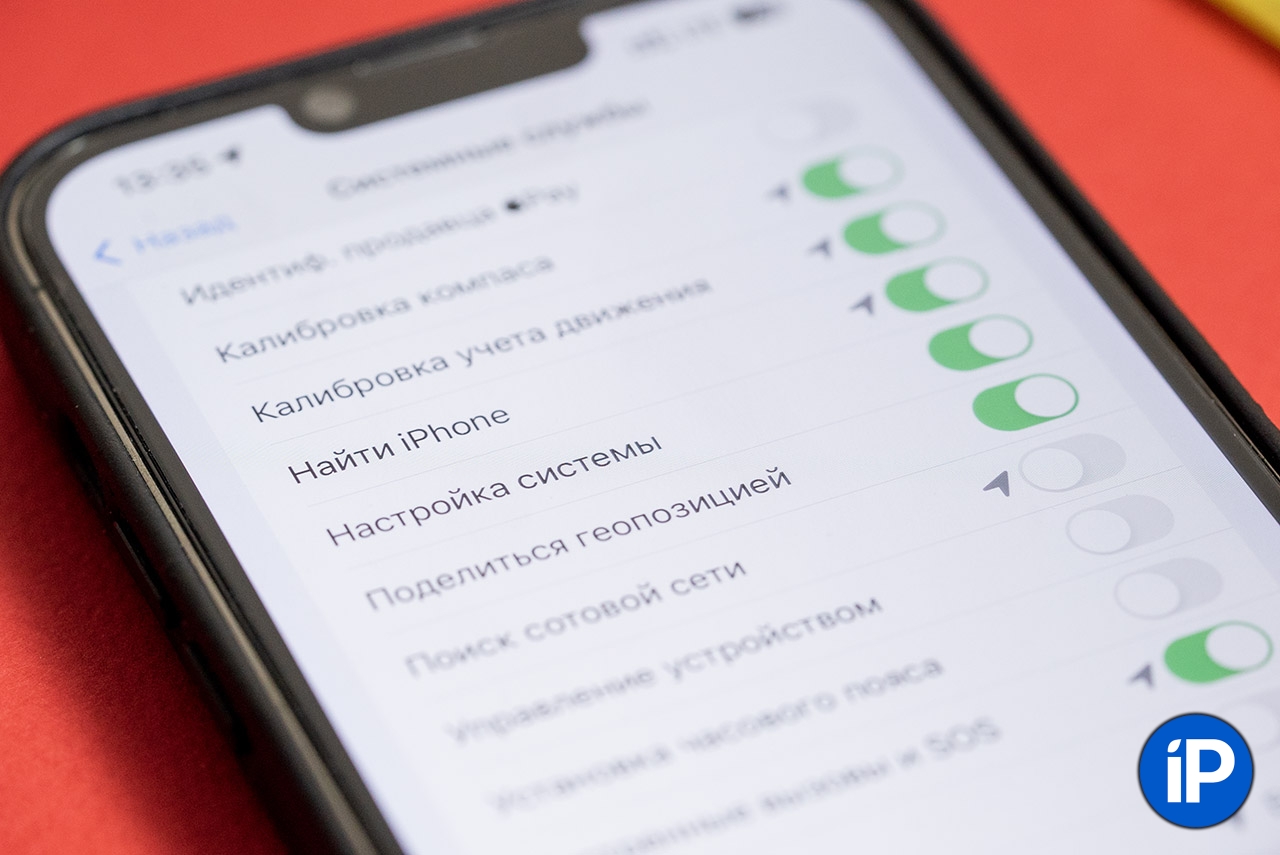
8. Настройка системы – нужна для работы некоторых фишек iOS вроде оптимизированной зарядки, смены темы оформления или NightShift по времени заката/рассвета, а не по заданному расписанию. Лично я оставляю этот параметр включённым.
9. Поделиться геопозицией – отвечает за работу GPS для возможности поделиться своей геопозицией с друзьями. Иногда делюсь геометкой в Телеграме, поэтому оставляю включённым этот пункт.
10. Поиск сотовой сети – предназначена фишка для сбора статистики о местоположении пользователя относительно вышек сотовой связи. Её деактивация ни на что не влияет, так что можно смело отключать.
11. Управление устройством – нужна для дистанционного управления устройством, если у вас установлены или будут установлены соответствующие профили. Я отключаю этот пункт.
12. Установка часового пояса – поможет правильно скорректировать время на смартфоне во время пересечения часовых поясов. Те, кто путешествует пару раз в году и реже, могут отключать этот пункт.
13. Экстренные вызовы и SOS – нужна для точного определения местоположения пользователя при активации SOS-режима. Отключайте на своё усмотрение.
14. HomeKit – этот пункт меню отвечает за срабатывания сценариев в умном доме, которые настроены на прибытие или уход пользователя. Если умный дом настроен не на базе HomeKit либо в нем нет сценариев на приход/уход, отключайте смело.
15. Совершенствование продукта – отдельная группа переключателей, которая нужна для сбора статистики продуктов Apple. Тратить заряд батареи на это точно не стоит. Отключаем все переключатели ниже.
В итоге, мой список системных служб выглядит вот так.
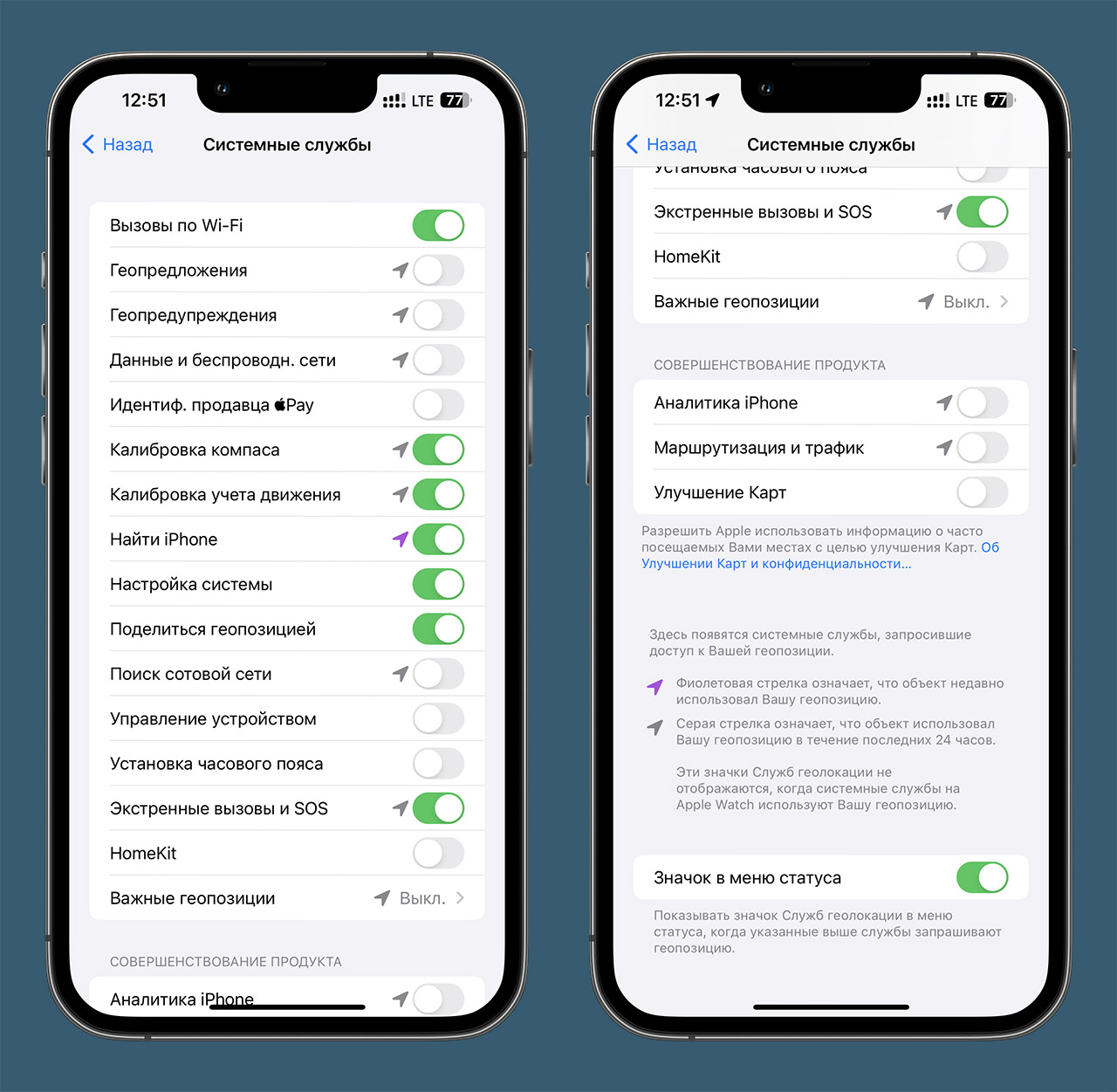
Как показывала практика, отключение ненужных геослужб помогает продлить время автономной работы айфона, особенно если у вас девайс в пользовании больше года и аккумулятор уже начинает немного уставать.
Ну и конечно, теперь мой айфон снова не следит за моим местоположением и не запоминает геоточки, которые я посещал. В наше время приватность – это важно.
В закладки
Как запретить iPhone и iPad отслеживать ваше местоположение
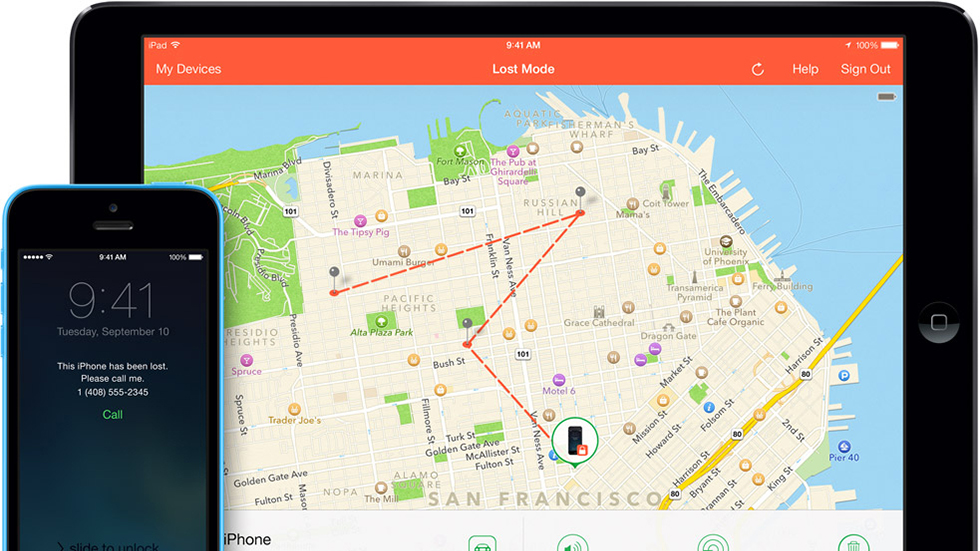
Пользователи, которые желают запретить iPhone и iPad отслеживать их местоположение делятся на две группы. Одних не устраивает тот факт, что постоянно задействованная геолокация расходует заряд батареи, другим же просто не нравится ощущение того, что за их перемещением следят самые различные сервисы и приложения. В обоих случаях пользователям рекомендуется не полностью выключить геолокацию на iPhone и iPad, а грамотно настроить ее. О том, как это сделать расскажем в этой инструкции.
Как запретить системным службам отслеживать ваше местоположение
Начнем с того, что запретим отслеживать местоположение некоторым системным службам. Системные службы, которые мы отключим, на работу системы никак не повлияют, поэтому опасаться каких-либо сбоев в дальнейшем не нужно.
Шаг 1. Перейдите в меню «Настройки» → «Конфиденциальность» → «Службы геолокации» → «Системные службы»
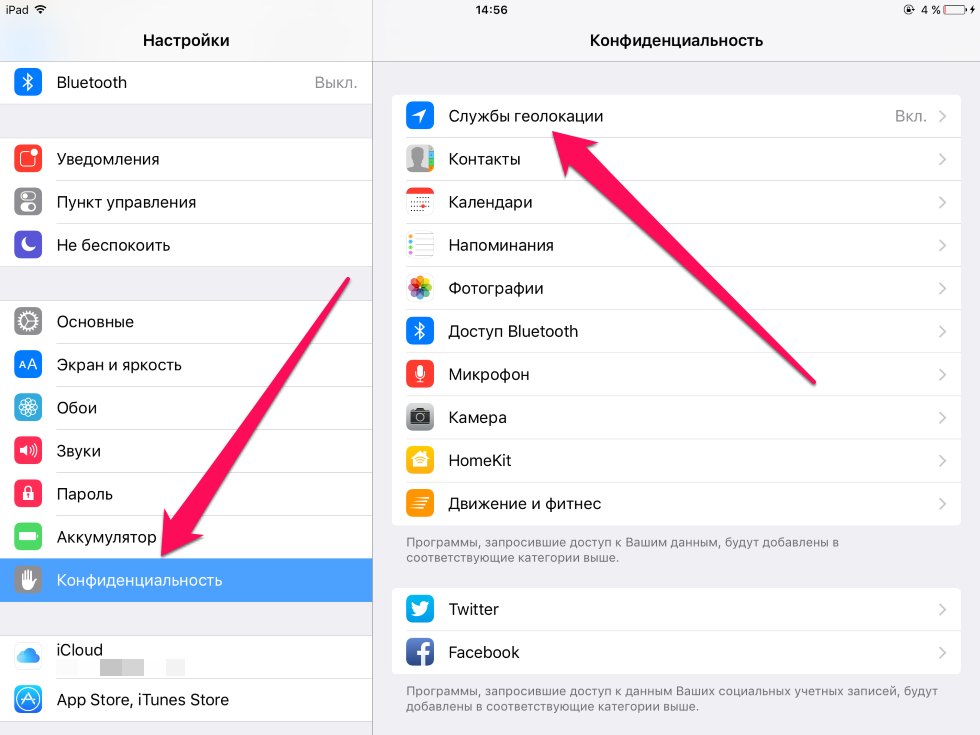
Шаг 2. Переведите следующие переключатели в неактивное положение:
- HomeKit — отключите если вы не пользуетесь «умными» устройствами и приборами на платформе HomeKit.
- Геопредупреждения — отключите, если вы не используете геопредупреждения в стандартном приложении «Напоминания».
- Геолокационные iAd — смело отключайте, реклама в приложениях и играх теперь просто будет предлагаться без учета вашего местоположения.
- Калибровка компаса — отключите, если не пользуетесь стандартным приложением «Компас». Оно продолжит работать, но будет делать это медленнее.
- Поделиться геопозицией — отключите, если не хотите делиться своим местоположением в приложениях «Сообщения» и «Мои друзья».
- Предложения Safari и Spotlight — отключите в случае, если предложения Safari и Spotlight с учетом вашего местоположения вам не нужны.
- Сети Wi-Fi — отключите, если не хотите чтобы Apple собирала данные о ближайших Wi-Fi-сетях.
- Установка часового пояса — смело отключайте, если только вы не часто путешествуете.
- Часто посещаемые места — отключите, если не хотите получать полезную информацию от устройства в моменты, когда вы оказываетесь в часто посещаемом месте.
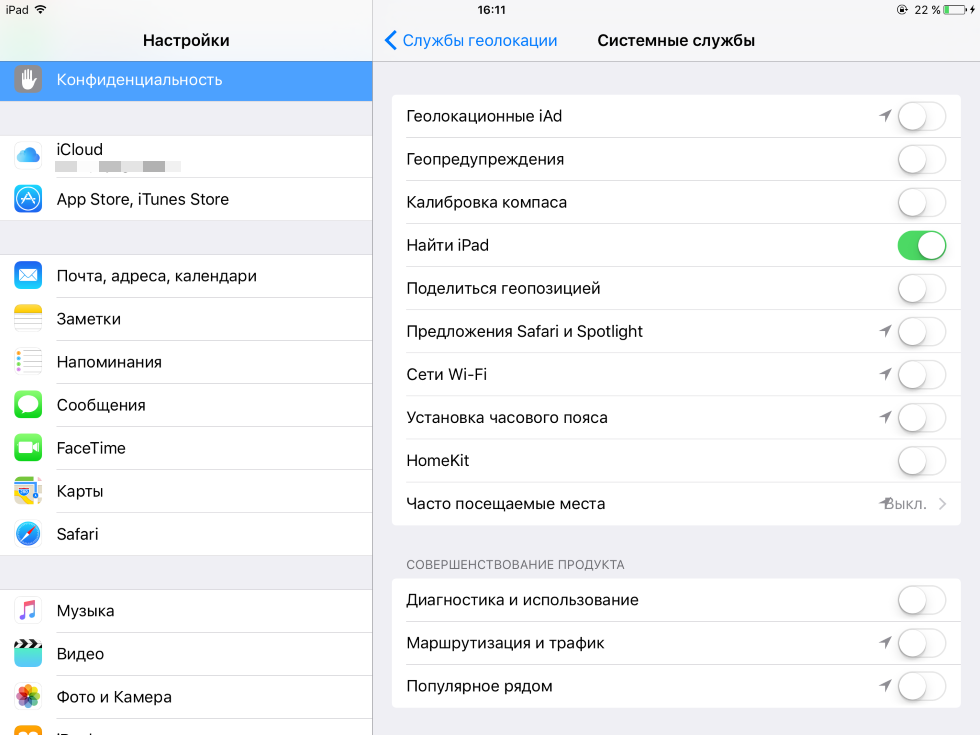
Шаг 3. В разделе «Совершенствование продукта», расположенном чуть ниже, вы так же можете перевести все переключатели в неактивный режим
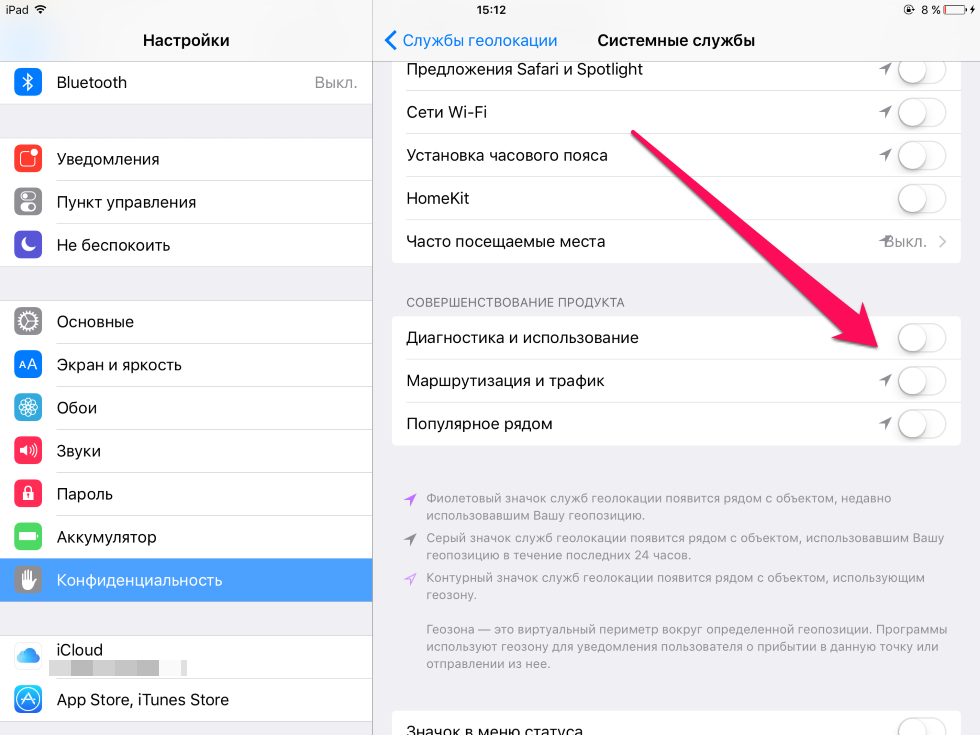
Важно отметить, что переключатель «Найти iPhone» или «Найти iPad» отключать нельзя. Именно он будет ответственен за возможность обнаружения потерянного устройства.
Как запретить приложениям отслеживать ваше местоположение
С системными службами разобрались, теперь отрегулируем отслеживание вашего местоположения приложениями, установленными на iPhone и iPad.
Шаг 1. Перейдите в меню «Настройки» → «Конфиденциальность» → «Службы геолокации».
Шаг 2. Обратите внимание на список приложений, которые используют или могут использовать ваше местоположение.
Каждому приложения из списка можно указать конкретную настройку:
- «Никогда» — полностью запрещает приложению получать доступ к вашему местоположению.
- «При использовании программы» — ваше местоположение будет учитываться приложением только в случае если оно запущено и находится на переднем плане.
- «Всегда» — дает приложению возможность всегда получать информацию о вашем местоположении.
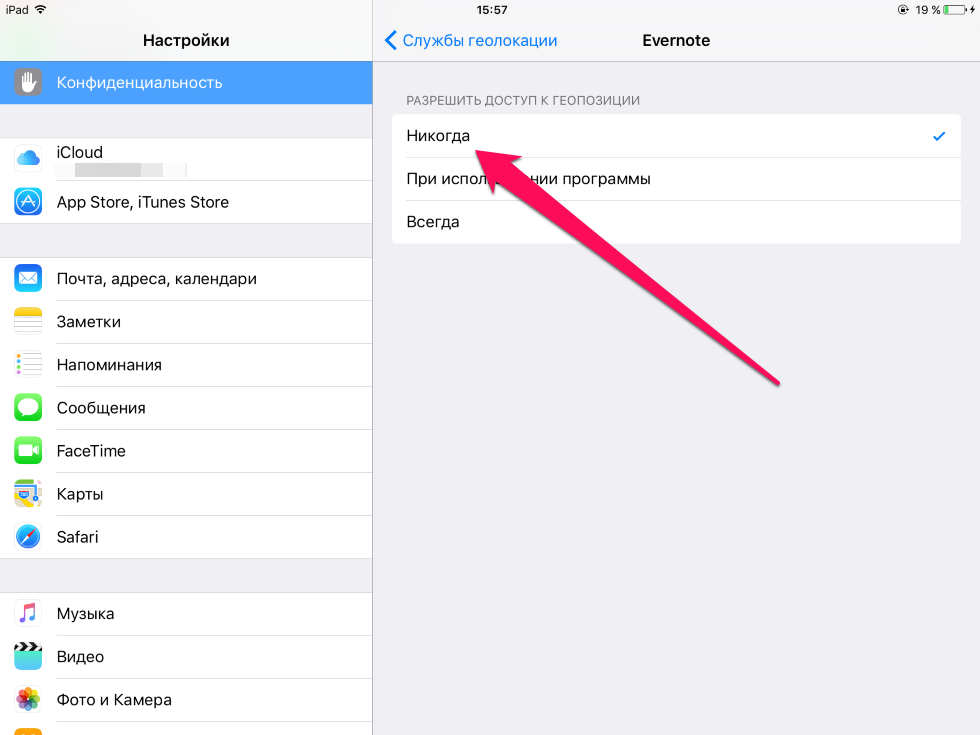
Шаг 3. Пройдитесь по списку приложений и измените их параметры в соответствии с вашими предпочтениями
Заметим, что наиболее правильным решением станет установка параметра «При использовании программы» на часто используемые вами приложения. Однако если же вы хотите добиться того, чтобы ваш iPhone или iPad совершенно никак не мог отслеживать ваше местоположение, активировать необходимо параметр «Никогда».
Почему службы геолокации нельзя выключать полностью
Не указывая никакие настройки, владельцы iPhone и iPad могут одним нажатием запретить устройствам отслеживать свое местоположение. Заветный переключатель находится в меню «Настройки» → «Конфиденциальность» → «Службы геолокации». Но переводить этот переключатель в неактивное положение не рекомендуется.
Все дело в том, что как только службы геолокации будут отключены, функция «Найти iPhone» или «Найти iPad» становится значительно менее полезной. При утере своего iPhone и iPad вы не сможете отследить его положение на карте — вам будет доступна только блокировка устройства. Соответственно шансов на возвращение устройства окажется значительно меньше.