Как начать работу с приложением WhatsApp Messenger
1. Скачайте и запустите приложение. Загрузите WhatsApp Messenger бесплатно из Google Play Маркета или Apple App Store. Чтобы открыть приложение, нажмите на иконку WhatsApp на домашнем экране.
2. Изучите Условия предоставления услуг. Ознакомьтесь с Условиями предоставления услуг и Политикой конфиденциальности, затем нажмите «Принять и продолжить», чтобы принять условия.
3. Зарегистрируйтесь. Выберите свою страну из раскрывающегося списка, чтобы добавить код страны, затем введите свой номер телефона в международном формате. Нажмите Готово или Далее, затем нажмите ОК, чтобы получить шестизначный код подтверждения в SMS или по телефону. Введите шестизначный код, чтобы завершить регистрацию. Узнайте, как подтвердить свой номер телефона на платформах Android, iPhone и KaiOS.
4. Настройте профиль. Введите своё имя в новом профиле и нажмите Далее. Вы также можете добавить фотографию профиля.
5. Разрешите доступ к контактам и фотографиям. Вы можете добавить контакты в WhatsApp из адресной книги своего телефона. Вы также можете предоставить приложению доступ к своим фотографиям, видео и файлам.
6. Начните чат. Нажмите  или
или  , затем найдите контакт, которому вы хотите написать. Введите сообщение в поле ввода текста. Чтобы отправить фото или видео, нажмите
  или
или  рядом с полем ввода. Выберите иконку Камеры, чтобы сделать фотографию или записать видео, или перейдите в Галерею или Фото/видео, чтобы выбрать фотографию или видео, сохранённые на вашем телефоне. Затем нажмите
  или
или  .
.
7. Создайте группу. Максимальное количество участников — 256. Нажмите или , затем — Новая группа. Выполните поиск или выберите контакты, которые вы хотите добавить в группу, затем нажмите Далее. Введите тему группы и нажмите  или Создать.
Различные способы общения
- Голосовые сообщения. Если вы не хотите печатать сообщение, вы можете отправить аудиозапись. Нажмите и удерживайте
 или
или  , чтобы записать голосовое сообщение. Чтобы остановить запись, уберите палец с иконки микрофона. Узнайте, как отправлять и прослушивать голосовые сообщения на платформах Android, iPhone и KaiOS.
 - Аудиозвонки. Перейдите на вкладку Звонки, затем нажмите
 или
или  . Выполните поиск контакта, которому вы хотите позвонить. Нажмите
  или
или  , чтобы начать аудиозвонок. Узнайте, как осуществлять аудиозвонки на платформах Android и iPhone.
 - Видеозвонки. Откройте вкладку Звонки и нажмите или . Выполните поиск контакта, которому вы хотите позвонить. Чтобы начать видеозвонок, нажмите
 или
или  . Узнайте, как осуществлять видеозвонки на платформах Android и iPhone.
Советы по безопасности и полезные функции
Изменение настроек безопасности и конфиденциальности
Настройки конфиденциальности и безопасности в WhatsApp доступны для понимания и легко персонализируются. Подробнее об этом читайте на нашей странице, посвящённой конфиденциальности.
Проверяйте полученную информацию
Чтобы ограничить распространение ложной информации, рекомендуем проверять достоверность полученных сообщений. Некоторые из них могут не соответствовать действительности. Если вы не знаете отправителя полученного вами сообщения, мы рекомендуем вам обратиться в официальные организации, проверяющие достоверность информации. Подробнее о том, как предотвратить распространение ложной информации, читайте в этой статье.
Пересланные сообщения
Чтобы помочь предотвратить распространение ложной информации, мы устанавливаем ограничение на пересылку сообщений. Распознать пересланные сообщения просто: вы увидите ярлык Пересланное сообщение. Когда сообщение пересылается от пользователя к пользователю много раз, оно помечается символом в виде двойной стрелки  . Подробнее об ограничениях пересылки сообщений читайте в этой статье.
Что делать если не можешь зайти на свой аккаунт в Ватсапе
WhatsApp — это одно из самых популярных приложений мессенджеров в мире. С его помощью пользователи могут отправлять сообщения, звонить и использовать другие функции связи. Тем не менее, многие пользователи иногда сталкиваются с проблемой того, что не могут войти в свой аккаунт WhatsApp, что может стать довольно раздражающей ситуацией. В данной статье мы рассмотрим определенные шаги, которые можно предпринять для решения проблемы с доступом к аккаунту WhatsApp.
Причины проблем входа в аккаунт
Перед тем как мы рассмотрим способы решения проблемы входа в аккаунт WhatsApp, нужно подробнее понять, какие причины могут привести к такой проблеме. Вот некоторые из наиболее распространенных причин:
- Несовместимость версии приложения с операционной системой устройства.
- Сбой в операционной системе устройства, которая мешает работе приложения.
- Неактуальная версия приложения.
- Ограничение доступа к аккаунту в результате нарушения правил использования приложения.
- Проблемы с подключением Wi-Fi.
Шаги для решения проблемы входа в аккаунт
- Обновите WhatsApp до последней версии в Google Play Маркете.
- Это может помочь исправить ошибки в работе приложения, в результате которых вы можете не смочь войти в свой аккаунт.
- Установите последнюю доступную версию операционной системы Android на своё устройство.
- Убедитесь, что версия операционной системы на вашем устройстве совместима с версией WhatsApp, и что всё работает корректно.
- Откройте на своём устройстве Настройки >Сеть и Интернет > Интернет >выключите и снова включите Wi-Fi.
- Если у вас есть проблемы с Wi-Fi, это может помочь восстановить соединение.
- Попробуйте подключиться к различным точкам доступа сети Wi-Fi.
- Если проблема возникает только при подключении к конкретной сети Wi-Fi, попробуйте подключиться к другим точкам доступа и проверьте, поможет ли это.
Полезные советы и выводы
- Если вы проделали все перечисленные выше шаги, но все еще не можете войти в свой аккаунт WhatsApp, свяжитесь с службой поддержки, чтобы получить дополнительную помощь.
- Обновляйте приложение и операционную систему регулярно, чтобы избежать возможных ошибок в работе приложения.
- Если вам не удалось войти в свой аккаунт из-за нарушения правил использования, убедитесь, что вы следуете правилам поведения в приложении.
- Если у вас по-прежнему возникают проблемы с подключением к Wi-Fi, попробуйте перезагрузить маршрутизатор или роутер, чтобы восстановить соединение.
Как быстро набирать текст в Ватсапе
WhatsApp предоставляет возможность отправлять голосовые сообщения, чтобы быстро и удобно набирать текст. Для этого нужно открыть приложение на телефоне и выбрать индивидуальный или групповой чат. Затем можно выбрать поле сообщения и нажать на значок микрофона, чтобы начать запись голосового сообщения. Если запись надо остановить, достаточно отпустить кнопку микрофона. В конце можно отправить голосовое сообщение, нажав на соответствующую кнопку. Отправка голосовых сообщений в WhatsApp позволяет не только быстро набирать текст, но и передавать эмоции и интонацию, что может улучшить коммуникацию с собеседниками. Это удобное и простое решение для всех, кто хочет сократить время на ввод текста в приложении.
Как отправить файл с рабочего стола на Ватсап
Если же вам нужно отправить какой-то другой файл, то нажмите на Прикрепить и выберите Документы. Здесь вы сможете выбрать нужный файл для отправки. Обратите внимание, что размер отправляемого файла не должен превышать 100 МБ. Если же файл превышает данный размер, то его отправка будет невозможна. Также учтите, что при отправке больших файлов может потребоваться некоторое время, поэтому не стоит переживать и подождать немного. В итоге, отправка файлов через Ватсап достаточно проста и удобна для всех пользователей, что позволяет делиться файлами или документами со своими друзьями, коллегами или близкими, не зависимо от места нахождения.
«Вацап» (или WhatsApp) — это одно из самых популярных приложений для обмена сообщениями по всему миру. Оно предлагает множество возможностей для коммуникации: текстовые сообщения, голосовые и видеозвонки, отправка фото и видео, а также групповые чаты. Благодаря Вацапу люди могут быть всегда на связи с друзьями и близкими, независимо от расстояния. Приложение имеет простой и интуитивно понятный интерфейс, что делает его удобным в использовании даже для неопытных пользователей. Более того, Вацап поддерживает шифрование сообщений, обеспечивая безопасность переписки. Это особенно важно в современном мире, где приватность данных является приоритетом. Также стоит отметить, что Вацап постоянно обновляется и разрабатывается, внедряя новые функции и улучшая производительность. В целом, Вацап — это неотъемлемая часть нашей повседневной жизни, упрощающая и облегчающая общение.
Как отсканировать документ и отправить по Ватсапу
Для того чтобы отправить документ по Ватсапу, необходимо знать, как выполнить его сканирование. Сначала нужно открыть приложение Ватсап и зайти в настройки, нажав на «Другие опции». Далее, необходимо нажать на иконку QR-кода, которая находится рядом с вашим именем. После этого откроется окно со сканером. Остается только удерживать устройство над QR-кодом, чтобы выполнить процедуру сканирования. Когда это будет сделано, документ автоматически прикрепится к сообщению в Ватсапе, и вы сможете отправить его адресату. Важно убедиться, что документ соответствует требованиям формата файлов, поддерживаемых Ватсапом, чтобы не возникло проблем при отправке. Но при следовании вышеуказанным инструкциям отправка документов по Ватсапу станет проще и быстрее.
Если вы не можете зайти на свой аккаунт в Ватсапе, попробуйте обновить приложение до последней версии в Google Play Маркете и установить на своё устройство последнюю версию операционной системы Android. Если это не помогает, попробуйте выключить и снова включить Wi-Fi в разделе Настройки > Сеть и Интернет > Интернет. Также можно попробовать подключиться к разным точкам доступа сети Wi-Fi. В некоторых случаях, проблему можно решить, удалив аккаунт в Ватсапе на своём телефоне и заново его добавив, используя тот же номер телефона. Если ничего не помогает, обратитесь в службу поддержки Ватсап, чтобы получить дополнительную помощь.
Все права защищены © 2023.
WhatsApp — это мгновенные сообщения и голосовая связь, которые позволяют пользователям обмениваться сообщениями и звонить по всему миру. Он предоставляет простой и удобный способ связи с друзьями, семьей и коллегами через интернет, и позволяет обмениваться текстовыми сообщениями, фотографиями, видео и документами. Благодаря своей широкой популярности и доступности на различных платформах, WhatsApp стал одним из самых популярных мессенджеров в мире.
Открытие и вход в WhatsApp Web с Android-девайса и iPhone

Для получения не задокументированной разработчиками сервиса WhatsApp Web возможности входа в него с Android- или iOS-устройства потребуется прибегнуть к некоторым хитростям, а также, в любом случае — два смартфона (неважно – под управлением одинаковых ОС или разных), на одном из которых установлено приложение мессенджера и выполнена авторизация в нём.
Подробнее:
Установка приложения WhatsApp на Android-смартфон и iPhone
Регистрация/авторизация в мессенджере WhatsApp в среде Android и iOS
Вариант 1: Android
Чтобы открыть веб-версию мессенджера WhatsApp в среде «зелёного робота», используется любой мобильный браузер, в котором предусмотрена функция просмотра десктопных вариантов интернет-страниц. Далее демонстрация решения озвученной в заголовке статьи задачи производится на примере Google Chrome для Android, в других обозревателях действуйте по аналогии.
- Откройте браузер на Android-девайсе c которого планируется выполнить вход в веб-версию мессенджера, по следующей ссылке перейдите на главную страницу официального веб-сайта WhatsApp.
как если бы авторизовались в десктопной программе WhatsApp.
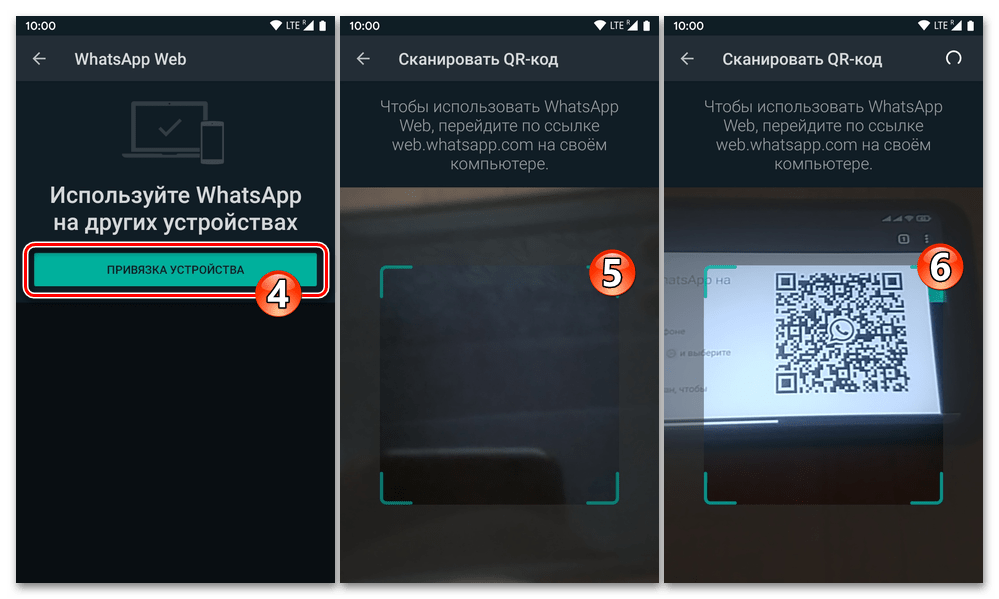
Описываемая процедура сопряжения приложения-клиента ВатсАп для Андроид и его веб- либо ПК-версии рассмотрена в статье по следующей ссылке:
Вариант 2: iOS
С iPhone действия по открытию веб-версии WhatsApp и авторизации в мессенджере через неё проводятся фактически так же, как в среде вышеописанного Android. Рассмотрим на примере предустановленного на всех iOS-девайсах браузера Safari.
Вход в WhatsApp — как войти в свой аккаунт
Совершить в мессенджер Ватсап вход пользователи могут на разных устройствах благодаря кроссплатформенности. Однако разработчики оставили главным устройством для эксплуатации мобильный телефон. Вместе с тем регулярное использование позволяет довольствоваться максимально упрощенной процедурой авторизации.
Регистрация учетной записи в WhatsApp
Первый раз совершить в WhatsApp вход можно только после установки приложения и создания персональной учтенной записи. Процедура совершается после установки и первого запуска приложения. Для этого необходимо:
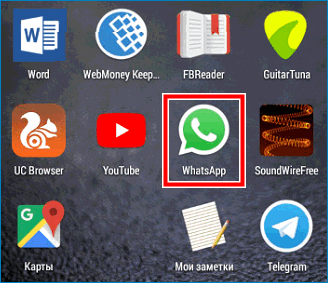
- Открыть мессенджер, коснувшись иконки на рабочем столе.
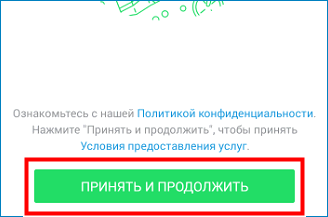
- На открывшейся странице коснуться кнопки с наименованием – Принять и продолжить.
- Так как регистрация совершается по номеру телефона, в отведенной форме требуется указать страну проживания и номер мобильного телефона. Нажать кнопку – Далее.
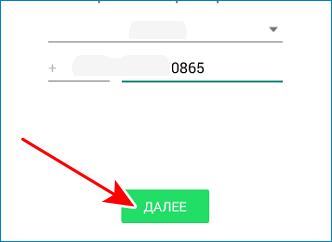
- Проверить правильность ввода и подтвердить.
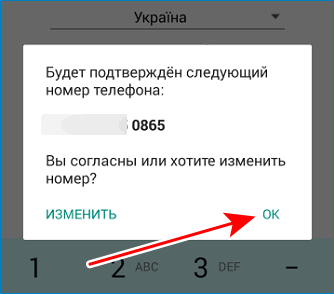
- На смартфон придет сообщение с шестизначным кодом. В зависимости от модели устройства проверочный код нужно ввести в форму или он активируется автоматически.
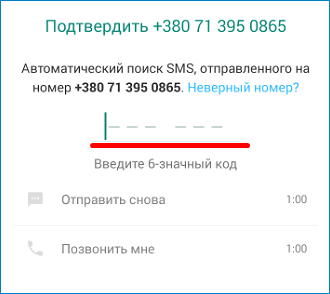
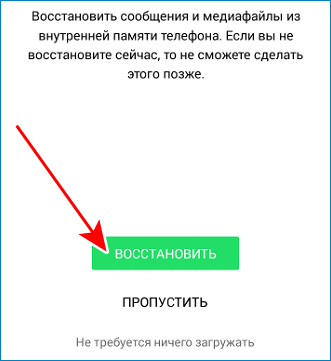
Внимание! При условии, что пользователь ранее использовал мессенджер, система может предложить восстановить данные. Тут нужно предоставить разрешение или пропустить опцию
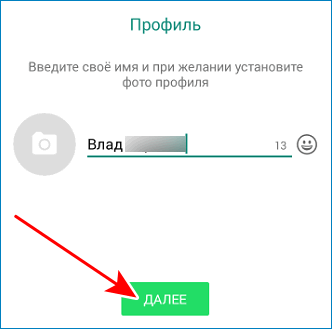
- Далее потребуется указать имя, под которым вас будут видеть друзья. Можно использовать буквы цифры и смайлики.
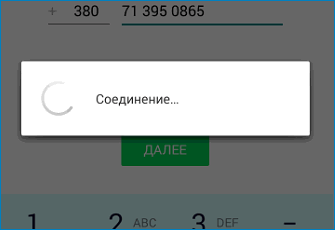
- Дождаться завершения процесса инициализации.
Таким образом, пользователь первый раз совершает вход в Ватсап с телефона. В дальнейшем открывается страница с наименованием – Чаты. В дальнейшем можно приступить к эксплуатации функционала и ознакомиться с возможностями.
Важно! Зарегистрировать учетную запись нельзя на компьютере, исключением служит только применение эмулятора
Эмулятор Андроида является отличным решением для отдельных случаев. Если пользователь не имеет возможности использовать мобильное приложение, можно создать аккаунт без телефона. Однако использование номера телефона является необходимым условием для регистрации.
Как зайти в свой аккаунт в Ватсап
После того, как пользователь создал аккаунт на смартфоне повторно входить в систему не нужно. Это объясняется особенностью функционирования мессенджера. Достаточно открыть приложение WhatsApp и аккаунт будет работать. Поэтому в момент регистрации не требуется использовать пароль, что существенно упрощает эксплуатацию.
Важно! На одном телефоне можно использовать только один аккаунт
Несмотря на основное условие, может потребоваться зайти в Ватсап на других устройствах. Для таких случаев предусмотрена уникальная система, что зависит от клиента.
Вход в систему на другом телефоне
Пользователь может столкнуться с разными ситуациями, когда нужно менять устройство. Такое происходит по необходимости или же требуется более совершенствованная модель. Для тех, кто желает сохранить действующую учетную запись, нужно знать особенности авторизации на другом телефоне. Инструкция включает такие шаги:
- На устройстве установить мессенджер WhatsApp.
- Открыть его через магазин или касанием иконки на рабочем столе.
- Принять условия пользовательского соглашения.
- Указать номер, который использовался в момент регистрации.
- Проверить введенные данные и подтвердить – Ок.
- Ввести проверочный код в отведенную форму.
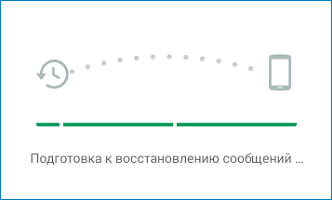
- Далее нужно разрешить системе восстановить данные учетной, если ранее была создана резервная копия на Google Диске.
После этого в Ватсап вход на свою страничку будет завершен. Нет необходимости заниматься оформлением профиля, поскольку все сведения будет восстановлены.
Авторизация на компьютере
С появлением программы применение мессенджера возможно также на компьютере или ноутбуке. В отличие от мобильной версии, авторизация в системе совершается при каждом посещении системы.
Пользователю предварительно нужно загрузить и установить программу на ПК. Необходимо брать во внимание, что для входа требуется мобильное приложение. Процесс включает такие шаги:
- Запустить программу на компьютере.
- На смартфоне включить интернет и открыть Ватсап.
- Коснуться трех точек в правом верхнем углу страницы с чатами.
- Выбрать опцию WhatsApp Web.
- Откроется сканер, которые необходимо навести на QR-код в окне программы.
- Дождаться завершения синхронизации.
Обязательным условием выступает работа приложения и интернет соединения на обоих устройствах до окончания действия сессии. Программа работает на устройствах с операционной системы Windows и Mac. Скачать ее можно на официальном сайте мессенджера.
Вход через браузер
Аналогичная процедура совершается при использовании онлайн версии. Для выполнения операции нужно воспользоваться браузером. Перейти на официальный сайт мессенджера WhatsApp. При этом нет необходимости искать такие кнопку – Моя страница вход, нажать следует на наименование раздела WhatsApp Web. Откроется страница с QR-кодом и инструкцией для авторизации в системе. После выполнения указанных рекомендаций пользователь может приступить к эксплуатации приложения.
Функция – Изменить номер
В момент создания профиля пользователь должен указать действующий номер телефона. При этом со временем он может стать не актуальным, либо же другой номер станет более востребованным. В таком случае отличным решением будет предусмотренная разработчиками функция. Выполнение процедуры включает следующие шаги:
- Запустить на мобильном устройстве мессенджер.
- Вызвать скрытое меню нажатием на троеточие в правом верхнем углу.
- Среди доступных вариантов выбрать – Настройки.
- Коснуться наименования раздела – Аккаунт.
- Перейти к функции – Изменить номер.
- Ознакомиться со справочными сведениями, после чего нажать – Далее.
- Ввести старый и новый номера, после чего продолжить.
- Проверить верность ввода. Если требуется известить друзей в системе, для этого включить кнопку напротив наименования опции. Далее коснуться кнопки – Готово.
- Теперь процедура будет напоминать регистрацию. Потребуется в Ватсап войти заново, для этого ввести повторно проверочный код.
По завершении операции произойдет синхронизация данных. На странице появится системное оповещение о том, что номер изменен из старого на новый.