[ТОР 7 СПОСОБОВ] Как восстановить контакты на Андроиде
Потерять один, несколько или даже все контакты телефонной книги на телефоне достаточно легко. Пользователь мог сам случайно выбрать не ту опцию или задеть кнопку «Удалить» при просмотре информации о контакте, а затем пожалеть о своем решении. Причины могут быть и независящими от владельца Android-устройства, например, исчезновение телефонных номеров после обновления системы или сброса настроек до заводских, после загрузки вредоносного ПО или в результате обычного программного сбоя. Но что бы ни привело к данному исходу, самое важное, это как восстановить контакты на телефоне Android. В нашей статье мы собрали для Вас самые простые и эффективные способы решения данной проблемы.
Способ 1. Проверка других мест сохранения контактов
Как восстановить номера телефонов? Прежде чем обращаться к процедуре восстановления телефонных номеров Вашей адресной книги, стоит проверить, не были ли они удалены лишь с одного носителя информации, например, только из памяти устройства, только с карты памяти SD или только с SIM-карты. Зачастую пользователи копируют список имеющихся номеров с SIM-карты на телефон и наоборот, чтобы при смене телефона или симки легко перенести данные о контактах. Чтобы проверить, сохранился ли требуемый номер в другом месте, выполните следующие действия.
-
Шаг 1. Перейдите на Вашем телефоне Android в приложение «Контакты».
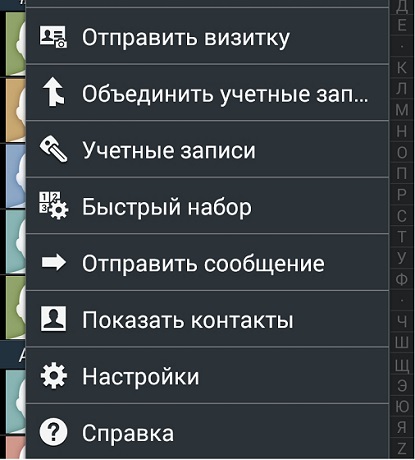
Шаг 2. Вызовите меню и выберите опцию «Показать контакты». Здесь отметьте вариант «Все контакты».
Способ 2. Как восстановить контакты через Гугл
Один из самых эффективных методов восстановить потерянные номера телефонов – использование учётной записи Google. Но обратите внимание: восстановить контакты таким путем можно лишь в том случае, если они были удалены менее месяца назад.
- Откройте сервис «Google Контакты» (https://contacts.google.com).
- Войдите в аккаунт, который используется на вашем смартфоне.
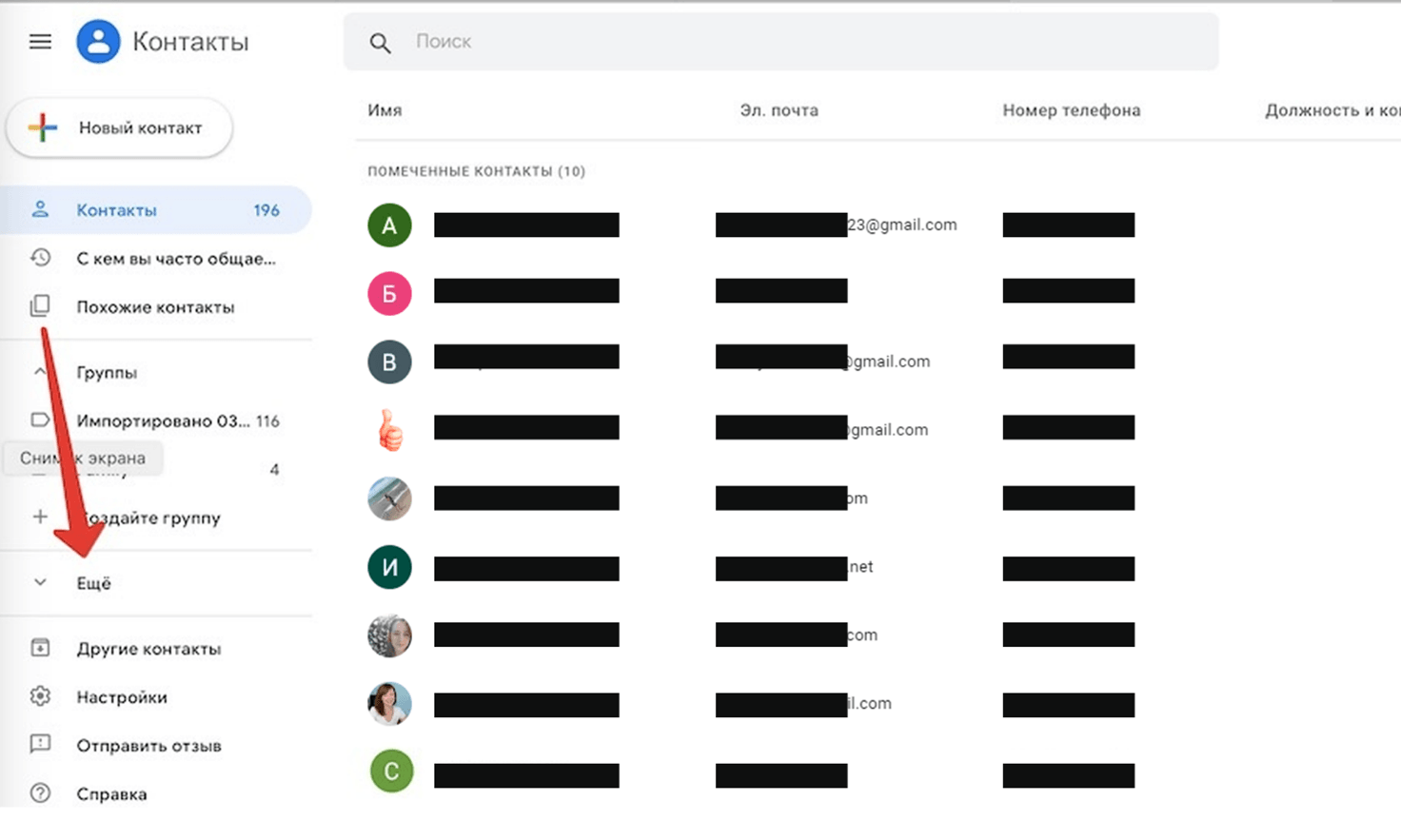
Нажмите по пункту «Еще», расположенному слева, а далее выберите пункт «Отменить изменения».
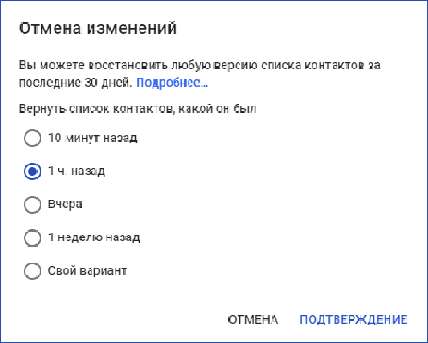
Затем укажите срок, на который нужно «откатить» изменения.
Способ 3. Как восстановить контакты из резервной копии Google
Если в списке всех контактов нужного Вам номера не оказалось, придется пробовать различные способы его восстановления. Одним из простых вариантов является использование Вашего аккаунта Google. Если Вы ранее синхронизировали Ваши данные с учетной записью Google, то все контакты будут сохранены на сервере. Обращаем Ваше внимание, что данный способ сработает только в случае, если функция синхронизации данных была активирована у Вас постоянно. Итак, чтобы синхронизировать контакты, имеющиеся в Вашей учетной записи Google с Вашим устройством, следуйте прилагаемой инструкции.
-
Шаг 1. На Вашем телефоне Android откройте приложение «Настройки».
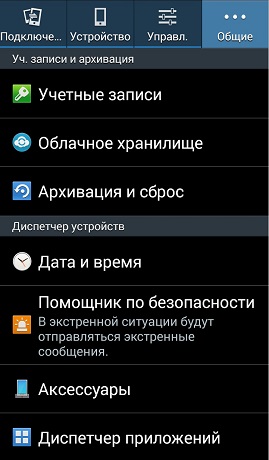
Шаг 2. В разделе «Общие» выберите меню «Учетные записи». Здесь Вы увидите перечень всех сохраненных на устройстве аккаунтов. Выберите самую первую опцию – «Google».
Способ 4. Как восстановить удалённые контакты с помощью UltData for Android
Чтобы быстро восстановить любой тип данных, включая контакты, на телефоне с ОС Android, Вы можете обратиться к специализированной программе Tenorshare UltData for Android. Программа разработана специально для подобных случаев и позволяет вернуть потерянные файлы максимально просто и результативно. Если Вы хотите предварительно узнать больше о программе, предлагаем Вам прочесть небольшую информацию о ней ниже. Кроме того, Вы можете узнать о ней подробнее на официальном сайте разработчика, где Вы также можете найти многочисленные отзывы потребителей, подробное руководство пользователя и бесплатную версию программы для ознакомления с ее интерфейсом и функционалом. Итак, чтобы использовать программу UltData for Android для восстановления удаленных контактов, выполните несколько простых шагов.
Шаг 1 Загрузите и установите программу на Ваш ПК. Откройте программу на Вашем компьютере, щелкнув по ее значку на Вашем Рабочем столе, а затем подключите Ваш телефон с ОС Android к компьютеру с помощью USB-кабеля.

Шаг 2 На самом телефоне перейдите в приложение «Настройки», откройте раздел «Об устройстве» и найдите пункт «Номер сборки». Вам нужно будет перейти в режим разработчика, для чего 7 раз нажмите на данный пункт, после этого на экране должно появиться сообщение о переходе в режим разработчика. Затем вернитесь в «Настройки» и выберите раздел «Параметры разработчика». Здесь активируйте опцию отладки по USB. На экране телефона появится запрос, где Вам необходимо нажать «ОК».
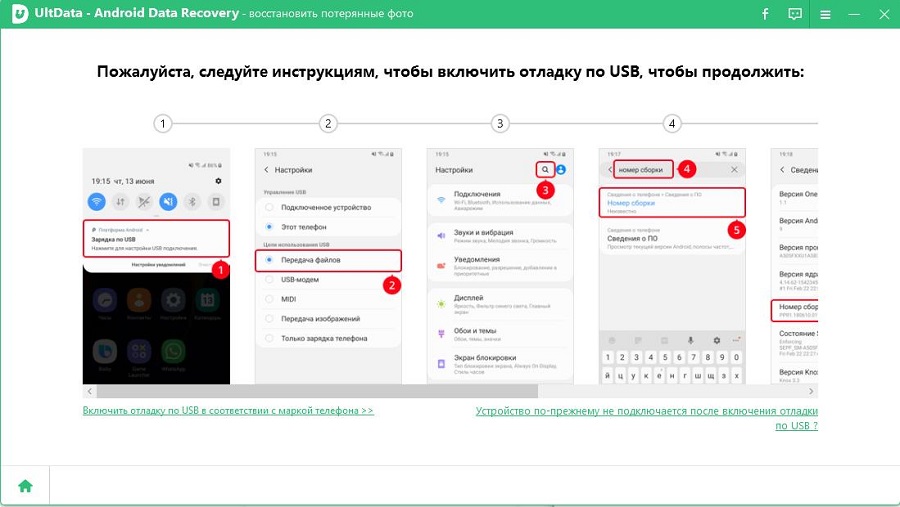
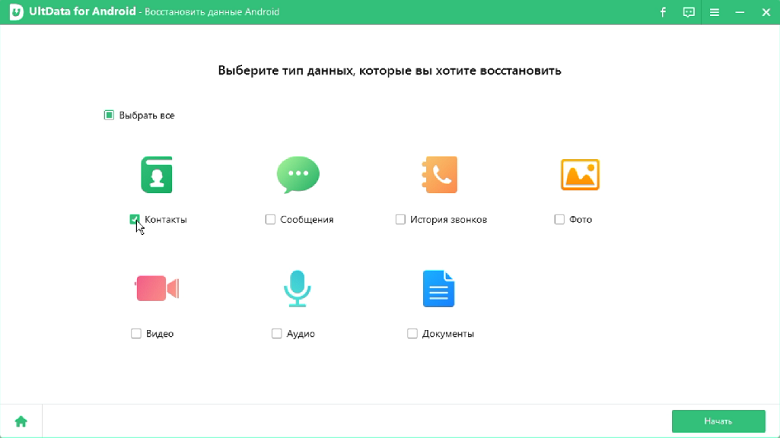
Шаг 3 Вернитесь к экрану компьютера и в окне программы выберите тип файлов, которые Вы хотите восстановить: «Контакты». Затем нажмите на кнопку «Далее». После завершения сканирования Вы увидите все файлы, существующие и удаленные (выделены красным цветом), распределенные по различным категориям. Вы можете выбрать опцию «Показать только удаленные файлы». Кроме того, на данном этапе Вам будет доступен предварительный просмотр файлов.
Способ 5. Как восстановить контакты через WhatsApp
В наше время практически у каждого пользователя смартфона установлено приложение Whatsapp. Поэтому Вы можете использовать его, чтобы найти пропавший с Вашего устройства номер телефона. Если владелец искомого номера также использует данное приложение, Вы можете найти его с помощью сохраненного чата, а затем вновь добавить информацию о нем в Вашу телефонную книгу. Чтобы выполнить эти несложные действия, следуйте прилагаемой инструкции.
- Шаг 1. На Вашем телефоне Android откройте приложение «Whatsapp».
- Шаг 2. В списке чатов найдите переписку с владельцем искомого номера телефона. Вы можете ориентироваться на содержание чата, а также на аватарку контакта.
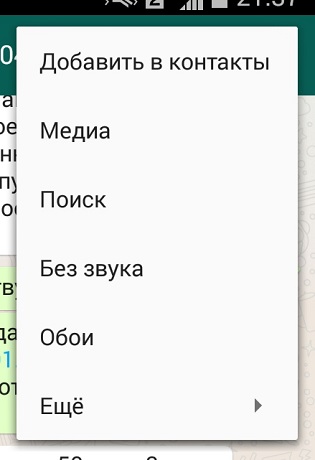
Шаг 3. Откройте нужный чат и в правом верхнем углу разверните список доступных опций (нажав на три вертикально расположенных точки). Выберите опцию «Добавить в контакты».
Способ 6. Как восстановить контакты через Telegram
Как восстановить удалённые контакты? Ещё один способ — вам тоже можно восстановить удаленный номер телефона в мессенджере Telegram:
-
Перейдите в раздел «Контакты» в телеграме.
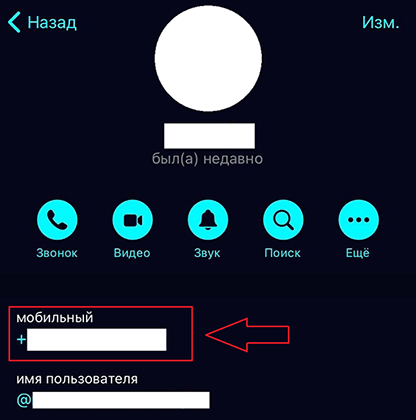
Тут кликните по имени нужного вам человека. После этого откроется дополнительная информация – в том числе и номер мобильного телефона. И вы сохраните эти номера.
Способ 7. Как восстановить контакты через Viber
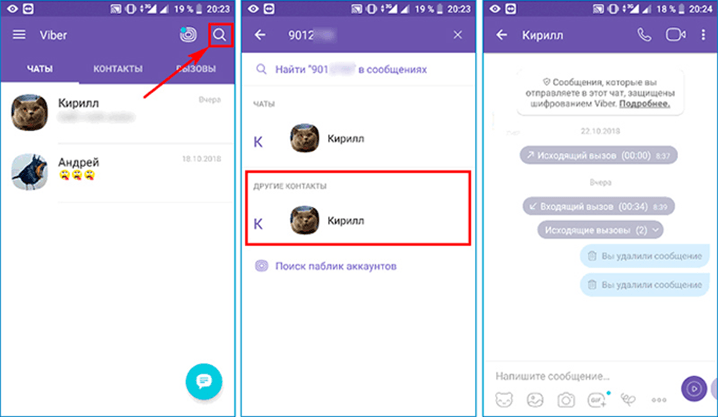
Если до удаления одного или нескольких контактов вы пользовались мессенджером Viber, вам также подойдет этот способ. Чтобы узнать номер абонента в Viber, тоже нужно перейти к информации о контакте. Для этого выберите нужного собеседника из списка в меню «Вызовы» или «Чаты». Потом нажмите на аватарку юзера и вы увидите номер телефона.
Заключение
Итак, в данной статье мы представили 7 самых легких способа, как восстановить контакты на Андроиде. Вы можете выбрать наиболее подходящий способ для Вашей конкретной ситуации в зависимости от того, была ли у Вас включена функция синхронизации с аккаунтом Google или пользуетесь ли Вы приложением WhatsApp. Кроме того, вы можете также восстановить удаленные фото или другие данные андроида с помощью UltData for Android.
Как восстановить удаленные номера телефонов на Android
Вы когда-нибудь по ошибке удалили номер телефона или все телефонные номера со своего телефона Android? Было бы очень неприятно потерять контакты с телефона. затем как восстановить удаленные номера телефонов? Возможно, вам удастся восстановить потерянные телефонные номера из Gmail или других способов, если у вас когда-либо будет такая резервная копия, но как восстановить удаленные телефонные номера, если у вас нет резервной копии контактов?
В этой статье мы собираемся представить два метода, которые помогут вам восстановить удаленные телефонные номера с телефона Android, такие как Samsung Galaxy, HTC, Sony, LG и т. Д. Но прежде чем пытаться восстановить контакты Android, вы должны сначала проверить, является ли телефон номера действительно были потеряны с вашего телефона.
Восстановить удаленные номера телефонов на Android
Часть 1. Действительно ли номера телефонов удалены? Проверьте сначала
Ваши удаленные номера могут быть легко восстановлены на вашем Android-устройстве, так как они не удалены полностью. Другими словами, они все еще хранятся на вашем устройстве. Что-то, что Android-устройство сохранит после удаления, например контакты, сообщения, фотографии, музыка или любые другие документы. Они будут сохранены в каталоге с именем «указатели». Таким образом, когда вы удаляете телефонные номера случайно, устройство Android удаляет их местоположение для новых файлов, но предыдущие все еще сохраняются на самом деле. Если вы не обновите телефон или не сделаете что-нибудь, чтобы перезаписать его, у вас есть шанс восстановить удаленные телефонные номера на телефоне Android. Вот учебник, чтобы показать вам, как проверить, действительно ли удалены номера телефона.
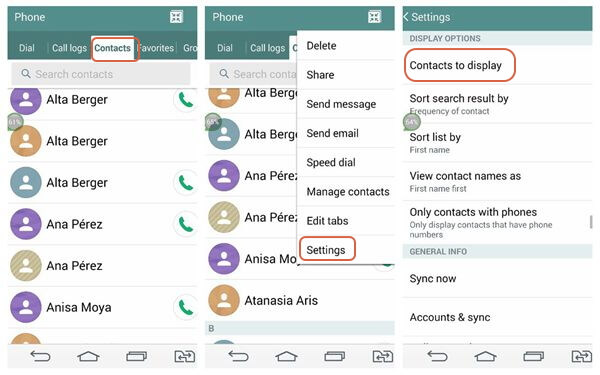
Шаг 1 Перейдите к «Контакты» на вашем телефоне Android.
Шаг 2 Нажмите на кнопку меню в правом верхнем углу экрана и выберите «Контакты для отображения».
Шаг 3 Выберите «Все контакты» и проверьте, могут ли отображаться номера телефонов, которые вы ищете.
Часть 2. Как восстановить удаленные номера телефонов с FoneLab для Android
FoneLab — Android Восстановление данных может быть вашим лучшим выбором для восстановления удаленных телефонных номеров с телефона Android. Он имеет удобный интерфейс и мощную совместимость, поэтому вы можете легко получить доступ и восстановить все удаленные контакты на Samsung, HTC, Google Nexus, Motorola, LG, ASUS, HUIWEI, Xiaomi или другом телефоне Android.
Шаг 1 Подключите Android к компьютеру
Запустите FoneLab для Android после загрузки. Подключить телефон Android к компьютеру через USB-кабель.

Шаг 2 Разрешить отладку Android USB
Вам нужно разрешить отладку по USB, Вы получите уведомление об отладке по USB. Нажмите на кнопку «ОК» или «Разрешить». Нет такого сообщения? Вот простой урок для вас Включить отладку USB вручную.
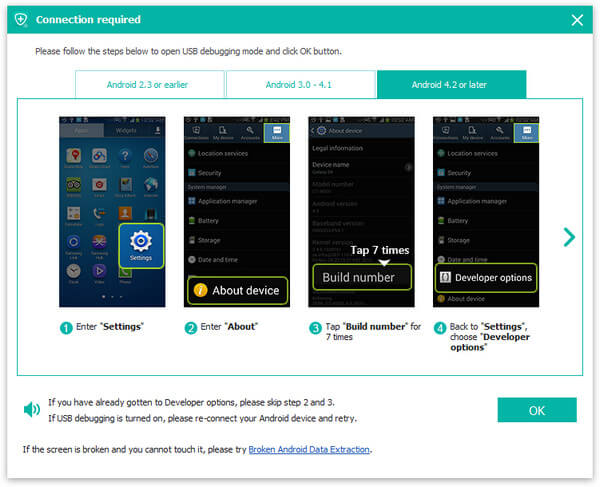
Для Android 2.3 или более ранних версий
Перейдите в «Настройки»> «Приложение»> «Разработка»> проверьте «Отладка по USB».
Для Android от 3.0 до 4.1
Перейдите в «Настройки»> «Параметры разработчика»> проверьте «Отладка по USB».
Для Android 4.2 и выше
Зайдите в «Настройки», нажмите «Номер сборки» 7 раз. Затем вернитесь в «Настройки» и выберите «Параметры разработчика», включите «Отладку по USB».
Шаг 3 Выберите тип файла контактов
Тогда вам нужно выберите тип файла восстановить удаленные номера телефонов. Здесь, проверьте Контакты вариант. Помимо контактов, вы также можете восстановить вложения сообщений, журналы вызовов, WhatsApp, галерею, видео, аудио, документы и т. Д. Нажмите Следующая кнопку.

Шаг 4 Просмотр и восстановление контактов с Android
FoneLab для Android быстро отсканирует данные вашего телефона Android. Затем вы можете просматривать и получать доступ к удаленным контактам с телефона Android. Вы можете видеть, что программа различает удаленные номера телефонов, отмеченные красным цветом, и существующие номера, отмеченные черным цветом. Если вы просто хотите восстановить удаленные телефонные номера, просто включите опцию «Отображать только удаленные элементы», чтобы быстро найти все удаленные контакты. Проверьте элементы и, наконец, нажмите Recover кнопка. FoneLab для Android поможет вам восстановить удаленные телефонные номера с вашего телефона Android. Полученные контакты будут сохранены в формате CSV и HTML.
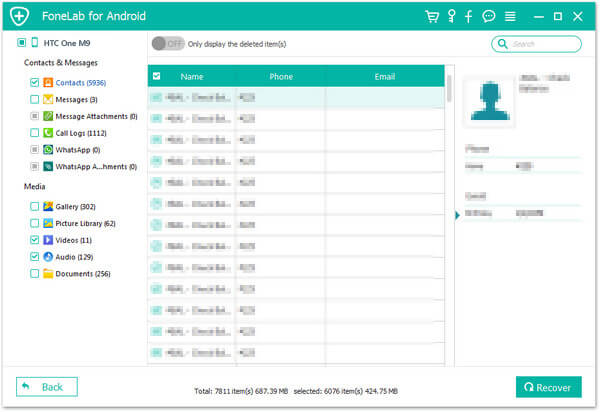
Всего за несколько щелчков мыши вы можете легко вернуть удаленные телефонные номера с телефона Android на свой компьютер, чтобы перенести их на свой телефон.
Для получения дополнительной информации о том, как восстановить телефонные номера или другие файлы с Android, вы можете посмотреть видео ниже:

Часть 3. Как восстановить удаленные телефонные номера с телефона Android с помощью Gmail
Если ты когда-либо резервное копирование контактов из Android в учетную запись GoogleВы можете восстановить потерянные номера телефонов. Но вы должны убедиться, что «Резервное копирование и синхронизация» включена, прежде чем потерять телефонные номера.
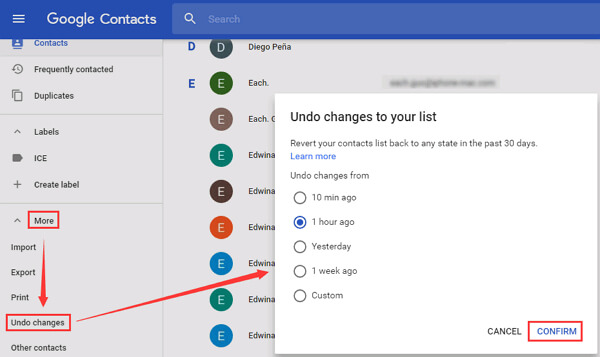
Шаг 1 Войдите в свой Gmail а затем зайдите в свой почтовый ящик в первую очередь.
Шаг 2 На левой панели, пожалуйста, нажмите Больше опцию.
Шаг 3 Выберите Отменить изменения опцию.
Шаг 4 Выберите период или настройте его, а затем нажмите подтвердить.
Шаг 5 Иди на свой телефон и восстановить контакты из Gmail.
Ноты: Google позволяет вернуть ваш список контактов только в любое состояние за последние 30 дней. Если вы никогда не синхронизируете контакты с контактами Google, этот метод не работает.
Часть 4. Как восстановить удаленные номера телефонов с Android через учетную запись Samsung
Если у вас есть телефон Samsung и вы сделали резервную копию телефона в учетной записи Samsung, вы, конечно, можете восстановить удаленные телефонные номера таким способом.
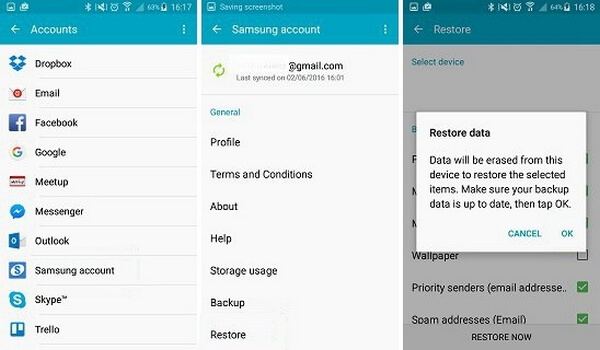
Шаг 1 С вашего телефона Android перейдите на Apps > Настройки на вашем экране Samsung.
Шаг 2 Прокрутите вниз и узнайте Резервирование и сброс опцию.
Шаг 3 Нажмите Восстановить под меню учетной записи Samsung.
Шаг 4 Теперь вы можете видеть содержимое, такое как сообщения, журналы телефона и многое другое, что вы синхронизировали свой телефон с учетной записью. Выберите данные, которые вы хотите восстановить, и нажмите на ВОССТАНОВИТЬ СЕЙЧАС кнопка внизу, чтобы вернуть потерянные телефонные номера на Android.
Ноты: Этот метод работает только для пользователей Samsung.
Используя способы, которые мы упоминали выше, вы можете восстановить удаленные номера телефонов с телефона Android. FoneLab — Android Data Recovery — простой способ получить телефонные номера. Вы должны регулярно создавать резервные копии ваших контактов. И FoneLab обеспечивает Резервное копирование и восстановление данных Android чтобы помочь вам сделать это, если хотите.
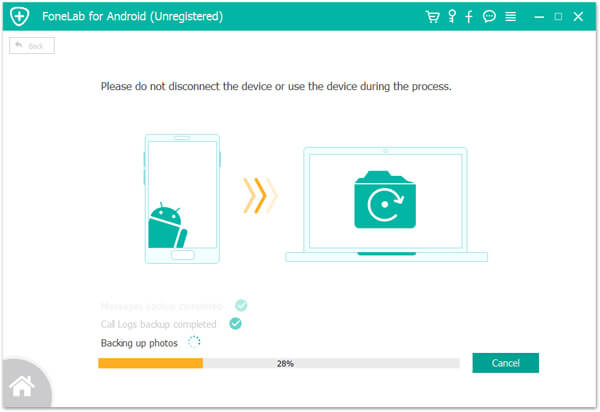
В этом посте мы в основном покажем вам, как восстановить удаленные телефонные номера. Мы настоятельно рекомендуем FoneLab для Android. Это больше, чем инструмент для восстановления восстановить контакты с телефона Android.
Что вы думаете об этом посте.
Рейтинг: 4.8 / 5 (на основе рейтингов 165)

Как восстановить удаленные файлы с Android? Android Data Recovery настоятельно рекомендуется здесь для вас.
Вот несколько инструментов для восстановления фотографий для вас, чтобы восстановить удаленные фотографии Android. Прочтите эту статью, чтобы узнать больше о 5 лучших инструментах для восстановления фотографий.
Как восстановить удаленный чат WhatsApp? В этой статье показано, как восстановить удаленную историю чата в WhatsApp.
Восстанавливаем утерянные контакты на Android
Если вы случайно удалили контакты на Android либо если это было сделано вредоносным ПО, то данные телефонной книги в большинстве случаев можно восстановить. Правда, если вы не позаботились о создании резервной копии контактов, то вернуть их будет практически невозможно. К счастью, на многих современных смартфонах есть функция автоматического создания резервных копий.
Процесс восстановления контактов на Android
Для решения поставленной задачи вы можете задействовать стороннее программное обеспечение или воспользоваться стандартной функцией системы. Иногда использовать второй вариант бывает невозможно по ряду причин. В таком случае придётся прибегнуть к помощи стороннего ПО.
Способ 1: Super Backup
Это приложение нужно для регулярного создания резервных копий важных данных на телефоне и их восстановления из этой копии при необходимости. Существенным недостатком данного ПО является тот факт, что без резервной копии ничего не удастся восстановить. Вполне возможно, что операционная система сама сделала необходимые копии, которые вам просто нужно использовать при помощи Super Backup.
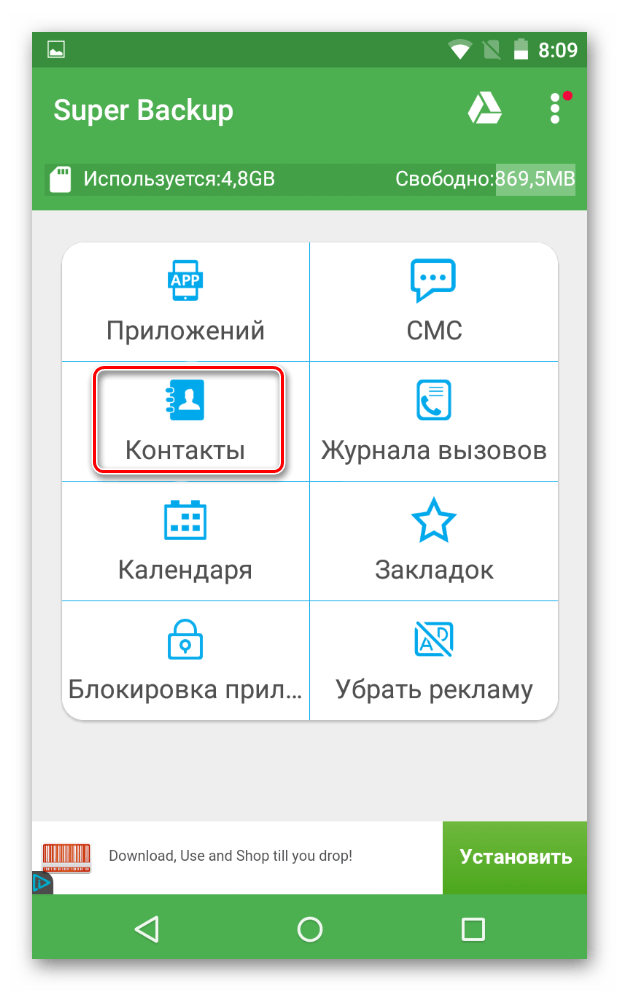
- Скачайте приложение из Play Market и откройте его. Оно запросит разрешение к данным на устройстве, на которое следует ответить положительно.
- В главном окне приложения выберите «Контакты».
Рассмотрим также, как с помощью этого приложения можно создать резервную копию контактов:
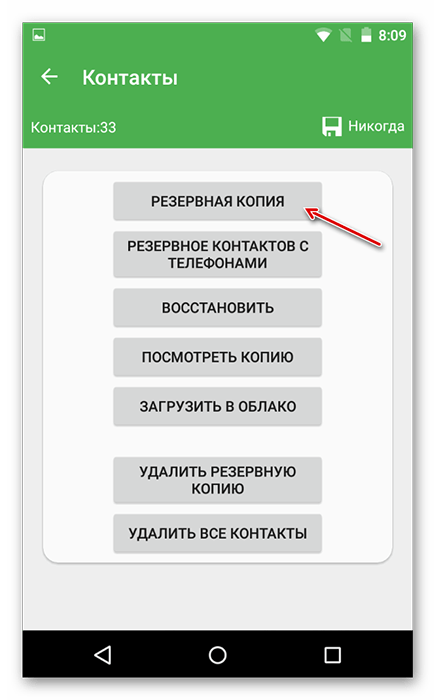
- В главном окне выберите «Контакты».
- Теперь нажмите на «Резервная копия», либо «Резервная копия контактов с телефонами». Последний пункт подразумевает под собой копирование только контактов из телефонной книги. Рекомендуется выбрать именно этот вариант, если в памяти мало свободного места.
- Далее вам предложено будет дать название файлу и выбрать место для его сохранения. Здесь можно всё оставить по умолчанию.
Способ 2: Синхронизация с Google
По умолчанию на многих устройствах Android идёт синхронизация с аккаунтом Google, который подключен к устройству. С помощью него вы можете отслеживать местоположение смартфона, получить к нему удалённый доступ, а также сделать восстановление определённых данных и настроек системы.
Чаще всего контакты из телефонной книги синхронизируются с аккаунтом Google самостоятельно, поэтому с восстановлением телефонной книжки по данному способу проблем возникнуть не должно.
Загрузка резервной копии контактов с облачных серверов Google происходит по следующей инструкции:
- Откройте «Контакты» на устройстве.
- Нажмите по иконке в виде троеточия. Из меню выберите «Восстановить контакты».
Иногда в интерфейсе «Контактов» нет нужных кнопок, что может означать два варианта:
- Резервной копии нет на сервере Google;
- Отсутствие нужных кнопок – это недоработка производителя устройства, который поверх стокового Android поставил свою оболочку.
Если вы столкнулись со вторым вариантом, восстановление контактов можно провести через специальный сервис Google, расположенный по ссылке ниже.
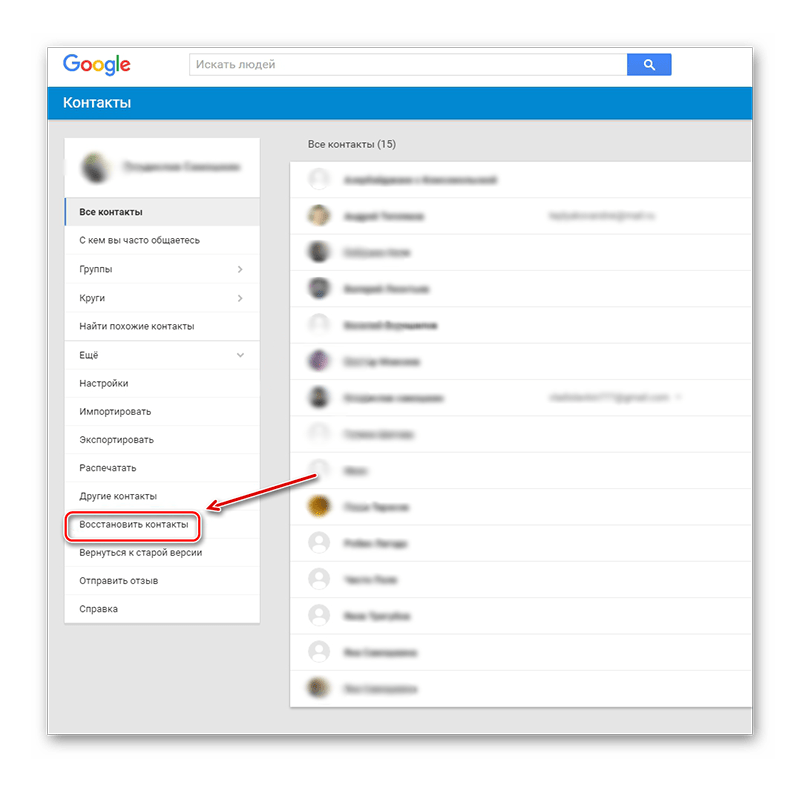
- Перейдите в сервис Google Контакты и в левом меню выберите «Восстановить контакты».
- Подтвердите свои намерения.
При условии, что на сайте данная кнопка тоже неактивна, значит резервных копий нет, следовательно, восстановить контакты не получится.
Способ 3: EaseUS Mobisaver for Android
В данном способе речь идёт уже о программе для компьютеров. Чтобы использовать её, вам понадобится установить на смартфон root-права. С её помощью вы можете восстановить почти любую информацию с Android-устройства, не используя при этом резервных копий.
Инструкция по восстановлению контактов при помощи этой программы выглядит следующим образом:
- Для начала нужно настроить смартфон. После получения root-прав придётся включить «Режим отладки по USB». Перейдите в «Настройки».
- Выберите пункт «Для разработчиков».
С помощью рассмотренных выше способов вы можете сделать восстановление удалённых контактов. Однако если у вас нет на устройстве или в аккаунте Google их резервной копии, то рассчитывать вы можете только на последний способ.
Как восстановить контакты на смартфоне с Android: 7 простых способов
Такая необходимость может возникнуть, если вы потеряли смартфон и перешли на новый, либо случайно сбросили настройки к заводским. К счастью, ничего критичного в этом нет: контакты можно восстановить. причем разными способами.
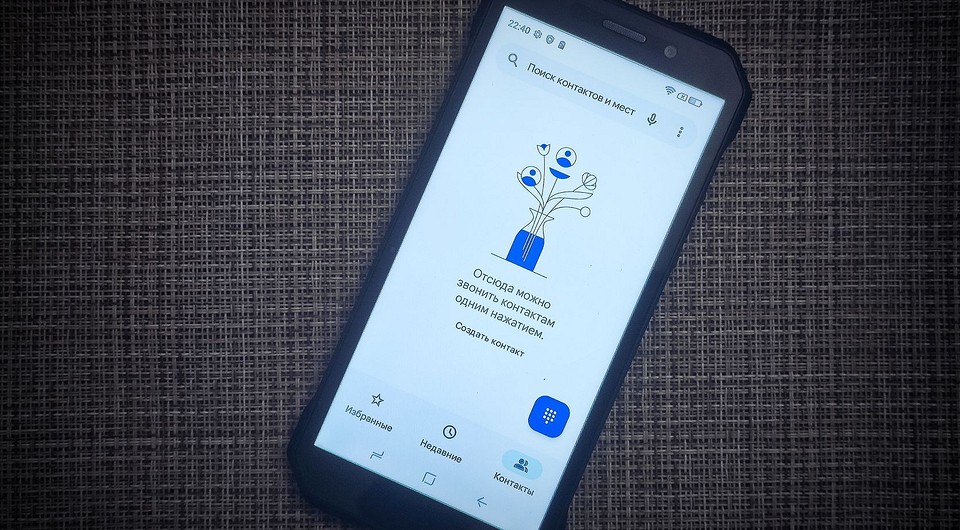
Потеря данных с телефона — серьезная проблема для многих пользователей. Особенно, если речь идет о контактах, которые могут пропадать по разным причинам — от сбоя софта до случайного или даже намеренного удаления пользователем. Причем, проблему в большинстве случаев можно решить — хотя иногда об этом стоит позаботиться заранее.
Что же делать, если пропали контакты на Андроиде и как восстановить все данные в памяти гаджета рассмотрим в этой статье. Мы расскажем о 7 способах восстановления контактов, а какой из способов подходит лучше, выбирать только вам.

Как восстановить потерянные контакты
Прежде чем говорить о возможности восстановления контактов и о том, какими способами, перечислим причины появления проблемы:
- перенос контактов на новый смартфон со старого;
- действия пользователя, как специальные, так и случайные;
- возвращение смартфона к заводским настройкам с форматированием памяти;
- сбои ПО, в том числе, из-за воздействия вирусов или при получение root-прав.
- обновление операционной системы;
- неудачная синхронизация телефона с учетной записью;
- физические повреждения гаджета.
Даже, если пользователь сам удалил контакты на Андроиде, можно как восстановить номера и данные, так и вернуть все сбившиеся настройки с помощью целого ряда способов. Для этого может понадобиться доступ к профилю или сим-карте, а иногда — еще и специальные программы.

Способ № 1. Восстановление данных с сим-карты
Один из cамых надежных способов, как восстановить контакты на телефоне Андроид — сделать это с помощью сим-карты. Правда, восстановлению в этом случае подлежат только телефонные номера контактов — и то, если они были сохранены на симке.
Процесс восстановления выглядит так:
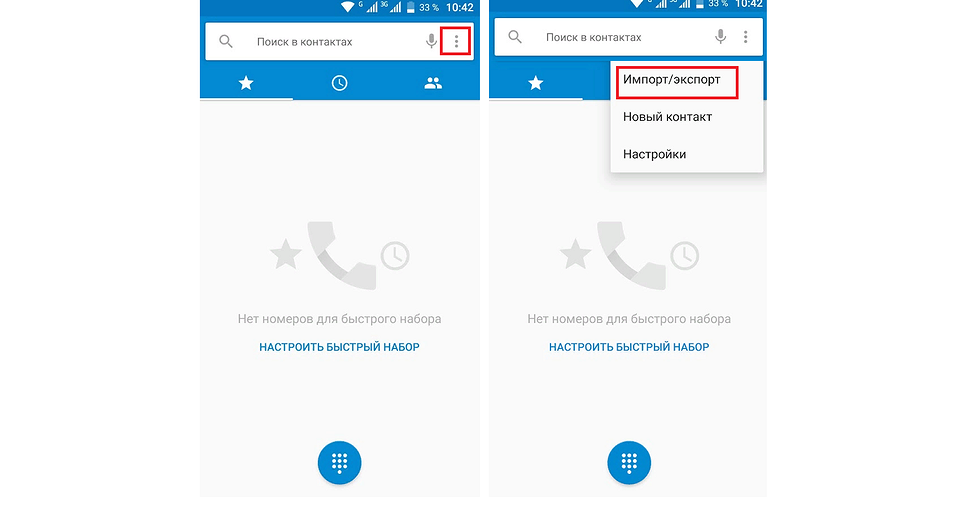
- Открываем стандартное приложение «Телефон».
- Переходим на вкладку контактов (в некоторых версиях ОС Android это необязательно).
- Выбираем настройки — обычно для этого нужно нажать иконку с тремя точками.
- Находим и выбираем пункт меня, отвечающий за импорт и экспорт.
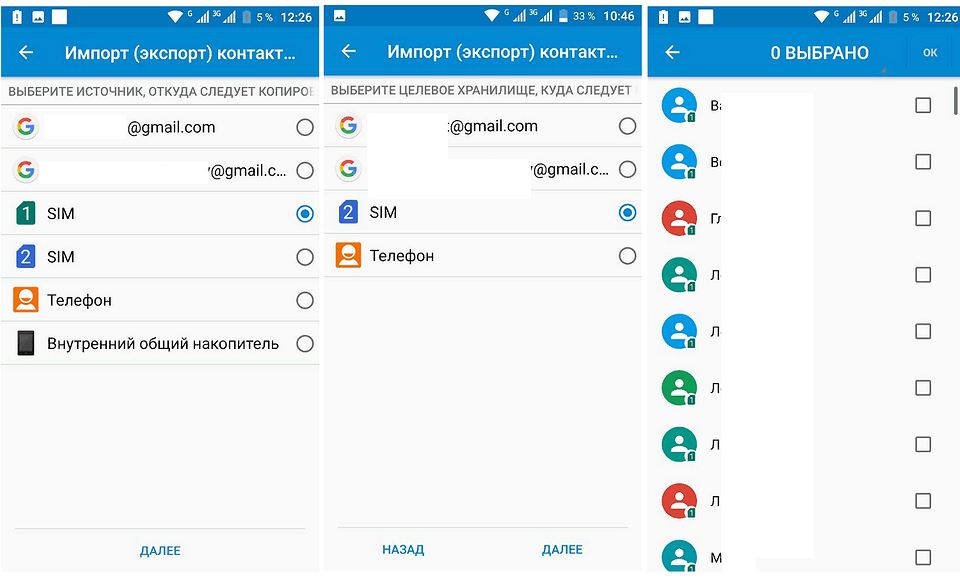
Последний этап восстановления — сохранение списка контактов на смартфоне или в профиле.
Способ № 2. Восстановление контактов через учетку Google
Если информация была вовремя сохранена в профиле Google, можно воспользоваться еще одним способом, как восстановить контакты на Андроиде после сброса или переустановки ПО.
Этот вариант подходит, чтобы восстанавливать данные даже при потере телефона вместе с сим-картой. Из аккаунта Google можно будет легко перенести информацию в другие места. Но, чтобы он сработал, понадобится вход в свою учетную запись, включенная синхронизация и следующие действия:
- Сначала проходим процесс авторизации в профиле. Сделать это можно и на телефоне, и на ПК.
- Выбираем пункт «Контакты», которые отображаются в виде списка номеров.
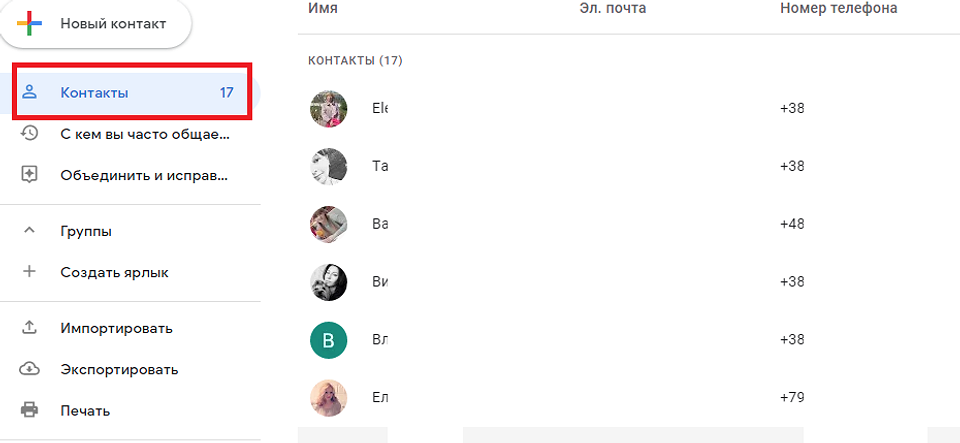
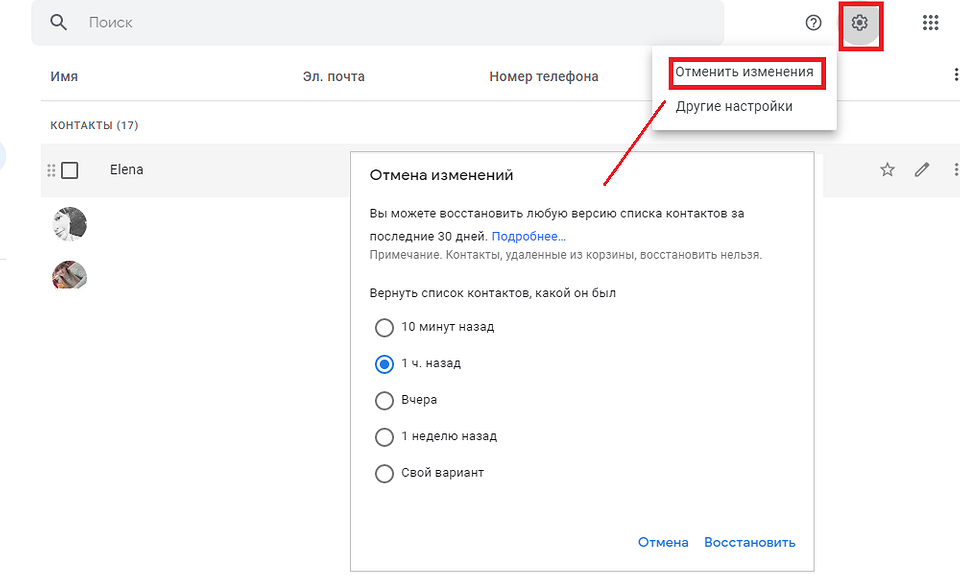
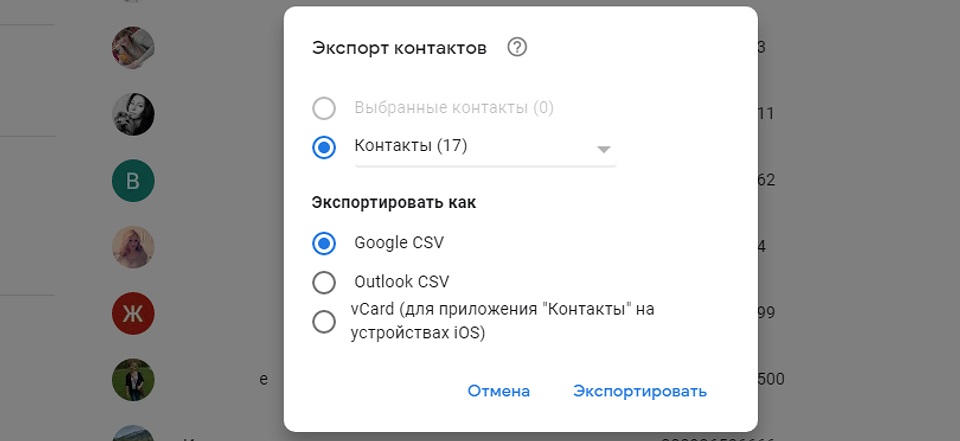
Существует и еще один способ восстановить номера и другие данные, сохраненные в профиле. Для этого в списке контактов следует выбрать пункт «Экспортировать», указать формат Google CSV. Затем перенести сохраненный файл на телефон любым удобным способом (по Bluetooth или электронной почте) и открыть его там из меню «Контакты», выбрав пункт «Импорт».
Способ № 3. Восстановление контактов из корзины
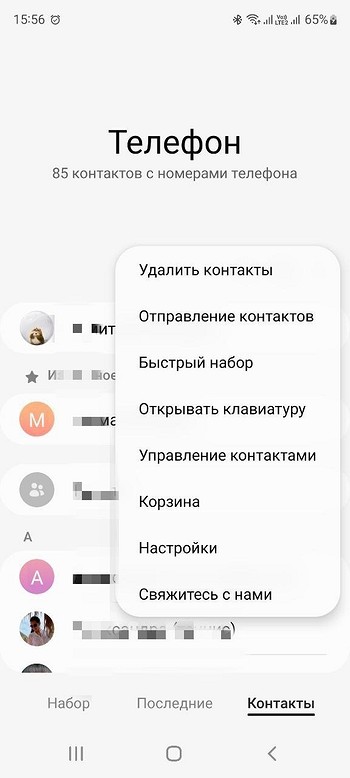
Еще одна методика, как восстановить контакты из корзины на Андроиде, подойдет для владельцев устройств на ОС Android 10 и выше. При удалении номеров они сохраняются от 15 до 30 дней, в зависимости от версии системы.
Чтобы вернуть данные, следует открыть приложение «Контакты», выбрать пункт «Корзина», отметить нужные номера и выбрать их восстановление. Правда, «Корзина» есть не на всех смартфонах: например, на Samsung мы ее нашли, а на realme — нет.
Способ № 4. Обращение к оператору связи
Для восстановления случайно или специально удаленных номеров можно обратиться в службу поддержки мобильного оператора и запросить детализацию услуг.
Среди предоставленных данных должен быть перечень звонков и сообщений, по которым можно вручную найти нужных людей. Однако с помощью оператора получится восстановить данные только тех контактов, с которыми в последнее время пользователь поддерживал связь.
Способ № 5. Восстановление через мессенджеры
Среди способов, как восстановить удаленные контакты на Андроиде, есть поиск нужной информации в мессенджерах. Так, неплохую возможность предоставляет Telegram. При входе в свой профиль можно найти в информации о собеседниках (меню «Контакты») их телефонные номера.
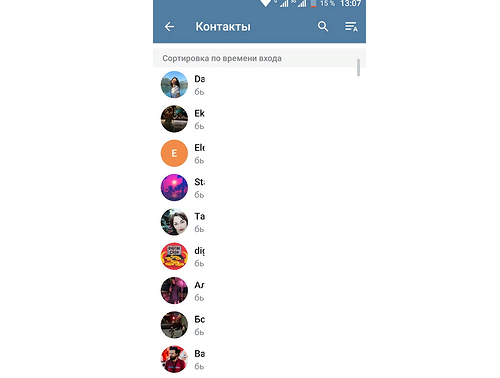
Можно воспользоваться для поиска нужных данных и мессенджером Viber, в котором идентификация пользователей тоже выполняется с помощью телефона. Достаточно перейти к разделу «Вызовы» и кликнуть по названию чата (имени собеседника).
Можно попробовать также восстановить удаленные ранее контакты из резервной копии — через меню настроек и раздел «Учетная запись».
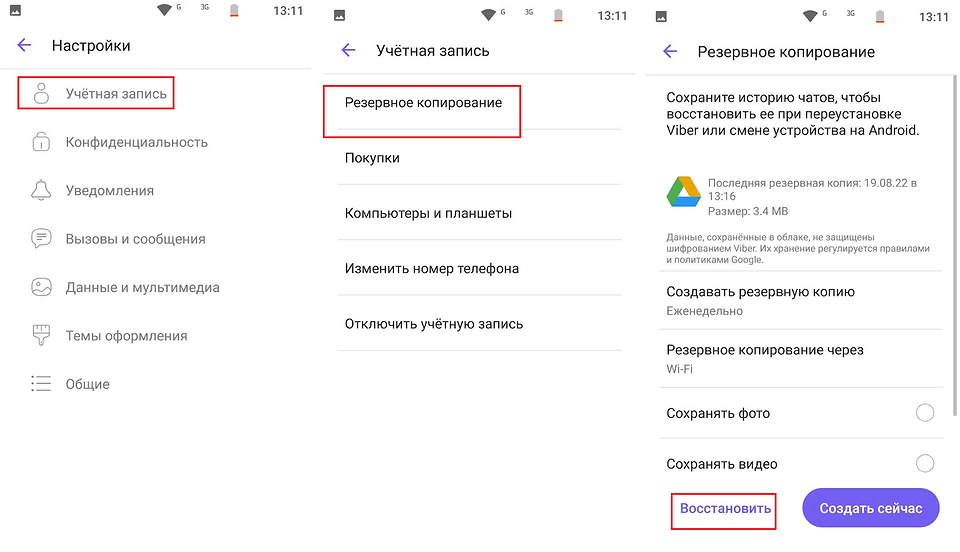
Восстановить данные позволяет и еще один популярный мессенджер — WhatsApp. Информация о номере содержится в карточке контакта. Правда, как и у всех остальных программ для общения, сработает такое восстановление только при наличии у других пользователей такого же приложения. Но, если данные были удалены уже после создания резервной копии, WhatsApp позволит их вернуть.
Способ № 6. Восстановление данных для телефонов Самсунг
Для смартфонов марки Samsung существует свой метод восстановления данных:
- Открываем настройки телефона.
- Выбираем пункт «Облака и аккаунты».
- Входим в меню резервного копирования.
- Выбираем восстановление данных.
- Указываем, что восстановлению подлежат контакты.
Информация восстановится из облачного хранилища Samsung Cloud, где может храниться до 15 Гбайт информации. Предназначено оно не только для телефонных номеров, но и для фото, музыки и заметок. А для использования достаточно войти в свою учетную запись.
Способ № 7. Использование специальных программ
Среди методик, как восстановить контакты на Андроиде, есть такой вариант, как применение стороннего программного обеспечения. Найти подходящие программы можно и в Play Market, и в других источниках — для повышения безопасности лучше всего загружать их с сайтов разработчиков.
Android Data Recovery
Утилита для восстановления различной информации с телефона. Для большинства пользователей достаточно бесплатной версии, но для получения полной функциональности можно заплатить $30. Для восстановления достаточно выполнить такие действия:
- Загружаем утилиту с официального сайта и устанавливаем на компьютер.
- Подключаем телефон к ПК с помощью кабеля.
- Включаем в настройках мобильного устройства отладку по USB.
- Разрешаем доступ в окне, которое появляется на экране.
- Запускаем программу, отмечаем требующие восстановления данные, нажимаем Next.
Когда сканирование будет завершено, утилита покажет всю найденную информацию. Есть возможность просмотреть восстановленные данные и указать, какие из них нужны пользователю. После этого достаточно нажать «Recover».
EaseUS MobiSaver
Приложение, для использования которого нужны права суперпользователя. Зато информация восстанавливается не только из ПЗУ мобильного устройства, но и с карты памяти. Порядок действий для восстановления контактов:
- Скачиваем утилиту и устанавливаем на ПК.
- Подключаем телефон к компьютеру и включаем отладку по USB.
- Запускаем программу, разрешаем доступ к данным на телефоне и запускаем сканирование.
После проверки всей памяти гаджета утилита предложит различные варианты данных, которые можно восстановить. Эффективность работы приложения достаточно высокая — а использовать его можно совершенно бесплатно.
Super Backup
Утилита, подходящая для ситуации, в которой у пользователя нет доступа к компьютеру. Восстановление данных выполняется прямо на телефоне. Но есть один серьезный недостаток — ПО придется установить и начать использовать заранее, до появления необходимости вернуть контакты.
Процесс восстановления записей из телефонной книги не занимает много времени. Достаточно всего лишь запустить утилиту, выбрать вкладку контактов и нажать «Восстановить». Данные будут извлечены из одной из сделанных заранее резервных копий.