Что означает «Show status bar background» в Telegram?
Telegram — популярный мессенджер, который предлагает пользователям широкий выбор настроек интерфейса. Одна из таких настроек называется «Show status bar background», и она отвечает за отображение фона статус-бара.
Статус-бар — это горизонтальная полоска, расположенная в верхней части экрана смартфона или планшета. Он показывает информацию о текущем времени, уровне заряда аккумулятора и сетевом подключении. Кроме того, статус-бар часто служит для отображения уведомлений о пропущенных вызовах, сообщениях и других событиях.
«Show status bar background» позволяет пользователю выбрать, отображать ли фон статус-бара или нет. Если эта настройка включена, фон статус-бара будет иметь тот же цвет, что и фон интерфейса Telegram. Если эта настройка выключена, фон статус-бара будет прозрачным, что может создать более гармоничный и единый вид интерфейса.
Включение или отключение фона статус-бара в Telegram особенно полезно для пользователей с устройствами с OLED-дисплеями. Эти дисплеи позволяют избегать лишнего использования энергии путем выключения пикселей, которые показывают черный цвет. Благодаря отключению фона статус-бара, пользователи с OLED-дисплеями смогут сэкономить энергию своего устройства.
Отображение цвета фона панели состояния «Show status bar background» в Telegram
Панель состояния — это верхняя полоса на экране телефона, где отображается информация о времени, состоянии сети и уведомлениях. Обычно фон этой панели задается операционной системой и имеет стандартный цвет.
Однако, благодаря функции «Show status bar background» в Telegram, пользователи могут изменить цвет фона панели состояния на любой, который им нравится больше или который лучше сочетается с дизайном приложения.
Для этого нужно открыть настройки Telegram и найти раздел «Внешний вид». Здесь пользователи могут настроить цвет фона панели состояния, а также выбрать прозрачность этого фона.
Выбрав желаемый цвет фона панели состояния и настроив прозрачность, пользователь может сделать его более заметным или, наоборот, менее заметным на фоне основного интерфейса приложения.
Изменение цвета фона панели состояния «Show status bar background» в Telegram позволяет придать приложению более индивидуальный и стильный вид, а также лучше сочетать его с общим дизайном устройства.
Настраивайте цвет фона панели состояния в Telegram, чтобы приложение стало еще удобнее и красивее!
Как изменить цвет фона панели состояния в Telegram?
Для изменения цвета фона панели состояния в Telegram необходимо выполнить следующие шаги:
1. Откройте приложение Telegram на вашем мобильном устройстве.
2. Войдите в настройки, для этого нажмите на три полоски в верхнем левом углу экрана.
3. В открывшемся меню прокрутите вниз и выберите пункт «Настройки».
4. В списке настроек выберите пункт «Интерфейс».
5. Проскроллите список опций и найдите пункт «Show status bar background».
6. При перемещении ползунка вправо или влево вы можете менять цвет фона панели состояния. Когда ползунок находится в крайнем левом положении, фон панели состояния будет иметь черный цвет. Когда он находится в крайнем правом положении, будет использоваться цвет, соответствующий вашей теме оформления Telegram.
7. После выбора желаемого цвета фона панели состояния вы можете закрыть настройки. Новый цвет будет применяться сразу после изменения позиции ползунка.
Заметьте, что изменение цвета фона панели состояния будет применяться только на вашем мобильном устройстве и не будет видно другим пользователям Telegram, даже если вы отправите им снимок экрана.
Где находится настройка «Show status bar background» в Telegram?
Настройка «Show status bar background» предназначена для изменения фона строки состояния в приложении Telegram. Эта опция позволяет включить или выключить отображение фона в строке состояния в приложении на мобильных устройствах.
Чтобы найти и изменить эту настройку, необходимо выполнить следующие действия:
Шаг 1:
Запустите приложение Telegram на своем устройстве.
Шаг 2:
Откройте главное меню приложения, найдя иконку с тремя горизонтальными линиями в верхнем левом углу экрана.
Шаг 3:
В главном меню прокрутите список настроек вниз до раздела «Настройки».
Шаг 4:
В разделе «Настройки» найдите и нажмите на пункт «Внешний вид и звуки».
Шаг 5:
Внутри раздела «Внешний вид и звуки» прокрутите список опций до «Показывать фон строки состояния» и переключите эту опцию в нужное вам положение.
Шаг 6:
После изменения настройки «Show status bar background» вернитесь обратно на предыдущий экран, нажав на кнопку «Назад» или жестом свайпа вправо.
Теперь вы знаете, как найти и изменить настройку «Show status bar background» в Telegram на мобильных устройствах. Изменение этой настройки позволит вам настроить отображение фона строки состояния в приложении по вашему вкусу.
Как выбрать цвет фона панели состояния в Telegram?
Панель состояния — это горизонтальная полоса, расположенная в верхней части экрана на устройствах с операционной системой Android. В панели состояния отображаются различные системные значки, такие как сигнал сети, уровень заряда батареи и т. д. В Telegram вы также можете видеть значок и состояние вашего подключения.
Для выбора цвета фона панели состояния в Telegram вы должны выполнить следующие шаги:
| Шаг 1: | Откройте приложение Telegram на вашем устройстве. |
| Шаг 2: | Нажмите на значок меню, обычно представленный в виде трех горизонтальных линий в левом верхнем углу экрана. |
| Шаг 3: | В открывшемся меню выберите пункт «Настройки». |
| Шаг 4: | Прокрутите вниз и найдите раздел «Интерфейс». |
| Шаг 5: | В разделе «Интерфейс» найдите опцию «Show status bar background» (Показать фон панели состояния) и нажмите на нее. |
| Шаг 6: | Выберите из предложенного списка один из вариантов цвета фона панели состояния. |
| Шаг 7: | После выбора цвета фона панели состояния вы можете закрыть настройки и увидеть изменения. |
Обратите внимание, что возможность выбора цвета фона панели состояния доступна только на устройствах с операционной системой Android. Она может отличаться в зависимости от версии Telegram и используемой на вашем устройстве операционной системы.
Выбор цвета фона панели состояния в Telegram позволяет вам настроить интерфейс приложения в соответствии с вашими предпочтениями и создать уникальный внешний вид.
Возможности настройки цвета фона панели состояния в Telegram
В Telegram есть функция для настройки цвета фона панели состояния, которая называется Show status bar background. Эта функция позволяет изменить цвет фона панели состояния на устройствах, поддерживающих данную возможность.
Панель состояния – это полоска, которая отображается в верхней части экрана справа от времени и служит для отображения различных системных и пользовательских уведомлений. Обычно она имеет стандартный цвет фона, который зависит от операционной системы и ее темы оформления.
С помощью функции Show status bar background в Telegram пользователи имеют возможность настроить цвет фона панели состояния по своему усмотрению. Они могут выбрать один из предварительно установленных цветов или ввести свой собственный цвет, используя шестнадцатеричный код цвета.
Настройка цвета фона панели состояния позволяет пользователям изменить внешний вид и стиль интерфейса приложения Telegram. Это может быть полезно для создания индивидуального дизайна или для адаптации интерфейса под свои предпочтения или особенности восприятия.
Однако следует помнить, что функция Show status bar background доступна только на устройствах, поддерживающих данную функцию. Некоторые старые модели смартфонов или планшетов могут не иметь возможности изменять цвет фона панели состояния.
Таким образом, настройка цвета фона панели состояния в Telegram предоставляет пользователям возможность изменить внешний вид интерфейса приложения с целью создания более комфортного и индивидуального пользовательского опыта.
Что нужно знать о функции «Show status bar background» в Telegram
Статус-бар — это горизонтальная полоса в верхней части экрана, где отображается информация о времени, сигнале сети, уровне заряда батареи и других уведомлениях. Функция «Show status bar background» позволяет настроить фоновое изображение для этой полосы, чтобы сделать интерфейс приложения более индивидуальным и уникальным.
Когда пользователь включает функцию «Show status bar background» в Telegram, он может выбрать любое изображение из своей галереи или использовать предустановленные фоны. После выбора изображения, оно будет автоматически установлено в качестве фона статус-бара в приложении.
Важно отметить, что функция «Show status bar background» доступна только на платформах, которые поддерживают настраиваемые фоны для статус-бара. Например, пользователи Android могут использовать эту функцию, в то время как пользователи iOS могут не иметь такой возможности.
Когда пользователь решает использовать фоновое изображение для статус-бара, важно выбирать изображение, которое не будет мешать чтению текста на экране и не будет вызывать напряжение глаз. Изображение должно быть достаточно ярким и контрастным, чтобы отличаться от текста и значков на статус-баре.
Однако стоит помнить, что использование фонового изображения для статус-бара может потреблять больше энергии батареи и ресурсов устройства, поскольку это требует дополнительных вычислений и отображения изображения. Пользователи могут отключить эту функцию, если заметят, что она негативно сказывается на производительности и заряде батареи.
Кроме того, стоит отметить, что функция «Show status bar background» не является обязательной и не влияет на функциональность приложения. Она предоставляется исключительно в качестве возможности для настройки интерфейса и улучшения пользовательского опыта.
| Преимущества | Недостатки |
| Позволяет настроить интерфейс приложения по своему вкусу | Может потреблять больше энергии батареи и ресурсов устройства |
| Делает интерфейс более индивидуальным и уникальным | Не доступно на всех платформах |
| Необязательная функция, не влияющая на функциональность приложения |
В целом, функция «Show status bar background» в Telegram предоставляет пользователям возможность настроить фоновое изображение для статус-бара и сделать интерфейс приложения более персонализированным.
Зачем менять цвет фона панели состояния в Telegram?
Изменение цвета фона панели состояния в Telegram может быть полезным по нескольким причинам:
- Персонализация: Изменение цвета фона панели состояния позволяет пользователю придать приложению индивидуальный стиль, адаптированный к его вкусам и предпочтениям.
- Отличительный фон: Различные цвета фона позволяют быстро и легко различать мессенджер Telegram среди других приложений на экране устройства.
- Совпадение с интерфейсом: Изменение цвета фона панели состояния может быть полезным для создания единого стиля с персонализированным интерфейсом приложения.
- Улучшение удобства: Яркий и контрастный фон позволяет лучше видеть информацию в панели состояния мессенджера, упрощая чтение уведомлений и значков.
Важно отметить, что изменение цвета фона панели состояния в Telegram доступно только в определенных версиях приложения и для определенных устройств. Некоторые операционные системы могут ограничивать доступ к этой функции.
В целом, изменение цвета фона панели состояния в Telegram позволяет персонализировать и настроить приложение с учетом своих предпочтений и создать уникальный внешний вид.
Словарь .attheme
Создавая темы для Telegram на Android, Вы найдете некоторые элементы, переменную которых Вы не знаете, или найдёте какие-то переменные, и Вам не понятно, что они меняют. Во встроенном редакторе у переменных нет описания, и это только ухудшает ситуацию. В итоге, Вам приходится спрашивать кого-то, кто знает больше о создании тем.
Мы начали этот словарь, чтобы собрать описания переменных в одном месте. В словаре уже есть описания многих переменных, но ещё больше переменных ещё только предстоит описать. И Вы можете помочь нам с этим!
Каждая часть словаря — свободное ПО. Исходный код этого сайта доступен на GitLab здесь, а самой важной части словаря — базы данных — доступен на GitLab здесь. Вы можете помочь сделать эти части лучше, создавая Merge Requests в репозиториях выше, и как только их примут, Ваши изменения будут сразу видны на этом сайте!
Терминология
В этом разделе содержится список терминов, с которыми рекомендуется ознакомиться, прежде чем начать пользоваться словарём.
Резервная переменная
Резервная переменная — это переменная, которая используется вместо описываемой при выполнении следующих условий:
описываемая переменная отсутствует в файле темы, т.е. для неё установлен цвет по умолчанию;
резервная переменная присутствует в файле темы, т.е. для неё установлен пользовательский цвет.
Например, для dialogShadowLine резервной переменной является chat_emojiPanelShadowLine . Возможны следующие ситуации:
обе переменные отсутствуют в файле темы — для обеих переменных используются цвета из стандартной темы;
dialogShadowLine отсутствует в файле темы, а chat_emojiPanelShadowLine — присутствует. В этом случае первая переменная окрашивается в цвет последней;
dialogShadowLine присутствует в файле темы — цвет обеих переменных определяется как обычно.
windowBackgroundWhite
Задаёт фон практически везде: например, фон списка чатов или настроек.
windowBackgroundGray
Задаёт второстепенный фон: например, фон в настройках между разделами, или фон после истории звонков, если он не занимает весь экран.
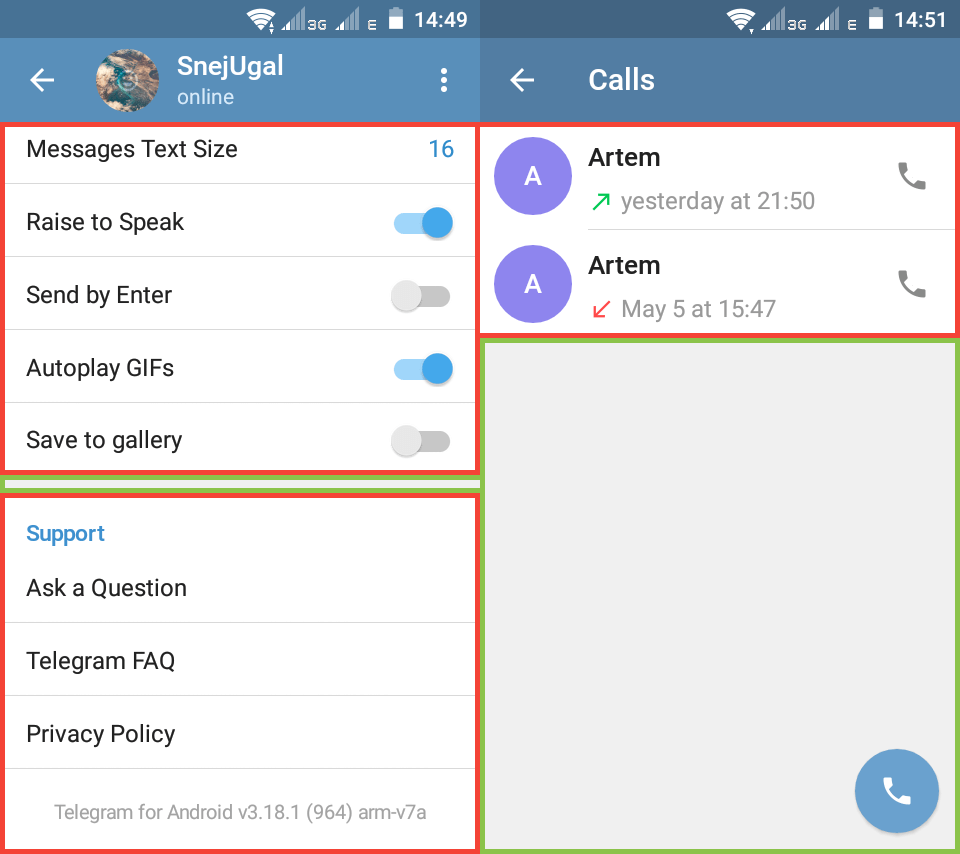 Красное — windowBackgroundWhite , зелёное — windowBackgroundGray .
chat_wallpaper
Задает цвет фона чата.
Будьте осторожны: если вы использовали картинку в качестве фона, телеграм будет сжимать ее каждый раз, когда вы меняете любую переменную через редактор тем приложения. Поэтому после всех внесенных изменений установите картинку снова.
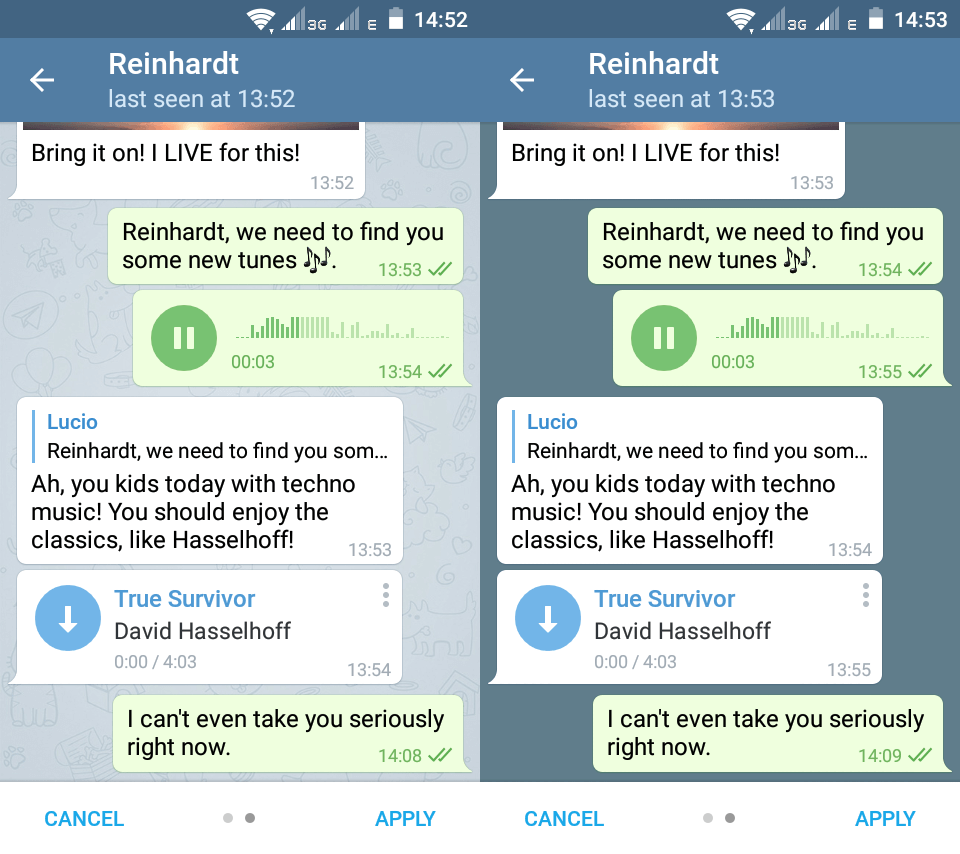 Пример фона с картинкой.
Текст
Основной текст
windowBackgroundWhiteBlackText
Задаёт цвет основного текста в приложении.
Будьте внимательны: цвет заголовков в результатах инлайн-бота также устанавливается этой переменной, хотя фон результатов устанавливается chat_messagePanelBackground , а не windowBackgroundWhite . Подумайте о том, чтобы задавать chat_messagePanelBackground и windowBackgroundWhite один и тот же цвет, или проверяйте читабельность результатов бота.
windowBackgroundWhiteGrayIcon
Задаёт цвет иконок у кнопок перехода в другие разделы приложения. Их можно увидеть, например, в Настройках или над списком контактов.
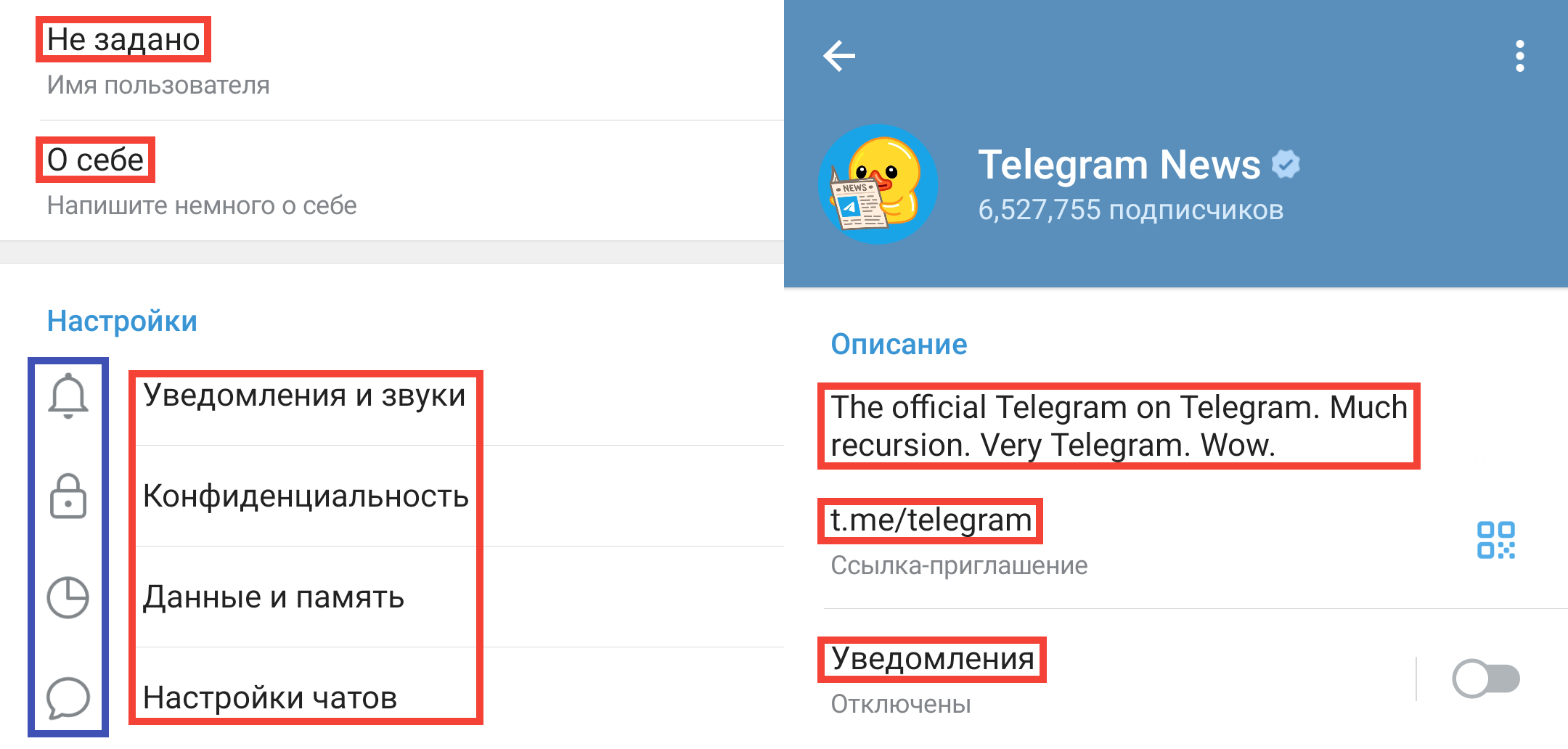 Красное — windowBackgroundWhiteBlackText ,
тёмно-синее — windowBackgroundWhiteGrayIcon .
Серый текст
windowBackgroundWhiteGrayText
Задаёт цвет текста времени последнего входа у контактов/участников группы.
windowBackgroundWhiteGrayText2
текста описаний под названиями в Настройках;
иконок в шапке в общих медиа;
иконки Вернуться назад на экране смены номера телефона.
Будьте внимательны: цвет текста описания в результатах инлайн-бота также устанавливается этой переменной, хотя фон результатов устанавливается chat_messagePanelBackground , а не windowBackgroundWhite . Подумайте о том, чтобы задавать chat_messagePanelBackground и windowBackgroundWhite один и тот же цвет или проверяйте читабельность результатов бота.
windowBackgroundWhiteGrayText3
текста количества участников, информации о файлах и т.д. в результатах поиска в списке чатов;
текста версии приложения внизу экрана Настроек.
Будьте внимательны: цвет имени пользователя у инлайн-ботов и участников чата в окне подсказок также устанавливается этой переменной, хотя фон окна устанавливается chat_messagePanelBackground , а не windowBackgroundWhite . Подумайте о том, чтобы задавать chat_messagePanelBackground и windowBackgroundWhite один и тот же цвет или проверяйте читабельность результатов бота.
windowBackgroundWhiteGrayText4
текста описаний под секциями в Настройках;
столбца букв слева в Контактах, когда установлена сортировка по имени.
windowBackgroundWhiteGrayText6
Задаёт цвет информационного текста на экранах:
смены номера телефона;
установки или смены кода-пароля.
windowBackgroundWhiteGrayText8
Задаёт цвет информационного текста под полем ввода:
при изменении имени пользователя или информации о себе в Настройках;
при создании нового канала.
Красный текст
windowBackgroundWhiteRedText
Задаёт цвет текста красной кнопки «Сбросить настройки автозагрузки» в Настройках → Данные и память.
Примечание: Вы не сможете изменить эту переменную через редактор тем приложения, поэтому используйте .attheme editor, чтобы изменить цвет.
windowBackgroundWhiteRedText2
Задаёт цвет текста и иконки у красной кнопки «Завершить все другие сеансы» в Настройках → Устройства.
windowBackgroundWhiteRedText3
Задаёт цвет текста и нижней границы при неправильном вводе данных в Telegram Passport.
windowBackgroundWhiteRedText4
Задаёт цвет текста при неправильном вводе имени пользователя, когда оно не соответствует требованиям или уже занято.
windowBackgroundWhiteRedText5
Задаёт цвет текста красной кнопки «Удалить все исключения» в Настройках → Уведомления и звуки → Уведомления из чатов (любой раздел).
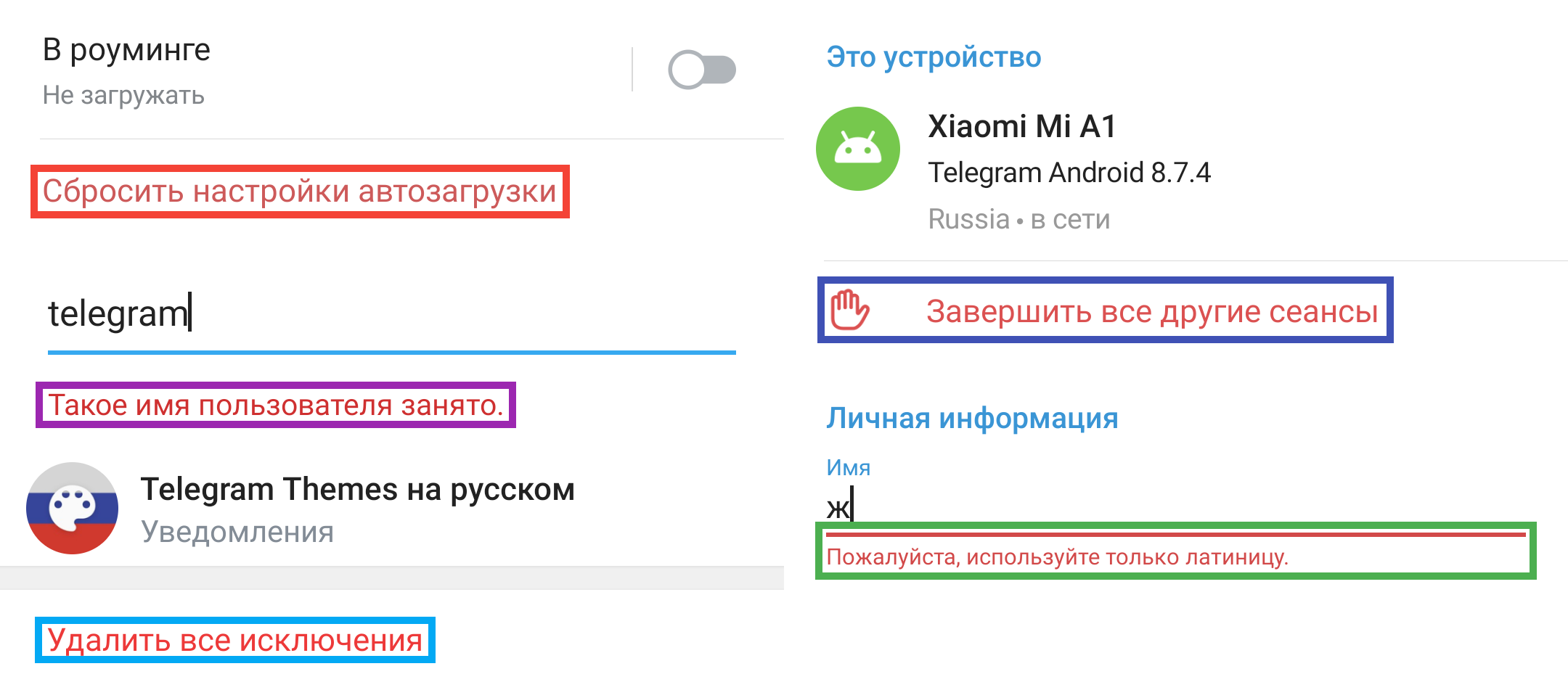 Красное — windowBackgroundWhiteRedText ,
тёмно-синее — windowBackgroundWhiteRedText2 ,
зелёное — windowBackgroundWhiteRedText3 ,
фиолетовое — windowBackgroundWhiteRedText4 ,
светло-синее — windowBackgroundWhiteRedText5 .
Зеленый текст
windowBackgroundWhiteGreenText
Задаёт цвет текста при правильном вводе имени пользователя, когда оно соответствует требованиям и не занято.
windowBackgroundWhiteGreenText2
Задаёт цвет текста прироста в статистике канала в секции «Общая».
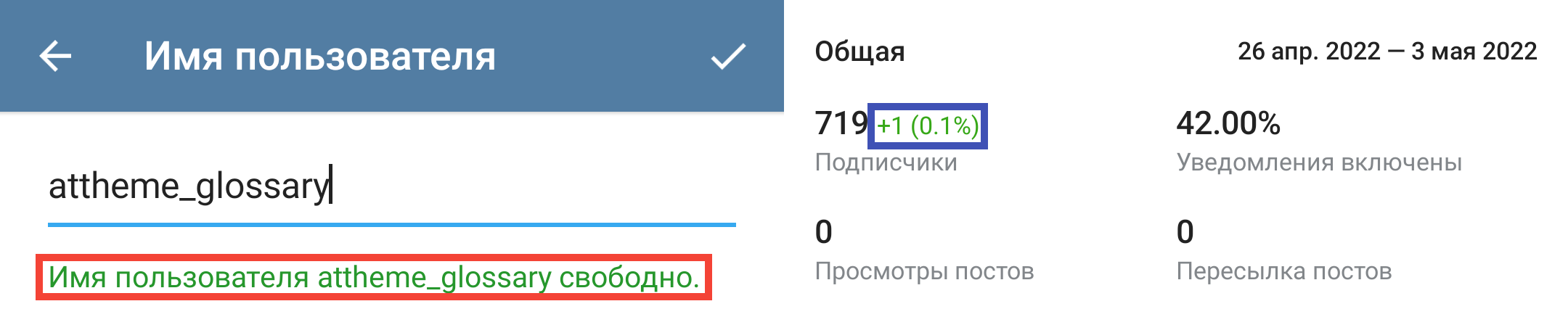 Красное — windowBackgroundWhiteGreenText ,
тёмно-синее — windowBackgroundWhiteGreenText2 .
Синий текст
windowBackgroundWhiteBlueText
текста кнопки «ещё», раскрывающей полный текст описания в группах и каналах;
текста «в сети» у контактов/участников группы.
windowBackgroundWhiteBlueText2
текста кнопки «Присоединиться» под описанием канала;
текста кнопки «Создать новую папку» в Настройках → Папки.
windowBackgroundWhiteBlueText3
Задаёт цвет текста «в сети» в результатах поиска в списке чатов.
windowBackgroundWhiteBlueText4
текста и иконки у кнопок изменения фона и темы в Настройках → Настройки темы;
текста подходящих результатов поиска.
windowBackgroundWhiteBlueText5
Задаёт цвет текста кнопки «Задать пароль» в Telegram Passport, когда отключена двухэтапная аутентификация.
windowBackgroundWhiteBlueText6
Задаёт цвет текста пинга подключенного прокси.
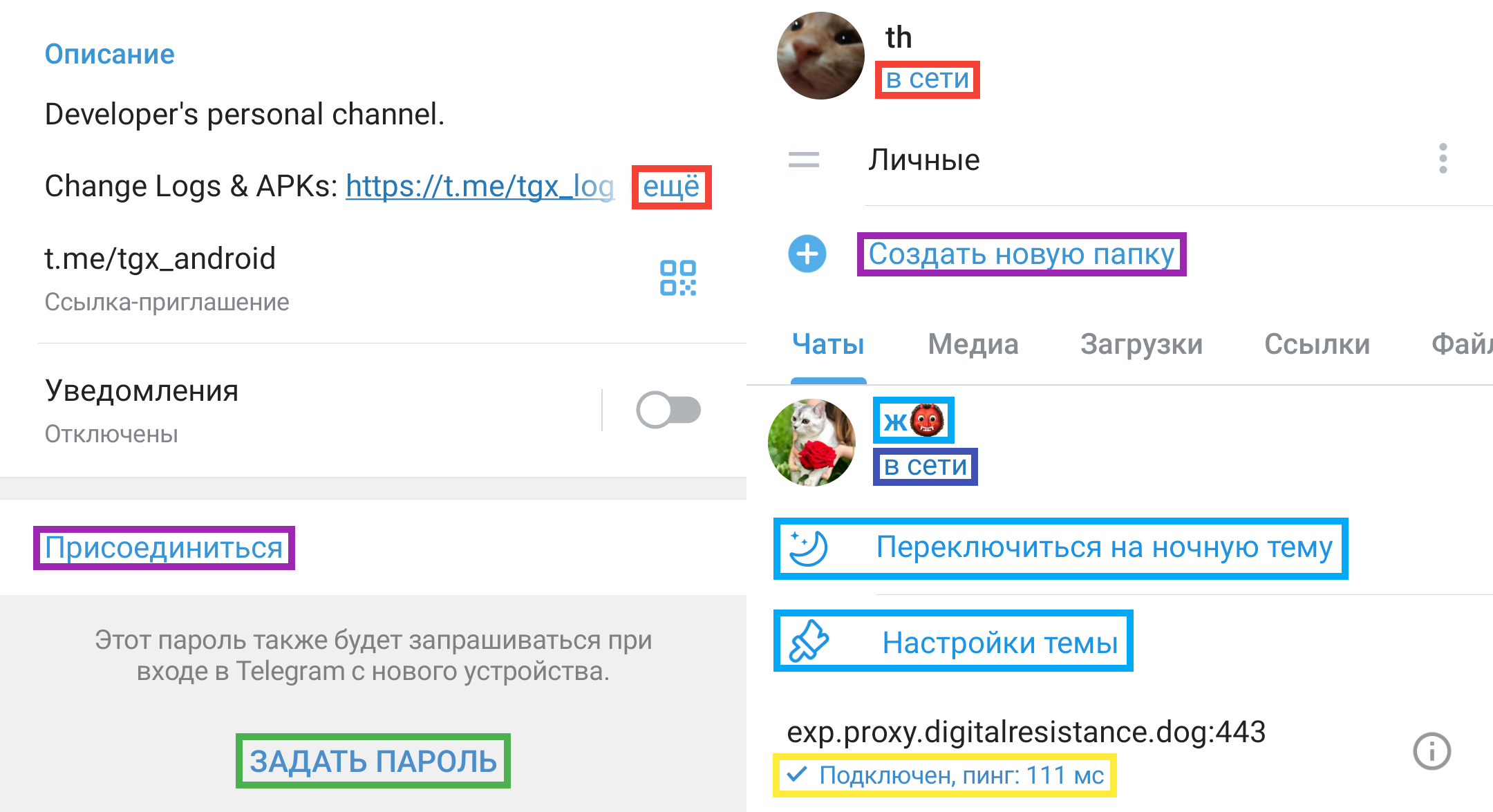 Красное — windowBackgroundWhiteBlueText ,
фиолетовое — windowBackgroundWhiteBlueText2 ,
тёмно-синее — windowBackgroundWhiteBlueText3 ,
светло-синее — windowBackgroundWhiteBlueText4 ,
зелёное — windowBackgroundWhiteBlueText5 ,
жёлтое — windowBackgroundWhiteBlueText6 .
windowBackgroundWhiteBlueHeader
Задаёт цвет заголовков в Настройках.
windowBackgroundWhiteValueText
Задаёт цвет текста выбранных опций и значений в Настройках.
windowBackgroundWhiteBlueButton
Задаёт цвет текста кнопок:
«Добавить исключение» в Настройках → Уведомления и звуки → Уведомления из чатов (любой раздел);
«Добавить участника» под описанием группы.
windowBackgroundWhiteBlueIcon
Задаёт цвет иконки у кнопок:
«Добавить исключение» в Настройках → Уведомления и звуки → Уведомления из чатов (любой раздел);
«Добавить участника» под описанием группы.
windowBackgroundWhiteLinkText
текста ссылок в общих медиа и описании канала;
текста ссылок вида @username и t.me/username в профиле и описании группы.
windowBackgroundWhiteLinkSelection
Задаёт цвет эффекта нажатия на ссылку в общих медиа.
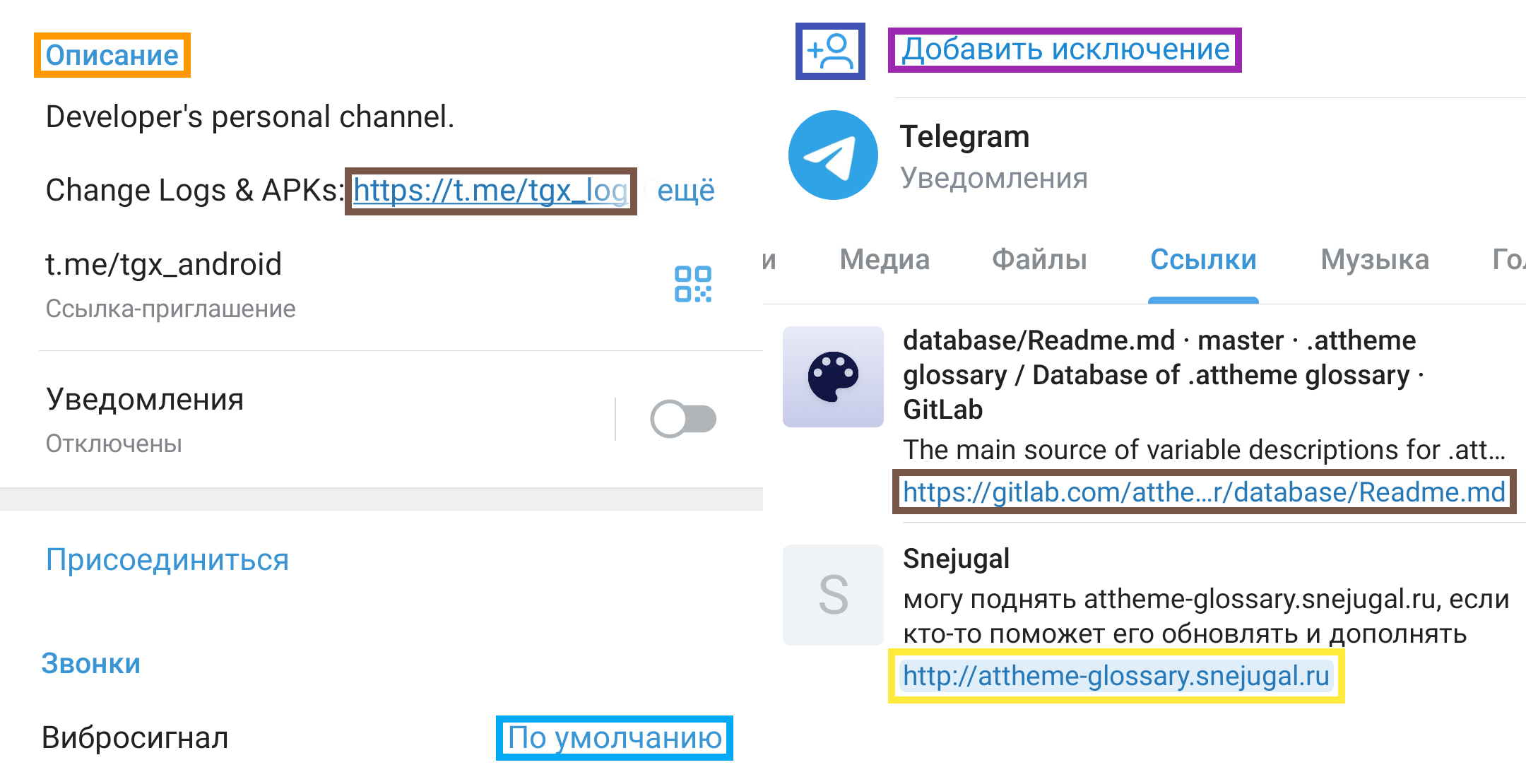 Оранжевое — windowBackgroundWhiteBlueHeader ,
светло-синее — windowBackgroundWhiteValueText ,
фиолетовое — windowBackgroundWhiteBlueButton ,
тёмно-синее — windowBackgroundWhiteBlueIcon ,
коричневое — windowBackgroundWhiteLinkText ,
жёлтое — windowBackgroundWhiteLinkSelection .
Элементы управления
Текстовое поле ввода
Можно найти, нажав на плавающую кнопку «Добавить контакт» в нижнем правому углу в Контактах.
Примечание: цвет вводимого текста задаётся windowBackgroundWhiteBlackText .
windowBackgroundWhiteHintText
Задаёт цвет текста подсказки ввода.
windowBackgroundWhiteInputField
Задаёт цвет нижней границы у неактивного поля ввода.
windowBackgroundWhiteInputFieldActivated
Задаёт цвет нижней границы у активного поля ввода.
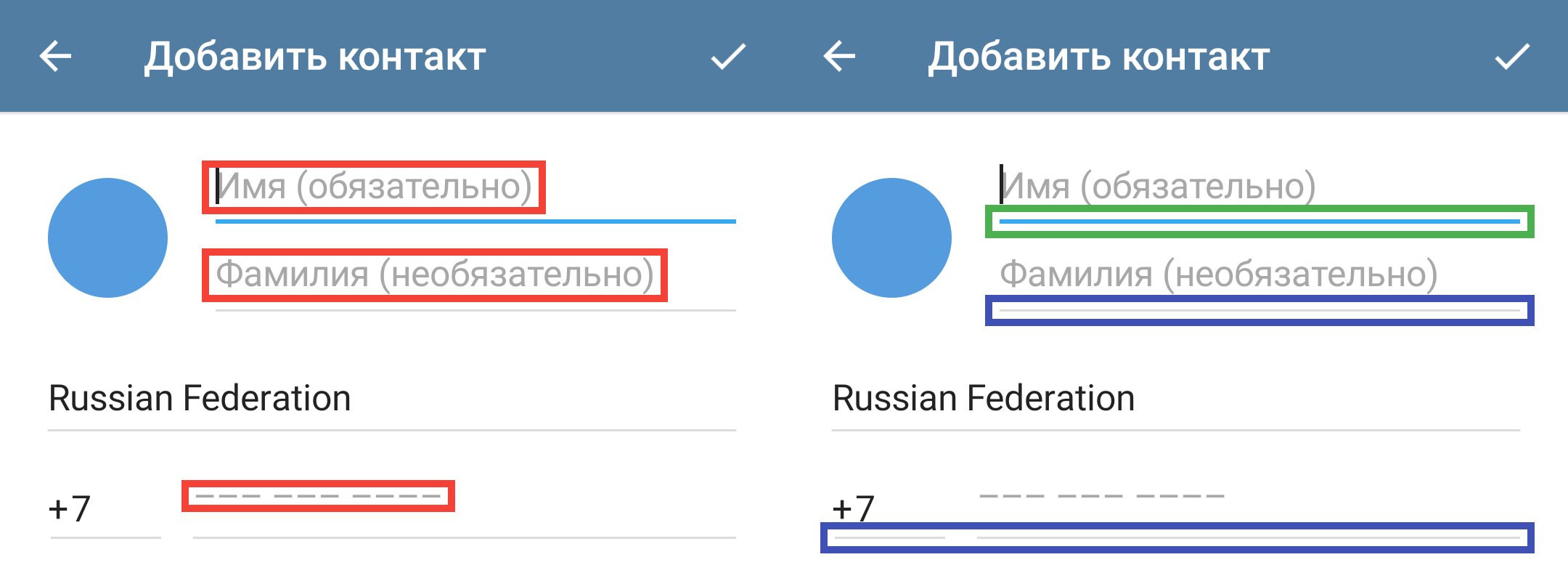 Красное — windowBackgroundWhiteHintText ,
тёмно-синее — windowBackgroundWhiteInputField ,
зелёное — windowBackgroundWhiteInputFieldActivated .
Выбор элемента из списка
Можно найти, нажав на плавающую кнопку «Добавить контакт» в нижнем правому углу в Контактах.
windowBackgroundGrayLine
Задаёт цвет нижней границы элемента, выбранного из списка.
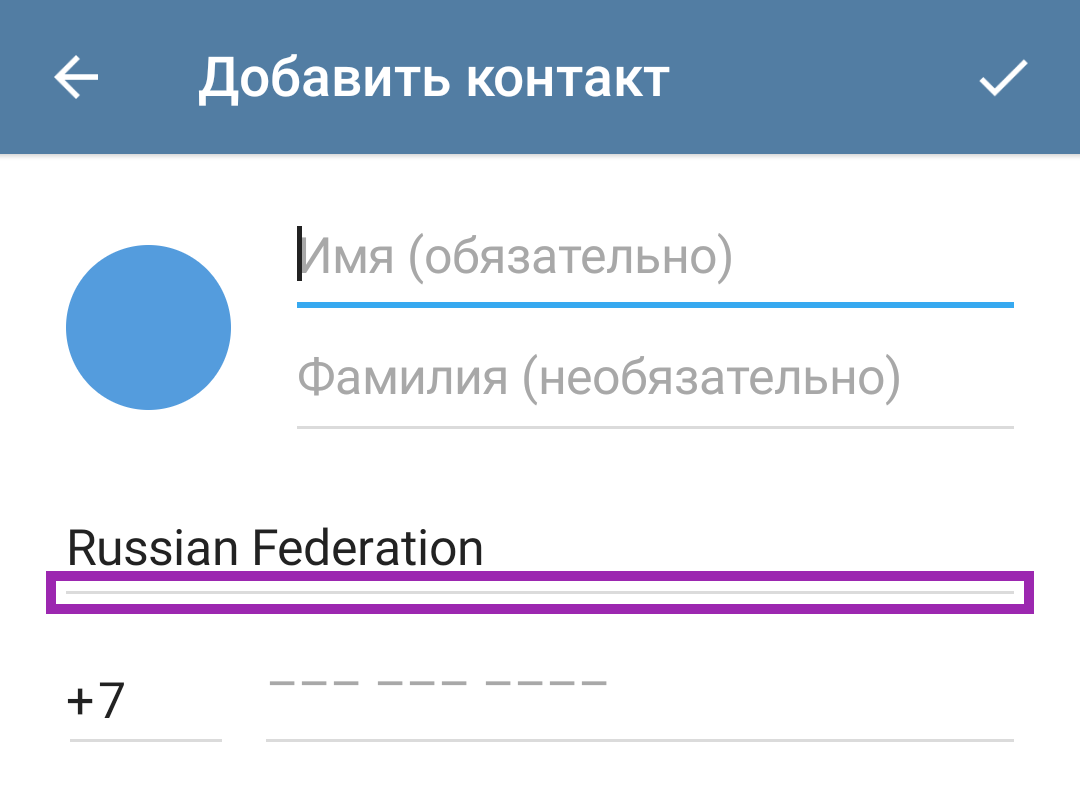 Фиолетовое — windowBackgroundGrayLine .
Переключатели
switchTrack
Задаёт цвет неактивного переключателя в Настройках.
switchTrackChecked
Задаёт цвет активного переключателя в Настройках.
switch2Track
Задаёт цвет неактивного переключателя на экране изменения возможностей участников группы или администратора. Если Вы не можете предоставить какую-либо возможность, переключатель будет иметь более бледный цвет, чем тот, который Вы выбрали.
switch2TrackChecked
активного переключателя на экране изменения возможностей участников группы или администратора. Если Вы не можете отозвать какую-либо возможность, переключатель будет иметь более бледный цвет, чем тот, который Вы выбрали;
иконки QR-кода в профиле справа от публичной ссылки.
Панель с глобальным переключателем
Можно найти в Настройках → Данные и память → Автозагрузка медиа (любой раздел).
windowBackgroundUnchecked
Задаёт цвет фона неактивной панели.
windowBackgroundChecked
Задаёт цвет фона активной панели.
windowBackgroundCheckText
Задаёт цвет текста на панели.
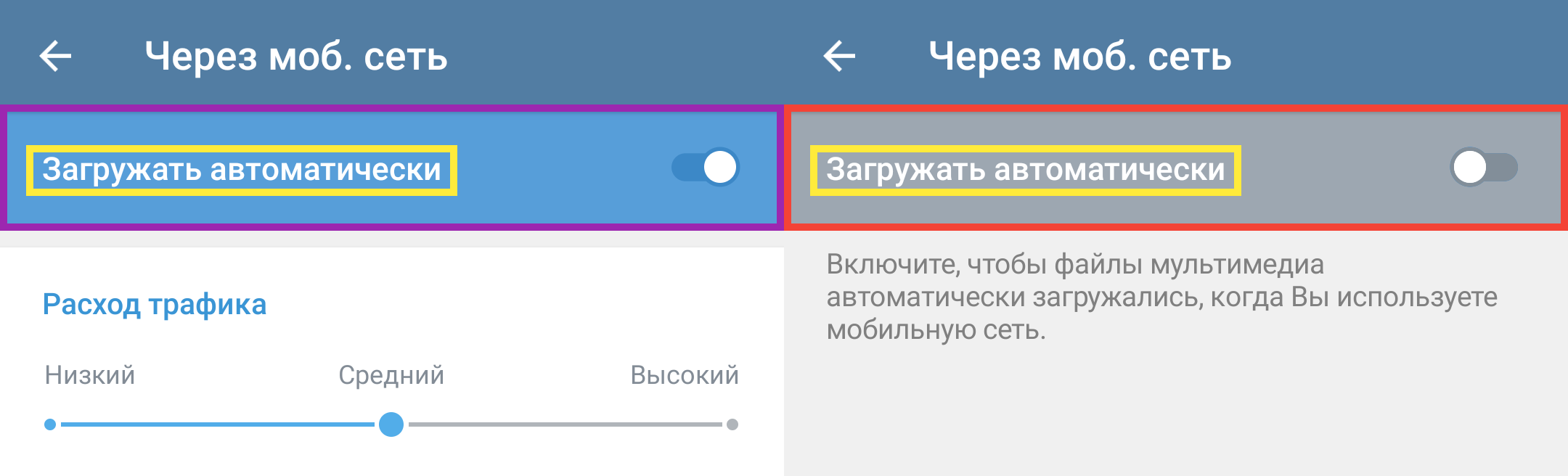 Красное — windowBackgroundUnchecked ,
фиолетовое — windowBackgroundChecked ,
жёлтое — windowBackgroundCheckText .
switchTrackBlue
Задаёт цвет неактивного глобального переключателя.
switchTrackBlueThumb
Задаёт цвет кружка внутри неактивного глобального переключателя.
switchTrackBlueSelector
Задаёт цвет эффекта нажатия на неактивный глобальный переключатель.
switchTrackBlueChecked
Задаёт цвет активного глобального переключателя.
switchTrackBlueThumbChecked
Задаёт цвет кружка внутри активного глобального переключателя.
switchTrackBlueSelectorChecked
Задаёт цвет эффекта нажатия на активный глобальный переключатель.
 Фиолетовое — switchTrackBlue ,
красное — switchTrackBlueThumb ,
тёмно-синее — switchTrackBlueSelector ,
жёлтое — switchTrackBlueChecked ,
светло-оранжевое — switchTrackBlueThumbChecked ,
светло-зелёное — switchTrackBlueSelectorChecked .
Радиокнопки
Примечание: если Вы используете редактор тем приложения, следующие переменные можно изменить, перейдя в Настройки → Настройки чатов.
radioBackground
Задаёт цвет неактивной радиокнопки в Настройках → Язык и во всплывающих диалоговых окнах.
radioBackgroundChecked
активной радиокнопки в Настройках → Язык;
галки в Настройках → Стикеры и эмодзи → Быстрая реакция;
галки в выпадающем меню в общих медиа.
Круглые чекбоксы
checkboxDisabled
Задаёт цвет неактивного чекбокса в Настройках → Язык → Не переводить (нужно включить функцию «Показать кнопку «Перевести»»).
Примечание: если Вы используете редактор тем приложения, эту переменную можно изменить, нажав на плавающую кнопку снизу справа в списке чатов и выбрав «Создать группу».
checkbox
Задаёт цвет фона активного чекбокса у выбранных чатов/сообщений.
checkboxCheck
галки внутри активного чекбокса у выбранных чатов/сообщений;
неактивного чекбокса у остальных сообщений.
Будьте внимательны: эта переменная также задаёт цвет:
иконки «+» внутри кружка у кнопки «Создать новую папку» в Настройках → Папки, хотя цвет фона кружка устанавливается switchTrackChecked , а не checkbox ;
галки внутри активного чекбокса в Настройках → Язык → Не переводить, хотя цвет фона чекбокса устанавливается radioBackgroundChecked , а не checkbox ;
галки внутри цветных чекбоксов в Настройках → Данные и память → Использование памяти → Очистить кэш Telegram. Фон этих чекбоксов устанавливается следующими переменными:
How To Change and Create Themes on Telegram
More than 70% of the Telegram users would like to apply a different theme. The default theme looks boring and we need a different taste.
In Telegram, you can change the chat background to any color or picture. You can also change the layout theme at no cost.
The flexibility provided by Telegram attracts many users day by day. Many users have started to use Telegrams like WhatsApp. You can make stickers easily on Telegram to share them with your friends and family.
Changing and creating new themes applies to the desktop version of Telegram too. The Telegram web version doesn’t allow us to change the theme. If you’re a web user of Telegram, you’ve to stick with the default blue-white theme.
Requirements
- Active Telegram account.
- Android phone.
- Desktop PC.
- Download your favorite wallpaper both on Android and PC for chat background.
How To Change Chat Background on Telegram for Android
It is easy to change the Telegram themes as well as the chat background. Telegram provides a collection of themes and chat backgrounds. Let’s see how to do it on the Android version of Telegram.
- Launch the Telegram app.
- Go to Settings.
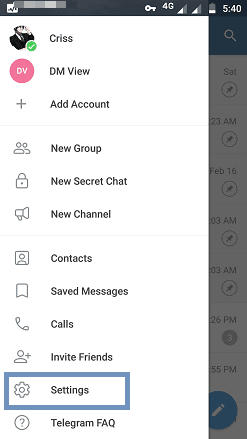
- Tap on Chat Settings.

- Now, tap on Chat Background.

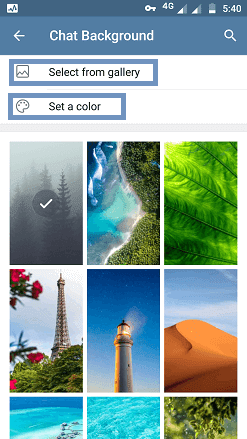
- Tap on Set color and select your favorite color.
- Alternatively, you can choose a color by tapping the Search icon.
How To Create and Change Telegram Theme for Android
On the same Chat Settings screen, we’re going to create a new theme for our Telegram app. By default, you can choose available themes under the Color theme. Choose Telegram dark theme to apply dark mode.
To make a theme, follow the below guide:
- Tap on 3 vertical dots on the top right side.
- Tap on Create a new theme.


- Tap on Create Theme. (It’s the Telegram theme maker).
- Name your theme on the next pop-up screen.
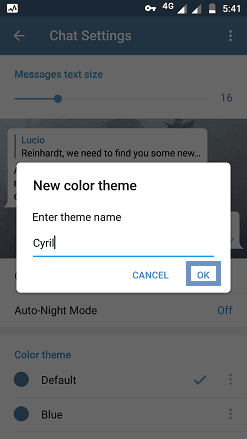
- Tap on OK.
- Tap on Triple vertical dots corresponding to our new theme.
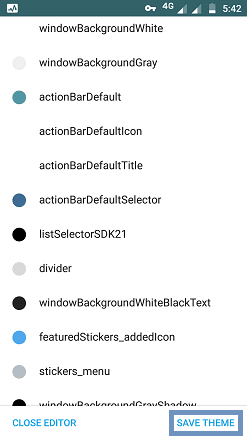
- Tap on Edit.

- Tap on the Theme Editor icon as shown below.
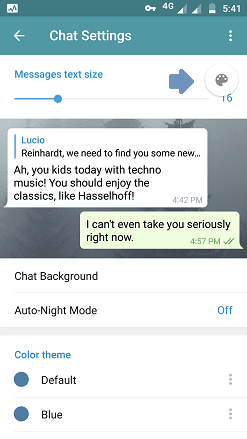
- Choose a menu from the editor list to change the particular color.
- Hover the cursor over the color gradients.
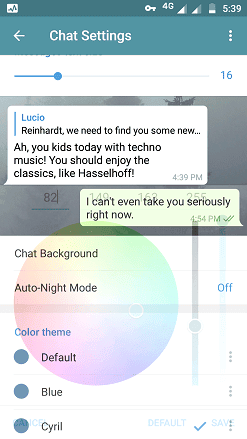
- Tap on Save.
- After that, tap on Save Theme.
How To Change Chat Background on Telegram for Desktop
You can change the Telegram background desktop and theme for free. It’s a simple process. Follow the easy steps given below:
- Launch the Telegram Desktop application on your PC.
- Go to Settings.

- Click Chat Settings.

On the Chat Settings screen,
- Click on Choose from Gallery under Chat background.


- Click Choose from a file on the Chat Settings screen.
- Select your favorite wallpaper or any images that you’ve downloaded to your system.
- Apply the wallpaper as your chat background.
How To Create Telegram Desktop Themes
- Blue.
- Classic.
- Midnight.
- Matrix.
- Click Launch theme editor.

- You’ll see several options under the Edit color palette on the right side of the screen.
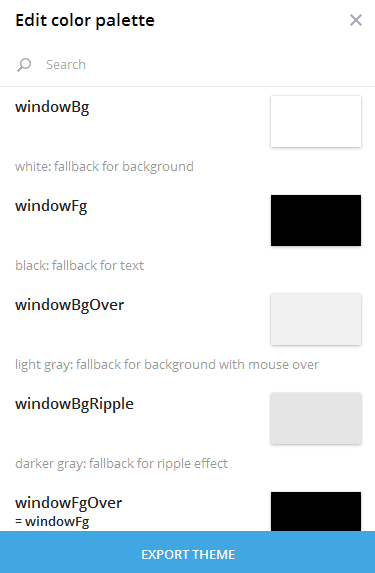
- Click each menu to make changes to the color of the theme.
- Pick a suitable color from the color gradient.

- Click Save.
That’s all. You’re done now.
Conclusion
Share this article.



Dinesh Ramakrishnan
Dinesh is a technology geek who likes to write how-to guides, tips and tricks on latest Technology. His greatest pleasure is to share creative ideas to inspire others.
Как поменять цвет Телеграмм – новые возможности для оформления интерфейса
 По сравнению с другими мессенджерами, внешний вид Telegram отличается минимализмом, что привлекает пользователей, которые устали от чрезмерно ярких интерфейсов с множеством ненужных элементов. Однако, если стандартное оформление не радует глаз, и вы размышляете над тем, как поменять цвет Телеграмм, тогда данная статья станет для вас полезной. Еще совсем недавно в мобильных версиях приложения смена цветовых настроек ограничивалась лишь установкой другого фона, тогда как в десктопах с начала года существует более широкий функционал, позволяющий, помимо фонового рисунка, поменять оформление кнопок и других элементов. Последнее обновление для Android-устройств предоставило возможность устанавливать пользовательские темы и на смартфонах, а для iPhone и iPad подобная опция должна появиться в ближайшем будущем.