WHATSAPP WEB — как вывести на экран монитора КП или ноутбука
Этот пост писала для тех, кто уже в возрасте и не совсем хорошо владеет компьютером. Молодых и тех, кто знает компьютер хорошо, прошу пройти мимо этого поста, вам это неинтересно. Прошу только плюсики ставить)) Заранее всем СПАСИБО, дай Бог всем здоровья!
Когда сижу за ПК, мне удобно, чтоб и Ватсапп тоже был выведен на экране монитора. Многие мои знакомые не умеют это делать и думаю, не только мои знакомые.
Первое ваше действие: в поисковике пишете просто русскими буквами «ватсап веб»
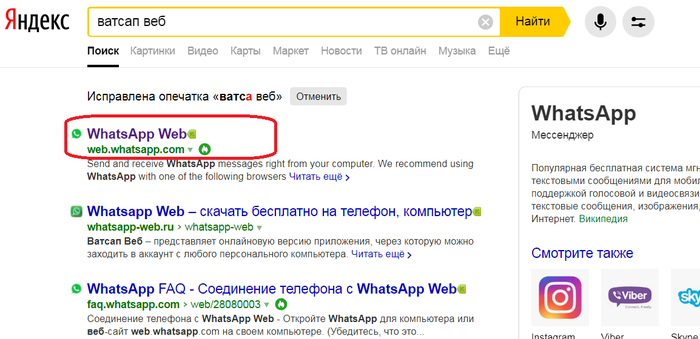
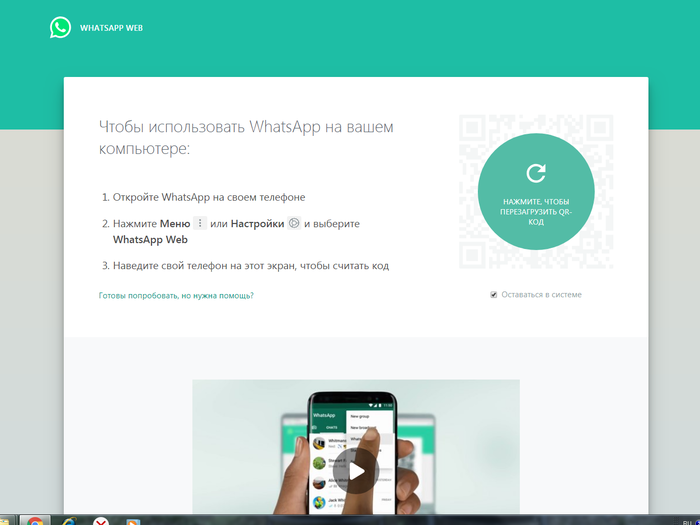
Второе действие: подводите курсор мышки и нажимаете на выделенную красным надпись WHATSAPP WEB. После этого появляется вот такая картинка на экране монитора;
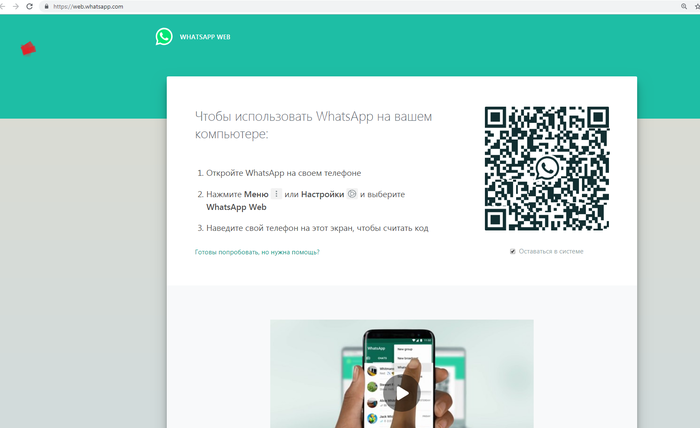
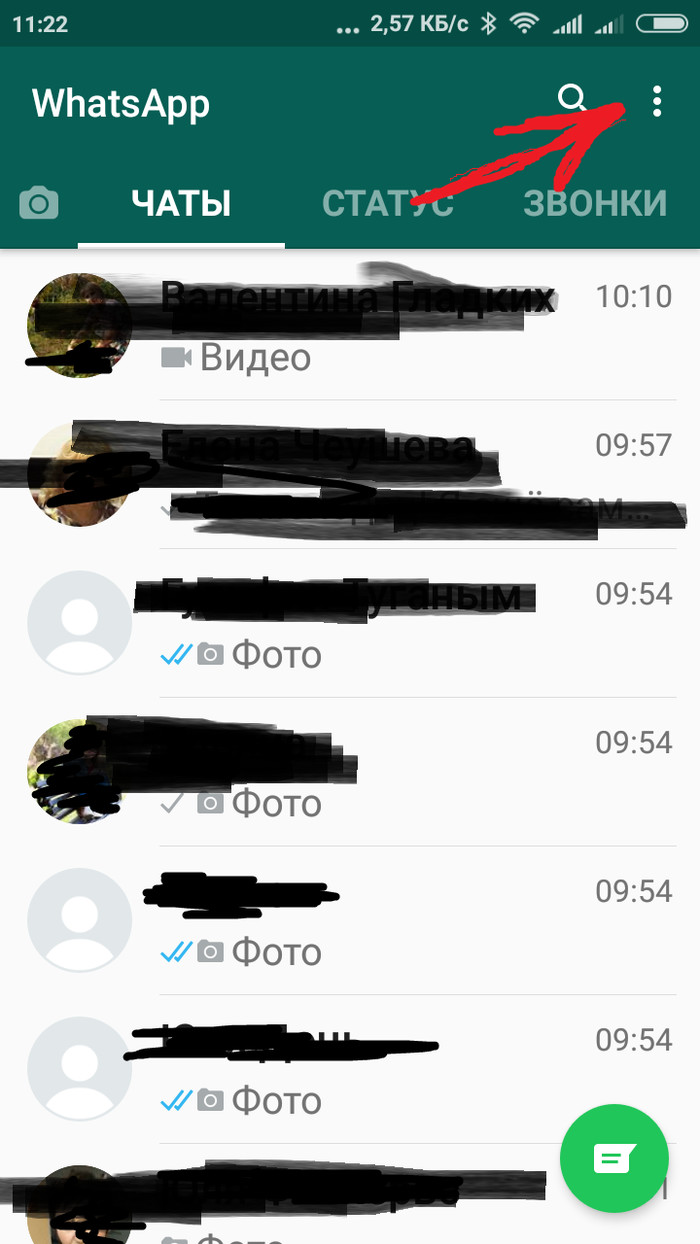
Третье действие: хотя там уже все ясно написано, все равно поясню. После этого надо брать телефон в руки открыть главную страничку ватсапа и нажать на три точечки, указанные красной стрелкой:
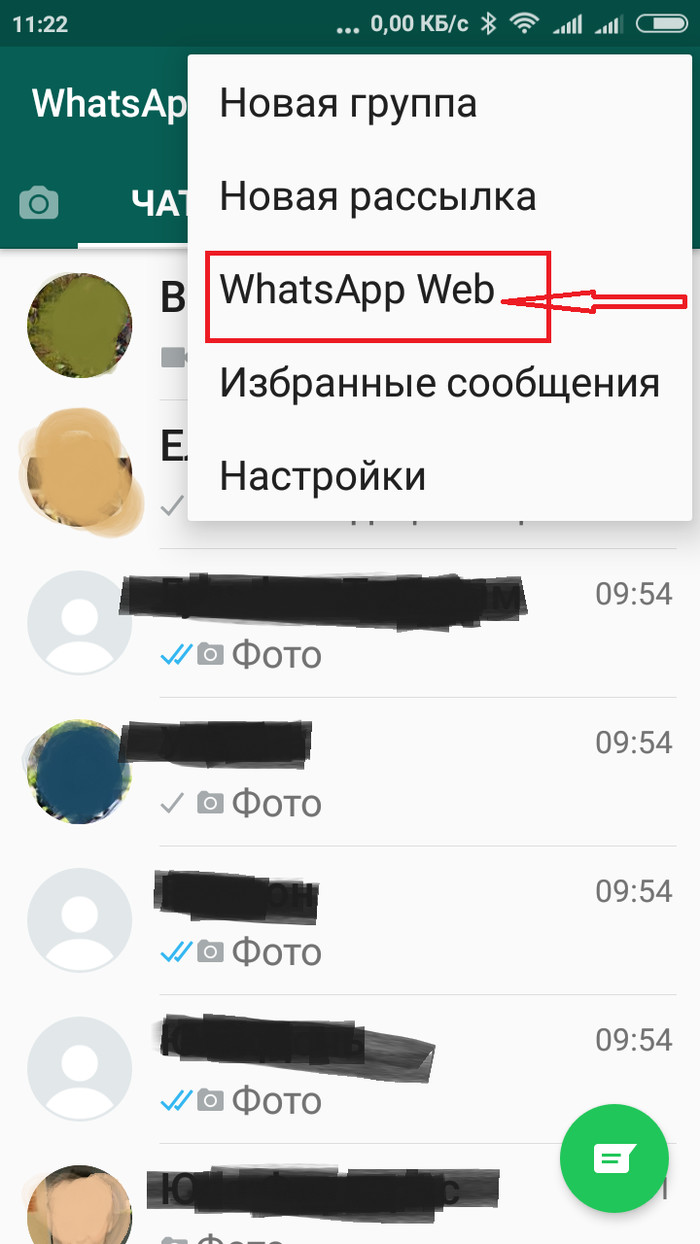
Четвертое действие: в открывшемся окне нажимаете на выделенную красным надпись WHATSAPP WEB
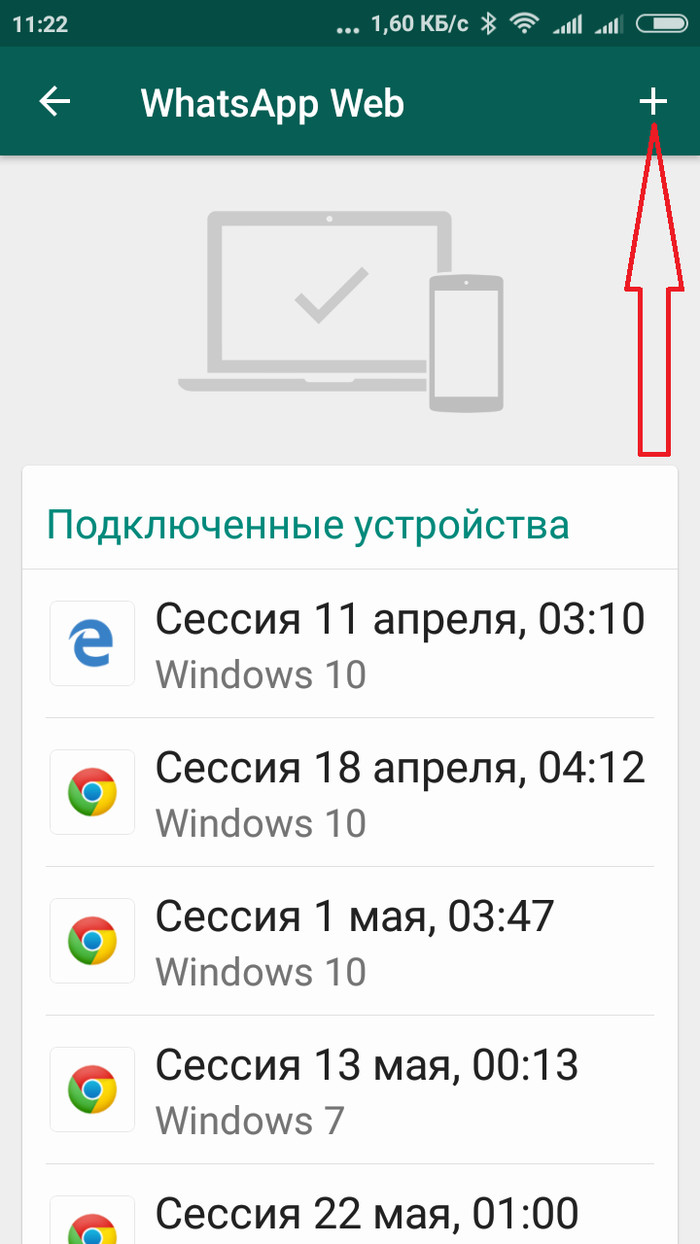
Пятое действие: после четвертого действия появляется вот это и касаетесь пальчиком крестика, на который показывает красная стрелка. Стрелку я нарисовала, у вас такой стрелки может и не быть))
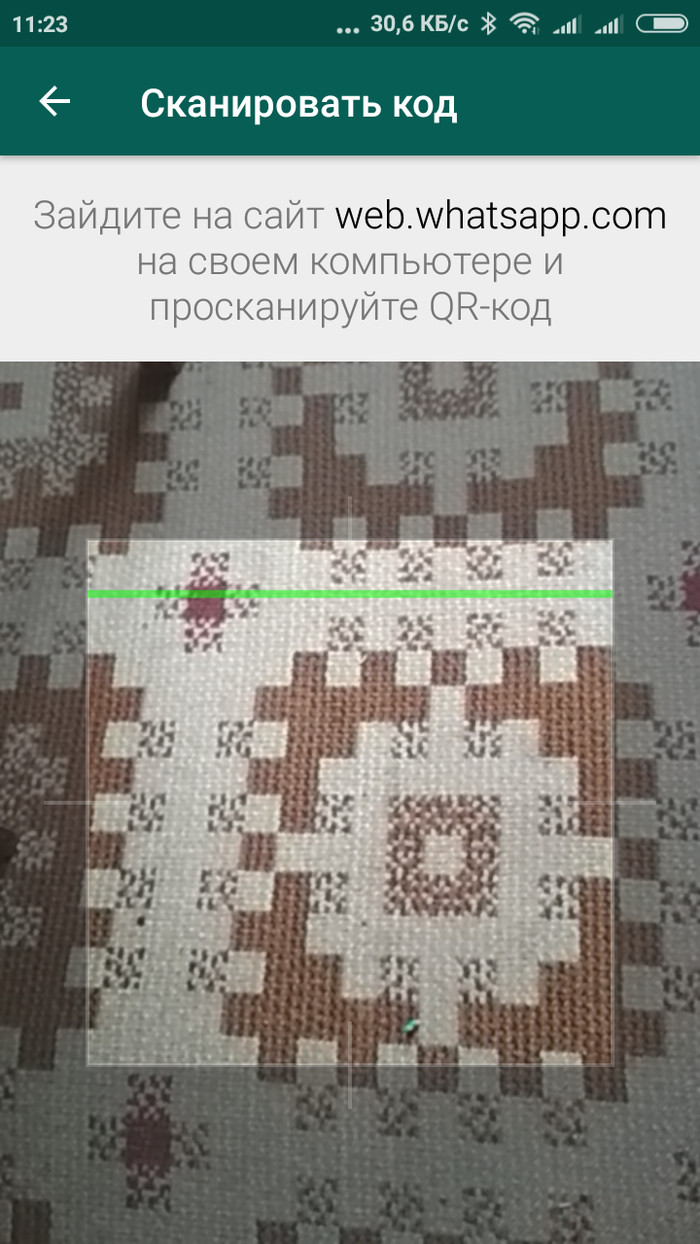
Шестое действие; после того как нажали крестик, у вас появится сканер и его надо направить на QR-код (кюар код) и у вас на экране будет ватсапп. С клавиатуры писать легче. Во всяком случае мне так удобно, так как я владею слепым методом набора текста. Хотя скорость не большая, 150-180 знаков в минуту, меня это устраивает.
Если вы замешкались и пока открывали сканер на телефоне, то на экране может появиться такая картинка: но если нажать мышкой на нее, то кюар код снова откроется. Вот и все!

эм. с подключением.
если человек сам не в силах был это сделать то твою инструкцию он тоже не поймет, да и не найдет ее тут
или ты хочешь сказать, что такие есть среди пикабушников?
Правда ли, что тёмная тема экрана на электронных устройствах более полезная для зрения?
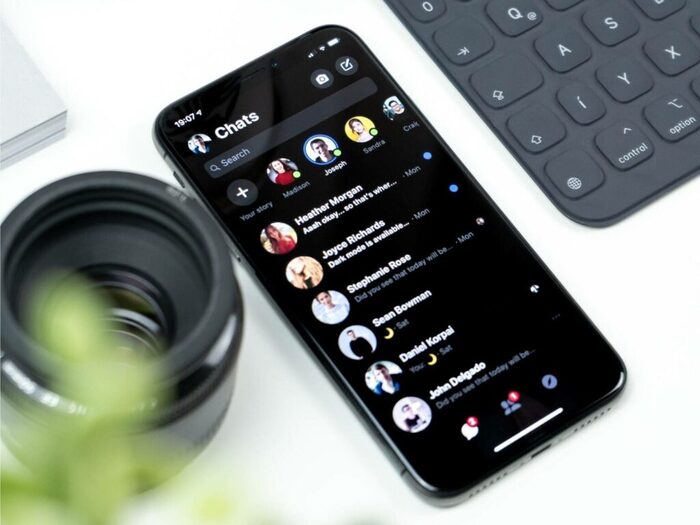
Использование тёмной темы на экране смартфона или планшета считается более предпочтительным и щадящим для зрения, чем активной по умолчанию светлой. Мы решили проверить, существуют ли научные данные, подкрепляющие такое убеждение.
Спойлер для ЛЛ: научно доказанные преимущества у тёмной темы есть только для людей с нарушениями зрения, вызванными помутнением оптических сред глаза.
Тёмная тема всё шире применяется в мобильных и десктопных приложениях. Разработчики называют в числе её важных преимуществ меньшее напряжение зрения. Некоторые рекламные кампании тёмной темы акцентируют внимание на том, что она может повышать концентрацию пользователя, улучшая выполнение задач. Другой аргумент в пользу тёмной темы заключается в том, что её использование перед сном якобы снизит количество попадающего в организм света, который негативно влияет на выработку мелатонина, а следовательно, повысит качество сна. Технологическиегиганты на своих ресурсах для разработчиков выкладывают целые гайды по разработке тёмной темы в приложениях.
Хотя в разных приложениях используется разная терминология, в этом тексте мы будем называть тёмной темой или тёмным стилем отображение интерфейса приложения с тёмным фоном и светлыми буквами, а светлой темой и светлым стилем — соответственно, традиционное отображение тёмных букв на светлом фоне. Также будут использоваться ещё два понятия — «ночной режим» и «дневной режим», этими терминами будет обозначаться снижение яркости экрана с фильтрованием синего света и, наоборот, её увеличение. Такая функция доступна для автоматической регулировки в зависимости от времени заката и рассвета на многих мобильных и десктопных устройствах.
Для того чтобы начать разбираться, как светлая и тёмная темы приложений влияют на зрение, нужно вначале понять, как работает глаз и как мы видим окружающий нас мир. Предметы становятся видимыми только тогда, когда на них попадают элементарные частицы света — фотоны. Фотоны могут быть отражены от предмета или он может испускать их сам. В сетчатке глаза находятся специальные светочувствительные клетки, на которые фотоны попадают. Эти клетки передают электрические импульсы через цепочку нейронов в мозг, который таким образом распознаёт изображение. Чёрный цвет, как известно, поглощает свет, а белый, наоборот, отражает. В случае со светлой темой корректнее было бы говорить, что мы видим не буквы текста, а промежутки между ними. В случае с тёмной темой мы видим именно буквы, то есть светлые элементы на тёмном фоне.
Для описания контрастности между фоном и текстом обычно используется термин «контрастная полярность». Она бывает положительной и отрицательной. Положительной контрастной полярностью называют расположение тёмных объектов на светлом фоне (при светлой теме электронных устройств или при чтении обычной книги). Отрицательная контрастная полярность — это как раз та самая тёмная тема, восприятие светлых букв с тёмного фона. И хотя тёмная тема набрала популярность именно в последние годы (например, для iOS она появилась в 2019 году, а для десктопной версии «ВКонтакте» — только в 2022-м), считать её новинкой было бы некорректно. До появления визуальных оболочек операционных систем мониторы с электронно-лучевой трубкой работали преимущественно в режиме отрицательной контрастной полярности — например, зелёные буквы на чёрном фоне. Поэтому не стоит удивляться тому, что исследования о влиянии положительной и отрицательной полярности на органы зрения начали проводить задолго до того, как тёмная тема стала трендом на цифровых устройствах.
Так, ещё в 1997 году учёные из Государственного университета Стивена Ф. Остина (Техас) задались целью определить, какие комбинации цвета фона и текста, а также шрифта и начертания пользователи веб-сайтов воспринимают лучше всего. Для этого учёные предложили 42 волонтёрам обнаружить заданное слово на интернет-страницах, выполненных в разном стиле. Участвовавшие в эксперименте добровольцы лучше всего различали чёрные буквы, размещённые на белом или сером фоне, остальные сочетания вызывали некоторые затруднения. Забавно, что авторы исследования, разместившие результаты изысканий на своём сайте, выбрали светло-жёлтый фон и зелёный цвет шрифта.
В 2013 году в научном журнале «Эргономика» опубликовали статью «Положительная полярность дисплея благоприятна как для молодых, так и для пожилых людей». Учёные из Университета Генриха Гейне (Германия) пригласили добровольцев с нормальным или скорректированным до нормального зрением из двух возрастных групп: от 18 до 33 и от 60 до 85 лет. Вначале им предложили тест на остроту зрения — таблицу Головина, которую можно встретить почти в любом кабинете офтальмологии рядом с более привычной таблицей Сивцева, в народе часто называемой «ШБ» по буквам из верхней строчки. В отличие от таблицы Сивцева, в таблице Головина используются не буквы, а разомкнутые фигуры — кольца Ландольта, разрыв которых направлен вверх, вниз, вправо или влево. Эта альтернативная таблица используется тогда, когда у врача есть подозрение, что пациент выучил таблицу Сивцева, или когда пациент не владеет русским языком.
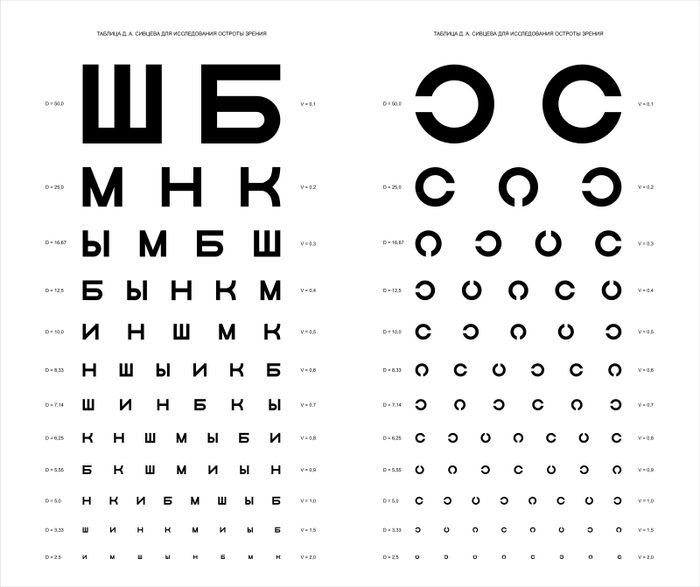
Таблица Сивцева (слева) и таблица Головина (справа). Sergei Golovin and D. A. Sivtsev, Public domain, via Wikimedia Commons
Таблица Головина была представлена участникам в двух вариантах: каждому досталась одна версия либо с положительной полярностью, либо с отрицательной. И группа молодых, и группа пожилых пациентов лучше различала разрывы на первой версии таблицы, с чёрными кольцами на белом фоне. Во втором задании участников попросили вычитать текст, то есть найти ошибки в небольшом фрагменте, также напечатанном в двух вариантах. И снова «победила» светлая тема, причём с ещё большим отрывом, чем в задаче на остроту зрения. В финале эксперимента участников попросили оценить собственную усталость, а именно напряжение глаз, головную боль, напряжение мышц, боль в спине и субъективное самочувствие. Никаких различий между ответами тех, кому достались задания с положительной полярностью, и тех, кто выполнял их же с отрицательной полярностью, обнаружить не удалось.
В 2017 году американские учёные решили детальнее изучить связь читаемости текста с его полярностью и размером. Добровольцы снова выполняли задание на вычитку текста в разных полярностях. Исследователи пришли к выводу, что чем меньше текст, тем больше преимущества именно светлой темы. При этом сами добровольцы не сообщали о различиях в оценке читабельности текста, то есть им было одинаково комфортно искать опечатки и в светлой, и в тёмной теме, в то время как их результаты различались. Учёные объяснили преимущество светлой темы тем, что при ярком свете зрачок сужается, а это уменьшает сферические аберрации, которые воспринимаются нами как размытость текста.
В том же эксперименте учёные попытались понять, какая тема проявит себя лучше в условиях высокой и низкой освещённости. Для этого они вывели на экраны компьютеров задачу лексического решения — добровольцу в течение короткого промежутка времени демонстрировалась последовательность знаков, а он должен был понять, слово это или нет. При освещении, имитирующем дневное, значительных преимуществ ни у одной темы не было, а при имитирующем ночное — светлая тема снова выигрывала, так как при смоделированном ночном освещении и тёмной теме добровольцы куда хуже воспринимали мелкий текст. Интересно, что смоделированное дневное время также увеличивало скорость принятия решения. В итоге светлая тема оказалась более универсальной.
Из этих исследований можно бы было сделать вывод, что светлая тема однозначно лучше, и установить её в настройках раз и навсегда. Однако важно помнить, что все описанные исследования были сфокусированы только на восприятии текста и самочувствии участников исключительно в рамках краткосрочного эксперимента. Более долгосрочным последствиям постоянного использования той или иной темы посвятили свою работу учёные из Тюбингенского университета в Германии. Для эксперимента они пригласили семерых добровольцев, которые в течение часа читали текст на экране со светлой или тёмной темой. Затем с помощью оптической когерентной томографии учёные измерили толщину хориоидеи, сосудистой оболочки глаза, чьё истончение — важный предиктор миопии (близорукости). Всего за час чтения светлого текста на тёмном фоне хориоидея истончалась на 16 мкм, а за тот же час чтения в отрицательной контрастной полярности становилась толще на 10 мкм. Учёные признают ограниченность полученных данных — небольшая выборка, неясные перспективы изменения толщины оболочки глаза после окончания теста, влияние стресса от использования непривычного режима контрастности, — но рекомендуют провести больше исследований о возможном положительном влиянии чтения с тёмной темой на ингибирование (торможение) миопии.
При этом пользователям с патологиями зрения, возникшими из-за нарушения прозрачности оптических сред глаза (например, с катарактой), тёмная тема может дать преимущество в различении букв. Предположительно, такой эффект возникает потому, что светлая тема позволяет попадать в глаз большему количеству света и потенциально создаёт больше искажений.
Наконец, ещё один аргумент в пользу тёмной темы — её использование вечером позволяет не перегрузить организм светом, который замедляет выработку гормона сна мелатонина. Использование цифровых устройств с ярким экраном поздно вечером действительно может ухудшать качество ночного отдыха, и эксперты советуют не пользоваться смартфоном или компьютером за два часа до сна. Современные электронные устройства в дополнение к тёмной теме предлагают также ночной режим (Night Shift), в котором яркость экрана уменьшена, что должно, в свою очередь, снизить негативное влияние синего света — самого разрушительногодля мелатонина. К сожалению, американские учёные по итогам экспериментов пришли к выводу, что такая мера неэффективна: экран, работающий в обычном режиме и в ночном, одинаково уменьшал выработку мелатонина. Так что ночной режим можно считать скорее маркетинговым ходом, нежели рабочим инструментом защиты от вредного воздействия электроники перед сном.
Таким образом, научно доказанные преимущества у тёмной темы есть только для людей с нарушениями зрения, вызванными помутнением оптических сред глаза. Возможно, в долгосрочной перспективе постоянное использование тёмной темы может замедлить развитие миопии, однако пока научных данных для такого вывода недостаточно. К тому же в ночное время такой подход снижает концентрацию и затрудняет распознавание мелких элементов. Традиционная светлая тема улучшает восприятие текста у людей всех возрастов. Также вряд ли значимым аргументом в пользу тёмной темы станет то, что она не так разрушительно влияет на мелатонин. Даже режимы с пониженной яркостью пока не могут нивелировать пагубное влияние синего цвета. При этом, за исключением некоторой потери внимательности, никакого негативного влияния на здоровье у тёмной темы не обнаружено. Поэтому если тёмная тема визуально вам нравится больше, можно её спокойно использовать.
Создание ярлыка WhatsApp WEB

В открывшемся окне укажите название ярлыкуа (можно оставить предложенный вариант), отметьте "Открыть в отдельном окне" и нажмите Создать.

Ярлык появится на рабочем столе. Запустите его и следуйте дальнейшим инструкциям программы.
Как разместить ярлык WhatsApp на рабочем столе?
Как разместить ярлык WhatsApp на рабочем столе Windows 10?
Чтобы создать новый ярлык, сначала нажмите кнопку «Пуск» на панели задач. Найдите приложение, затем щелкните и перетащите его на рабочий стол., как и показанный элемент под названием «Ссылка». Щелкните и перетащите появившийся ярлык в нужное место на рабочем столе. Дважды щелкните значок, чтобы открыть приложение.
Как запустить WhatsApp с домашнего экрана?
Попробуй это, откройте панель приложений — прокрутите вниз, пока не найдете WhatsApp — нажмите и удерживайте и перетащите на главный экран.
Как разместить ярлык на главном экране?
- Проведите пальцем вверх в нижней части главного экрана. Узнайте, как открывать приложения.
- Коснитесь и перетащите приложение. .
- Переместите приложение в нужное место.
Почему WhatsApp не отображается на главном экране?
Перейдите в «Настройки»> «Устройство»> «Приложения»> «Диспетчер приложений»> «Дополнительно»> «Показать системные приложения»> «BadgeProvider»> «Хранилище» (путь может отличаться в зависимости от вашего телефона) или в приложение для подсчета бейджей, нажмите «Очистить данные» и переустановите WhatsApp.
Можно ли запустить ярлык, не открывая приложение ярлыка?
Мы понимаем, что вы хотите использовать ярлык, без приложения "Ярлыки" запускается. Использование ярлыков — отличный способ выполнять ваши повседневные задачи, и мы хотели бы, чтобы вы испытали это. Будем рады помочь. Вы можете запускать ярлыки с помощью Siri, и это избавит вас от необходимости открывать приложение ярлыков.
whatsapp ярлык на рабочий стол в компьютере
Как использовать WhatsApp на рабочем столе или ноутбуке
WhatsApp — очень популярный бесплатный сервис обмена сообщениями, который с 2020 года имеет более 2 миллиардов пользователей по всему миру. И хотя многие люди используют WhatsApp через свои смартфоны, его также можно использовать на настольном компьютере или ноутбуке. Если вы знаете, что собираетесь ненадолго отлучиться от телефона и вам нужно отправить быстрое сообщение, или вы просто хотите поддерживать связь с друзьями или семьей во время работы, использование WhatsApp на вашем компьютере может быть отличным вариантом для этого.
В этом руководстве мы покажем вам, как использовать WhatsApp Web, веб-приложение, которое позволяет быстро настроить WhatsApp на вашем настольном компьютере или ноутбуке независимо от вашей операционной системы. Мы также поговорим о нескольких других вариантах, если вы предпочитаете просто использовать настольное приложение WhatsApp или у вас есть другие потребности для обмена сообщениями на рабочем столе.
Вот как использовать WhatsApp на настольном компьютере или ноутбуке.
Для всех платформ: используйте приложение WhatsApp Web.
Безусловно, самым быстрым и универсальным вариантом использования WhatsApp на компьютере является приложение WhatsApp Web. Для использования WhatsApp Web не требуется загружаемое программное обеспечение для конкретной ОС, и вместо этого к нему можно получить доступ через большинство браузеров, включая Safari, Chrome, Microsoft Edge, Opera и Firefox.
Шаг 1. Перейдите на веб-сайт WhatsApp Web через выбранный вами браузер.
Откройте желаемый браузер и перейдите в Веб-сайт WhatsApp. Вы заметите, что на нем есть QR-код. Этот код понадобится вам позже, чтобы подключить телефон к WhatsApp Web.
Шаг 2. Откройте мобильное приложение WhatsApp на своем телефоне и выберите WhatsApp Web.

Мобильное приложение WhatsApp доступно как для смартфонов Android, так и для iPhone. Откройте WhatsApp на своем телефоне, а затем выберите три вертикальные точки Меню в правом верхнем углу экрана или выберите Настройки значок шестеренки. Во всплывающем меню выберите WhatsApp Web. Затем нажмите на бирюзовый цвет хорошо кнопка, которая появляется в нижней части экрана. Вас могут попросить разрешить WhatsApp доступ к камере вашего телефона: нажмите на Продолжать — вам может потребоваться ответить на другие вопросы о разрешениях, чтобы предоставить доступ. Экран вашего телефона теперь должен выглядеть как сканер QR-кода.
Шаг 3. Подключите свой телефон к WhatsApp Web, отсканировав QR-код на компьютере с помощью телефона.
 Скриншот
Теперь вернитесь к своему настольному компьютеру или ноутбуку, чтобы просмотреть веб-сайт WhatsApp Web. Возможно, вам потребуется нажать на Нажмите, чтобы перезагрузить QR-код чтобы перезагрузить QR-код для сканера телефона. Если вы планируете часто использовать WhatsApp Web на конкретном ноутбуке или настольном компьютере, обязательно установите флажок рядом с Держите меня в системе.
Теперь направьте сканер QR-кода вашего телефона на QR-код WhatsApp Web, чтобы отсканировать код.
Шаг 4. Теперь начните использовать WhatsApp на своем ноутбуке или настольном компьютере.
Как только вы отсканируете QR-код своим телефоном, приложение WhatsApp Web должно сразу же открыться в вашем браузере и отобразить ваши контакты и недавние чаты. Нажми на Пузырь сообщений значок в левой части экрана, чтобы начать новый чат. Нажми на Три точки значок, чтобы получить доступ к настройкам, отредактировать свой профиль или выйти из системы. И если вы впервые используете WhatsApp Web, вы также можете получать уведомления о новых сообщениях, нажав на Включить уведомления на рабочем столе в левой части экрана.
Альтернативные методы
Настольные приложения WhatsApp
Если вы предпочитаете настольную версию WhatsApp для ноутбука или настольного компьютера, вы тоже можете это сделать. Просто имейте в виду, что он доступен только для компьютеров Windows и Mac, поэтому, если вы не используете один из них, вам только что не повезло. И вам по-прежнему необходимо установить мобильное приложение WhatsApp на свой телефон. Вы можете скачать настольные приложения WhatsApp прямо с сайта WhatsApp.
Rambox
Для тех, кому нужен новый способ организации рабочего пространства, Rambox может стать вашим спасением. Он не только прост в использовании, но и имеет элегантный дизайн для инструмента, который управляет множеством приложений. Также есть Режим «Не беспокоить» чтобы вас не засыпали push-уведомлениями каждую секунду дня.
Само приложение Rambox можно бесплатно загрузить и использовать, оно доступно для Windows, MacOS и Linux. Существуют версии Rambox с премиальной подпиской, но бесплатной версии, известной как Community Edition, должно хватить, поскольку она позволяет использовать с ней 99 приложений, включая WhatsApp. Версия Pro стоит 4 доллара в месяц при ежегодной оплате и 5 долларов в месяц при ежемесячной оплате и дает вам доступ ко всем более чем 600 приложениям, которые в настоящее время поддерживаются Rambox.
WhatsApp для компьютера: как скачать, установить и использовать
Приветствую, друзья. Удобный и безопасный мессенджер WhatsApp успел полюбиться многим владельцам смартфонов. Все его возможности можно оценить только в мобильном устройстве. Он позволяет обмениваться сообщениями, документами и делать бесплатные звонки, если есть доступ к интернету. Приложение привязывается к номеру мобильного и облегчает связь со всеми друзьями и знакомыми.
Сегодня мы поговорим о версии WhatsApp для компьютера, узнаем, какие есть варианты, как их установить и войти в учетную запись, какие функции доступны в таком формате мессенджера.

3 варианта компьютерной версии и их отличия
Есть 3 способа использовать приложение на ПК или ноутбуке:
Все эти варианты абсолютно бесплатные, но каждый из них имеет свои особенности и требует подготовки. Первый способ подходит для любого устройства, второй – для Windows 8 или Mac OS X 10.9 и более поздних версий.
Чтобы заходить в мессенджер через браузер или компьютерную версию программы, нужно сначала установить его на смартфон и пройти регистрацию. Без этого действия вы не сможете использовать приложение на других устройствах, потому что при первой установке оно синхронизируется с телефонной книгой.
Затем при входе в систему с ПК программа связывается с хранилищем данных и подтягивает все контакты и чаты со смартфона. После этого вы можете полноценно общаться в мессенджере на ПК и в телефоне одновременно. Дальнейший обмен данными происходит автоматически, и вы будете видеть все сообщения на любом устройстве.
Для работы с эмулятором требуется довольно много оперативной памяти, такой способ не подойдет для старых устройств. Чтобы в первый раз запустить WhatsApp, понадобится телефон, на него может прийти код подтверждения.
В дальнейшем можно использовать приложение, даже если выйти из него на мобильном устройстве и полностью удалить. В этом преимущество работы через эмулятор. Вы можете продолжать общение в мессенджере без телефона, если он сломался, и вы отдали его в ремонт, к примеру. В компьютерной и веб-версии такой трюк не пройдет.
Как зайти в мессенджер на компьютере без установки
Если вы не хотите устанавливать программу на свой компьютер, например, в офисе, или у вас установлена Windows 7 и более ранние выпуски, то можете воспользоваться веб-версией в режиме онлайн.
Для этого зайдите на сайт whatsapp.com и кликните по вкладке “Whatsapp web”.

Затем откройте приложение в своем телефоне, нажмите на 3 точки в правом углу и выберите одноименный пункт.
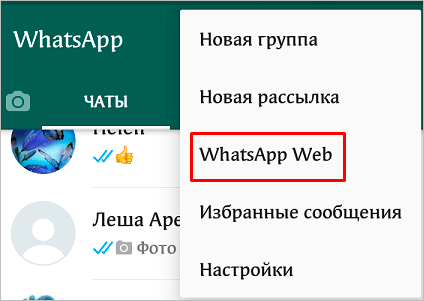
Затем отсканируйте QR-код. После этого на экране появится список контактов и знакомое окно мессенджера. Если вы не будете выходить из учетной записи, то при следующем запуске браузера сможете сразу попасть в мессенджер.
В целом для домашнего компьютера это довольно удобный вариант, который дает почти те же возможности, что и программа в телефоне.
Приложение для компьютера
На мой взгляд, это самый удачный выбор для ПК с ОС Windows версии от 8 и выше и Mac OS X 10.9 и более поздних. Утилита стабильно работает, автоматически обновляется и сохраняет данные. Чтобы скачать ее, зайдите на сайт whatsapp.com и нажмите на надпись “Компьютеры Mac или Windows”.
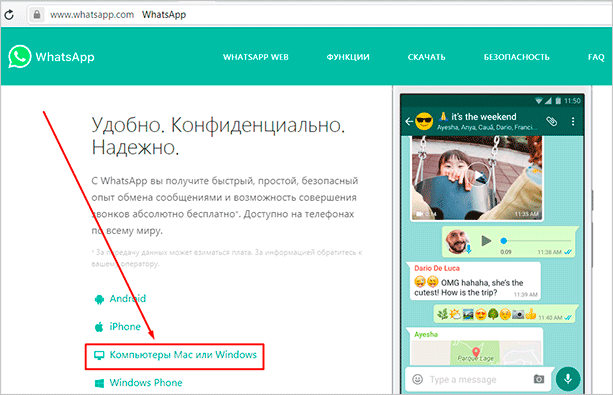
В новом окне справа появится большая зеленая кнопка для скачивания подходящей версии WhatsApp. Нажмите на нее, выберите папку для загрузки и подождите несколько минут, пока идет скачивание.
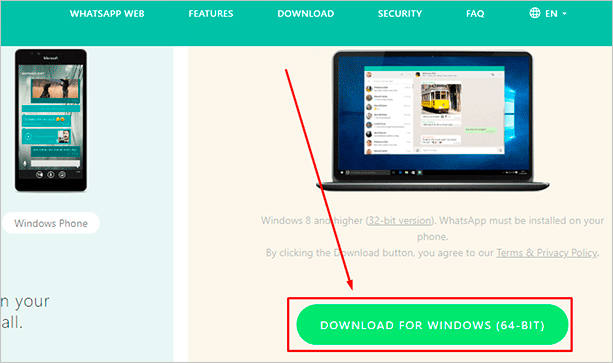
Затем откройте загруженный файл и следуйте инструкции, чтобы подключиться к своему аккаунту:
Если все прошло успешно, то перед вами появится привычный интерфейс приложения со всеми контактами и сообщениями. Все, что вам нужно для дальнейшей работы, – это соединение с интернетом.
Какие возможности есть у компьютерной версии
В веб-версии и WhatsApp для ПК есть все те же функции, что и в телефоне:
Единственный недостаток приложения для ПК – это отсутствие возможности позвонить. После перезагрузки или выключения компьютера вы можете легко войти в программу. Для этого просто кликните 2 раза по ярлыку на рабочем столе.
Примечание: не выходите из WhatsApp в телефоне, чтобы связь не прервалась, иначе компьютерная и веб-версия программы работать не будут.
Вход в приложение через эмулятор Android
Если эти 2 варианта вам не подходят, попробуйте воспользоваться программами-эмуляторами, которые создают на ПК среду, аналогичную операционной системе в смартфоне. Одна из популярных утилит называется BlueStacks. Она в основном используется для игр, но позволяет устанавливать и другие приложения под Android.
Чтобы войти в WhatsApp, вам понадобится проделать такие шаги:
На мой взгляд, вход в приложение через эмулятор – это крайняя мера, потому что никто не гарантирует безопасность такой связи и сохранность данных. Можно найти другой выход из ситуации, если нужно продолжать быть в сети, а телефон недоступен. Взять смартфон напрокат, к примеру, или оповестить своих контрагентов о сложившейся ситуации и временно перейти на связь через другие программы.
Заключение
Мы с вами разобрали все варианты использования WhatsApp на компьютере. Если у вас возникли трудности:
Надеюсь, у вас все получилось. Вопросы и замечания пишите в комментариях. Сохраняйте статью в закладки и делитесь в соцсетях, если считаете ее полезной. Подписывайтесь на новости iklife.ru и получайте уведомления о свежих интересных материалах.
А я прощаюсь с вами, друзья, до новой встречи. Впереди нас ждет еще много актуальных тем.
Выводим ярлык переписки WhatsApp на рабочий стол
Как поставить иконку чата в WhatsApp
Поставить ярлык чата на экран смартфона в Вотсапе можно за несколько секунд. В меню предусмотрена специальная опция, которая формирует значок и помещает его в главное меню мобильника.
Функция работает на смартфонах с Android и на Айфонах. Вывести ярлык можно в любое время, устанавливать дополнительные сервисы не нужно. Для вывода иконки мессенджер требует специальные разрешения, предоставить их можно во время выполнения операции.

Внимание. Если в меню нет опции вывода чата на рабочий дисплей, обновите мессенджер до последней версии.
На телефоне
Инструкция, как вывести значок Ватсапа на экран телефона:
Таким способом можно поставить любой значок переписки WhatsApp. Удалить иконку получится в любое время.
Чтобы быстро войти в чат и начать беседу, найдите карточку друга и нажмите на нее. Для удобства можно создать папку или сделать отдельный рабочий стол с переписками.
Внимание. Создавать иконки бесед и выводить их на дисплей можно неограниченное количество раз.
На компьютере
Как поставить значок контакта на рабочий дисплей в Вотсапе на компьютере? Такой опции, к сожалению, не предусмотрено. Если вызвать дополнительное меню, чат можно только закрепить, удалить, добавить в архив или пометить как прочитанный.

Чат в Вацапе на ПК можно закрепить. Тогда он будет держаться в самом верху списка и не уползет вниз. Закреплять беседы можно не только на компьютере, но и на мобильном устройстве. В опции есть ограничение, закрепить можно не более трех бесед.
Как удалить ярлык WhatsApp с рабочего стола
Установить ярлык WhatsApp на рабочий стол телефона можно за несколько секунд. Если иконка больше не нужна, ее можно быстро убрать, для этого следуйте инструкции:
Внимание. Беседа в Ватсапе не удалится. Значок пропадет только с экрана мобильника. Снова вывести его можно через меню мессенджера.
Не получается вывести значок WhatsApp на экран
Устанавливать иконку Ватсапа на экран мобильника можно без использования дополнительных сервисов. Опция уже есть в меню и доступна в любой момент. Что делать, если клавиша установки не работает? В этом случае следует проверить специальные разрешения в смартфоне.
Инструкция, как дать разрешение WhatsApp:
Если установить значок Ватсапа на рабочий стол после настройки не получается, обновите мессенджер или переустановите его. При переустановке не забудьте сохранить историю сообщений.
Ярлык Ватсапа можно вывести на экран любого смартфона. Значок получится удалить в любое время или поставить снова. Если опция не работает, проверьте наличие разрешений в настройках, после этого перезагрузите устройство.
WhatsApp скачать на компьютер и телефон
Скачать WhatsApp на компьютер и на смартфон можно только с официального сайта. Воспользуйтесь пошаговыми инструкциями и установите мессенджер на нужное устройство.
WhatsApp для компьютера

WhatsApp для компьютера доступен в виде отдельного приложения. Компьютер удобен в плане скорости набора сообщений – на обычной клавиатуре они набираются значительно быстрее, чем на виртуальной. Общение осуществляется с помощью фирменной программы для Windows 32 или 64 бит. Софт не нагружает процессор и не засоряет оперативную память, запускается вручную после запуска Windows, либо автоматически, при определенных настройках.
Минимальные системные требования программы к оборудованию:
Можно смело утверждать, что WhatsApp будет работать практически на всех современных компьютерах и ноутбуках.
Владельцам ноутбуков будет доступна функция прикрепления фотографии с камеры. Веб-камерами оснащаются все современные ноутбуки. Владельцам стационарных компьютеров придется приобрести камеру отдельно.
Как скачать и установить программу?
Скачать Ватсап на компьютер или ноутбук можно только с официального сайта. Процесс установки начинается с получения установочного файла. Его размер составляет около 150 Мб, скачивание займет не более 1-2 минут, в зависимости от скорости интернет-канала. Подбирать версию под конкретную операционную систему не придется – нужная версия будет выбрана автоматически.
Пошаговая инструкция по получению установочного файла:
Спустя пару секунд начнется скачивание установочного файла. Он будет сохранен в папку Загрузки в вашей операционной системе. Некоторые браузеры уточняют путь сохранения перед началом скачивания.
Установочный файл скачен, теперь приступаем к установке. Она проста – кликните по файлу один или два раза, в зависимости от настроек вашей операционной системы. Спустя пару секунд начнется автоматическая установка мессенджера, не требующая от пользователя каких-либо действий.
Как войти в Ватсап на компьютере и ноутбуке?
Следующий этап – авторизация с помощью смартфона, где уже установлен мобильный клиент WhatsApp. Пользователю необходимо запустить установленную программу и сфотографировать появившийся на экране QR-код. Сработает автоматическая синхронизация, спустя пару секунд на экране покажутся начатые на смартфоне диалоги.
Пошаговая инструкция по авторизации включает пять шагов:
С этого момента можно начинать общаться с помощью компьютера.
Обратите внимание на галочку Оставаться в системе – она позволит обойтись без повторной авторизации при следующем запуске. Снимите галочку, если планируете запускать WhatsApp на публичном компьютере – например, на рабочем, где может быть нарушена конфиденциальность переписки.
Можно ли войти в сервис без телефона?
Система авторизации построена таким способом, что войти в WhatsApp без телефона невозможно. Более того, в процессе общения смартфон должен быть включен и подключен к интернету. При отключении смартфона от сети возможность принимать и отправлять сообщения отсутствует.
Обратите внимание – компьютер и смартфон могут быть подключены к интернету через сети данных провайдеров. Например, через проводное соединение и мобильную сеть. Кроме того, синхронизированные между собой смартфон и компьютер могут физически находиться в разных местах.
WhatsApp для телефона
Разработчики предусмотрели мобильное приложение WhatsApp для двух платформ – это Android и iOS. Оно обеспечивает возможность общения текстовыми и голосовыми сообщениями, поддерживает отправку файлов и фотографий. Также предусмотрены видеовызовы и голосовые звонки – можно звонить в любую точку мира бесплатно, но только пользователям WhatsApp.
Мобильное приложение необходимо для запуска мессенджера на компьютере. Именно в нем проводится первичная регистрация учетной записи с привязкой к номеру телефона. Об установке и регистрации расскажут пошаговые инструкции.
Как скачать и установить на смартфон?
Скачать WhatsApp на смартфон следует только с официального сайта, либо через специализированные магазины приложений, которые встроенны в телефон.
Скачать WhatsApp для Android бесплатно
Первая инструкция рассчитана на владельцев смартфонов и планшетов с операционной системой Android. Минимальная версия ОС – Android 4.0.3, более поздние версии не поддерживаются, установка невозможна. При отсутствии достаточного количества памяти установка закончится ошибкой – очистите память, удалив ненужные файлы или неиспользуемые приложения.
Инструкция по установке WhatsApp на Android включает три шага:
Скачивание и установки занимают 1-2 минуты, в зависимости от производительности смартфона и скорости интернет-канала. После завершения установки на рабочем столе появится ярлык – запустите приложение и приступайте к регистрации или входу.
Инструкция загрузки и установки для iOS
Инструкция по установке WhatsApp на iOS включает три шага:
По завершении установки приступайте к входу или регистрации.
Как войти в Ватсап на телефоне?
Учетная запись WhatsApp регистрируется с указанием номера мобильного телефона. Регистрация занимает пару минут вместе с подтверждением номера. На последнем этапе настраивается резервное копирование (если нужно).
Регистрация включает пять простых шагов:
Аналогичным входом выполняется вход после переустановки мобильного приложения, например, после покупки нового смартфона.
Возможные проблемы при использовании сервиса
Мессенджер WhatsApp работает предельно корректно и стабильно. Сбои происходят крайне редко, а некоторые проблемы и вовсе возникают на стороне пользователей. Крупные сбои часто освещаются в социальных сетях и на новостных ресурсах.
Мы составили список проблем и нашли для каждой из них решение.
В самых сложных случаях потребуется переустановка приложения.
Как вывести Ватсап на экран компьютер?
Как вывести значок Ватсапа на экран?
Как вернуть значок приложения на экран?
Как зайти в Ватсап на компьютере?
Как зайти в WhatsApp через компьютер?
Как добавить Ватсап на рабочий стол?
Нажмите на клавишу контекстного меню (три вертикальных точки) в правом верхнем углу; Выберите параметр «Добавить иконку чата на экран»; Сверните WhatsApp и вернитесь на рабочий стол – там вы увидите аватарку вашего собеседника; Нажмите на нее – это действие перенесет вас в совместный чат.
Как восстановить удаленный значок Ватсапа?
При удалении иконки Ватсап с главного экрана повторная установка программы не потребуется, т. к., по аналогии со стационарным компьютером, исчез только ярлык. Вернуть его можно, перезагрузив телефон путем длительного удержания клавиши блокировки или питания.
Как установить значок на экран?
Как добавить объекты на главный экран
Нажмите на приложение и удерживайте, а затем отпустите. Если у приложения есть ярлыки, вы увидите их список. Коснитесь ярлыка и удерживайте его. Переместите ярлык на нужный экран и отпустите палец.
Как зайти в Ватсап на компьютере без телефона?
Первое, что вы должны сделать, чтобы использовать WhatsApp без мобильного телефона, – это загрузить Bluestacks – эмулятор Android, который необходимо установить на компьютер, чтобы использовать WhatsApp для ПК. Это бесплатная программа, доступная как для Windows, так и для Mac.
Можно ли синхронизировать WhatsApp с компьютером?
Первое, что вам нужно сделать,- это перейти на сайт web.whatsapp.com со своего компьютера. Одновременно убедитесь, что ваш телефон по-прежнему присоединен к интернету через мобильное соединение или Wi-Fi. Это важно, ведь именно с его помощью вы сможете присоединить WhatsApp Web к вашей учетной записи.
Как зайти в Ватсап на ПК без QR кода?
Можно зарегистрировать “Ватсап” без QR-кода и без необходимости синхронизации с приложением на смартфоне. Чтобы установить “Ватсап” с помощью эмулятора: Установите программу на свой компьютер, скачав с официального сайта. Можно выбрать эмулятор как для слабых ПК, так и для устройств с большой оперативной памятью.
Как вернуть значок приложения на экран?
Чтобы вернуть ярлык android-устройства нужно:
Что делать если пропал WhatsApp?
Если вам не удаётся установить WhatsApp из-за того, что на вашем телефона недостаточно места, попробуйте очистить кэш и данные Google Play Маркета:
Как восстановить старый WhatsApp?
Как восстановить историю чатов
Как установить WhatsApp на мобильный телефон?
Установить Ватсап на телефон
Как работает What’s up?
Ее схема работы такая: при установке приложения создается личный аккаунт на основе телефонного номера, система копирует адресную книгу мобильного устройства и автоматически добавляет всех подключенных к Whatsapp в список контактов. … Оставаться в сети можно с помощью мобильного устройства.