Как заблокировать неизвестные номера на Android

Если вам надоели звонки с неизвестных или скрытых номеров, такие звонки легко заблокировать встроенными средствами Android телефона. Также это может пригодиться, если требуется оградить ребенка от сомнительных звонков.
В этой инструкции подробно о том, как именно заблокировать неизвестные номера на телефоне с чистой системой Android и на Samsung Galaxy, а также кратко по смартфонам Huawei и Xiaomi. На смартфонах других марок с современными версиями ОС все действия будут аналогичными. Если вам нужно запретить звонки с определенного номера, используйте инструкцию Как заблокировать номер на Android.
Как заблокировать звонки с неизвестных номеров на телефоне Android
Для телефонов с последними версиями Android блокировка звонков с номеров, которые не определяются (скрыты) осуществляется следующим образом:
- Зайдите в стандартное приложение «Телефон».
- Нажмите по кнопке меню в приложении и выберите пункт «Настройки».
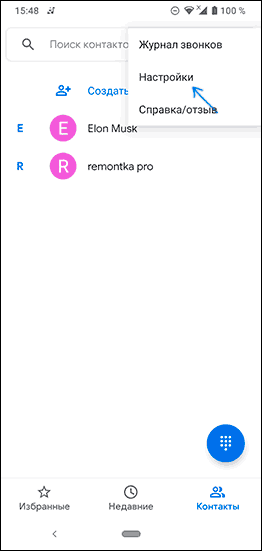
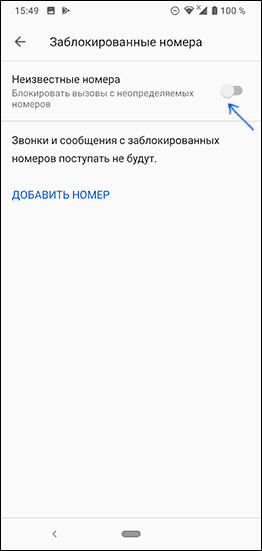
- Перейдите в раздел «Заблокированные номера».

- Включите пункт «Неизвестные номера. Блокировать вызовы с неопределяемых номеров».
Для блокировки определяемых, но неизвестных номеров вы можете использовать режим «Не беспокоить», настроив его следующим образом (путь в настройках может слегка отличаться, в зависимости от версии Android, но настройку режима всегда можно найти через поиск по настройкам, если пункт отсутствует, посмотрите примечание ниже):
- Зайдите в Настройки — Звук — Не беспокоить.

- В разделе «Звонки» включите звонки только от контактов. Отключите (если требуется) уведомления при повторных вызовах: если они включены, то в случае повторения звонка в ближайшие 15 минут, вы его услышите.

- Включите звуки SMS, MMS и мессенджеров (если требуется), при необходимости измените параметры в разделе «Исключения» (например, чтобы продолжили приходить напоминания календарей).

- Нажмите «Включить» в разделе «Не беспокоить» для включения режима.
После этого вы не будете получать уведомлений при любых звонках от тех, кто не находится в вашей телефонной книге. При этом такие звонки будут показываться в пропущенных, и вы сможете перезвонить при необходимости.
Примечание: на старых версиях Android пункт «Не беспокоить» может отсутствовать. В этом случае загляните в раздел настроек «Звуки и уведомления» — «Режимы оповещения», установите режим «Только важные оповещения» и в поле «Звонки и сообщения от» поставьте «Все контакты».
Ещё один способ — в качестве рингтона на все звонки установить «Без звука», а затем отдельно для контактов задать нужные мелодии звонка.
Блокировка неизвестных номеров на Samsung Galaxy
Аналогичным образом производится и блокировка звонков с неизвестных на телефоне Samsung Galaxy. Для того, чтобы заблокировать все звонки с номеров, которые не определяются:
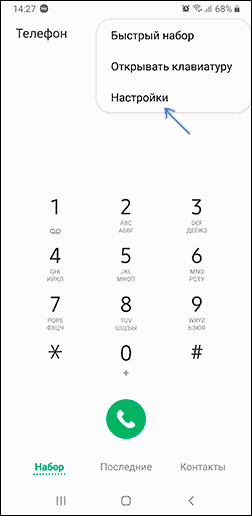
- Зайдите в приложение «Телефон», нажмите по кнопке меню и выберите пункт «Настройки».
- Перейдите в раздел «Блокировка номеров» и включите пункт «Все неизвестные номера».
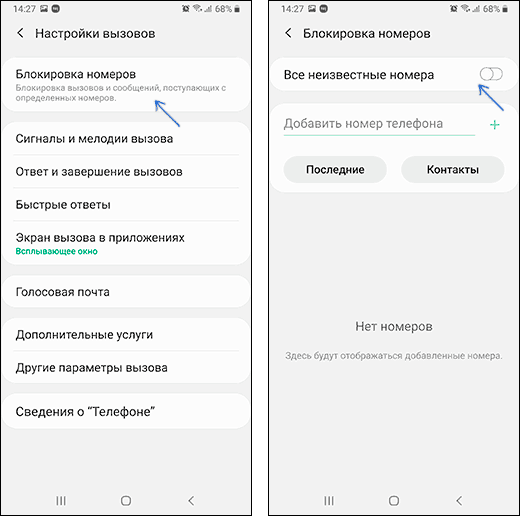
Вообще, судя по названию параметра, должны блокироваться именно все неизвестные номера, но, судя по всему, по факту блокируются лишь скрытые номера. Для блокировки тех номеров, которые отсутствуют у вас в списке контактов вы также можете использовать настройку режима «Не беспокоить»:
- Зайдите в Настройки — Уведомления и нажмите по пункту «Не беспокоить».
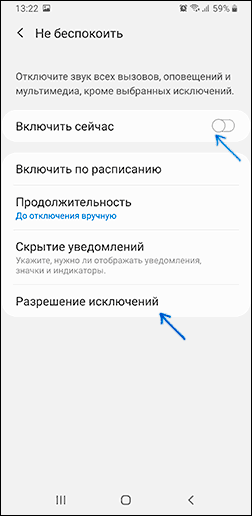
- В настройках «Не беспокоить» перейдите в раздел «Разрешение исключений» и установите в поле «Вызовы от» значение «Только контакты». При необходимости включите или отключите уведомления при повторных звонках с того же номера.

- Измените другие опции, например, включите уведомления обо всех сообщениях, событиях календаря и другие.
- В главном разделе настроек «Не беспокоить» включите переключатель в пункте «Включить сейчас».
Как и в случае с «чистым Android» вы можете установить «Без звука» в качестве основного рингтона и установить нужные рингтоны для всех контактов, тогда при звонке с неизвестных номеров вы не будете слышать звонка.
На телефоне Xiaomi вы можете зайти в Настройки — Приложения — Системные приложения — Настройки вызовов — Настройки антиспама — Блокировка вызовов и заблокировать звонки с неизвестных номеров.
На смартфонах Huawei в приложении «Телефон» можно зайти в меню «Заблокировано» и там задать правила блокировки вызовов.
Приложения для блокировки звонков от неизвестных и скрытых номеров
Помимо встроенных средств Android, вы всегда можете использовать сторонние приложения для фильтра телефонного спама из Play Маркет. Одно из самых простых и понятных бесплатных приложений — «Черный список», доступное здесь: https://play.google.com/store/apps/details?id=com.vladlee.easyblacklist

Разобраться с блокировкой нежелательных звонков в приложении, уверен, не составит труда. Еще пара похожих приложений с очень хорошими отзывами пользователей:
- Не бери трубку — https://play.google.com/store/apps/details?id=org.mistergroup.shouldianswer
- Блокировщик звонков — https://play.google.com/store/apps/details?id=com.grus.callblocker
Видео инструкция
Если у вас есть собственные методы блокировки или отличающиеся инструкции для других марок телефонов, буду рад, если вы сможете поделиться ими в комментариях.
Как заблокировать человека в телефоне
Для блокировки нежелательного контакта на смартфоне чаще всего используют встроенный функционал. Игнорировать номера можно также при помощи специальных приложений или через услугу «Черный список» от мобильного оператора.
Как заблокировать нежелательный номер телефона на Андроиде
Помимо отдельного номера, в blacklist можно вносить контакт целиком. Это актуально, когда у нежелательного абонента несколько номеров.
Блокировка на Android имеет схожий процесс для всех моделей смартфонов — отличие заключается лишь в мелких нюансах. Заблокированный абонент не сможет отправлять SMS и звонить. На телефон также не будут приходить уведомления о пропущенных от него вызовах.
Samsung
Алгоритм действий для блокировки на устройствах Самсунг:
- Зайти в «Контакты» и тапнуть (нажать) на нежелательного абонента.
- Нажать на троеточие (находится в верхней области дисплея).
- Выбрать «Заблокировать контакт», после чего подтвердить действие командой «Блокировать».
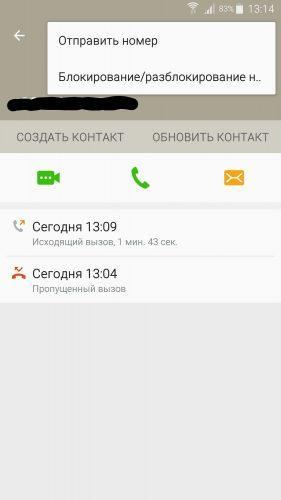
Заблокировать отдельный номер можно из раздела «Телефон» — в нем нужно нажать на троеточие и перейти к «Настройкам».
Появится меню, в котором следует тапнуть на «Блокировка номеров» и ввести нежелательный номер. После этого достаточно нажать на «+».
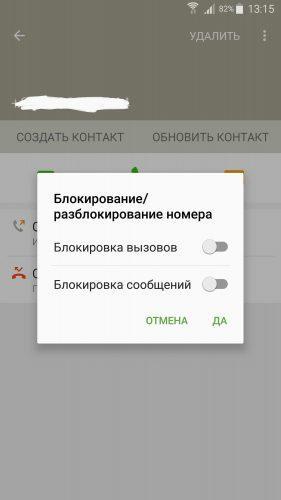
В «Настройках» пользователь также может нажать на «Блокировка неизвестных абонентов» — опция блокирует все незаписанные номера.
Xiaomi
В телефонах Xiaomi список заблокированных номеров редактируют. Для этого следует:
- Зайти в «Настройки».
- Перейти к разделу «Системные приложения».
- «Телефон».
- «Черный список».
По умолчанию окно пустое, а функция неактивна. Для начала работы нужно переключить ползунок статуса «Черного списка».
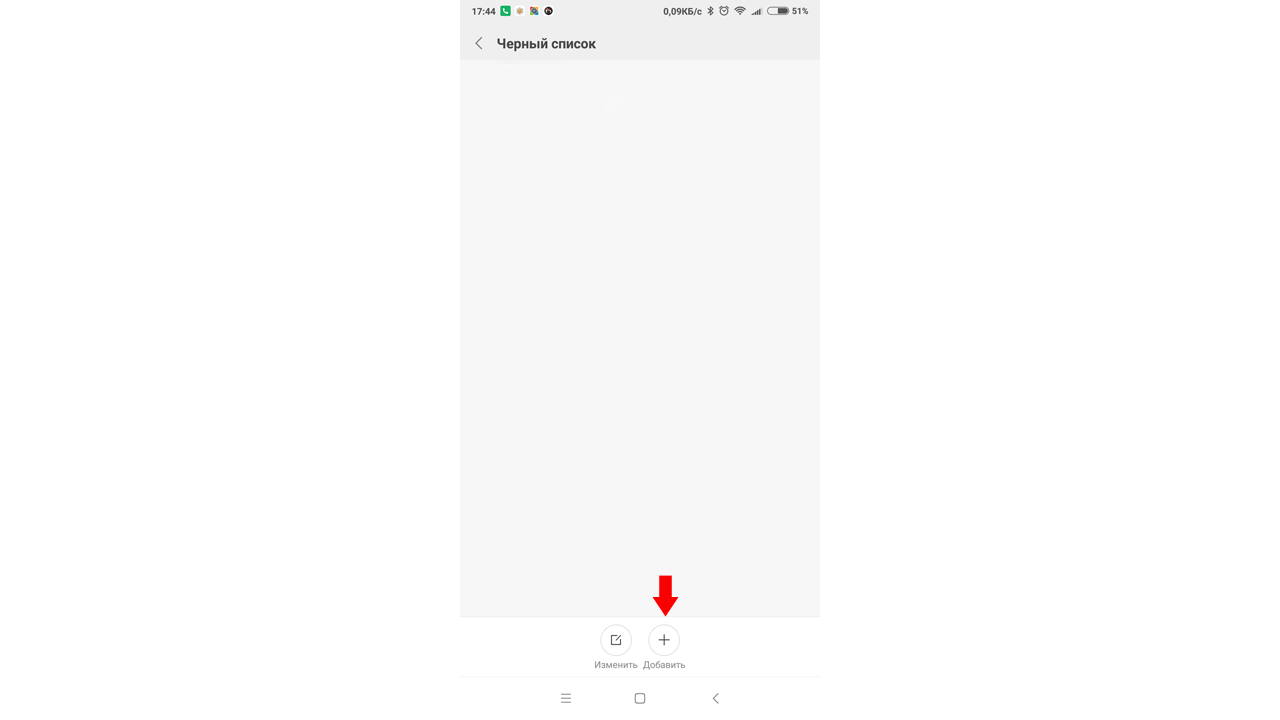
Чтобы заблокировать абонента, нажимают на знак «+» из нижней части дисплея. В выпавшем окне есть три варианта:
- Номер;
- Префикс (игнорирование конкретного региона или страны);
- Контакт из телефонной книги.
После внесения номера в игнорируемые он начнет отображаться в окне «Черного списка». Справа от контакта или префикса указывается тип блокировки:
- звонки;
- звонки и SMS.
Поменять вид ограничений для абонента можно в разделе «Изменить».
Meizu
Пользователям телефонов Meizu функция блокировки номера доступна в «Журнале вызовов». Алгоритм действий:
- Зайти в «Телефон» и перейти на вкладку «Журнал вызовов» (некоторые модели называют раздел по-другому — в таком случае ориентируются на раздел, где пользователь смотрит список вызовов).
- В списке вызовов тапают по стрелке возле нужного абонента или номера.
- Откроется меню, в котором следует выбрать «В черный список».
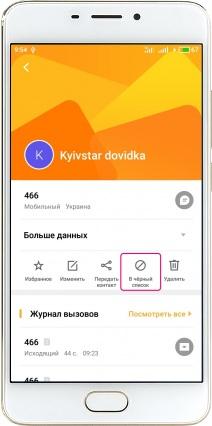
Чтобы убрать все данные о вызовах игнорируемого контакта, в том же меню устанавливают галочку возле «Удалить все записи вызовов» и подтверждают действие.
Леново
В Lenovo расположение функции blacklist может отличаться в зависимости от версии Android и модели телефона. Чаще всего опцию можно найти в телефонной книге. Активация blacklist:
- Перейти к опции «Все настройки» из раздела «Телефон».
- Включить функцию «Чёрный/белый список».
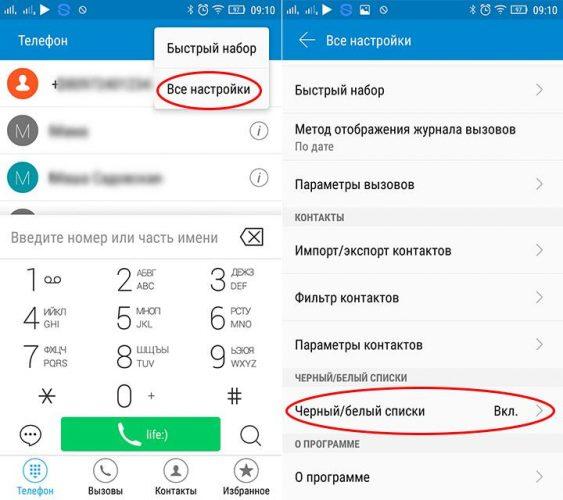
После активации blacklist нужно нужно установить ограничения для нежелательно абонента:
- В вызовах найти нежелательный контакт или отдельный номер.
- На несколько секунд зажать выбранного абонента.
- Произойдет вызов команд, в которых нажимают «Добавить в чёрный список».
Теперь вся активность контакта будет автоматически игнорироваться.
Другие модели
Алгоритм блокировки на всех телефонах под управлением ОС Android может отличаться названием функций. Наиболее быстрый метод внесения абонента в blacklist:
- Из меню «Телефон» перейти на раздел «Последние» (это перечень звонков, может называться иначе).
- Выбрать подлежащий игнорированию контакт.
- Перейти в раздел «Информация» (иногда называется «Сведения» или «Данные»).
- Нажать «Заблокировать контакт», подтвердить действие (в некоторых моделях опция может находиться в меню, к которому можно перейти через троеточие в правом верхнем углу дисплея).
Блокировку можно провести напрямую из раздела «Контакты». Это заменяет первый шаг инструкции.
Как заблокировать чужой номер телефона на Айфоне
В iOS 7 появилась опция блокировки номера телефона. На более ранних версиях ОС для этих целей приходится использовать дополнительный софт.
Первый способ внесения в blacklist проводится из телефонной книги. Он подходит для записанных абонентов. Операция состоит из 4-х действий:
- Перейти в «Контакты» (один из способов — зайти в раздел «Телефон»).
- Нажать на нежелательного абонента.
- Опустить вниз меню и тапнуть по «Заблокировать абонента».
- Подтвердить намерение игнорировать контакт.
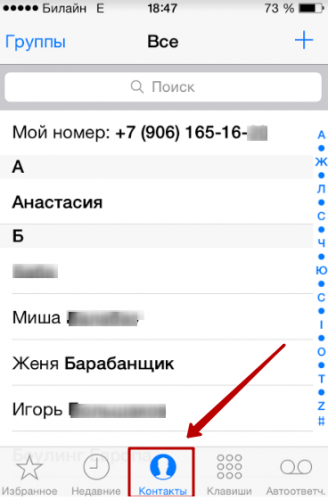
Другой метод предполагает блокировку из списка звонков. Его можно применять на записанный контакт или незнакомый номер. Алгоритм действий:
- Перейти к пункту «Недавние» из раздела «Телефон».
- Нажать на кнопку «i», которая располагается напротив номера.
- В появившемся экране выбрать «Заблокировать абонента».
- Подтвердить внесение в blacklist.
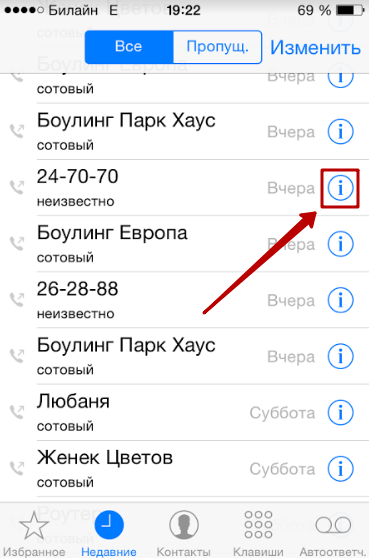
При блокировке абонента на Айфоне будут игнорироваться не только сообщения и звонки, но и попытки связаться через FaceTime.
На iPhone можно расширить функцию «Не беспокоить» и использовать ее как белый список. Дозвониться пользователю смогут только абоненты, которые добавлены в избранные. Ограничение может носить временный характер (на указанные часы) или быть постоянным.
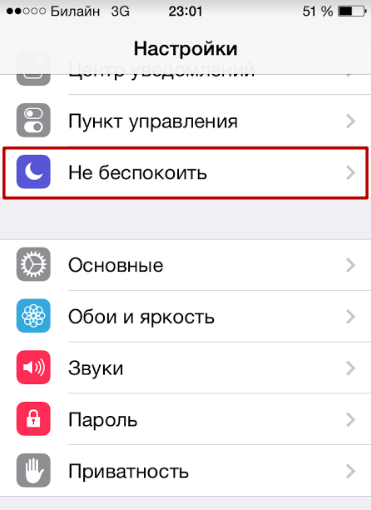
Режим «Не беспокоить» находится в «Настройках». Ранние версии iOS размещают опцию в «Уведомлениях». Перед работой с белым списком необходимо разобрать основные опции:
- «Повторные вызовы». Активация приводит к отсутствию заглушки абонента, который совершает второй вызов за 3 минуты.
- «Запланировано». Выбор времени активности функции «Не беспокоить».
- «Тишина». Режим игнорирования вызовов может работать в двух вариантах — «Всегда» и «Только пока iPhone заблокирован». Желаемую опцию отмечают галочкой.
- «Допуск вызовов». Пользователь выбирает тип абонентов, которые не могут до него дозвониться при включенной функции «Не беспокоить». Команда «От всех» игнорирует все звонки. Выбор опции «От избранных» позволит избранным абонентам связаться с пользователем в любое время.
Чтобы настроить функцию «Не беспокоить» как белый список, требуется выполнить три шага. Среди них:
- В разделе «Запланировано» установить круглосуточный режим работы и деактивировать «Повторные вызовы».
- Перейти в «Контакты», нажать на желаемого абонента и выбрать команду «Добавить в Избранное».
- В опции «Допуск вызовов» тапнуть на пункт «От избранных».
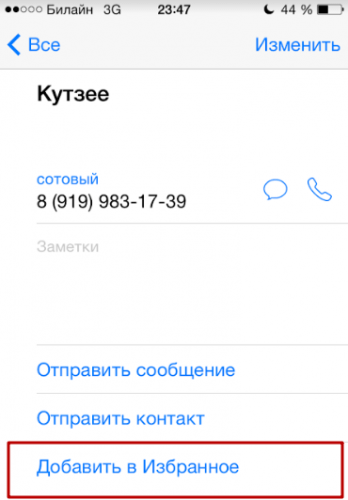
В результате пользователю смогут дозвониться исключительно избранные контакты.
Как заблокировать номер на кнопочном телефоне
На кнопочных телефонах заблокировать номер можно из списка контактов. Часто это безальтернативный способ.
В разделе «Контакты» выбирают нужного абонента и нажимают «Блокировать контакт» (иногда опция называется «Внести в черный список» или «Заблокировать»).
Другой вариант — в телефонной книге создают контакт, в который добавляют все нежелательные номера. На странице такой группы контактов выбирают «Настройки» и отключают уведомления о звонках.
Блокировка заключается в заглушке звонков от номеров из созданного контакта — отсутствует звук и вибрация. При этом в списке вызовов такие звонки будут отображаться.
Используем специальные программы для блокировки
Помимо встроенных функций по игнорированию абонентов, на устройства Android и iOS можно устанавливать дополнительные программы блокировки.
Блокировка при помощи программ расширяет возможности пользователя. Софт используют для ограждения от навязчивой рекламы — многие приложения имеют базу спамеров. Это также делает управление blacklist более комфортным.
Варианты для Android
Сравнение трех популярных приложений блокировки номера на Андроид.
Программы на iPhone
Владельцам Айфона рекомендуется использовать программу Truecaller. Она распространяется в магазине AppStore и не имеет достойных аналогов.
Помимо блокировки номера телефона, функционал позволяет создавать белые списки абонентов. Среди других опций:
- возможность отредактировать и украсить свой контакт – именно так он будет отображаться в общей базе;
- полный доступ к всемирному хранилищу номеров;
- автоматическое определение абонента при входящем звонке (если он содержится в базе);
- поиск по интересующему номеру телефона;
- выбор, какие контакты добавлять в базу (с вашего устройства), а какие нет;
- определение популярности и рейтинга своего номера.
С целью конфиденциальности можно также скрыть иконку iBlackList. В таком случае программа вызывается через кнопку в поле набора номера.
Услуга «Черный список» у оператора
Провести блокировку можно также при помощи услуг от оператора. Подключение, отключение и другие опции проводят через команды USSD (введение кода в графе набора номера и последующее нажатие вызова).
При использовании услуги номера вводятся в международном формате. «ХХХ» — номер телефона, который попадает под блокировку.
При помощи SMS на номер 4424. Текст сообщения: «22*ХХХ».
Заблокированный абонент может дозвониться, если скроет свой номер. По этой причине дополнительно рекомендуется подключить услугу определителя анонимов.
Как заблокировать СМС
На всех версиях оболочек операция проводится по схожему принципу. Инструкция актуальная для iPhone и Android:
- В поле сообщений требуется нажать на троеточие или другую иконку вызова меню.
- Откроется список команд, в котором нужно выбрать «Заблокировать».
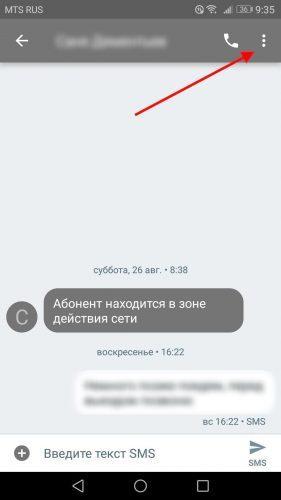
Если SMS от заблокированных номеров продолжают отображаться, следует зайти в настройки сообщений. В них снимают галочку с варианта «Заблокированные СМС».
Как посмотреть номера в черном списке
На Айфоне и телефонах на Андроид посмотреть заблокированные контакты проще всего из раздела «Телефон». Это делается в несколько шагов:
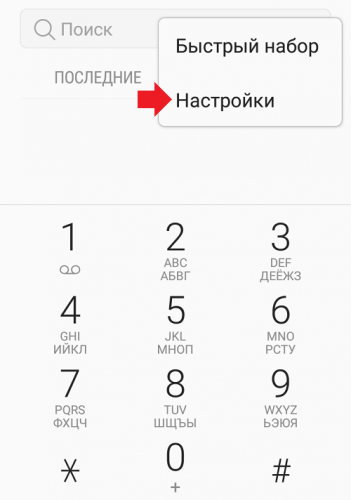
- Зайдя в «Телефон» вызывают меню (троеточие или другая иконка).
- Нажать на «Настройки».
- Перейти к пункту «Заблокированные номера».
В появившемся окне пользователь увидит всех игнорируемых абонентов.
Софт для создания blacklist имеет специальный раздел с абонентами, попавшими под ограничения.
Если блокировка происходила через оператора, список можно увидеть при помощи соответствующих команд USSD. Они находятся в инструкции к услуге, можно также обратиться в службу поддержки.
Как убрать номер из черного списка
Открыв на Андроиде раздел, в котором находится список заблокированных абонентов, можно снять ограничения с одного из них.
При помощи галочки или знака «-» отмечают нужные контакты и нажимают команду «Удалить». Процедура аналогична и для устройства от Apple. Ту же операцию выполняют также при использовании программ.
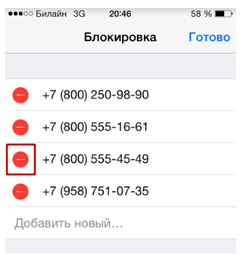
Заблокировать абонента можно при помощи встроенных в телефон функций, программ или мобильного оператора. Абонент не сможет дозвониться до пользователя, под блокировку подпадают также SMS. Разблокировка доступна в любой момент.
Как заблокировать человека на android, чтобы ни он ни я не мог ему набрать?
Хочу заблокировать одного черта, чтобы ни он, ни я не мог ему позвонить. Т.е. полностью блокировка. Чтобы при звонке мне было занято например, и чтобы я не мог сам ему позвонить по ошибке например. Насколько это возможно и как это реализовать в принципе?
Самый быстрый способ в связи с нежеланием общаться с человеком — это, конечно, заблокировать его номер, тем самым внеся абонента в черный список. Услугу можно подключить как через оператора, так и самостоятельно, зайдя либо в настройки, либо открыв в телефонной книге имя человека, где должен быть высвечен пункт «заблокировать» сразу, или же путем открытия дополнительных функций. Например, по этим картинкам можно вполне добиться желаемого.


Но если Вы не хотите также невзначай набрать другого, то, в свою очередь, он должен тоже в ответ заблокировать, в ином случае же все зависит от Вас — можете просто удалить номер, а 11-значный набирать впоследствии будет лень, или же проявить гордость, игнорируя.
Как заблокировать любого человека на iPhone. Его звонков, сообщений и почты больше не будет
 В закладки
Активные пользователи iPhone получают слишком много уведомлений, нежелательных звонков или спама в почте. В iOS давно есть несколько стандартных механизмов для отключения ненужных сообщений по любому из каналов связи.
Нужно лишь выделить немного времени на настройку и начнете получать в разы меньше ненужных сообщений.
�� Спасибо re:Store за полезную информацию. ��
Как избавиться от ненужных звонков
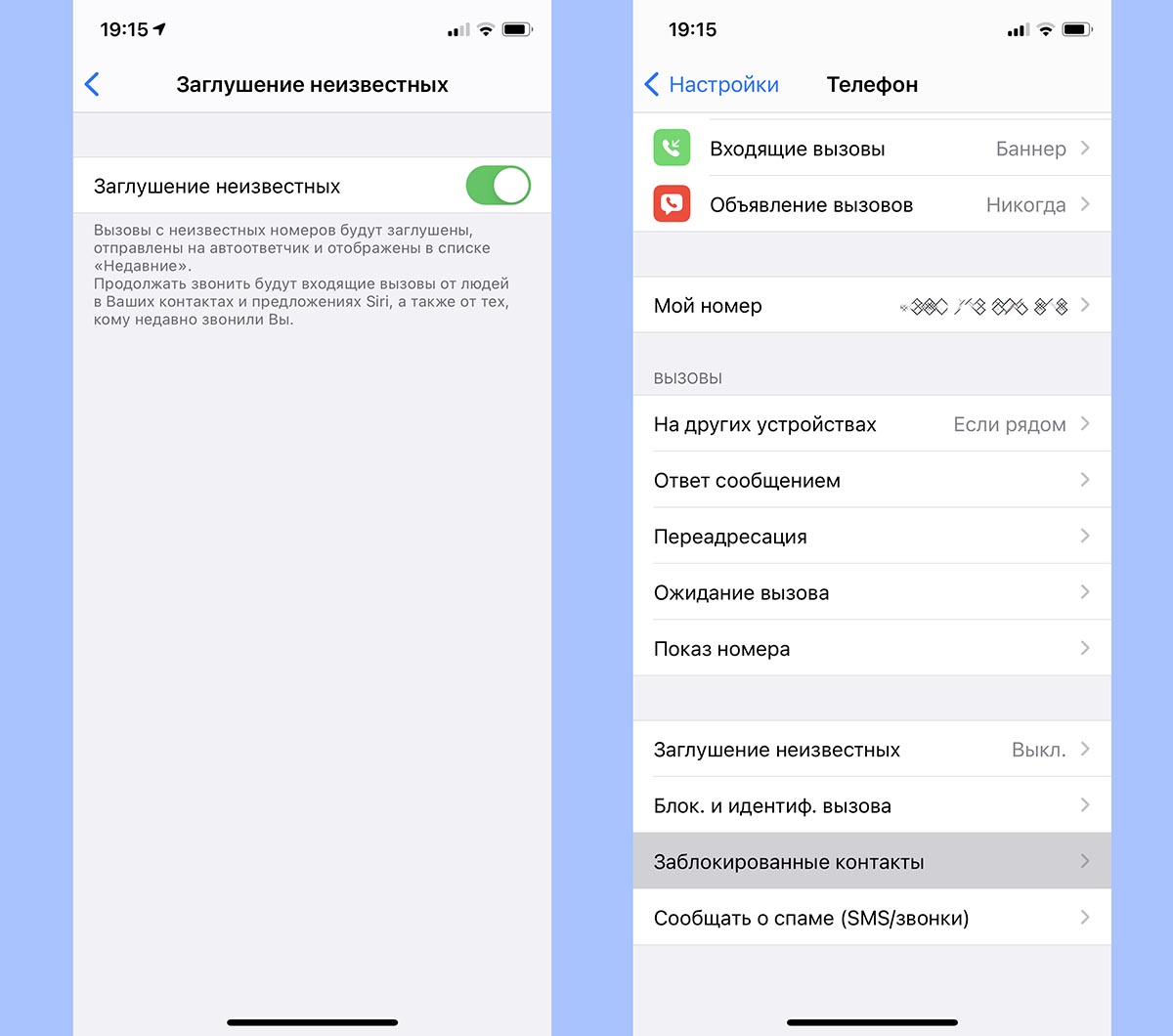
Заблокировать нежелательные вызовы можно одним из следующих способов.
◉ Можно перейти по пути Настройки – Телефон – Заглушение неизвестных и активировать главный переключатель. После этого все пользователи, которых нет в списке контактов, не смогут дозвониться на ваш телефонный номер.
◉ Есть более гибкий фильтр, он настраивается в меню Настройки – Телефон – Заблокированные контакты. Здесь следует вручную указать нежелательных абонентов из телефонной книги. После этого вы не будете получать звонки, сообщения, электронную почту и вызовы по FaceTime от абонента из списка.
Разумеется, следует ввести в карточку абонента его e-mail, идентификатор iMessage или FaceTime.
Как заблокировать ненужные сообщения
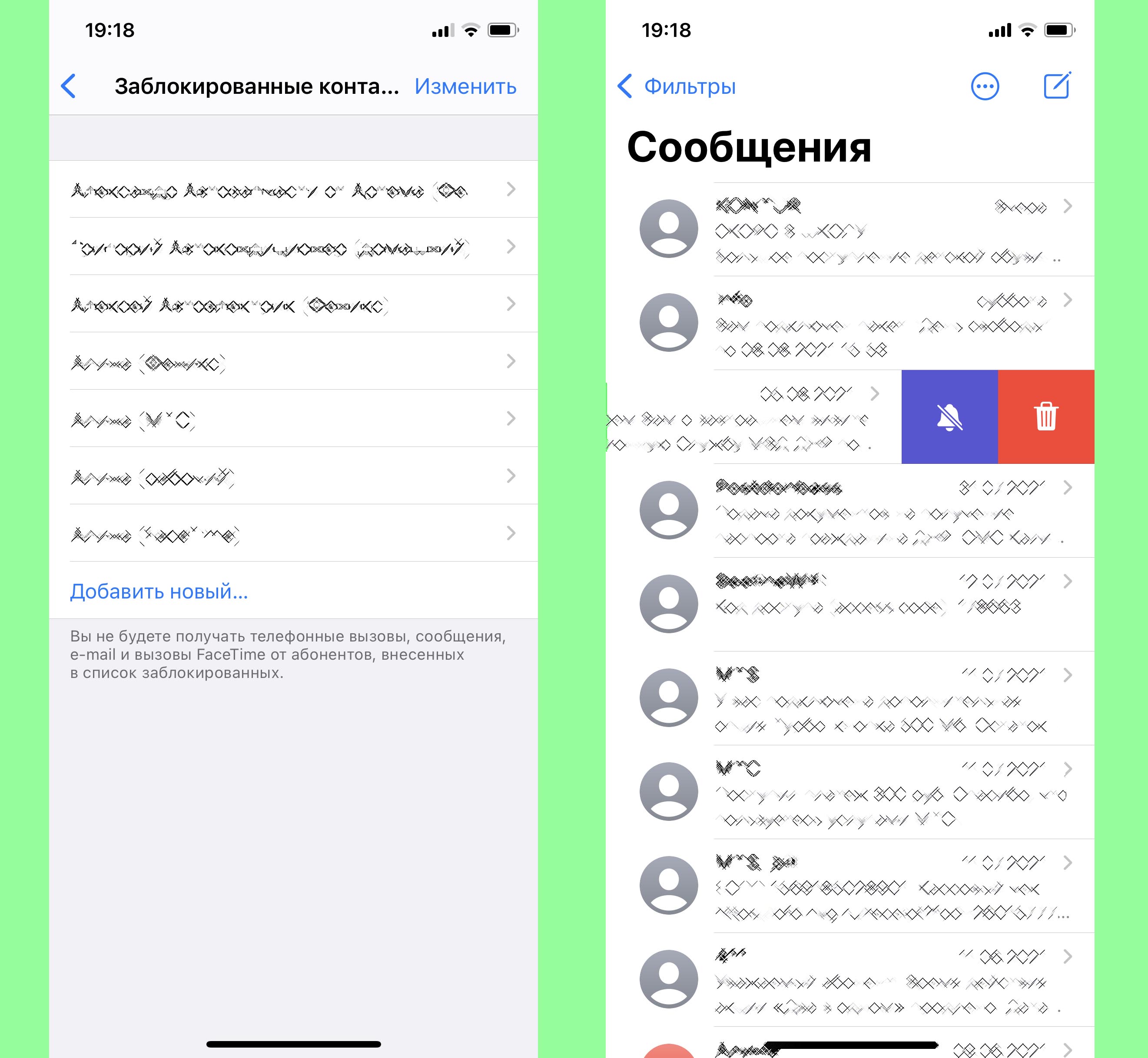
◈ Можете воспользоваться фишкой Фильтрация по отправителю по пути Настройки – Сообщения. Так все СМС от пользователей, которых нет в телефонной книге, будут группироваться отдельно.
◈ Можете перейти в раздел Настройки – Сообщения – Заблокированные контакты и добавить нежелательных абонентов. По аналогии с телефонными звонками, после этого не будете получать звонки, СМС и почту от указаных людей.
◈ Кроме этого можно заглушить любой диалог в приложении Сообщения, чтобы не получать уведомления от одного или нескольких абонентов. Для этого в перечне переписок смахните ненужный диалог влево и выберите пункт отключения уведомления.
Аналогичное действие позволяет возобновить получение уведомления от абонента или группового чата.
Как заблокировать сообщения в мессенджере
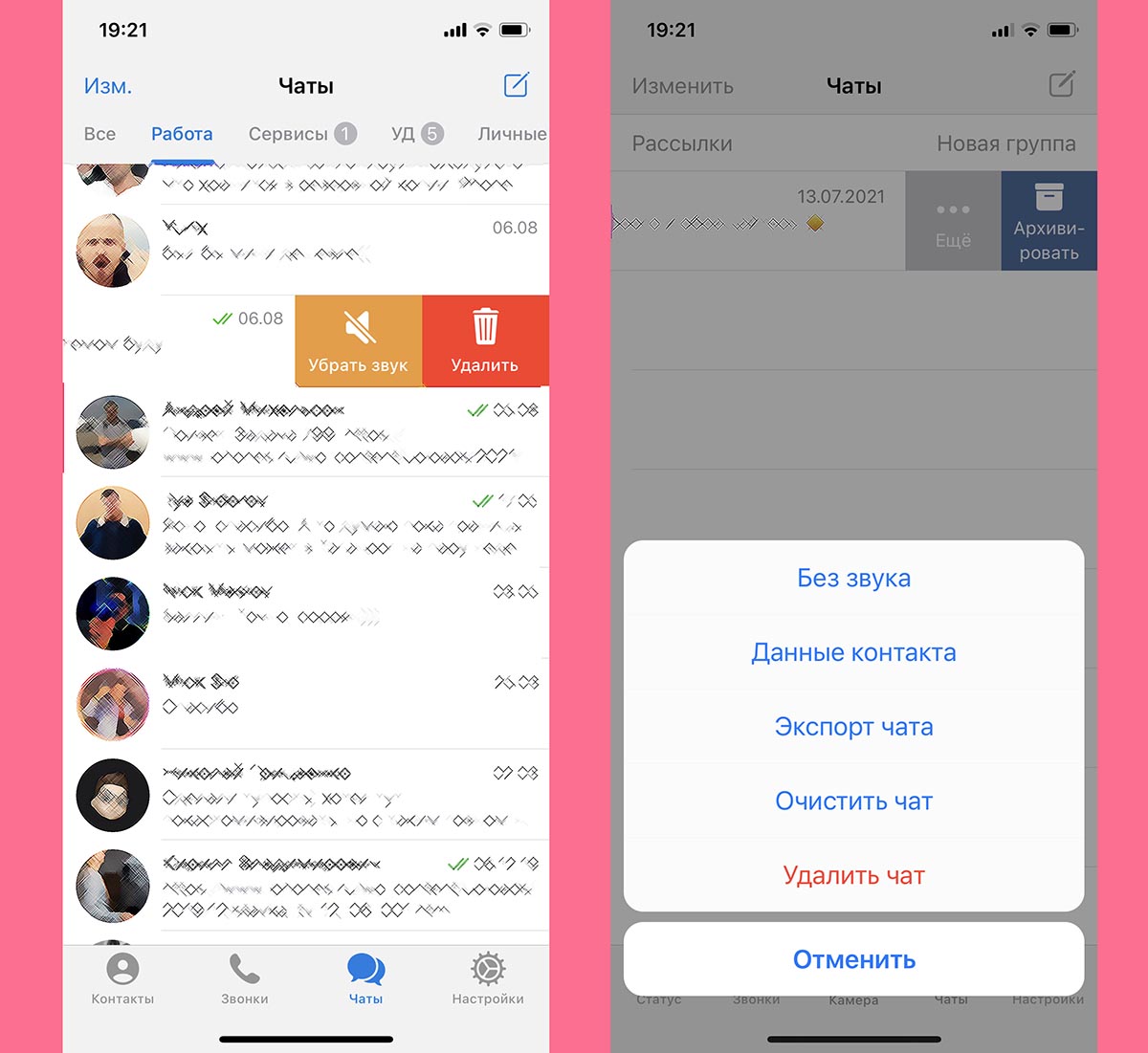
Любой актуальный мессенджер позволяет блокировать абонентов или отключать уведомления для чата или личной переписки.
◎ Для этого чаще всего следует сделать боковой свайп на переписке и выбрать нужный пункт для отключения уведомлений. Иногда отключение звука уведомлений происходит в параметрах диалога.
Как заблокировать ненужную переписку в почте
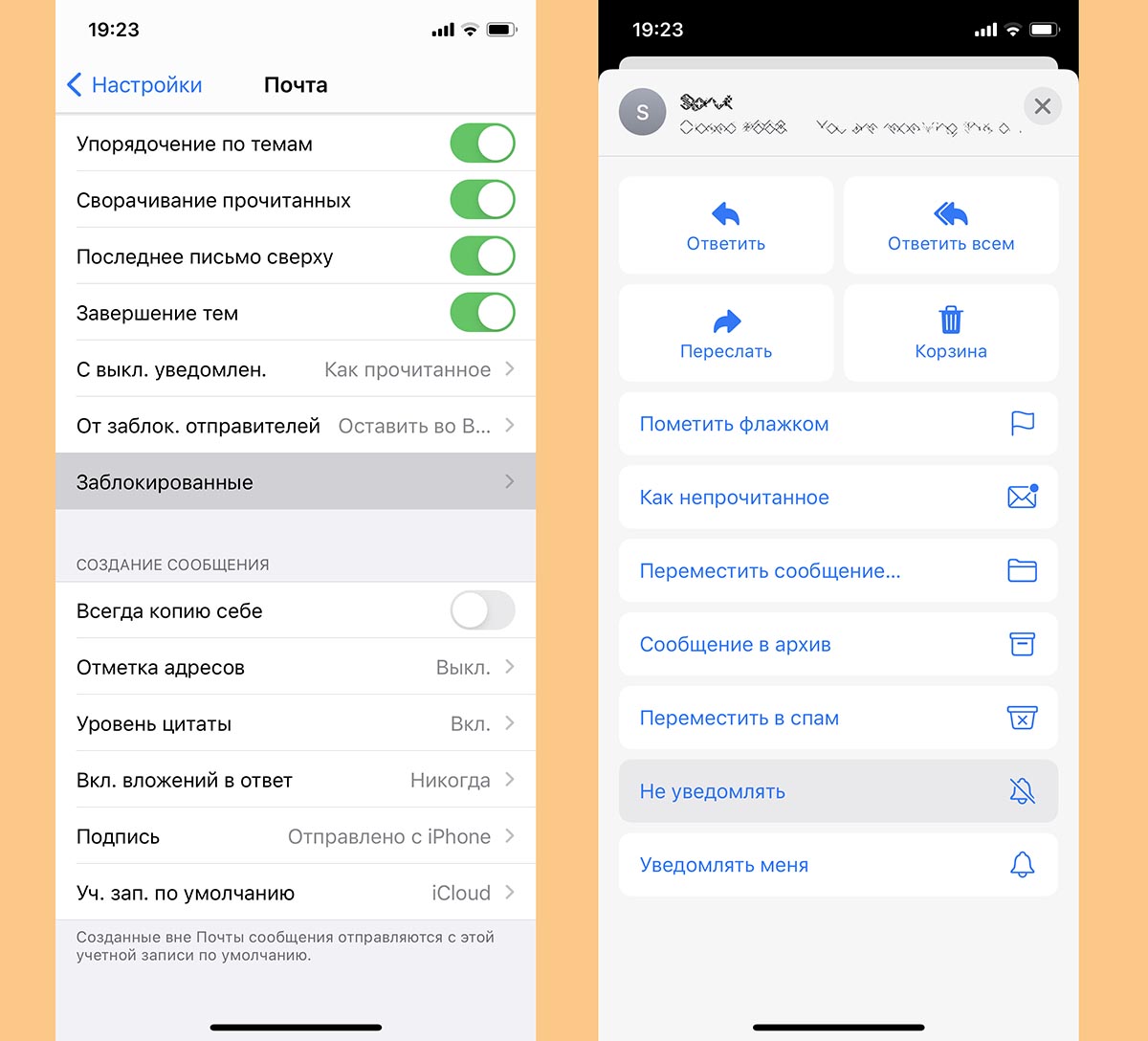
▣ Самым эффективным способом отключения ненужных уведомлений будет отписка от спама и рассылок. Сделать это можно в полуавтоматическом режиме при помощи одной из фишек стандартного почтовика iOS.
▣ Можно добавить абонента в черный список. Настраивается он по пути Настройки – Почта – Заблокированные контакты.
▣ Чтобы блокировать только входящую почту, можно отключить уведомления для ненужной переписки. Для этого в стандартном приложении Почта сделайте боковой свайп влево на письме и нажмите Еще. В выпадающем списке действий выберите Не уведомлять.
Если захотите вновь получать почту от данного абонента, проделайте аналогичные манипуляции, но в меню выберите раздел Уведомлять.
Теперь вы сможете более гибко настраивать уведомления на iPhone и не отвлекаться на нежелательные звонки, сообщения или почту.
В закладки