How to install and open APK files on Android
We are going to explain how to install APK files on an Android device. But before we get into it, there are two essential prior steps to be carried out whenever you want to install an APK that doesn’t come from Google Play. The first is to give the operating system permission to do so if you’re using a version of Android lower than 8.0. Go to Settings on your phone or tablet (bear in mind that the aspect of the menus may vary on different phones).
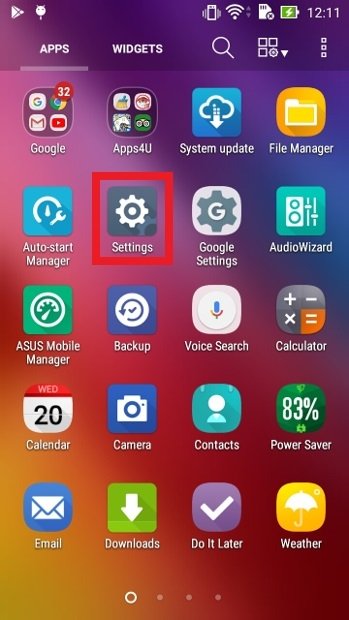
Access Android’s settings
Go the the Security section.
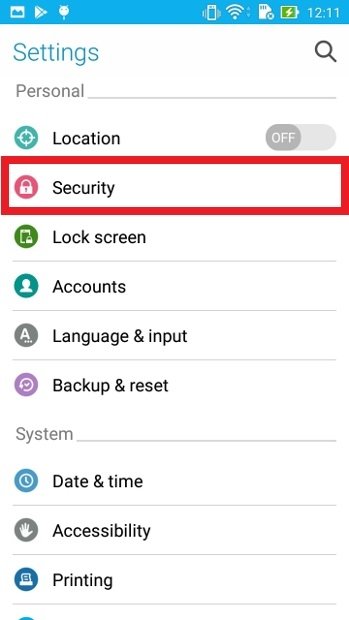
Search for the Security entry amongst the settings
Search for the entry titled Allow installation of apps from unknown sources (or any similar option) and turn on the function with a tap.
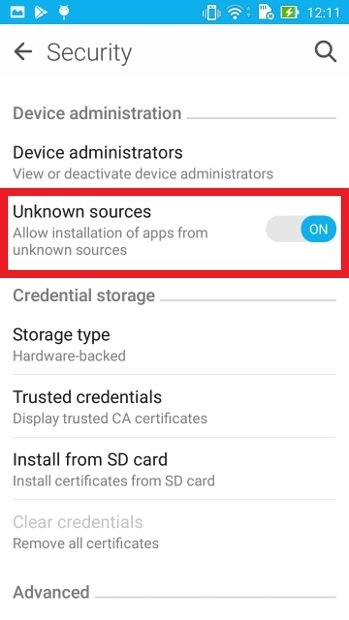
Switch the Unknown Sources toggle to the right
If your phone or tablet is running Android 8 or higher, you won’t need to carry out this prior configuration. The operating system itself will require permission when you download the APK file and try to install it.
The second is not essential but recommended — turn off Google Play Protect. This function analyzes apps in search of security issues and could impede the installation of certain apps due to being hyper vigilant in safeguarding our security. To turn it off go to the app Google Play Store app and in the top-left corner tap on the icon with three horizontal lines.
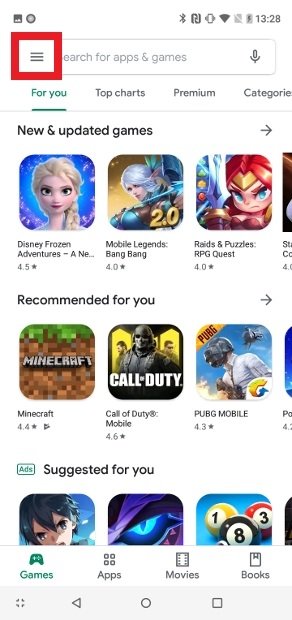
Options menu of Google Play’s app
Select Play Protect.
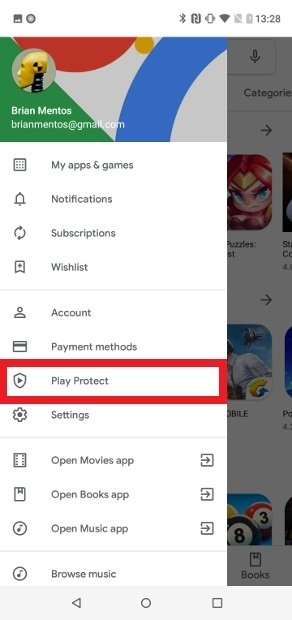
Play Protect entry amongst Google Play’s options
Tap on the gear icon in the top-right corner.
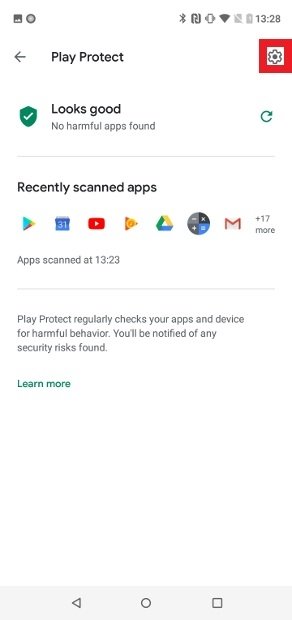
Open Play Protect’s settings
Turn off the Scan device for security threats by moving the toggle switch to the left.
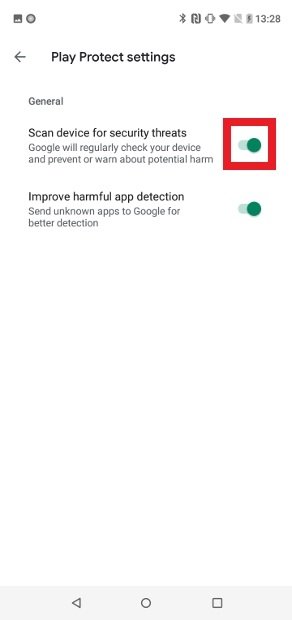
Disable Play Protect’s threat scan
Confirm the modification in the pop-up window by pressing OK.
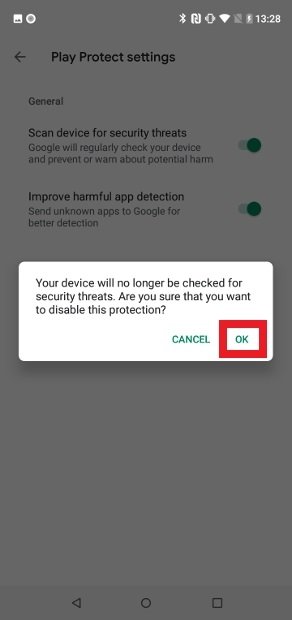
Confirm disabling Play Protect
This way you can make sure that any app that is not from Google Play can be installed normally. However, always download your apps from reliable sources in order to avoid security issues.
To install an app on Android, download the file of the app you want to install. You can go to a range of sources, including our own website. Just go to the page of the app you are interested in and press the green Download button.
Button to download an app’s APK from Malavida
Confirm the operation in the next window pressing the same button.
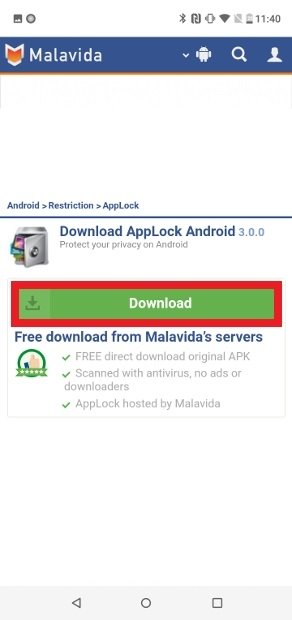
Confirm the download of the APK by pressing Download
When the download is complete, you will have the file available in your download folder. Find it and click on it to launch installation. If you are quick, you can also launch the installation straight from the system notification that will appear at the top of the window when the download is complete. Press Open.
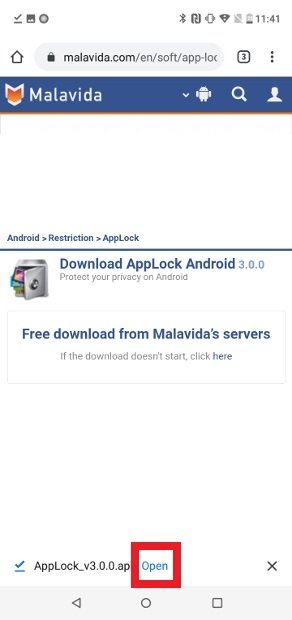
Press Open to run the APK
Tap on the Install button in the bottom-right corner. Remember that if you’ve never installed an app using the web browser before, the operating system will request you to grant permission to your browser to install applications. It’s a configuration that you’ll only have to modify the first time and you can always go back from Android’s settings.

Start the installation by pressing Install
After a few seconds, the installation will be complete. An icon will be created in your app menu but you can also launch your new app from this window pressing Open.
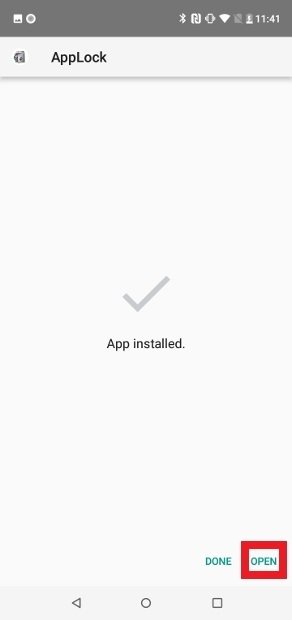
APK installed successfully on Android
From then on, whenever you want to open an app, all you have to do is go to the icon in your operating system’s installed apps menu.
Как загрузить APK-файлы на Android: инструкция
APK расшифровывается, как Android Package — это такой формат файлов, который используется и по своей сути является форматом файла для распространения и установки приложений и игр на устройствах Android.
Аналогом APK-файлов являются EXE-файлы на компьютерах с операционной системой Windows. По своей сути, и те, и другие необходимы для установки приложений. Как и в случае с EXE-файлами на Windows, вы можете перебросить или загрузить APK-файл приложения на свой смартфон или планшет, а затем установить его.
Для чего нужны APK-файлы
APK-файлы нужны для того, чтобы устанавливать на свое устройство приложения, которых нет в Google Play.
Дело в том, что многие разработчики по тем или иным причинам не публикуют свои приложения в магазине — например, если их приложение не соответствует правилам и критериям Google. Создатели приложений также могут не размещать их в Google Play из-за комиссии — ранее за размещение они обязаны были отдавать 30% от всех транзакций, сделанных в приложении. Сейчас этот процент сокращен вдвое.
Где скачать APK-файлы на Android
Есть много сайтов, где вы можете найти необходимые приложения. Например, Apk Pure, каталог Apk Reddit или APKMirror.
Как установить APK-файл на Android
Шаг 1. Разрешить установку неизвестных файлов
Прежде чем вы сможете загрузить файлы APK с помощью Chrome или любого другого браузера, вы должны сначала разрешить установку неизвестных приложений. Для этого перейдите в настройки устройства и перейдите в раздел «Приложения и уведомления». Далее нажмите на три точки в правом верхнем углу и перейдите в раздел «Специальный доступ».
Далее нажмите «Установить неизвестные приложения» и выберите браузер, который вы используете. Переместите бегунок в в положение On.
Шаг 2. Установите файловый менеджер Android
Теперь, когда вы настроили свой телефон таким образом, чтобы вы могли устанавливать неизвестные приложения, вам нужно убедиться, что вы сможете среди прочих данных найти на своем устройстве файл APK после установки .
В телефонах на Android обычно предустановлены файловые менеджеры, которые вы можете использовать для этой цели. Но если у вас его нет, скачайте один из лучших файловых менеджеров Android в Google Play. Например, вы можете скачать Cx File Explorer.
Шаг 3. Загрузите APK-файл на ваш Android
Самый простой способ установить APK-файл на Android — ‘nj загрузить файл с помощью браузера по умолчанию. Для этого выберите веб-сайт — отлично подойдут ресурсы, которые мы советовали выше, и нажмите на ссылку, чтобы загрузить файл APK. Принимайте любые всплывающие окна, в том числе «Этот тип файла может нанести вред вашему устройству».
Если веб-браузер вашего телефона не открывает файл сразу после загрузки, то откройте приложение File Explorer, перейдите в папку Downloads на вашем устройстве, а затем выберите необходимый файл APK.
После этого откройте для приложения все доступы, которые оно запрашивает, а затем в нижней части окна установщика нажмите «Установить».
[Бесплатно] Как открыть файл APK на Android / Windows / Mac
Самый простой способ установить приложения, которые недоступны в магазине приложений вашего устройства, — это файлы APK. Если вы хотите загрузить просочившееся приложение или игру, вы можете получить его APK-файл из любого браузера и установить его на свое устройство. Убедитесь, что вы знаете, что нужно открыть файл APK при его загрузке, потому что вам нужно установить его после этого.
Когда вы загружаете приложение из Play Store или App Store, оно устанавливается автоматически. С файлом APK вы должны перейти к месту загрузки, чтобы установить его. Здесь мы обсудим, как открыть файлы APK на нескольких устройствах.
Часть 1: Что такое файл APK
Файлы APK распространяют приложения на iOS и Android через Google. Файл APK или файл пакета Android содержит данные и ресурсы приложения в виде скомпилированного кода. Вы не столкнетесь с файлами APK, если загружаете приложения для Play Store. ОС вашего телефона работает в фоновом режиме и устанавливает приложения. Если вы загружаете приложение из браузера, вам придется вручную установить его на свое устройство.
Как только вы узнаете, как открыть файл APK, вы можете загрузить любое приложение с ограниченным регионом или просочившееся приложение на свой телефон. Вы также можете бесплатно загрузить платные приложения или старую версию любого приложения, недоступного в Play Store. Если ваш телефон не имеет доступа к Google Play, вы можете легко получить приложения через файлы APK. Многие веб-сайты позволяют пользователям загружать бесплатные файлы APK.
Часть 2: Как открыть файл APK на Android / Windows / Mac
Вы можете легко скачать и открыть файлы APK на вашем ПК и Android. Выполните следующие действия в зависимости от используемого устройства.
Способ 1: Как открыть файлы APK на Андроид
Если вы являетесь пользователем Android, вы должны включить опцию неизвестных источников для открытия и установки приложений из файлов APK. Вы должны открыть «Настройки» на вашем Android и перейти в «Безопасность». Там нажмите на опцию «разрешить неизвестные источники» и установите флажок, чтобы предупредить вас, если файл APK вреден. Вот как открыть файлы APK на Андроид.
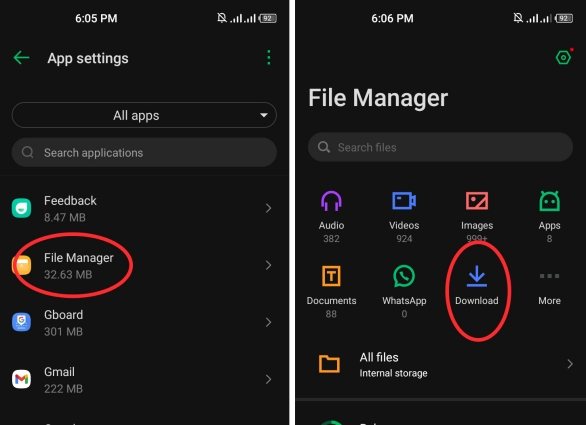
- Откройте приложение «Мои файлы» или «Файловый менеджер» после загрузки файла APK.
- Нажмите на опцию «Загрузки» и прокрутите до файла APK.
- Нажмите на файл APK, чтобы открыть его. Если ваш телефон не поддерживает это расширение файла APK, вы можете перейти в Play Store и загрузить любой «APK viewer», чтобы открыть файл.
Теперь вы можете просмотреть содержимое файла и установить это приложение.
Способ 2: Как открыть файлы APK в окне 10
Загрузите файл APK из веб-браузера на вашем ПК. Выполните следующие действия, чтобы открыть его и просмотреть его содержимое, если на вашем компьютере установлена Windows 10.
- Откройте «Проводник Windows», чтобы найти загруженный файл APK. Дважды щелкните файл, чтобы увидеть, откроется ли он.
- Если на компьютере отображается сообщение «Windows не удается открыть этот файл», необходимо загрузить стороннее программное обеспечение, которое может помочь открыть файлы APK.
- Вы можете зайти в свой интернет-браузер и найти «APK viewer». Загрузите и установите любой из бесплатных просмотрщиков APK, которые рекомендует ваш браузер.
- Запустите стороннее программное обеспечение и нажмите на опцию «Выбрать файлы». Выберите файл APK из списка и нажмите на кнопку «Открыть» для его просмотра.
Способ 3: Как открыть файлы APK на Mac
Если вы являетесь пользователем Mac и хотите открыть файлы APK, вы можете легко сделать это с помощью стороннего средства просмотра файлов APK. Процедура немного отличается от Windows, поэтому следуйте этим шагам точно.
- Откройте «Mac OS Finder» и найдите файл APK, который вы хотите открыть. Как только вы найдете файл, дважды щелкните его, чтобы открыть.
- Если вы видите какое-либо сообщение об ошибке или уведомление «Нет приложения, настроенного для открытия файла», нажмите на опцию «Поиск в App Store», чтобы установить средство просмотра файлов APK.
- Там вы можете получить все сторонние инструменты, поддерживаемые Mac, чтобы открыть файл APK.
- Если вы знаете название инструмента, вы можете загрузить его сразу. Если вы не знаете конкретный инструмент, вы можете найти «APK viewer» для просмотра доступных инструментов.
Часть 3: Как импортировать APK-файл на iPhone с помощью лучшего инструмента
Если вы являетесь пользователем Android, вы можете легко загружать, открывать и управлять файлами APK без использования стороннего инструмента. Для пользователей iPhone открытие файла APK является проблемой, потому что iOS не позволяет загружать файлы из неизвестных источников, и нет средства просмотра файлов APK. Предположим, вы хотите установить просочившееся приложение из файла APK. Лучшим решением является использование стороннего инструмента, такого как Tenorshare iCareFone — Mange. С помощью iCareFone вы можете открывать, устанавливать и управлять любым файлом APK без ограничений. Вот как импортировать файл APK на iPhone с помощью Tenorshare iCareFone.
Скачайте и установите Tenorshare iCareFone на свой компьютер. Запустите его и подключите свой iPhone. Возможно, потребуется ввести секретный код, чтобы передать запрос «Доверять этому компьютеру». Теперь нажмите на вкладку «Управление», чтобы открыть файловый менеджер.

Теперь вы можете просмотреть список всех файлов на вашем iPhone. Вы можете управлять файлами, создавать новые папки или просматривать содержимое.
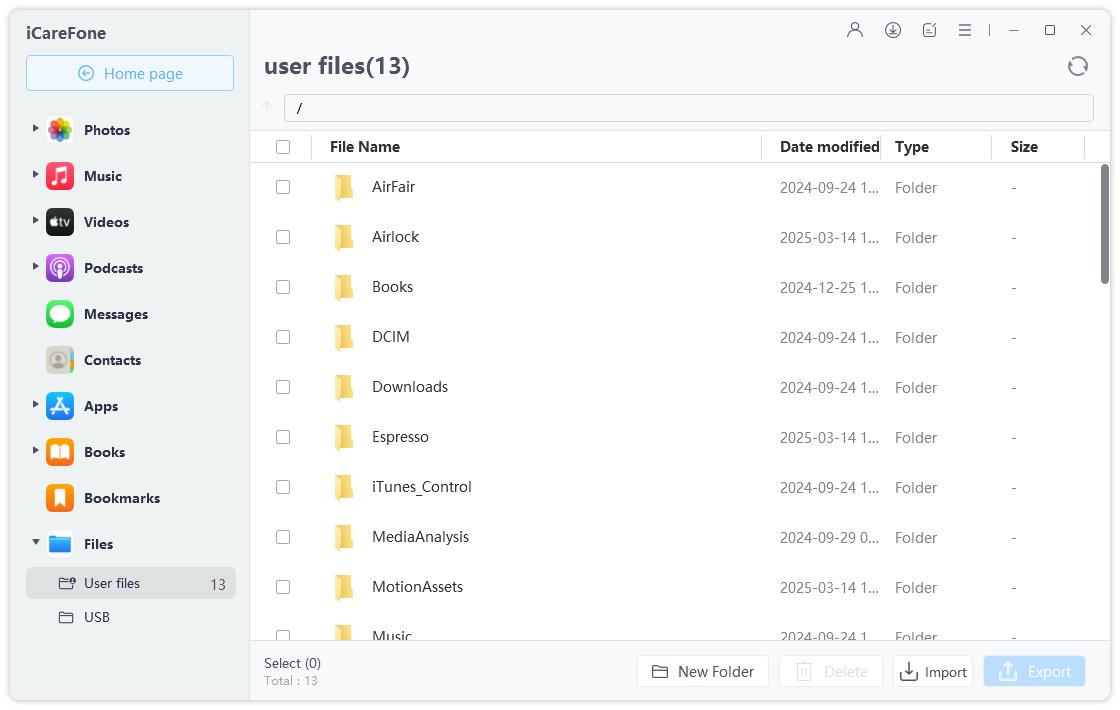
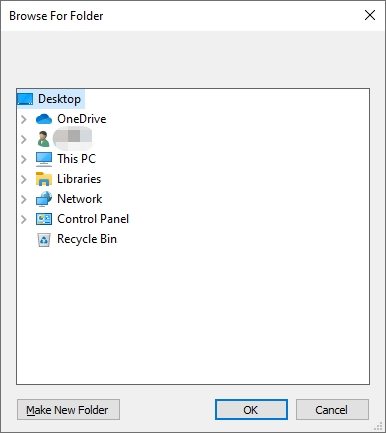
Нажмите на опцию «Импорт» и выберите файл APK на вашем компьютере. Теперь у вашего iPhone есть файл APK. Но отмечается, что вы не можете открыть файл APK на iPhone.
Дополнительный совет: Как открыть файлы APK на Chromebook
Chromebook — это компьютер, который работает под управлением Chrome OS и имеет встроенное облачное хранилище. Эти компьютеры лучше всего подходят для эффективной работы и выполнения задач. Если вы хотите знать, как открыть файлы APK на Chromebook, то вы можете использовать два метода. Если вы знаете о режиме разработчика, вы можете зайти в «Настройки» и выбрать опцию «Разработчик». Теперь вы можете открыть файл APK, который вы хотите просмотреть или установить. Если вы не знаете, как использовать режим разработчика, вы можете настроить «Android debug Bridge» и открыть файлы APK.
Подводя черту
Давайте завершим наше руководство о том, как открыть файлы APK здесь. Если у вас есть правильные инструменты, вы можете открывать файлы APK на всех устройствах, включая iPhone, Mac, Windows PC и Android. Чтобы открыть файлы APK на вашем Android или ПК, все, что вам нужно сделать, это найти файл в проводнике и непосредственно открыть его. Пользователи iPhone не могут использовать тот же метод, потому что iOS имеет несколько ограничений. Пользователи iPhone могут открывать файлы APK с помощью tenorshare iCareFone — инструмент Mange. Он безопасен, быстр и прост в использовании. Он также позволяет пользователям импортировать, управлять или редактировать файлы на своих iPhone.
Как устанавливать APKS файлы на Андроид? Подробная видео и текстовая инструкции
Думаю что ни для кого не секрет, что многие крутые мобильные игры выходят в раннем доступе, в закрытых бетах и прочих пробных запусках. При этом достать проект в цифровом магазине приложений (Google Play, App Store и так далее) чаще всего нельзя. Тут на помощь и приходят АПК и похожие форматы.
Видеоверсия
Существует несколько различных типов файлов, давайте рассмотрим их подробнее:
- APK — это формат файла для Андроид, который используют как игры, так и приложения
- APKS — это объединение сразу нескольких файлов APK в один. Установить можно множеством бесплатных приложений, самые популярные это SAI или Lucky Patcher
- XAPK и APKM — это те же АПК-файлы, но как правило со встроенным кешом (который обычно закачивается при первом запуске игры). Такие форматы разработаны популярными сайтами, где и можно скачать эти самые файлы. Устанавливаются они тоже через специальные приложения
Сегодня я расскажу вам как установить файл APKS, ведь именно с ним возникает множество проблем у новичков. Для установки я буду использовать приложение SAI которое без проблем можно скачать в GooglePlay. В процессе даже расскажу с чем вы можете столкнуться, если у вас смартфон от Xiaomi.
Инструкция:
Скачайте приложение Split APKs Installer, оно же SAI, и установите.
Запустите приложение и во вкладке «Установка» нажмите кнопку «Установить APK». Далее выбираем каким диспетчером файлов будем открывать наш APKS, выбирайте любой.
Найдите ваш скачанный файл APKS или несколько файлов APK, выделите их все и нажмите выбрать. Сразу после этого приложение предложит установить ваш APKS или несколько APK-файлов.
Дождитесь установки файла и запустите игру. Всё просто? Правда?
Что может пойти не так?
Если у вас смартфон работает на прошивке MIUI, то приложение в процессе установки может выдать ошибку. В этом случае необходимо включить режим разработчика, в разных версиях прошивки это делается по разному, но чаще всего всё сводится к нескольким тапам по названию версии MIUI.
После того как режим разработчика включен, зайдите в расширенные настройки -> Для разработчиков, опуститесь в самый низ и выключите оптимизацию MIUI (важно, что при выключении этой функции с телефона слетят все разрешения, выданные ранее для приложений, поэтому придется их включать еще раз. Например, доступ к контактам в WhatsApp и т.д.) Сразу после выключения этой функции проблем с установкой больше возникнуть не должно.
Еще пару моментов
- Приложение работает как с Root доступом, так и без него.
- Иногда после установки SAI, сервисы Google Play начинают сбоить. Если у вас такое происходит, нужно найти Сервисы Google в настройках. Отключить все разрешения для них, после этого заново включить. Проблема должна исчезнуть.
Вот вроде бы и все что нужно знать об установке файлов c расширением APKS на Андроид. Теперь зная это, вы сможете участвовать во многих закрытых бетах и играть в классные игры раньше своих друзей. Кстати, брать эти игры можно в нашем Телеграм-сообществе. Там мы регулярно выкладываем APK файлы на различные бета-тесты крутых и ожидаемых игр. Поэтому подпишитесь, чтобы не пропускать такие моменты.