Music share samsung что это такое — Как использовать Music Share на Samsung: пошаговая инструкция и полезные советы
Music Share на Samsung — это возможность совместно слушать музыку на нескольких Bluetooth-устройствах, используя только один телефон Samsung. Если вы хотите наслаждаться музыкой вместе с друзьями или семьей, без использования проводов и аудиоадаптеров, тогда этот функционал для вас.
Шаг 1: Проверьте совместимость Bluetooth-устройств
Убедитесь, что все Bluetooth-устройства, с которыми вы хотите использовать Music Share, поддерживают эту функцию. Если вы не уверены, проверьте руководство пользователя для каждого устройства или обратитесь в службу поддержки.
Шаг 2: Подключите первое устройство
Настройте первое Bluetooth-устройство (например, колонку), как обычно, используя меню настройки Bluetooth на телефоне Samsung. Запустите приложение, которое вы хотите использовать для проигрывания музыки (например, Spotify или YouTube). Включите воспроизведение.
Шаг 3: Добавьте другие устройства
Настройте Bluetooth-соединение для каждого дополнительного устройства, которое вы хотите использовать для воспроизведения музыки. Настройки для подключения каждого дополнительного устройства могут отличаться, поэтому обратитесь к руководству пользователя для каждого устройства.
Шаг 4: Начните использовать Music Share
Как только все устройства будут подключены, включите Music Share в меню настройки звука на телефоне Samsung. Если вы используете приложение для проигрывания музыки, вы должны также выбрать опцию «Music Share» в качестве источника звука. Наслаждайтесь музыкой со всеми подключенными устройствами одновременно!
Полезные Советы:
— Если вы хотите минимизировать задержки при воспроизведении на нескольких устройствах, используйте только совместимые устройства с низкой задержкой (low latency).
— Если вы хотите сохранять заряд в телефоне Samsung, используйте адаптер питания или батарейный банк, чтобы поддерживать его заряженным на протяжении всего времени воспроизведения музыки.
— Если вы используете Music Share дома, убедитесь, что все устройства находятся на безопасном расстоянии от воды или других жидкостей, чтобы избежать повреждения оборудования.
Music share — это функция, которая позволяет пользователям Samsung делиться музыкой между смартфонами и другими устройствами Samsung. Это очень полезная функция, которая позволяет вам легко передавать музыку без использования сложных кабелей и проводов. Другими словами, вы можете делиться музыкой между своим смартфоном Galaxy и телевизором Smart TV Samsung, чтобы наслаждаться любимыми треками в большом разрешении. Также вы можете поделиться музыкой с другими пользователями смартфонов Samsung, используя функцию альтернативной Bluetooth-связи. Кроме того, эта функция является частью приложения Samsung SmartThings, которое управляет всеми устройствами Samsung в вашем доме. В результате, Music share является удобной функцией для всех фанатов музыки, которые хотят быстро и легко передавать свои любимые треки между устройствами Samsung.
Music share samsung что это
Будь в курсе последних новостей из мира гаджетов и технологий

Как извлечь максимальную пользу из экосистемы Samsung

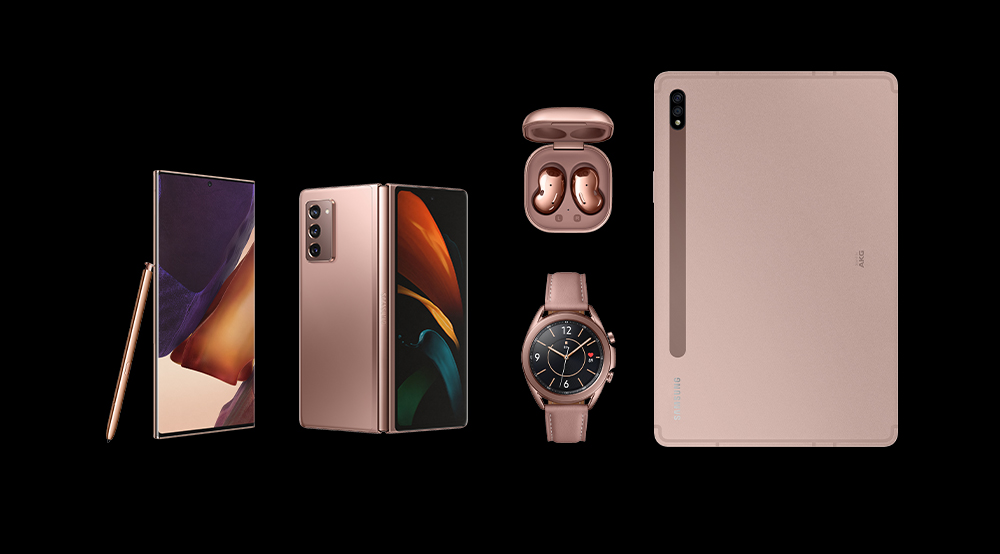
Приобретая новый гаджет, помимо его основных характеристик и особенностей мы теперь также уделяем внимание и экосистеме. Этот термин в первую очередь подразумевает то, как новинка впишется в существующий набор техники. Samsung обладает обширной и целостной экосистемой, в которую входит не только мобильная электроника, но и бытовая, аудио- и видеотехника.
Понимание экосистемы
Преимущества Samsung заключаются в широкой функциональности, легкой синхронизации и тесной интеграции устройств компании во множестве повседневных сценариев. Взаимодействие продуктов строится на трех основных способах: учетная запись Samsung, приложение Galaxy Wearable и сервис SmartThings.
Учетная запись Samsung обеспечивает автоматическую синхронизацию паролей и других важных данных по воздуху. Таким образом к ним получают доступ устройства, которые объединены под одним аккаунтом.
Galaxy Wearable отвечает за связь смартфона с носимой электроникой: наушниками Galaxy Buds, носимым устройством Galaxy Watch и фитнес-браслетами Galaxy Fit. Приложение позволяет настроить оповещения и персонализировать гаджеты с помощью различных виджетов и стилей.
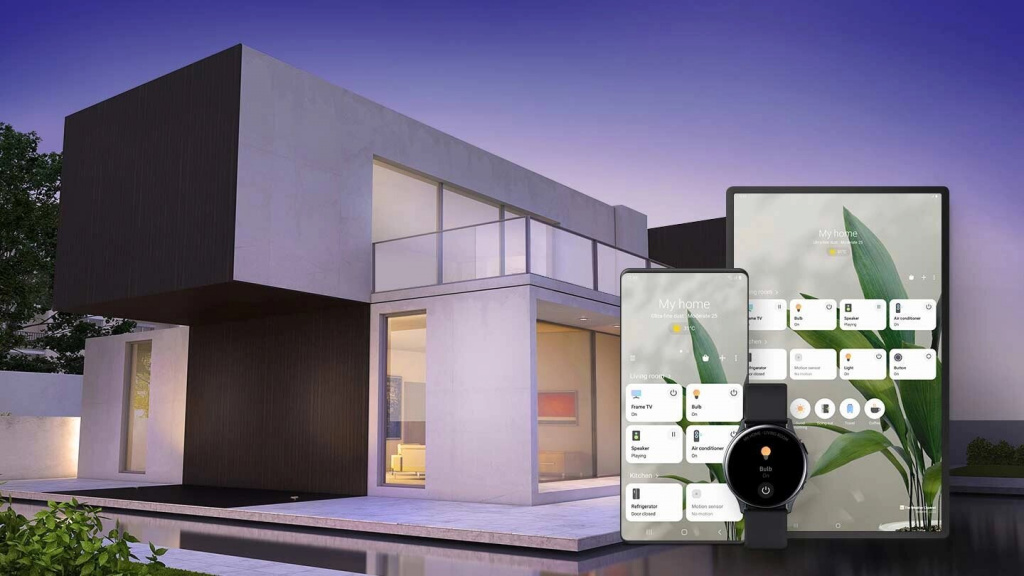
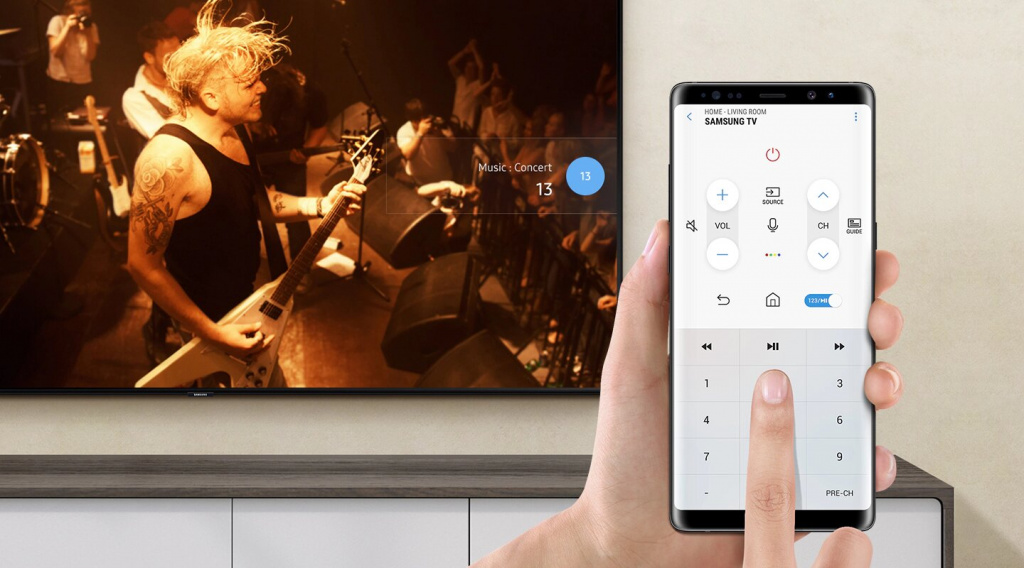
SmartThings предустановлен на все актуальные модели устройств Samsung Galaxy и выполняет роль пульта управления для подключенной бытовой техники и устройств умного дома. Сервис объединяет носимую электронику, планшеты, телевизоры и позволяет управлять ими прямо со смартфона. Кроме того, функция SmartThings Find помогает найти сопряженные гаджеты с помощью простых и подробных подсказок, а также звуковых сигналов. Благодаря этому сервису осуществляется и настройка меток Galaxy SmartTag, которые можно прикрепить к любому предмету, от кошелька до ошейника питомца.
Смартфон и планшет: автоматическая синхронизация и обмен контентом
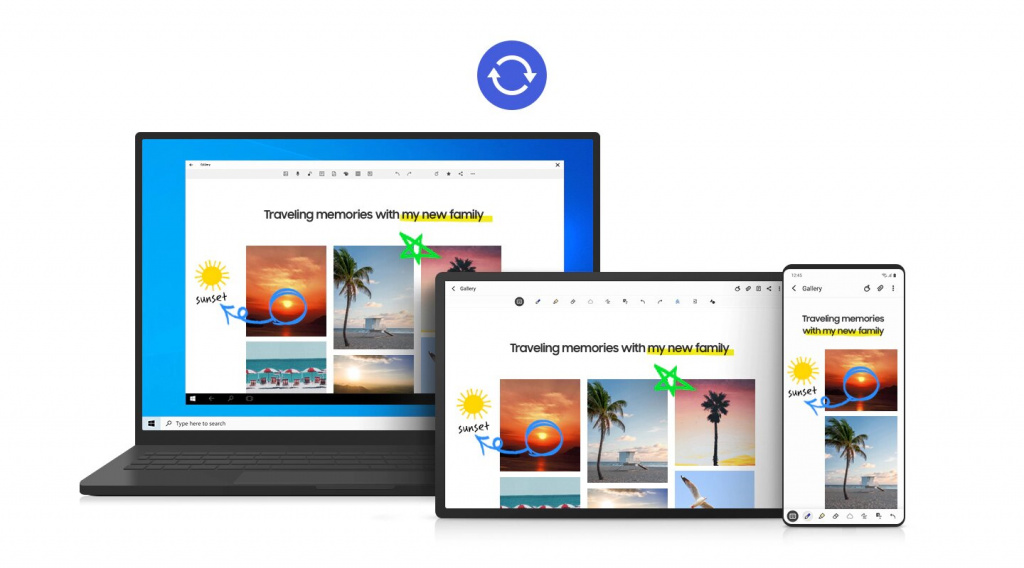
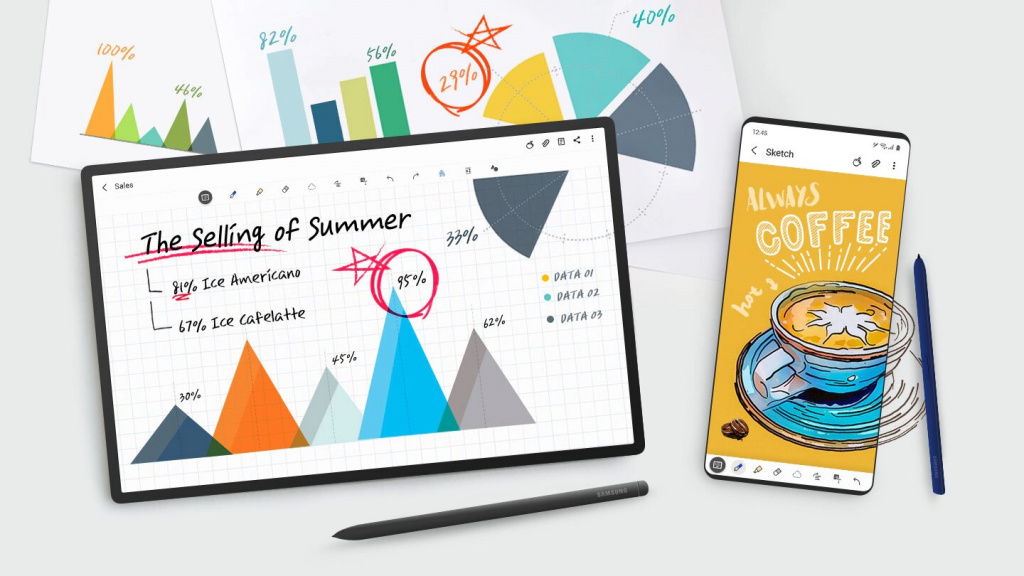
Смартфон — это ядро экосистемы; другими словами, он выполняет роль «центра управления полётами» для интеграции и связи между девайсами. Устройства Galaxy напичканы всеми необходимыми функциями и сервисами для контроля целой экосистемы гаджетов. Так, например, учетная запись Samsung обеспечивает автоматическую синхронизацию заметок в приложении Samsung Notes на смартфонах, ПК и планшетах, в том числе на линейке Galaxy Tab S7 и других актуальных моделях. Благодаря этому пользователь концентрируется на главном и не боится потерять важную информацию. Работа в таких условиях становится быстрой и эффективной.
Владельцы мобильных устройств Samsung с оболочкой One UI 3.1 могут воспользоваться возможностью непрерывного просмотра веб-страниц в браузере «Интернет». Эта функция особенно полезна в сценариях, когда необходимо переключиться со смартфона на планшет, например, если для работы понадобился большой экран. Помимо этого, приложение Samsung Flow обеспечивает плавный переход, позволяя копировать текст или изображения на телефоне и мгновенно вставлять этот контент уже на другом гаджете.
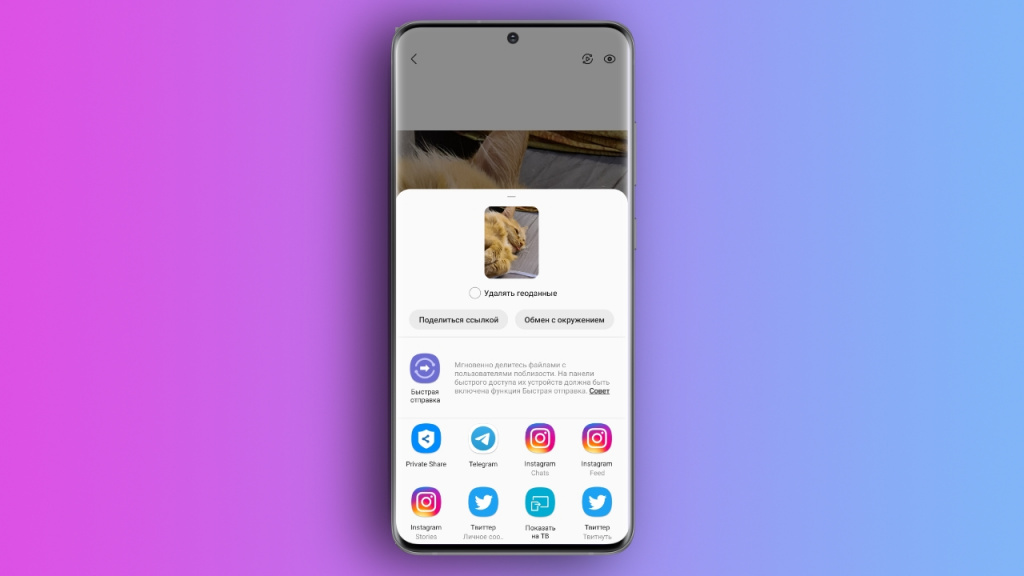
За легкое общение и обмен данными без ограничения по размеру отвечает функция «Быстрая отправка». Она позволяет пересылать фото или видео любых размеров на расположенные поблизости устройства Galaxy. Это не только быстро, но и безопасно. К примеру, с помощью инструмента Private Share выбирается конкретный получатель, а уже отправленные файлы можно отозвать буквально одним нажатием.
Носимая электроника: управляем презентацией, отвечаем на уведомления и разблокируем смартфон
Носимые гаджеты Galaxy не только помогают следить за здоровьем и физической активностью, но и выполняют роль ассистента для вашего смартфона. Например, Galaxy Watch3 автоматически отображают все важные оповещения с мобильного и предлагают ответ в зависимости от содержимого сообщения.
В число полезных сценариев применения Galaxy Watch3 в экосистеме Samsung входит возможность управлять презентацией формата PPT, просто держа носимое устройство подключенными к смартфону. Таким образом отпадает необходимость в дополнительных устройствах во время деловых встреч. А еще Galaxy Watch можно использовать в качестве пульта для спуска затвора камеры смартфона во время совместных фотографий. Для этого понадобится бесплатное приложение Camera Controller из магазина Galaxy Store.
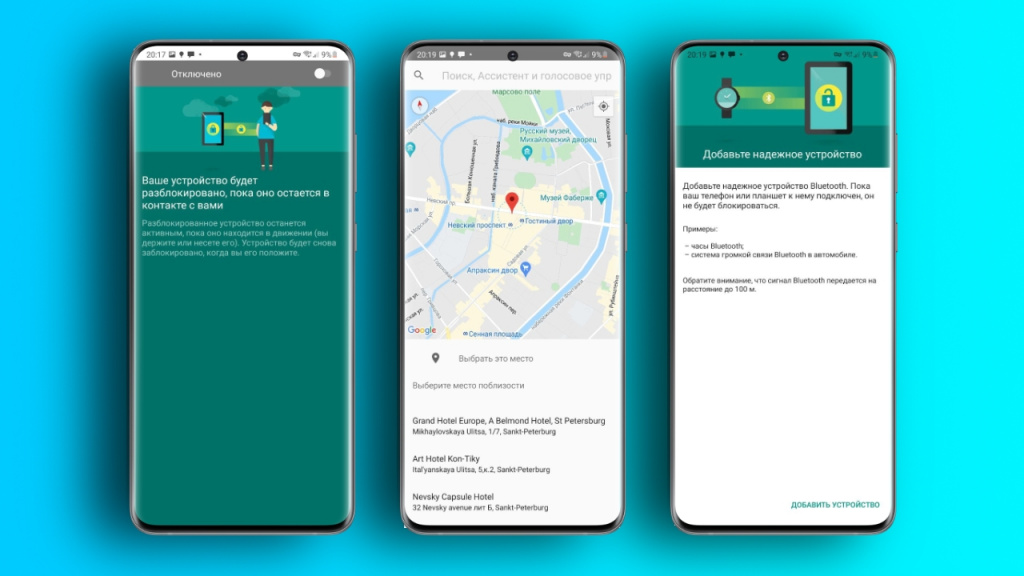
Функция Smart Lock позволяет автоматически снимать блокировку со смартфона без необходимости вводить пароль или сканировать отпечаток пальца. Эта возможность пригодится, когда на руках перчатки, например, во время занятий зимними видами спорта. Смартфон Galaxy остается разблокированным, когда подключен к Galaxy Watch или находится рядом с вами. Для более быстрого доступа к нужным приложениям также можно активировать автоматическую разблокировку устройства в определенном безопасном месте, например, дома.
Стоит также отметить, что Galaxy Watch умеют оплачивать покупки и делать аудиозаписи, которые автоматически сохраняются на смартфоне. Что касается второй функции, то она будет актуальна для создания быстрых голосовых заметок.
Наушники Galaxy: делимся музыкой и быстро переключаемся между устройствами
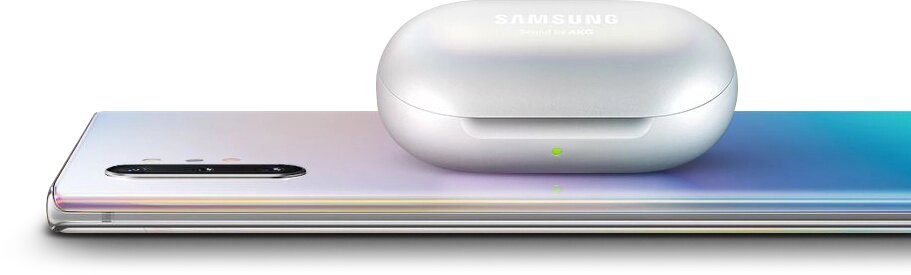
Беспроводные наушники Galaxy Buds Pro в экосистеме Samsung предлагают четыре очень полезные функции: возможность поделиться музыкой, бесшовное переключение, поиск и запись звука на видео с помощью микрофона наушников.
Функция Buds Together дебютировала с запуском модели Galaxy Buds Live. Она позволяет делиться музыкой без потери качества. Всё, что для этого нужно, — нажать иконку Music Share в шторке быстрого доступа смартфона Galaxy, а затем выбрать наушники, с которым хотите поделиться вашей музыкой. Другому владельцу Galaxy Buds Pro или Live достаточно принять приглашение, и вы сможете вместе наслаждаться одной мелодией на двух парах наушников одновременно. Buds Together пригодится во время длительных путешествий для просмотра кино или сериалов с одного смартфона или планшета.
Auto Switch обеспечивает бесперебойную работу наушников при переходе между устройствами. К примеру, если на смартфон Galaxy поступит входящий вызов во время просмотра фильма на планшете, Auto Switch автоматически переключит Bluetooth-соединение на телефон для приема вызова без необходимости делать это вручную.
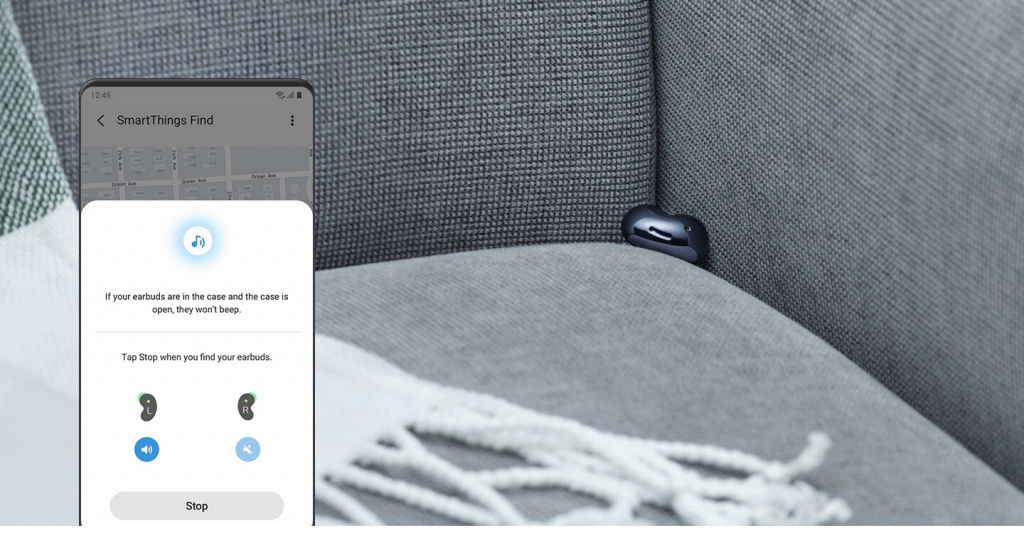
С помощью приложения SmartThings и функции SmartThings Find на смартфоне Galaxy владелец легко найдет потерянные наушники. Представьте, что вы забыли, где в комнате оставили свои Galaxy Buds Pro — нужно просто активировать поиск, и гаджет подаст звуковой сигнал. Функция автономного поиска позволяет просматривать местоположение наушников, даже если они больше не подключены к смартфону. Если же наушник находится вдали от вас, сервис покажет его местоположение на карте.
Телевизоры Samsung: подключаем смартфоны по воздуху и делим экран для совместного просмотра
Владельцы Samsung SmartTV могут подключать мобильные устройства по воздуху к своим телевизорам, чтобы просматривать контент на большом экране. Для переноса фотографии или видео на ТВ с помощью функции Tap View достаточно просто коснуться телефоном верхней или боковой части телевизора. Этим удобным приемом можно воспользоваться не только в домашней экосистеме Galaxy, но и в гостях для просмотра фотоальбомов и видео со смартфона на ТВ.
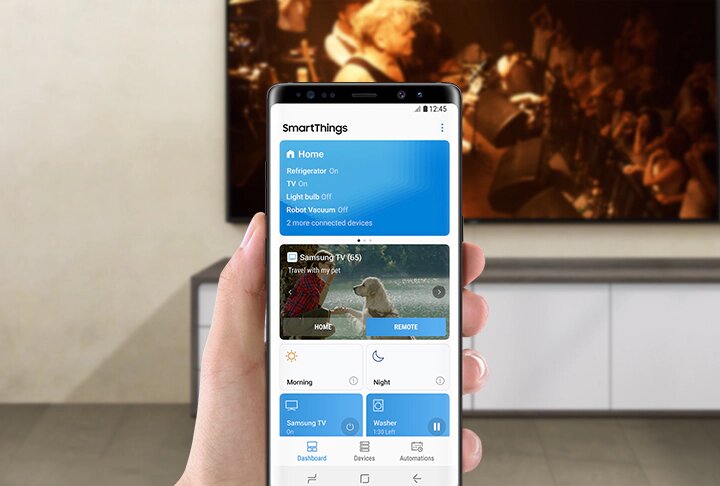
Экосистема Samsung расширяет и дополняет развлекательный контент на экране телевизора. Функция Multi View позволяет отображать содержимое смартфона и «разделять» телевизор на две части, а в старших моделях Samsung Neo QLED — на четыре. Таким образом можно одновременно просматривать несколько видов различного контента, например, играть в игру и параллельно изучать туториал, или выводить составы команд во время просмотра футбола.
Удобство и функциональность
Создавая экосистему из продуктов одного бренда, можно раскрыть все их возможности по максимуму, получая удобство и комфорт с помощью бесшовной синхронизации и интеграции. Важно учитывать, что потенциал экосистемы Samsung не ограничивается перечисленными устройствами. В неё также прекрасно вписываются актуальные модели бытовой техники компании, в том числе стиральные машины, пылесосы, кондиционеры и очистители воздуха. Весь этот широчайший парк гаджетов управляется с помощью смартфона и позволяет экономить время на повседневных задачах для более важных дел или развлечений.
Основные преимущества такого решения — простая синхронизация и большой выбор сценариев применения, часть из которых мы раскрыли в этой статье. Экосистема Samsung в первую очередь направлена на удобство пользователей. Она поможет сконцентрироваться на своих задачах, не отвлекаясь на посторонние процессы, такие как подключение дополнительной пары наушников или поиск затерявшегося пульта. Все эти факторы происходят «за кулисами» нашей цифровой сцены, а мы просто получаем удовольствие.
Обзор обновления One UI 2.1 для Samsung Galaxy S10 и Note 10. Что нового?
Несмотря на то, что все прошлогодние флагманы Samsung уже давно получили обновление до Android 10, компания продолжает радовать пользователей новыми апдейтами.
На днях Samsung начала рассылать новую версию своей фирменной оболочки Samsung One UI 2.1 всем владельцам смартфонов Galaxy S10e/S10/S10+ и Galaxy Note10/Note10+. Теперь многие уникальные фишки Samsung Galaxy S20 стали доступны и пользователям предыдущих флагманов.
Мы уже установили обновление на Galaxy Note 10 и в этой статье подробно расскажем обо всех нововведениях Samsung One UI 2.1!
Что нового в One UI 2.1 для Galaxy S10 и Galaxy Note10?
Прежде всего, в новой оболочке Samsung убрала экран Bixby, расположенный слева от главного рабочего стола. Вместо Bixby Home появился новый экран Samsung Daily.
Данное нововведение понравится далеко не всем пользователям, так как количество и разнообразие карточек (виджетов) сильно сократилось по сравнению с предыдущей версией. Также слегка изменился дизайн самого экрана:
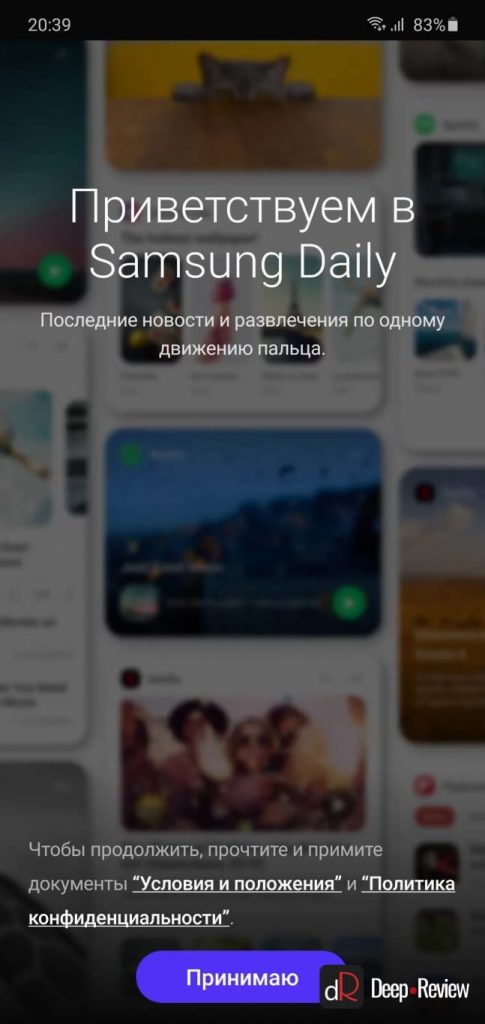
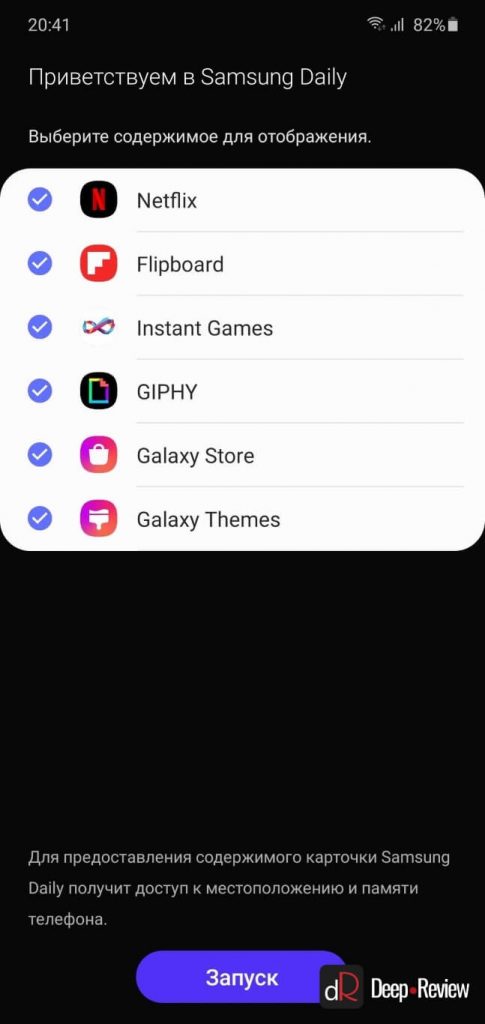
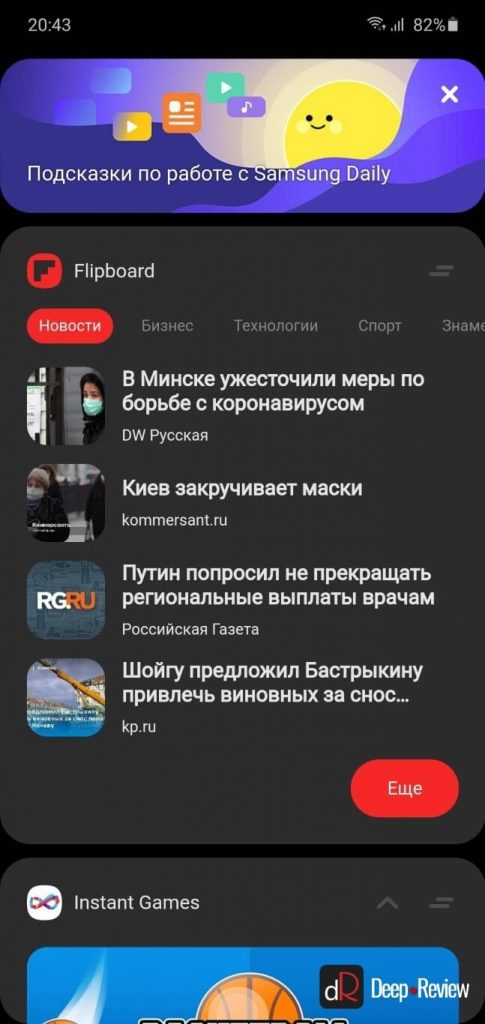
Настройки смартфонов Galaxy S10/Note10 на One UI 2.1 выглядят точно, как на Galaxy S20. В частности, изменился раздел параметров дисплея:
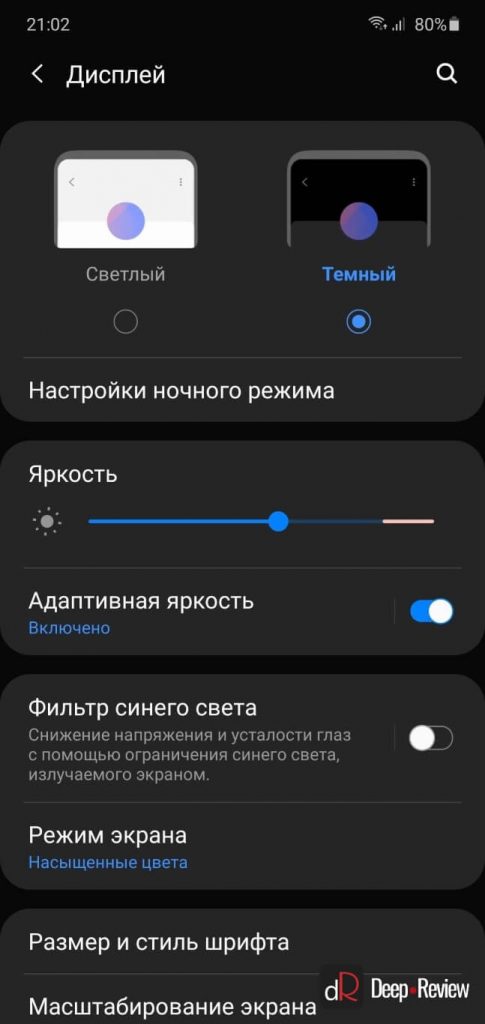
Переключение между темной и светлой темой экрана сопровождается плавным переходом, а не резкой сменой режимов. Также появилась опция затемнения обоев рабочего стола и экрана блокировки при переходе в ночной режим.
В приложении Сообщения теперь можно устанавливать обои для каждого отдельного чата. Для этого нужно открыть любое сообщение и выбрать в правом верхнем меню (троеточие) пункт Настройка обоев:
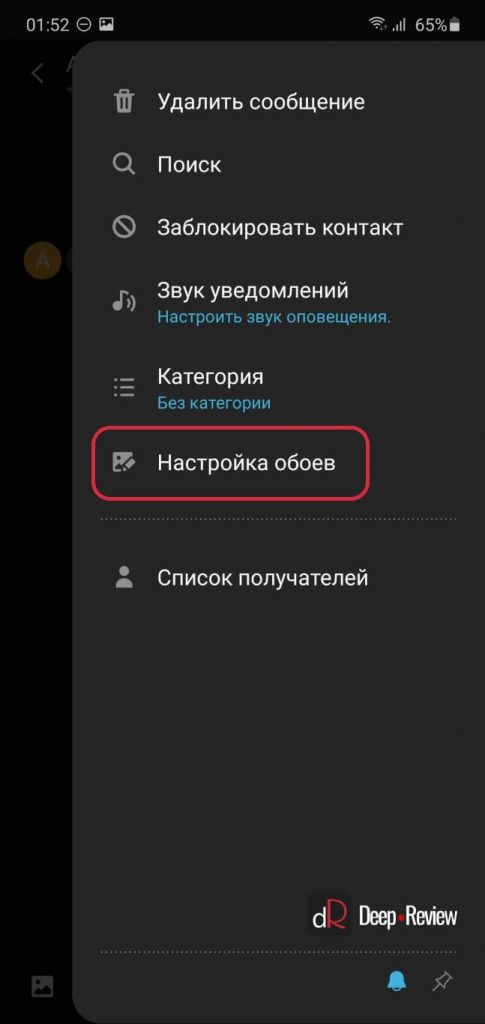
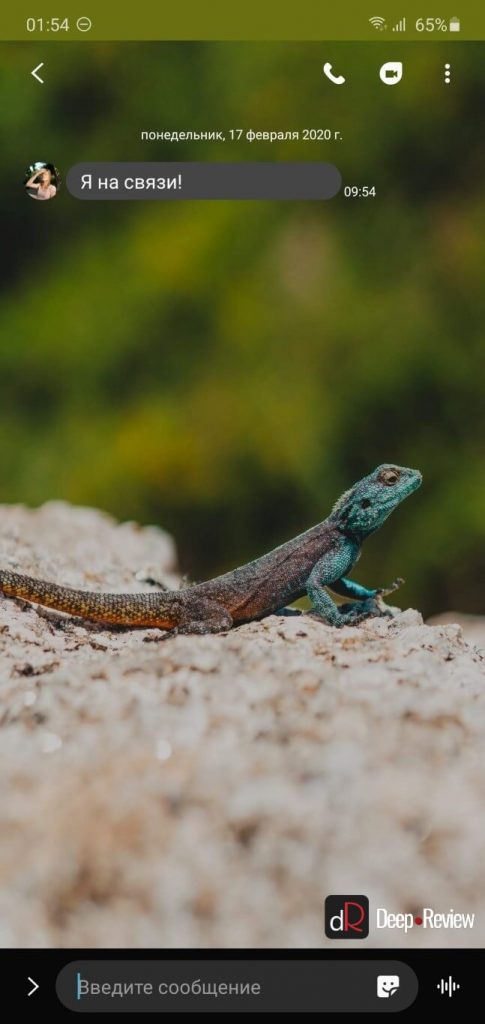
Обновленная клавиатура
В фирменной клавиатуре для Galaxy S10/Note10 добавлены новые интересные функции, впервые представленные на Galaxy S20. Если нажать троеточие в верхнем правом углу клавиатуры, появится выбор различных режимов:
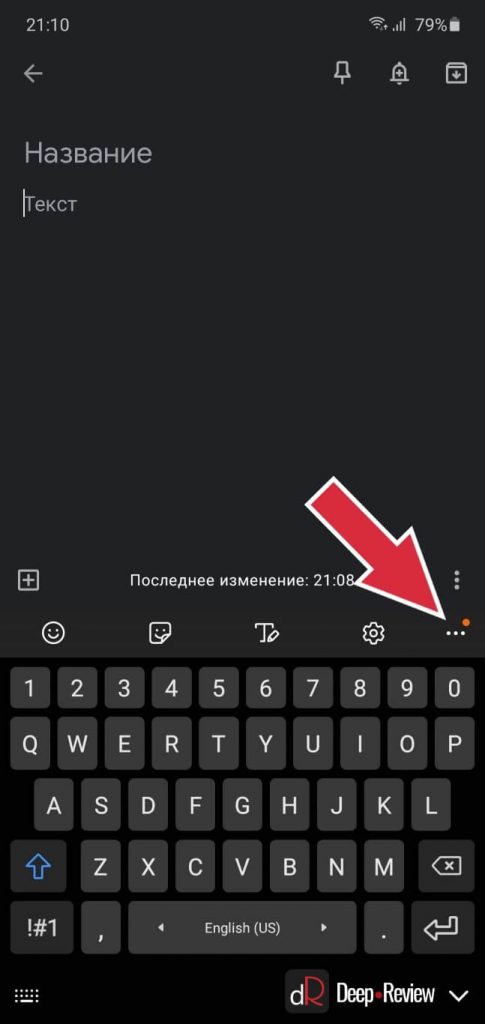
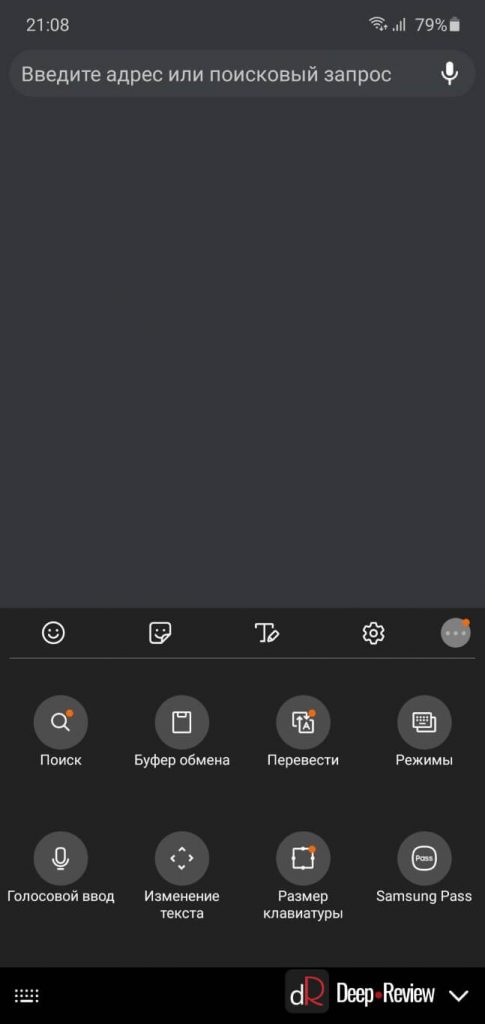
Из нового здесь добавлено:
- Универсальный поиск
- Перевод текста на лету
- Быстрое изменение размеров клавиатуры
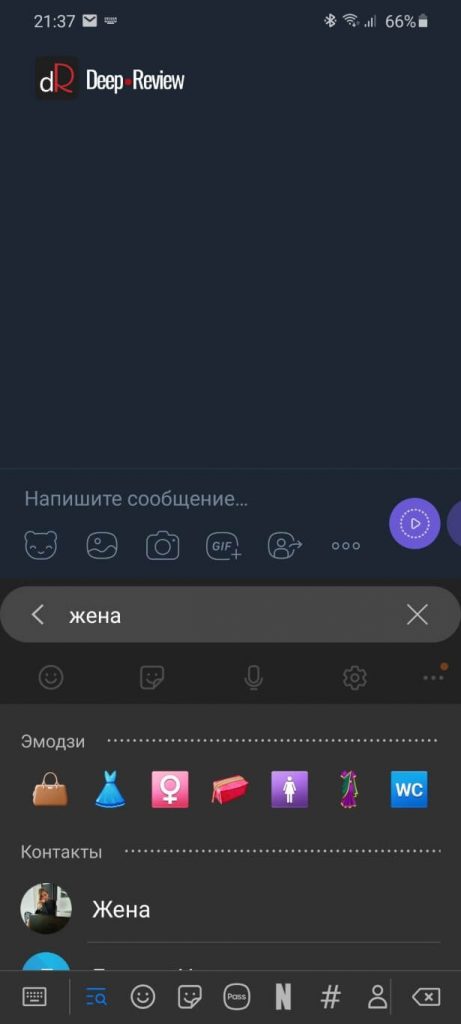
В режиме Поиск клавиатура будет выполнять поиск по всем эмодзи, некоторым приложениям, контактам и пр. Написав, к примеру, слово «жена», смартфон покажет подходящие эмодзи, а также контактную информацию соответствующего человека (нажав на контакт, в поле набора текста будет вставлено имя и номер телефона):
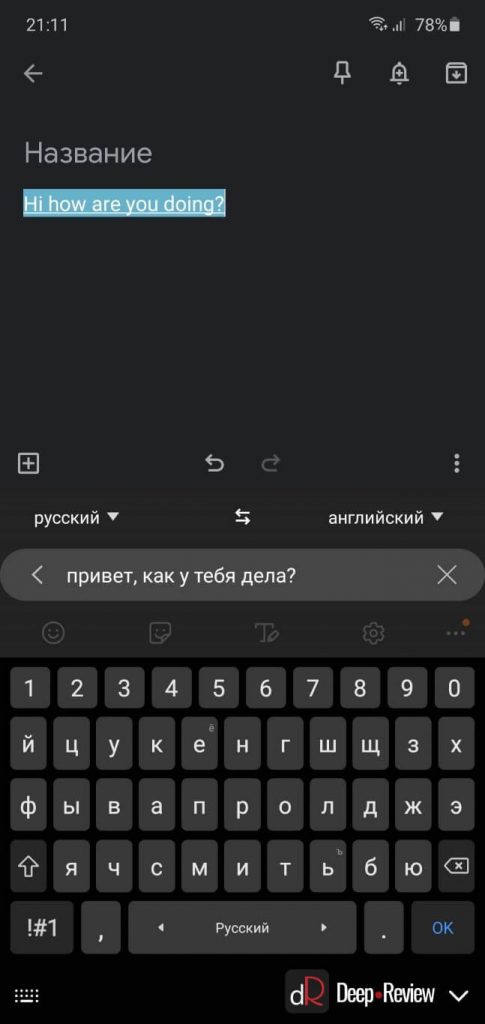
Перевод текста позволяет вводить слова и предложения на одном языке и сразу же видеть перевод на любом другом. Очень удобная функция при общении в мессенджерах:
А для быстрой настройки высоты клавиатуры, достаточно нажать соответствующую иконку, не переходя в настройки смартфона:
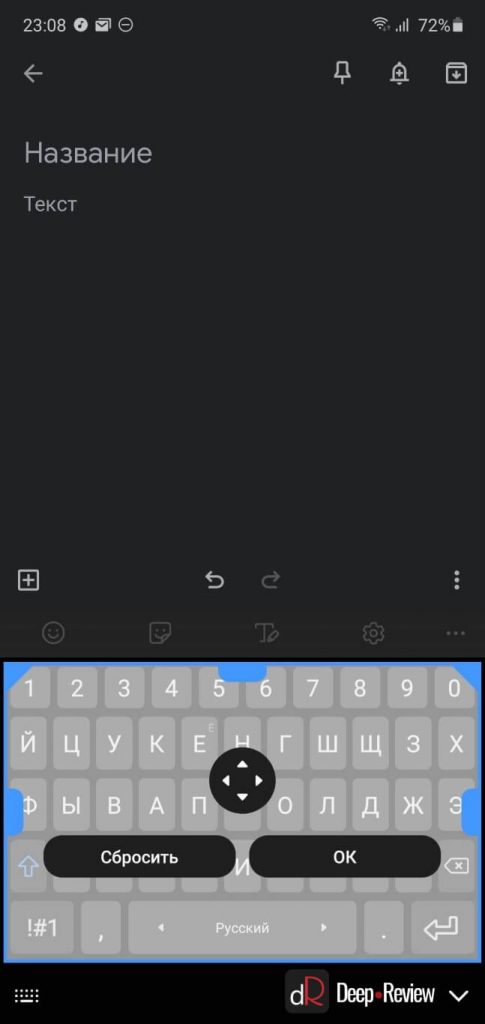
Кроме того, теперь можно провести по клавиатуре двумя пальцами влево/вправо для отмены или повтора набранного текста. Только эта функция не работает одновременно с безотрывным набором текста (набор свайпами).
Samsung Music Share
Music Share — новый удобный способ управления музыкой, дебютировавший на Samsung Galaxy S20. Суть работы этой функции заключается в следующем. Любой человек, включив на своем смартфоне Music Share, может подключиться к тем Bluetooth-устройствам, что привязаны к вашему смартфону.
Чтобы лучше понять смысл этой функции, приведем несколько простых примеров:
- Ваш Samsung Galaxy S10 или Note10 подключен к музыкальной системе автомобиля по Bluetooth. Теперь любой пассажир с телефоном на базе One UI 2.1 может буквально в одно касание подключиться к этому же автомобилю и управлять громкостью или даже включать музыку со своего смартфона.
- Ваш Galaxy S20 подключен к домашней аудио-системе по Bluetooth. Теперь все гости, активировав у себя Music Share, сразу же найдут в списке Bluetooth-устройств вашу аудио-систему и смогут одним касанием подключиться к ней и совместно с вами регулировать громкость или включать музыку со своих телефонов.
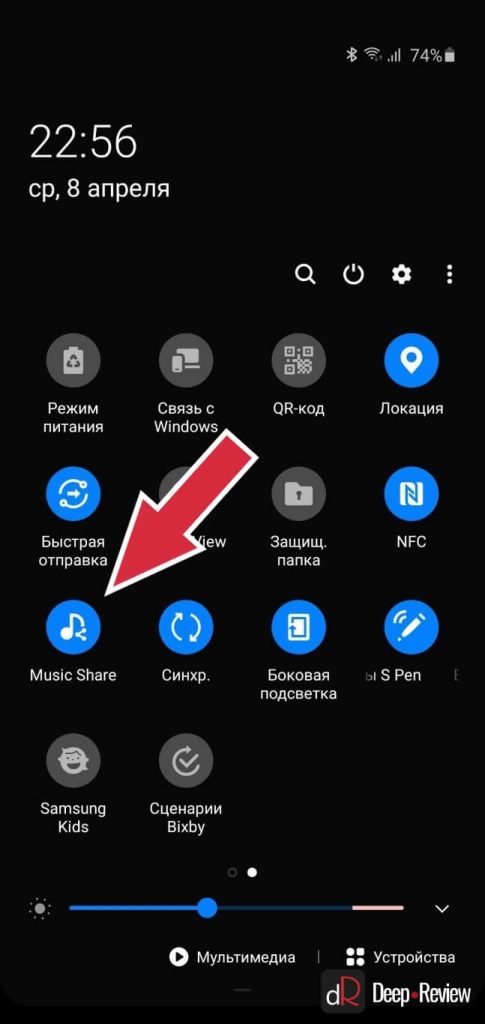
Чтобы это заработало, для начала нужно включить Music Share на каждом устройстве, где эта функция будет использоваться. Для этого опускаем шторку и нажимаем соответствующую кнопку:
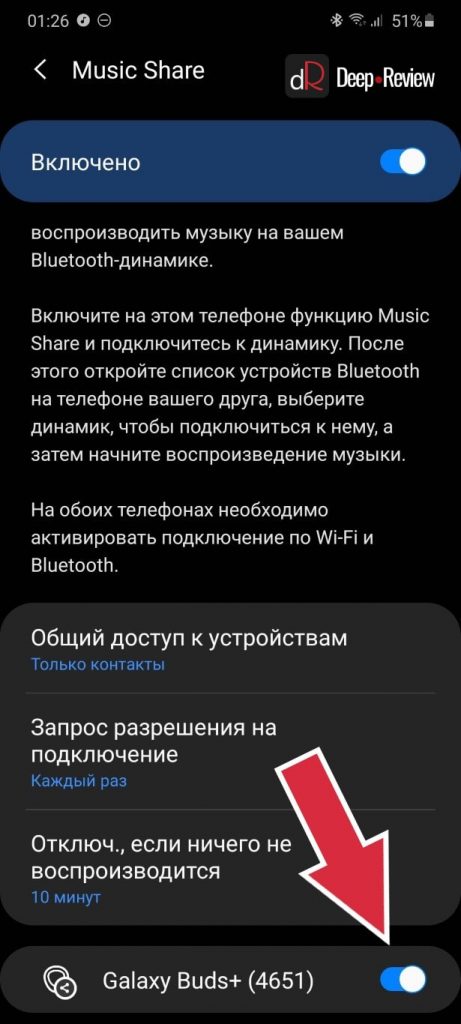
Далее нужно выбрать те Bluetooth-устройства, к которым вы разрешаете подключаться другим людям:
И теперь любой человек, перейдя в настройки Bluetooth на своем смартфоне, увидит в списке доступных Bluetooth-устройств те, что были добавлены в Music Share:
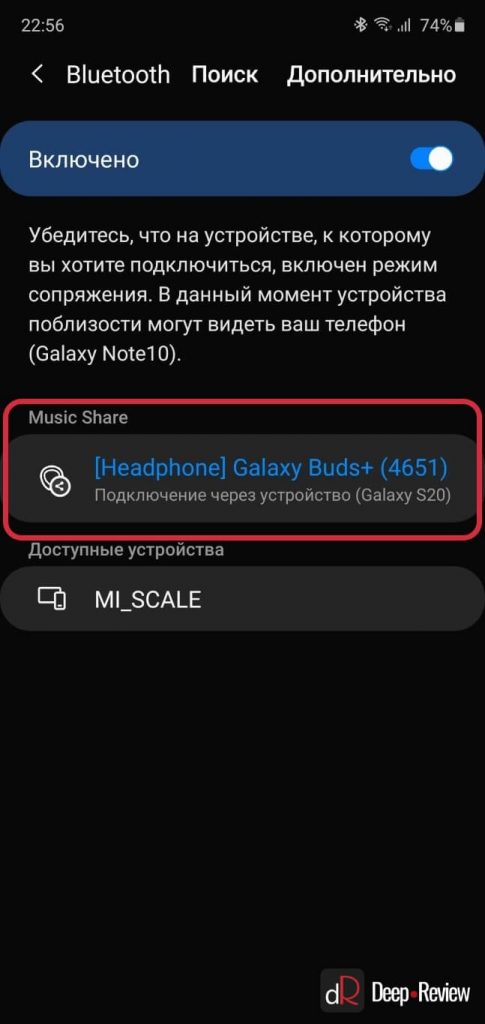
То есть, чужой смартфон не подключается напрямую к вашему Bluetooth-устройству. Его даже не нужно переводить в режим сопряжения или искать по Bluetooth. Вместо этого чужие телефоны подключаются именно к вашему смартфону.
Быстрая отправка
Это новый удобный способ передачи файлов по Wi-Fi между устройствами без каких-либо предварительных настроек. Можно сказать, это аналог функции AirDrop на устройствах Apple. Работает все максимально просто, достаточно лишь включить соответствующую опцию в шторке уведомлений:
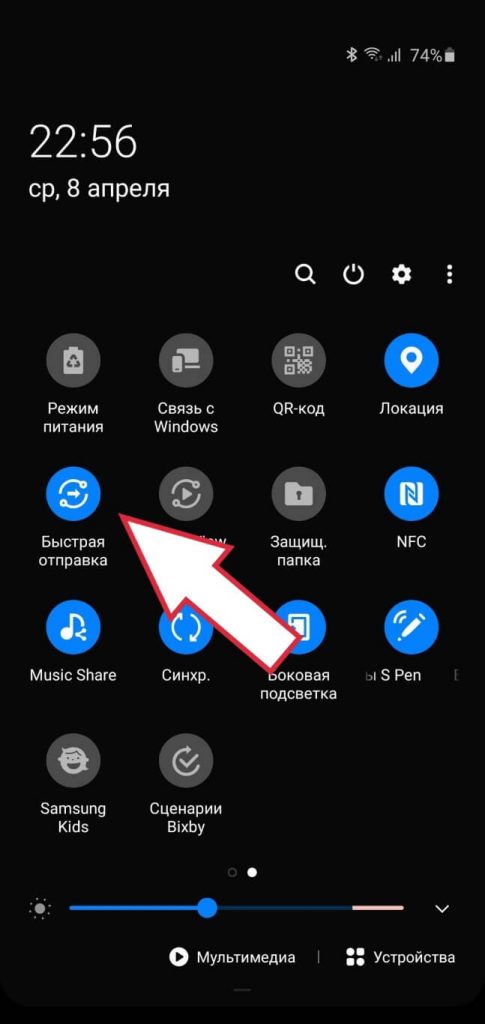
После этого в стандартном меню Поделиться появится новая секция со списком устройств, поддерживающим Быструю отправку:
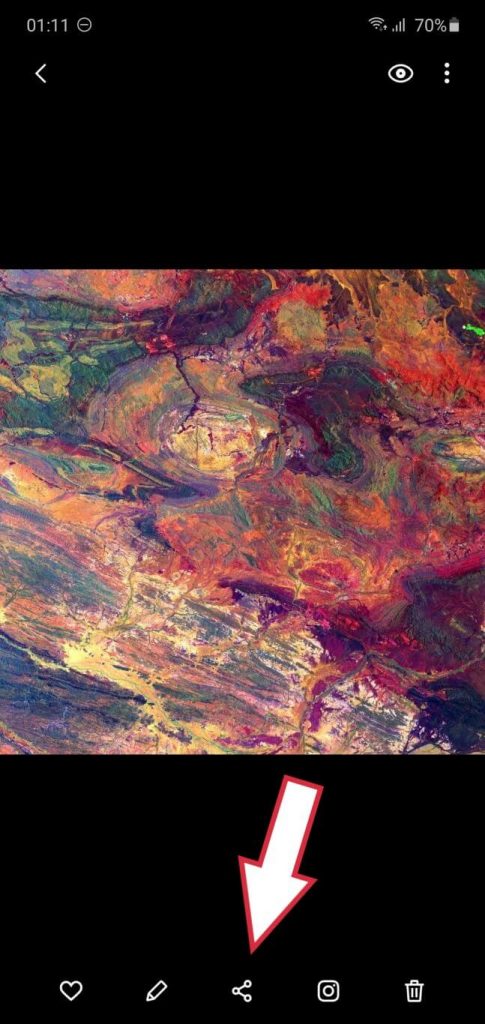
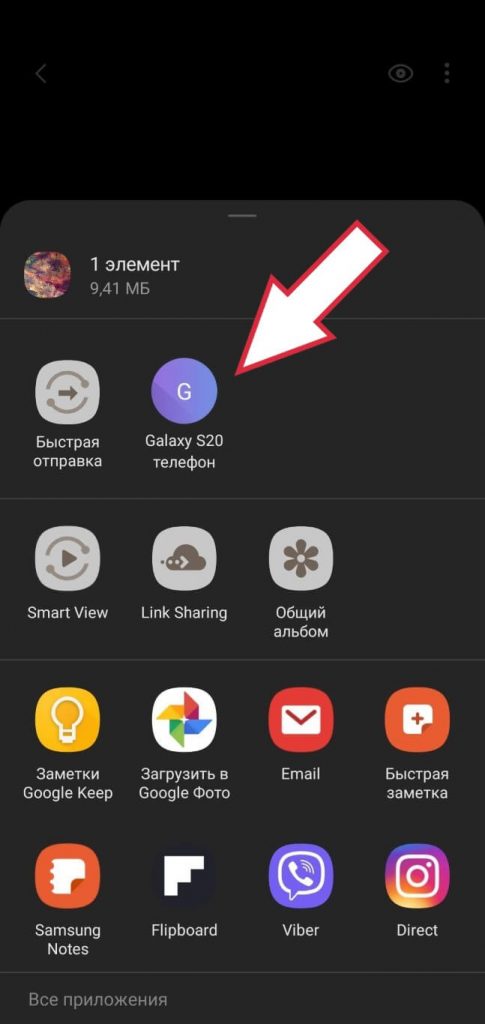
Выбираем нужное устройство (в нашем примере — Galaxy S20), и файл моментально отправляется по Wi-Fi. Соответственно, скорость передачи очень высокая.
Обновленная камера
Для многих стало неожиданностью то, что большинство уникальных функций камеры Samsung Galaxy S20 появились и на предыдущих флагманах:
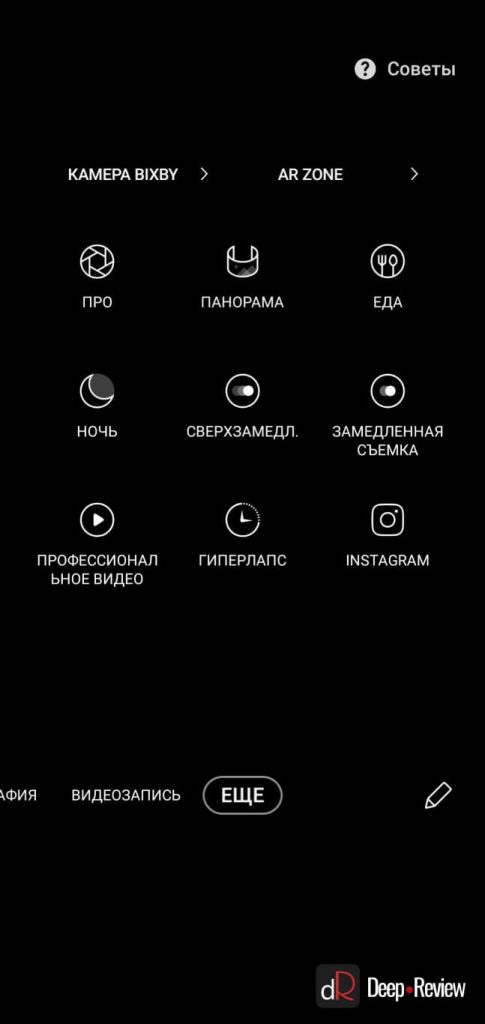
Среди самых заметных нововведений можно отметить новый режим Мультикадр:
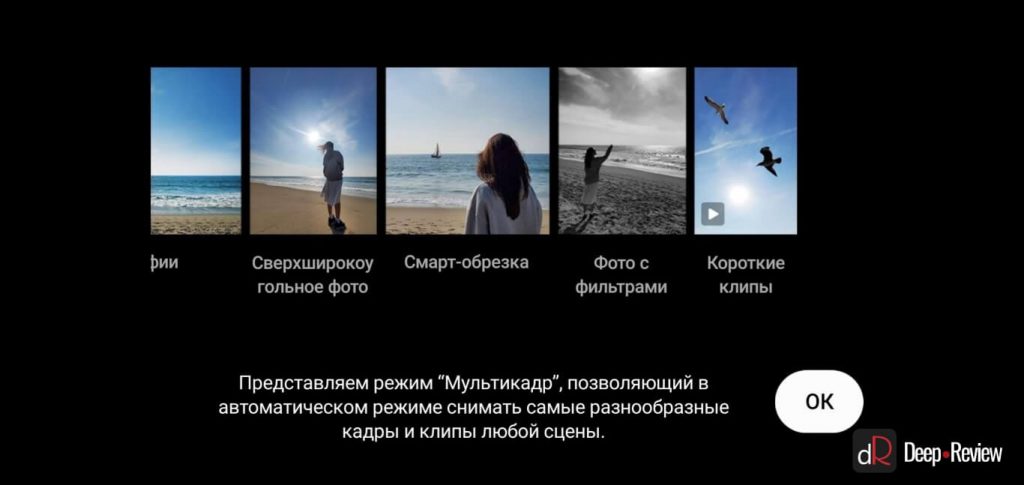
Вы снимаете короткий видео-ролик, а смартфон в это время создает целую серию разнообразных фотографий и коротких роликов, сделанных на разные камеры (широкоугольная/обычная/телеобъектив) и с разными эффектами.
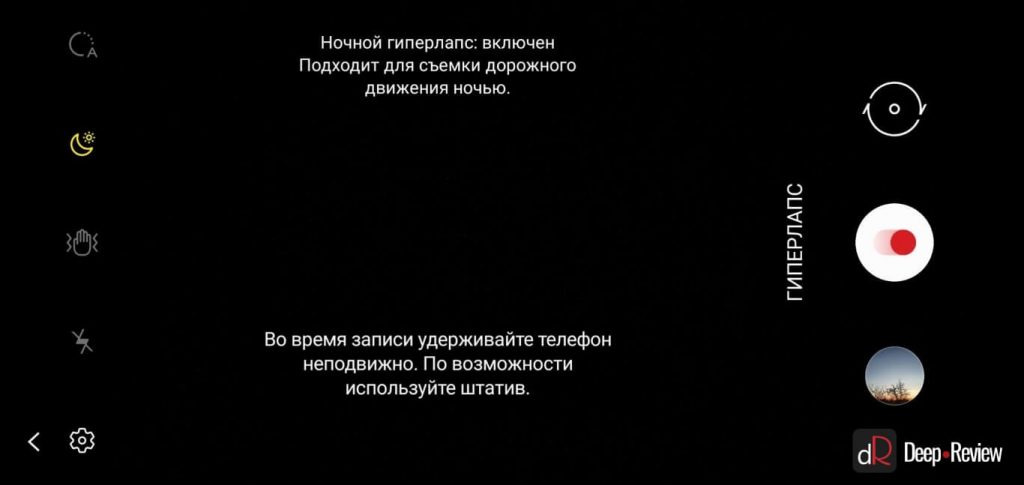
Если раньше ночной режим был доступен только для фото, то теперь появилась возможность снимать ночные гиперлапсы (ускоренное видео). Время и скорость съемки при этом увеличивается в 4 раза:
Кроме того, изменилась и логика работы кнопки затвора (круглая белая кнопка, которую нужно нажимать, чтобы снять фото или видео). Теперь длительным нажатием этой кнопки во время фотосъемки, включается режим записи видео, а потянув кнопку затвора вниз (если держать телефон вертикально) или вправо (если телефон держите горизонтально), запустится серийная съемка.
В настройках камеры можно изменить действие, вызываемое таким жестом:
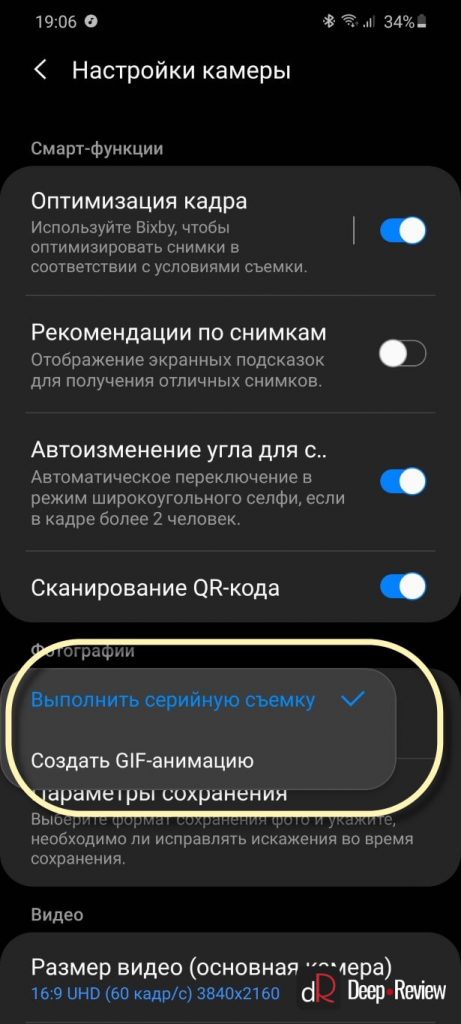
Для этого нужно запустить камеру, нажать иконку в виде шестеренки (в левом верхнем углу) и выбрать пункт меню Проведение от кнопки затвора.
Появился режим Профессиональное видео, в котором можно изменять все настройки камеры вручную (светочувствительность, скорость затвора, диафрагму, автофокус, баланс белого). А селфи-камера научилась снимать в разрешении 4K с частотой 60 кадров в секунду.
Изменения коснулись и приложения Галерея. Теперь оно умеет группировать похожие снимки и искать фотографии по времени и месту съемки.
Помимо всего перечисленного, в обновлении One UI 2.1 были исправлены некоторые ошибки, повышена стабильность и скорость работы системы.
Если ваш Samsung Galaxy S10e/S10/S10+/Note10/Note10+ еще не получил One UI 2.1, проверить наличие обновления можно и вручную. Для этого необходимо перейти в настройки смартфона, внизу выбрать пункт Обновление ПО и нажать Загрузка и установка. Несмотря на минорное изменение версии, сам апдейт довольно серьезный и занимает более 1.6 Гб.
Music Share Samsung что это?
Samsung Music Share — это инновационный музыкальный сервис, предлагаемый компанией Samsung, который позволяет пользователям легко и удобно делиться своей музыкой с другими устройствами Samsung в одной сети. Эта функция позволяет вам без проблем прослушивать свои любимые композиции на любых устройствах Samsung, подключенных к одной сети Wi-Fi.
Как использовать Samsung Music Share?
Для начала необходимо убедиться, что у вас установлено последнее обновление прошивки на вашем устройстве Samsung. Затем откройте приложение «Музыка» на вашем гаджете и перейдите в настройки. В меню настроек найдите вкладку «Samsung Music Share» и активируйте эту функцию.
После активации Samsung Music Share, ваше устройство становится доступным для других пользователей Samsung, находящихся в той же сети Wi-Fi. Чтобы подключиться к вашему устройству и начать прослушивание музыки, другие пользователи должны открыть приложение «Музыка» на своих гаджетах и выбрать вкладку «Устройства», где они должны увидеть ваше устройство в списке доступных.
Важно отметить, что чтобы использовать Samsung Music Share, все устройства должны быть подключены к одной сети Wi-Fi. Кроме того, если вы хотите подключиться к другому устройству Samsung, убедитесь, что у вас есть разрешение владельца этого устройства. Это позволяет обеспечить безопасность и контроль за распределением музыкальных файлов.
Теперь вы можете наслаждаться музыкой на всех своих устройствах Samsung и делиться любимыми треками с близкими и друзьями. Samsung Music Share позволяет создать уникальную атмосферу и наслаждаться музыкой вместе сами, семьей и друзьями.
Что такое Samsung Music Share?
С помощью Samsung Music Share вы можете подключиться к любому другому совместимому устройству в сети и стримить свою музыку с телефона или планшета на аудиосистему, телевизор или другие устройства. Это отличное решение для домашней вечеринки или встречи с друзьями, когда вы хотите поделиться своим любимым плейлистом или треками с другими людьми.
Для использования Samsung Music Share вам нужно быть на одной Wi-Fi сети с другими устройствами и иметь совместимое устройство Samsung, такое как смартфон или планшет. Затем вы должны включить функцию Samsung Music Share на своем устройстве и разрешить доступ другим пользователям. Когда вы подключены к другим устройствам, вы можете выбрать песни или плейлисты для стриминга и управлять воспроизведением с помощью приложения Samsung Music.
| Преимущества Samsung Music Share: |
| 1. Легкое совместное использование музыки с другими устройствами на Wi-Fi сети. |
| 2. Удобное стриминговое воспроизведение песен и плейлистов с вашего устройства на другие аудиосистемы или телевизоры. |
| 3. Возможность делиться своими музыкальными предпочтениями с друзьями и близкими. |
| 4. Легкий контроль воспроизведения музыки с помощью приложения Samsung Music. |
Музыкальный сервис Samsung Music Share
С помощью Samsung Music Share вы можете делиться своими любимыми песнями и альбомами с друзьями и семьей, не прибегая к использованию внешних устройств, таких как флэш-накопитель или портативная колонка. Всего лишь несколько простых шагов, и ваша музыка становится доступной для воспроизведения на другом устройстве.
Для использования Samsung Music Share необходимо, чтобы у обоих устройств была активирована функция Bluetooth. После этого вам нужно открыть приложение Samsung Music на вашем телефоне или планшете и выбрать песню или альбом, который вы хотите поделиться. Затем выберите опцию «Поделиться» и выберите устройство, на котором вы хотите воспроизвести музыку.
Один из основных преимуществ Samsung Music Share — это высокое качество звука. Все устройства Samsung имеют поддержку высокого разрешения аудио, поэтому ваша музыка будет звучать наилучшим образом, даже при беспроводной передаче. Кроме того, Samsung Music Share обеспечивает стабильное соединение, что позволяет наслаждаться музыкой без прерываний.
Кроме возможности делиться музыкой, Samsung Music Share поддерживает также функции поиска и воспроизведения музыки, создания плейлистов и управления громкостью. Вы также можете управлять музыкой с помощью голосовых команд или пультом ДУ. Все эти функции делают Samsung Music Share идеальным инструментом для создания атмосферы в любой ситуации — на вечеринках, поездках или просто в домашней обстановке.
Преимущества Samsung Music Share:
Разделите свою музыку с друзьями
Благодаря Samsung Music Share вы можете делиться своей любимой музыкой с друзьями и близкими. Это удобное и простое в использовании приложение позволяет поделиться своей музыкальной коллекцией, предоставляя вашим друзьям доступ к ней.
Чтобы начать использовать Samsung Music Share, вам необходимо активировать функцию и подключиться к сети Wi-Fi. После этого можно будет выбрать музыкальные файлы, которые вы хотите поделиться. Вы можете разрешить доступ к определенным плейлистам или трекам, или же открыть доступ ко всей вашей музыкальной библиотеке.
Предоставление доступа к музыкальным файлам осуществляется посредством специального кода, который можно отправить друзьям через сообщения или другие коммуникационные приложения. Вашим друзьям потребуется только ввести этот код в приложении Samsung Music Share, чтобы получить доступ к вашей музыке.
Благодаря Samsung Music Share вы сможете делиться своими новыми находками, любимыми треками и плейлистами с друзьями и близкими, позволяя им наслаждаться вашей музыкой в любое удобное для них время. Это отличное решение, если вы хотите расширить свою музыкальную общность и поделиться своим вкусом с другими людьми.
Интерактивное совместное прослушивание
Чтобы начать совместное прослушивание, вам необходимо:
- Установить и настроить приложение Samsung Music Share на вашем устройстве.
- Активировать функцию совместного прослушивания в приложении.
- Создать комнату или присоединиться к существующей.
Когда вы создаете комнату в режиме совместного прослушивания, ваши друзья и члены семьи могут присоединиться к ней, используя свои устройства. Это позволяет всем участникам комнаты прослушивать одновременно одну и ту же музыку в режиме реального времени.
Кроме того, вы можете даже позволить другим участникам комнаты добавлять треки в общий плейлист. Это делает совместное прослушивание еще более интересным и динамичным.
Интерактивное совместное прослушивание позволяет вам наслаждаться музыкой вместе со своими друзьями и близкими, создавая незабываемые моменты.
Удобство использования сервиса
Сервис Samsung Music Share предлагает пользователю удобный и интуитивно понятный интерфейс, что делает его использование максимально комфортным. Все необходимые функции легко доступны через простое и понятное меню, которое поможет пользователям быстро настроить и насладиться прослушиванием музыки.
Благодаря функции безопасного обмена музыкой, пользователи могут делиться своими плейлистами и треками с друзьями и близкими, не беспокоясь о сохранности своих данных. Сервис Samsung Music Share позволяет легко настраивать доступ к вашей музыкальной библиотеке и делиться ею только с выбранными пользователями.
Пользователи также могут просматривать музыкальные треки и плейлисты от других пользователей и сохранять понравившуюся музыку в свою собственную библиотеку. Это отличный способ открыть для себя новых исполнителей и жанры музыки.
Кроме того, Samsung Music Share поддерживает функцию стриминга, что позволяет пользователям слушать музыку в режиме онлайн, без необходимости загружать треки на устройства. Как результат, вы легко сможете прослушивать свою любимую музыку в любое время и в любом месте.
Подключение к Samsung Music Share
Чтобы воспользоваться функцией Samsung Music Share, вы должны выполнить следующие шаги:
- Убедитесь, что ваш смартфон или планшет совместим с функцией Samsung Music Share.
- Установите и запустите приложение Samsung Music на вашем устройстве.
- Настройте подключение Wi-Fi между вашим устройством Samsung и устройством, на котором будет воспроизводиться музыка (например, смарт-телевизором Samsung).
- На устройстве, на котором будет воспроизводиться музыка, откройте приложение Samsung Music и выберите песню или плейлист, которые вы хотите воспроизвести.
- На вашем устройстве Samsung откройте приложение Samsung Music и выберите «Samsung Music Share» из меню.
- Вам будет предложено выбрать устройство, с которого вы хотите воспроизводить музыку. Выберите нужное устройство из списка.
- Песня или плейлист будет передано на выбранное устройство и начнет воспроизводиться.
Теперь вы можете наслаждаться своей любимой музыкой на других устройствах, используя Samsung Music Share!
Наслаждайтесь музыкой вместе
Сервис Samsung Music Share позволяет вам разделить свою музыку с друзьями и близкими, чтобы вы могли насладиться ею вместе. Это удобное приложение, которое позволяет вам создавать собственную музыкальную сеть и делиться своими плейлистами с другими устройствами в вашем доме.
Чтобы использовать Samsung Music Share, вам понадобится совместимое устройство Samsung, такое как смартфон или планшет, и подключенный к нему музыкальный сервис, такой как Spotify или Apple Music.
Пользуясь Samsung Music Share, вы можете создавать плейлисты в своих любимых приложениях и сразу же делиться ими со своими друзьями и близкими. Вам просто нужно выбрать нужные треки, добавить их в плейлист и выбрать опцию «Поделиться». Затем вы сможете отправить плейлист на другое устройство, например, на телевизор или аудиосистему, при помощи функции Samsung Music Share.
Кроме того, Samsung Music Share позволяет контролировать воспроизведение музыки на других устройствах. Вы можете изменять громкость, переключаться между треками, ставить на паузу и возобновлять воспроизведение, даже если вы не находитесь рядом с устройством, на котором происходит воспроизведение.
Таким образом, Samsung Music Share является отличным инструментом для тех, кто хочет наслаждаться музыкой вместе с друзьями и близкими. Создавайте свои плейлисты, делитесь ими и контролируйте воспроизведение на других устройствах — все это возможно с помощью Samsung Music Share.