Как включить стабилизацию на айфон 14 Про
Стабилизация видео — это важная функция, которая помогает получить плавные и качественные видеозаписи на iPhone 14, 14 Pro и более новых моделях. В данной статье мы расскажем, как включить стабилизацию на вашем iPhone и дадим полезные советы по использованию этой функции.
Как включить стабилизацию на камере iPhone
Включение и выключение улучшенной стабилизации на камере iPhone 14 Pro очень простое. Вот пошаговая инструкция:
- Откройте приложение «Настройки» на вашем iPhone.
- Прокрутите вниз и выберите «Камера».
- В разделе «Запись видео» найдите опцию «Улучшенная стабилизация».
- По умолчанию, улучшенная стабилизация включена. Если вы хотите выключить эту функцию, просто переключите переключатель «Улучшенная стабилизация» в положение «Выкл».
Как поставить стабилизацию на iPhone
Настройка стабилизации видео на iPhone также очень проста. Вот что нужно сделать:
- Откройте приложение «Настройки» на вашем iPhone.
- Прокрутите вниз и найдите раздел «Камера».
- В разделе «Запись видео» найдите опцию «Режим действия при слабом освещении» и включите ее.
- Включение этого режима позволит вашему iPhone автоматически стабилизировать видео при слабом освещении.
Как сделать стабилизацию видео на iPhone с помощью приложения iMovie
Если вы хотите стабилизировать уже снятое видео на iPhone, вы можете использовать приложение iMovie. Вот как это сделать:
- Откройте приложение iMovie на вашем Mac.
- Выберите отдельный клип, который вы хотите стабилизировать на временной шкале.
- В панели настройки найдите кнопку «Стабилизация» и нажмите на нее.
- Установите флажок рядом с опцией «Стабилизировать тряску изображения».
- Во время процесса анализа и стабилизации клипа вы увидите индикатор активности.
Как настроить камеру на iPhone 14 Pro
Настройка камеры на iPhone 14 Pro позволит вам использовать ее наиболее эффективно. Вот как это сделать:
- Откройте приложение «Настройки» на iPhone 14 Pro или Pro Max.
- Проведите пальцем вниз и коснитесь «Камера».
- Выберите «Форматы» вверху экрана.
- Найдите опцию «Apple ProRAW» и переключите ее в положение «Вкл».
- Разрешение по умолчанию для Apple ProRAW должно быть 48 МП.
Полезные советы и выводы
- Включение и использование стабилизации видео на iPhone 14 Pro позволяет получить более качественные видеозаписи без размытий и тряски.
- При использовании улучшенной стабилизации на камере iPhone, убедитесь, что ваше устройство поддерживает эту функцию, а также имеет достаточно заряда батареи.
- При использовании приложения iMovie для стабилизации видео на iPhone, убедитесь, что у вас установлена последняя версия приложения.
- Настройка камеры на iPhone 14 Pro позволит вам получать наилучшие результаты при съемке фото и видео.
Включение стабилизации на iPhone 14 Pro — это отличный способ повысить качество ваших видеозаписей. Следуйте нашим указаниям и наслаждайтесь стабильными и плавными видео на вашем iPhone.
Почему трясется Камера на айфоне
Однако, в некоторых случаях, пользователи iPhone могут заметить, что их камера трясется. Это может происходить по разным причинам.
Одной из основных причин трясения камеры может быть активированная функция оптической стабилизации изображения. Она предназначена для компенсации движения рук при съемке и обеспечивает более четкие и стабильные фотографии. При активации этой функции камера может незначительно трястись, чтобы корректировать стабильность изображения.
Также, тряска камеры может быть связана с работой автоматической фокусировки. Когда камера фокусируется на объекте, она может немного перемещаться для достижения наилучшего фокуса.
Если тряска камеры стала значительной и заметной, это может быть связано с неисправностью аппаратной части. В таком случае, рекомендуется обратиться в сервисный центр для диагностики и ремонта.
В целом, тряска камеры на iPhone является нормальным явлением, связанным с работой оптической стабилизации и автоматической фокусировки. Если это не причиняет неудобств, нет нужды беспокоиться о данном признаке.
Почему глючит Камера в зуме
Здесь можно увидеть список приложений, которым разрешено использовать камеру на компьютере. Убедитесь, что Zoom находится включенным. Если он отключен, переместите переключатель в положение «Включено». Если проблема не решается, возможно, вам нужно обновить драйверы для камеры.
Что делать если глаз дергает
Если глаз дергает, есть несколько рекомендаций, которые помогут:
- Снизить стресс удастся, если сделать глубокий вдох или применить какие-то другие методы релаксации.
- Важно спать достаточное количество времени. Недосыпание может быть одной из причин дергания глаза.
- Проверьте, сколько кофеина вы употребляете. Слишком большое количество кофеина может негативно повлиять на нервную систему.
- Когда вы выходите на улицу, особенно в ветреную и солнечную погоду, не забывайте надевать солнцезащитные очки. Защита от солнца также поможет избежать неприятных ощущений в глазах.
- Если вы большую часть времени проводите перед экраном, старайтесь ограничивать время такого времяпровождения. Постоянное напряжение глаз также может вызывать дергание.
Что делать если изображение на мониторе перевернулось
Тем не менее, если этот способ не сработал, можно попробовать следующие варианты. Сначала попробуйте нажать клавиши Ctrl + Alt + Стрелка вверх. Если это не помогло, то можно использовать сочетание клавиш Ctrl + Alt + R. Если и это не исправило положение изображения, следует обратиться к настройкам дисплея. Для этого щелкните правой кнопкой мыши на свободном месте на рабочем столе и выберите «Настройки дисплея» или «Свойства экрана». Затем откройте вкладку «Расположение» или «Ориентация». Здесь вы должны увидеть варианты расположения экрана и можете попробовать выбрать другую ориентацию или поворот. Если ни один из перечисленных способов не сработал, рекомендуется обратиться к специалисту в магазине или сервисном центре для дальнейшего решения проблемы.

Чтобы включить стабилизацию на iPhone 14 Pro, необходимо открыть приложение «Камера» и выбрать режим съемки видео. Затем в левом верхнем углу экрана появится переключатель для стабилизации. Нажмите на него, чтобы включить данную опцию. Стабилизация поможет улучшить качество съемки в условиях движения или тряски. Например, если вы снимаете видео во время тренировки или преследуете ребенка или животное, она сгладит нежелательные эффекты движения и сделает изображение более стабильным. Таким образом, включение стабилизации на iPhone 14 Pro позволит получить более качественные и профессиональные видеозаписи.
Как на iPhone включить стабилизацию при съемке видео в движении
В ходе своего сентябрьского мероприятия в 2022 году Apple объявила о новой функции цифровой стабилизации видео, которая появилась в линейке iPhone 14. Этот режим получил простое название Action (Действие). Демонстрационные видеоролики выглядели довольно гладкими и плавными, но, естественно, презентация всегда приукрашивает истинные возможности продукта. На что же способен режим Action в реальных условиях?
Что же собой представляет режим Action? Компания Apple утверждает, что этот режим направлен на устранение явных сотрясений, вибраций и непреднамеренных движений при съемке видео в движении. Опция доступна на iPhone 14, 14 Pro и более новых смартфонах Apple и интегрирована в приложение «Камера» в виде переключателя в левом верхнем углу. Он появляется при выборе режима съемки видео. Вы можете улучшить стабилизацию во время съемки на тренировке, в погоне за ребенком или животным.
Для съемки в режиме Action используется специальный датчик с более широким сканированием и расширенной коррекцией вращения. Это позволяет обеспечивать стабильное положение объектива, даже находясь в самом центре активной сцены. Просто включите этот режим, и вы получите отличное плавное видео без необходимости носить с собой дополнительное оборудование (стабилизатор, гимбл). Также режим Action поддерживает еще и Dolby Vision HDR.
В режиме Action можно записывать видео разрешением до 2,8К со скоростью 60 кадров в секунду. Да, разрешение чуть ниже, чем 4К в котором смартфон может вести съемку в обычном режиме, но при этом не будем забывать о поддержке HDR с Dolby Vision. В любом случае будет обеспечено довольно высокое качество видео и его четкость. К тому же на моделях iPhone 14 Pro доступен видеоформат Apple ProRes.
При съемке в режиме Action широкоугольный вид камеры будет подрезан, это необходимо для работы алгоритмов по обеспечению стабилизации. Результат работы функции можно увидеть, снимая на ходу или даже на бегу. Небольшие подскоки при каждом шаге камера iPhone 14 будет сглаживать.
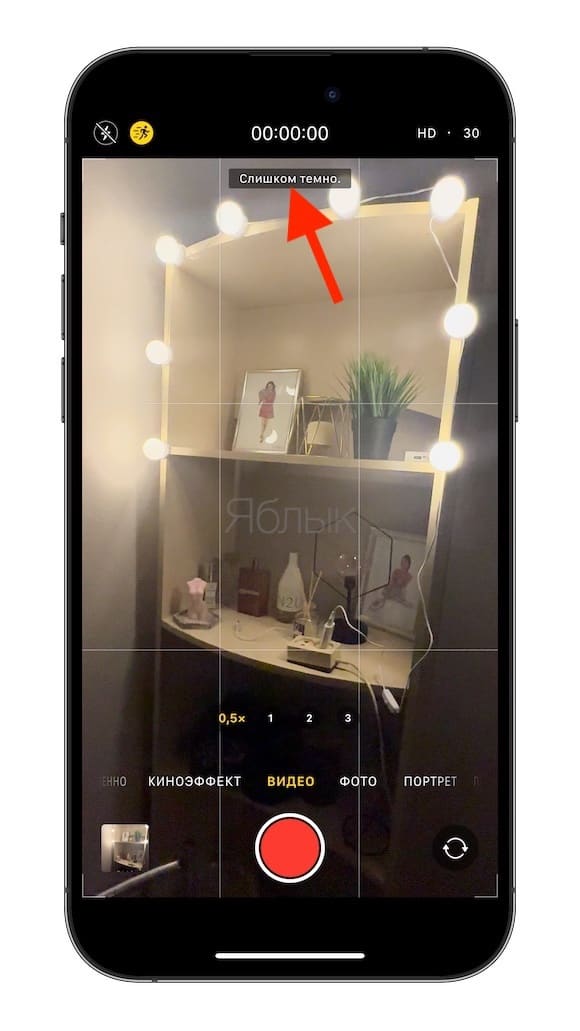
Однако помимо кропа кадра и снижения максимального разрешения съемки до 2,8К есть еще один недостаток режима Action. Дело в том, что для его корректной работы требуется много света. Причина кроется в относительно небольшом широкоугольном датчике в iPhone 14 Pro размером 1/2,55 дюйма. А в iPhone 14 он и того меньше. В результате вы можете столкнуться с тем, что в даже в помещениях с искусственных освещением при активации режима Action может появиться окно с сообщением о недостатке света.
Как на iPhone снимать плавное видео в режиме Action?
1. Запустите приложение «Камера», переключитесь в режим съемки видео.
2. Нажмите на кнопку с перечеркнутым бегущим человечком для активации режима Action.
3. Теперь нажмите на кнопку затвора, приступив к съемке видео.
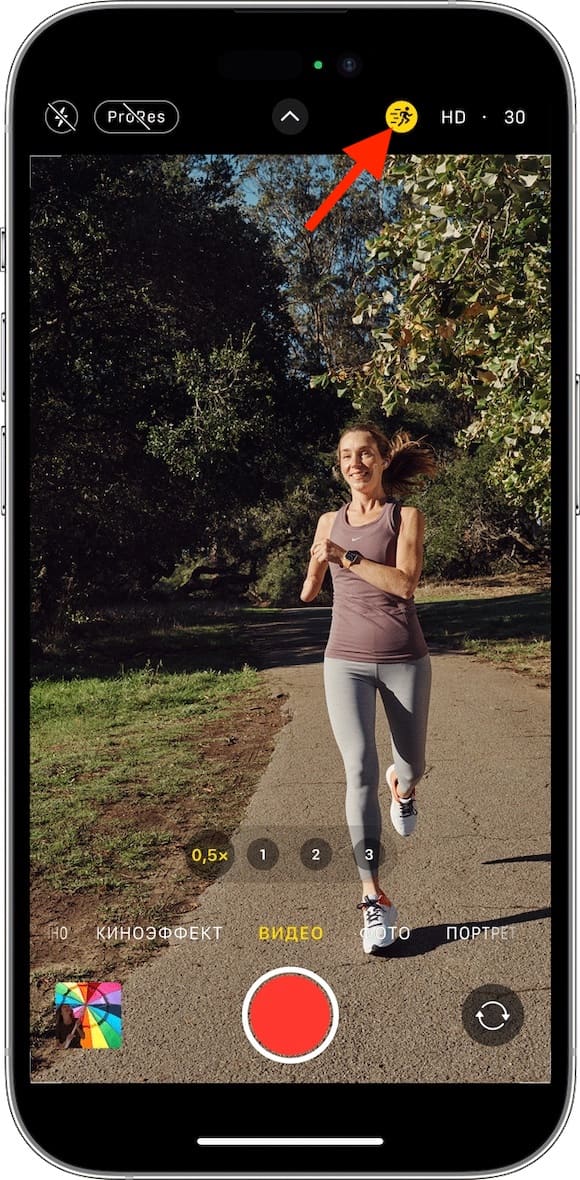
По умолчанию камера использует сверхширокоугольный объектив, в нижней части экрана вы увидите значок 0,5х. Однако вы можете выбрать и другие параметры, например, разрешение. По умолчанию съемка ведется в HD, но можно выбрать 1080p Full HD и 2,8К, нажав соответствующий значок в правом верхнем углу экрана.
Как на iPhone снимать плавное видео в режиме Action в условиях недостаточного освещения?
Даже если вокруг будет темно для съемки в режиме Action и смартфон выдаст уведомление об этом: «Слишком темно», можно изменить настройки и все же запустить процесс:
1. Запустите приложение «Настройки» и выберите раздел «Камера».
2. Перейдите в меню «Запись видео».
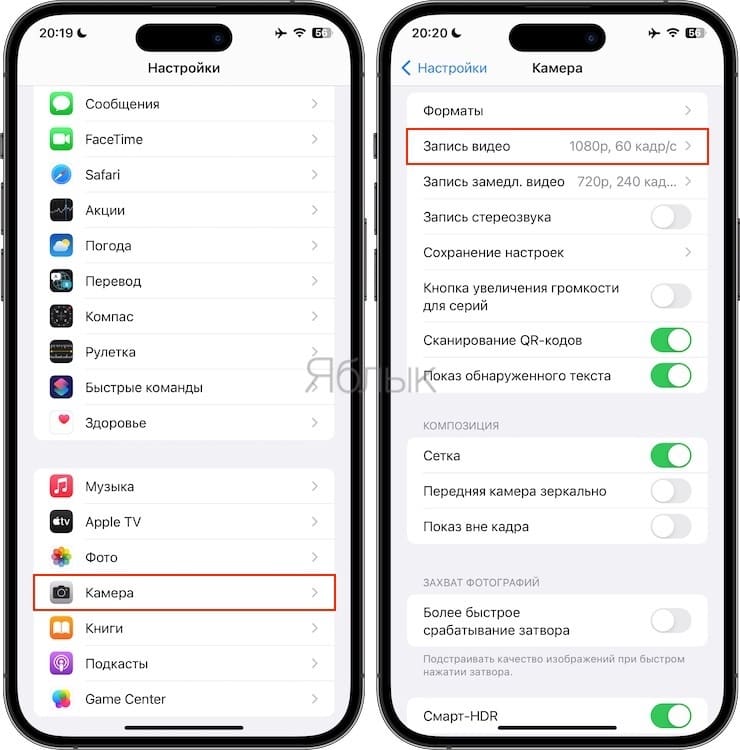
3. Установите переключатель «Режим “Экшн” – не яркий свет» в положение «Включено».
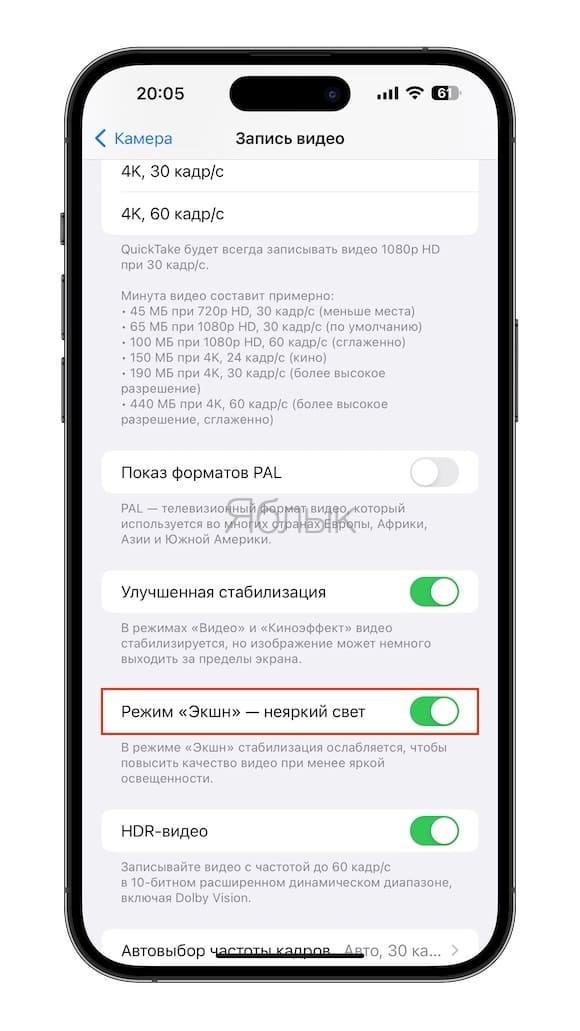
Активация этой опции снизит эффект стабилизации, за счет чего улучшится качество снятого в условиях недостатка света видео. Ждать чудес не стоит, но можно попробовать использовать и такой вариант. При съемке в хорошо освещенном месте результат будет явным и очевидным, даже с активной опцией. Так что, если режим Action в условиях недостатка освещения не даст желанного результата, снимайте в обычном режиме с активной стабилизацией – это тоже хороший вариант.
Заключение
Судя по первым опытам практического использования, режим Action – отличная новая функция камеры, появившаяся в линейке iPhone 14. Всего одним касанием по экрану можно создавать действительно плавные видео без использования стороннего стабилизирующего оборудования.
Фактически, iPhone 14 выступает неким конкурентом GoPro. Эти камеры тоже имеют свою версию стабилизации видео. Производители смартфонов постоянно улучшают системы своих камер, пытаясь приблизиться к профессиональным продуктам.
Как настроить стабилизацию видео
Стабилизация видео — это важный процесс обработки видеофайлов, который позволяет убрать дрожание и тряску камеры, избежать эффекта «пластикового» изображения и сделать видеоряд более устойчивым. В этом материале мы рассмотрим различные способы стабилизации видео, от программной обработки в Adobe Premiere Pro до использования специализированных приложений для iPhone и Android.
Как настроить стабилизацию видео на айфон
Включение и выключение улучшенной стабилизации встроенными средствами
Настройки улучшенной стабилизации тесно связаны с процессом записи видео на айфоне. Чтобы включить или выключить улучшенную стабилизацию во время записи видео на айфон, выполните следующие шаги:
- Откройте настройки телефона и выберите камеру;
- Зайдите в настройки записи видео на камере;
- Переключите режим «Улучшенная стабилизация» в положение «Включено» или «Выключено» в зависимости от вашего желания.
Использование приложений для стабилизации видео на айфон
Для более точной и продвинутой обработки видео на айфоне можно использовать специализированные приложения, такие как iMovie. В приложении iMovie на Mac можно выбрать отдельный клип, который нужно стабилизировать, на временной шкале. В панели настройки нажмите кнопку стабилизации. Установите флажок «Стабилизировать тряску изображения». На протяжении процесса анализа и стабилизации клипа вместо флажка отображается индикатор активности.
Как убрать тряску видео
Использование Adobe Premiere Pro
Если речь идет о программной стабилизации видео, Adobe Premiere Pro — это один из лучших инструментов. Эффект Warp Stabilizer позволяет быстро сгладить дрожание камеры, а точная настройка обеспечивает желаемый результат. Процесс стабилизации видео в Adobe Premiere Pro довольно простой: после загрузки видео в программу, выберите клип, который нужно стабилизировать, а затем выберите эффект Warp Stabilizer, который находится в разделе эффектов.
Использование специализированных приложений для стабилизации видео
Если у вас нет доступа к Adobe Premiere Pro, вы можете воспользоваться специализированными приложениями для стабилизации видео. Вот список лучших приложений для стабилизации видео на iPhone и Android:
- Emulsio;
- Shaky Video Stabilizer;
- VideoStabilizer for KineMaster;
- PowerDirector;
- Deshake;
- LumaFusion.
Как стабилизировать видео с помощью Google Фото
Если вы храните видео на Google Фото, вы можете легко использовать его интегрированную функцию стабилизации видео. Для этого следуйте этим простым шагам:
- Установите программу и откройте рабочую панель;
- Добавьте видео из числа локальных роликов;
- В нижней части экрана на панели инструментов выберите меню «Редактирование»;
- В новом окне нажмите на кнопку «Стабилизация видео»;
- Дождитесь завершения процесса.
Советы и рекомендации
- Если вы планируете записать видео со смартфона, используйте дополнительные аксессуары, такие как гимбалы или стабилизаторы для смартфонов, чтобы устранить дрожание камеры;
- Старайтесь снимать видео с максимально возможной главной диафрагмой, чтобы получить более гладкое изображение;
- Не переусердствуйте с эффектами стабилизации, так как это может привести к «пластиковому» изображению или потере качества;
- Помните, что эффективность стабилизации видео зависит от условий вашей съемки, и чем более сложным является окружение, тем труднее будет достичь идеального результата.
Выводы
Настройка стабилизации видео — это важный и необходимый процесс, который должен быть выполнен, чтобы получить впечатляющие результаты. Вам необходимо использовать правильное сочетание инструментов и эффектов, которые подходят для ваших потребностей и условий. Используйте эту информацию, чтобы получить более качественные видео и привлечь больше зрителей к вашему контенту.
Как включить стабилизацию на камере iPhone
С помощью камеры iPhone можно снимать видео высокого качества. Для того чтобы запись была стабильной, можно включить улучшенную стабилизацию. Обычно эта функция включена по умолчанию, но её можно отключить, если это необходимо. Для этого нужно открыть настройки камеры и выбрать пункт «Запись видео». Далее необходимо переключить параметр «Улучшенная стабилизация» в положение «Выкл». После этого устройство больше не будет использовать стабилизацию при записи видео. Включение и отключение улучшенной стабилизации позволяет пользователю настраивать камеру iPhone под свои нужды и получить на выходе видео, которое будет соответствовать ожиданиям.
В каком айфоне есть стабилизация видео
IPhone X является первым смартфоном Apple, в котором оба модуля двойной камеры оснащены оптической стабилизацией изображения. Благодаря оптической стабилизации, кадры на видео оказываются качественными и максимально плавными. Это изменение значительно повышает качество съемки и редактирования видео. Теперь возможно записать видео, не беспокоясь о том, что изображение будет нечетким или с размытием. Эта улучшенная функция встроена в обе камеры iPhone X и гарантирует, что пользователи смартфона могут снимать высококачественные и устойчивые видео в любой ситуации. Другие модели iPhone также имеют стабилизацию видео, но в сравнении с iPhone X, это обычно ограничение одного модуля камеры, а не двух.
Как включить 120 герц на iPhone 13 Про Макс
Если вы являетесь владельцем iPhone 13 Pro Max, и хотите настроить частоту кадров на 120 герц, то это очень просто сделать. Для этого нужно зайти в раздел «Специальные возможности» на вашем устройстве. Далее выберите «Движение». В данном разделе, вы увидите переключатель «Ограничить частоту кадров». Просто включите или выключите его по своему вкусу. Если вы включите эту функцию, то экран вашего iPhone начнет работать на частоте 120 Гц, что позволит увеличить плавность и качество картинки при просмотре видео, игр и других приложений. Конечно, это затратит больше заряда батареи, но вы всегда можете отключить эту функцию, если не нуждаетесь в расширенном режиме работы экрана.
В каком приложении можно сделать стабилизацию
Сегодня все чаще и чаще мы используем свои мобильные телефоны для создания видео. Однако, часто бывает так, что наша рука дрожит или условия съемки не благоприятны, что приводит к несмотрящемуся на видео напряжению. Для того, чтобы избежать этого эффекта, существуют специальные приложения, которые помогают стабилизировать видео. Если вы являетесь пользователем Android, то вам понадобятся такие приложения, как Google Photos, PowerDirector, Shaky Video Stabilizer, Microsoft Hyperlapse Mobile и Video Stabilizer Dshake. Каждое из этих приложений имеет свои преимущества, но их основная функция заключается в том, чтобы устранить дрожание камеры во время съемки и создать качественное видео. Отсутствие дрожания на экране создаст более ясный и организованный визуальный эффект, который вы в свою очередь можете использовать для достижения своих целей и задач.

Хотите сделать ваше видео более стабильным? Теперь это легко сделать с помощью Google Фото! Для этого нужно сначала установить приложение и открыть рабочую панель. Затем добавьте ваше видео из списка локальных роликов. В нижней части экрана на панели инструментов выберите меню Редактирование. В новом окне выберите кнопку Стабилизация видео и дождитесь завершения процесса. После того, как процесс завершится, вы можете экспортировать своё стабилизированное видео и поделиться им с друзьями и близкими. Таким образом, вы сможете сделать ваше видео более качественным и профессиональным, и порадовать себя и своих близких красивыми и плавными кадрами.
Как включить стабилизацию на iPhone 14
Стабилизация изображения – это одна из самых важных функций современных смартфонов, включая iPhone 14. Стабилизация позволяет сделать фотографии и видео более четкими и гладкими, устраняя дрожание рук. В данной статье мы расскажем, как включить стабилизацию на вашем iPhone 14 и получить наилучшие результаты при съемке.
Перед тем, как начать использовать стабилизацию на iPhone 14, убедитесь, что ваш смартфон работает на последней версии операционной системы iOS. Обновление iOS может включать в себя улучшения стабилизации и других функциональных возможностей. Если ваш iPhone 14 не обновлен, перейдите в настройки и выполните обновление до последней версии iOS.
Чтобы включить стабилизацию, откройте камеру на вашем iPhone 14 и выберите режим видеосъемки. Затем нажмите на значок «Настройки», который обычно расположен в верхнем правом углу экрана. В открывшемся меню найдите опцию «Стабилизация» и переключите ее в положение «Включено».
Важно помнить, что стабилизацию рекомендуется использовать только при съемке на руке. Если вы используете штатив или другую устойчивую подставку, рекомендуется отключить стабилизацию, так как она может негативно сказаться на качестве изображения.
Теперь стабилизация на вашем iPhone 14 активирована, и вы можете наслаждаться более четкими и стабильными фотографиями и видео. Если у вас возникли какие-либо проблемы или вопросы, не стесняйтесь обращаться к руководству пользователя вашего iPhone 14 или обратитесь в техническую поддержку Apple.
Включение стабилизации на iPhone 14
- Откройте приложение «Настройки» на вашем iPhone 14.
- Прокрутите вниз и нажмите на «Камера».
- В разделе «Фото и видео» найдите опцию «Стабилизация изображения» и переключите ее в положение «Вкл».
Теперь, когда стабилизация изображения на вашем iPhone 14 включена, вы будете получать более качественные и стабильные снимки и видео. Помните, что эта функция может использоваться только на задней камере iPhone 14.
Подготовка к включению стабилизации
Прежде чем включить стабилизацию на iPhone 14, важно выполнить несколько подготовительных шагов:
| Шаг 1: | Убедитесь, что ваш iPhone 14 полностью заряжен или подключен к источнику питания. |
| Шаг 2: | Установите последнюю версию операционной системы iOS на своем устройстве. Для этого перейдите в меню «Настройки», выберите «Обновление ПО» и установите доступные обновления. |
| Шаг 3: | Включите Bluetooth на вашем iPhone 14. Для этого откройте меню «Настройки», найдите в списке Bluetooth и переключите его в положение «Вкл». |
| Шаг 4: | Проверьте наличие свободного места на устройстве. Старайтесь освободить достаточное количество памяти, чтобы избежать возможных проблем при записи видео с активированной стабилизацией. |
Итак, после выполнения всех этих шагов вы готовы перейти к включению стабилизации на iPhone 14.
Настройки для включения стабилизации
Для включения стабилизации на вашем iPhone 14, вам понадобится выполнить следующие шаги:
| Шаг | Описание |
|---|---|
| 1 | Откройте приложение «Настройки» на вашем iPhone 14. |
| 2 | Прокрутите вниз и выберите раздел «Камера». |
| 3 | В разделе «Камера» выберите «Стабилизация изображения». |
| 4 | Вам будет предложено выбрать тип стабилизации: «Стандартная» или «Усиленная». Выберите предпочитаемую опцию. |
| 5 | Нажмите на переключатель «Включить стабилизацию», чтобы активировать выбранную опцию. |
Теперь стабилизация будет включена на вашем iPhone 14, и вы сможете снимать более четкие и стабильные фотографии и видео.
Включение стабилизации из камеры
Для включения стабилизации из камеры на iPhone 14, вам потребуется выполнить следующие шаги:
- Откройте камеру. На главном экране найдите икону камеры и нажмите на нее, чтобы открыть приложение.
- Перейдите в режим видео. Чтобы включить стабилизацию, вам необходимо выбрать режим видео в камере. Найдите соответствующую иконку на экране и нажмите на нее.
- Включите стабилизацию. При использовании задней камеры, удерживайте устройство горизонтально и обратите внимание на иконку стабилизации в левом верхнем углу экрана. Если иконка появилась, это означает, что стабилизация уже включена. Если иконка отсутствует, просто щелкните на нее, чтобы включить стабилизацию.
- Начните запись видео. Однажды включив стабилизацию, вы можете нажать кнопку записи, чтобы начать запись стабилизированного видео.
Помните, что включение стабилизации может незначительно снизить качество видео, поэтому, если качество очень важно для вашего проекта, вам может потребоваться отключить стабилизацию.
Использование стабилизации при съемке видео
1. Откройте приложение «Камера» на вашем iPhone 14.
2. Перейдите в режим «Видео», нажав на соответствующую иконку внизу экрана.
3. Нажмите на значок «Стабилизация» в правом верхнем углу экрана. Обычно он выглядит как небольшая иконка с рисунком камеры и надписью «OIS» или «Steady».
4. Установите ползунок «Стабилизация» в положение «Включено». Это позволит вашему iPhone 14 использовать оптическую или цифровую стабилизацию при съемке видео.
5. Выберите желаемые настройки стабилизации. В зависимости от модели iPhone 14, вам могут быть предложены дополнительные опции, такие как «Автоматическое» или «Цифровое улучшение». Выберите настройки, которые соответствуют вашим потребностям и условиям съемки.
6. Нажмите на кнопку «Готово» или сверните настройки, чтобы вернуться к режиму съемки.
Теперь вы можете начать съемку видео на вашем iPhone 14 с включенной стабилизацией. Важно отметить, что стабилизация может потреблять больше энергии, поэтому убедитесь, что ваш iPhone 14 достаточно заряжен или подключен к источнику питания.
С помощью стабилизации ваш iPhone 14 сможет создавать более качественные и профессиональные видеоролики даже при условиях съемки, которые не совсем идеальны. Попробуйте использовать данную функцию при съемке видео и наслаждайтесь более стабильными и плавными кадрами.
Особенности стабилизации на iPhone 14
Особенности стабилизации на iPhone 14 включают:
| 1 | Оптическую стабилизацию изображения |
|---|---|
| 2 | Умную стабилизацию изображения |
| 3 | Стабилизацию видео |
| 4 | Любительскую стабилизацию видео |
| 5 | Стабилизацию при использовании телефона в руках |
Оптическая стабилизация изображения позволяет компенсировать тряску рук фотографа и сохранить изображение в фокусе. Это особенно полезно при фотографировании на большом увеличении или в условиях слабого освещения.
Умная стабилизация изображения использует различные сенсоры и алгоритмы для обнаружения и компенсации движения в реальном времени. Это позволяет создавать более ясные и резкие фото даже при условиях с плохой освещенностью.
Стабилизация видео предназначена для съемки стабильных и плавных видеороликов без дрожания при ходьбе или движении телефона в руках.
Любительская стабилизация видео предназначена для пользователей, которые снимают видео на ходу и без использования дополнительной стабилизации. Она помогает уменьшить тряску и дрожание видеоролика.
Стабилизация при использовании телефона в руках – это функция, которая активирует стабилизацию при длительном удержании телефона одной рукой.
Все эти функции вместе обеспечивают стабильные и четкие фото и видео на iPhone 14, делая его идеальным инструментом для творчества и записи важных моментов в жизни.
Трюки и советы при использовании стабилизации
1. Выберите подходящий режим стабилизации
iPhone 14 предлагает различные режимы стабилизации, включая стандартный, автовыбор и панорамный. Переключайтесь между ними, чтобы найти наиболее подходящий для вашей съемки.
2. Удерживайте устройство стабильно
Стабилизация помогает компенсировать мелкие тряски и движения устройства, но все же лучше попытаться удерживать iPhone 14 как можно более неподвижно. Это поможет получить более четкие фотографии и видео.
3. Используйте подставку или штатив
Если вы планируете длительную съемку или съемку в сложных условиях, рекомендуется использовать подставку или штатив для дополнительной поддержки и стабильности.
4. Избегайте быстрых движений
Стабилизация может быть не так эффективной при съемке быстро движущихся объектов. Попробуйте удерживать устройство неподвижно и сфокусироваться на статичных или медленно движущихся объектах.
5. Экспериментируйте
Не бойтесь экспериментировать с различными настройками стабилизации и съемкой с разных углов. Иногда неожиданный ракурс или дополнительное движение могут создать интересный эффект.