Установка Сбербанк Онлайн

В наши дни происходит стремительное вытеснение наличных расчётов между людьми и организациями безналичными. Это, несомненно, и удобнее, и быстрее, и безопаснее при проведении различных финансовых операций. Крупнейшие банки стараются соответствовать требованиям времени и непрерывно совершенствуют программное обеспечение для своих постоянных клиентов. Старейший банк России несколько лет назад также создал свою систему онлайн-обслуживания потребителей с широкими функциональными возможностями — Сбербанк Онлайн. Как же можно установить такое приложение на своё мобильное устройство или персональный компьютер?
Устанавливаем Сбербанк Онлайн
Чтобы воспользоваться в полном объёме функциями приложения Сбербанк Онлайн, для любого из нас достаточно выполнить только три обязательных условия. Первое: быть держателем пластиковой платёжной или кредитной карты Сбербанка. Второе: быть владельцем мобильного телефона. Третье: у вас должна быть подключена услуга «Мобильный банк». После инсталляции банковской программы вы сможете осуществлять различные платежи, совершать денежные переводы физическим и юридическим лицам, управлять своими счетами, банковскими картами, кредитами и вкладами. Давайте вместе попробуем установить данное приложение на смартфон и на компьютер.
Способ 1: Установка Сбербанк Онлайн на смартфон
Приложение от Сбербанка разрабатывалось именно для мобильных устройств под управлением операционных систем Android и iOS, поэтому при инсталляции этого ПО на смартфон или планшет вы не испытаете никаких особых трудностей. Всё элементарно просто и доступно даже начинающему пользователю.
- На своём мобильном устройстве заходим в интернет-магазин приложений Google Play Market (девайсам на iOS — в App Store). Для этого тапаем по соответствующему значку на экране смартфона.
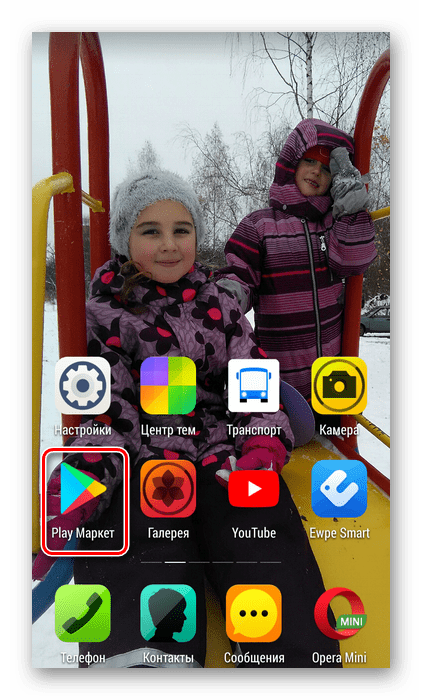
- В поисковой строке начинаем набирать название программы. В выпавшем списке выбираем нужную нам ссылку на Сбербанк Онлайн.

Остальные действия касательно выдачи разрешений приложению и регистрации в нем вы можете прочитать в другой нашей статье, посвященной установке онлайн-банка на Андроид.
Способ 2: Вход в Сбербанк Онлайн с компьютера
Специальных приложений для устройств с операционной системой Windows и Linux у Сбербанка не существует и никогда не было. Поэтому остерегайтесь устанавливать многочисленные эмуляторы, которые предлагают сомнительные ресурсы. Такое легкомыслие может привести к заражению компьютера или ноутбука вредоносным ПО, разглашению персональных данных и потере денежных средств. Но попасть с ПК в Сбербанк Онлайн можно.
-
В любом интернет-обозревателе заходим на страницу онлайн-сервиса на сайте Сбербанка.
Как жить без Сбера? Где найти и скачать приложения банков

Нашла и проверила все способы пользоваться онлайн-банками в смартфоне.
Содержание
Проверяли приложения пяти популярных банков, которые попали под санкции: ВТБ, СберБанка, Альфа-Банка, Открытия и Совкомбанка.
Способ 1. Загрузить через другие магазины приложений
Владельцам айфонов повезло меньше: на устройства от Apple нельзя установить магазин приложений другого производителя. Но есть другое решение — читайте статью до конца.
С Android-смартфонами проще. Альтернативу Google Play предлагают Huawei, Xiaomi и Samsung. На их смартфонах есть собственные магазины приложений, которые установлены по умолчанию прямо на рабочем столе.
А магазин AppGallery от Huawei, к примеру, устанавливается на любые Android-смартфоны — и на Xiaomi, и на Asus. Достаточно зайти на официальный сайт Huawei и загрузить файл — процесс займет не больше трех минут. Недавно мы проверяли , насколько этот магазин приложений удобный и что в нем есть.
Что удалось установить. В AppGallery пока еще можно скачать «СберБанк Онлайн» и «Альфа-Банк», в Galaxy Store доступен «ВТБ онлайн». А вот приложений Совкомбанка и Открыти» не оказалось нигде.
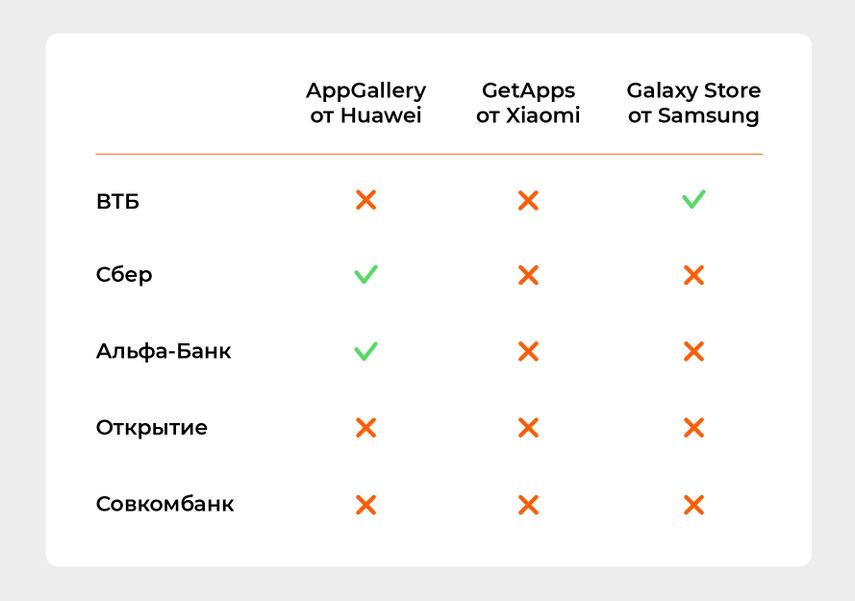
На момент написания статьи из GetApps исчезли все банки — мы обновим информацию, если что-то изменится
Способ 2. Скачать приложения с официальных сайтов банков
Еще один вариант для владельцев смартфонов на Android. Все пять банков, которые мы проверяли, разместили на своих сайтах ссылки для скачивания приложений. На примере ВТБ покажем, как загрузить мобильный банк, — во всех остальных банках процесс примерно такой же.
Зайдите на официальный сайт банка и нажмите кнопку «Скачать для Android» — начнется загрузка файла vtbonline.apk. Apk-файлы — это специальные установочные файлы для Android, как .exe для Windows, — в приложениях из Google Play они уже «зашиты» внутри, поэтому вы их не замечаете.
После установки apk-файла система предложит скачать приложение, подтвердить политику конфиденциальности и войти в мобильный банк — на этом все. На поиск, скачивание и установку приложения с сайта ВТБ мы потратили 9 минут.
Как установить СберБанк Онлайн на iPhone и Android-смартфон
Разбираемся, как вернуть на смартфон привычное приложение Сбера, когда его удалили из App Store и Google Play.

Из-за санкций приложения некоторых российских банков были удалены из американских магазинов приложений Google Play и App Store. Именно они по умолчанию установлены практически на всех смартфонах, которые продаются в РФ. В число «запрещенных» программ вошел и мобильный клиент Сбера — крупнейшего отечественного банка, которым пользуются более 100 млн человек (по официальным данным компании).
Даже после удаления Сбера из магазинов ранее установленные приложения продолжают работать. А на новые смартфоны их можно скачать с помощью альтернативных способов — о них и расскажем в статье.

Как установить СберБанк Онлайн на смартфон на Android
Пожалуй, проще всего пользователям Android-гаджетов — скачать приложение Сбера можно прямо с официального сайта банка или из альтернативных магазинов.
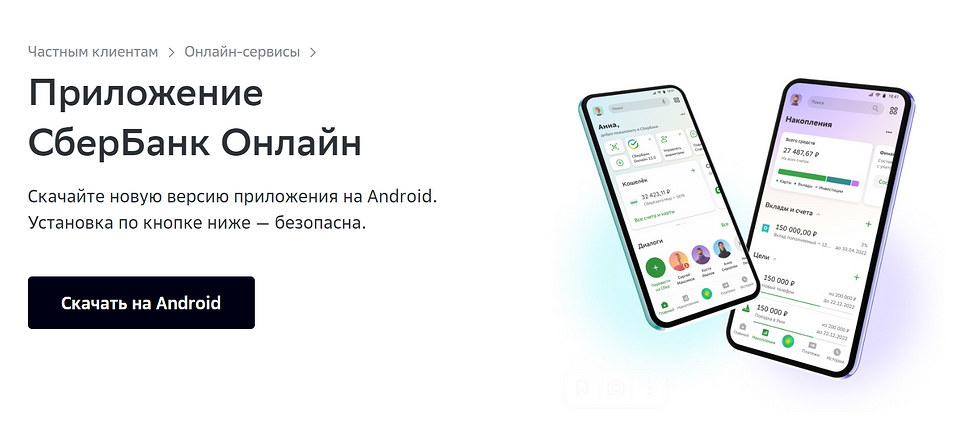
Как установить Сбер из apk
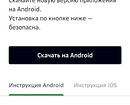
- Откройте в мобильном браузере эту страницу Сбера. Вы увидите кнопку “Скачать на Android”. Нажмите ее.
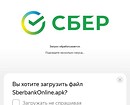
- При необходимости подтвердите загрузку apk-файла. Это безопасно, так как источник — официальный сайт банка.
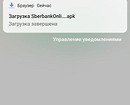
- Откройте скачанный файл. Все apk сохраняются в папку «Файлы» — «Загрузки». Но обычно браузер сразу присылает уведомление об окончании скачивания — можно просто нажать на него.
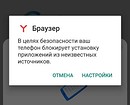
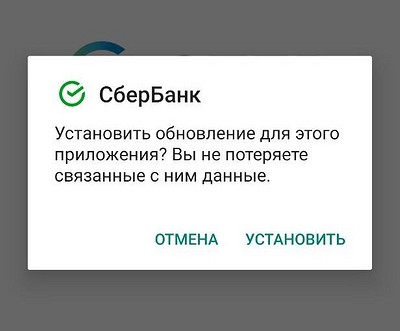
- Разрешите браузеру устанавливать новые программы, если он покажет соответствующий запрос. Если необходимые разрешения были даны ранее, то установка начнется автоматически после открытия apk.



Кстати, если на Android-смартфоне уже было установлено приложение Сбера, то через скачанный apk его можно обновить.
Как скачать Сбер из магазина приложений
Также загрузить СберБанк можно из альтернативных магазинов: AppGallery, Galaxy Store, GetApps и RuStore. В них есть и другие отечественные программы: например, 2ГИС, ВТБ Онлайн, приложение социальной сети ВКонтакте. На нашем сайте уже есть подробные инструкции, как скачать приложения из App Gallery и RuStore.
Как установить Сбер Онлайн на iPhone
У пользователей айфонов есть несколько вариантов. Первый — восстановить приложение Сбербанка через iMazing. Правда, вам понадобится iPhone, на котором уже установлен мобильный банк. Подробнее о том, как это работает, мы писали в отдельной статье.
Вариант с iMazing не самый быстрый — и найти другой айфон со СберБанком не так легко.
Как установить веб-приложение Сбера
Еще один способ вернуть на телефон Сбер Онлайн — использовать адаптированную веб-версию. Ее интерфейс максимально напоминает приложение.
Как зарегистрироваться в «Сбербанк Онлайн» самостоятельно

Российские банки упрощают способ входа в мобильные банки, но несмотря на это, вопрос, как самостоятельно зарегистрироваться в «Сбербанк Онлайн», все еще возникает. Разобрались, какие способы предлагает Сбер для регистрации, что делать, если возникли ошибки, и где теперь скачивать приложение банка для смартфонов.
Чтобы пользоваться мобильным банком Сбера, придется обязательно подключить услугу «Мобильный банк». Раньше можно было распечатать в банкомате чек с одноразовыми паролями для подтверждения операций и входа, но теперь эта функция отключена. Кроме того, понадобится действующая карта — самостоятельная регистрация и вход возможны только с помощью 16-значного номера.
Номера телефона с подключенным «Мобильным банком» и номера карты, как правило, достаточно. Осталось выбрать способ регистрации — веб-версия Сбербанка через компьютер или приложение на смартфоне.
Регистрация на сайте через компьютер
Чтобы подключить «Сбербанк Онлайн» на компьютере, зайдите на сайт банка и кликните на кнопку «Сбербанк Онлайн» в правом верхнем углу на главной странице.
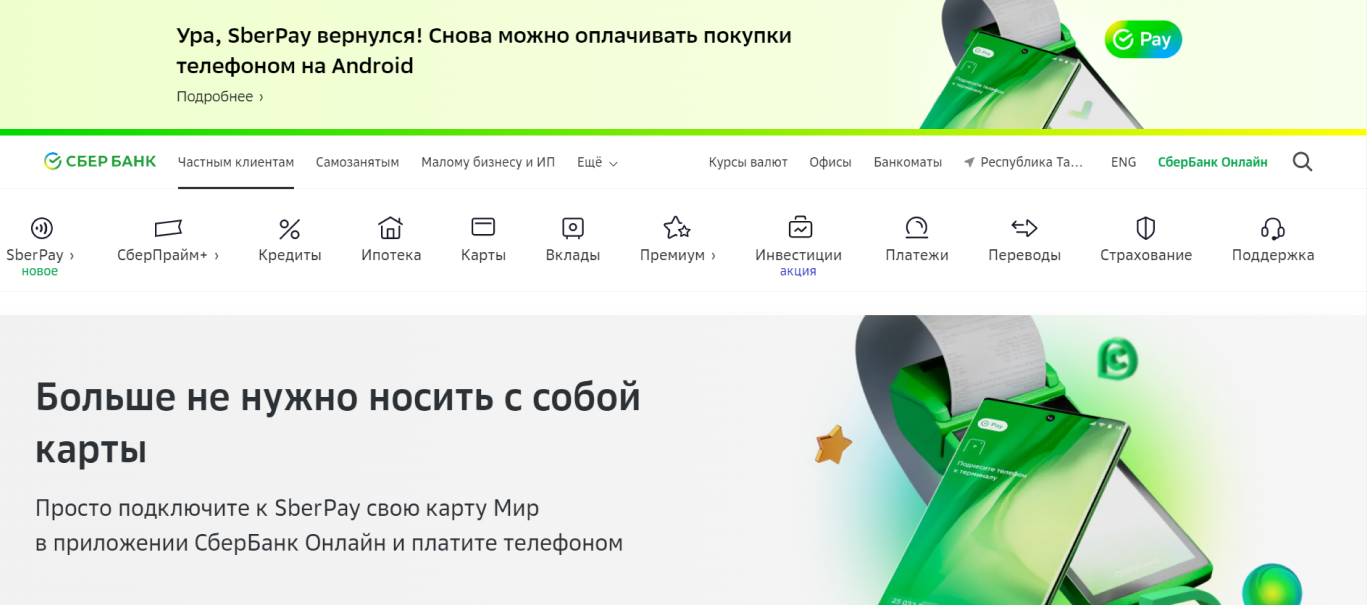
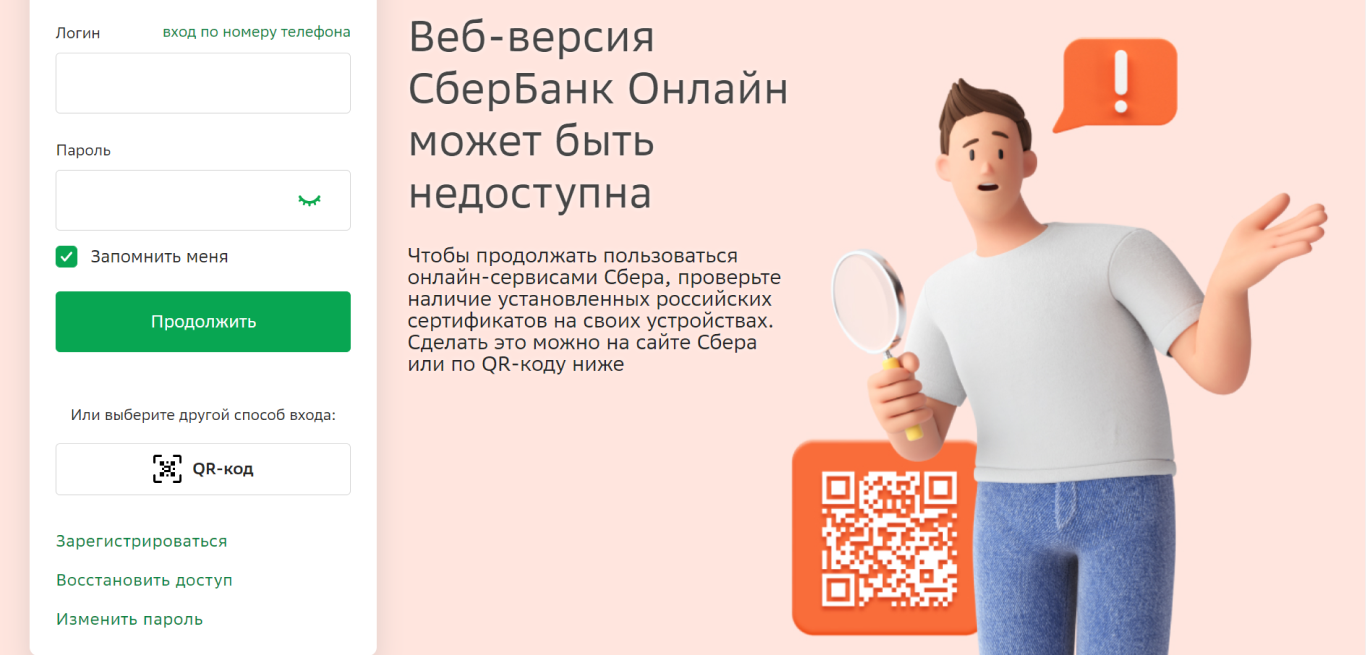
Откроется раздел входа в веб-версию «Сбербанк Онлайн», нужно кликнуть на кнопку «Зарегистрироваться» в левом нижнем углу. Там же можно восстановить доступ или изменить пароль, если вы регистрировались раньше.
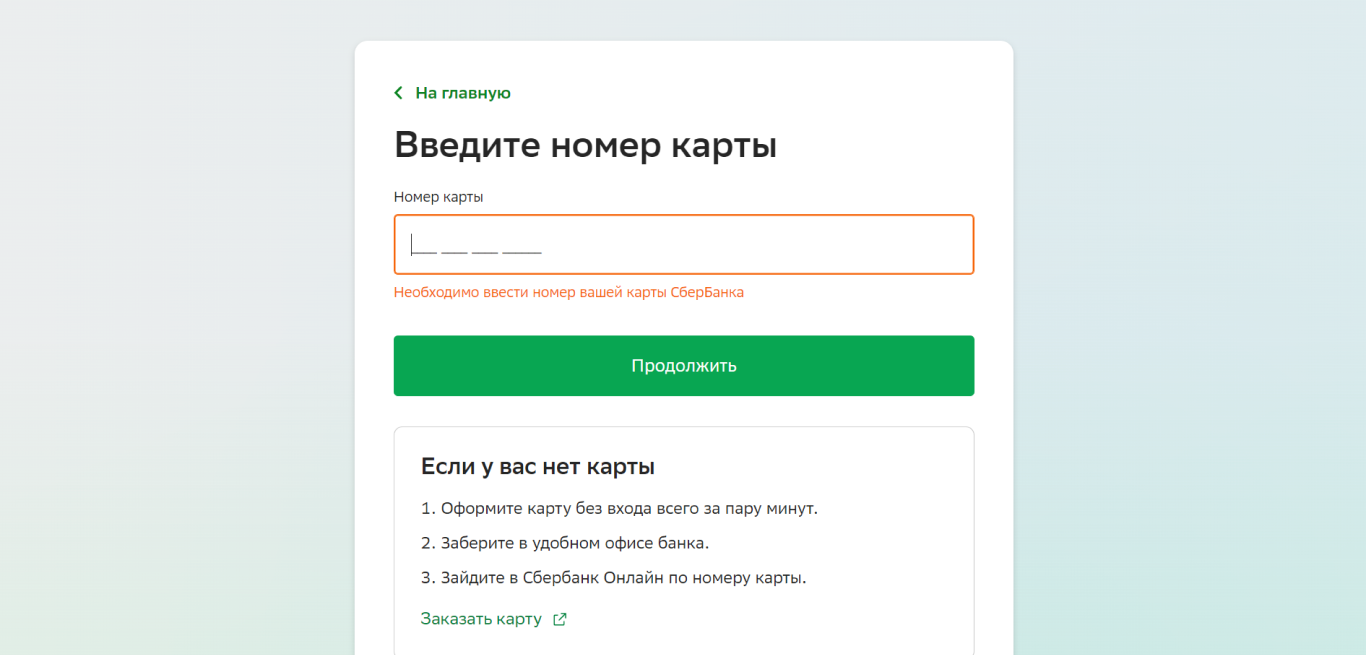
Откроется страница регистрации «Сбербанк Онлайн» по номеру карты. Введите 16-значный код — это безопасно. После этого на номер телефона, который вы указали при получении карты, придет СМС с кодом подтверждения.
Осталось придумать пару логин — он не должен быть короче 5 символов и длиннее 30 символов, содержать только латинские буквы, а также нельзя использовать символы, кроме «@ _ , -». К паролю те же требования, но лучше воспользоваться сервисами автоматической генерации паролей — это безопаснее. Не забудьте записать логин и пароль, но не храните записи в кошельке рядом с картами.
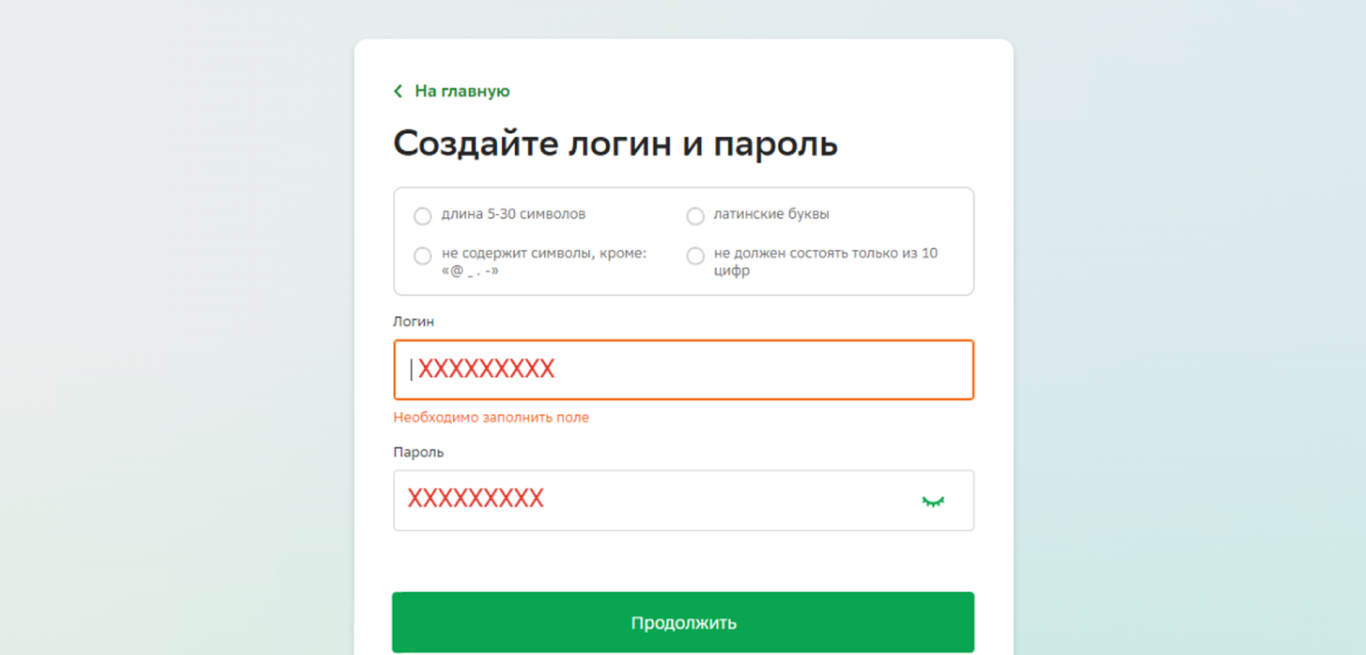
Процесс регистрации завершен. Откроется личный кабинет «Сбербанк Онлайн», где будет вся информация о ваших действующих продуктах в банке.
Регистрация на телефоне через приложение
В зависимости от операционной системы вашего смартфона установите мобильное приложение «Сбербанк Онлайн» на устройство. Для смартфонов на Android оно называется «Сбербанк Онлайн», для владельцев Apple — СБОЛ. Процедура регистрации в приложении для Android и iOS идентична.
Откройте установленное приложение, подтвердите согласие с условиями использования и дайте все необходимые разрешения для дальнейшей корректной работы. Далее следуйте инструкции:
- Нажмите «Войти по номеру карты».
- Введите 16-значный номер вашей карты и нажмите «Продолжить».
- Придумайте пароль из 5 цифр и повторите его.
- Введите код подтверждения из СМС, пришедшего на ваш номер телефона.
- Откроется доступ к вашим счетам и банковским продуктам. Теперь весь функционал вам доступен.
Какое приложение скачать на iPhone, чтобы пользоваться «Сбербанк Онлайн»
Чтобы зарегистрироваться и пользоваться «Сбербанк Онлайн» на айфонах, нужно скачать в AppStore приложение СБОЛ («СберБанкОнЛайн»). Это замена оригинального приложения банка, которое убрали из каталога после того, как Сбер попал под санкции.
Зарегистрироваться или войти в «Сбербанк Онлайн» через СБОЛ также просто — интерфейсы практически идентичны. Понадобится карта и телефон.
- Нажмите «Войти по номеру карты».
- Введите 16-значный номер вашей карты и нажмите «Продолжить».
- Придумайте пароль из 5 цифр и повторите его.
- Введите код подтверждения из СМС, пришедшего на ваш номер телефона.
- Откроется доступ к вашим счетам и банковским продуктам.

Какое приложение скачать на Android, чтобы пользоваться «Сбербанк Онлайн»
В апреле текущего года магазин приложений Google Play удалил из своего каталога «Сбербанк Онлайн». Теперь приложение доступно для скачивания на других ресурсах — Android позволяет устанавливать программы, взятые из сторонних источников. Владельцы смартфонов на базе этой операционной системы могут скачать или обновить приложение «Сбербанк Онлайн», перейдя по ссылке с этой страницы сайта банка.
Скачивать приложение на сторонних ресурсах не рекомендуется — это небезопасно.
Регистрация через банкомат или терминал
Подключить регистрацию в «Сбербанк Онлайн» через банкомат или терминал банка теперь нельзя. Эту функцию отключили, как и регистрацию по номеру карты или телефона через кол-центр банка.
Раньше приходилось распечатывать чек с логином и паролем для доступа в интернет-банк. Теперь логин и пароль вы создаете самостоятельно при первичной регистрации. В дальнейшем логин (или номер вашего мобильного телефона) и пароль будут нужны для входа в «Сбербанк Онлайн»
А вот подключать услугу «Мобильный банк», чтобы получать уведомления обо всех операциях, придется по старинке — через банкомат, кол-центр или в отделении банка. Вам не удастся самостоятельно зарегистрироваться в «Сбербанк Онлайн», если СМС-информирование не активировано.
Для подключения «Мобильного банка» через банкомат или терминал необходимо:
- Перейти в раздел «Информация и сервисы».
- Выбрать «Уведомления».
- Из списка выбрать нужную карту, если у вас их несколько.
- Ввести свой номер телефона.
- Выбрать необходимый пакет уведомлений.
Как восстановить или поменять пароль в «Сбербанк Онлайн»
В веб-версии «Сбербанк Онлайн» можно восстановить или поменять пароль для входа. Чтобы восстановить пароль, понадобится логин или номер телефона.
В мобильном приложении такой проблемы не возникнет — логин для входа там не нужен. Правда, пароль для доступа потребуется и в том, и в другом случае.
- Кликните по ссылке «Восстановить доступ» внизу экрана.
- Заново введите номер своей банковской карты, нажмите «Продолжить».
- Вам придет подтверждающий СМС-код.
- Придумайте новый пароль, введите его дважды. Вы можете оставить старый логин или изменить его.
- содержать от 8 до 30 символов;
- состоять из букв только на латинице;
- содержать минимум 1 цифру и 2 буквы в разных регистрах;
- содержать минимум 1 спецсимвол: –!@#$%^&*()_-+:;,.;
- не должен состоять более чем из 3 одинаковых символов подряд;
- не должен содержать более 3 соседних символов подряд;
- не должен содержать более 3 символов из алфавитной последовательности;
- не должен совпадать с логином.
Что делать, если не приходят СМС
СМС-уведомления с кодом подтверждения приходят обычно за 1–2 минуты, но возможны задержки из-за плохого соединения с мобильным оператором или неполадок с телефоном. Попробуйте сделать эти действия:
- проверьте папку заблокированных сообщений, куда попадает спам;
- выключите и включите мобильный телефон;
- проверьте, достаточно ли памяти на телефоне;
- попробуйте получить СМС-код снова.
Что делать, если не получается войти или зарегистрироваться в «Сбербанк Онлайн»
Вот список распространенных ошибок и способы их решения, которые предлагает сам Сбербанк:
«Неверный логин и пароль»
Если свой логин вы получали еще в банкомате, пройдите регистрацию заново. В остальных случаях попробуйте ввести пару логин-пароль снова, если не помогло, то восстановите доступ и пройдите регистрацию снова.
«Ваш браузер устарел»
Обновите свой браузер до актуальной версии.
«Код больше не действует. Пожалуйста, запросите новый код»
«Срок уведомления истек»
Нажмите «Отправить push-уведомление», чтобы получить уведомление на телефон. Или воспользуйтесь другим способом входа, нажав «Назад».
«Срок действия кода истек»
Обновите QR-код и отсканируйте его при помощи мобильного приложения или встроенной камеры.
«Ведутся технические работы. Повторите вход в «Сбербанк Онлайн» через 2 минуты»
Повторите вход позднее.
«Во входе отказано. Ваш логин заблокирован»
«Вход в «Сбербанк Онлайн» заблокирован»
«Учетная запись заблокирована, зафиксированы попытки подбора пароля»
Так бывает, если неверно ввести пароль трижды. Делать ничего не нужно: профиль автоматически разблокируется через час.
Чтобы не ждать, можно снова пройти самостоятельную регистрацию, перейдя по ссылке «Восстановить доступ». Для этого понадобится карта банка и подключенный «Мобильный банк».
При входе предлагается выбрать логин
В системе обнаружены несколько ваших активных логинов для входа в «Сбербанк Онлайн». Для безопасности вам нужно выбрать один и использовать его в дальнейшем для входа.
«Не загружается страница»
«Не удается получить доступ к сайту»
Эта ошибка может возникать по ряду причин: плохое соединение, временные файлы и файлы сookies. Чтобы ошибка пропала, обычно нужно повторить вход в систему.
«Во входе отказано. Операция временно недоступна»
Нажмите на кнопку «Сменить пользователя». Войдите в веб-версию, используя свой логин и пароль.