Если очистить кэш на Андроид-устройстве — что удалится в 2023 году
Многие пользователи неоднократно сталкиваются с различными багами в работе мобильных устройств и открывающихся на них веб-сайтах. И наиболее часто встречающейся рекомендацией для устранения проблемы является очистка кэша.
Многие искренне считают это панацеей от всех проблем, но так ли это на самом деле? Сегодня мы поговорим об этом подробнее.
Что удалится, если очистить кэш на телефоне и когда это необходимо делать
Технология кэширования уже давно является поводом для жарких дебатов. Суть в том, что она предназначена для ускорения работы веб-сайтов и приложений, поскольку в случае ее применения уже после первого запуска в памяти устройства или браузера остаются все данные для последующего запуска без повторной загрузки.
Конечно, бывает так, что после обновления ПО или браузера происходит автоматическая очистка кэша, и тогда каждая страница будет загружаться повторно, из-за чего все процессы будут происходить медленнее. Но уже в следующий раз скорость загрузки данных будет прежней.

Удалять кэш или нет? Споры на эту тему не утихают. Как бы там ни было, но после очистки кэша никаких серьезных последствий для устройства не будет
Для начала отметим, что кэш используют все популярные приложения — социальные сети, мессенджеры, навигационные программы, YouTube и другие потоковые сервисы. Причина этого проста — куда быстрее и проще прочитать сохранённые данные из памяти, чем грузить их по сети.
Ведь пользователь может оказаться в зоне плохого покрытия мобильной связи, а то и вовсе за её пределами. Но и в этом случае сохранённые на его устройстве данные будут доступны.
Так что же получается, кэш можно не чистить?
На самом деле можно, хотя иногда это все-таки стоит делать. Ведь он занимает память, которая на смартфонах ограничена. У того же Telegram есть функция автоматической очистки кэша всех медиафайлов, но у других мессенджеров такого нет.
С другой стороны, постоянная очистка кэша не имеет смысла, ведь программа создаст его заново, хотя на первых порах весить он будет меньше. Помимо этого, пока данные не закэшированы, это замедляет работу программы, ведь она «ждёт» данные из сети. Здесь нужно найти оптимальный баланс между занятым объёмом памяти и скоростью работы программы.
Приведём простой пример — на смартфоне стоит клиент «ВКонтакте», который набрал лишний гигабайт кэша.
Произойдёт ли что-то страшное, если его удалить?
На самом деле – нет.
Все данные, которые добавили в социальную сеть или выгрузили из неё, останутся. Также не пропадут данные, которые вводил сам пользователь — логины, пароли и прочее.
Как очистить кэш Андроида от временных файлов и мусора в 2021 году
Учитывая, что на рынке существует множество разных производителей смартфонов на android, мы можем дать только более-менее обобщённую инструкцию, поскольку некоторые нюансы могут отличаться в зависимости от того, какая модель используется.
Но в целом, схема неизменна.
- Открываем «Настройки», ищем там раздел «Хранилище» или «Приложения».
- Там будут перечислены все программы, установленные на смартфоне, а также место, которое занимает каждая программа. Некоторые версии Android позволяют сортировать приложения по дате установки, размеру или алфавиту.
- Заходим в приложение и удаляем там кэш или данные.
В браузере Chrome это работает несколько иначе:
- Запускам браузер.
- Открываем меню посредством клика по значку в виде трех точек, расположенном в правом верхнем углу дисплея.
- Выбираем «История», затем «Очистить историю». Там же можно задать диапазон времени, за который нужно провести очистку.
- Переходим в раздел «Файлы cookie и данные сайтов» и «Изображения и другие файлы, сохраненные в кэше».
- Нажимаем «Удалить данные».
В Telegram, к примеру, это делается так:
- Открываем приложение Telegram и переходим в раздел «Настройки».
- Переходим в раздел «Данные и память», после чего выбираем пункт «Использование сети и кэша», а затем — «Использование памяти».
- Нажимаем «Очистить кэш», после чего придётся немного подождать, пока программа удалит файлы.

При этом все данные сохраняются в облаке Telegram, никуда не пропадая. В других программах принцип может немного отличаться, но общую схему вы поняли.
А что будет, если ничего не удалять и никогда не чистить кэш
Во времена, когда на смартфонах устанавливали 4 или 8 ГБ постоянной памяти, проблема очистки кэша была актуальной. Однако уже в Android Nougat или Android 7 (версия 2016 года) убрали приложение для очистки системного кэша. Видимо, в Google решили, что оно больше не нужно.
Что же произойдёт, если не чистить кэш?
Отвечая простыми словами – ничего страшного. Приложения будут работать, а при наличии «на борту» смартфона хотя бы 64 ГБ постоянной памяти, скорее всего вы просто не заметите того кэша, поскольку он занимает не так много места.

Кэш способствует быстрой работе устройства, позволяя не загружать одну и ту же страницу, файл или ресурс каждый раз. В то же время по мере использования происходит накопление этих данных, что дает обратный эффект в виде провисаний системы, пусть и совсем некритичных.
В целом, каких-то зримых преимущество удалением кэша не достичь. Это может быть актуально разве что на старых моделях смартфонов или совсем уж дешёвых «китайцах», где можно наблюдать экономию на всём.
Однако даже в этом случае польза сомнительна, ведь выигрыш в условных 500 Мб оборачивается все теми же багами программы, поскольку ей снова нужно скачивать данные и записывать их в медленную память (а другой на дешёвых смартфонах не бывает).
Удаление кэша сейчас можно сравнить с постоянной дефрагментацией жёстких дисков на старых ПК. Сейчас, в эпоху SSD, в этом нет особого смысла. Да, и в целом удаление кэша не вернёт смартфону его скорость, ведь приложения «потяжелели», а процессор и память остались прежними.
Кэш на телефоне: на что влияет и почему его нужно очищать
Чувствуете, что приложения работают медленнее или закрываются без видимой на то причины? Не спешите обращаться к специалистам или покупать новое устройство. Ведь, возможно, всё, что вам потребуется сделать, – это очистить кэш. Однако как очистить кэш на телефоне?
Что такое кэш
Кэшированные данные – это временные файлы, которые сохраняет ваше устройство, чтобы сэкономить время загрузки различных служб и программ в будущем.
В кэш включаются текстовые файлы, изображения, видео и другие мультимедиа.
Виды мобильного кэша
- Cистемный кэш. У системных служб и программ есть свои временные файлы, которые по умолчанию хранятся в папке кэша. Однако не рекомендуется очищать его, так как это может негативно повлиять на работу смартфона.
- Пользовательский кэш (кэш приложений). В нем скапливается большое количество данных с разных приложений вашего устройства. Так как это происходит в фоновом режиме, вы можете даже не заметить, как он значительно снизит объём свободного места в памяти.
- Браузерный кэш. В нем хранятся текстовые и графические данные, которые сохраняет ваш браузер для оптимизации его работы и увеличения скорости загрузки страниц.
- Dalvik-cache. Этот вид кэша актуален только для устройств на Android. Он имеет схожесть с пользовательским, однако отвечает только за определённые программы и автоматически очищается системой.
Зачем нужно очищать кэш в телефоне?
Хотя кэшированные файлы помогают изображениям и другим элементам приложений загружаться быстрее, порой они могут сыграть с вашим устройством злую шутку.
Возникновение самых разных ошибок, снижение производительности смартфона, некорректная работа приложений, – все это может быть вызвано избытком или повреждением временных данных.
Кроме того, еще одна распространённая ситуация, которую может вызвать кэш, – это нехватка памяти. В кэше могут храниться гигабайты ненужных файлов, просто занимающих место в хранилище, что является существенной проблемой для владельцев телефонов с небольшим объемом памяти. Поэтому специалисты рекомендуют время от времени очищать кэш.
Однако не нужно слишком часто удалять временные файлы, так как это может сказаться на работе вашего устройства. Достаточно будет раз в пару месяцев очищать данные приложений, которые на ваш взгляд тормозят или работают со сбоями (например, долго загружаются или без предупреждения закрываются).
Браузерный кэш же желательно чистить раз в 2-4 недели, как минимум, в целях защиты конфиденциальности.
Как очистить кэш на смартфоне?
В настоящее время самыми популярными системами для смартфонов являются Android и iOS. Рассмотрим, где в телефоне можно очистить кэш на примере каждой из них.
Как очистить кэш на Андроиде
Так как на смартфонах существуют разные типы кэша, способы его очистки также разнятся. Как правило, удаление временных данных касается двух видов: кэша приложений и браузерного кэша.
Способ 1. Очистить кэш приложений телефона вручную
Бывают случаи, когда приложение внезапно закрывается или вообще перестает отвечать на запросы. Причиной могут быть проблемы с его кэшированными данными.
- Откройте меню Настройки на вашем устройстве.
- Перейдите в Приложения и в открывшемся меню вновь выберите Приложения в верхней части экрана.

- Перед вами появится список приложений, установленных на телефоне. Вы можете как по очереди, так и выборочно очистить их кэш. Выберите приложение, которое хотите очистить. Например, Telegram. Затем откройте раздел Память.

- Самым последним шагом будет кнопка Очистить кэш. Нажмите ее и дождитесь, когда напротив слова «кэш» значение изменится на «0 Б».

Важно: очистка кэша приложения не приведет к удалению всех данных, а лишь очистит временные файлы.
Способ 2. Очистить кэш приложений (пользовательский кэш) с помощью программ
В Google Play доступно для скачивания несколько приложений для очистки кэша. Одним из самых надёжных и проверенных является оригинальное приложение от Google – Files.
- Установите бесплатное приложение Files из магазина и войдите в него.
- Внизу найдите опцию Очистка, если она не открылась автоматически после входа.
- Вам сразу предложат удалить Ненужные файлы, в которые входят временные файлы приложений. Нажмите Освободить.

- Подтвердите свое решение кнопкой Очистка.
Способ 3. Как очистить кэш браузера на телефоне
Браузер Android
- Откройте браузер и найдите четыре точки в правом верхнем углу.
- Перейдите в Настройки.

- В открывшемся меню выберите Удалить данные просмотра.

- Перед вами появится список того, что можно очистить, в том числе Кэшированные страницы. Отметьте их. Внизу экрана нажмите Удалить данные.

- Подтвердите свой выбор.
Как очистить кэш на iPhone
Способ 1. Очистить пользовательский кэш вручную
- Перейдите в Настройки.
- В меню настроек выберите Основные.
- Нажмите Хранилище iPhone, где выберите нужное приложение.

- У вас будет два варианта: сгрузить приложение или полностью удалить его.

Чтобы избавиться от кэша приложений, необходимо «сгрузить» их. Если вы захотите повторно загрузить приложение, все ваши данные будут восстановлены без утомительного восстановления с нуля.
Однако если вы хотите продолжать пользоваться этим приложением, удалите его, а затем заново установите. Но будьте осторожны: это полностью удалит все данные этого приложения, не только временные файлы.
Более щадящий способ очистки кэшированных файлов существует, но работает не для всех приложений, а только для тех, что вы устанавливаете из App Store. Более того, у них должна быть добавлена функция очистки кэша разработчиком.
- Откройте Настройки.
- Прокрутите вниз и выберите программу. Например, VK.
- Выберите Сбросить кэшированные данные.
Способ 2. Очистить пользовательский кэш с помощью приложений
Для очистки кэша приложений можно воспользоваться различными сторонними программами из App Store. Например, Clean Master, Очистка памяти и кэша или Cleaner.
- Скачайте и установите приложение Cleaner. Бесплатной версии будет достаточно.
- Выберите Start Cleaning.

- Просмотрите, какие файлы хочет удалить программа.
- Выберите те, от которых действительно хотите избавиться и подтвердите свой выбор кнопкой Delete.
Способ 3. Очистить кэш браузера
Как очистить кэш браузера на айфоне? Есть очень простой способ. Предустановленный браузер Apple – это Safari, поэтому инструкция будет касаться именно его.
- Откройте приложение Настройки.
- Пролистайте вниз и нажмите Safari.

- Снова пролистайте вниз и выберите Очистить историю и данные.

- Подтвердите выбор.

Заключение
Очистка кэша браузера действительно может решить многие проблемы, происходящие в работе вашего смартфона. Хотя основная цель кэша – это повысить производительность и скорость работы устройства, иногда он может оказывать негативное влияние на него.
В этой статье мы обсудили, как очистить разные типы кэша при помощи нескольких способов. Очищая кэш хотя бы изредка, вы можете повысить скорость работы многих приложений и избежать некоторые виды возникающих ошибок.
Если очистить кэш на телефоне что удалится на андроид
Нужно ли удалять кэш? Одни говорят, что нужно, ведь тогда смартфон будет чище и начнет быстрее работать. Другие говорят, что нет, ведь тогда будут потеряны все кэшированные данные, а приложения будут дольше запускаться. Кто прав? Давайте разбираться.
Что такое кэширование
Кэширование — это хранение временных файлов приложений (игр, браузеров, сервисов и других), которые содержат актуальную информацию. Благодаря этому увеличивается скорость работы приложения и уменьшается время его загрузки. Яркий пример такого приложения — YouTube. Он хранит миниатюры видео, историю просмотренного, сохраненные фрагменты видео.
Чем полезно кэширование? Оно экономит время, так как не везде скорость и качество интернета одинаковы. А чем вредит? Когда выгружается слишком много данных в память телефона, остается мало места. Это замедляет работу смартфона.
Очистка кэша и данных на Android-устройствах
Часто мы называем очистку данных и кэша одним и тем же, но это два разных действия.
Кэш — то, что сохраняется автоматически, без вашего участия. Как история просмотров на YouTube или исполнители в музыкальных сервисах, которых вы слушали, но которые не добавлены в вашу библиотеку. Такие данные стираются, если вы очистите кэш.
Данные — то, что вы сами осознанно сохранили. Это могут быть видео, музыка, карты или что-то еще, но суть именно в том, что вы сами это сохранили. Если вы очистите только кэш — приложение будет выглядеть, как сразу после установки, но с сохраненными данными. Если вы удалите и эту информацию — приложение будет абсолютно пустым, собирать данные придется заново.
Когда чистить кэш
Чистить его каждый день или раз в неделю не надо. Во-первых, это энергозатратно и долго. Во-вторых, кэш все равно начнет сразу же собираться заново. В-третьих, это будет тормозить работу приложений.
Нужно найти баланс, когда вы точно будете понимать, что медленная работа смартфона в целом — избыток кэша, а не что-то еще. Чистить кэш стоит раз в 3-6 месяцев, не чаще, и нужно быть готовым к тому, что пару дней приложения будут работать дольше. Все же вы сбросите всю информацию, которая их ускоряла, нужно время, чтобы восстановить ее. Так вы освежите устройство, избавитесь от лишнего и соберете только то, что нужно.
Как чистить кэш и данные на смартфоне Android
Одной общей инструкции не выйдет, ведь многообразие смартфонов велико, но общие правила все же есть.
Войдите в “Настройках” в “Хранилище”, в нем вы увидите графики, чем и в каком размере занята память смартфона. Отсюда можно сразу нажать на сброс кэша, но так стоит поступать только если вы на 100% уверены, что ничего лишнего не удалится. Вариант для смельчаков. 🙂
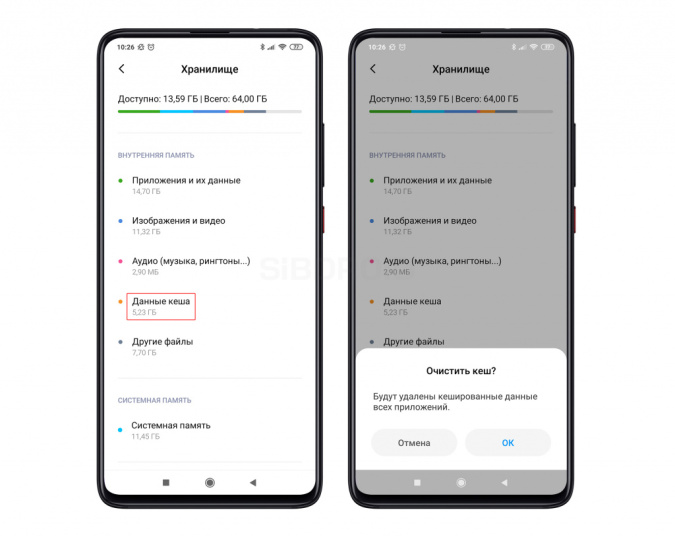
Второй план: Зайдите в “Настройках” в “Приложения”. У кого-то в них можно перейти через вкладку “Хранилище”, а у кого-то этот раздел сразу выведен в меню настроек. Там выбираете “Все приложения” и ищете то, где вы хотели бы сбросить кэш. Заходите в приложение и нажимаете на заветную кнопку. И так надо делать с каждым приложением отдельно, поэтому мы и написали, что это энергозатратно и долго, чтобы делать каждый день.
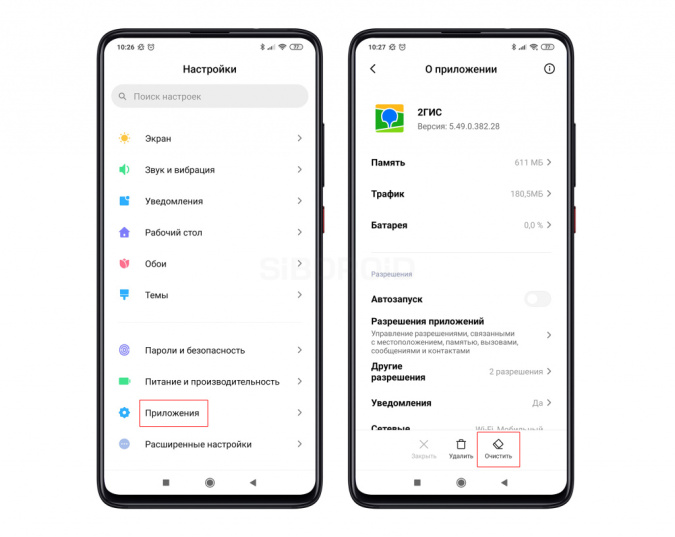
Скачивать специальные приложения для очистки кэша не стоит. Они будут делать ровно то же самое, что написано выше, при этом еще и место занимать. Кроме того, такие приложения работают в фоновом режиме, так что будут забирать на себя часть системных ресурсов. Работа смартфона не ускорится, а наоборот, замедлится.
Очистка кэша — вещь полезная, но любая полезность, если часто к ней прибегать, может стать вредной. Не стоит злоупотреблять этой функцией, вы можете лишиться нужных данных, а смартфон станет работать медленнее, чтобы заново восстановить то, что было утрачено.
Android и кэш: обязательно ли его очищать?
На смартфоне современного человека находятся самые разнообразные программы. Однако наступает момент, когда начинает забиваться внутренняя память. Это ухудшает работу системы, а также не дает загружать новые приложения и файлы. Для решения этого вопроса есть различные варианты.
Одно из них связано с очисткой кэша, о котором знают многие пользователи, имеющие смартфоны на операционной системе Андроид. Им пользуются не все, но такой способ может быть полезен в некоторых случаях. Однако есть иные мнения о том, нужно ли очищать кэш и что это дает. Дело в том, что благодаря его присутствию намного быстрее открываются многие файлы. То, что пользователь использует чаще всего попадает именно в кэш. Все остальное будет отправляться во внутреннюю память.
Приложения, браузеры, игры, потоковые файлы хранят свои данные именно в кэше. Благодаря этому они могут запускаться быстрее без необходимости волноваться о скорости интернета. Сюда относятся: история поиска, миниатюры видео или фото, а также многое другое. При этом есть еще один важный момент, который стоит упомянуть. Когда в смартфоне набирается слишком много данных от приложений, то внутренняя память забивается, и работа смартфона тоже заметно ухудшается.
Что такое кэш
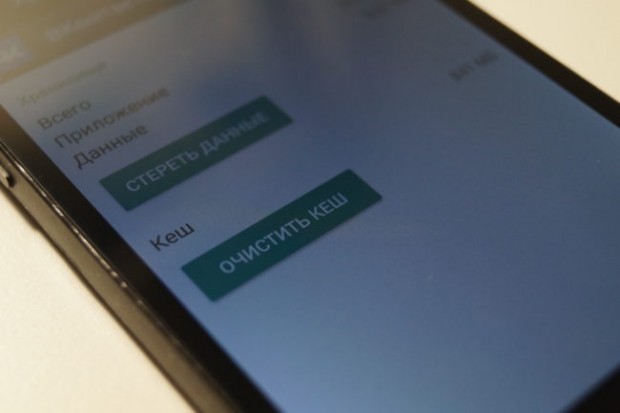
В кэше хранятся временные файлы, благодаря которым браузер или приложение откроется намного быстрее. Это необязательно изображения или видео. Сюда относится и любая другая информация. Так, к примеру, пользователь может открыть приложение для социальной сети и увидеть там фотографию. Если интернет медленный, то открытие изображения займет некоторое время.
Можно на время убрать смартфон, закрыв приложение, то далее произойдет следующее. Если потом снова запустить это приложение, то картинка откроется сразу же даже при медленном интернете. Это можно объяснить тем, что она загружается именно из кэша, а не самого сайта. Поэтому нельзя сказать, что кэш не выполняет важные задачи для смартфона.
Стоит ли очищать кэш?
Этот вопрос волнует многих пользователей. Одни регулярно очищают кэш, а другие постоянно пользуются его возможностями. Так, стоит привести еще один пример при помощи приложения «Инстаграм», «Фейсбук» или «ВКонтакте». Когда открывается одно из них, то начинается поиск старых диалогов из кэша, а также проверка новых. Если программа использует интернет, то уходит больше ресурсов устройства. Во время диалогов пользователи часто используют смайлы, стикеры, пересылают изображения и видео. Все эти файлы затем оказываются в кэше.
Отдельные модели современных смартфонов отличаются тем, что у них происходит обновление кэша. В них будут очищаться те файлы, которыми давно не пользовались. Но это касается не всех устройств, поэтому кэш приложения способен расти от частого использования. Если почистить кэш приложения, то оно уменьшиться. Однако в таком состоянии оно останется недолго. Как только приложением снова начинают активно пользоваться, то постепенно временные файлы начинают расти в размерах. Особенно это касается «Инстаграма», который моментально начинает занимать больше места в памяти.
Когда и как нужно чистить кэш
Очистить кэш все же стоит в некоторых случаях, если происходит следующее:
- Работа смартфона или отдельной программы сильно замедлена.
- Приложение перестает запускаться.
- В приложении перестали работать отдельные функции.
Когда все стабильно работает, то кэш удалять не стоит. Если все же нужно его очистить, то необходимо сделать следующее:
- Зависит от модели смартфона, поэтому заходим в «Настройки», а оттуда в «Хранилище», чтобы посмотреть сколько и чем занято памяти. В отдельных смартфонах нужно зайти в «Обслуживание устройства» — «Память».
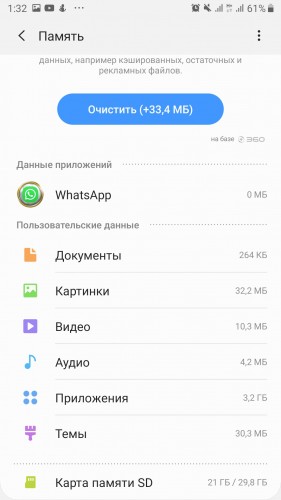
- Далее перейти в раздел «Приложения». Там будет видно, сколько каждое занимает места.
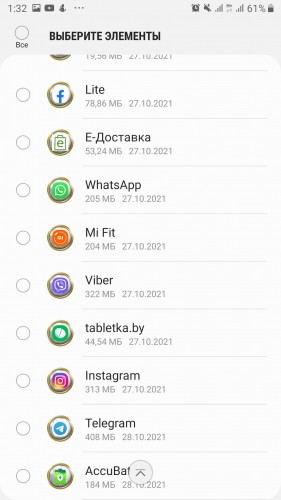
- Можно зайти в каждое приложение во внутрь и удалить кэш.
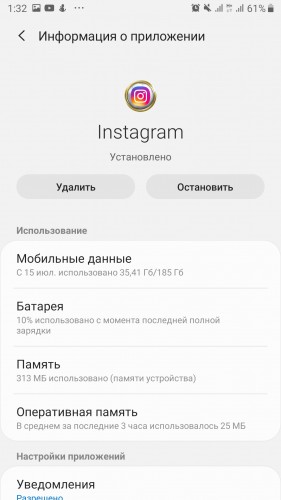
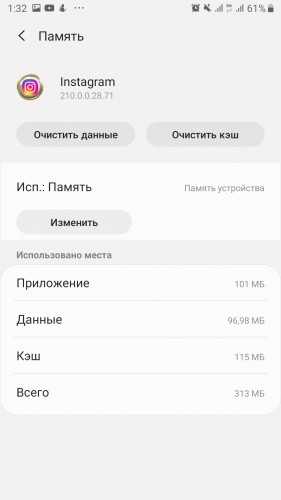
Чистить кэш можно время от времени, но каждый день этого делать не нужно. Очищение памяти не портит телефон, но может лишить пользователя части сохраненных данных.