Как подключить оплату в App Store и iCloud со счёта мобильного телефона
 В закладки
Вводимые ограничения усложняют процесс покупок контента и оплаты подписок в экосистеме гаджетов Apple. Мы уже рассказывали о резервном способе пополнения счета iTunes, а сейчас напомним, как можно использовать счет своего мобильного номера для совершения транзакций в App Store и iCloud.
�� Спасибо re:Store за полезную информацию. ��
Как изменить способ оплаты в App Store и iCloud на iPhone
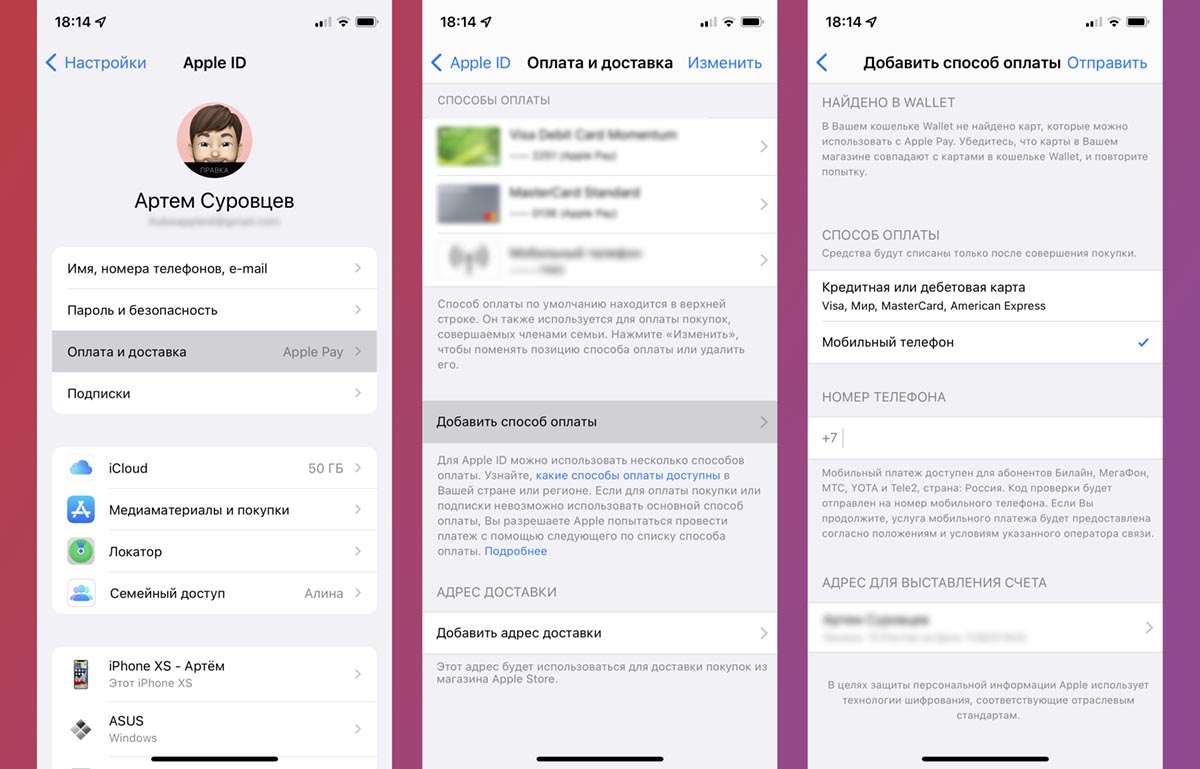
1. Перейдите в Настройки – Учетная запись Apple ID – Оплата и доставка.
2. Авторизуйтесь при помощи Face ID или Touch ID.
3. Выберите пункт Добавить способ оплаты. Если среди способов оплаты уже есть номер мобильного, пропустите данный шаг.
Поддерживаются мобильные номера операторов: Билайн, МегаФон, МТС, YOTA.
4. Выберите опцию Мобильный телефон, введите используемый номер телефона и подтвердите действие проверочным кодом из СМС.
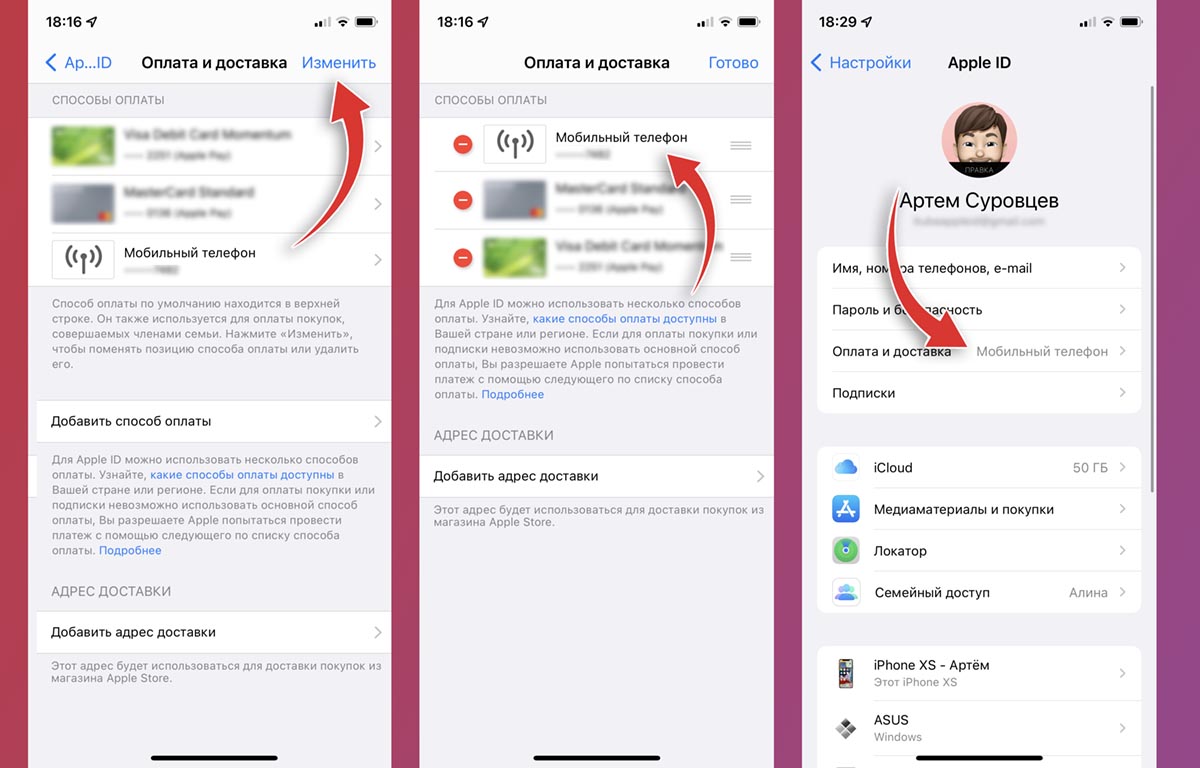
5. Когда номер мобильного будет подтвержден и появится в списке, нажмите кнопку Изменить и перетяните данный способ в самый верх списка.
6. Нажмите кнопку Готово для сохранения изменений и вернитесь в предыдущее меню. Если все было сделано верно, в качестве основного способа оплаты будет отмечен мобильный телефон.
Как изменить способ оплаты в App Store и iCloud на Mac
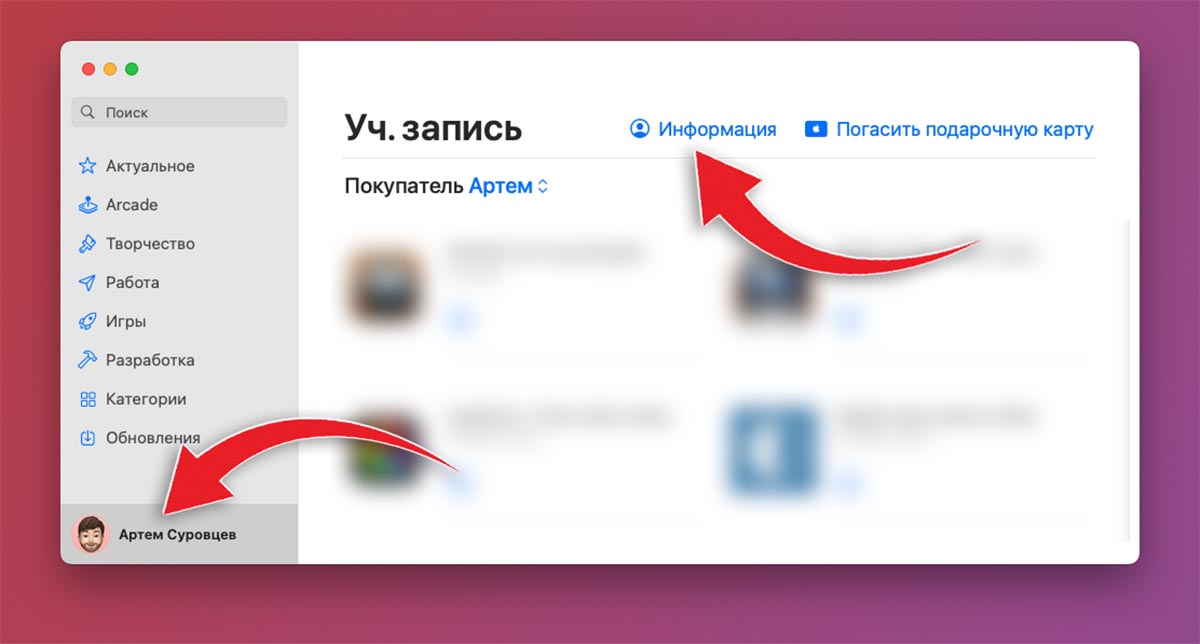
1. Запустите приложение App Store.
2. Нажмите на имя своей учетной записи в левом нижнем углу окна и перейдите в раздел Информация.
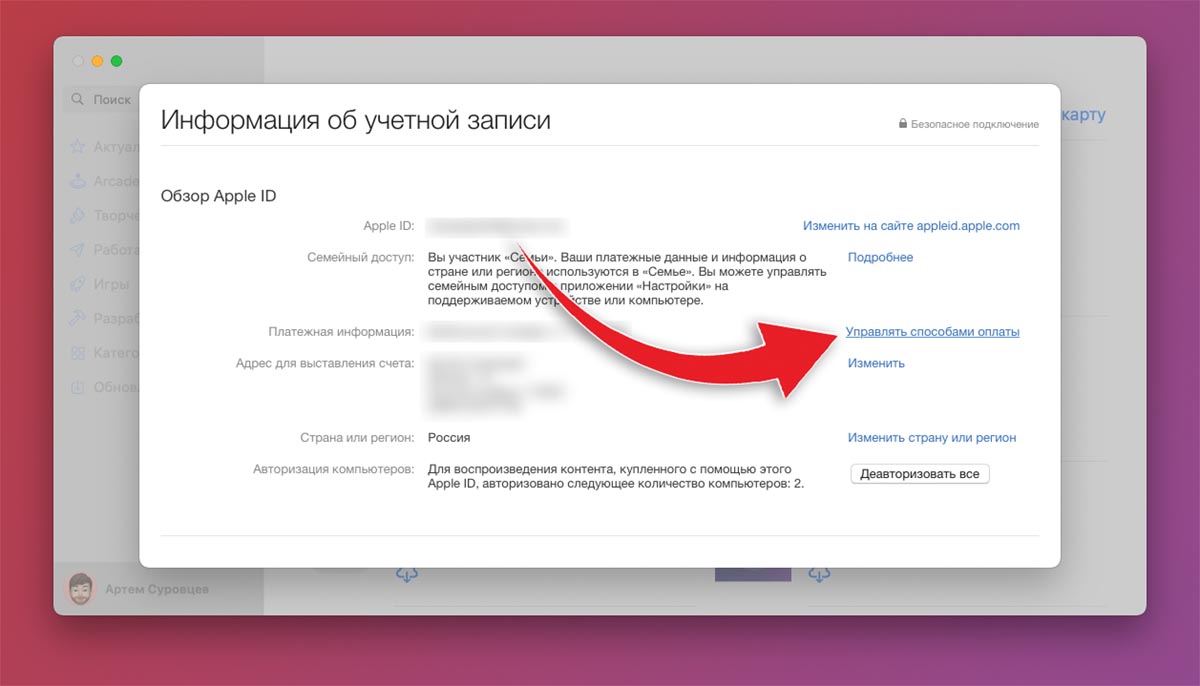
3. В открывшемся окне нажмите на кнопку Управлять способами оплаты.
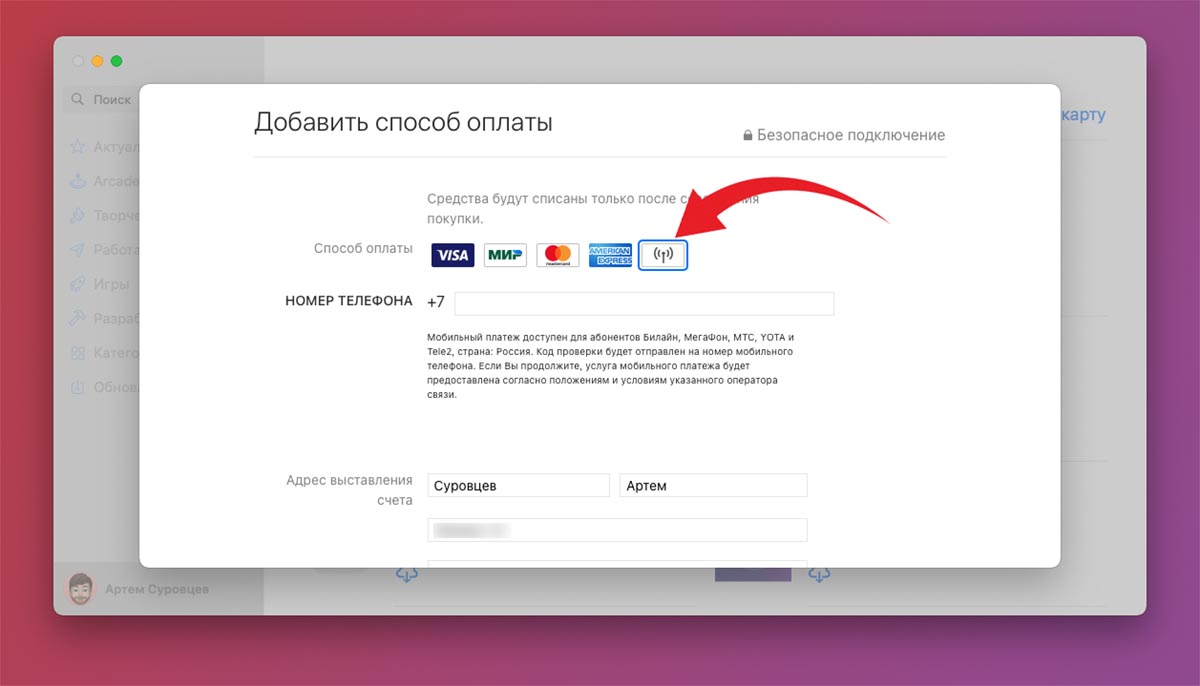
4. Нажмите кнопку Способ оплаты и добавьте новый способ при помощи номера мобильного.
5. Введите используемый номер и подтвердите действие проверочным кодом из СМС.
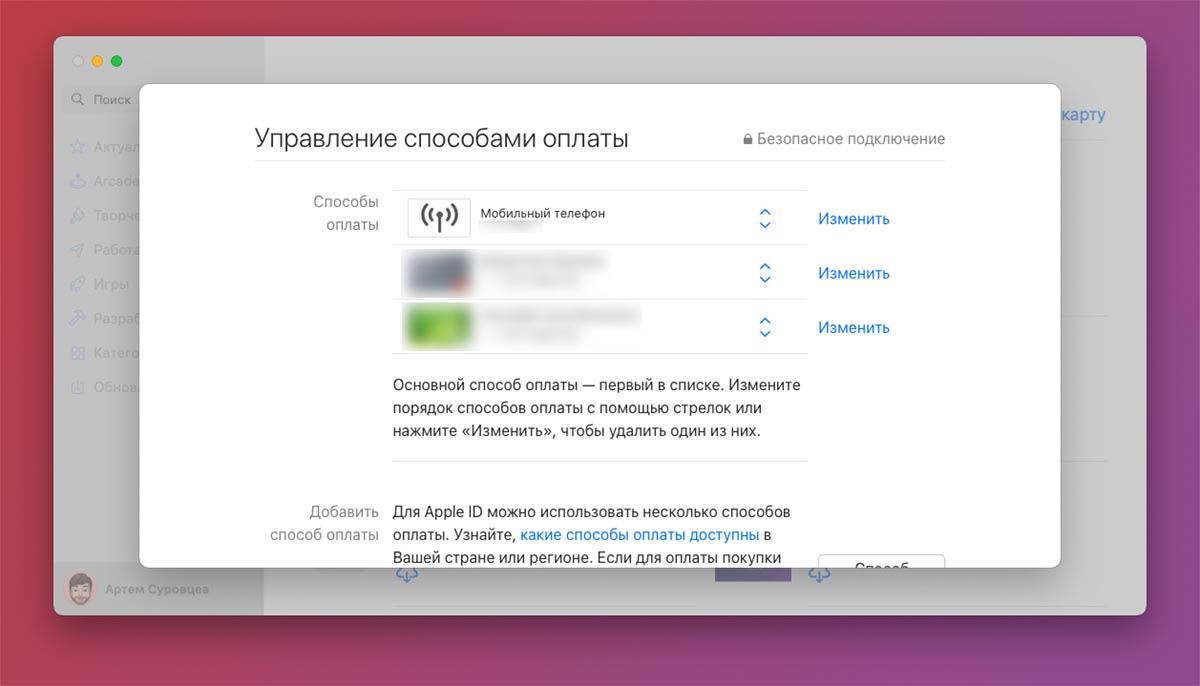
6. Переместите способ оплаты Мобильный телефон в самый верх списка.
Почему способ может не работать
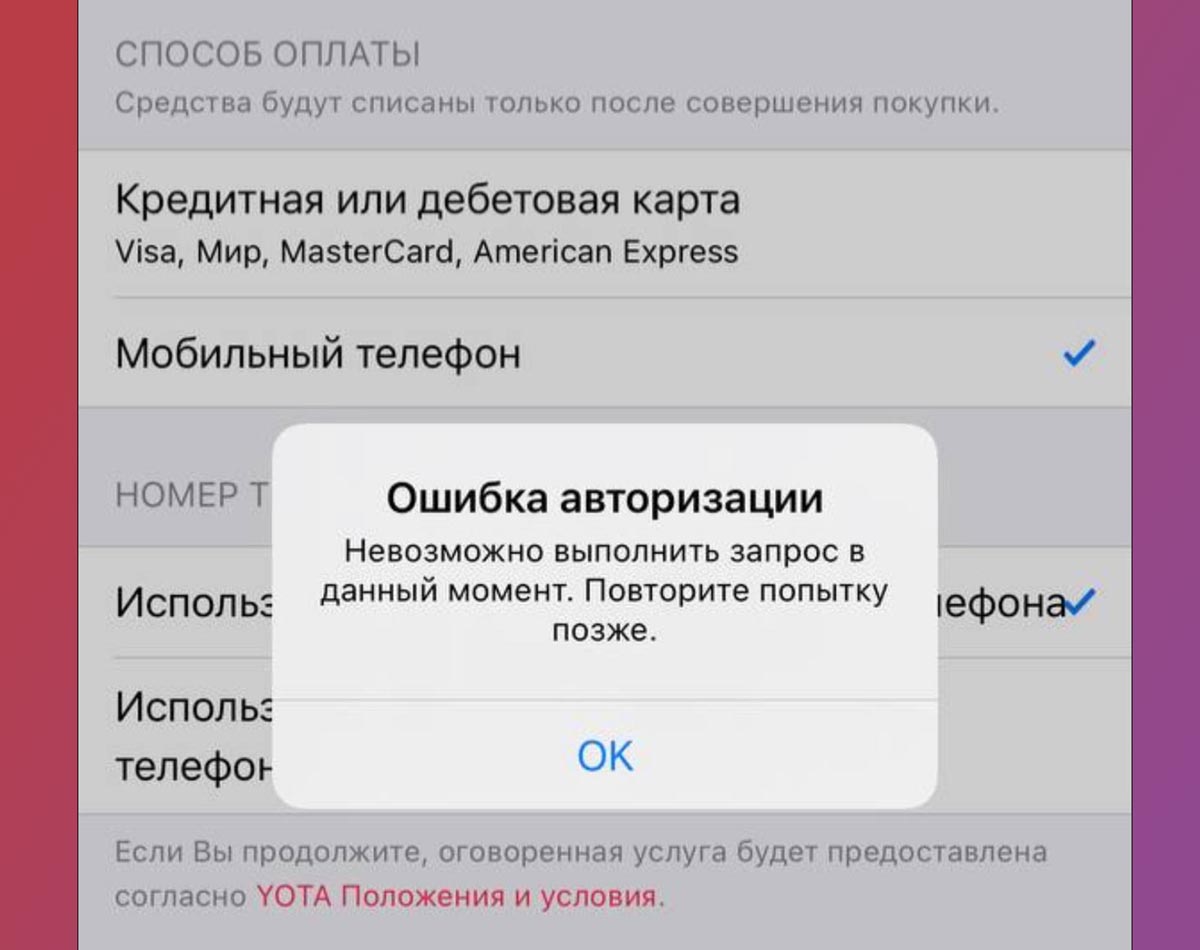
Некоторые пользователи при попытке изменить способ оплаты по данной инструкции сталкиваются с ошибкой. Система не дает установить номер мобильного в качестве средства оплаты.
Чтобы решить данную проблему, сделайте следующее:
▶ Убедитесь, что вы используете номер подходящего мобильного оператора Билайн, МегаФон, МТС, YOTA.
▶ Попробуйте повторить действие через определенное время. Возможно, в какой-то момент сервера испытывают большую нагрузку.
▶ Проверьте баланс счета, он должен быть положительным для привязки в качестве средства оплаты.
▶ Обратитесь в службу поддержки своего оператора. Возможно, используемый тариф не предусматривает возможность списания средств сторонними сервисами.
Вот так вы сможете обойти ограничение на использование банковских карт для покупки цифрового контента в экосистеме Apple.
В закладки
Изменение способа оплаты в App Store и Apple Pay на iPhone
iPhone может использоваться для оплаты как минимум в двух случаях – при покупке приложений и игр в App Store, а также при оплате товара непосредственно самим устройством через терминалы (Apple Pay). Как первый, так и второй подразумевает наличие способа оплаты по умолчанию, который при необходимости можно изменить. Далее расскажем, как это сделать.
Вариант 1: Оплата в App Store
Вопрос покупки приложений, игр, а также оформления подписки на них и различные сервисы в среде iOS весьма актуален, а потому сначала рассмотрим, как изменить способ оплаты, используемый для этих целей.
Способ 1: App Store
Один из двух возможных вариантов решения нашей сегодняшней задачи в отношении фирменного магазина приложений от Apple выполняется через доступные в нем настройки профиля.
-
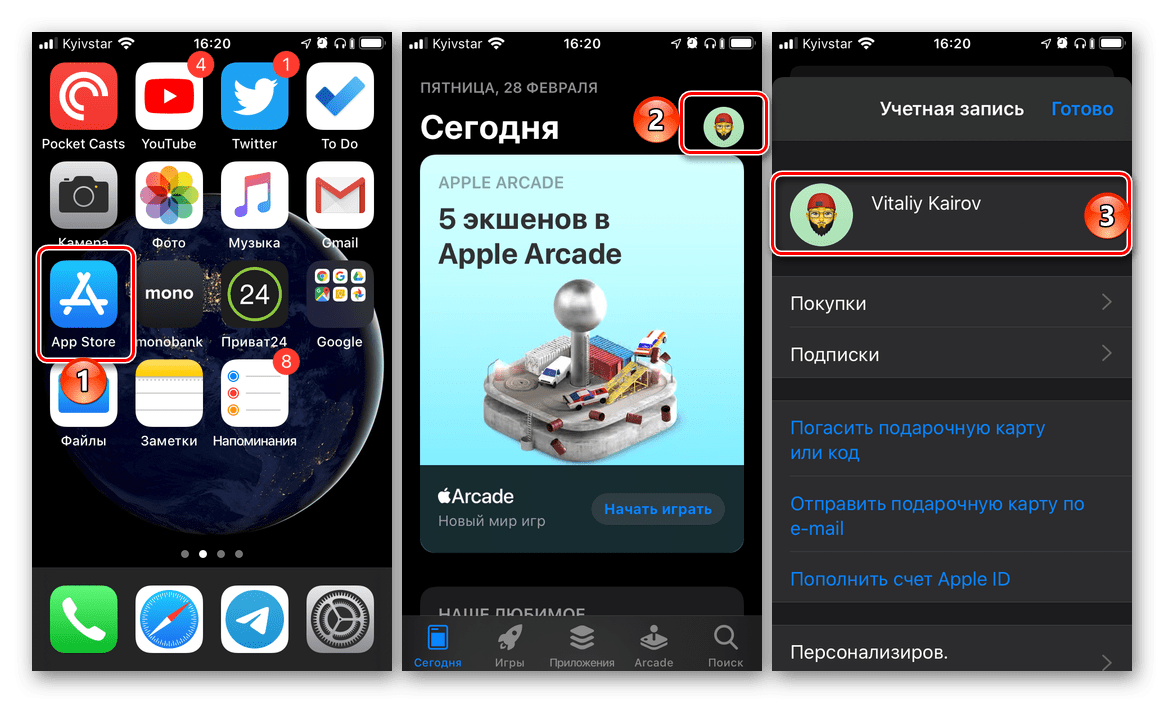
Откройте App Store и, находясь во вкладке «Сегодня», тапните по изображению своего профиля, а затем еще раз по нему, но уже в открывшемся разделе «Учетная запись». Подтвердите переход посредством Touch ID или Face ID.
- Найдено в Wallet;
- Кредитная или дебетовая карта;
- Мобильный телефон.
Важно! Банковская карта, которая в дальнейшем будет использоваться в качестве основного способа оплаты в App Store, должна быть выпущена в той же стране, на которую был зарегистрирован аккаунт. Адрес, в частности, почтовый индекс, тоже должен ей соответствовать.
Совет: Если в дальнейшем потребуется изменить приоритет способов оплаты в магазине приложений, то есть сделать основной вторую карту или счет (при условии привязки таковой), просто измените порядок их расположения, выполнив действия, описанные во втором абзаце второго пункта настоящей инструкции.
Способ 2: «Настройки»
Существует возможность изменения способа оплаты в фирменном магазине приложений без необходимости его запуска. Действия, аналогичные рассмотренным выше, можно проделать и в настройках iOS.
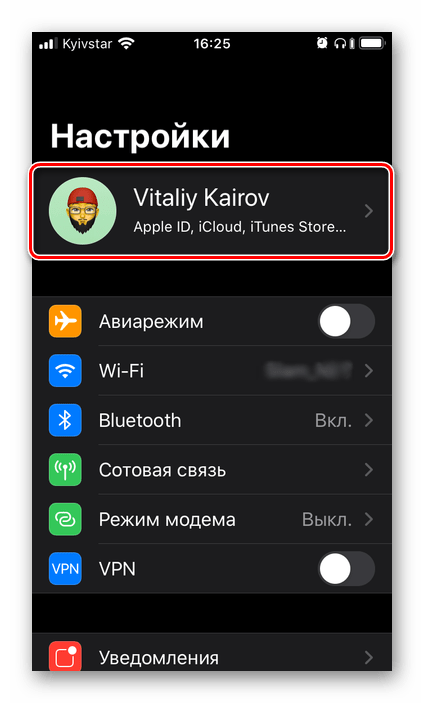
- Откройте «Настройки» iPhone и перейдите к первому из доступных разделов – управление Apple ID.
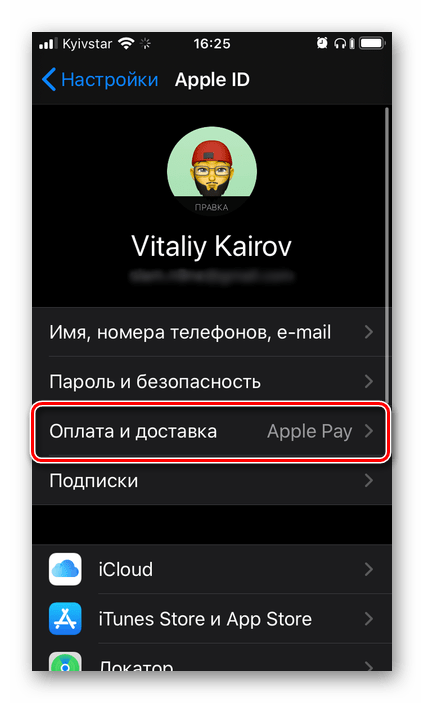
- Далее откройте подраздел «Оплата и доставка». Если потребуется, подтвердите переход к нему с помощью Touch ID или Face ID.
- Дальнейшие действия ничем не отличаются от таковых в предыдущем способе:
- Если к учетной записи уже привязано более одной карты или счета и требуется просто изменить их порядок (приоритет), сделайте это, как показано на изображении ниже.
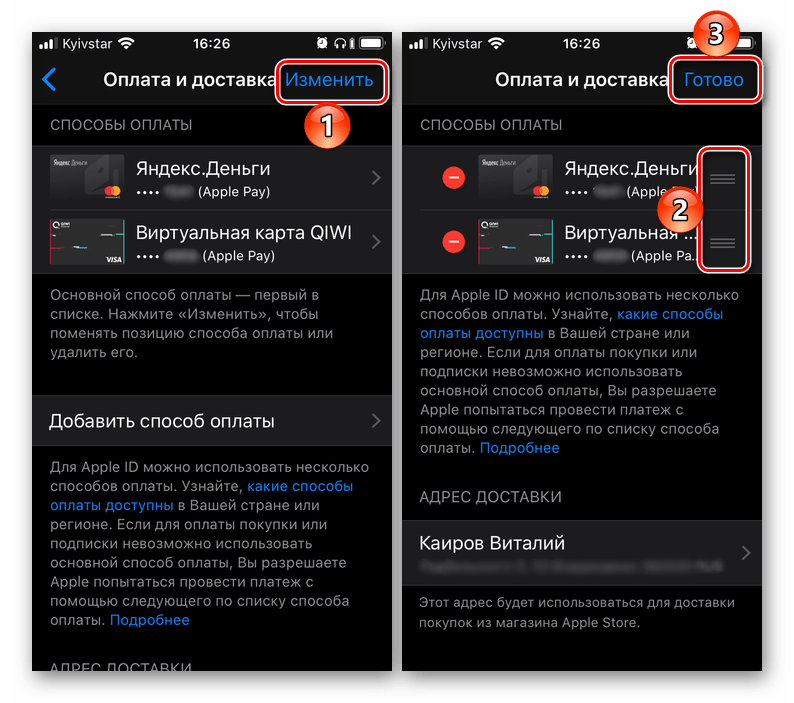
- Если же задача заключается именно в добавлении нового способа оплаты, повторите шаги №3-5 из предыдущей части статьи.
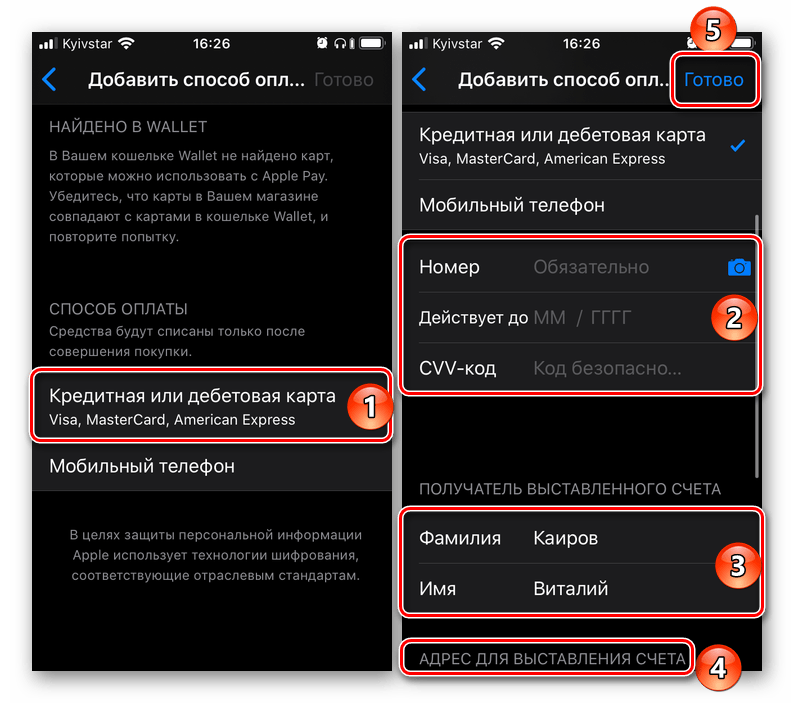
- Если к учетной записи уже привязано более одной карты или счета и требуется просто изменить их порядок (приоритет), сделайте это, как показано на изображении ниже.
Вариант 2: Оплата через Apple Pay
Apple Pay, как известно, позволяет использовать iPhone вместо банковской карты для оплаты на терминалах. В случае необходимости можно привязать к сервису новую карту и заменить ею старую либо же, если таковых к учетной записи уже привязано более одной, быстро переключаться между ними, но обо всем по порядку.
Способ 1: Приложение Wallet
Работа функции Apple Pay обеспечивается интегрированным в iPhone модулем NFC и приложением Wallet. Проще всего изменить способ оплаты с помощью последнего.
- Откройте приложение Wallet и нажмите по расположенной в его правом верхнем углу круглой кнопке с плюсиком.
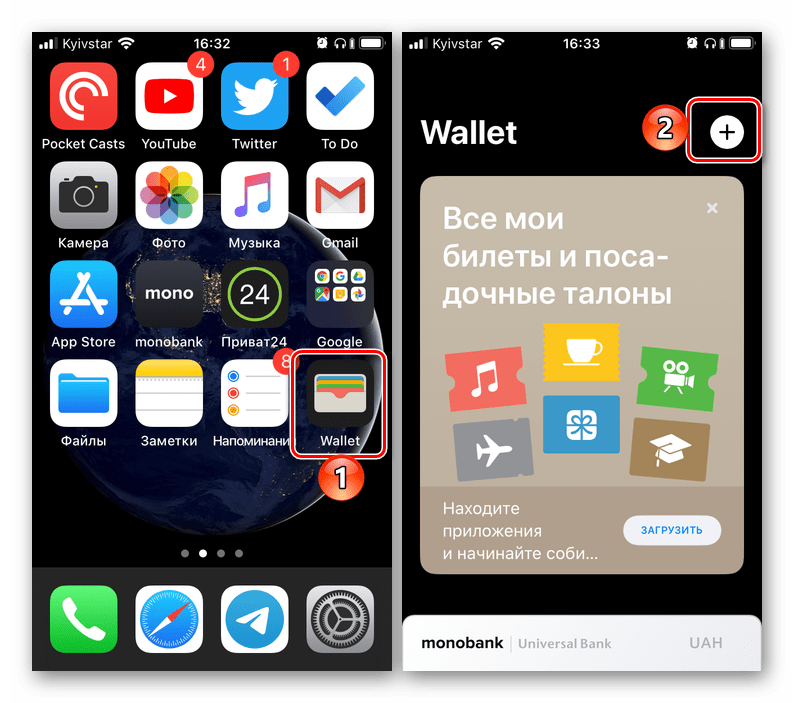
- В появившемся на экране окне тапните по кнопке «Продолжить».
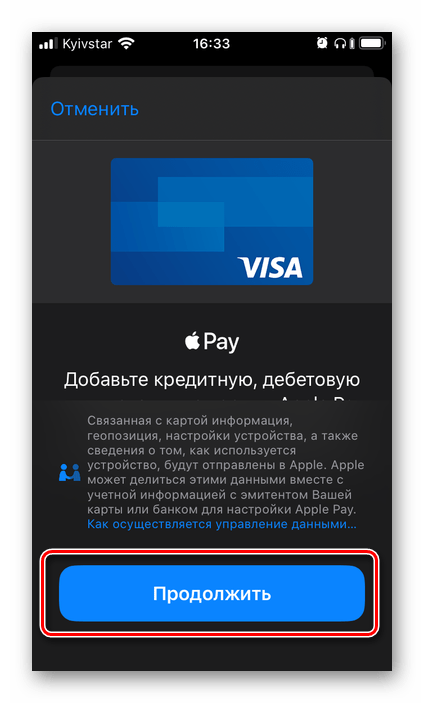
- Если к вашему Apple ID уже привязана карта (отличная от той, что сейчас используется для оплаты через Apple Pay), на следующем экране можно будет выбрать ее. Для этого достаточно ввести код безопасности (CVC), а затем нажать по ставшей активной кнопке «Далее», расположенной в правом верхнем углу.
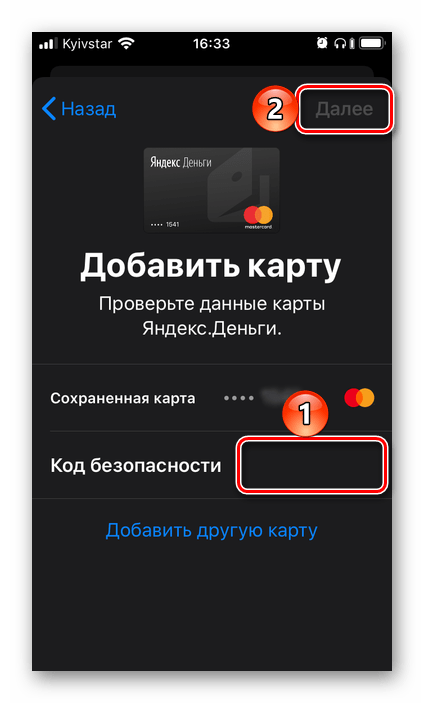
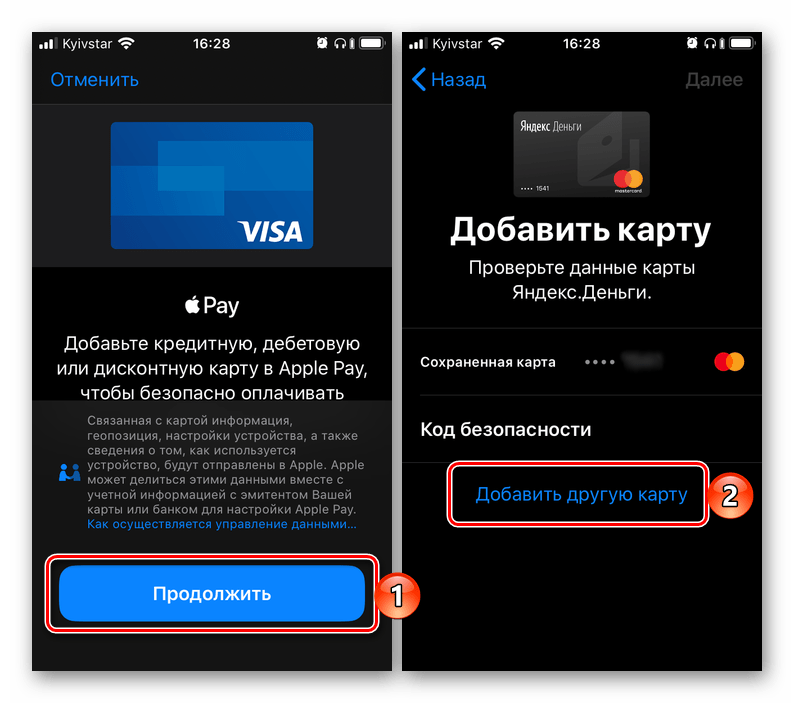
Если же задача заключается в том, чтобы «Добавить другую карту», коснитесь соответствующей надписи. Далее можно пойти по одному из двух путей:
- Поместить карту в рамку, которая появится в интерфейсе открывшегося приложения «Камера», дождаться, пока указанные на ней данные будут распознаны, ознакомиться с ними и подтвердить. Дополнительно потребуется вручную ввести код безопасности и, если карта не именная, фамилию и имя владельца.
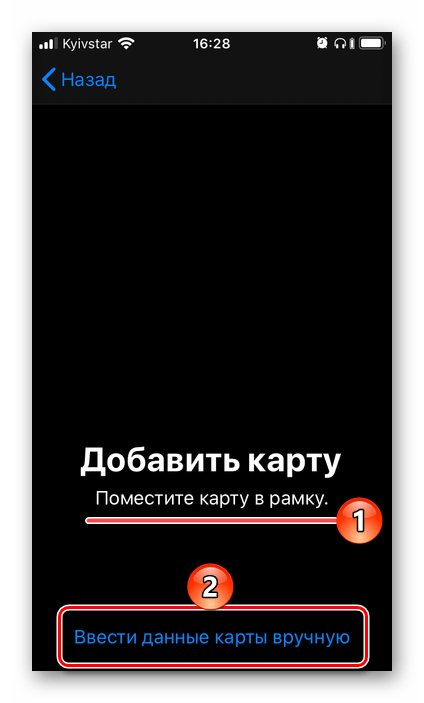
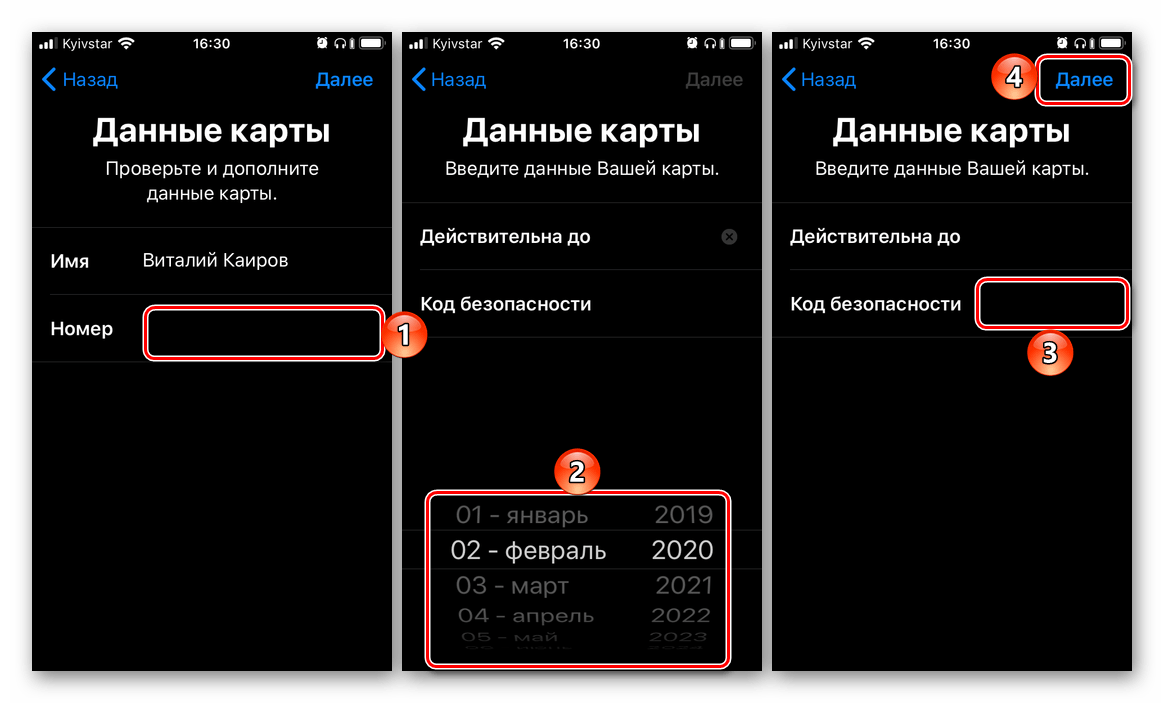
- «Ввести данные карты вручную». В таком случае потребуется самостоятельно указать ее номер и тапнуть «Далее», затем ввести срок действия и защитный код, после чего снова перейти «Далее»,
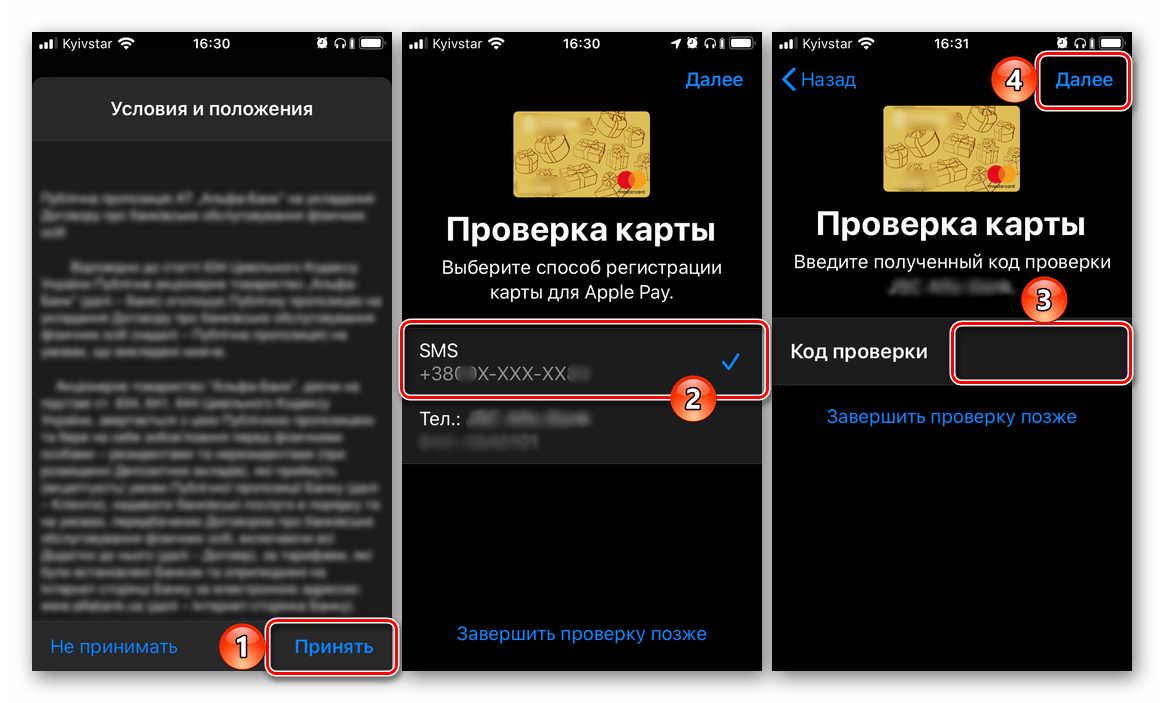
принять «Условия и положения», выбрать способ проверки (СМС на номер или звонок), после чего снова нажать «Далее» и подтвердить процедуру, указав полученный в сообщении или продиктованный при звонке код.
Способ 2: Настройки приложения Wallet
Большинство приложений, предустановленных в iOS, не имеют собственных настроек, точнее, они выведены в одноименный раздел операционной системы. Именно из него и можно добавить, а затем и изменить способ оплаты, используемый в Apple Pay.
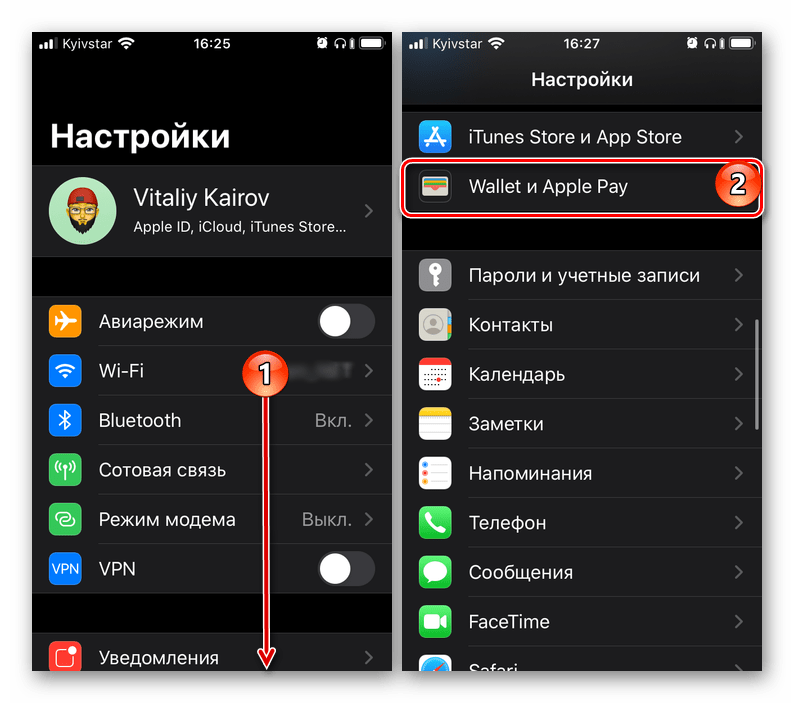
- Откройте «Настройки» iPhone, пролистайте их вниз и перейдите к разделу «Wallet и Apple Pay».
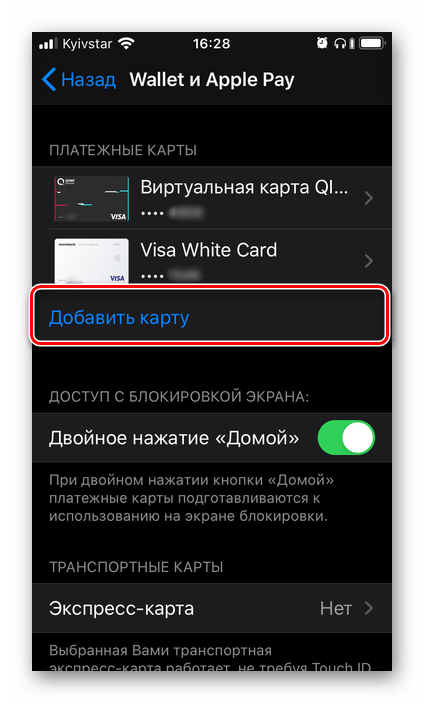
- Тапните по пункту «Добавить карту».
- В следующем окне нажмите на кнопку «Продолжить», а затем выполните действия, описанные в пункте №3 предыдущего способа.
Следуя изложенной выше инструкции, вы при необходимости можете добавить все свои платежные карты (в том числе виртуальные) в приложение Wallet, если банком, в котором они были выданы, поддерживается Apple Pay. О том, как переключаться между добавленными в виртуальный кошелек способами оплаты и назначать любой из них основным, расскажем в последней части статьи.
Переключение между способами оплаты
Если в приложении Wallet и, следовательно, Apple Pay, у вас привязано более одной банковской карты и время от времени требуется между ними переключаться, действовать, в зависимости от ситуации, нужно следующим образом:
В приложении Wallet
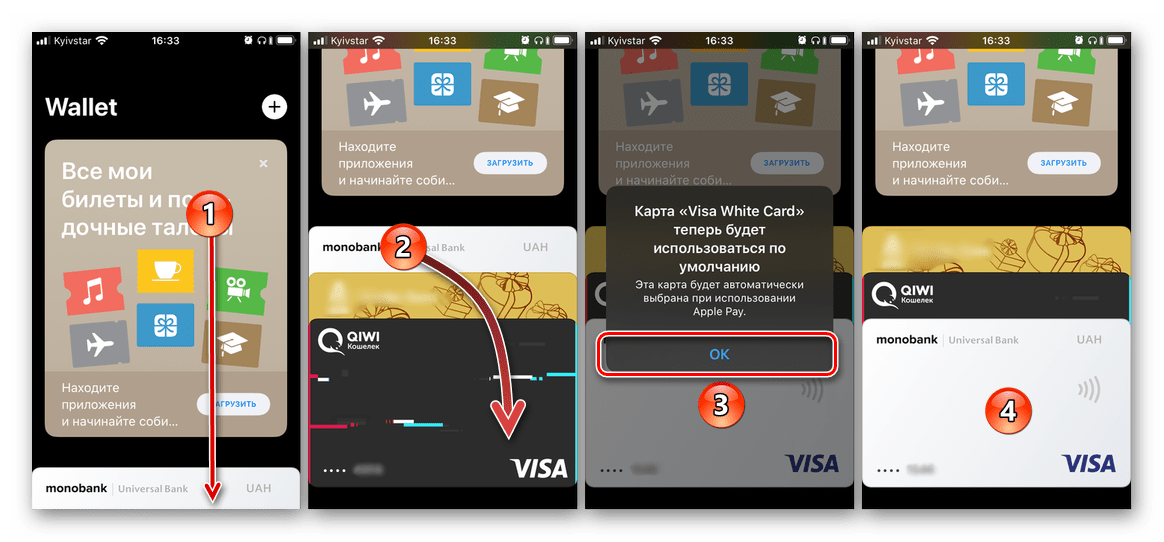
Если вы хотите изменить карту, которая будет использоваться в качестве основного способа оплаты, запустите приложение, коснитесь пальцем «выглядывающей» снизу карты, и не отпуская, потяните ее вверх до появления всех карт. Нажмите на ту, которую хотите сделать основной, и поместите ее «на передний план». Согласитесь с тем, что она будет использоваться по умолчанию, тапнув «ОК» во всплывающем окне.
При оплате через Apple Pay
Если же изменить карту требуется перед непосредственной оплатой, действовать нужно несколько иначе. Вызовите Apple Pay с заблокированного экрана смартфона (двойное нажатие кнопки «Домой» на старых моделях iPhone или двойное нажатие кнопки блокировки на новых), нажмите на расположенную внизу карту, а затем в их развернувшемся перечне выберите ту, которую хотите использовать для оплаты.
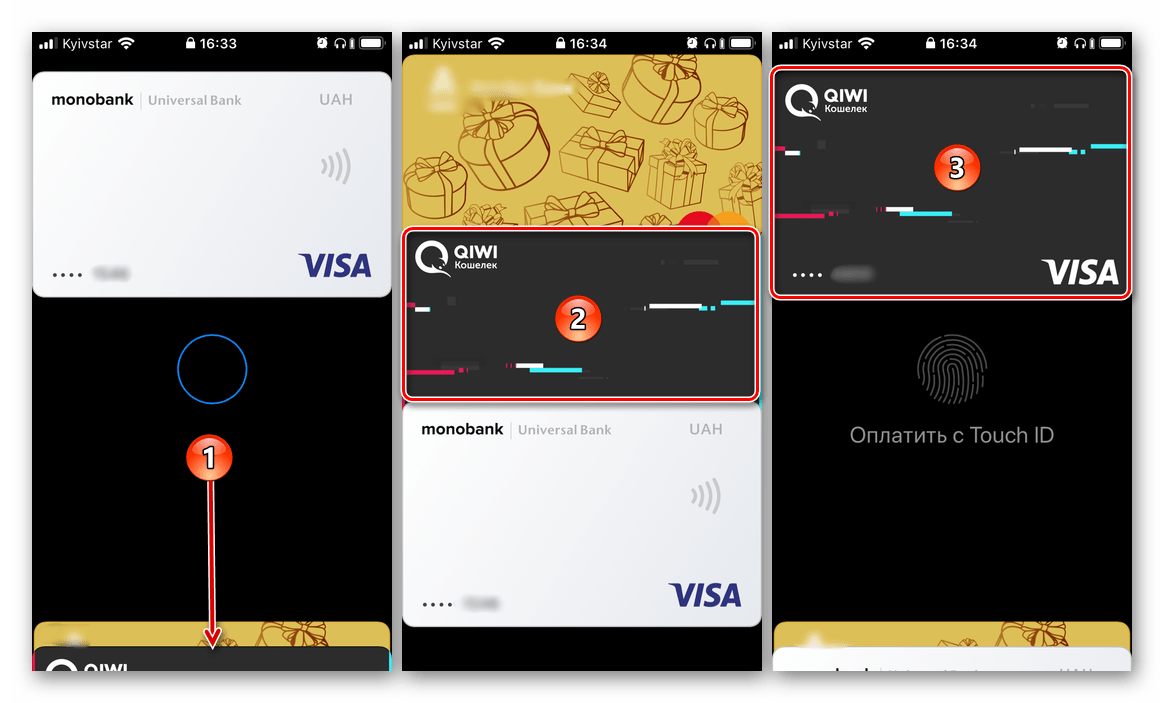
Теперь вы знаете, как на iPhone поменять способ оплаты в App Store и приложении Wallet, используемом для Apple Pay. Обычно в ходе выполнения этой процедуры не возникает проблем.
Как изменить способ оплаты на iPhone
Владение iPhone – это прекрасная возможность насладиться множеством функций и удобств, которые предлагает этот устройство. Однако, чтобы в полной мере воспользоваться ими, необходимо установить удобный и безопасный способ оплаты.
В данной статье мы расскажем о том, как изменить способ оплаты на iPhone, чтобы вы могли покупать приложения, фильмы, музыку и другие товары из App Store, не беспокоясь о безопасности ваших платежей.
Шаг за шагом мы рассмотрим процесс изменения способа оплаты, начиная от открытия приложения «Настройки» на вашем iPhone и заканчивая сохранением новой информации о платежном методе. Мы также поговорим о важности выбора надежного платежного провайдера, который защитит ваши данные и обеспечит безопасность ваших транзакций.
Шаг 1: Откройте настройки
Для того чтобы изменить способ оплаты на iPhone, необходимо открыть раздел настроек. Для этого найдите иконку «Настройки» на главном экране устройства и нажмите на нее.
Шаг 2: Выберите «iTunes и App Store»
Чтобы изменить способ оплаты на iPhone, приступим к следующему шагу. Откройте Настройки на вашем устройстве и прокрутите вниз, пока не найдете раздел iTunes и App Store.
Когда вы найдете этот раздел, нажмите на него, чтобы открыть дополнительные настройки. В этом разделе вы можете управлять платежными настройками для всех покупок в iTunes Store и App Store.
Внутри раздела iTunes и App Store вы увидите различные опции, связанные с оплатой. Одна из них — Аккаунт iTunes, где вы можете управлять способами оплаты для покупок.
Нажмите на Аккаунт iTunes, чтобы открыть список доступных опций. Здесь вы можете выбрать новый способ оплаты или добавить новую кредитную карту или другой платежный метод, если это необходимо.
После выбора и настройки предпочтительного способа оплаты вы можете закрыть настройки и быть уверены, что ваш способ оплаты на iPhone теперь изменен. В дальнейшем ваши покупки в iTunes Store и App Store будут осуществляться с использованием выбранного вами способа оплаты.
Шаг 3: Нажмите на свой Apple ID
Чтобы изменить способ оплаты на iPhone, вы должны открыть раздел «Настройки». На главном экране вашего устройства найдите значок «Настройки» и нажмите на него.
В меню «Настройки» прокрутите вниз и найдите раздел «iTunes Store и App Store».
В этом разделе, в верхней части экрана, вы увидите свой Apple ID. Нажмите на него для перехода к настройкам вашей учетной записи.
Шаг 4: Выберите способ оплаты
Когда вы находитесь на странице оплаты на своем iPhone, у вас будет возможность выбрать способ оплаты. Есть несколько вариантов, которые могут подходить вам:
Кредитная или дебетовая карта
Вы можете использовать свою кредитную или дебетовую карту для оплаты на iPhone. Просто введите данные вашей карты, включая номер карты, срок действия и код проверки безопасности (CVV), и нажмите кнопку «Оплатить». Ваши данные карты будут сохранены в вашем профиле аккаунта и могут быть использованы для будущих покупок.
Apple Pay
Если вы используете Apple Pay, у вас есть возможность выбрать его в качестве способа оплаты. Просто нажмите на кнопку «Apple Pay» и следуйте инструкциям для завершения оплаты. Apple Pay предоставляет безопасный и удобный способ совершать покупки, используя ваши сохраненные карты или банковский счет.
Подарочная карта Apple
Если у вас есть подарочная карта Apple, вы также можете использовать ее для оплаты на iPhone. Просто введите номер подарочной карты и ее PIN-код, если это требуется, и нажмите кнопку «Оплатить». Средства с подарочной карты будут использованы для оплаты вашей покупки.
После того, как вы выбрали и ввели нужные данные для оплаты, убедитесь, что всё правильно заполнено, и нажмите кнопку «Оплатить». Ваши платежные данные будут обработаны, и ваша покупка будет завершена.
Теперь вы знаете, как выбрать способ оплаты на iPhone и совершить покупку. Процесс оплаты на iPhone очень прост и удобен, и он позволяет вам быстро и безопасно приобрести необходимые приложения и контент.
Шаг 5: Введите свои данные
В этом шаге вам необходимо ввести свои данные для оплаты. Перейдите к разделу «Настройки» на вашем iPhone и выберите «iTunes и App Store». В этом разделе найдите секцию «Платежные данные» и выберите «Редактирование».
В открывшемся окне введите свои данные: полное имя, адрес банка, номер карты, срок действия и CVV-код (если требуется). Прежде чем нажать на кнопку «Сохранить», проверьте, что все данные введены верно и без ошибок.
Обратите внимание, что в некоторых случаях потребуется подтверждение оплаты банком, который выдал вашу кредитную карту. В таком случае, вам может быть отправлено SMS-сообщение или на ваш телефон придет звонок с просьбой подтвердить операцию.
После того, как вы введете и сохраните свои данные, оплата будет производиться автоматически при покупке приложений в App Store или внутри приложений на вашем iPhone.
Шаг 6: Подтвердите изменения
Прежде чем окончательно изменить способ оплаты на вашем iPhone, необходимо подтвердить введенные изменения. Это позволит убедиться, что все данные введены корректно и оплата будет проходить без проблем.
Чтобы подтвердить изменения, вам может потребоваться ввести пароль вашей учетной записи Apple. Введите пароль и нажмите кнопку «Подтвердить».
После успешного подтверждения, способ оплаты будет изменен и вы сможете использовать новый способ оплаты для покупок в App Store, iTunes Store и других сервисах Apple.
Если у вас возникли проблемы при подтверждении изменений или вы хотите вернуться к предыдущему способу оплаты, вы можете связаться с службой поддержки Apple для получения помощи.
Важно: Перед подтверждением изменений, убедитесь, что новый способ оплаты доступен и готов к использованию. В случае недостатка средств или других ограничений, изменения могут быть отклонены.
Шаг 7: Проверьте новый способ оплаты
После успешного добавления нового способа оплаты на iPhone, рекомендуется проверить его работоспособность, чтобы удостовериться, что все настроено правильно:
| 1. | Откройте приложение «Настройки» на своем iPhone. |
| 2. | Прокрутите вниз и выберите раздел «iTunes Store и App Store». |
| 3. | Нажмите на свой Apple ID в верхней части экрана. |
| 4. | Выберите «Просмотреть Apple ID» в открывшемся меню. |
| 5. | Введите пароль вашей учетной записи Apple ID, если потребуется. |
| 6. | Перейдите в раздел «Способы оплаты». |
| 7. | Убедитесь, что новый способ оплаты отображается в списке и установлен как основной. |
| 8. | Закройте приложение «Настройки» и запустите приложение, где собираетесь использовать новый способ оплаты. |
| 9. | Проверьте, что новый способ оплаты успешно работает и вы можете совершать покупки. |
Если в процессе проверки вы обнаружите проблемы с новым способом оплаты, вы можете повторить процедуру добавления способа оплаты или обратиться в службу поддержки Apple для получения дополнительной помощи.
Шаг 8: Готово!
Теперь, когда вы изменили способ оплаты на вашем iPhone, вы можете спокойно пользоваться приложением или совершать покупки в App Store без проблем. Если вам понадобится снова изменить способ оплаты, просто повторите описанные выше шаги. Будьте внимательны при вводе данных вашей платежной карточки и следите за сроками действия счетов, чтобы избежать проблем с оплатой.
Мы надеемся, что данная инструкция была полезной для вас, и теперь вы можете безопасно и удобно использовать ваш iPhone для всех ваших платежей.
Обратите внимание: в зависимости от региона и провайдера вашего iPhone, процесс изменения способа оплаты может незначительно отличаться. Если у вас возникнут трудности или вопросы, рекомендуем обратиться в службу поддержки Apple для получения дополнительной помощи.
Как изменить способ оплаты в айфоне
Одной из важнейших функций iPhone является возможность совершения различных покупок и платежей прямо на устройстве. Однако в некоторых случаях может возникнуть необходимость изменить способ оплаты, например, если у вас появилась новая кредитная карта или вы хотите сменить свою основную платежную систему. В этой подробной инструкции мы расскажем вам, как изменить способ оплаты на iPhone.
Шаг 1: Откройте приложение «Настройки» на вашем iPhone. Обычно оно находится на главном экране и имеет иконку серого цвета с шестеренкой.
Шаг 2: Пролистайте список настроек вниз и тапните на раздел «iTunes Store и App Store».
Шаг 3: В открывшемся разделе нажмите на свой Apple ID, расположенный вверху экрана. Если вы не вошли в свой Apple ID, вам будет предложено войти или создать новую учетную запись.
Шаг 4: В появившемся меню выберите «Просмотреть Apple ID».
Шаг 5: Введите пароль своего Apple ID, чтобы получить доступ к настройкам.
Шаг 6: В разделе «Настройки учетной записи» тапните на «Способ оплаты».
Шаг 7: Выберите новый способ оплаты из списка доступных вариантов: кредитная карта, дебетовая карта или другая платежная система, например, PayPal.
Обратите внимание, что для добавления нового способа оплаты вам может потребоваться ввести данные вашей карты или учетной записи в платежной системе.
Шаг 8: После выбора нового способа оплаты нажмите на кнопку «Готово» или «Сохранить», чтобы применить изменения.
Теперь вы успешно изменили способ оплаты на вашем iPhone. Обратите внимание, что новый способ оплаты будет использоваться для всех покупок и платежей, связанных с вашим Apple ID.
Если вам необходимо удалить или изменить способ оплаты в будущем, вы можете повторить эту инструкцию и выбрать другую опцию.
Изменение способа оплаты на iPhone
Когда вы используете iPhone, есть различные способы оплаты для покупок в приложениях, музыке, фильмах и других цифровых товарах. Если вы хотите изменить свой способ оплаты на iPhone, вам потребуется выполнить несколько простых шагов.
Ниже описано подробное руководство по изменению способа оплаты на iPhone:
| Шаг 1: | Откройте «Настройки» на вашем iPhone. |
| Шаг 2: | Прокрутите вниз и нажмите «iTunes Store и App Store». |
| Шаг 3: | Нажмите на свой Apple ID. |
| Шаг 4: | Выберите «Просмотреть Apple ID». |
| Шаг 5: | Введите свой пароль. |
| Шаг 6: | Нажмите «Способ оплаты». |
| Шаг 7: | Выберите новый способ оплаты из представленных вариантов или добавьте новую кредитную или дебетовую карту. |
| Шаг 8: | Следуйте инструкциям, чтобы добавить новый способ оплаты. |
| Шаг 9: | После выбора или добавления нового способа оплаты нажмите «Готово». |
Теперь вы успешно изменили способ оплаты на iPhone. Вам больше не потребуется вводить данные карты каждый раз при совершении покупки в приложениях или музыке. У вас будет доступ к широкому спектру способов оплаты для вашего удобства.
Подготовка к изменению
Перед тем, как изменить способ оплаты на iPhone, вам потребуется выполнить несколько подготовительных действий. Вот что нужно сделать:
1. Проверьте связь с интернетом. Перед изменением способа оплаты убедитесь, что ваш iPhone подключен к интернету. Это необходимо для доступа к настройкам и обновлению информации об аккаунте.
2. Записывайте данные нового способа оплаты. Прежде чем изменить способ оплаты, у вас должна быть информация о новой кредитной или дебетовой карте. Запишите ее, чтобы иметь доступ к необходимым данным во время процесса изменения.
3. Удалите старый способ оплаты (по желанию). Если вы хотите удалить старый способ оплаты после добавления нового, вам понадобится знать его данные – номер карты, срок действия, код безопасности и т. д. Запишите эти данные, чтобы быть уверенным, что вы сможете удалить его без проблем.
4. Обновите операционную систему. Для успешного изменения способа оплаты рекомендуется обновить операционную систему iPhone до последней версии. Так вы снизите риск возникновения ошибок и проблем в процессе изменения.
5. Подготовьте Apple ID и пароль. Убедитесь, что вы помните свой Apple ID и пароль, так как они потребуются для доступа к настройкам оплаты и подтверждения изменений.
После выполнения этих простых шагов вы будете готовы изменить способ оплаты на своем iPhone и пользоваться новым способом оплаты для покупок в App Store, iTunes Store и других сервисах Apple.
Переход в настройки
Чтобы изменить способ оплаты на iPhone, вам необходимо перейти в настройки устройства. Для этого выполните следующие шаги:
- На главном экране вашего iPhone найдите иконку «Настройки» и нажмите на нее.
- В открывшемся меню прокрутите страницу вниз и найдите раздел «iTunes и App Store».
- Тапните на этот раздел, чтобы открыть его настройки.
- Далее, найдите раздел «Apple ID». Если вы уже вошли под своим Apple ID, нажмите на него. В противном случае, войдите в свой Apple ID, следуя инструкциям на экране.
- В меню настроек Apple ID найдите пункт «Способ оплаты» и нажмите на него.
Теперь вы находитесь в настройках способа оплаты на iPhone. Здесь вы можете увидеть текущий способ оплаты и изменить его на другой, добавить новый способ оплаты или удалить существующий. Следуйте инструкциям на экране, чтобы выполнить нужные вам действия.
Открытие вкладки «Оплата и доставка»
Чтобы изменить способ оплаты на своем iPhone, необходимо открыть вкладку «Оплата и доставка». Это можно сделать следующим образом:
- На вашем iPhone откройте приложение «Настройки».
- Прокрутите экран вниз и нажмите на вкладку «iTunes Store и App Store».
- Нажмите на свою учетную запись Apple ID в верхней части экрана.
- Выберите «Просмотреть Apple ID» в появившемся меню.
- Введите пароль или используйте Touch ID, если это требуется.
- На открывшейся странице прокрутите вниз и найдите раздел «Оплата и доставка».
- Нажмите на «Оплата и доставка».
Теперь вы находитесь в разделе «Оплата и доставка», где можете изменить способ оплаты для использования на вашем iPhone.
Выбор текущего способа оплаты
На iPhone можно настроить и изменить способ оплаты для различных услуг и приложений. Для этого потребуется использовать настройки учетной записи Apple ID.
Чтобы выбрать текущий способ оплаты, следуйте этим простым шагам:
Откройте «Настройки» на своем iPhone.
Найдите раздел «Apple ID» в верхней части меню.
Нажмите на свою учетную запись Apple ID.
Выберите раздел «Оплата и доставка».
Ваша текущая учетная запись оплаты будет отображаться здесь. Чтобы изменить ее, нажмите на нее.
Выберите новый способ оплаты или добавьте новую карту, указав необходимые данные.
После внесения изменений нажмите на кнопку «Готово».
Теперь ваш текущий способ оплаты будет обновлен на iPhone, и вы сможете использовать его для покупок и подписок в приложениях и сервисах Apple.
Не забудьте обновить настройки оплаты, если вы хотите изменить способ оплаты в будущем или удалить старые данные.