10 лучших советов и рекомендаций по камерам Samsung Galaxy S23 и Galaxy S23+

Samsung Galaxy S23 и Galaxy S23 Plus — последние флагманы корейского гиганта. Понятно, что Galaxy S23 Ultra обладает лучшими функциями, которые может предложить компания, включая фантастический стек камер, поддерживаемый 200-мегапиксельным датчиком. Тем не менее, настройка камеры Galaxy S23 тоже неплохая. На самом деле, устройство оснащено высококачественным оборудованием, в том числе основным датчиком на 50 МП, и сочетает его с кучей изящных трюков с камерой, чтобы перевернуть великолепные фотографии.
Конечно, многие из этих функций требуют некоторого копания. Но не волнуйтесь, в этой статье мы перечислим лучшие советы, хитрости и скрытые функции камеры Samsung Galaxy S23, которые должен знать каждый пользователь Galaxy.
Прежде чем мы углубимся в это, вы можете взглянуть на:
- Защитите дисплей вашего Galaxy S23 с помощью этих защитных пленок
- Быстрая зарядка серии Samsung Galaxy S23 с помощью этих быстрых зарядных устройств
1. Делайте фотографии в полном разрешении 50MP.
Samsung Galaxy S23 и Galaxy S23 Plus оснащены основным датчиком на 50 МП. Однако по умолчанию он захватывает пиксельные изображения с разрешением 12MP. При этом вы также можете снимать изображения с полным разрешением 50MP.
Для этого откройте камеру в режиме «Фото» и коснитесь значка соотношения сторон, расположенного вверху. Отсюда выберите режим 50MP.


Вот и все. Все фотографии, которые вы снимаете, теперь будут сняты с полным разрешением 50MP. Имейте в виду, что изображения с полным разрешением 50MP намного больше по размеру. Поэтому мы рекомендуем вернуться к старым настройкам, иначе вы рискуете исчерпать место для хранения.
2. Включите оптимизатор сцены
Камера Galaxy S23 делает потрясающие снимки прямо из коробки. Однако вы можете захотеть отредактировать изображения вручную, чтобы получить более яркие результаты, что само по себе является утомительной задачей. К счастью, именно здесь на сцену выходит ИИ (без каламбура).
Приложение камеры Samsung Galaxy S23 поставляется с функцией оптимизации сцены, которая использует искусственный интеллект для улучшения ваших фотографий. Конечные результаты довольно яркие, а датчик делает фотографии, готовые для социальных сетей.
Чтобы включить оптимизатор сцены, откройте приложение камеры в режиме фото и коснитесь значка шестеренки вверху. Отсюда включите переключатель рядом с оптимизатором сцены.


3. Увеличьте таймер в ночном режиме
Серия Galaxy S23 оснащена специальным ночным режимом, позволяющим делать потрясающие снимки даже при слабом освещении. Однако по умолчанию телефон анализирует сцену и соответствующим образом устанавливает выдержку камеры.
При этом, если вы хотите получить наилучшие возможные результаты, рекомендуется держать затвор открытым немного дольше, тем самым позволяя максимальному количеству света попадать на датчик камеры.
Для этого откройте приложение камеры и проведите пальцем влево по ленте внизу, пока не дойдете до страницы «Еще». Отсюда нажмите на ночной режим.


Теперь вы должны увидеть значок таймера в правом нижнем углу. Нажмите ее, а затем нажмите «Макс» в следующем меню.


Вот и все! Затвор камеры теперь будет оставаться открытым гораздо дольше. Все, что вам нужно сделать, это держать телефон неподвижно, пока вы не закончите захват изображения.
4. Используйте режим астрофотографии
Говоря о ночном режиме, большинству пользователей нравится использовать его для съемки ночного неба со всеми звездами. Однако, используя камеру Samsung Galaxy S23, вы можете запечатлеть ночное небо еще лучше с помощью специального режима астрофотографии.
Чтобы использовать его, откройте приложение камеры и перейдите на страницу «Дополнительно». Здесь нажмите на Expert RAW.


Теперь все, что вам нужно сделать, это нажать на значок астрофото вверху, чтобы включить режим. Вы можете настроить продолжительность режима астрофото от четырех до десяти минут и даже показать следы звезд в зависимости от вашего местоположения.


5. Используйте один дубль
Было бы неправильно назвать Single Take одной из лучших функций камеры Samsung Galaxy S23. Как это работает, так это то, что он захватывает видео, а затем автоматически создает больше фотографий и видео.
Чтобы использовать Single Take, откройте приложение камеры и перейдите на страницу «Дополнительно». Отсюда нажмите на Single Take.


Вы также можете настроить тип результатов, генерируемых в Single Take. Для этого просто нажмите на значок настройки в правом верхнем углу. Теперь просто нажмите на стили, чтобы выбрать или отменить их выбор по своему вкусу.


После этого просто нажмите «ОК», чтобы сохранить настройки. И точно так же теперь вы можете наслаждаться использованием режима Single Take на своей камере Samsung Galaxy S23.
6. Изменить цветовой тон для селфи
Samsung Galaxy S23 также оснащен 12-мегапиксельной камерой для селфи. Хотя снимки довольно детализированы, вы также можете настроить цветовой тон по своему вкусу.
Для этого откройте приложение камеры в режиме «Фото», а затем коснитесь значка флипа рядом с кнопкой спуска затвора, чтобы переключиться в режим «Селфи».


Затем нажмите на значок волшебной палочки в правом верхнем углу. После этого нажмите «Цветовой тон» в следующем приглашении.


Теперь вы можете переключаться между обычной или теплой цветовой палитрой.
7. Используйте разные методы съемки
Еще один полезный совет для камеры Galaxy S23 — использовать жесты рук и голосовые команды для щелчка по фотографиям, особенно если ваша камера находится далеко (см. лучшие штативы для телефонов с кольцевой подсветкой).
Для этого откройте приложение камеры и коснитесь значка шестеренки в верхнем левом углу. Теперь прокрутите вниз и нажмите «Методы съемки».


Отсюда включите переключатель рядом с голосовыми командами и параметром «Показать ладонь».

Вот и все. Теперь вы можете просто сказать «Захват» или «Снять», чтобы щелкнуть изображение, или сказать «Записать видео», чтобы снять видео. Кроме того, вы можете просто поднести ладонь к камере, чтобы сделать селфи или записать селфи-видео.
8. Используйте автокадр для видео
Еще один способ, с помощью которого вы можете улучшить свою игру с камерой, — включить режим Auto Frame для видео. Этот крутой трюк с камерой Galaxy S23 гарантирует, что после того, как ваш объект будет выделен, он всегда будет в центре кадра. Камера автоматически увеличивает масштаб, чтобы объект никогда не покидал кадр.
Чтобы использовать Auto Frame, откройте приложение камеры и переключитесь в режим видео. Теперь нажмите на значок кадрирования в правом нижнем углу.


Вы получите уведомление о том, что автоматическое кадрирование теперь включено. Просто нажмите на объект, который вы хотите выделить и сохранить в фокусе. Камера автоматически увеличит масштаб, чтобы объект оказался в центре кадра.

После включения объект всегда будет оставаться в центре кадра, независимо от ваших движений. Однако обратите внимание, что при включенной функции Auto Frame видео Super Steady автоматически отключается.
9. Снимайте портретные видео
Пока мы говорим о видео, давайте поговорим о кинематографических кадрах. Если вы записываете людей, вам определенно может пригодиться режим «Портретное видео» на камере Samsung Galaxy S23.
Подобно портретной фотографии, фон в портретном видеорежиме размыт, чтобы создать эффект боке. Это делает акцент на объекте, и это очень хорошо работает с человеческими объектами.
Чтобы записывать видео в портретном режиме, откройте приложение камеры и перейдите на страницу «Дополнительно». Здесь нажмите на портретное видео.


Теперь вы можете записывать видео с эффектом боке. Однако это не единственный эффект, предлагаемый здесь. На самом деле, нажав на значок белого круга в правом нижнем углу, можно открыть и другие фильтры. Вы можете переключаться между различными фильтрами и видом боке, а также регулировать силу фильтра.


10. Записывайте видео в HDR10+
По умолчанию Samsung Galaxy S23 снимает отличные видео с хорошим динамическим диапазоном. Однако при желании вы можете записывать видео и в формате HDR10+.
Эти видео будут иметь улучшенные цвета, лучшую контрастность и более высокий динамический диапазон. Кроме того, видео сохраняются в формате HEVC.
Чтобы записывать видео в формате HDR10+, откройте приложение камеры, а затем коснитесь значка шестеренки в верхнем левом углу. Теперь в разделе видео нажмите «Дополнительные параметры видео».


Просто включите переключатель рядом с видео HDR10+.

Вот и все. Все видео, которые вы записываете с помощью камеры Galaxy S23, теперь будут в формате HDR10+. Однако имейте в виду, что вам понадобится дисплей с поддержкой воспроизведения HDR, чтобы действительно наслаждаться контентом в наилучшем качестве.
Нажмите «Лучшие фотографии» на Samsung Galaxy S23.
Это были одни из лучших советов и рекомендаций по использованию камеры Samsung Galaxy S23. Естественно, они могут творить чудеса с вашими фотографиями и видео. То же самое можно сказать и о фантастическом аппаратном обеспечении телефона, которое работает в тандеме с оптимизированным программным обеспечением. И со всеми этими изящными функциями в рукаве камера на этих смартфонах отлично подходит как для любителей, так и для опытных пользователей.
Итак, какая функция камеры Galaxy S23 вам нравится больше всего? Дайте нам знать об этом в комментариях.
Обзор возможностей камеры Samsung Galaxy 21 Ultra Настройки приложения камеры
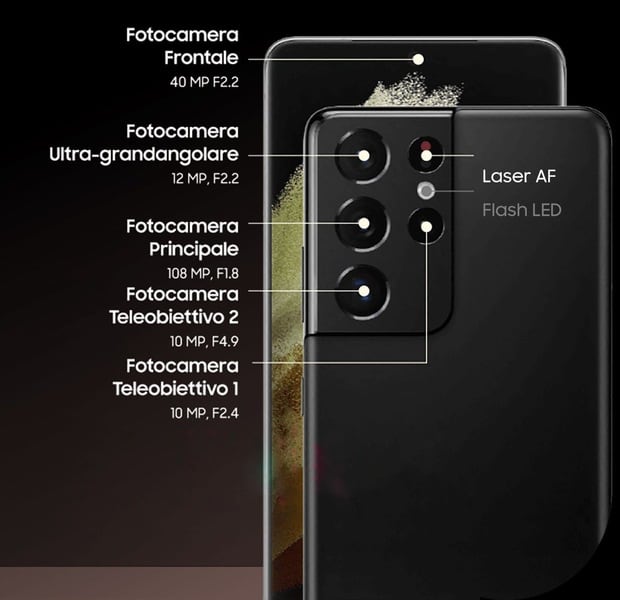
Смартфоны — это больше, чем просто микрокомпьютер. Большинство последних флагманов оснащены профессиональной камерой. Samsung Galaxy S21 и Galaxy S21 + также включают в себя отличные возможности для создания потрясающих фотографий. Но, как известно, гарантией что вы сделаете отличные фотографии является не только технические спецификации блока камер смартфона. Вам также необходимо настроить параметры камеры, для максимально эффективного использования приложение камеры. В статье показаны некоторые из лучших настроек камеры Samsung s21 и секреты позволяющие делать отличные фотографии.
Существует множество методов и приемов, которые могут помочь вам улучшить свои навыки мобильной фотографии. Один из самых простых приемов — использование сетки делящей дисплей на зоны при использовании камеры смартфона. Это позволяет использовать композиционную технику — правило третей. Если вы хотите сфокусироваться на объекте, убедитесь, что он находится в месте пересечения линий.
Однако, если вы уже имеете навыки мобильной фотографии, вы можете придерживаться вольного стиля, фотографируя так как вы понимаете сцену, кадрируя снимок на посте в дальнейшем. Другой момент заключается в том, что вы должны проверить, есть ли на вашем устройстве профессиональный режим режим.
Pro режим позволяет регулировать ISO, диафрагму, фокус и выдержку, что необходимо например при пейзажной фотографии или при макрофотографии.
Samsung Galaxy S21 Ultra Лучшие настройки камеры и хитрости
Здесь приведен список лучших настроек камеры Samsung Galaxy S21 и хитростей, которые помогут улучшить ваши результаты в фотографии.
Используйте все фокусные расстояния модулей камеры смартфона и возможности зума
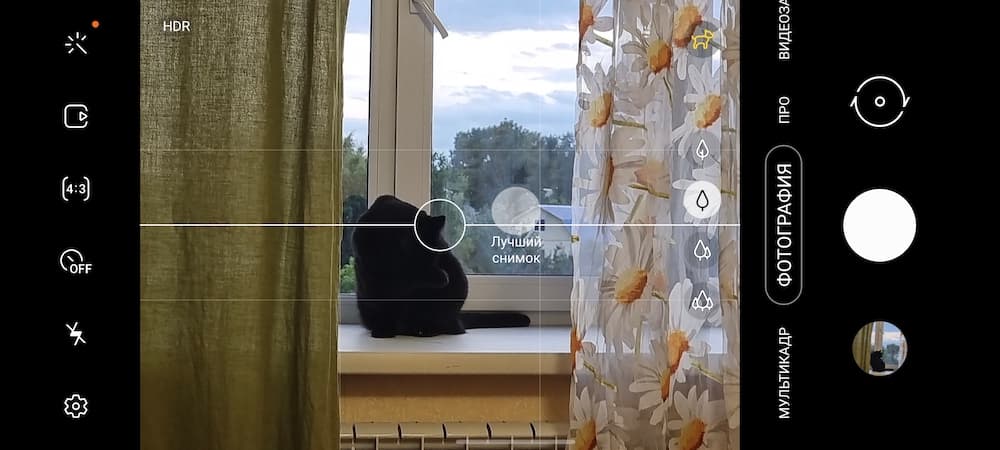
Изучите и протестируйте использование зума на камере смартфона. Например, Samsung S21 Ultra предлагает значения увеличения 0,6x, 1x, 3x и 10x благодаря установленным линзам с разными фокусными расстояниями.
Обратите внимание на то, что все другие значения увеличения, находящиеся между указанными выше (например, 5x), будут достигаться цифровым зумом, а не оптическим. Это означает, что если я сделаю фото с 5-кратным увеличением, на самом деле это будет всего лишь 3-кратный цифровой зум камеры. Это может привести к появлению артефактов изображений с некоторым уменьшением качества.
Чтобы добиться максимального качества фотографий на Samsung Galaxy S21 Ultra, придерживайтесь значений масштабирования камеры по умолчанию, таких как 0,6x, 1x, 3x и 10x. Затем можно увеличить изображение при постобработке! Лучший способ сделать снимки лучше — это установить эти самые оптимальные настройки камеры.
Используйте функцию масштабирования, нажав значки в виде листьев. Можно использовать числа, которые появляются рядом со значками маштабирования. Это позволяет быстро переключаться между 10-кратным и 30-кратным увеличением.
Используйте преимущества режима Pro
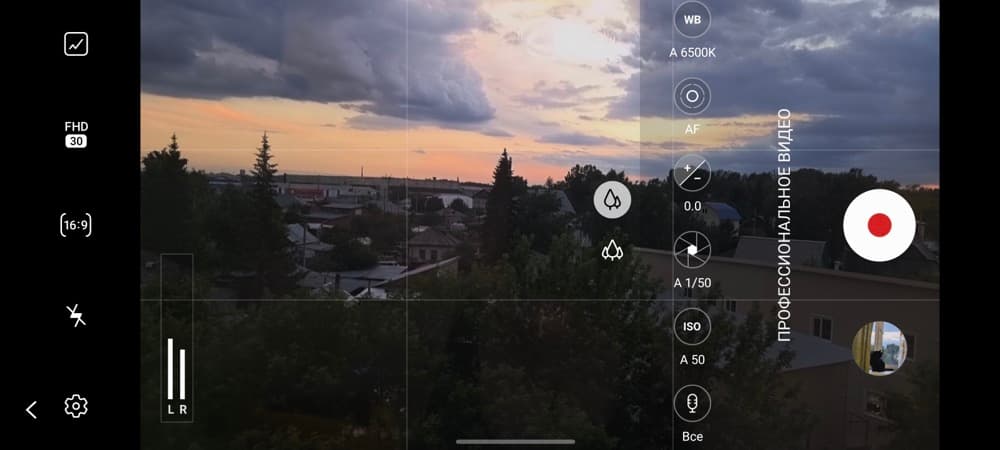
Если у вашей камеры есть профессиональный режим, в котором вы можете вручную настраивать параметры, это может быть очень эффективным инструментом и улучшить ваши навыки фотографии.
Когда нужно много всего заснять важно сохранить как можно больше деталей. По этой причине необходимо снимать в формате RAW. Как правило это dng — это формат файла, сохраняющий значительно больше графической информации о фотографии, чем файлы JPG. Таким образом, появляется возможность эффективно отредактировать фотографию позже. Режима Pro на Galaxy S21 Ultra присутствует.
Он позволяет вам управлять практически всеми возможными настройками съемки для вашей фотографии. ISO; экспозиция; баланс белого; ручная фокусировка и многое другое.
Кроме того, имея возможность управлять выдержкой, когда вы устанавливаете свой смартфон на штатив, вы можете фотографировать в условиях недостаточного освещения получая больше света от сцены и даже делать снимки Млечного Пути или полной луны.
Использование профессионального режима почти превращает ваш смартфон в цифровую камеру.
Сохраняйте изображения в эффективных форматах
Без сомнения, у Galaxy S21 и Galaxy S21 достаточно памяти для хранения контента, однако имеет смысл использовать это пространство для хранения эффективно. Если вы хотите сэкономить место, имеет смысл сохранять фотографии только в форматах файлов изображений высокой эффективности — HEIF, а видео — в формате HEVC. Эти форматы файлов позволяют телефону снимать фотографии и видео значительно меньшего размера, чем обычные фотографии в формате JPG.
Чтобы внести это изменение, перейдите в «Настройки», выберите «Формат» и «Дополнительные параметры» в меню и включите переключатель для съемки HEIF — в режиме фото сохраняются изображения в более сжатом формате.

Точно так же перейдите в режим видео и выберите Дополнительные параметры записи. Оказавшись внутри, нажмите переключатель рядом с видо с высокоэффективным кодированием HEVC.
После этого телефон сохраняет фотографии и видео в более эффективных форматах без ущерба для четкости и детализации.
Мультикадр

p.s. несовсем до конца понятно зачем он нужен!?
Один из лучших трюков камеры s21 для получения отличных снимков, знание, как использовать мультикадр. Это — одна из самых крутых функций смартфонов Samsung Galaxy. В функции мультикадр Galaxy S21 вы можете регулировать время записи.
Например, если вы хотите, чтобы режим съемки завершился за 5 секунд, это вполне выполнимо. Для этого коснитесь значка таймера в правом нижнем углу. Затем перетащите ползунок вправо. Конечно, вы можете увеличить время до 15 секунд. Теперь все, что вам нужно сделать, это нажать кнопку спуска затвора, и вы увидите, как волшебство оживает.
В то же время вы также можете выбрать режимы, которые хотите активировать при съемке одиночных снимков. Например, если вы не хотите фильтровать видео, вы можете отключить его.
Таким образом, в памяти телефона не останется ненужных видео.
Включите HDR10 +
Samsung Galaxy S21 и S21+ также включает поддержку HDR 10, которая используется для съемки фотографий и воспроизведения видео.
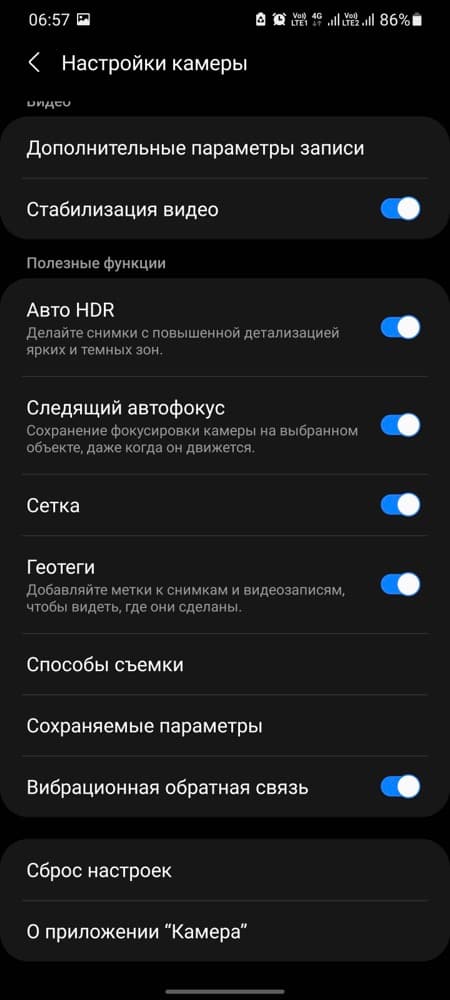
Чтобы включить HDR10+ в приложении камеры, переключитесь в режим видеозапись и коснитесь «Разрешение». Здесь убедитесь, что он установлен на FHD. Затем нажмите «Настройки» > «Дополнительные параметры записи» и включите переключатель рядом с Видео HDR10+.
Для непосвященных эта настройка позволяет камере захватывать изображение с более широким динамическим диапазоном, делая ваше видео более динамичным.
Активируйте режим высокого разрешения 108MP
Опять же, если у вас есть Galaxy S21 Ultra, вы также можете снимать с разрешением 108MP. По умолчанию все фотографии 12 мп — используется пиксель биннинг, но можно включить специальный режим 108MP.
Перейдите в приложение камеры, коснитесь значка «Соотношение» вверху и нажмите 3:4 108 МП. После этого все фотографии будут в высоком разрешении. Примечание: вы должны изменить эту настройку при съемке обычных фотографий, для экономии памяти смартфона, так как фотографии с разрешением 108 мегапикселей занимают много места.
Делайте красивые GIF-файлы
Еще одна приятная особенность камеры Galaxy S21 — это то, что вы можете создавать забавные гифки прямо с камеры. Отлично, не правда ли?
Как только вы увидите, как разворачивается забавная ситуация, возьмите свой телефон и проведите вниз по кнопке спуска затвора, и все. Телефон сразу же начнет делать фотографии для создания GIF. Однако убедитесь, что для функции «Прокрутка вниз» в настройках установлено значение GIF.
Используйте кинорежим
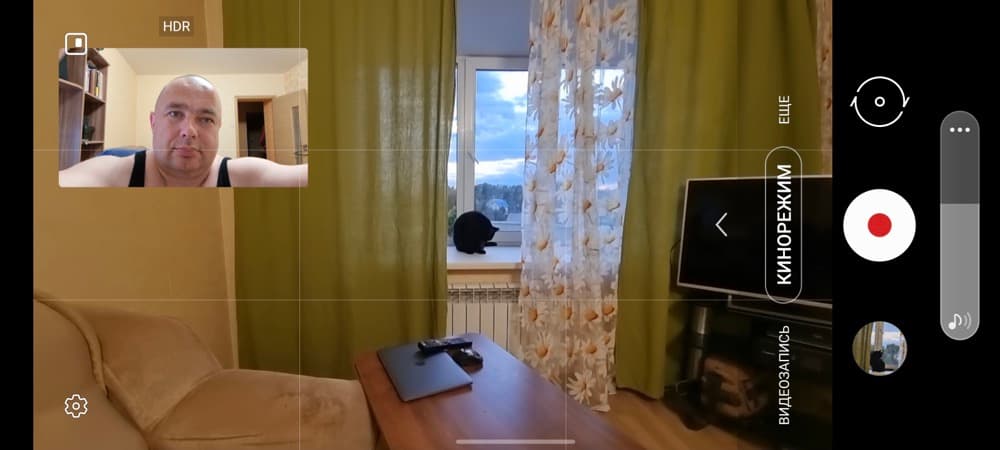
Камера Samsung Galaxy S21 оснащена множеством режимов видеозаписи, и кинорежим — один из них.
Этот режим дает вам больше контроля над снимаемыми видео, позволяя записывать видео, когда передняя и задняя камеры работают одновременно. Вау эффект обеспечен. Этот режим особенно полезен, блоггеров снимающих на смартфон.
Чтобы активировать его, выберите «Еще» на ленте внизу и коснитесь представления «Кинорежим». Все, что вам нужно сделать, это начать видеосъемку. Это лучшие настройки камеры s21 отлично подходят для видеоблогера.
Съемка движущихся объектов

Вы когда-нибудь пробовали нажимать на фотографии младенцев и малышей? Если вы еще этого не сделали, знайте, что это непростая задача. К счастью, в камерах серии Galaxy S21 есть переключатель, облегчающий эту работу.
Перейдите в «Настройки» и прокрутите вниз, пока не увидите «Следящий автофокус». С этого момента камера вашего смартфона будет держать объект в фокусе независимо от того, как он движется.
Измените тон кожи


Вы предпочитаете теплые тона в своих селфи? На этот случай в Galaxy S21 есть настройка. Вы можете выбрать один из двух цветовых тонов: яркий (теплый) и естественный (более холодный), в итоге не придется тратить время на изменение цветовой температуры при постобработке.
Измените режим камеры на режим селфи и перейдите в Настройки. Оказавшись внутри, прокрутите вниз, пока не увидите вариант цветового тона селфи. Коснитесь его, чтобы выбрать предпочтительный для вас вариант.
Делайте красивые вертикальные или горизонтальные панорамы

Камера Galaxy S21 достаточно умная. Помимо обычных панорам, с его помощью можно также создавать вертикальные панорамы. К счастью, никаких особых изменений в настройках вносить не нужно. Все, что вам нужно сделать, это выбрать режим панорамы, а затем нажав кнопку съемки переместить камеру по вертикали. Смартфон определяет в каком направлении движется камера автоматически.
Фокусируйтесь на одном предмете
Многие из лучших фотографий содержат только один интересный сюжетный момент. Поэтому, потратьте немного больше времени на подготовку к фотосъемке. Некоторые профессиональные фотографы утверждают, что объект не должен занимать весь кадр и что две трети фотографии должны находиться в негативном пространстве, что делает объект еще более заметным.
Коснитесь экрана смартфона, чтобы сфокусировать камеру на объекте — это будет держать его в фокусе и оптимизировать экспозицию.
Совет для опытных: после съемки вы можете использовать фильтры и приложения, чтобы сделать объект еще более ярким, или кадрировать его для правильной композиции. Яркость, контраст и насыщенность фотографии также можно настроить соответствующим образом в приложении на смартфоне.
Используйте разные перспективы
Съемка фотографий под уникальным и неожиданным углом может сделать их более запоминающимися — это, как правило, создает иллюзию глубины или высоты ваших сюжетах.
Используйте естественный свет
Трудно найти красивую фотографию смартфона, сделанную со вспышкой. В большинстве случаев фотовспышка делают фотографию переэкспонированной и плоской. Воспользуйтесь преимуществами естественного света, которые вы можете найти даже в темноте. Это дает вам возможность поиграть с тенями или создать силуэт с другими источниками окружающего света.
Используйте мобильный штатив
Хотя смартфоны позволяют легко делать снимки на ходу, нет простого способа сделать снимок ровным и сбалансированным, когда вы снимаете селфи на ходу, вытянув руку со смартфоном вперед.
Мобильные штативы позволяют свободно устанавливать смартфон для быстрой съемки. Большинство мобильных штативов едва ли больше вашего мобильного устройства, и их можно сложить под любым углом.
Как настроить камеру на телефоне Samsung Android
Камера на телефонах Samsung Android предлагает множество возможностей для фото и видеосъемки, но многие пользователи не знают, как правильно настроить ее на своем устройстве. В этой статье мы расскажем вам о всех основных функциях и настройках, которые помогут вам получить отличные снимки и видео с вашего телефона Samsung Android.
Первым делом, вам следует проверить настройки разрешения камеры. Вы можете установить разрешение для фото и видео в зависимости от ваших потребностей. Чем выше разрешение, тем более детализированные будут ваши снимки и видео, но они также будут занимать больше места на вашем устройстве.
Кроме того, вам следует обратить внимание на настройки баланса белого. Баланс белого определяет теплоту или холодность цветов в снимках. Вы можете настроить его вручную, чтобы получить требуемый эффект. Если вы не уверены, какой баланс выбрать, рекомендуется оставить его на автоматической настройке.
Еще одна важная настройка — режим съемки. В камере Samsung Android есть несколько режимов, таких как Авто, Портрет, Ночной режим и другие. Каждый режим оптимизирует настройки камеры для разных ситуаций съемки. Например, режим Портрет будет сфокусирован на субъекте на переднем плане и создаст размытый фон, что сделает снимок более профессиональным и эстетически приятным.
Выбор режима съемки в камере Samsung: как использовать все возможности
Камера в телефонах Samsung Android предлагает множество режимов съемки, которые помогут вам создавать профессиональные фотографии и видео. В этой статье мы расскажем вам о различных режимах съемки и как использовать все их возможности.
1. Режим авто: Этот режим является стандартным и наиболее распространенным. Камера автоматически определяет настройки исходя из условий съемки и делает все необходимые корректировки. Просто наведите камеру на объект и сделайте снимок.
2. Режим профессиональный: В этом режиме вы можете вручную настроить все параметры съемки, такие как выдержка, ISO, баланс белого и другие. Этот режим идеально подходит для опытных фотографов, которые хотят иметь полный контроль над настройками камеры.
3. Режим панорама: В этом режиме вы можете создавать панорамные фотографии, объединяя несколько снимков в один. Просто поворачивайте камеру в нужном направлении, чтобы охватить всю панораму, и камера автоматически создаст готовое изображение.
| alt=»Панорамная фотография» /> | alt=»Панорамная фотография» /> |
4. Режим ночной съемки: Этот режим предназначен для съемки в условиях недостаточной освещенности. Камера настраивает выдержку и другие параметры, чтобы получить более яркие и четкие снимки в темное время суток.
5. Режим HDR: HDR представляет собой технологию, позволяющую сделать снимок с более широким динамическим диапазоном. В этом режиме камера делает несколько снимков с разными экспозициями и затем объединяет их в одно изображение с более насыщенными цветами и деталями.
6. Режим макросъемки: Этот режим предназначен для съемки маленьких объектов с близкого расстояния. Он позволяет сделать более четкие и детальные снимки объектов, находящихся близко к камере.
7. Режим супермедленной съемки: В этом режиме вы можете сделать видео с очень медленной скоростью воспроизведения. Это идеально подходит для съемки действий, которые происходят очень быстро, чтобы увидеть их с более детальной точки зрения.
Это только некоторые из режимов съемки, доступных в камере Samsung Android. Экспериментируйте с различными режимами и настройками, чтобы создавать уникальные и впечатляющие фотографии и видео. Удачной съемки!
Как настроить камеру на телефоне Samsung A22
Камеры на современных телефонах играют ключевую роль, позволяя нам запечатлеть важные моменты и делиться ими с другими. Устройства Samsung, такие как модель А22, предлагают широкие возможности для съемки высококачественных фотографий и видео. В этой статье мы расскажем вам, как настроить камеру на телефоне Samsung А22, чтобы получить наилучший результат.
Шаг 1: Открыть приложение камеры
Первым шагом в настройке камеры на телефоне Samsung А22 является открытие приложения камеры. Обычно оно находится на домашнем экране или в панели быстрого доступа. Найдите иконку камеры с изображением фотоаппарата и нажмите на нее, чтобы открыть приложение.
Шаг 2: Изучение настроек камеры
После открытия приложения камеры на телефоне Samsung А22 вы попадете в режим съемки. Перед началом съемки рекомендуется изучить настройки камеры. Чтобы открыть настройки, нажмите на значок шестеренки или иконку меню, которая обычно располагается в верхнем или нижнем углу экрана. В этом меню вы можете настроить различные параметры камеры, такие как разрешение фото или видео, режим съемки, регулировку экспозиции и другие.
Шаг 3: Выбор режима съемки
Изменение режима съемки может дать вам больше возможностей для создания уникальных фотографий. Ниже приведены некоторые популярные режимы, которые могут быть доступны на телефоне Samsung А22:
Режим авто: Это стандартный режим сборки, идеально подходящий для ежедневной съемки.
Панорамный режим: Этот режим позволяет вам сделать широкие панорамные фотографии, объединяя несколько снимков в один.
Режим ночной съемки: Этот режим оптимизирует камеру для съемки в условиях низкой освещенности, позволяя вам получить более яркие и четкие фотографии в темноте.
Выберите нужный режим, нажав на соответствующую иконку в меню настроек камеры.
Следуя этой подробной инструкции, вы сможете настроить камеру на телефоне Samsung А22 и получать отличные фотографии и видео без особых усилий. Не бойтесь экспериментировать с различными настройками и режимами, чтобы получить максимум от своей камеры и запечатлеть самые яркие моменты вашей жизни.
Шаг 1. Поиск приложения «Камера»
Перед настройкой камеры на телефоне Samsung А22 необходимо найти приложение «Камера», которое предустановлено на устройстве. Следуйте инструкции ниже, чтобы найти и открыть приложение «Камера»:
- На главном экране свайпом вверх или вниз прокрутите список приложений.
- Найдите и нажмите на значок приложения «Камера». Обычно он имеет иконку камеры.
- После нажатия приложение «Камера» откроется, и вы увидите интерфейс камеры на экране вашего телефона Samsung А22.
Теперь, когда вы открыли приложение «Камера», вы готовы приступить к настройке камеры и использованию ее функций. В следующем разделе статьи мы рассмотрим подробные инструкции по настройке камеры на телефоне Samsung А22.
Шаг 2. Запуск приложения «Камера»
После того, как вы настроили свой телефон Samsung А22 и готовы начать использовать камеру, найдите на главном экране или в списке всех приложений икону приложения «Камера». Обычно иконка выглядит как небольшая камера.
Чтобы открыть приложение «Камера», нажмите на иконку приложения один раз. Также можно найти и запустить камеру, просто свайпнув влево по главному экрану и воспользовавшись поисковиком или индексом приложений.
После запуска приложения «Камера» вы увидите изображение в режиме реального времени с помощью камеры телефона. Вы можете подготовиться к съемке, выбрав нужные настройки и режимы, которые вам интересны.
Для некоторых моделей Samsung вы можете запустить приложение «Камера» быстро, дважды нажав на кнопку «Включение экрана» или кнопку «Домой». Это позволит сэкономить время и быть готовым к фотографированию в любой момент.
Шаг 3. Ознакомление с интерфейсом приложения «Камера»
После запуска приложения «Камера» на вашем телефоне Samsung А22 откроется интерфейс, который предоставляет вам доступ к различным функциям и настройкам камеры. Ознакомьтесь с основными элементами интерфейса:
1. Экран предварительного просмотра: Здесь вы сможете увидеть изображение, которое видит камера перед съемкой. Для фокусировки на определенном объекте вы можете нажать на экран.
2. Режимы съемки: В верхней части экрана вы найдете различные режимы съемки, такие как «Авто», «Панорама», «Профессиональный режим» и другие. Выберите режим, который соответствует вашим потребностям.
3. Кнопка съемки: В нижней части экрана расположена кнопка съемки. Нажмите на нее, чтобы сделать фотографию. Вы также можете использовать эту кнопку для записи видео.
4. Дополнительные настройки: Некоторые функции и настройки камеры доступны через значок с шестеренкой или три точки в правом верхнем углу экрана. Нажмите на этот значок, чтобы получить доступ к дополнительным возможностям, таким как регулировка экспозиции, выбор разрешения фотографий и т. д.
Теперь, когда вы ознакомились с основными элементами интерфейса приложения «Камера» на телефоне Samsung А22, вы готовы переходить к следующему шагу и настраивать камеру в соответствии с вашими предпочтениями.
Шаг 4. Настройка основных параметров камеры
После запуска камеры на вашем телефоне Samsung А22 вы сможете настроить основные параметры для получения наилучших снимков. Вот некоторые из наиболее значимых параметров:
- Режим съемки – выберите желаемый режим съемки в зависимости от условий и предпочтений. Например, режим «Авто» подходит для большинства ситуаций, а режим «Портрет» предназначен для съемки портретов.
- Разрешение – определите разрешение снимков, которое будет использоваться. Вы можете выбрать различные разрешения в зависимости от ваших нужд.
- Фокусировка – настройте режим фокусировки вручную или выберите автоматическую фокусировку. Ручная фокусировка позволяет вам выбрать точку фокусировки в кадре.
- Экспозиция – настройте экспозицию, чтобы сделать изображение светлее или темнее. Вы можете использовать автоматическую экспозицию или регулировать ее вручную.
- Баланс белого – выберите подходящий баланс белого в зависимости от условий освещения. Это поможет избежать слишком теплых или слишком холодных оттенков на снимках.
Используйте эти параметры для настройки камеры на вашем телефоне Samsung А22 и получения качественных и красивых снимков по вашему вкусу.