Как в Windows 11 изменить время отключения экрана
Эта статья расскажет, как изменить время отключения экрана в Windows 11. Windows 11 по умолчанию отключает монитор, если компьютер бездействует на протяжении 30 минут (под бездействием имеется в виду отсутствие ввода или взаимодействия с мышью со стороны пользователя). Это параметр можно персонализировать и подстроить под конкретные нужды. К примеру, уменьшить для экономии батареи.
Изменить время отключения экрана в Windows 11
Изменить время отключения монитора (тайм-ауйт) в Windows 11 можно тремя способами: с помощью приложения Параметры, с помощью Панели управления или же с помощью Терминала Windows.
Изменить время отключения экрана в Windows 11 в приложении Параметры
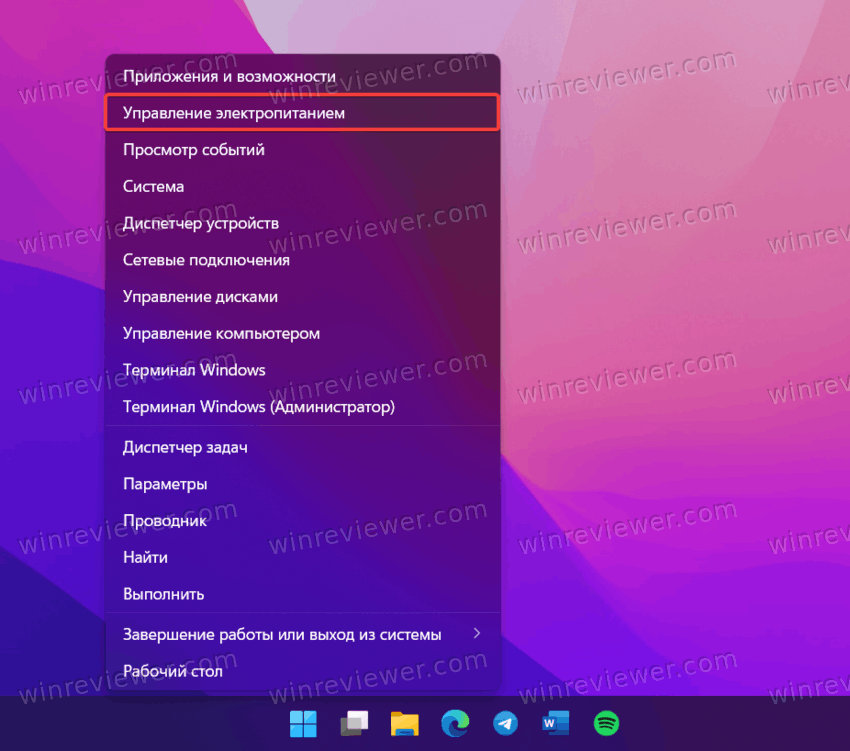
- Нажмите Win + X или щелкните правой кнопкой мыши по кнопке Пуск. Выберите Управление электропитанием.
- Как вариант, нажмите Win + I и перейдите в раздел Система > Питание.
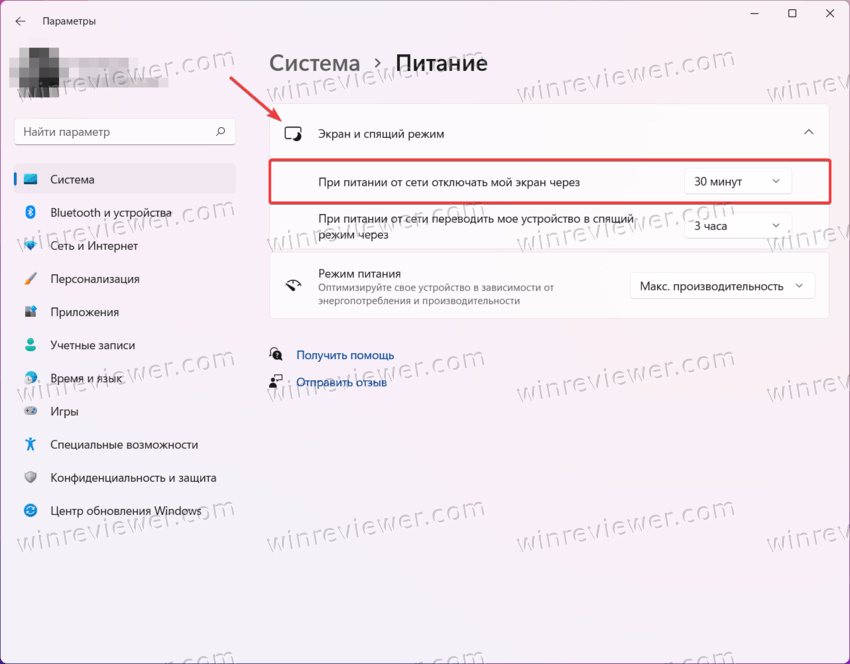
- Найдите и разверните параметр Экран и спящий режим.
- Выберите время, после которого компьютер будет отключать монитор, возле пункта «При питании от сети отключать мой экран через». Повторите этот шаг для питания от батареи (если у вас ноутбук или планшет).
- Закройте приложение Параметры.
Как изменить время выключения монитора в Панели управления
- Нажмите Win + R и введите команду control для запуска классической Панели управления.
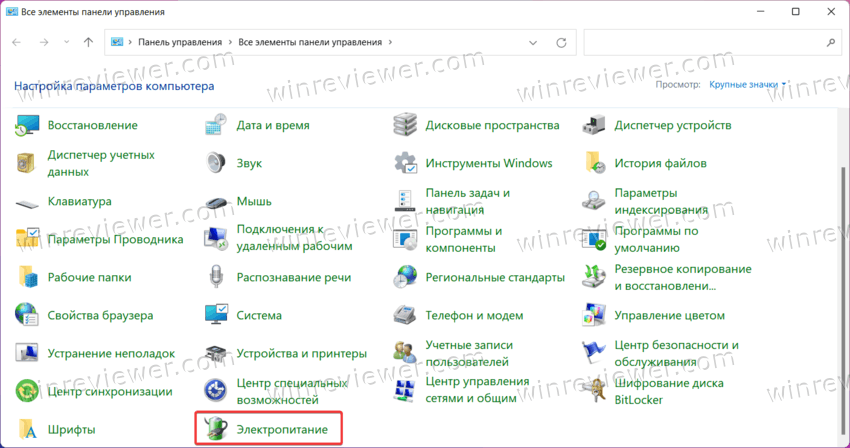
- Переключите режим просмотра на крупные или мелкие значки, а затем откройте раздел Электропитание.
- Щелкните по ссылке «Настройка отключения дисплея» в левой части окна.
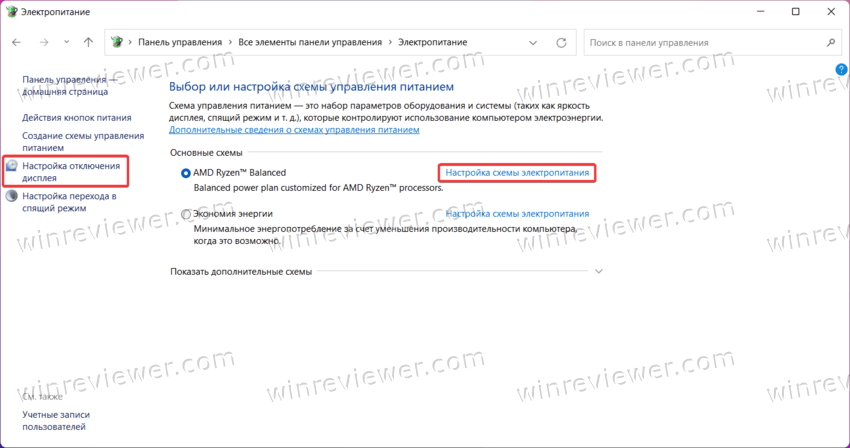
- Также можно выбрать Настройка схемы электропитания справа от вашей текущей схемы питания.
- На следующем окне выберите новое время возле пункта «Отключать дисплей».
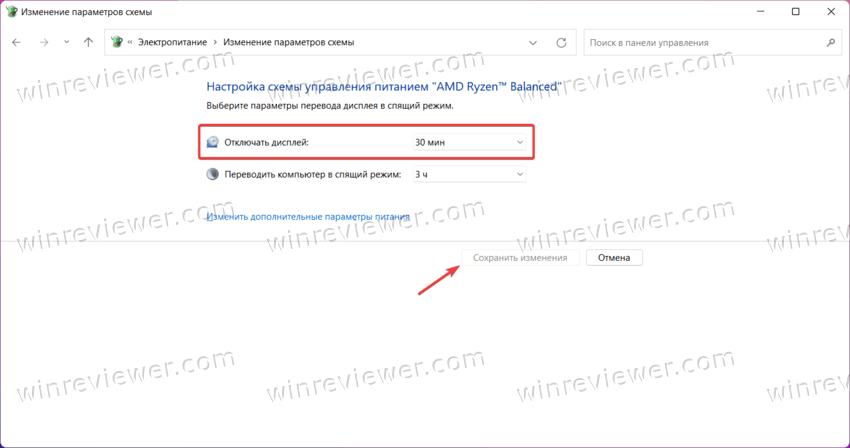
- Сохраните изменения, щелкнув по соответствующей кнопке снизу.
Обратите внимание , что вы можете указать разное время для разных схем питания. Например, выключать монитор через 2 минуты в режиме экономии заряда и никогда не выключать экран в режиме максимальной производительности.
Помимо двух способов выше, позволяющих изменить время выключения монитора в Windows 11, существует специальная команда, которую можно использовать в различных сценариях автоматизации. Её можно выполнить в Терминале.
Как поменять время выключения монитора в Windows 11 из Терминала
Наконец, рассмотрим вариант с изменением времени выключения монитора в Windows 11 с помощью сравнительно простой команды в Терминале Windows.
Чтобы изменить время отключения экрана в Windows 11 из Терминала, следайте следующее.
- Нажмите Win + X или щелкните правой кнопкой мыши по кнопке Пуск.
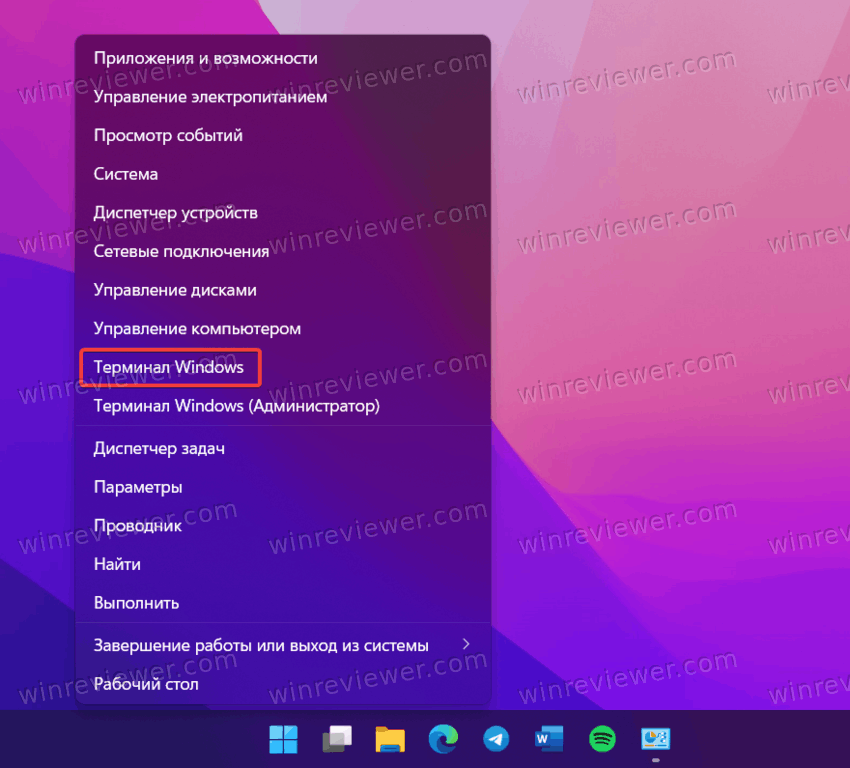
- Выберите Терминал Windows. Обратите внимание, что для этой инструкции не нужны права администратора.
- Если вы хотите изменить время выключения экрана при работе от сети, воспользуйтесь командой powercfg -change -monitor-timeout-dc X . Замените Х на нужное вам время в минутах. Например, powercfg -change -monitor-timeout-dc 10 . Эта команда сделает так, чтобы Windows выключала экран после 10 минут простоя.
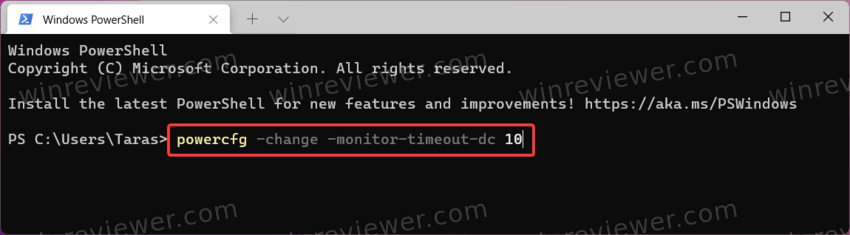
- Если надо изменить тайм-аут отключения монитора при работе от батареи, воспользуйтесь другой командой: powercfg -change -monitor-timeout-ac X . Опять же, замените Х на нужное вам время в минутах.
- Нажмите Enter для выполнения команды. Обратите внимание, что Терминал не будет отображать сообщения об успешном выполнении команды.
- Закройте Терминал.
Готово. Теперь вы знаете, как изменить время, после которого Windows 11 отключает монитор.
��Узнавайте о новых статьях быстрее. Подпишитесь на наши каналы в Telegram и Twitter.
Судя по тому, что вы читаете этот текст, вы дочитали эту статью до конца. Если она вам понравилась, поделитесь, пожалуйста, с помощью кнопок ниже. Спасибо за вашу поддержку!
Вы здесь: Главная страница » Windows » Windows 11 » Как в Windows 11 изменить время отключения экрана
Публикации по теме
Автор: Сергей Ткаченко и Тарас Буря
Сергей Ткаченко и Тарас Буря совместно работают над статьями на этом сайте. Благодаря их усилиям здесь появился целый пласт технических публикаций. Посмотреть все записи автора Сергей Ткаченко и Тарас Буря
Как изменить время ожидания экрана на вашем iPhone / iPad или телефоне Android
Вы когда-нибудь сталкивались с проблемой того, как настроить время ожидания экрана вашего Android или iPhone / iPad? Ответы большинства из вас должны быть да. Тайм-аут экрана — это промежуток времени между последним касанием вашей трубки и временем ее выключения. На самом деле, тайм-аут экрана может сильно повлиять на опыт использования нашего телефона.
Почему я так говорю? Предположим, что вы просматриваете информацию в Интернете, отмечая основные моменты на своем ноутбуке, расстраиваетесь, что экран внезапно становится черным, оставляя заметку незавершенной. И вы должны быть беспокойны, чтобы разблокировать телефон снова и снова. При таких обстоятельствах увеличение времени ожидания экрана представляется полезным и помогает повысить эффективность. Тем не менее, вы не должны постоянно увеличивать время ожидания экрана, поскольку интенсивная яркость и длительный тайм-аут экрана будут вредить заряду батареи вашего телефона. Чтобы защитить телефон, всегда старайтесь сократить время ожидания экрана.
В этой статье я объясню разницу в настройке тайм-аута экрана на Android и iPhone / iPad. И подробные шаги будут предоставлены ниже. В последней части отрывка я хочу порекомендовать мощное приложение для резервного копирования и восстановления данных на вашем iPhone. Пройдите через это и следуйте инструкциям прямо сейчас!

Часть 1. Как изменить время ожидания экрана на Android
Для пользователей Android плохой заряд батареи всегда сводит людей с ума в решающее время. И если вы будете держать экран включенным в течение длительного времени, это усугубит ситуацию с зарядом батареи вашего Android, следовательно, необходимо отрегулировать предустановку тайм-аута экрана на вашем Android. Затем давайте подробно рассмотрим, как изменить время ожидания экрана на Android. И я возьму Samsung например (другие пользователи Android также могут обратиться к этому руководству из-за почти тех же шагов).
Шаг 1 Запустите свой телефон Android на главном экране.

Шаг 2 Нажмите кнопку «Приложения» в нижней части главного экрана.

Шаг 3 Прокрутите, чтобы найти «Настройки» и введите его.
Примечание. Если вы хотите избежать скольжения, просто перетащите вниз столбец «Уведомления», чтобы найти «Настройки».
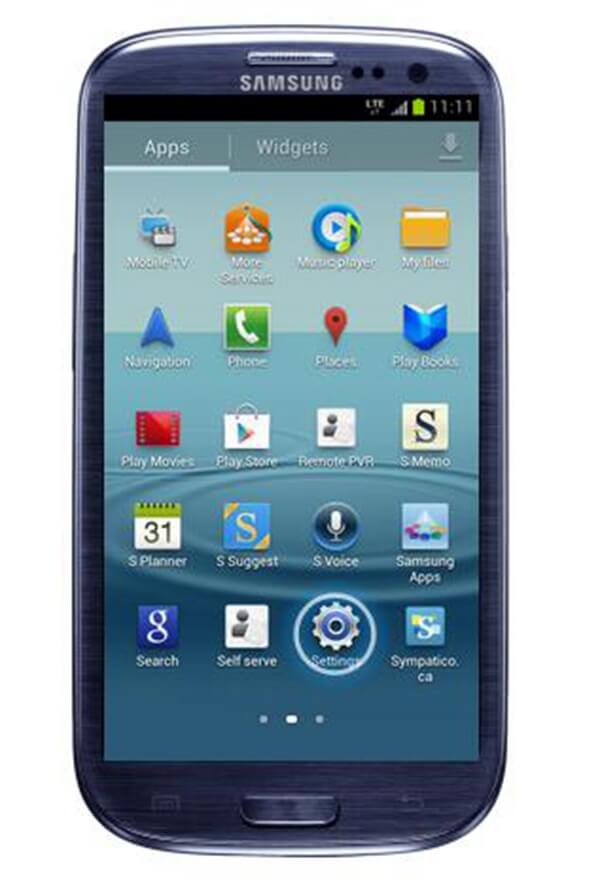
Шаг 4 Прокрутите вниз, пока не появится кнопка «Дисплей». Нажмите на нее, чтобы войти на новую страницу.
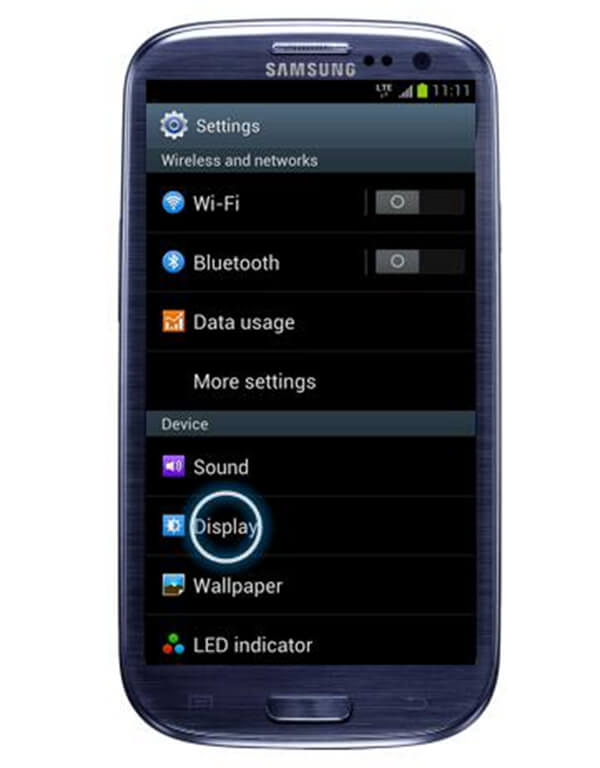
Шаг 5 Вы найдете кнопку «Тайм-аут» во втором ряду, которая также показывает ваше время ожидания прямо сейчас.
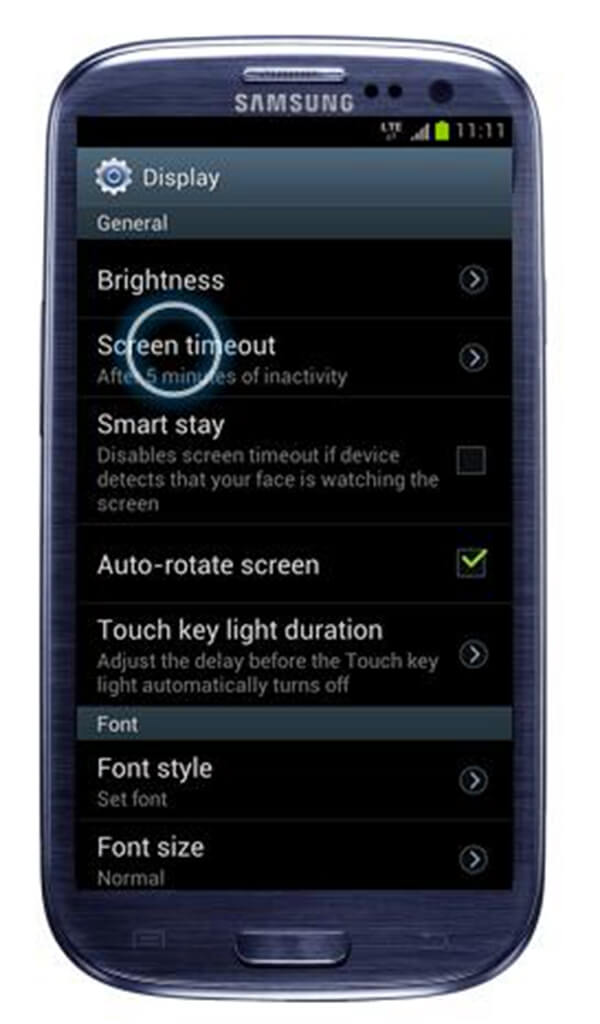
Шаг 6 Есть несколько вариантов для выбора.
- 15 секунд
- 30 секунд
- 1 минут
- 2 минут
- 5 минут
- 10 минут
- Никогда не выключайте
Шаг 7 Завершите настройку тайм-аута экрана
Часть 2. Как изменить время ожидания экрана на iPhone / iPad
Не только телефоны Android должны регулировать время ожидания экрана; это сильно влияет на систему iOS. На самом деле, следует уделять больше внимания питанию батареи iPhone или iPad, потому что ремонт системы iOS всегда обходится гораздо дороже. Чтобы защитить батарею, вы можете контролировать яркость экрана, сокращать время ожидания экрана и переходить в режим низкого энергопотребления, который снижает энергопотребление до полной зарядки iPhone.
Затем, чтобы изменить время ожидания экрана, выполните следующие действия:
Шаг 1 Включите ваш iPhone / iPad на главном экране.
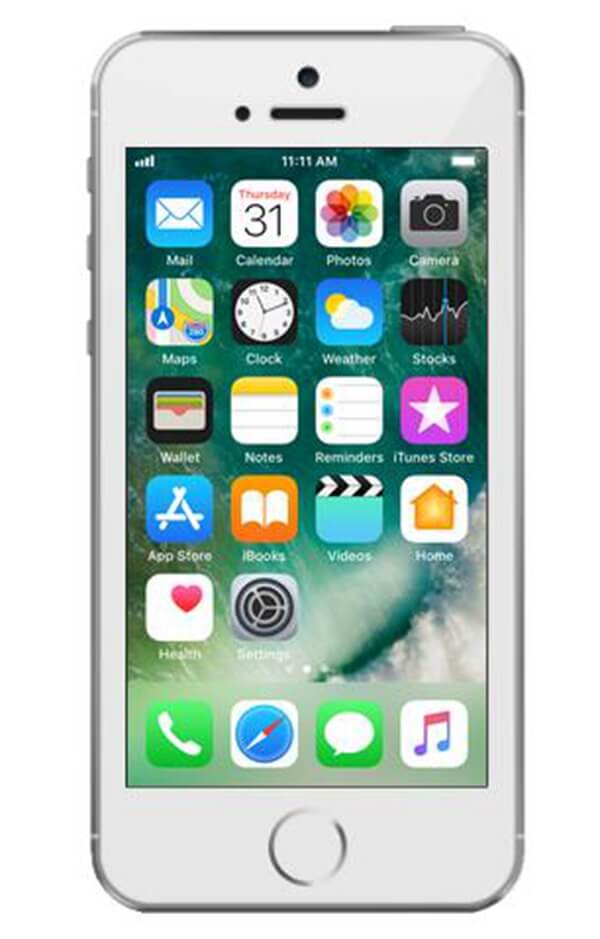
Шаг 2 Найдите значок шестеренки — «Настройки» и коснитесь его.

Шаг 3 Перетащите вниз, пока не появится «Дисплей и яркость», щелкните его.
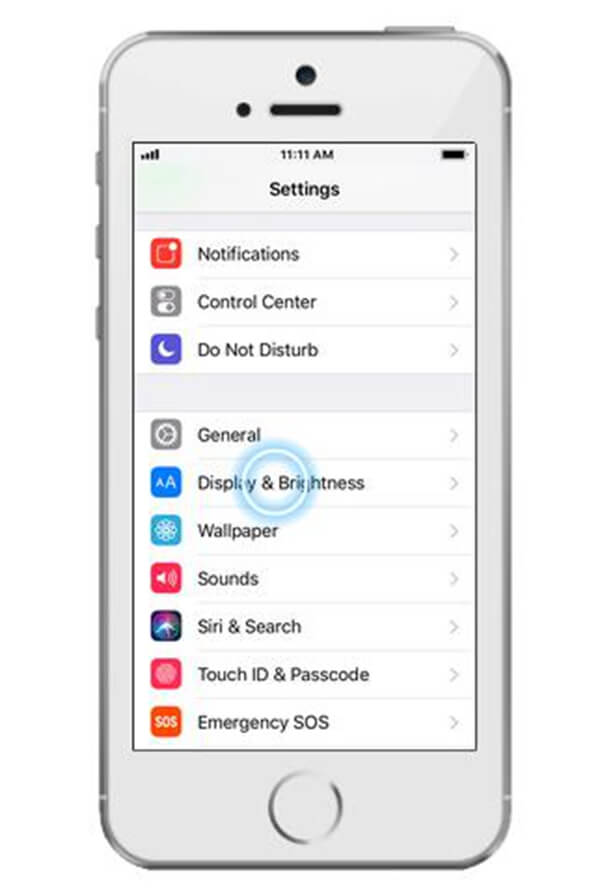
Шаг 4 Нажмите кнопку «Автоблокировка», которая также записывает текущее время ожидания экрана.
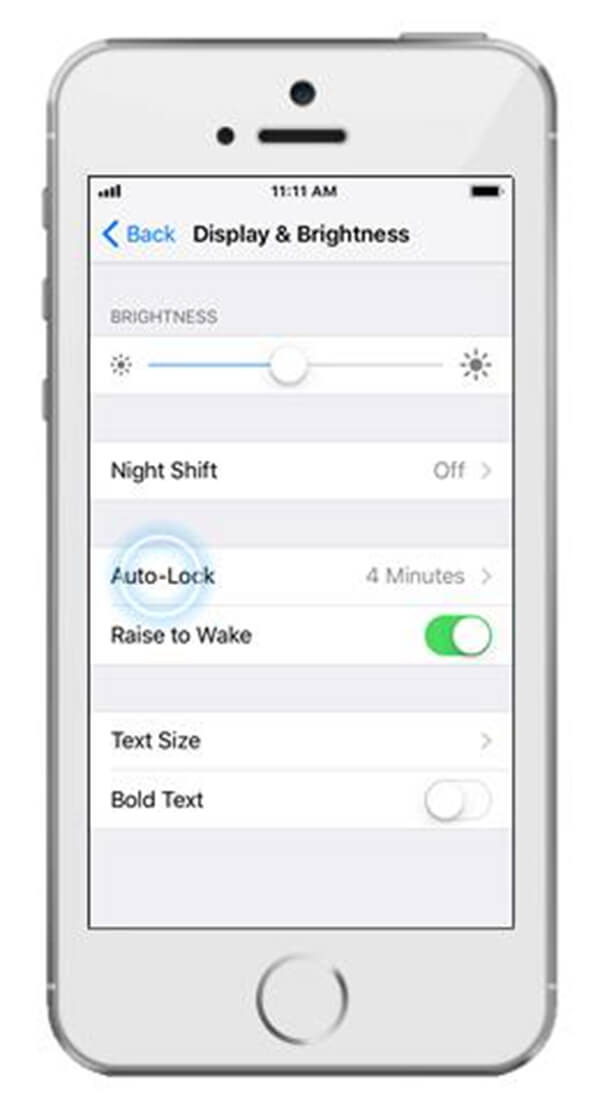
Шаг 5 Выберите желаемую продолжительность в следующих опциях.
- 30 секунды
- 1 минуту
- 2 минут
- 3 минут
- 4 минут
- 5 минут
- Никогда
Шаг 6 Вернуться на главный экран.
Часть 3. Введение в приложение: Резервное копирование и восстановление данных Android
Для пользователей Android не только неисправность батареи принесет проблемы, но и потеря данных сильно беспокоит. Как мы знаем, наш телефон Android будет хранить объемы данных, включая изображения, видео, текстовые сообщения, звонки и файлы, которые иногда содержат личную информацию. Итак, в этой статье, помимо учебника по изменению времени ожидания экрана, я представлю способ резервного копирования и восстановления данных на вашем телефоне Android. Сложно ли выполнять резервное копирование и восстановление? С Резервное копирование и восстановление данных Android, резервное копирование и восстановление больше не станут хлопотными.
Android Data Backup & Restore — профессиональный и гибкий инструмент резервного копирования и восстановления для телефонов Android. Только одним щелчком мыши можно легко выполнить резервное копирование и восстановление без каких-либо проблем. И вы можете выбрать данные и просмотреть данные, которые вы хотите восстановить, перед восстановлением.
- 1. Безопасное резервное копирование и восстановление данных Android, установив пароль.
- 2. Легко просматривать и выбирать данные Android, как вам нравится.
- 3. Нет необходимости в профессиональных знаниях, прост в использовании.
- 4. Обеспечить резервное копирование и восстановление эффективно и быстро.
- 5. Поддержка большинства телефонов и планшетов на базе Android, таких как Samsung, Sony, HTC и Huawei.
Вывод:
Это руководство может вам очень помочь, когда вы ищете способы настроить тайм-аут экрана, независимо от того, являетесь ли вы пользователем Android или iPhone / iPad. Как показано выше, шаги по увеличению или сокращению тайм-аута экрана столь же просты, как раз, два, три. Если вы хотите дополнительно защитить заряд аккумулятора, вы можете настроить яркость экрана, которая может быть установлена почти в том же месте тайм-аута. Кроме того, данные Android настолько важны, что вам придется обратиться за помощью к профессиональному инструменту резервного копирования и восстановления — Android Data Backup & Restore.

27 декабря 2017 г. 16:00 / Автор: Айрис Уокер в Tips
Все еще не знаете, как настроить Daydream на Android? Не волнуйтесь, прочитайте весь учебник о настройке мечты и следуйте ему.
Вас всегда смущает вопрос о том, как перезапустить Android-устройства, когда они застряли? Пройдите через отрывок ниже и найдите решение, чтобы перезагрузить ваш Android прямо сейчас.
Если вы хотите найти лучший менеджер паролей для организации паролей различных учетных записей, в этом разделе перечислены 10 лучших приложений для управления паролями, которые вы можете выбрать.
Как изменить время до блокировки экрана в Windows 11

Операционные системы Windows спроектированы так, что по умолчанию при бездействии компьютера, они сначала отключают экран, а затем переводят его в режим сна. Это чаще всего нужно для ноутбуков, где используется аккумулятор, но и в стационарных ПК это тоже применяется. В сегодняшней статье мы рассмотрим, как можно разными способами изменить время ожидания до отключения экрана в Windows 11.
Гайды по Windows 11
Как изменить время до отключения экрана в параметрах системы
Первый вариант самый простой — через параметры операционной системы.
- Открываем «Параметры» системы или нажимаем правой кнопкой на меню «Пуск», после чего выбираем «Управление электропитанием».
Как изменить время до отключения экрана в настройках питания компьютера
Как оказалось, настроить время активности экрана можно также в параметрах питания ПК.
- На рабочем столе нажимаем Win+R и вводим команду «powercfg.cpl» (без кавычек). То же самое можно ввести в строке поиска. Нажимаем Enter.
Как изменить время до отключения экрана через дополнительные параметры питания
Ещё один способ, который частично похож на предыдущий.
- Нажимаем на «Пуск» правой кнопкой мыши и выбираем «Выполнить», вводим команду «control powercfg.cpl,,1» (без кавычек). Нажимаем Enter.
Это более тонкий вариант, поскольку позволит более гибко настроить систему.
Как изменить время до отключения экрана, используя командную строку
- В строке поиска или в меню «Выполнить» (Win+R) вводим cmd, запускаем на всякий случай от имени администратора.
Как изменить время отключения экрана в Windows 10

В данной статье показаны действия, с помощью которых можно изменить время отключения экрана в операционной системе Windows 10.
Практически все современные мониторы имеют энергосберегающие возможности, которые отключают экран после определенного периода бездействия компьютера. Включение этой возможности уменьшает потребление электричества. Энергосберегающие возможности автоматически задействуются операционной системой при её установке, но это зависит от правильного определения монитора операционной системой и установки всех требуемых драйверов.
Также энергосбережение особенно актуально для мобильных устройств (ноутбуки, планшеты). Настроив экран на отключение при бездействии компьютера, можно сэкономить заряд батареи и продлить время работы от батареи.
По умолчанию время бездействия компьютера после которого происходит отключение экрана (дисплея) составляет 10 (5) минут, но при необходимости можно изменить его.
Как изменить время отключения экрана используя «Параметры Windows»
Чтобы изменить время отключения экрана, откройте приложение «Параметры», для этого нажмите на панели задач кнопку Пуск и далее выберите Параметры  или нажмите сочетание клавиш
  + I.
+ I.

В открывшемся окне «Параметры» выберите Система.

Затем выберите вкладку Питание и спящий режим , и в правой части окна в разделе «Экран», в выпадающем списке При питании от сети отключать через и При питании от батареи выключать через (для ноутбуков и планшетов) выберите через какое время бездействия компьютера отключать экран (минуты, часы или никогда).

Как изменить время отключения экрана используя «Панель управления»
Откройте классическую панель управления, в выпадающем списке Просмотр выберите Мелкие значки и затем выберите Электропитание.

В окне «Электропитание» нажмите на ссылку Настройка отключения дисплея

Затем в окне «Изменение параметров схемы», в выпадающем списке Отключать дисплей: выберите через какое время бездействия компьютера отключать дисплей (минуты, часы или никогда) и нажмите кнопку Сохранить изменения .

Как изменить время отключения экрана используя дополнительные параметры электропитания
Чтобы изменить время отключения экрана данным способом, нажмите сочетание клавиш + R, в открывшемся окне Выполнить введите (скопируйте и вставьте) control powercfg.cpl,,1 и нажмите кнопку OK.

В окне «Электропитание» выберите Экран > Отключать экран через, затем установите необходимое время и нажмите кнопку OK.

Используя рассмотренные выше действия, можно изменить время бездействия компьютера через которое отключится экран (дисплей) на устройстве с Windows 10.