Как обновить Telegram на Android и iPhone
В большинстве случаев обновление Telegram на смартфоне происходит в автоматическом режиме. Это применимо, как к смартфонам под управлением Andoid, так и смартфонам под управлением iOS от компании Apple.
Тем не менее если обновление не происходит (например, вы случайно его отключили в настройках или во время автообновления произошел сбой), то в большинстве случае всегда можно обновиться вручную. Рассказываем, как это можно сделать.
Как обновить Telegram на Android
Чтобы обновить Telegram на устройствах под управлением Android необходимо выполнить следующие действия:
- Найдите на свое смартфоне приложение Google Play (или Play Market если у вас старая модель смартфона) и откройте его;
- Нажмите на значок «Меню» (три горизонтальные полоски) или сделайте свайп слева направо;
- Перейдите в раздел «Мои приложения и игры»;
- Найдите в списке приложение Telegram;
- Нажмите кнопку «Обновить» рядом.
Вам лишь останется дождаться окончания обновления, которое может занять несколько минут. В целом данная инструкция подходит для любых смартфонов от компаний Xiaomi, Huawei, Honor, Samsung и т.д.
Тем не менее могут все же быть некоторые нюансы. Например, некоторые пользователи устанавливают Telegram не из Google Play от Google, а непосредственно с официального сайта.
В таком случае вам будет необходимо выполнить следующие действия:
- Перейдите на сайт разработчиков по ссылке.
- Выберите «Загрузить Telegram»
- Скачайте файл и произведите его установку
- При этом если у вас на смартфоне уже установлен Telegram с официального сайта, то фактически произойдет обновление на самую новую версию.
Как включить автообновление Telegram на Android
Если вы не хотите каждый раз вручную обновлять свой Telegram на Android, то можно довольно просто включить автообновления приложения. Для этого выполните следующие действия:
- Найдите на свое смартфоне приложение Google Play (или Play Market если у вас старая модель смартфона) и откройте его;
- Нажмите на значок «Меню» и выберите «Настройки«;
- Выберите «Настройки подключения«;
- Нажмите на «Автообновление», выберите нужную сеть («только Wi-Fi» или «Любая сеть», имеется ввиду мобильный интернет) и подтвердите.
Теперь все приложения, в том числе и Telegram будут обновляться автоматически. При этом для успешного выполнения автообновления вы должны произвести вход в профиль магазина Google Play со своим аккаунтом.
Как обновить Telegram на iPhone
Также, как и на Android-устройства, по умолчанию автообновления включены на всех устройствах под управлением iOS. Тем не менее если автообновления отключены, то для того, чтобы вручную обновить Telegram выполните следующие действия:
- Найдите на свое смартфоне «App Store» и откройте его;
- В нижней части экрана нажмите на закладку «Обновления«.
- Найдите в общем списке «Telegram» и нажмите «Обновить«
- В случае если потребуется введите данные своей учетной записи Apple ID и дождитесь окончания установки.
На этом собственно все, после выполнения данных действий, Telegram будет обновлен на вашем устройстве iOS.
Как включить автообновление Telegram на iPhone
Для включения автообновления Telegram на iPhone и других устройствах под управлением iOS необходимо выполнить следующие действия:
- Откройте приложение «Настройки«;
- Найдите и нажмите «App Store«.
- Включите параметр «Обновления ПО«.
После выполнения данной операции все приложения, в том числе и Telegram будут обновляться автоматически.
Обновление Telegram до последней версии

Сейчас все большую популярность набирают мессенджеры для компьютеров и мобильных устройств. Одним из самых известных представителей такого софта является Telegram. В настоящий момент программа поддерживается разработчиком, постоянно исправляются мелкие ошибки и добавляются новые возможности. Чтобы начать пользоваться нововведениями, необходимо скачать и установить обновление. Именно об этом мы и расскажем далее.
Вариант 1: Компьютер
Как известно, работает Telegram и на смартфонах под управлением iOS или Android, и на ПК. Инсталляция последней версии программы на компьютер – достаточно легкий процесс. От пользователя потребуется выполнить всего несколько действий:
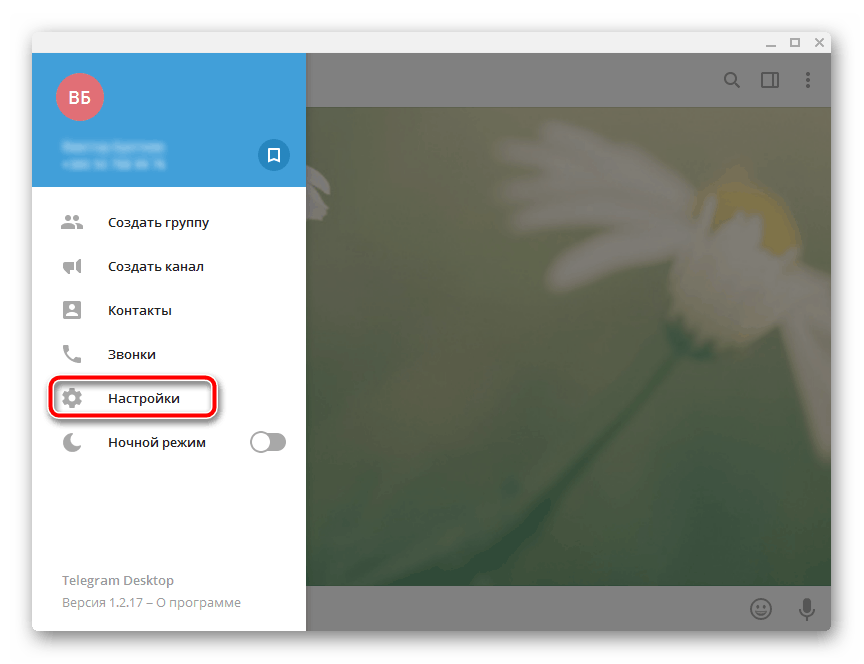
- Запустите Телеграм и перейдите в меню «Настройки».
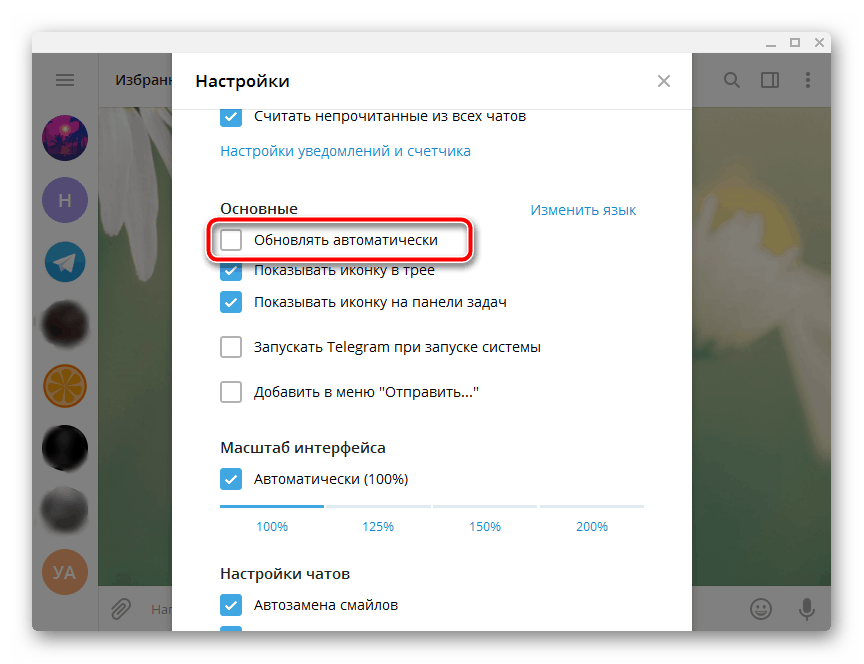
- В открывшемся окне переместитесь к разделу «Основные» и установите галочку возле «Обновлять автоматически», если у вас не активирован этот параметр.
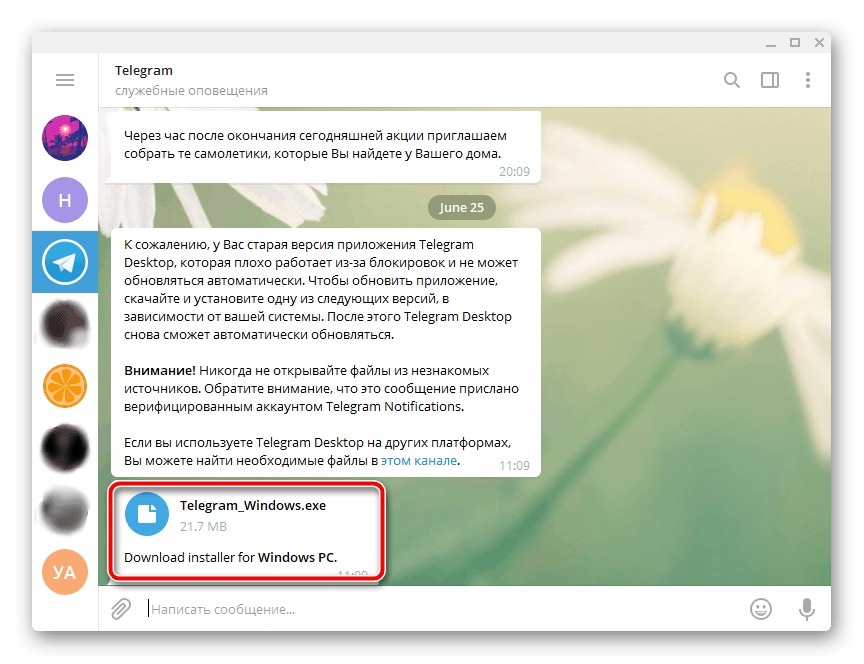
В случае когда обновление таким способом невозможно по каким-либо причинам, рекомендуем просто загрузить и установить свежую версию Telegram Desktop с официального сайта. Кроме этого у некоторых пользователей старая версия Telegram плохо работает из-за блокировок, вследствие чего не может обновляться автоматически. Ручная инсталляция свежей версии в таком случае выглядит так:
- Откройте программу и перейдите в «Служебные оповещения», куда вам должно было прийти сообщение о нестабильности используемой версии.
- Нажмите на прикрепленный файл, чтобы загрузить инсталлятор.
- Запустите скачанный файл, чтобы начать установку.
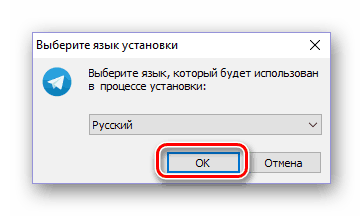
Детальные инструкции по выполнению этого процесса вы найдете в статье по ссылке ниже. Обратите внимание на первый способ и следуйте руководству, начиная с пятого шага.
Вариант 2: Мобильные устройства
Ввиду присутствия критически важных различий между двумя мобильными операционными системами – iOS и Android, — рассмотрим отдельно то, как обновить Telegram в каждой из них.
iPhone
Обновление Telegram для iOS не отличается от такового в случае с любыми другими мобильными программами и выполняется через App Store.
Примечание: Изложенная ниже инструкция применима исключительно к iPhone с iOS 13 и выше. О том, как обновить мессенджер в предыдущих версиях операционной системы (12 и ниже), будет рассказано в конце этой части статьи.
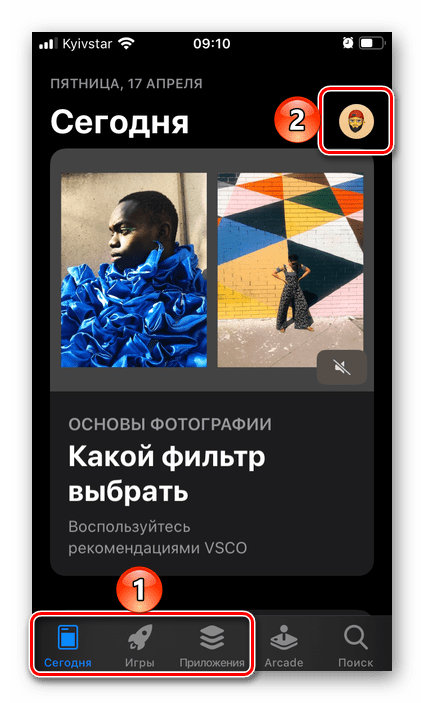
- Запустите предустановленный на айФон магазин приложений и, находясь в любой из трех первых вкладок (на нижней панели), тапните по расположенному в правом верхнем углу изображению собственного профиля.
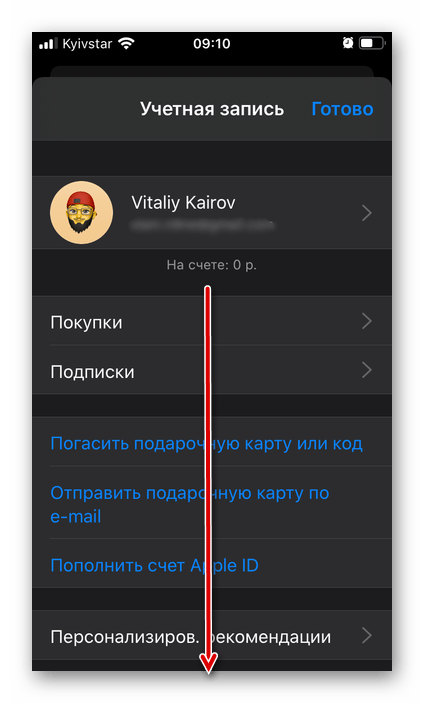
- Будет открыт раздел «Учетная запись». Пролистайте его немного вниз.
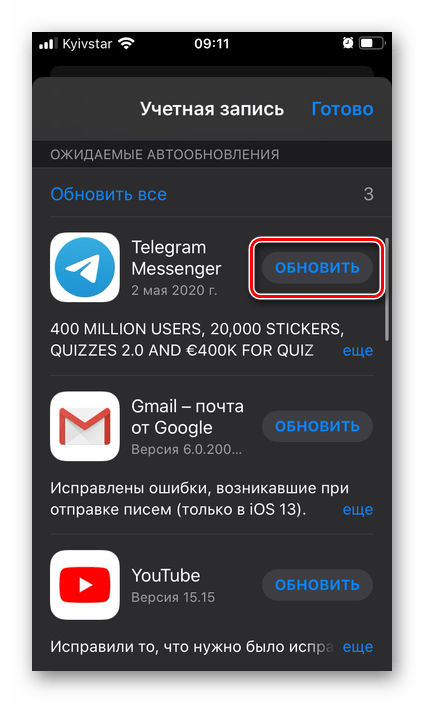
- Если для Телеграм будет доступно обновление, вы увидите его в блоке «Ожидаемые автообновления». Все что требуется сделать далее, это нажать по расположенной напротив ярлыка мессенджера кнопке «Обновить»,
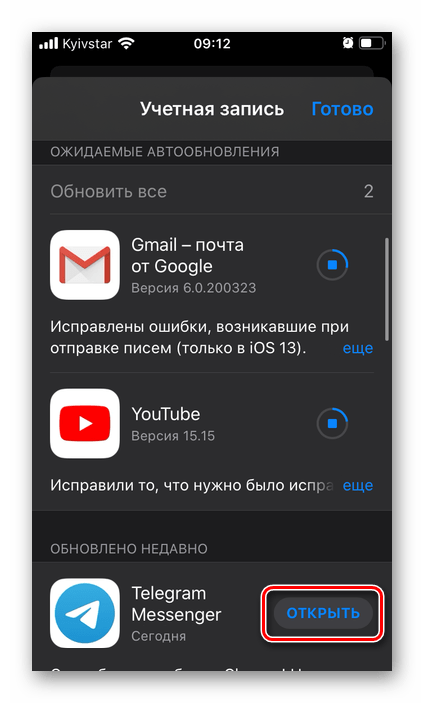
Как только это произойдет, приложение можно будет «Открыть» и использовать для общения.
Это единственный способ обновления Telegram на iPhone. Если ваш Apple-девайс работает под управлением более старой (ниже 13) версии iOS, чем рассмотрено в примере выше, ознакомьтесь с представленной по следующей ссылке статьей и выполните предложенные в ней рекомендации.
Android
Как и в случае с рассмотренной выше Apple iOS, на Android обновление приложений осуществляется через встроенный в операционную систему магазин – Google Play Маркет. Имеется и альтернативный вариант — установка актуальной версии из APK-файла. Более подробно процедура апдейта мессенджера Telegram ранее была рассмотрена нами в отдельной статье.
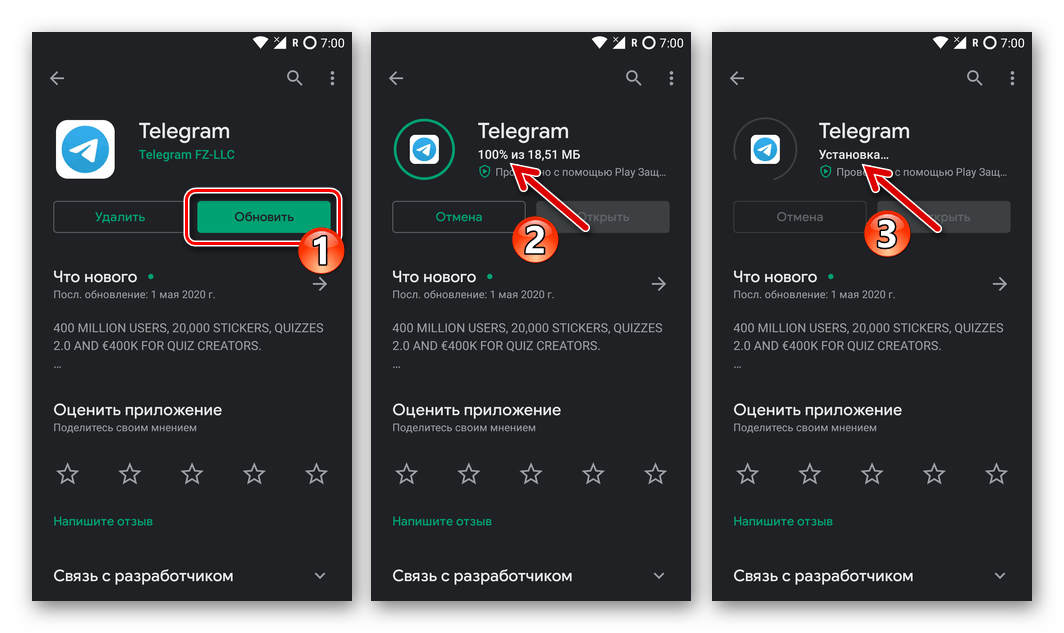
Если же в ходе решения озвученной в заголовке задачи вы столкнулись с теми или иными сбоями и/или ошибками в работе Плей Маркета, из-за которых не получается обновить Телеграм или любое другое приложение, ознакомьтесь с пошаговым руководством по ссылке ниже – с его помощью вы избавитесь от возможных проблем.
Как видите, вне зависимости от используемой платформы обновление Telegram до новой версии не является чем-то сложным. Все манипуляции выполняются буквально за несколько минут, а пользователю не нужно обладать дополнительными знаниями или навыками, чтобы самостоятельно справиться с поставленной задачей.
Как обновить телеграмм на айфоне 11
В данной статье мы рассмотрим несколько способов обновления приложения Telegram на iPhone 11. Вы сможете выбрать наиболее удобный и подходящий для вас способ.
1. Обновление через App Store
Первый и наиболее распространенный способ — обновление через App Store. Следуйте инструкциям ниже:
- Откройте приложение App Store на своем устройстве.
- В верхней части экрана вы увидите значок профиля. Нажмите на него.
- В появившемся меню прокрутите экран вниз до тех пор, пока не увидите раздел «Обновления». Нажмите на него.
- В списке обновлений найдите приложение Telegram и нажмите на кнопку «Обновить», расположенную рядом с ним. Если вы хотите обновить все приложения, нажмите кнопку «Обновить все».
2. Обновление через поиск в App Store
Более прямой способ обновить Telegram — воспользоваться поиском в App Store. Для этого следуйте указанным ниже шагам:
- Откройте App Store на своем iPhone 11.
- В верхней части экрана вы увидите строку поиска. Введите «Telegram» и нажмите на кнопку поиска.
- В результатах поиска найдите приложение Telegram и нажмите на него.
- На странице приложения вы увидите кнопку «Обновить». Нажмите на нее для обновления приложения.
3. Перезагрузка приложения
В некоторых случаях обновление Telegram может потребовать перезагрузки самого приложения. Чтобы сделать это, выполните следующие шаги:
- Закройте приложение Telegram на своем iPhone 11. Для этого дважды нажмите на кнопку «Домой» и проведите вверх по карточке приложения в меню задач.
- После закрытия приложения откройте его снова и проверьте, были ли обновления установлены.
Полезные советы
- Регулярно обновляйте приложения на своем iPhone 11, чтобы иметь доступ к последним функциям и исправлениям ошибок.
- Перед обновлением приложения убедитесь, что у вас достаточно свободного пространства на устройстве.
- При возникновении проблем с обновлением Telegram, попробуйте удалить приложение и установить его заново.
Выводы
Обновление Telegram на iPhone 11 — простая и важная процедура. В этой статье мы рассмотрели несколько способов обновления приложения, включая использование App Store и поиск приложения напрямую. Также мы рассмотрели процесс перезагрузки приложения в случае необходимости. Следуя приведенным инструкциям и советам, вы сможете обновить Telegram на своем iPhone 11 и оставаться в курсе всех новых функций и исправлений.
Как поставить иконку в Телеграм
Для того чтобы изменить иконку в приложении Telegram, следуйте следующим шагам. Во-первых, откройте раздел «Настройки» в главном меню. Затем перейдите во вкладку «Оформление». Пролистайте страницу вниз и обратите внимание на шесть доступных иконок. Выберите любую из них, которая вам нравится, и она немедленно изменится без необходимости перезапуска приложения. Это простой способ для того, чтобы настроить внешний вид Telegram и придать ему индивидуальность. Вы можете выбрать иконку, которая соответствует вашему настроению или предпочтениям. Не забывайте, что изменение иконки в Telegram не влияет на функциональность приложения, оно служит лишь для изменения его внешнего вида. Это очень удобно, так как можно быстро менять иконку в зависимости от настроения или сезона года.
Как работает встроенный фильтр в аквариуме
Встроенный фильтр в аквариуме действует на принципе очистки воды с использованием губки. Вода пропускается через эту губку, которая задерживает механические примеси, такие как остатки корма или растений, пыль и прочие взвешенные вещества.
Отфильтрованная вода, очищенная от механических примесей, поступает обратно в аквариум в виде своеобразного водопада. Такое устройство способствует перемешиванию воды в аквариуме, что позволяет равномерно распределить питательные вещества и кислород по всему объему воды.
Кроме того, встроенный фильтр выполняет еще одну важную функцию — обогащение воды кислородом. В процессе работы фильтра происходит накачка воздуха в систему, что способствует насыщению воды кислородом. Это особенно важно для поддержания здоровья рыб и других живых существ, находящихся в аквариуме.
Таким образом, работа встроенного фильтра в аквариуме позволяет поддерживать чистоту и качество воды, создавая комфортные условия для жизни обитателей аквариума.
Как настроить яркость через GeForce Experience
Для настройки яркости через GeForce Experience вам необходимо перейти в раздел «Как выполнить настройки цвета» и выбрать пункт «С параметрами NVIDIA». После этого вам необходимо открыть вкладку «Цвет» и переместить ползунок «Яркость» в нужное вам положение, чтобы увеличить или уменьшить яркость видеоизображения. После того, как вы сделаете все необходимые изменения, не забудьте нажать кнопку «Применить», чтобы сохранить настройки. Это позволит вам настроить яркость в соответствии с вашими предпочтениями и сделать изображение на экране более удобным для вас. GeForce Experience предоставляет возможность быстро и удобно настраивать различные параметры изображения, чтобы достичь наиболее комфортного визуального восприятия.
Как изменить цвет кожи в раст
Вы с нетерпением ожидаете возможность изменить цвет своей кожи или лица в игре? К сожалению, разработчики пока не предоставили такую возможность. Ваш цвет кожи и лица теперь привязаны к вашему Steam ID, что означает, что изменить их нельзя. Это ограничение, скорее всего, задано для того, чтобы избежать возможных нарушений правил или несправедливости при настройке внешности персонажа. Хотя изменение цвета кожи или лица может показаться незначительным, это важный аспект для многих игроков, которые стремятся создать уникальный и отличающийся от других образ своего персонажа. Возможно, в будущих обновлениях разработчики предложат такую функцию, но пока остается только надеяться на положительные изменения в игровом процессе.

Для обновления Телеграмма на iPhone 11 необходимо открыть приложение App Store. Далее следует нажать на значок профиля, который находится в верхней части экрана. После этого нужно прокрутить экран вниз, чтобы просмотреть ожидающие обновления и примечания к выпуску. Когда находите приложение Телеграмм, нужно нажать на кнопку «Обновить», чтобы обновить только это приложение, или же можно нажать «Обновить все», чтобы обновить все приложения, требующие обновления. После этого приложение Телеграмм будет обновлено до последней версии. Обновление приложений важно, так как разработчики регулярно выпускают обновления, в которых исправляют ошибки, улучшают функциональность и добавляют новые возможности.
Как обновить Телеграм до последней версии на всех платформах

Телеграм — быстрое приложение для общения, которое подходит для всех устройств. Для отличной работы, необходимо его обновлять, чтобы снабдить новыми дополнениями и функциями. Мы расскажем, как это сделать.
Особенности
Обновления поддерживают его функции в рабочем состоянии. Особенности новых версий:
- Скорость работы: самый быстрый среди мессенджеров.
- Кроссплатформенность.
- Синхронизация.
- Отправка неограниченного количества сообщений, мегабайт, файлов. При этом не занимает дискового пространства, а вся информация хранится в его собственном облаке, в отличие от того же WhatsApp.
- Безопасность и конфиденциальность личной информации.
- Создание групповых чатов с огромным количеством участников (до 100 тысяч членов).
- Представление яркого графического дополнения текста (смайлики, гифки, стикеры), которые абсолютно бесплатны и имеют большое разнообразие.
- Простой и понятный интерфейс.
- Секретные чаты для особой конфиденциальности, которые быстро уничтожаются.
Нет абонентской платы и рекламы: все бесплатно.
Зачем нужно обновляться
Чтобы обеспечивать постоянную безопасность личных данных, включая защиту от хакеров, улучшать производительность системы и встраивать в программу новые функции, которые позволяют с большим комфортом пользоваться ею.
Также с течением времени устаревшая версия начинает работать хуже, и в итоге не открывается совсем на некоторых устройствах.
Как обновить десктопный Телеграм на компьютере или ноутбуке
Определите, требуется ли обновление программе.
- Откройте ее и посмотрите на правый верхний угол. Если на том месте вы обнаружите значок загрузки, нажмите на него.
- Обновление начнет скачиваться. Дождитесь окончания загрузки. Telegram перезапустится, и в личные сообщения придет оповещение.
Если вас интересует характеристика версии программы, то следуйте следующей инструкции:
- Зайдите в общие настройки, которые располагаются в верхнем левом углу.
- Внизу экрана, слева графа «Версия».
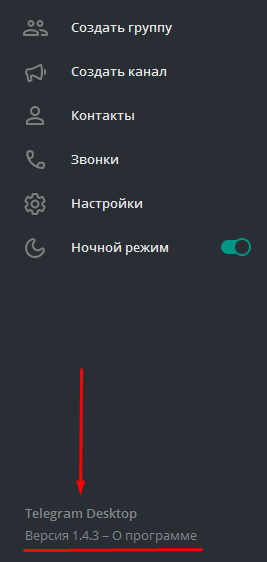
- Если вы нажмете на цифры, отмеченные там, то откроется ссылка в браузере, где вы сможете ознакомиться с нововведениями мессенджера. Обратите внимание! Чтобы ее открыть, вам, вероятно, понадобится VPN расширение. Используйте Browsec, к примеру.
Как обновить Telegram на Андроид
Автоматическое обновление включено в Play Market на Андроид. Каждый раз официальный бот приложения присылает в чат сведения о нововведениях. Но если вам кажется, что Телеграм давно не получал улучшений, то попробуйте установить их вручную.
- Откройте Play Market и проверьте, авторизованы ли вы.
- В поисковой строке напечатайте название программы.
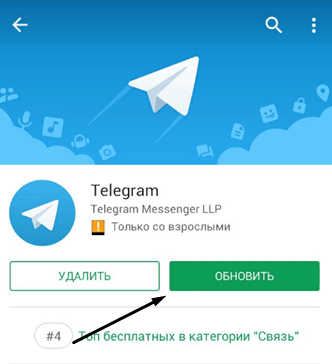
- Если около кнопки удаления вы видите возможность обновить, у вас одна из старых версий.
- Нажмите на зеленую кнопку.
- Дождитесь, когда последняя версия установится на ваше устройство.
- Зайдите в боковое меню свайпом вправо.
- Откройте «Мои приложения и игры».
- Вы увидите все приложения, которые нуждаются в обновлении. Проверьте, есть ли среди них Telegram.
Как включить или отключить автообновление:
- Первый способ. Зайдите в «Мои приложения и игры», нажмите «Обновить все». Если автообновления отключены, Play Market предложит включить функцию.
- Второй способ. Зайдите на страницу конкретной программы. Нажмите на три точки и поставьте/снимите галочку с пункта «Автообновление».
Не забывайте заходить в Маркет и проверять состояния всех установленных программ.
Как обновить телеграм на Айфоне
- Зайдите в App Store.
- Внизу экрана найдите кнопку «Обновления» и нажмите ее.
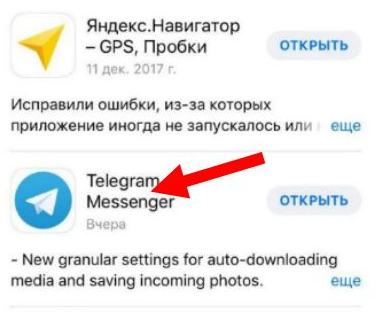
- Найдите в списке ваших приложений Telegram.
- Если рядом с иконкой будет находиться кнопка «Обновить», нажмите на нее и дожидайтесь установки.
Внимание! Если у вас установлена устаревшая программа, но старая версия не меняется, тогда:
- Зайдите в настройки телефона.
- В приложениях найдите Телеграм и кликните на него.
- Около графы с обновлениями сдвиньте ползунок вправо.
Что делать, если Телеграм не обновляется
- Перезагрузите устройство и повторите попытку.
- Освободите память: возможно, ее не хватает.
- Проверьте настройки автообновления.
- Проверьте соединение с интернетом.
Подведем итоги
Как обновить Телеграм на телефоне: зайдите в Play Market или AppStore. Проверьте наличие улучшений и установите их. На компьютере еще проще: программа устанавливается автоматически. А если нет, установите в настройках автообновление. Следите за нововведениями, чтобы защитить частную жизнь.

– Привлекаем подписчиков.
– Раскручиваем ролики.
– Никаких ботов, только официальная реклама.