Как установить родительский контроль на YouTube
YouTube — очень интересная интернет-площадка с массой разнообразного контента на любой вкус. Однако встречается на платформе YouTube не мало роликов, которые не подходят для просмотра лицами, которым еще не исполнилось 18 лет. Многие родители задаются вопросом: «как же оградить своего ребенка от нежелательного контента?». Все не так уж и сложно, как может показаться. Причем для этого вам хватит даже собственного смартфона.
Конечно, самым простым методом будет установить программу YouTube Детям (YouTube Kids) для наиболее лучшего родительского контроля, но об этом чуть позже. Ниже приведены несколько настроек, на которые стоит обратить внимание для того, чтобы правильно отфильтровать видео, просматриваемые на YouTube.
1. Включить режим ограниченного доступа
Откройте приложение YouTube на Android-смартфоне — нажмите на три вертикальные точки в правом верхнем углу. Затем нажмите пункт «Настройки» — «Общие». И далее найдите опцию «Фильтрация в ограниченном режиме» и переключите в режим «Максимальный». Но есть одна проблема с этим режимом — в нем нет защиты пин-кодом или же паролем, поэтому отключить его также легко, как и включить.
2. Отключить Автоматическое Воспроизведение
Отключение автовоспроизведения не даст недопустимому контенту проскользнуть мимо алгоритмов. Например, несколько лет назад, набрав “Эльза и Анна” в поиске YouTube, вы могли посмотреть соответствующие видео, однако после нескольких предложенных роликов их содержание было далеким от того, что подходит для детей.
Чтобы отключить автозапуск роликов, в приложении YouTube нажмите на фотографию своего профиля в правом верхнем углу — выберите «Настройки» — пункт «Автовоспроизведение». Теперь отключите его.
3. Выйдите из своего аккаунта Google
Логика тут довольно проста: ваш личный профиль не скрывает от вас ролики с пометкой «18+». Так как вам, явно, больше 18 лет. Так что таким нехитрым образом вы можете оградить тех, кто использует ваш гаджет от просмотра взрослого контента.
4. Родительский контроль в приложении YouTube Детям
Один из способов установить ограничение — заблокировать все другие программы и использовать только приложение YouTube Детям. Это специальная версия YouTube, которая предназначена для детей и содержит она исключительно видео для самых маленьких зрителей.
Приложение имеет несколько функций, которые делают его подходящим для детей, таких как таймер. Вы можете установить таймер, скажем, на 30 минут. Как только закончится время, приложение автоматически заблокируется. Самое лучшее в специальной версии YouTube — это встроенные параметры родительского контроля. Например, родители могут отключить поиск в профиле своего ребенка. Вы также можете вручную отобразить белый список видео или каналов, которые вы сами одобрите.
Обсудить эту и другие новости вы можете в нашем чате в Телеграм.
Как настроить YouTube для детей на iPhone или iPad. Блокируем взрослые каналы, ограничиваем время просмотра
 В закладки
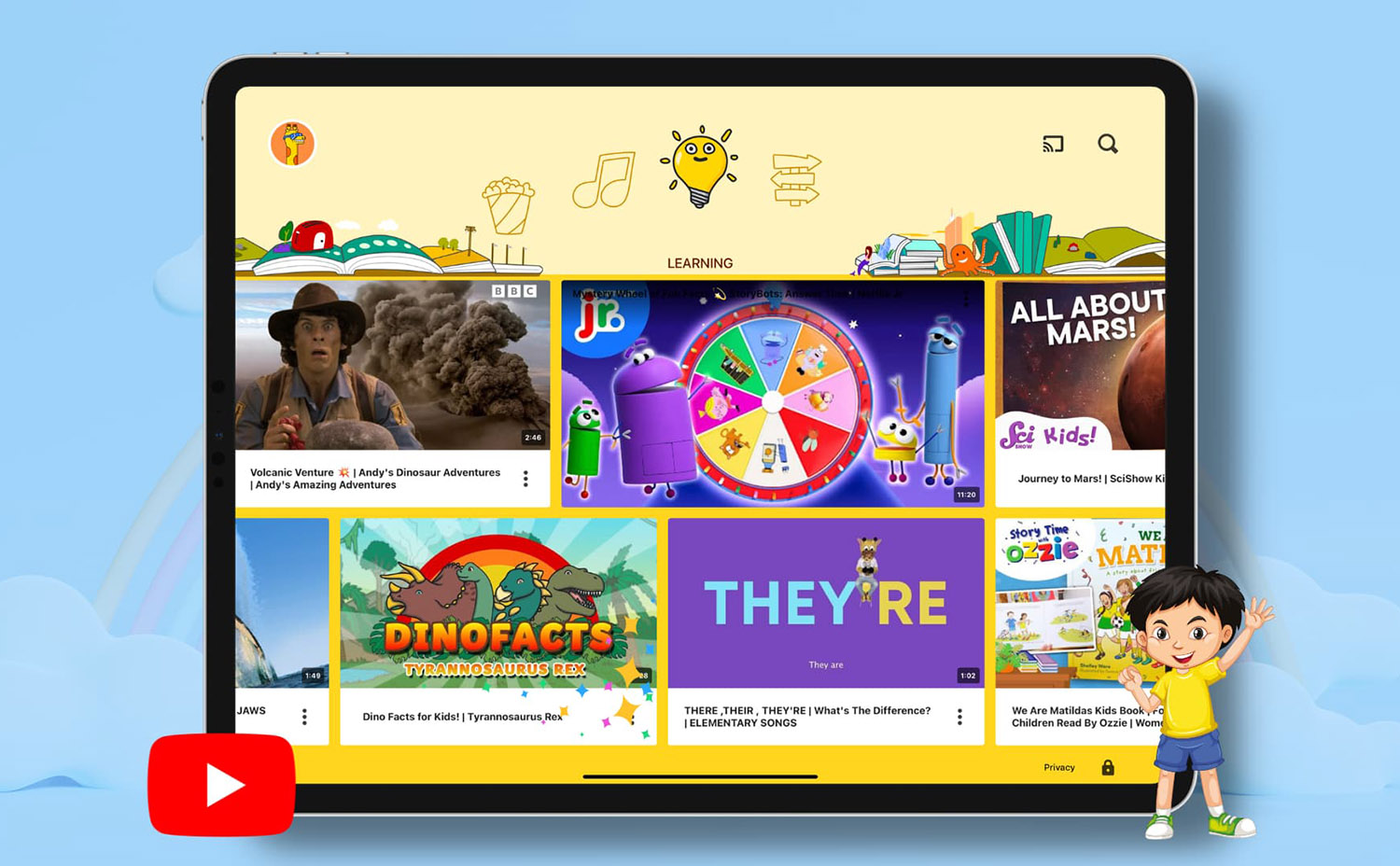
Одним из любимых детских приложений на любом гаджете является YouTube. В этом сервисе многие пользователи младшего возраста проводят больше времени чем в играх или мессенджерах.
Есть сразу несколько способов ограничить время использования YouTube на устройстве ребенка и оградить его от взрослых и нежелательных роликов.
Сейчас расскажем, о четырех самых действенных способах.
�� Спасибо re:Store за полезную информацию. ��
1. Включите Безопасный режим
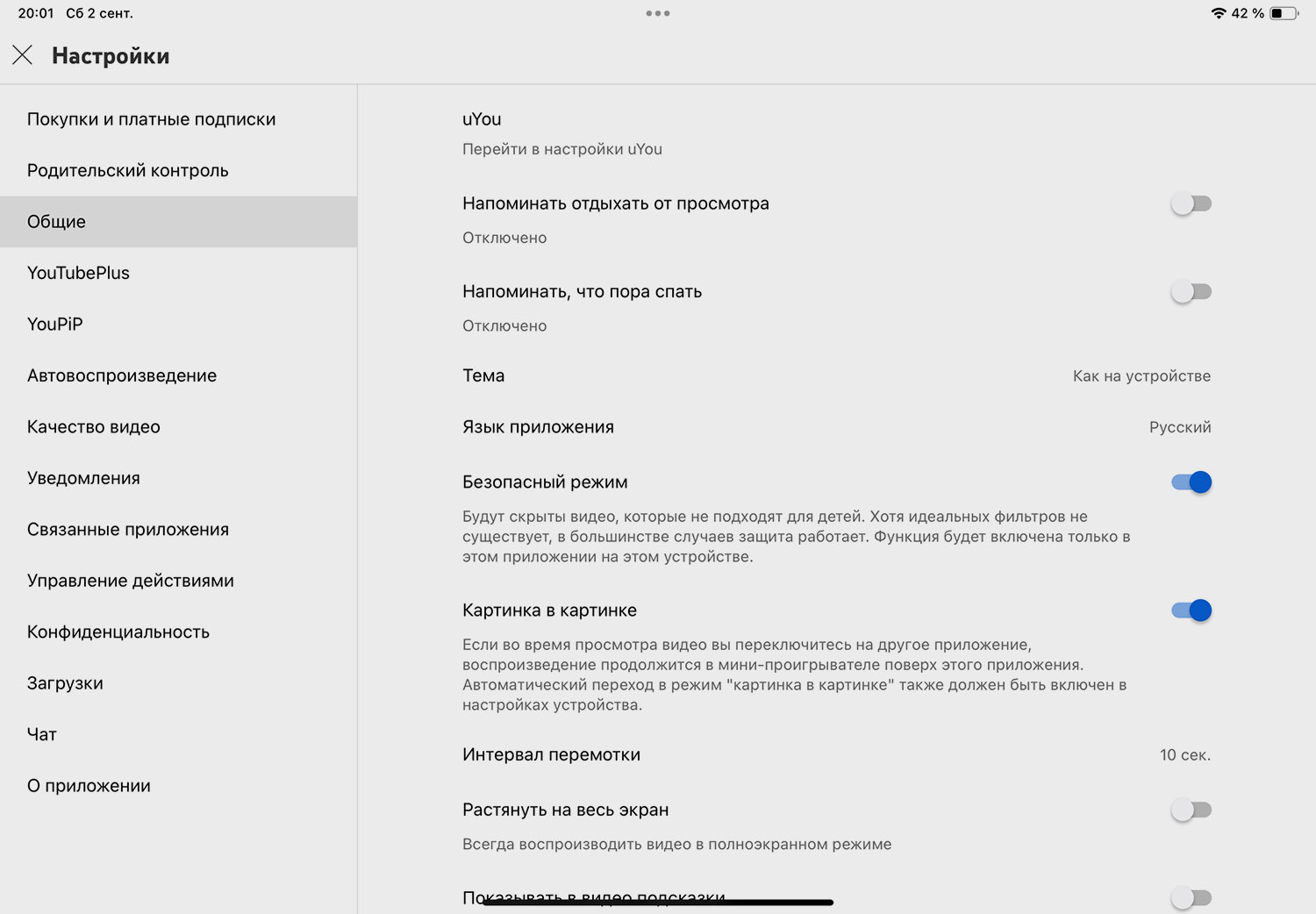
Эта опция есть в официальном клиенте YouTube. С ее помощью можно отключить контент для взрослых в предложениях и поисковой выдаче. Фишка не имеет никаких возрастных ограничений и дополнительных настроек. Сами разработчики в описании опции подчеркивают, что это неидеальное решение и полностью оградить ребенка от взрослого контента оно не сможет.
Фишка скорее пригодится для детей подростков, чем для пользователей младшего возраста.
Для включения в приложении YouTube перейдите в Настройки — Общие и активируйте тумблер Безопасный режим.
Обратите внимание, что фишку нужно включать на каждом устройстве, которым пользуется ребенок. Настройка не мигрирует с параметрами учетной записи в приложении.
2. Используйте детское приложение
Разработчики Google уже давно выпустили специальное приложение YouTube Детям. Этот клиент имеет упрощенное управление, минимум настроек, а главное — в нем применены автоматические алгоритмы фильтрации возрастного контента. Приложение подойдет для детей дошкольного и младшего школьного возрастов.
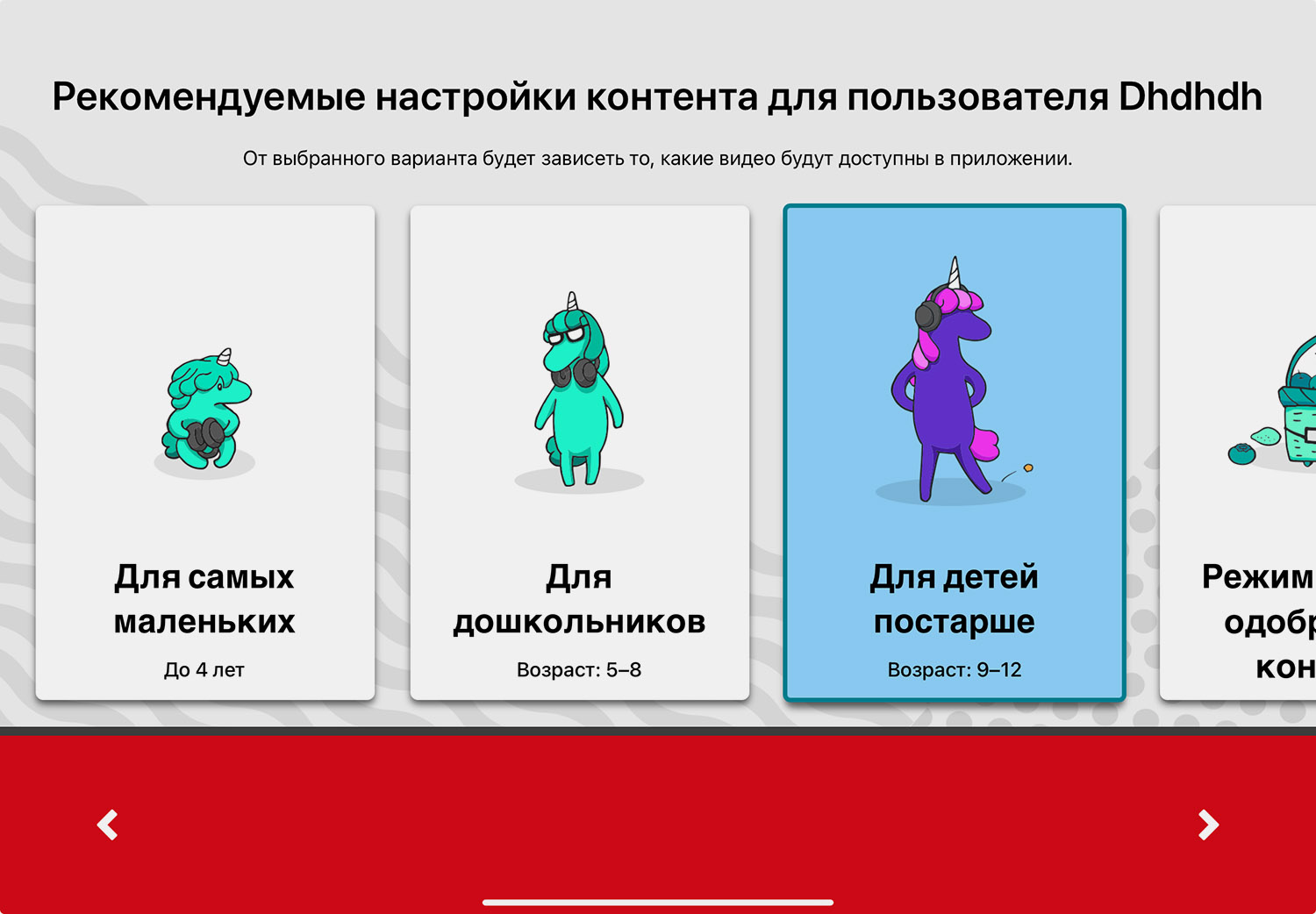
При первом запуске потребуется создать профиль для ребенка. На выбор возрастные градации: до 4 лет, от 5 до 8 и от 9 до 12. Если у вас несколько детей, можно создать профиль для каждого и переключаться при запуске приложения.
Если какое-то видео или канал из предложенных приложением вам не понравится, можно исключить его из списка рекомендаций. А еще в обычном клиенте под своей учеткой вам будет доступна вся история просмотра с детских аккаунтов.
3. Запретите установку приложения YouTube
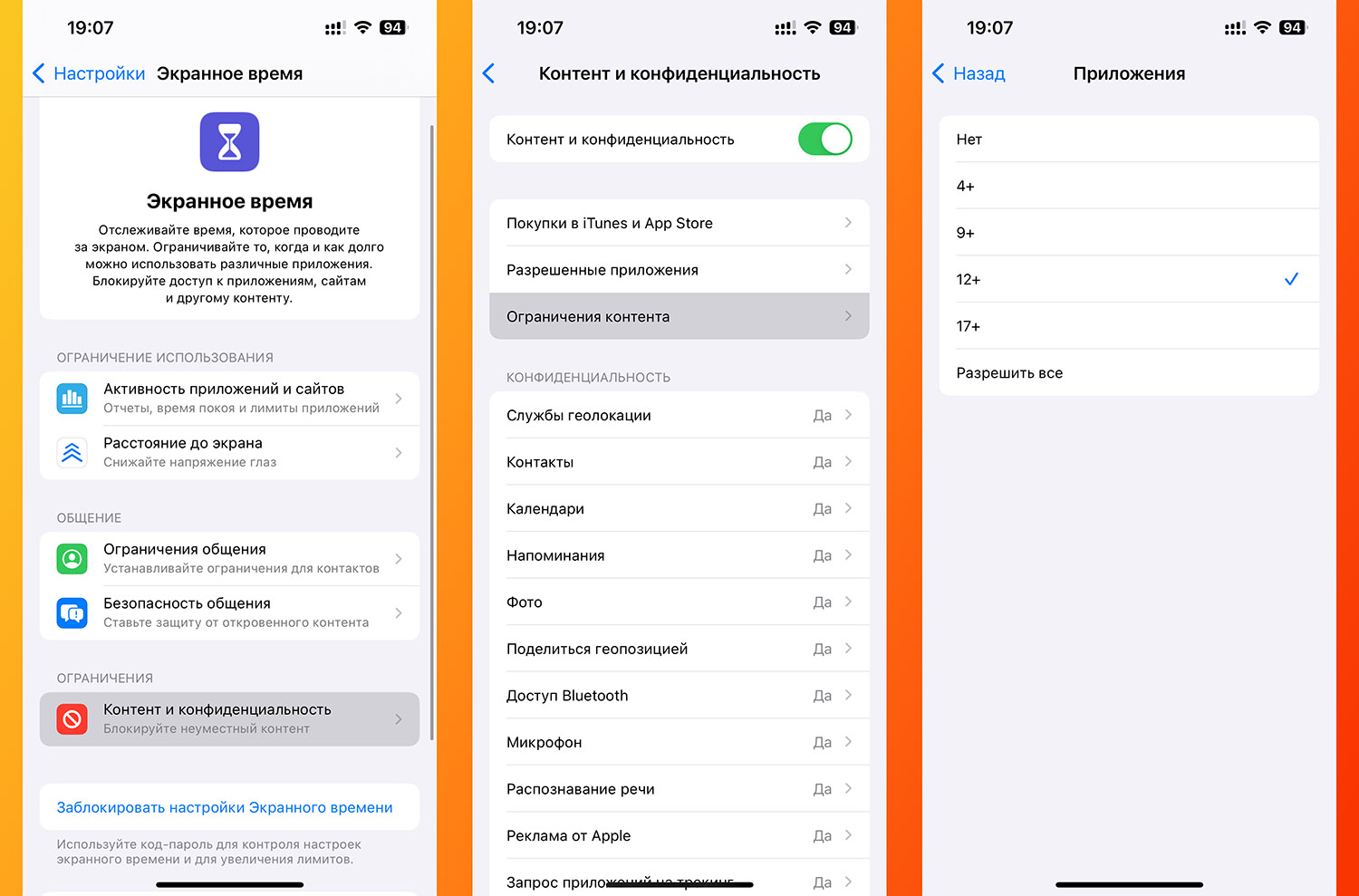
Если используете детский клиент и не хотите, чтобы ребенок имел возможность загрузить «взрослое» приложение, можете запретить его установку. Сделать это можно при помощи фишки — Экранное время.
▶ На устройстве ребенка перейдите в Настройки — Экранное время и активируйте опцию, если еще не делали этого раньше. В процессе потребуется придумать пароль, которые будет нужен для отключения режима или изменения его настроек.
▶ Откройте раздел Контент и конфиденциальность и активируйте главный тумблер.
▶ В разделе Ограничения контента — Приложения установите возрастной рейтинг 12+.
▶ Так клиент YouTube и другие программы с таким же возрастным рейтингом установить на устройстве не получится.
4. Установите дневной лимит на просмотр видео
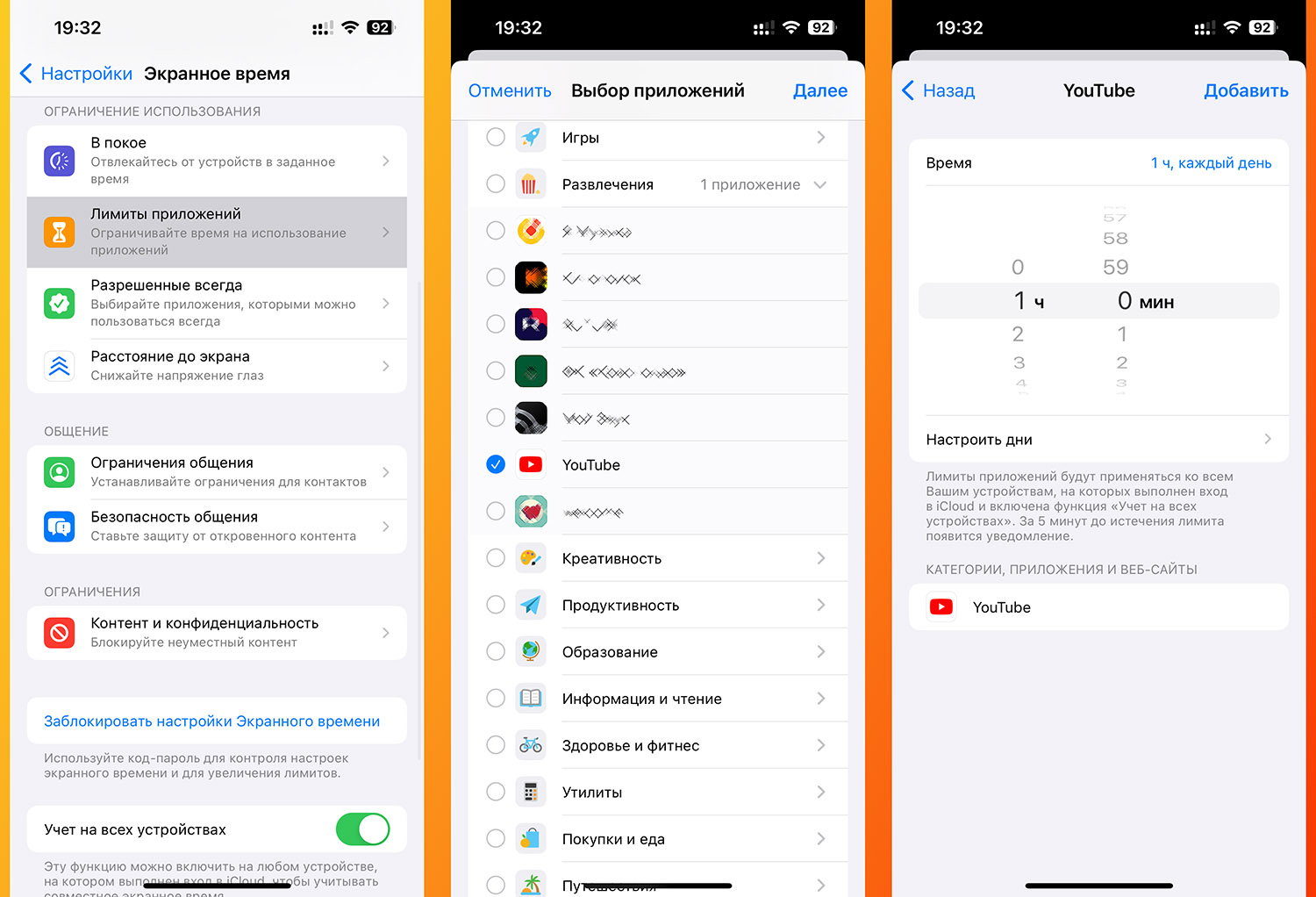
Это достаточно действенный способ ограничить время использования YouTube на детском устройстве. Настроить ограничение через параметры iOS можно следующим способом:
▶ На устройстве ребенка перейдите в Настройки — Экранное время и активируйте опцию.
▶ Откройте раздел Лимиты приложений.
▶ Найдите YouTube в блоке Развлечения и установите подходящий лимит на день.
Таким способом можно установить ограничение на использование любой программы или игры на устройстве. Действовать лимит будет как на приложение, так и на веб-версию сервиса при просмотре через браузер.
В закладки
Как ограничить время просмотра YouTube на телефоне
Ограничение времени просмотра видео на YouTube может быть полезным для подростков и детей, а также для всех, кто хочет контролировать свое время, чтобы избежать проведения слишком много времени перед экраном. В этой статье мы рассмотрим, как свести это к минимуму и установить ограничение времени просмотра на YouTube на телефоне.
Как на ютубе поставить ограничение по времени
- Откройте приложение YouTube на своем телефоне.
- На любом экране приложения YouTube нижней части экрана вы увидите значок замка.
- Каснитесь значка замка, чтобы перейти к настройкам ограничения времени.
- Введите цифры, которые появятся на экране, или введите свой код доступа для подтверждения.
- После того, как вы вошли в настройки ограничения времени, коснитесь вкладки «Таймер».
- Используя ползунок или значки, установите ограничение времени, которое вам удобно.
- Нажмите кнопку «Запустить таймер», чтобы активировать установленное ограничение времени.
Теперь вы установили ограничение времени для просмотра видео на YouTube на своем телефоне.
Можно ли поставить таймер на ютубе
Да, пользователи YouTube теперь могут установить таймер на своем телефоне для ограничения времени просмотра видео. Ограничение времени будет отслеживать не только время просмотра видео, но и общее время, когда приложение YouTube открыто или находится на паузе.
Когда ограничение времени истечет, видео автоматически остановится, и пользователь увидит уведомление об истечении времени. Однако, если вы выйдете из системы или оставите приложение на паузе более чем на 30 минут, таймер не сработает. Это важно учитывать, чтобы правильно использовать функцию ограничения времени.
Функция ограничения времени на YouTube может быть активирована в разделе «Общее» в настройках приложения.
Как поставить ограничение на просмотр YouTube
Если вы хотите установить ограничение на просмотр YouTube для детей или подростков, вы можете воспользоваться функцией родительского контроля. Вот как это сделать:
- Войдите в аккаунт, с которым связан аккаунт ребенка или профиль «YouTube Детям».
- Коснитесь фото профиля в правом верхнем углу экрана.
- Нажмите настройки в выпадающем меню.
- В настройках нажмите на вкладку «Родительский контроль».
- Выберите профиль или аккаунт вашего ребенка.
- Включите переключатель «Приостановить запись истории просмотра» для установки ограничения на просмотр видео на YouTube.
Теперь ваш ребенок или подросток будет иметь ограничение времени для просмотра видео на YouTube.
Как ограничить просмотр в ютубе
Если вы хотите заблокировать определенные видео или контент на приложении «YouTube Детям», вы можете воспользоваться функцией блокировки. Вот как это сделать:
- Войдите в аккаунт в приложении «YouTube Детям».
- Найдите видео, которое вы хотите заблокировать, и нажмите на значок «Еще» рядом с ним.
- В открывшемся меню выберите «Заблокировать видео».
- Введите цифры, которые появятся на экране, или введите свой особый код доступа для подтверждения блокировки.
Теперь выбранное видео будет заблокировано в приложении «YouTube Детям» на вашем телефоне.
Полезные советы и выводы
- Ограничение времени просмотра видео на YouTube может быть полезным средством контроля времени, особенно для детей и подростков.
- Установка ограничения времени на YouTube на телефоне может помочь вам управлять временем, проведенным перед экраном.
- Функции ограничения времени доступны на обычном приложении YouTube и в приложении «YouTube Детям».
- При использовании ограничения времени на YouTube убедитесь, что вы правильно установили ограничение и проследите, чтобы время просмотра не превышало заданный лимит.
- Родительский контроль и функция блокировки на приложении «YouTube Детям» могут помочь вам защитить своего ребенка от просмотра нежелательного контента.
Используя эти полезные советы и функции, вы сможете более эффективно контролировать время, проведенное на просмотре видео на YouTube, и обеспечить безопасную и полезную среду для вас и ваших детей.
Как сделать чтоб ютуб работал на фоне
Если у вас есть потребность продолжать слушать аудио с YouTube, когда вы не активно используете приложение, есть несколько способов, чтобы обойти ограничение фона. Один из таких способов — использовать сайт YouTube в веб-браузере вашего телефона.
Для этого перейдите на YouTube в вашем веб-браузере и найдите видео, которое вы хотите воспроизвести в фоновом режиме. Затем откройте меню настроек, нажав на три точки в правом верхнем углу окна. В этом меню выберите опцию «Полная версия сайта».
Теперь вы можете начать воспроизведение видео и перейти к другому приложению или заблокировать телефон. Видео будет проигрываться в фоне, позволяя вам слушать аудио, даже когда вы не активно используете YouTube. Обратите внимание, что некоторые функции, такие как комментарии или рекомендации, могут быть недоступны в полной версии сайта, но вы все равно сможете наслаждаться аудио.
Как на ютуб поставить ограничение
Чтобы поставить ограничение на YouTube, вам необходимо войти в аккаунт, связанный с аккаунтом ребенка или профилем в YouTube Детям. Затем нажмите на фото профиля и откройте раздел «Настройки». В этом разделе вы найдете опцию «Родительский контроль». После этого выберите профиль или аккаунт ребенка, для которого вы хотите задать настройки контента. Вам будет предоставлена возможность установить ограничения и фильтры контента, которые будут применяться к данному аккаунту. Это позволит вам контролировать и ограничить доступ к определенным видео, каналам или категориям контента. Таким образом, вы сможете создать безопасную и подходящую среду для просмотра видео вашим ребенком.
Как установить ограничения для детей на компьютере
Далее вам нужно будет указать имя и пароль для ребенка, а также выбрать тип учетной записи (администратор или ограниченный пользователь). После этого вы сможете настроить ограничения для времени использования компьютера, контроль доступа к определенным приложениям и веб-сайтам, а также установить фильтры для контента.
Если у вас есть аккаунт Microsoft, вы можете связать его с учетной записью ребенка, чтобы получить дополнительные функции, такие как отслеживание времени использования и контроль активности.
Также существуют специальные программы и приложения для родительского контроля, которые предлагают более широкие возможности и настройки. Они могут быть установлены на компьютере и смартфонах, чтобы обеспечить более полный и удобный контроль за детьми в сети.
Важно помнить, что родительский контроль — это не только ограничение, но и возможность обучать детей правильному и безопасному использованию интернета.
Как поставить ограничение на ютуб на ноутбуке
Ограничение доступа на ютубе на ноутбуке можно установить, изменив настройки доступа к видео. Для этого нужно войти в Творческую студию YouTube и выбрать в меню слева «Контент». Далее необходимо навести указатель мыши на нужное видео и нажать на стрелку вниз в разделе «Параметры доступа». Затем нужно выбрать один из вариантов доступа: «Открытый доступ», «Доступ по ссылке» или «Ограниченный доступ». После выбора нужной опции необходимо нажать на кнопку «Сохранить». Таким образом, можно ограничить доступ к видео на ютубе на ноутбуке, выбрав соответствующую настройку доступа.

Чтобы ограничить время просмотра YouTube на своем телефоне, можно воспользоваться функцией «YouTube Детям». Для этого нужно выполнить следующие шаги:
- Откройте приложение «YouTube Детям» на своем телефоне.
- В нижней части экрана приложения найдите значок замка и коснитесь его.
- Введите цифры, которые появятся на экране, или введите свой код доступа, если он уже задан.
- После этого нажмите на кнопку «Таймер».
- С помощью ползунка или значков выберите нужное вам время ограничения просмотра.
- Нажмите кнопку «Запустить таймер», чтобы установить ограничение времени просмотра.
Теперь приложение «YouTube Детям» будет ограничивать время, которое вы проводите на платформе YouTube. Это позволит вам контролировать время, проводимое на просмотре видео и обеспечит более здоровый режим использования телефона.
Как задать время использования устройства для приложения «YouTube Детям»
Если вы хотите ограничить количество времени, которое ребенок проводит в приложении, то можете установить таймер. Система будет показывать уведомления о том, сколько минут осталось до конца сеанса, а когда время истечет, приложение будет автоматически закрыто.
Подписывайтесь на наш канал YouTube Viewers, чтобы быть в курсе самых последних новостей и советов.
Чтобы установить таймер:
- Коснитесь значка замка в нижней части любого экрана приложения.
- Введите цифры, которые появятся на экране, или укажите свой код доступа.
- Нажмите Таймер .
- С помощью ползунка или значков и установите ограничение по времени.
- Нажмите кнопку Запустить таймер.
Когда время закончится, дети увидят сообщение «Время истекло!», и приложение будет заблокировано. Чтобы снова начать им пользоваться или просто остановить таймер, выполните следующие действия: