Превращаем iPhone в сканер документов. Лучшие способы, от Заметок до популярных программ
 В закладки
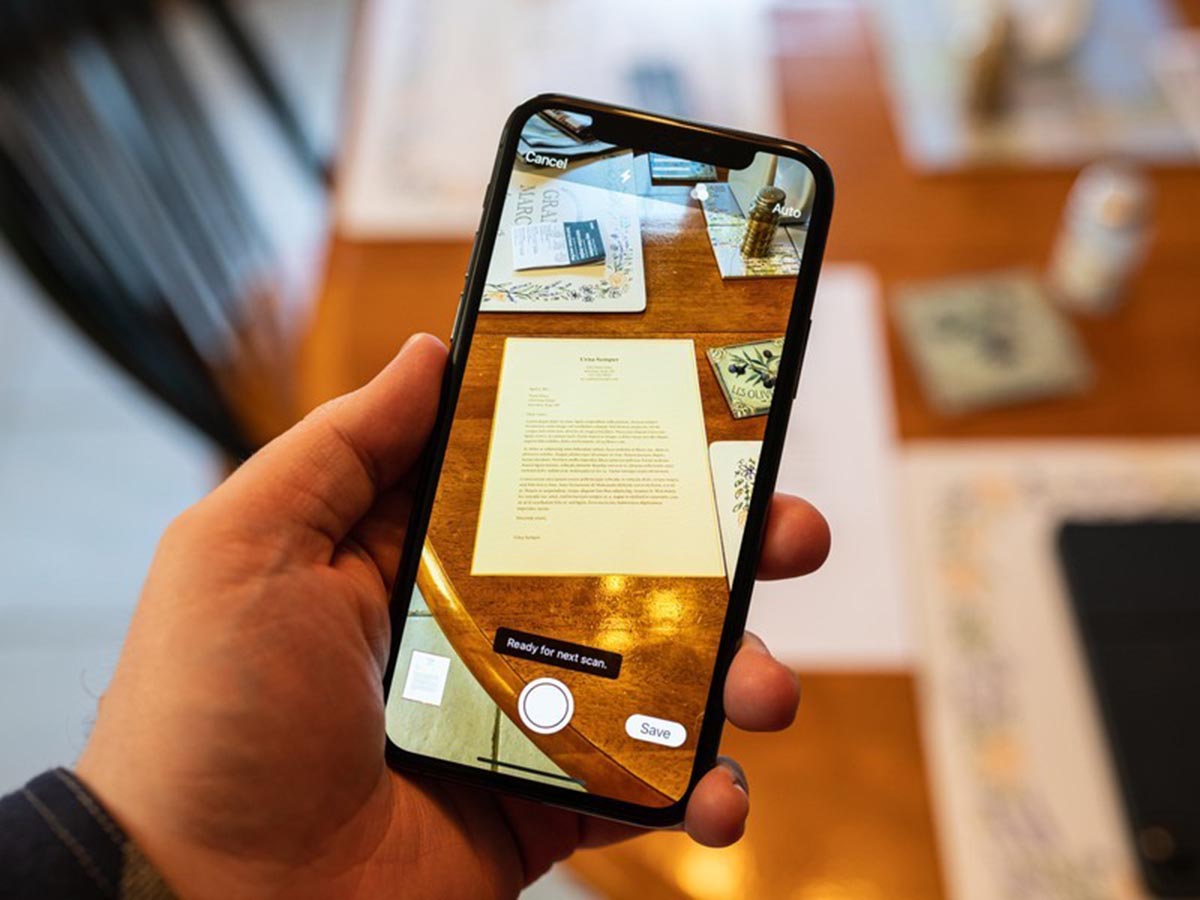
Современный смартфон помогает решать множество повседневных задач, в том числе и часть офисной работы. Любое поколение iPhone последних лет без труда сумеет отсканировать документы для отправки или дальнейшей обработки.
Для этого есть как стандартные возможности iOS, так и ряд сторонних приложений с похожим функционалом. Сейчас рассмотрим пять самых удобных способов сканировать документы на смартфоне или планшете Apple.
1. Стандартное приложение Заметки
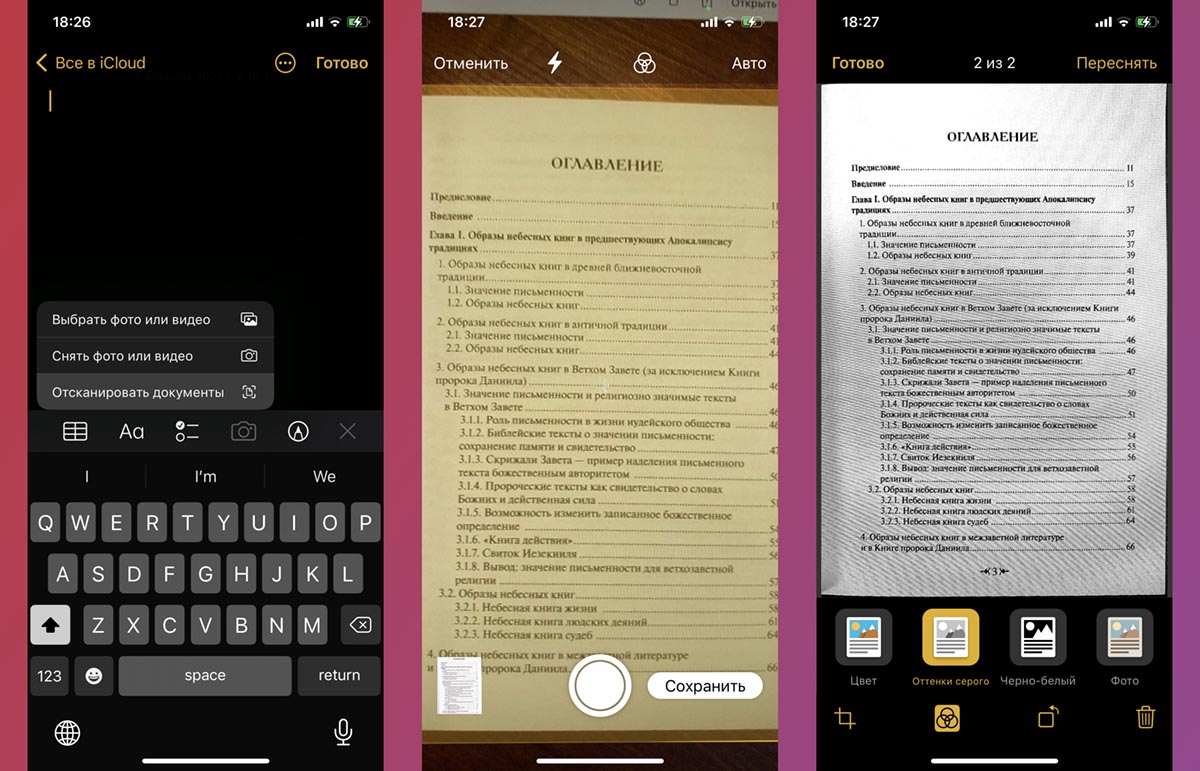
Не все пользователи iPhone знают, что стандартное приложение для ведения заметок имеет встроенный сканер документов. Для его активации нужно сделать следующее:
▣ Запустите приложение Заметки, создайте новую или откройте существующую заметку.
▣ Нажмите на пиктограмму Фото и выберите пункт Отсканировать документы.
▣ Откроется режим сканирования, нужно лишь наводить камеру смартфона и ждать автоматического срабатывания сканера.
Готовые сканы можно отредактировать, кадрировать или применить цветовой фильтр. Документ будет храниться внутри заметки с возможностью экспорта в формате PDF.
2. Штатный файловый менеджер iOS
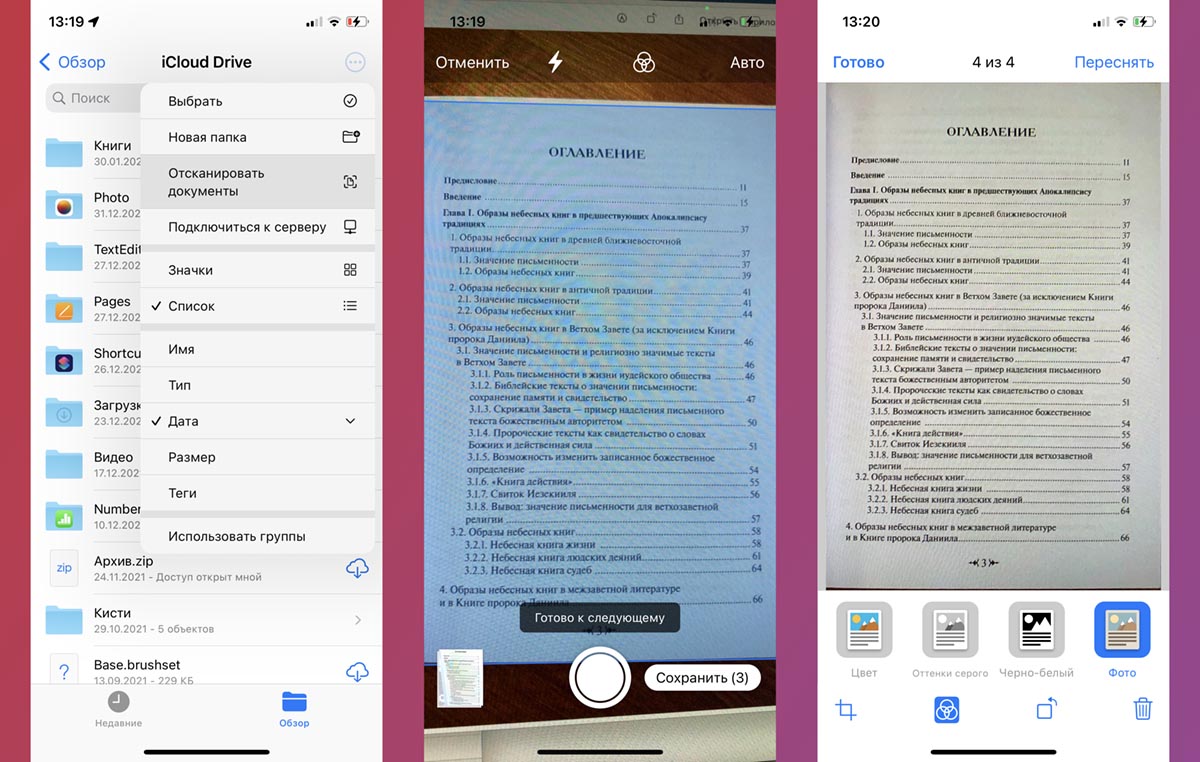
Приложение Файлы (можете скачать, если случайно удалили его) кроме работы с данными, подключения к облачным хранилищам и сетевым папкам умеет сканировать документы.
▶ Запустите приложение Файлы и откройте нужную папку на устройстве или в облаке для сохранения скана.
▶ Нажмите кнопку с тремя точками в правом верхнем углу экрана.
▶ Выберите пункт Отсканировать документы и наводите камеру смартфона на нужные страницы.
Механизм работы сканера абсолютно такой же, как и в приложении Заметки, только выделение страницы происходит не желтым, а синим цветом. Так вы не забудете, через какое приложение происходит данный процесс. Очередное внимание к мелочам от купертиновцев.
Документ будет сохранен в формат PDF в указанной папке локально, на сетевом накопителе или облаке. Кроме этого в файловом менеджере можно удалять ненужные страницы из файла и быстро делиться им.
3. Самое простое сканирование в Evernote Scannable
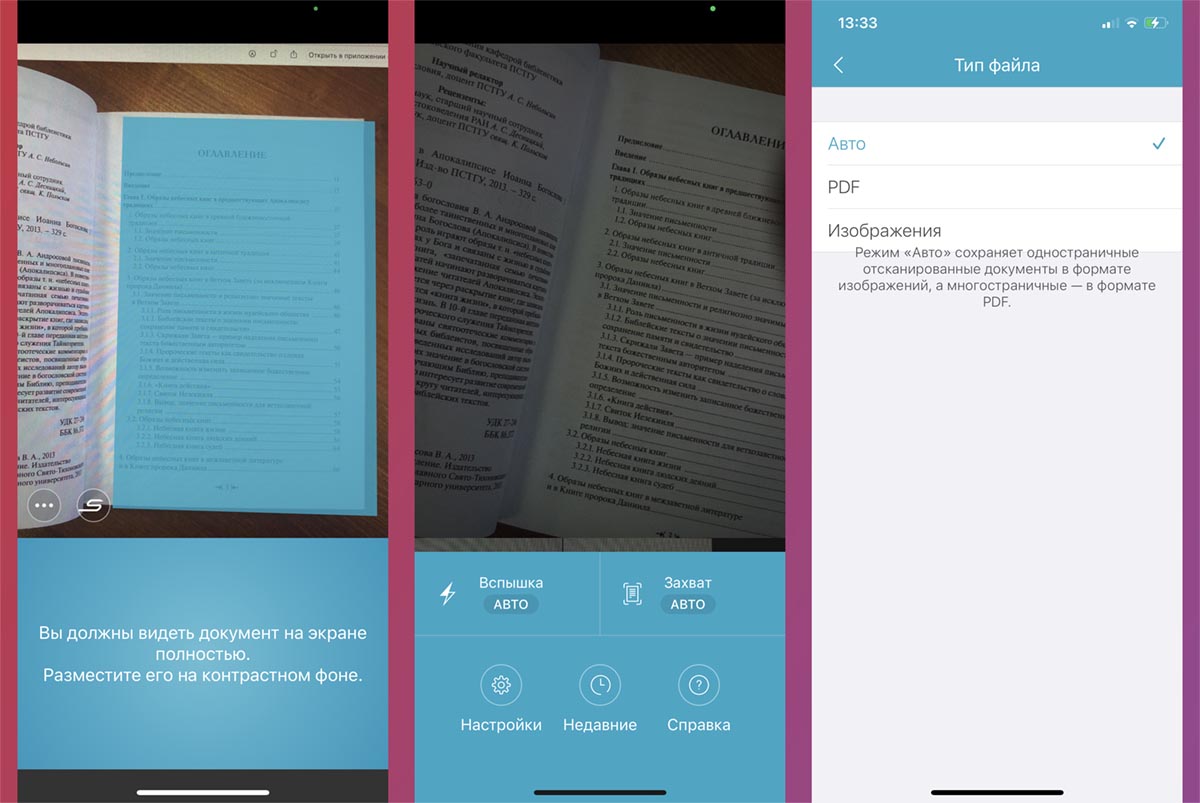
Приложение, принадлежащее сервису Evernote (им ещё кто-то пользуется?), является одним из лучших бесплатных сканеров документов. По умолчанию в программе все настроено нужным образом и для начала сканирования стоит лишь навести камеру на страницу.
Всё остальное пройдет в автоматическом режиме. Утилита умеет сохранять документы в формате PDF или в виде обычных фото JPG. Дополнительные возможности ограничены таймером и активацией вспышки. Разумеется, есть параметры постобработки в виде кадрирования и светофильтра.
Утилита работает быстрее и проще стандартного сканера iOS, вот только расстраивает привязка к сервису Evernote. Если захотите выгрузить в облако или передать сканы другим пользователям, придется вручную переносить документы в другую программу.
4. Бесплатный сканер с облачной интеграцией “Сканер Документов”
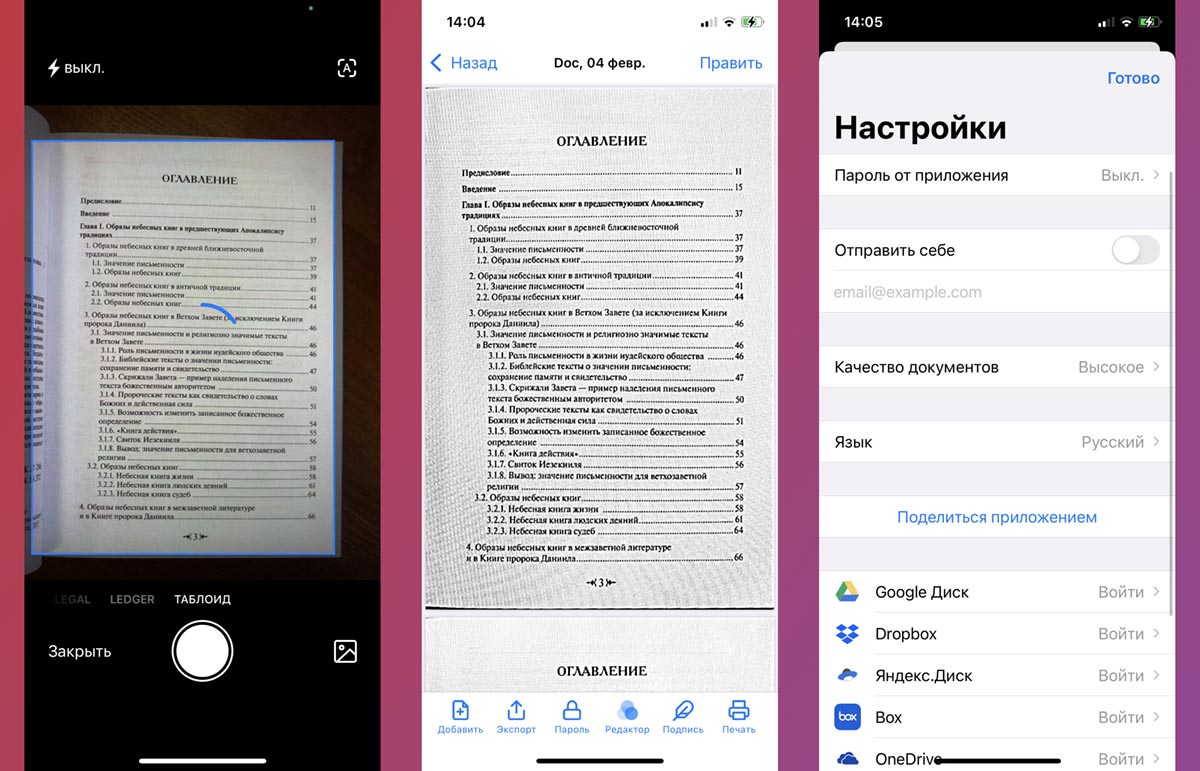
Не менее приятная утилита от отечественного разработчика обладает более широкими возможностями, при этом тоже распространяется бесплатно и не требует покупок или подписок.
Кроме банальных возможностей автоматического сканирования есть принудительная активация вспышки, включение или отключение автофокуса камеры.
Готовый PDF-документ можно защитить паролем, подписать или применить цветовые фильтры.
В параметрах утилиты найдете интеграцию с самыми популярными облачными сервисами, подружить приложение с iCloud разработчик почему-то не смог.
5. Самый функциональный файловый менеджер из App Store – Documents
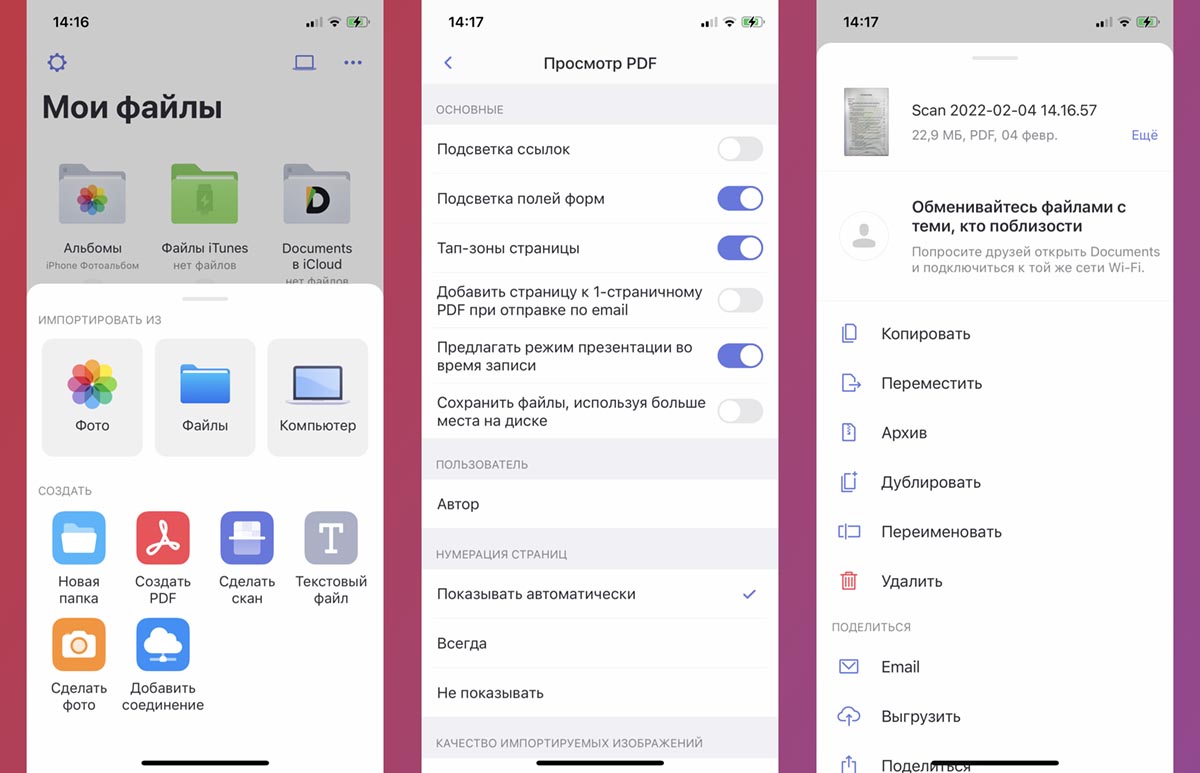
Один из лучших сторонних файловых менеджеров уже давно превратился в многофункциональный комбайн и помощник для решения офисных задач на мобильной платформе iOS. Неудивительно, что разработчики добавили возможность сканировать документы, применять к сканам цветовые фильтры, подписывать данные или наносить поверх водяной знак.
Каких-то эксклюзивных фишек для рассматриваемой задачи у Documents нет, зато есть поддержка всех облачных сервисов, встроенный браузер и даже VPN (услуга платная).
Некоторых пользователей может отпугнуть излишняя перегруженность программы и периодические уведомления с просьбой оформить подписку для получения расширенных опций.
�� Скачать Documents: Файловый менеджер – бесплатно в App Store
Теперь вы сможете выбрать для себя самый подходящий вариант, чтобы при необходимости сканировать, подписывать и делиться электронными документами.
В закладки
Как сканировать фотографии на iPhone с iOS 17? [Подробные шаги]
Фотографии несут большую часть наших ценных воспоминаний, а также важную информацию. Сканирование их для создания цифровых копий или документов может сохранить их в течение длительного времени. К счастью для пользователей iOS 17, которые могут использовать только камеру для сканирования. Но вы можете задаться вопросом как сканировать фотографии с айфона сделать цифровую копию или скопировать буквы на картинке? Узнайте больше, чтобы увидеть подробные инструкции, краткое введение и лучший инструмент для извлечения текстов на iPhone.
- Часть 1: Как отсканировать изображение на iPhone, чтобы сделать копию
- Часть 2: Как сканировать фотографии на iPhone для извлечения текстов
- Часть 3. Часто задаваемые вопросы о сканировании фотографий iOS 17
Часть 1: Как отсканировать изображение на iPhone, чтобы сделать копию
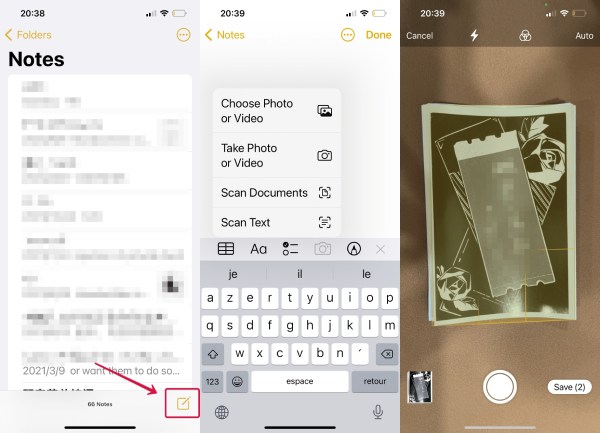
В последней операционной системе Apple — iOS 17 появилась новая функция. Это OCR технология, которая может идентифицировать и распознавать буквы на картинке, используя только камеру, и преобразовывать тексты в цифровые слова, чтобы вы могли копировать и переводить. Эта удобная новая функция также может работать со скриншотами и рукописным вводом. Следовательно, основная функция сканирования может достаточно хорошо выполняться при сканировании фотографий и преобразовании их в цифровую форму. Узнайте больше, чтобы увидеть подробные инструкции о том, как отсканировать изображение на iPhone, чтобы сделать цифровую копию.
Часть 2: Как сканировать фотографии на iPhone для извлечения текстов
Помимо сканирования изображений для создания цифровых копий, вы также можете использовать свой iPhone для сканирования вашего почерка и другой бумаги с информацией для создания документа. Apple сканирует фотографии и распознает тексты. А как сканировать фотографии на iPhone для извлечения текстов, все, что вам нужно сделать, это повторить шаги, указанные выше, и отсканировать бумагу с заметками. Вы можете заменить Сканирование документов на шаге 2 выше с Сканировать тексты . Однако для некоторых старых моделей iPhone нет чипа A12, камеры на них не поддерживают службу OCR даже с обновленной iOS 17. И вы можете захотеть отсканировать много заметок вместе, вид камеры может быть недостаточно большим. Онлайн-сайты OCR могут решить эти две проблемы и помочь вам сканировать фотографии на iPhone без чипа A12 для извлечения текстов. Двигайтесь вперед, чтобы увидеть имена и шаги.
Как сканировать фотографии на iPhone с помощью JPG Word Converter
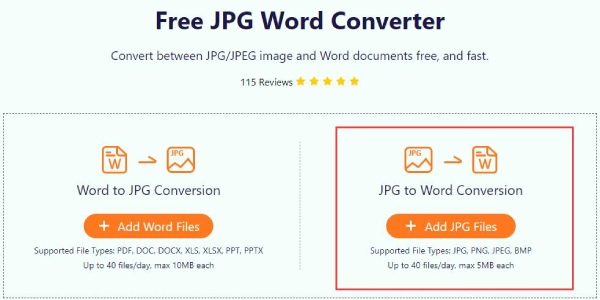
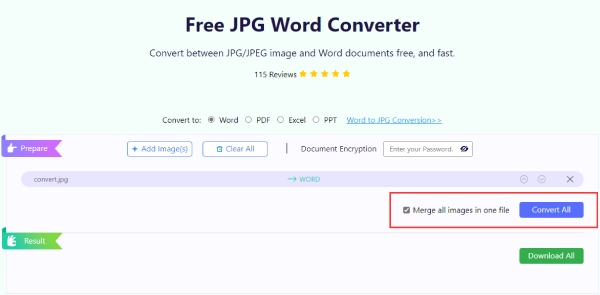
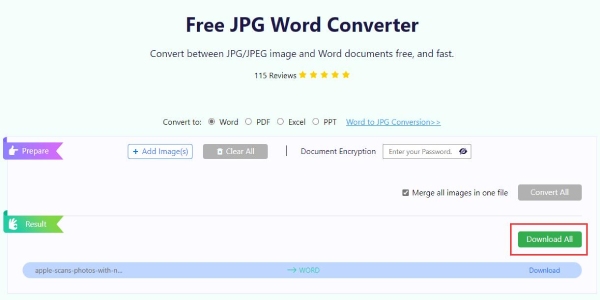
Бесплатный конвертер слов в формат JPG от Aiseesoft может прекрасно решить эти две проблемы и помочь вам бесплатно извлечь буквы из любых изображений. Вы можете сохранить свои ценные документы в цифровом виде в любое время и в любом месте. Между тем, вы можете выбрать выходной формат для ваших текстов, и есть несколько типов документов, таких как Word, PDF, EXCEL и PPT. Кроме того, вы можете отменить преобразование и создать изображение для своих документов.
1. Быстро и бесплатно конвертируйте изображения JPG/JPEG в текстовые документы.
2. Извлекайте тексты из изображений для создания текстового документа с высокой точностью.
3. Позволяет конвертировать до 40 файлов в день с максимальным размером 10 МБ/5 МБ.
4. Поддержка различных форматов файловых документов и изображений, таких как PDF, DOC, PPT, JPG, PNG и т. д.
Как сканировать фотографии на iPhone с помощью Img2txt
Img2txt — это онлайн-инструмент, который предлагает бесплатную услугу оптического распознавания символов, помогающую сканировать фотографии на iPhone для извлечения текстов. Максимальный размер файла на этом веб-сайте составляет 8 МБ. Вы можете извлекать тексты из изображения с относительно высокой точностью и даже напрямую редактировать текст онлайн на Google Диске.
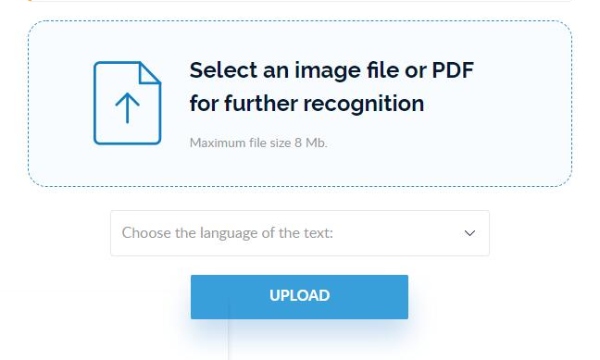
Как сканировать фотографии на iPhone с помощью OnlineOCR
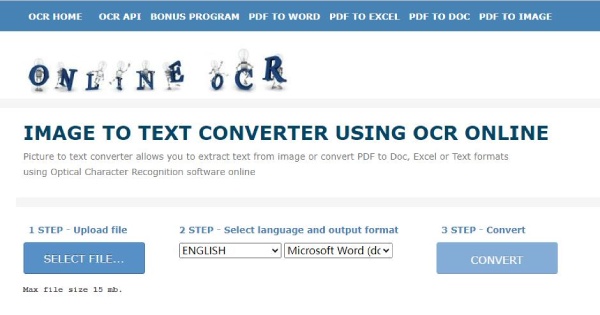
онлайнOCR — еще один бесплатный веб-сайт OCR, который позволяет сканировать фотографии на iPhone и распознавать текст в 3 нажатия. Вы можете скачать тексты как документы в форматах XLSX, DOCX и TXT. Максимальный размер файла, который вы можете загрузить, составляет 5 МБ. Если вы зарегистрируетесь, вы сможете конвертировать больше файлов и получить больше редактируемых форматов.
Часть 3. Часто задаваемые вопросы о сканировании фотографий iOS 17
Могу ли я сканировать тексты на iPhone 8 с новой iOS 17?
Нет, технология OCR iOS 17 поддерживает только устройства Apple с чипом A12 или более поздней версии. iPhone 8 — относительно старая модель, поэтому, даже если вы обновите его до новой iOS 17, камера на нем по-прежнему не поддерживает сканирование текста.
Как сканировать фотографии на iPhone, но появляется на Mac?
Перед сканированием вам необходимо убедиться, что ваш iPhone и Max подключены к одному и тому же Wi-Fi с включенным Bluetooth, а Apple ID на них один и тот же. Откройте поддерживаемое приложение на вашем Mac и нажмите кнопку Импорт с iPhone или iPad> Сделать фото в контекстном меню. Затем камера открывается на вашем iPhone. Отсканируйте фотографию, и она появится на Mac.
Как я могу отсканировать фотографию с текстом на iPhone без приложения Notes?
Вам нужна продвинутая модель iPhone с чипом A12 или более поздней версии и откройте камеру. Держите телефон и убедитесь, что он параллелен фотографии. Камера распознает буквы на фотографии и Сканировать текст кнопка появится на экране. Вы можете нажать на него, чтобы отсканировать, и тексты будут плавать над изображением. Увидеть больше на как сканировать текст на айфоне.
В этой статье вы узнали как сканировать фотографии на айфоне для различных целей, включая изготовление цифровых копий и извлечение текстов. Возможно, вам будет очень легко сканировать только с камерой на вашем iPhone, обновленной до iOS 17, или даже без продвинутой ОС. Теперь вы можете правильно хранить свои старые фотографии с веселыми воспоминаниями и сохранять свои заметки или другую ценную информацию на своих цифровых устройствах.
Что вы думаете об этом посте.
Рейтинг: 4.9 / 5 (на основе голосов 324) Подпишитесь на нас в
Попробуйте найти лучшее приложение сканера для вашего iPhone или iPad? Прочтите эту статью и найдите лучшее мобильное приложение для сканирования, чтобы хорошо выполнить свою работу.
Как сделать резервную копию фотографий iPhone? iOS 13/14 улучшила некоторые новые функции в приложении Photos. Этот пост знакомит вас с полезными способами резервного копирования фотографий iPhone (Фотопленка, Живые фотографии, Панорамы и т. Д.).
Как сканировать Mac, чтобы оцифровать изображение или документ? Вам повезло, так как это руководство показывает вам несколько способов получить то, что вы хотите, и легко организовать эти файлы.
Оставьте свой комментарий и присоединяйтесь к нашему обсуждению
Видео конвертер Ultimate 
Video Converter Ultimate — отличный видео конвертер, редактор и энхансер для преобразования, улучшения и редактирования видео и музыки в 1000 и более форматах.
Сканер-Сканирование фотографий 4+
Super Scanner is a handy scanning app that turns your iPhone or iPad into a powerful portable scanner. Easily scan, save and share any document in PDF or JPEG format.
Our scanner app will become an indispensable tool in everyday life. Scan anything you need, including receipts, documents, post-it notes, fax paper, and books, and store those scans in PDF or JPEG format in multi-page files.
Save even more time with new features like OCR to recognize scanned text and electronic signatures, and add signatures to your documents in just a few steps.
Take this portable document scanner with you everywhere; for your everyday business needs. It does not require an internet connection and all scans are stored locally on your device. If you need to protect your important scans, you can set a password to control the entire app, or you can lock specific folders or documents.
Say goodbye to bulky desktop scanners and get a super fast PDF scanning app today!
Main Features of Super Scanner:
Advanced Scanning Application, PDF Format:
Scan in high quality output, PDF or JPEG format
— Save scanned output in grayscale, black and white or color
Auto shutter and auto frame detection for anything you can scan
Advanced image processing, color optimization and correction, denoising, automatic perspective correction, and more
– Choose between low, medium and high resolution quality for scans
Extract any text from scanned output or images using Text Recognition (OCR)
— Multi-page scanning — scan any number of pages
batch mode
ID and Passport Scanning Mode
Document handler:
Electronically sign any document by adding your signature to the scan output within the app
Cut, copy and paste pages in Scanner
File manager:
Full-featured file manager with drag-and-drop folders and document editing
Manually sign your scanned documents or add signatures from photos
Mark up documents, blur or blur the clarity of text you don't need to see
Add text on forms or fill out documents with custom templates
Protect your documents by locking folders and scanning outputs with passwords
Sort documents by name, date or size
— Choose from table and group view modes
Document sharing tools:
Share scan output via email
— Save scan output to camera roll
All scanned documents are stored locally on your device and cannot be accessed by us or any third party. You can easily share documents using the export option.
Unlimited Benefit Membership Subscription
— You can subscribe to get unlimited access to all features in the app
Subscriptions are paid weekly, monthly, quarterly or annually at rates determined by the subscription plan.
After confirmation of purchase, the required amount will be charged to your iTunes account
Subscription automatically renews unless auto-renew is turned off at least 24-hours before the end of the current period
Accounts will be charged for renewal within 24 hours prior to the end of the current period. Fees vary by plan selected
Subscriptions may be controlled by the user and auto-renewal may be turned off by going to the user's Account Settings after purchase
— Any unused portion of the free trial period will be forfeited when the user purchases a subscription plan
In App Purchase:
You can be a premium user and get more features through auto-renewable subscription:
Price of subscription:
1 Month Plan- $7.99
1 Year Plan- $54.99
Как сделать скан на Айфоне
Снимок и скан – это две совершенно разные отрасли и технологии передачи цифровых кодов. Обе позволяют создать цифровой документ, но решают они определенно разные задачи, хотя имеют одни и те же корни – цифровая фотография.
Чем сканирование отличается от фотографии
Сканирование отличается от обычной фотографии тем, что при сканировании можно удалить разные дефекты фотографии. Можно назвать это многоступенчатой системой, где первый шаг – это сделать кадр, распечатать, а после сделать скан и отредактировать его в программе.
Сканирование – это более удобный способ корректировки любой фотографии. На Айфоне встроенная функция создания скана – это незаменимая вещь для большинства людей. Сканировать можно не только обычные снимки, но и конспекты, документы. Сканирование помогает сделать цифровую обработку снимка, то есть удалить ненужные тени, вырезать определенный фрагмент, убрать дефекты.
Также сканирование отличается от обычной фотографии тем, что:
- Скан имеет разрешение ниже, чем у первоначальной фотографии;
- Скан можно всегда подкорректировать даже на ходу. С обычной фотографией такого сделать нельзя;
- Сканированный кадр можно подредактировать и иногда сделать даже лучше исходника.
Как вывод, можно сказать, что скан – это вторая ступень развития фотографии. Благодаря ему можно качественно обработать снимок, подредактировать и сделать его лучше.
Как отсканировать документ на Айфоне
Функция скана – это скрытая фишка, о которой большинство пользователей не знаю. На самом деле, она очень полезна и часто пригождается в работе. Особенно ценят эту функцию работники, которым приходится справляться с различными бумагами и отчетами.
На Айфоне в стандартной программе «Заметки» можно провести сканирование любых документов, файлов и снимков. Позже расскажем, что можно сделать с отсканированным документом.
Компания Apple постоянно расширяет возможности своей функции, добавляя различные эффекты и возможности работы с отсканированным файлом.
Вариации сканирования может отличаться в зависимости версии iOS.
Чтобы сканировать документ, достаточно:
- Открыть стандартное приложение «Заметки». Оно есть на всех Айфонах без исключения;
- Создать новую заметку. Как правило, нажав на «+», можно создать новую заметку, которая автоматически сохранится после;
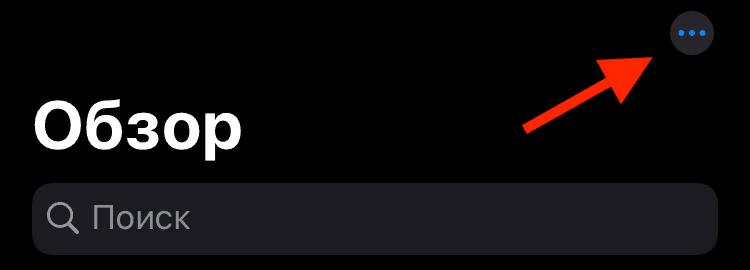
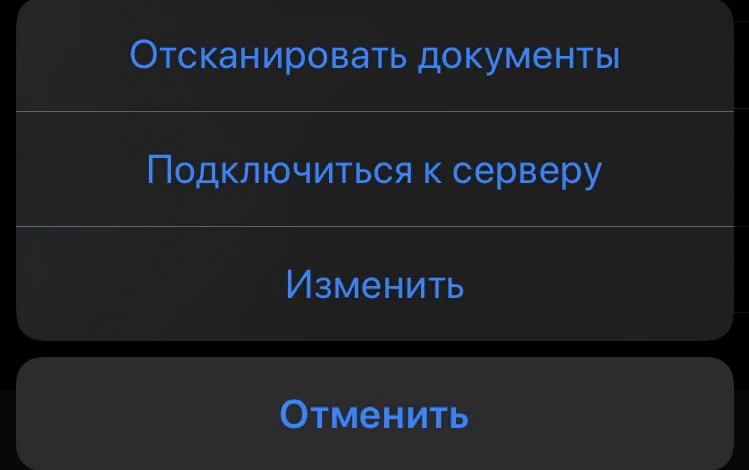
- Нажав на плюс или три точки, открывается табло, в котором нужно выбрать пункт «Отсканировать документы»;
- Откроется камера. Её нужно навести на тот объект, который подлежит сканированию. Программа автоматически попытается распознать границы нужного объекта для большего удобства пользователя;
- Откорректировать границы можно сразу, также можно применить различные фильтры, в том числе «улучшение читаемости»;
- После завершения сканирования, достаточно нажать на кнопку сохранения.
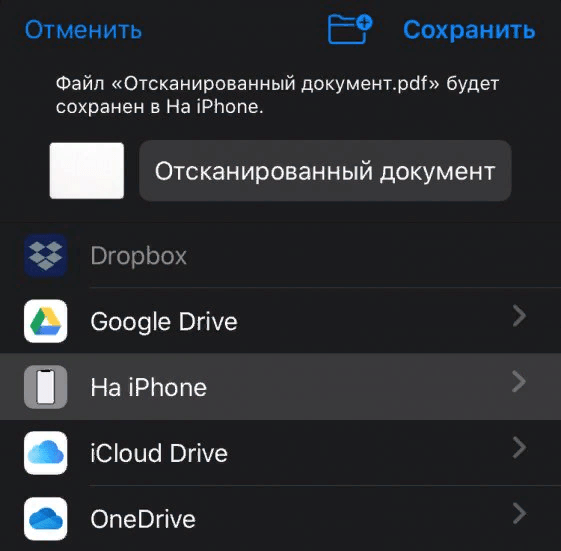
Такие легкие манипуляции создать документ, который отсканирован с помощью стандартного приложения.
Документ сохраняется не в галерею, а в сами заметки. Также можно поделиться этим файлов с помощью кнопки «Поделиться».
Как отсканировать фото на Айфоне
Сканирование фотографий мало чем отличается от сканирования документов. Из-за этого описывать сканирование снимка в заметках не имеет смысла. Действия идентичны со сканированием, поэтому с помощью айфона можно не только сканировать фотографию, но и оцифровать.
Оцифровка схожа со сканированием. Большинство фотографий на бумаге теряют свои прежние свойства: могут обшарпаться или порваться. С оцифрованными фотографиями такого не случается, поэтому оцифровка – отличный вариант для сохранения фото.
Существует огромное количество приложений, которые позволяют оцифровать фотографию. В этом видео можно посмотреть некоторую программу для успешной работы со снимками:
Оцифровать снимок можно также на Айфоне с помощью приложение PhotoScan. Эта программа одна из самых популярных в сфере оцифровки. Благодаря ему можно не только оцифровать кадр, но и:
- Добавлять эффекты;
- Редактировать поля;
- Добавлять рамки и использовать фильтры;
- Менять структуры фото.
Все это доступно бесплатно! Скачать можно по ссылке с официального источника.
Главное преимущество данного способа и приложения – это простота использования. Достаточно открыть приложение и направить камеру на нужную фотографию.
Лучшее сканирование получается именно днем, так как свет будет отлично падать на фотографию.
Оцифровка в данном приложении проходит в 2 этапа:
- Нужно направить камеру на объект;
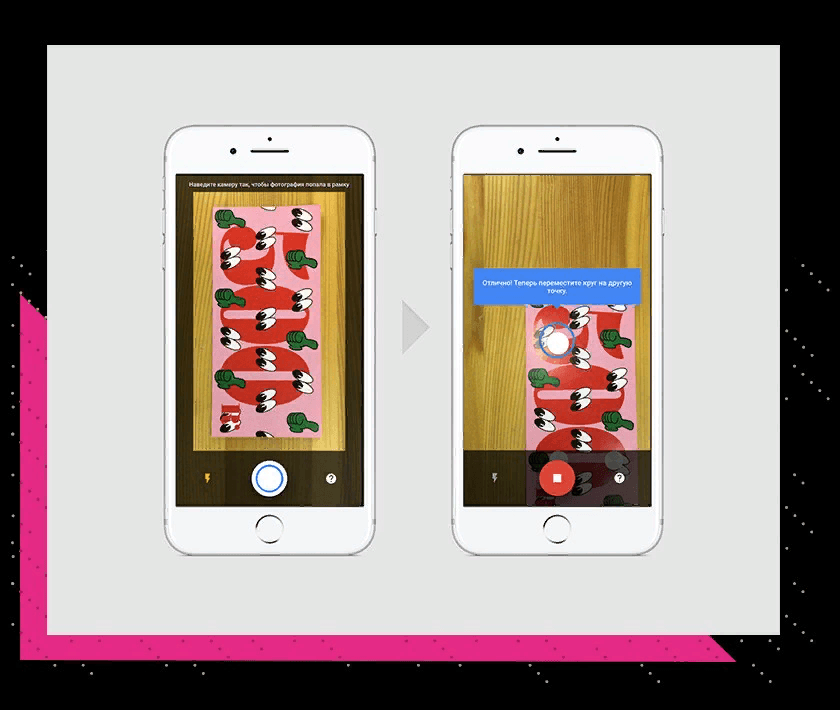
- Направить камеру на 4 белых круга, чтобы программа качественно оцифровала снимок.
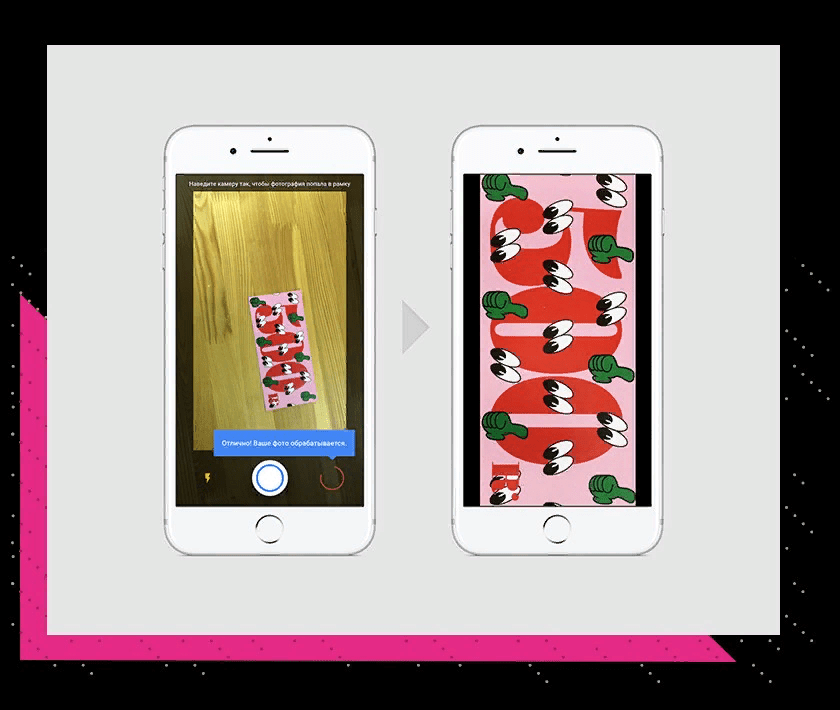
Алгоритмы сделают все за пользователя: уберут блики, поправят пропорции, удалят ненужное. Фотография сохраняется в «Фото», где его можно доработать самостоятельно.
Что можно делать с отсканированным документом
Система помогает не только отсканировать документ, но и редактировать его в последующем. Редактировать можно прямо в галереи устройства. Изменение снимка заключается в:
- Повороте, кадрировании фотографии;
- Применении различных фильтров, предусмотренные системой. Фильтры есть разные, начиная от цветных, заканчивая черно-белыми;
- Замене яркости, экспозиции фото.
Также полученный скан можно переводить в разные удобные форматы, а еще передавать другим пользователям с помощью кнопки «Поделиться». Фотографию можно печатать и сохранять в любом удобном сервисе.
Также можно без труда оставлять комментарии к сканам, а подпись выделить нужным цветом. Доступен маркер, фломастер и другие приспособления, чтобы выделять нужную информацию прямо на снимке. Некоторые люди применяют Айфон в качестве тетради с конспектами, так как все документы можно сохранить в удобном облаке приложения. Все, что нужно пользователю для дальнейшей работы, есть в системных настройках Айфона. Это облегчает работу с файлами и важными документами.