Почему не работает камера на смартфоне и что делать?
Обидно, если камера на смартфоне отказывается работать в самый неподходящий момент, когда есть шанс сделать отличное фото. Разбираемся, почему так происходит и что можно предпринять для решения проблемы самостоятельно, не обращаясь за помощью к специалистам.
Причины могут быть разными: от механической поломки до программного сбоя. Тем, кто впервые столкнулся с этой ситуацией, рекомендуем сначала перезагрузить устройство и попробовать сделать снимок ещё раз. Снова не получилось? Значит, нужно разбираться, что могло вызвать проблему и как её устранить.
Сразу скажем, что иногда камере на смартфоне не поможет даже дорогостоящий ремонт. Если расставание с гаджетом неизбежно, можно найти бюджетные модели с камерой почти как у флагманов.
Произошёл программный сбой
У вас новый телефон и при первом же запуске камеры появляется чёрный экран? Вероятно, проблема в прошивке. И если рекомендованная перезагрузка не помогает, сразу обращайтесь в сервисный центр, чтобы вам отремонтировали или обменяли устройство по гарантии.
Вы установили несовместимые приложения
Вспомните, какие программы вы недавно устанавливали. Некоторые приложения, даже из надёжных источников (Google Play и App Store как раз такие), могут конфликтовать друг с другом. Допустим, проблема наблюдается на телефоне «Андроид», а вы недавно как раз установили модное приложение для съёмки. В 99% случаев проблема будет именно в нём. Удалите его и запустите камеру, которая используется по умолчанию.
Смартфон заражён вирусами
Если вы устанавливаете приложения не только из фирменных магазинов контента, но и из сторонних источников, что делать категорически не рекомендуется, вы сильно рискуете подхватить вирус или троян. Те же риски — при загрузки сомнительных файлов или перехода по подозрительным ссылкам. Последствия заражения могут быть самыми неприятными: от кражи личных данных до нестабильно работающих приложений и устройств, в том числе камеры. Допустим, вы заметили проблемы на телефоне Honor. А перед этим решили сэкономить на покупке ПО, посетили известный форум, где выкладывают пиратские версии платных программ, и скачали оттуда, предположим, красивый и функциональный плеер. Первое, что нужно сделать, — удалить это приложение, скорее всего, именно оно спровоцировало сбой. И второе — скачать из проверенного источника и запустить антивирус. Не переживайте: даже в бесплатной версии он с высокой вероятностью справится с «зачинщиками бунта» в вашем смартфоне.
Загрязнился объектив камеры
Вы могли случайно поставить грязный отпечаток на глазок камеры, или к нему прилипли частицы пыли. В таком случае снимки и видеозаписи получаются мутными, возникают проблемы с фокусировкой. Допустим, камера вашего «Асус» перестала корректно работать, а вы как раз недавно ели шоколад, который тает… конечно, в руках, а не там, где обещает реклама. К счастью, эту неполадку легко исправить — достаточно тщательно протереть объектив камеры чистой мягкой тканью.
Приложение камеры устарело
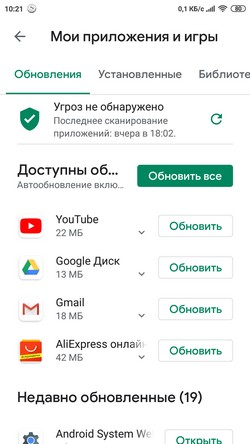
Такое случается, если вы отключили автоматическую установку обновлений для системных приложений в смартфоне. Почему не работает камера на телефоне, который не обновляют? Ответить на этот вопрос могут только разработчики, а от нас требуется быстро устранить проблему. Если у вас устройство на Android, запустите Play Market, перейдите на вкладку «Мои приложения и игры» и посмотрите, нет ли на этой странице обновлений для приложения камеры. Если есть, скачайте их и перезагрузите аппарат.
Проблемы с картой памяти
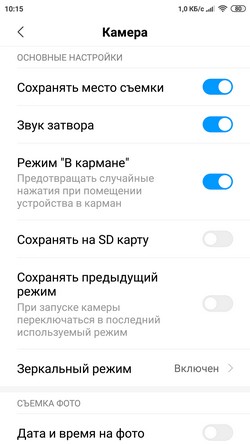
Если для экономии внутренней памяти смартфона вы включили сохранение фотографий и видео на карту microSD, её нестабильная работа может привести к сбоям камеры. В этом случае она запускается с задержкой в несколько секунд или «зависает» при попытке сохранить снимок или видеоролик. Для начала включите сохранение мультимедиа в системную память и протестируйте, как после этого станет работать камера. Если всё нормально, значит, проблема в и её нужно поменять. Учтите, при небольшом количестве свободной памяти внутреннего хранилища вас ждут те же проблемы и без microSD в этом случае не обойтись.
Возможна и другая ситуация: вы включили сохранение снимков на карту памяти, но саму карту вынули. Хотя теоретически система «понимает», что ей нужно отправить фото в системное хранилище, далеко не всегда это происходит на практике. Проверьте настройки приоритетного сохранения фотографий и посмотрите, на месте ли находится карточка microSD. Возможно, она неплотно вставлена в слот и ваше устройство её просто не видит.
Причина неизвестна — что делать?
Представим, что камера в телефоне не работает даже после всех проделанных манипуляций. Среди вероятных причин — неудачное обновление, повреждённые системные файлы или некорректные настройки, сделанные вами или отдельными программами. В этой ситуации может подействовать крайняя мера — сброс до заводских настроек, он же hard reset. При этом из внутренней памяти устройства будут удалены все приложения с их данными, битые файлы и настройки, включая пользовательские. Но имейте в виду: на выходе вы получите аппарат в первозданном виде — таким, каким он был в момент покупки. Поэтому заранее сделайте бэкап пользовательских данных, иначе восстановить их уже не получится!
Ничего не помогло? Остается два выхода: или дорогостоящий ремонт, или смена смартфона. Найти подходящий гаджет и получить кэшбэк за покупку можно здесь.
Не работает камера на телефоне Андроид: горит черный экран, приложение не отвечает (возможна ошибка: «не удалось подключиться к камере»)
Вопрос от пользователя
Здравствуйте.
У меня на телефоне при попытке открыть приложение «Камера» — ничего не происходит (просто горит черный экран), ни ошибок, ни сообщений. Т.е. приложение запускается, а вот сама камера не работает (ничего не снимает). Еще заметил, что иногда появляется ошибка: «не удалось подключиться к камере».
В остальном телефон ведет себя как обычно (раньше все работало). В чем может быть дело.
З дравствуйте.
К сожалению, проблема не такая уж и редкая. Вообще, я бы ее разделил (условно) на два возможных сценария:
- проблема носит программный характер: сбой, ошибки, вирусы, некорректная работа и пр. (и тогда есть шанс самостоятельно восстановить работу камеры) ;
- в телефоне что-то сломалось из «железок» (тут уже без сервиса и затрат не обойтись. ). Самый благоприятный сценарий — просто отошел шлейф.
В этой статье приведу несколько рекомендаций (по шагам), выполнив которые, часто удается восстановить работу телефона (если проблема носила первый сценарий).
Как бы там ни было, пройдясь по шагам статьи, вы хотя бы исключите часть причин (и может так стать, что сэкономите) , перед возможным походом в сервис.
Восстановление работы камеры на телефоне: что делать по шагам
ШАГ 1: перезагрузите телефон
Пожалуй, это первое, с чего следует начать. В виду разных сбоев, ошибок, некорректного завершения работы некоторого ПО — может так стать, что камера будет показывать черный экран и не работать.
Простая перезагрузка же нередко помогает «оживить» и вернуть телефон в рабочее состояние.
Примечание : для перезагрузки (выключения) телефона — просто зажмите кнопку включения аппарата на 3-5 сек., пока не появится спец. меню поверх рабочего стола. Пример ниже.

ШАГ 2: проверьте, не заклеена ли камера скотчем (нет ли на ней вообще мусора, пыли)
Обратите пристальное внимание на поверхность камеры: нет ли на ней мусора, пыли и пр. Рекомендуется протереть камеру спиртовой салфеткой (хотя, конечно, отмечу, что от пыли чаще всего есть ухудшение изображения, а не полная его пропажа) .
Если ваш телефон новый, и вы первый раз включили его — то внимательно осмотрите телефон, не остались ли на нем какие-нибудь защитные пленочки. Нередко производители заклеивают камеру специальным защитным скотчем (это же относится и к контактам аккумуляторной батареи, см. фото ниже) .

Наклейка на камере и батарее телефона (в качестве примера)
Отмечу, что в ряде случаев он едва заметный, и по цвету может совпадать с корпусом телефона (поэтому многие и не замечают его) .
ШАГ 3: сбросьте настройки камеры, очистите ее кэш
Далее рекомендую открыть приложение «Камера» (которым вы снимаете) , открыть его настройки и сбросить их в дефолтные (т.е. те, которые были по умолчанию). В ряде случаев из-за включения некоторых «не доведенных» до ума разработчиком функций — смартфон может начать работать некорректно с камерой.
Ниже на скринах показано, как сбросить настройки камеры на Андроид 8.0

Восстановление настроек камеры
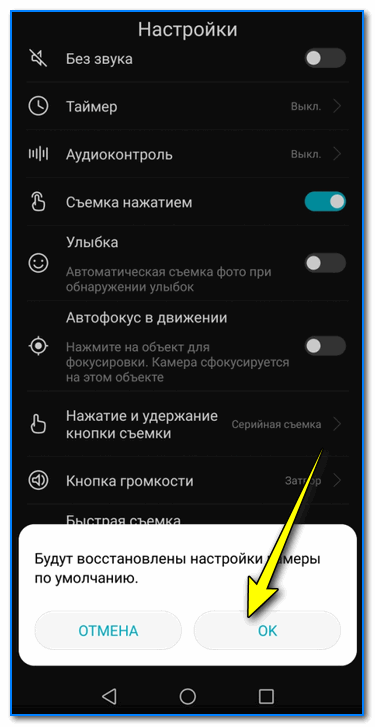
Настройки камеры по умолчанию (Андроид 8.0)
Также рекомендую очистить кэш приложения «Камера» . Для этого откройте настройки Андроид вкладку «Приложения и уведомления» , затем найдите в списке и откройте его свойства (см. скрин ниже) .
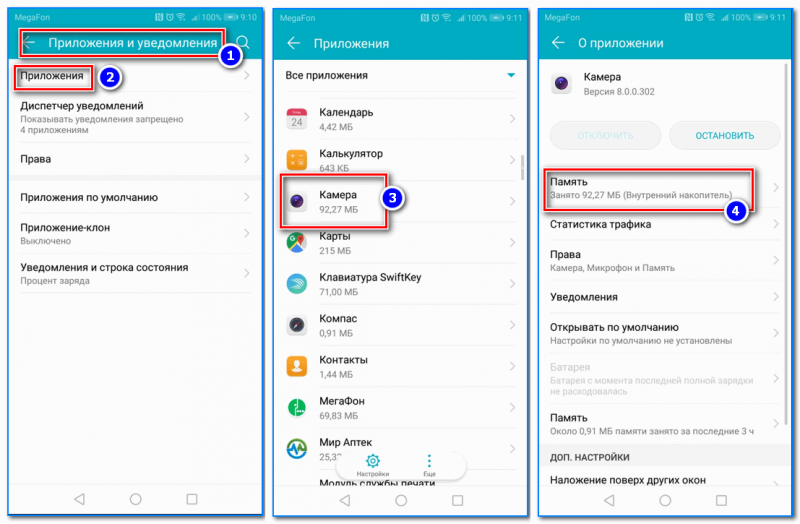
Камера — очистка кэша (Андроид 8.0) / Кликабельно
После кликните по кнопке «Очистить кэш» .
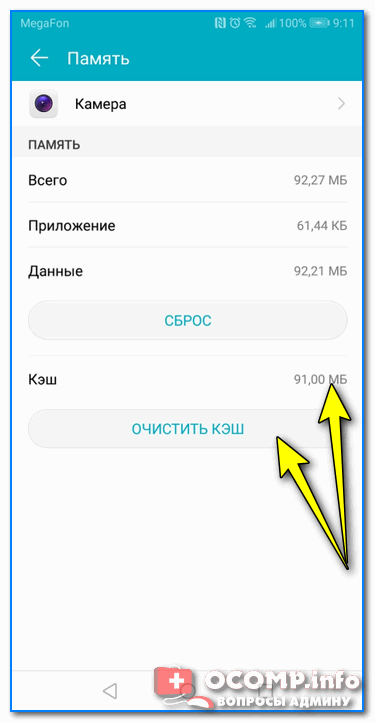
ШАГ 4: вспомните о недавно установленных программах.
Дело в том, что некоторые аудио- и видео-программы могут конфликтовать с приложением камеры (особенно, это относится к ПО, призванному заменить стандартное приложение). К этой категории можно отнести: редакторы, программы для снятия скринов и видео с экрана, диктофоны, плееры и пр.
Поэтому, если вы накануне устанавливали что-то из подобного софта, рекомендую пристально обратить на это внимание. Попробуйте удалить этот софт, перезагрузите телефон и проверьте, как работает камера.
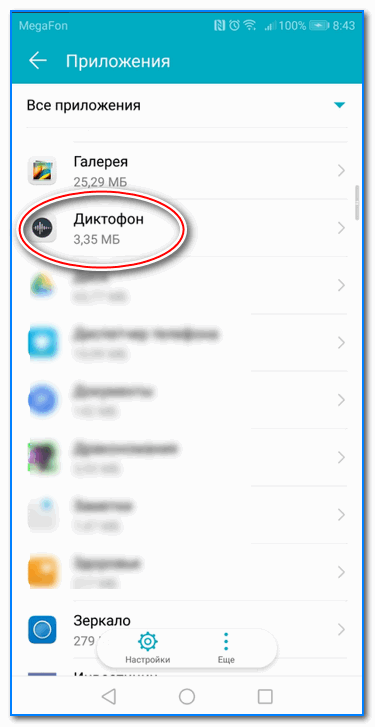
Обратите внимание на ПО, которые установили накануне
ШАГ 5: обновляли ли вы систему? Возможно, стоит сделать откат.
Многие пользователи отмечают, что проблемы с камерой (да и не только с ней) часто начинаются после обновления системы (причем, в последних версиях Андроид это происходит чуть ли не автоматически (достаточно случайно кликнуть не там. ), прямо как в Windows. ).
Если у вас произошло именно по такой схеме — то здесь можно посоветовать, либо откатить систему до заводских предустановок, либо подождать следующего обновления от разработчиков, в котором они исправят проблему.
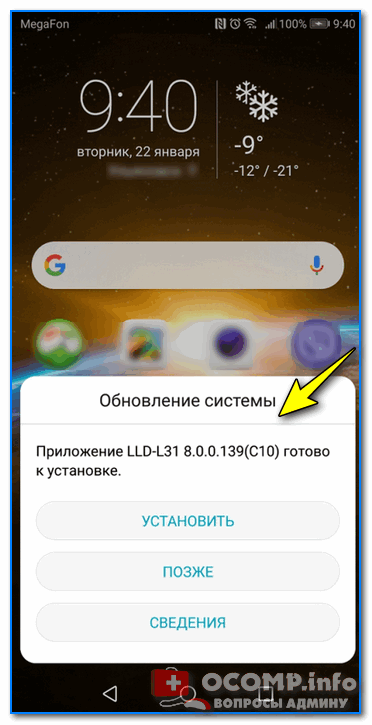
Обновление системы (Андроид 8.0)
Для отката необходимо зайти в настройки Андроид в раздел «Система/Резервное копирование и восстановление» и нажать по пункту «Восстановление заводских настроек» .
📌 Предупреждение!
1) После отката к заводским настройкам — все ваши данные с телефона будут удалены (сделайте заранее резервную копию!).
2) Как сбросить телефон до заводских настроек [Hard Reset на Android] — https://ocomp.info/kak-sbrosit-nastroyki-android.html
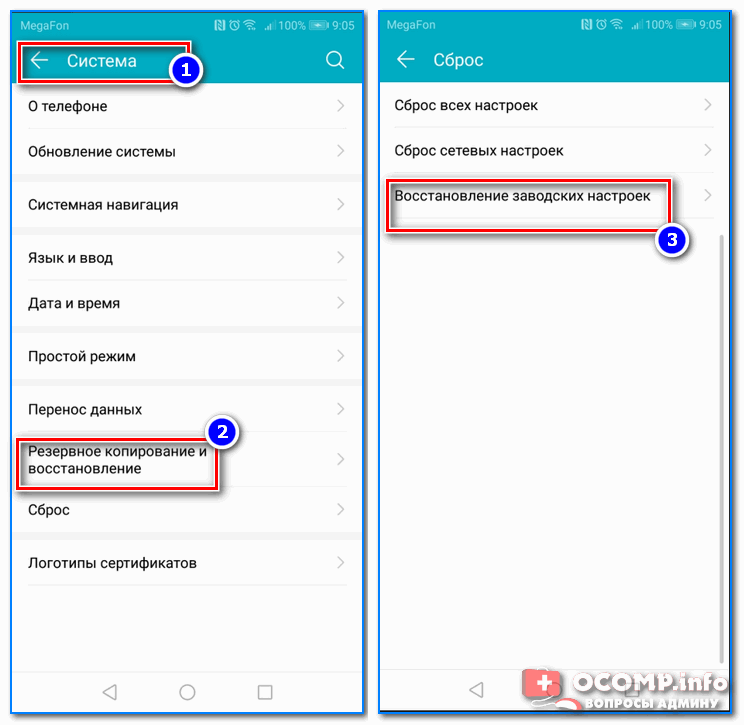
Резервное копирование и восстановление (сброс до заводских настроек)
ШАГ 6: проверьте Андроид на вирусы и вредоносное ПО
К сожалению, сейчас уже вирусов хватает и на Андроиде (подхватить можно, например, при установке различных игр с малоизвестных сайтов). Вообще, при заражении телефона, обычно, можно заметить следующие вещи:
- на рабочем столе начинают мелькать различные баннеры (в том числе и ряде приложений, где никогда ранее рекламы не было);
- телефон может начать зависать, произвольно перезагружаться;
- могут наблюдаться проблемы с установкой ряда ПО: телефон при его установке просто уходит в ребут;
- самопроизвольные обновления, установка приложений и т.д.
Если помимо камеры, есть проблемы вышеперечисленного характера, рекомендую тщательно проверить телефон на вирусы. Тема это достаточно обширна, и чтобы не «раздувать» эту статью — приведу ниже пару ссылок в помощь.
📌 Инструкция!
1) Как удалить вирус с телефона Андроид
2) Антивирус для Андроид : выбираем надежные бесплатные продукты.

ШАГ 7: обратите внимание на то, куда сохраняются снимки/видео с камеры
Если у вас сохраняются сними/видео с камеры не на внутреннюю память (а, например, на SD-карту) — то в случаях проблем с ней, приложение «Камера» может ждать ответ от нее, и пока его нет — ничего не показывать. В некоторых случаях, камера включается с некоторой задержкой в 5-10-15 сек., и после снимка — она опять «темнеет» на определенное время.
Чтобы исправить это, можно пойти разными путями: попробовать сменить SD-карту; изменить место сохранения снимков (делается в настройках приложения, см. скрин ниже) .
📌 Если вам не хватает внутренней памяти и вы поэтому используете SD-карту, попробуйте перейти на облачные диски
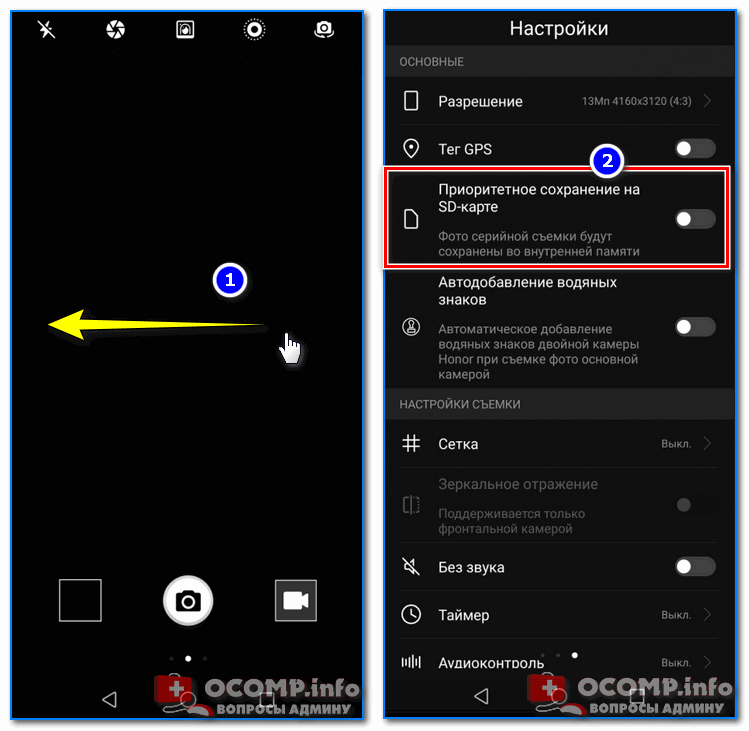
Где сохраняются снимки с камеры
Кстати, обратите также внимание на заполненность внутренней памяти. Если у вас осталось совсем немного места — это также может стать причиной подобных «глюков».
📌 В помощь!
Не хватает места на телефоне (Андроид), недостаточно памяти. Что можно сделать .
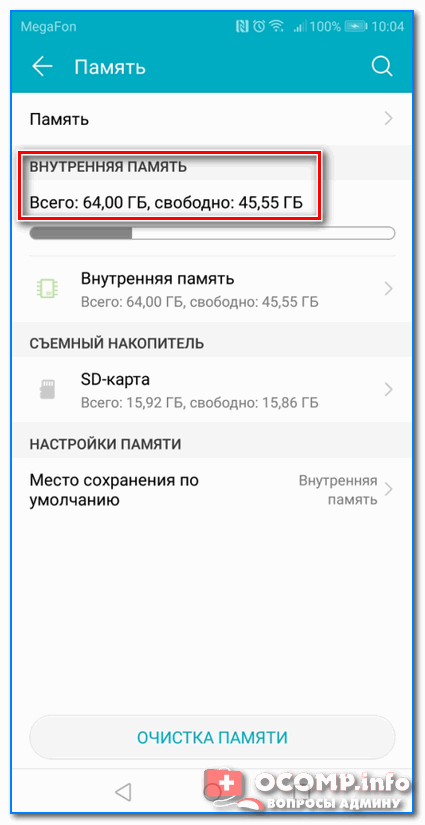
ШАГ 8: попробуйте использовать альтернативные приложения
Помимо стандартной «Камеры» в Google Play можно найти десятки самых разных приложений аналогов. Причем, часть из них по функционалу и возможностям существенно превосходят стандартное приложение. Например, лично мне импонирует Camera MX (рекомендую попробовать).
Camera MX
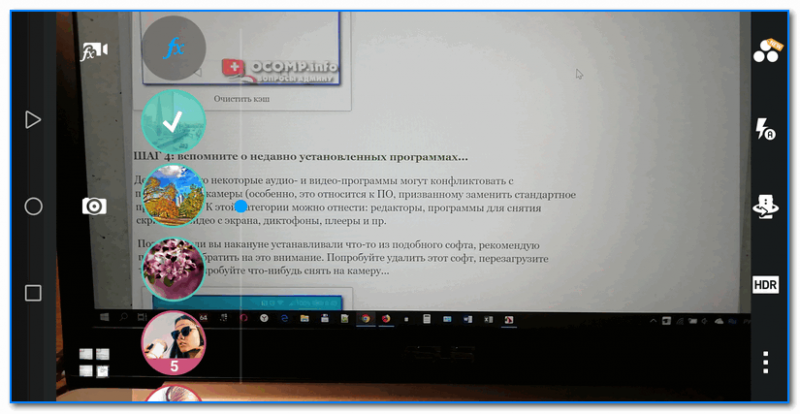
Съемка с помощью приложения Camera MX
Простое и надежное приложение. Позволяет несколько расширить возможности стандартной «Камеры», предлагая более богатый функционал. Также не могу не отметить авто-фокус, который помогает делать более качественные снимки (причем, делать их можно быстрее, т.к. не приходится лишний раз отвлекаться) .
- большое количество настроек, эффектов, фильтров;
- хорошая автоматическая фокусировка (чего не хватает стандартному приложению);
- легкое масштабирование при помощи пальцев;
- возможность редактировать отснятые фото;
- возможность записи в любом разрешении, которые физически поддерживает ваша камера;
- отсутствие рекламы.
ШАГ 9: Hard Reset (восстановление заводских предустановок)
Если причиной неработоспособности камеры стало какое-нибудь обновление системы, приложение, вирусы и пр. «штуки», которые могли повредить ПО (какие-то системные файлы) — то одним из выходов решения будет откат системы к заводским предустановкам (Hard Reset, если на английском) .
При этом, конечно, с телефона будут удалены пользовательские данные (сделайте заранее бэкап!) , но при этом, будет удален и весь мусор, все ошибки, и некорректные параметры/настройки. Т.к. тема эта несколько обширна, ниже привожу инструкцию по решению подобной задачи.
📌 Инструкция!
Как сбросить настройки Андроид до заводских [Hard Reset] (т.е. удалить все данные с телефона, планшета)

PS
Если все вышеперечисленные шаги не дали результатов — то боюсь пора вам собираться в сервис. Разбирать телефон самостоятельно (не имея должного опыта (или денег на новый ) ) — не рекомендую!
Как быстро проверить работу камер на Realme
На некоторых смартфонах Realme имеется сразу несколько камер и все они служат для разных задач. Например, это могут быть основные, широкоугольные, для макро-съемки и т.д. Причем, если вы впервые покупаете смартфон Realme (особенно б/у) и никогда не сталкивались со штатным приложением съемки, то для поиска нужных режимов, которые задействуют данные камеры, может уйти некоторое время. Поэтому, для быстрого теста, существует специальное меню, которое открывается, если в звонилке набрать комбинацию: *#899#
-
После этого, перейдите в manual test, а затем вверху, выберите CAMERA
Открывая пункты по очереди, вы будете запускать каждую из камер и сможете проверить их работоспособность. Здесь же, можно проверить и вспышку. Чтобы выйти из каждого пункта, просто сделайте свайп назад жестами или нажмите соответствующую сенсорную кнопку внизу, если не используете жесты.
Как проверить камеру на телефоне
Камера на смартфоне – одна из самых важных и популярных функций, которые мы используем ежедневно. Она позволяет нам делать качественные фотографии и видео, сохранять воспоминания и делиться ими в социальных сетях. Но что делать, если камера перестает работать? В этой статье мы расскажем вам о том, как проверить камеру на телефоне и исправить возможные проблемы.
В первую очередь, вам следует убедиться, что камера вашего телефона не заблокирована или выключена. Проверьте настройки телефона и убедитесь, что камера включена. Если камера включена, но изображение не отображается, попробуйте перезапустить устройство.
Если перезапуск не помог, возможно, проблема в программном обеспечении. Попробуйте обновить операционную систему вашего телефона и приложения, связанные с камерой. Также стоит проверить, нет ли ограничений на использование камеры в настройках безопасности или конфиденциальности.
Если ничего не помогло, возможно, причина проблемы в аппаратной части. В этом случае вам следует обратиться к производителю телефона или сервисному центру, чтобы диагностировать и решить данную проблему. Не пытайтесь разбирать телефон самостоятельно, так как это может привести к его повреждению или потере гарантии.
Подготовительные действия перед проверкой камеры
Перед тем, как приступить к проверке камеры на телефоне, следует выполнить несколько подготовительных действий:
- Убедитесь, что у вас есть рабочий телефон с камерой. Обратите внимание на состояние экрана, аккумулятора и загрузки операционной системы. Если телефон не работает нормально, возможно, камера тоже будет функционировать не корректно.
- Освободите достаточно памяти на телефоне. Если в памяти телефона нет места, то камера может работать медленно или не запускаться вовсе. Удалите ненужные фотографии, видео или приложения, чтобы освободить память.
- Проверьте, что камера не заблокирована. Перед использованием камеры на телефоне, убедитесь, что она не заблокирована программами или настройками. Просмотрите настройки безопасности на телефоне и проверьте, есть ли ограничения на использование камеры, и убедитесь, что они отключены.
- Очистите линзу камеры. Проверьте линзу камеры и удалите пыль, следы пальцев или грязь с помощью мягкой и чистой ткани или специальной салфетки для очистки линзы.
- Установите приложения для проверки камеры. На рынке существуют различные приложения, которые помогут вам проверить работу камеры на телефоне. Установите одно из таких приложений, чтобы выполнить тестирование камеры.
После выполнения этих действий можно приступать к непосредственной проверке камеры на телефоне.
Проверка разрешения и качества камеры
Проверка разрешения и качества камеры на телефоне важна для того, чтобы убедиться, что фотографии и видео, которые вы снимаете, будут выглядеть яркими и четкими. Следующие инструкции помогут вам провести проверку:
- Откройте камеру на телефоне. Вы можете сделать это, нажав на иконку камеры на главном экране или в меню приложений.
- Выберите режим съемки. В большинстве камер на телефоне есть несколько режимов, таких как фото, видео, панорама и т. д. Выберите тот режим, который вам нужен для проверки.
- Проверьте доступные опции камеры. Нажмите на значок с параметрами (обычно это шестеренка или иконка с настройками), чтобы открыть настройки камеры. Здесь вы можете изменить такие параметры, как разрешение, качество, фокусировка и другие.
- Сделайте тестовую фотографию или видео. Нажмите на кнопку съемки, чтобы сделать тестовое фото или начать запись видео. После снятия фото или видео, просмотрите результаты на экране телефона.
- Оцените разрешение и качество снимков. Увеличьте зум, чтобы увидеть детали проверяемого снимка. Обратите внимание на цвета, резкость и ясность изображения. Если вам не нравится качество снимка, вы можете изменить настройки камеры или попробовать другой режим съемки.
- Повторите проверку с другими режимами и настройками. Чтобы получить полное представление о возможностях камеры на телефоне, повторите проверку с разными режимами и настройками. Это позволит вам определить наилучшую комбинацию для вашей съемки.
Проверка разрешения и качества камеры на телефоне поможет вам сделать правильный выбор при съемке фотографий и видео. Будьте внимательны к деталям и настройкам, чтобы получить наилучший результат.
Проверка фокусировки и режимов камеры
Прежде чем приступить к использованию камеры на телефоне, стоит удостовериться, что фокусировка работает корректно и настроены нужные режимы. Вот несколько полезных советов и инструкций:
Для проверки фокусировки можно использовать следующие методы:
- Сфокусируйте на ближайшем объекте и проверьте, что изображение становится четким и резким.
- Сфокусируйте на удаленном объекте и убедитесь, что изображение остается резким.
- Проверьте автофокус, нажимая на разные объекты в кадре и следите за тем, как фокусируется камера.
- Если камера имеет функцию ручной фокусировки, проверьте, что вы можете изменять фокус вручную.
Для проверки режимов камеры можно использовать следующие шаги:
- Откройте приложение камеры на своем телефоне.
- Найдите иконку, позволяющую переключать режимы камеры, такие как режимы HDR, портрета, панорамы и другие.
- Выберите режим, который вам интересен, и проверьте, как он влияет на качество и характеристики изображения.
Проверка фокусировки и режимов камеры поможет вам убедиться, что ваша камера работает исправно и вы сможете получить качественные фотографии и видео.
Проверка работы вспышки и режима ночной съемки
1. Проверьте наличие вспышки на вашем телефоне. Вспышка может быть встроенной или съемной. Обычно она находится рядом с камерой на телефоне. Если ваш телефон имеет встроенную вспышку, удостоверьтесь, что она работает корректно.
2. Откройте камеру на вашем телефоне и перейдите в режим ночной съемки. Режим ночной съемки может иметь разные названия в зависимости от модели телефона, например, «Ночной режим» или «Ночной режим без вспышки».
3. Разместите телефон в условиях недостаточной освещенности, например, в темной комнате или на улице в ночное время. Убедитесь, что ваш телефон находится в стабильном положении, чтобы избежать размытости изображений.
4. Сделайте несколько фотографий в режиме ночной съемки без использования вспышки. Обратите внимание на качество и яркость полученных изображений. Разные модели телефонов могут иметь разные результаты, поэтому оцените, насколько хорошо ваш телефон справляется с ночной съемкой.
5. Если ваш телефон имеет встроенную вспышку, включите ее и повторите процедуру из предыдущего пункта. Сравните качество фотографий с использованием вспышки и без нее.
| Преимущества режима ночной съемки | Недостатки режима ночной съемки |
|---|---|
| Позволяет получать яркие и четкие фотографии в условиях недостаточной освещенности | Может быть некоторая потеря деталей в темных областях изображения |
| Улучшает качество изображений при использовании встроенной вспышки | Может привести к появлению эффекта «красных глаз» на фотографиях |
| Позволяет фотографировать в темное время суток без использования дополнительного освещения | Может появиться эффект «шума» на фотографиях |
Важно помнить, что работа вспышки и режима ночной съемки может отличаться в зависимости от модели и возможностей вашего телефона. Рекомендуется ознакомиться с инструкцией к вашему телефону для получения более подробной информации о работе камеры.
Проверка функционала видеосъемки и звука
- Откройте приложение камеры на своем телефоне. Обычно оно находится на главном экране или внутри папки «Фото/Видео».
- Переключитесь на режим видеосъемки. Это может быть иконка видеокамеры или надпись «Видео» на экране камеры.
- Убедитесь, что перед вами открылся обзор видеокамеры и вы видите изображение с телефона. Если изображения нет или он плохого качества, попробуйте проверить, закрыт ли объектив.
- Нажмите на кнопку записи. Обычно она выглядит как круглая кнопка или значок красной точки.
- Во время записи обратите внимание на качество видео и звука. Убедитесь, что видео записывается без сбоев, и звук слышен. Если видео или звук вызывают проблемы, возможно, у вас есть проблема с камерой или микрофоном.
- Переключите камеру на переднюю и повторите процесс записи, чтобы убедиться, что оба объектива работают нормально.
- После завершения записи нажмите на кнопку «Стоп», чтобы остановить запись.
Проверка функционала видеосъемки и звука позволит вам убедиться в работоспособности вашей камеры и получить качественные видеозаписи со звуком на вашем телефоне.
Проверка режимов и настроек камеры
Перед использованием камеры на телефоне рекомендуется проверить доступные режимы и настройки для получения максимального качества и оптимальных результатов.
Для проверки режимов и настроек камеры выполните следующие шаги:
- Откройте приложение «Камера» на телефоне.
- Настройте режим камеры. В большинстве случаев доступны следующие режимы: автофокус, ночной режим, портретный режим, панорамный режим и другие. Используйте их в зависимости от ситуации и ваших потребностей.
- Проверьте настройки камеры. В меню настроек камеры обычно доступны следующие параметры:
- Разрешение фото и видео: выберите наивысшее доступное разрешение для максимального качества.
- Режим сцены: выберите подходящий режим сцены в зависимости от условий съемки (пейзаж, спорт, пляж и т.д.).
- Экспозиция: настройте яркость и контрастность изображения для лучшего качества.
- Баланс белого: настройте баланс белого для достижения естественного оттенка цветов.
- ISO: настройте ISO для контроля уровня шума и освещенности.
- Режим HDR: включите режим High Dynamic Range (HDR) для более широкого диапазона яркости и контрастности.
- Проверьте настройки предварительного просмотра. Некоторые телефоны могут предоставлять настройки для просмотра изображения в реальном времени, такие как сетка композиции, история съемки и другие.
- Проверьте работу камеры. Сделайте несколько тестовых фотографий в различных режимах и с разными настройками, чтобы проверить качество и функциональность камеры.
После проведения всех вышеперечисленных шагов вы будете готовы использовать камеру на телефоне с оптимальными настройками и получать высококачественные фотографии и видео.