Можно ли подключить AirPods Max к андроиду
AirPods Max — это новое поколение наушников от Apple, которые были выпущены в декабре 2020 года. Они обладают высоким качеством звука, удобными наушниками и набором инновационных функций. Они предназначены, прежде всего, для использования с устройствами Apple, но многие задаются вопросом: можно ли подключить AirPods Max к устройствам на базе Android?
Как подключить AirPods Max к устройству на базе Android
Процесс подключения AirPods Max к устройству на базе Android почти такой же, как и к устройству Apple. Вот пошаговая инструкция:
- Перейдите в раздел «Настройки» на вашем устройстве на базе Android.
- Затем выберите раздел «Подключения».
- В разделе Bluetooth найдите кнопку «Включить» и нажмите на нее.
- Включите наушники AirPods Max и удерживайте кнопку управления шумом на них, пока индикатор состояния не начнет мигать белым.
- Когда наушники AirPods Max появятся в списке устройств Bluetooth на вашем устройстве Android, выберите их для подключения.
Какие AirPods могут быть подключены к устройствам на базе Android
Важно отметить, что не только AirPods Max, но и другие модели AirPods могут быть подключены к устройствам на базе Android. Список совместимых моделей включает в себя:
- Оригинальные наушники AirPods
- AirPods 2
- AirPods Pro
- AirPods 3
Главное — чтобы ваше устройство на базе Android поддерживало работу с беспроводным интерфейсом Bluetooth.
Возможности использования AirPods с Android
Подключив AirPods к устройству на базе Android, вы получите ряд функций, которые позволят вам наслаждаться музыкой и управлять воспроизведением:
- Датчики нажатия AirPods будут работать так же, как если бы вы использовали их с устройством Apple. Вы сможете переключаться между композициями, останавливать и возобновлять воспроизведение, регулировать громкость и т.д.
- Вы сможете использовать AirPods как гарнитуру Bluetooth для разговоров. Вам будет доступна функция прослушивания и общения, но вы не сможете обращаться к голосовому помощнику Siri, так как он работает только с устройствами Apple.
Мониторинг заряда AirPods на устройстве Android
Одним из ограничений при использовании AirPods с устройствами на базе Android является то, что вы не сможете видеть информацию о заряде наушников напрямую в системе Android. Однако, существует способ получить информацию о заряде AirPods на вашем Android-устройстве с помощью стороннего приложения.
Вы можете загрузить и использовать приложение с названием AirBattery, которое доступно для бесплатной загрузки в Google Play Store. Это приложение позволит вам видеть текущий уровень заряда AirPods на вашем устройстве Android.
Полезные советы при использовании AirPods с Android
Вот несколько полезных советов, которые помогут вам получить максимальное удовольствие от использования AirPods с устройствами на базе Android:
- Регулярно обновляйте прошивку AirPods, чтобы получить последние исправления и новые функции.
- Узнайте, какой голосовой помощник поддерживает ваше Android-устройство и настройте его для удобства использования.
- Используйте сторонние приложения, такие как AirBattery, для получения дополнительных функций, таких как отображение уровня заряда наушников.
- Периодически очищайте наушники AirPods от пыли и грязи, чтобы сохранить высокое качество звука.
Выводы
Можно подключить AirPods Max, а также другие модели AirPods, к устройствам на базе Android. После подключения вы сможете наслаждаться качественным звуком и управлять воспроизведением музыки. Однако, будьте готовы к тому, что некоторые функции, такие как голосовой помощник Siri, могут быть недоступны на устройствах на базе Android. Тем не менее, вы можете использовать сторонние приложения, такие как AirBattery, чтобы узнать информацию о заряде наушников и получить дополнительные функции. Следуя некоторым полезным советам, вы сможете настроить и наслаждаться использованием AirPods с устройствами Android.
Можно ли подключить беспроводные наушники к компьютеру через USB
После этого нужно включить наушники в режим попарного соединения (Bluetooth Pairing) и дождаться, пока компьютер их обнаружит. Обычно для этого следует зажать кнопку включения на наушниках в течение нескольких секунд, пока не появится световой индикатор, указывающий на готовность к подключению. Затем на компьютере нужно открыть настройки Bluetooth и найти в списке доступные устройства. После выбора наушников, требуется подтвердить соединение и дождаться установки драйверов. После этого наушники будут готовы к использованию. Важно отметить, что не все компьютеры и наушники поддерживают беспроводное подключение через USB, поэтому перед приобретением необходимо убедиться в совместимости устройств.
Как сделать звук в наушниках на пс4
Чтобы настроить звук в наушниках на PlayStation 4, вам необходимо перейти в раздел настроек. Нажмите кнопку «Настройки» на главном экране консоли и выберите раздел «Звук и экран». В этом разделе найдите настройки вывода звука и выберите пункт «Выход на наушники». Здесь у вас появятся два варианта: вывести весь аудиопоток или только звук чата. Выберите тот вариант, который вам наиболее подходит. Если вы хотите услышать все звуки игры, то выберите первый вариант, а если вам нужно слышать только звук чата, то выберите второй вариант. После этого звук из консоли будет выводиться на наушники.
Можно ли подключить видеокарту через HDMI
Для подключения видеокарты через HDMI необходимо использовать соответствующий кабель. HDMI-разъем находится на задней панели видеокарты и предназначен для подключения телевизора или монитора. Передача сигнала происходит через HDMI-кабель, который обеспечивает передачу высококачественного видео и аудио. В отличие от предыдущих стандартов, таких как VGA, HDMI позволяет передавать изображение с разрешением высокой четкости, что делает изображение более реалистичным и четким. Более того, HDMI-кабель также поддерживает передачу аудио-сигналов, что позволяет подключить и использовать дополнительные аудиоустройства, например, акустическую систему. Поэтому подключение видеокарты через HDMI — это удобный и функциональный способ передачи видео и аудио сигналов между компьютером и телевизором или монитором.
Как подключить наушники через Bluetooth адаптер
Для начала подключения наушников через Bluetooth адаптер вам необходимо ознакомиться с устройством или найти инструкции на сайте его производителя. Затем на компьютере перейдите к меню «Пуск», далее выберите «Параметры». В открывшемся окне устройств выберите «Bluetooth & другие устройства». Далее, в разделе «Добавить Bluetooth или другое устройство» выберите «Bluetooth». В списке найдите наушники и выберите их. Следуйте инструкциям, которые могут потребоваться для завершения процедуры. После выполнения всех шагов нажмите кнопку «Готово». Теперь наушники должны быть успешно подключены к вашему компьютеру с помощью Bluetooth адаптера.

Да, возможно подключить наушники AirPods Max к устройству на базе операционной системы Android. Для этого необходимо перейти в раздел «Настройки» и выбрать «Подключения». В данном разделе нужно активировать функцию Bluetooth и найти наушники AirPods Max в списке устройств. Для успешного подключения, необходимо долго нажать кнопку управления шумом на наушниках, до того момента, как индикатор состояния начнет мигать белым цветом. После того как наушники появятся в списке Bluetooth, их нужно выбрать. Таким образом, пользователи смартфонов на ОС Android имеют возможность наслаждаться качественным звуком и функционалом AirPods Max, несмотря на то, что они разработаны в основном для работы с устройствами Apple.
USB (Universal Serial Bus) — стандартный интерфейс, предназначенный для подключения различных устройств к компьютеру. Он обеспечивает быструю передачу данных и позволяет подключать устройства «плуг-энд-плей» без необходимости перезагрузки компьютера. USB стал широко распространенным и практичным решением для подключения периферийных устройств, таких как клавиатуры, мыши, принтеры, внешние жесткие диски и многое другое. Он также используется для зарядки мобильных устройств и передачи электропитания. Благодаря своей универсальности и простоте в использовании, USB стал неотъемлемой частью современных компьютерных систем и электроники в целом.
Guide-Apple
В идеале, лучше всего покупать наушники AirPods Max, если у вас есть что-то из Apple. Это может быть iPhone, iPad, MacBook или прочие девайсы.
Но, если у вас есть Андроид устройство и вам очень нравятся новые наушники, то в целом это тоже весьма рабочая пара.
Можно ли подключить AirPods Max к Android?
Да, да и ещё раз да. Конечно же не будет магии Apple, вроде быстрого подключения и гибкой настройки управления.
Но вы получите все основные функции, которыми обладает данная модель наушников.
Подключения можно реализовать такими шагами:
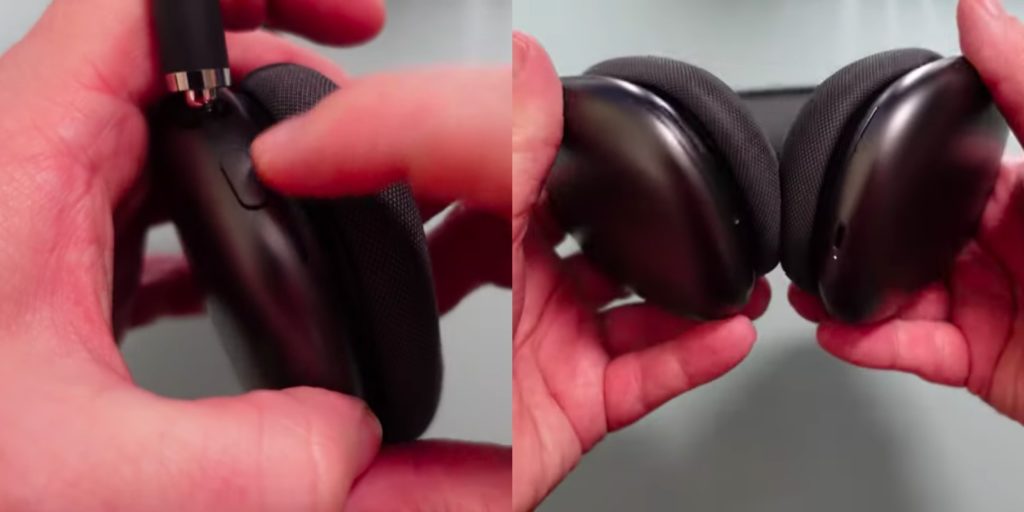
- берем наушники, зажимаем кнопку управления шумом, чтобы индикатор начал мигать белым (он находится возле разъема для зарядки);
- на смартфоне заходим в настройки Bluetooth, где в списке устройств должен появится пункт AirPods Max;
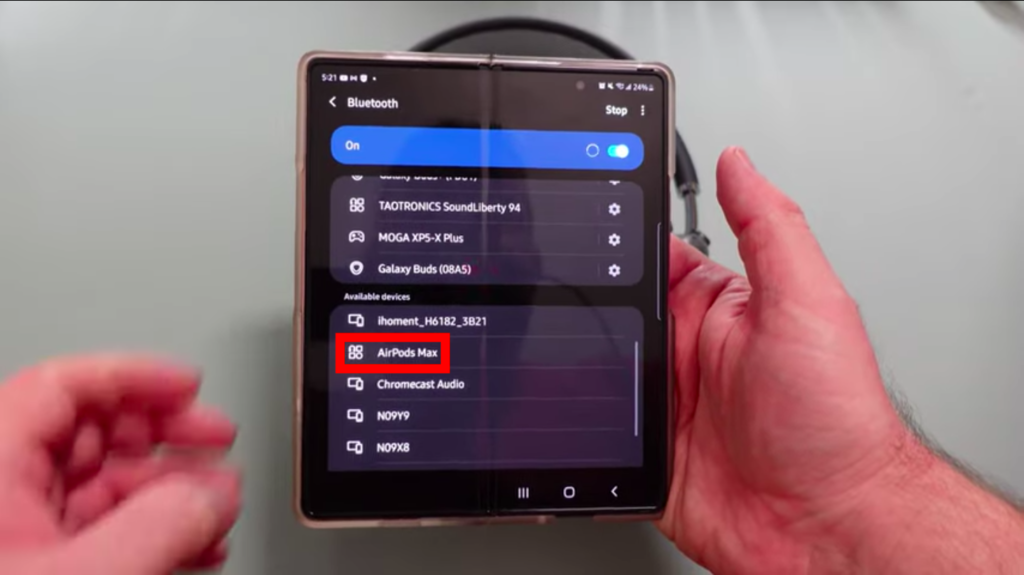
- нажимаете на него и всё готово.
Давайте очень коротко об управлении: нажимая на Digital Crown вы можете принимать и завершать вызовы (одно нажатие), ставить на паузу или воспроизведение (одно нажатие), следующий трек (два нажатия), предыдущий трек (три нажатия).
Для регулировки громкости просто крутите колесико. Зажимаем кнопку управления шумом, чтобы включить или выключить режим шумоподавления и прозрачности. Всё весьма просто и логично.
Можно ли подключить AirPods Max к андроиду
AirPods Max — это наушники с многочисленными функциями, разработанные компанией Apple. Изначально они предназначены для работы с устройствами iOS. Однако, существует возможность подключить AirPods Max к устройствам на базе операционной системы Android. В данной статье мы рассмотрим все необходимые шаги для успешного подключения AirPods Max к Android-смартфону.
Подключение AirPods Max к Android
- Перейдите в раздел «Настройки» на вашем Android-устройстве.
- Затем выберите раздел «Подключения» и найдите настройки Bluetooth.
- Включите Bluetooth, чтобы ваш Android-смартфон начал поиск доступных устройств.
- На наушниках AirPods Max найдите и удерживайте кнопку управления шумом, пока индикатор состояния не начнет мигать белым светом. Это означает, что наушники готовы к сопряжению.
- Когда наушники AirPods Max появятся в списке доступных устройств Bluetooth на вашем Android-смартфоне, выберите их для подключения.
Какие модели AirPods могут быть подключены к Android
Хорошая новость состоит в том, что не только AirPods Max, но и другие модели наушников AirPods могут быть успешно подключены к устройствам на базе Android. Следующие модели AirPods совместимы с Android:
- Оригинальные AirPods
- AirPods 2
- AirPods Pro
- AirPods 3
Главное требование — наличие беспроводного интерфейса Bluetooth на вашем Android-устройстве.
Что происходит при подключении AirPods к Android
После успешного подключения AirPods к Android-смартфону, есть несколько моментов, о которых нужно знать:
- Функции датчиков нажатия AirPods будут работать так же, как если бы они использовались с iPhone. Вы сможете переключаться между композициями, приостанавливать и воспроизводить музыку с помощью наушников.
- Вам будет доступно прослушивание и разговоры. Однако, так как AirPods не являются официально поддерживаемым устройством Android, некоторые функции, такие как использование Siri, могут быть недоступны.
Что делать, если наушники AirPods не сопрягаются с Android
Если вы столкнулись с проблемой подключения AirPods Max (или других моделей AirPods) к Android-смартфону, попробуйте следующие рекомендации:
- Убедитесь, что Bluetooth включен как на AirPods Max, так и на Android-устройстве.
- Перезагрузите AirPods Max, поместив их оба в зарядный футляр и подождав несколько секунд перед повторным извлечением.
- Проверьте, что ваш Android-смартфон не подключен к другому устройству Bluetooth. Если такое подключение существует, отключитесь от него и попробуйте снова сопряжение с AirPods Max.
- Если все вышеперечисленные шаги не помогли, попробуйте сбросить настройки Bluetooth на Android-устройстве и повторите процесс сопряжения с AirPods Max.
Полезные советы и выводы
- Подключение наушников AirPods Max к Android — это простой и довольно быстрый процесс. Однако, учтите, что некоторые функции могут быть недоступны при использовании наушников с устройствами на базе Android.
- Если у вас возникли проблемы с подключением AirPods Max к Android-смартфону, попробуйте перезагрузить наушники и проверить настройки Bluetooth на обоих устройствах.
- Если проблемы сохраняются, попробуйте сбросить настройки Bluetooth на Android-устройстве и повторите процесс сопряжения с AirPods Max.
- В целом, подключение AirPods Max к Android — это реальность. Используйте наушники для прослушивания музыки и разговоров, и наслаждайтесь качественным звуком, который предлагают эти устройства.
Как подключить беспроводные наушники G435 к телефону
Для того чтобы подключить беспроводные наушники G435 к телефону, нужно выполнить следующие шаги. Вначале, одновременно нажмите кнопки включения и отключения микрофона и удерживайте их как минимум три секунды. После этого устройство перейдет в режим сопряжения, и индикатор начнет мигать синим цветом. Далее, откройте список доступных Bluetooth-устройств на своем телефоне и найдите G435. После этого, выберите это устройство из списка и выполните процедуру сопряжения. После успешного подключения наушники будут готовы к использованию с вашим телефоном. Теперь вы можете наслаждаться беспроводным звуком и комфортом, которые предоставляют вам наушники G435. Важно помнить, что для успешной пары наушников с телефоном, оба устройства должны находиться на расстоянии не более десяти метров друг от друга и быть в активном режиме Bluetooth.
Как узнать есть ли у меня Bluetooth на компьютере
Чтобы узнать, есть ли у вас Bluetooth на компьютере, вам нужно открыть диспетчер устройств. Для этого в поле поиска на панели задач введите «диспетчер устройств» и выберите его в списке результатов. После этого нажмите на стрелку рядом с пунктом «Bluetooth», чтобы развернуть его. Если у вас есть Bluetooth на компьютере, то вы увидите переключатель Bluetooth (иногда ваш адаптер может быть указан просто как беспроводное устройство). Если у вас нет Bluetooth, то данный пункт может отсутствовать или быть неактивным. Таким образом, просмотр версии Bluetooth на компьютере достаточно простой и позволяет вам узнать, есть ли этот функционал у вас или нет.
Куда подключать наушники с микрофоном в ПК
Если у вас есть такой штекер, то вы можете подключить его в разъём комбо. Он обычно помечен значком наушников и микрофона. Если у вас нет комбо-разъёма, можно использовать разъёмы для наушников и микрофона отдельно. Для этого нужно найти соответствующие разъёмы на ПК. Разъём для наушников обычно помечен значком наушников, а разъём для микрофона — значком микрофона. Подключите штекер от наушников в разъём для наушников, а штекер от микрофона — в разъём для микрофона. Если вы не можете найти соответствующие разъёмы или не уверены, можно воспользоваться аудио адаптером. Адаптер позволяет подключить комбинированный штекер в отдельные разъёмы на ПК. Подключите адаптер к соответствующим разъёмам, а затем подключите наушники и микрофон к адаптеру. Теперь наушники с микрофоном подключены к ПК и готовы к использованию.
Как подключить наушники и микрофон к компьютеру
Если у вас есть наушники с разъемами mini-jack и вы хотите подключить их к компьютеру, вам понадобится выполнить несколько простых шагов.
- Найдите на задней панели компьютера разъемы для наушников и микрофона. Обычно порты обозначаются цветами: зеленый для наушников и розовый для микрофона.
- Возьмите соответствующие штекеры наушников и микрофона. Зеленый штекер наушников вставьте в зеленый порт компьютера, а розовый штекер микрофона — в розовый порт.
- Убедитесь, что штекеры плотно вошли в порты. Иногда может потребоваться небольшое усилие, чтобы правильно подключить их.
- После подключения наушников и микрофона можно приступить к настройке звука. Откройте настройки звука на компьютере и убедитесь, что выбраны правильные устройства воспроизведения и записи звука.
Теперь вы можете использовать наушники и микрофон вместе с компьютером. Звук будет воспроизводиться через наушники, а микрофон позволит вам говорить и записывать звук.

Конечно, вы можете подключить наушники AirPods Max к устройству на базе операционной системы Android. Для этого вам потребуется выполнить следующие шаги. Сначала откройте настройки на своем смартфоне Android. Затем перейдите в раздел «Подключения» и найдите настройку Bluetooth. Включите Bluetooth, чтобы ваше устройство могло обнаружить другие Bluetooth-устройства. Теперь возьмите наушники AirPods Max в руки и нажмите и удерживайте кнопку управления шумом на них. При этом наушники начнут мигать белым цветом, указывая на готовность к подключению. Теперь на вашем смартфоне, в списке доступных Bluetooth-устройств, вы должны увидеть наушники AirPods Max. Просто выберите их в списке и дождитесь, пока подключение будет установлено. Теперь вы можете наслаждаться использованием AirPods Max с вашим смартфоном Android.
How to Use AirPods Max With Android
We’re rapidly approaching the one-year anniversary since Apple released the AirPods Max. In a world that is relying more and more on Bluetooth headphones, the AirPods Max are Apple’s first attempt at an over-the-ear set themselves.
Related Reading
The AirPods Max sport a comfortable design with interchangeable ear cups and a mesh band that just sits atop your head. But along with the premium design, you also get premium features. The AirPods Max include support for Active Noise Cancellation, Spatial Audio, and Adaptive EQ. Plus, Apple device owners will greatly benefit from the integrated H1 chip that allows for ultra-fast pairing and setup.
How to Use AirPods Max With Android
Since, at its core, the AirPods Max are Bluetooth headphones, they can be used with more devices than just the iPhone and other Apple devices. So in the event that you have the AirPods Max and want to use them with Android, you can do so. Here’s how to do it:
- Open the Settings app on your Android phone.
- Tap Bluetooth & DeviceConnection.
- Tap Bluetooth.
- Select Pair new device.
- Press and hold the noise control button on your AirPods Max until the status light flashes white.
- Wait for your AirPods Max to appear under Available Devices on your Android phone.
- Tap the name of your AirPods Max to pair them.


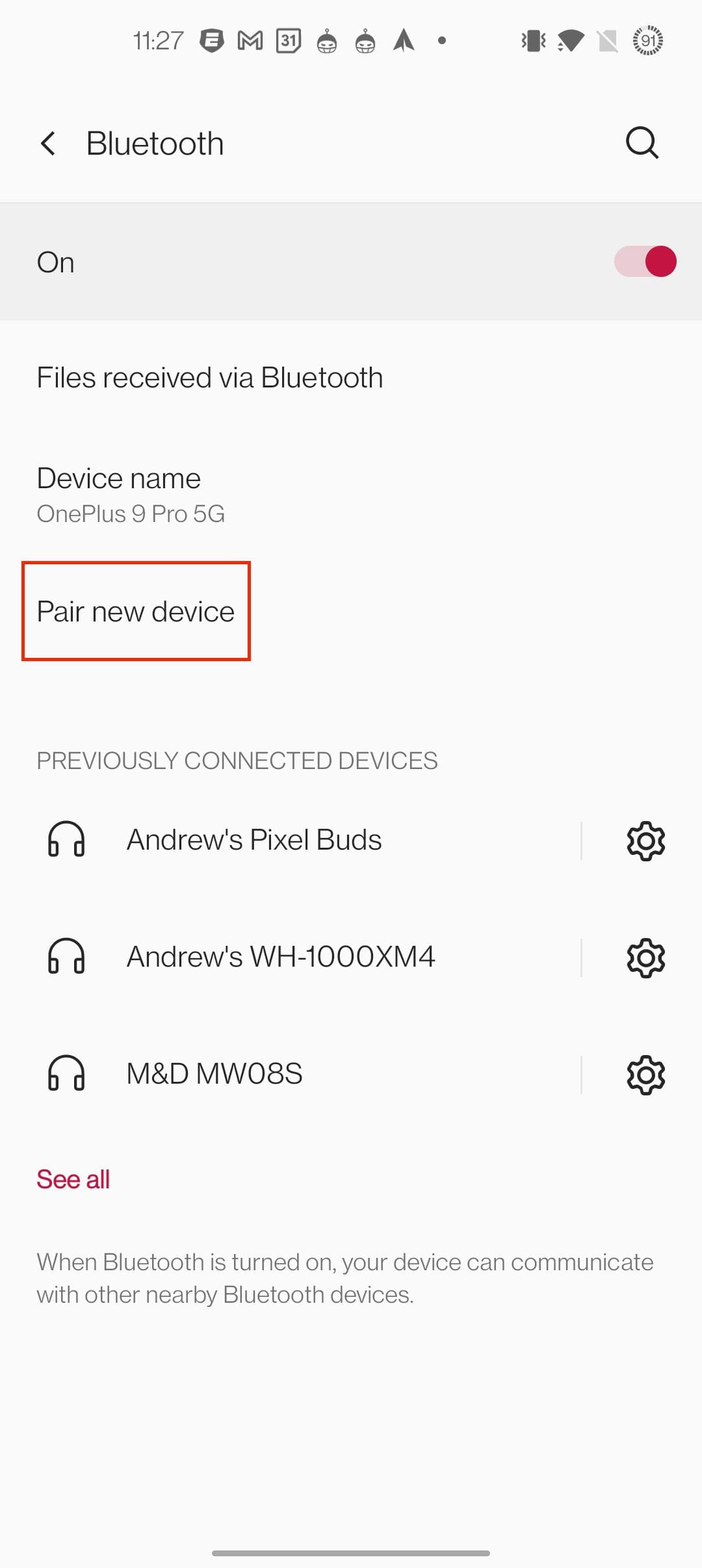
Once paired, you’ll be able to enjoy the comfort and sound quality offered by the AirPods Max with your favorite Android phone. This is a great combination, especially if you want the best audio experience paired with some of the most powerful smartphones in the world today.
What Works and What Doesn’t?

Spatial Audio simulates surround sound from your AirPods Pro.
As you might expect, there are going to be some features that don’t work at all when pairing your AirPods Max to an Android phone. But on the bright side, some of the more important features will work just fine.
Of the features that do work with AirPods Max and Android, you can enjoy the following:
- Active Noise Cancellation.
- Transparency Mode.
- Digital Crown for controls.
Those are three big reasons to use the AirPods Max with an Android phone. However, in doing so, you will miss out on some features as well.
- Digital Assistant support
- Adaptive EQ
- Spatial Audio
- H1 chip compatibility
If you don’t mind missing out on those features, then the AirPods Max paired with an Android phone will still be a great option. Plus, those are the features that you would expect to lose if using Apple-branded devices with non-Apple products.
Conclusion
While we love the AirPods Max, it really doesn’t provide the best experience on Android. While it’s usable, and you still can enjoy Active Noise Cancellation, you might want to look elsewhere for a better feature-set.
Another one of our favorite headphones of the year is the Sony WH-1000XM4s. Sony offers some of the best noise cancellation in the business, and these are priced well-below the retail cost of the AirPods Max. Plus, they can be found on sale regularly for between $50 to $100 off.
Andrew is a freelance writer based on the East Coast of the US.
He has written for a variety of sites over the years, including iMore, Android Central, Phandroid, and a few others. Now, he spends his days working for an HVAC company, while moonlighting as a freelance writer at night.