Как это исправить, если вы не можете успешно подтвердить Apple ID
 Обновлено Лиза Оу / 15 июля 2021 г., 16:30
Если вы только что купили новое устройство Apple, такое как iPhone, iPad или MacBook Pro, вам необходимо войти в систему под своим Apple ID, чтобы впервые использовать некоторые функции, такие как Настройки, App Store, ITunes магазин, и ICloud. Однако иногда могут возникать проблемы: вы не можете проверить Apple ID даже с правильным именем пользователя и паролем.
Странно то, что некоторые люди сообщают, что они не могут подтвердить Apple ID на одном устройстве, в то время как им удается это сделать на другом устройстве. Слишком много факторов может вызвать такие проблемы. Но не волнуйтесь. Вы можете просто следовать инструкциям в этом сообщении, чтобы решить проблему.

1. 4 способа исправить это, когда вы не можете подтвердить Apple ID
Вам часто требуется подтвердить свой Apple ID и пароль на устройстве Apple, особенно когда вы его только что купили. Вы ввели имя пользователя и пароль, затем нажали Вход, но попал в уведомление: Ошибка проверки Apple ID or Произошла ошибка при подключении к вашему Apple ID. Попробуйте следующие методы, чтобы исправить это:
Исправление 1. Проверьте, может ли приложение «Настройки» получить доступ к сетевому подключению.
Шаг 1 Откройте приложение Настройки приложение и введите WLAN настройки.
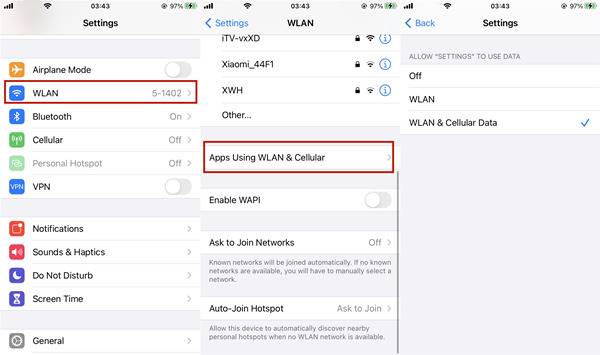
Шаг 2 Прокрутите вниз и нажмите Приложения, использующие WLAN и сотовую связь, А затем выберите Настройки приложение
Шаг 3 Убедитесь в том, WLAN и сотовые данные функция.
Исправление 2: используйте другое сетевое подключение
Enter WLAN в Настройки app и выберите используемый сигнал Wi-Fi. Затем нажмите на Забыть эту сеть. После этого подключитесь к другой сети или воспользуйтесь сотовой связью. Если вы использовали сотовую связь, попробуйте переключить ее на сеть WLAN.
Исправление 3: сбросить настройки сети
Шаг 1 Откройте приложение Настройки приложение, затем введите Общие настройки.
Шаг 2 Прокрутите вниз и нажмите Сброс.
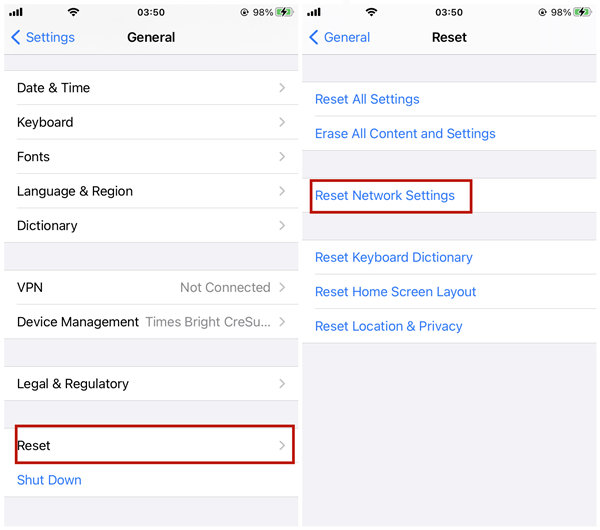
Шаг 3 Нажмите Сброс настройки сети. Затем просто введите код доступа к экрану, чтобы сбросить настройки сети.
Исправление 4. Обновите iOS до последней версии.
Откройте приложение Настройки приложение и введите Общие. Затем проверьте, есть ли более новая версия iOS. Обновите свою iOS до последней версии.
FoneLab Помогает вам разблокировать экран iPhone, удалить Apple ID или его пароль, удалить экранное время или пароль ограничения в секундах.
- Помогает вам разблокировать экран iPhone.
- Удаляет Apple ID или его пароль.
- Удалите экранное время или пароль ограничения в секундах.
2. Что делать, если вы не можете подтвердить Apple ID для выхода
В отличие от других учетных записей в Интернете, вы должны предоставить свой пароль Apple ID, когда хотите выйти из системы. Если вы забыли пароль и не можете подтвердить свой Apple ID для выхода, вы можете использовать Разблокировщик FoneLab для iOS в удалить Apple ID без пароля. Он очень профессионально обрабатывает различные заблокированные сцены iOS. Вот его ключевые особенности.
Ключевые особенности:
- Удалите его, если не можете подтвердить Apple ID для выхода.
- Удалите экранный пароль, Touch ID и Face ID на различных устройствах Apple.
- Работает как на Windows, так и на Mac и совместим с последней версией iOS 14.
FoneLab Помогает вам разблокировать экран iPhone, удалить Apple ID или его пароль, удалить экранное время или пароль ограничения в секундах.
- Помогает вам разблокировать экран iPhone.
- Удаляет Apple ID или его пароль.
- Удалите экранное время или пароль ограничения в секундах.
Как это исправить, если вы не можете подтвердить Apple ID для выхода
Шаг 1 Бесплатно загрузите, установите и запустите FoneLab iOS Unlocker на вашем Windows или Mac. Выбирать Удалить Apple ID.

Шаг 2 Подключите свой iPhone (или другие устройства iOS) к компьютеру с помощью кабеля для передачи данных, затем разблокируйте iPhone. Вы можете увидеть уведомление на экране. Просто коснитесь Доверие доверять компьютеру.
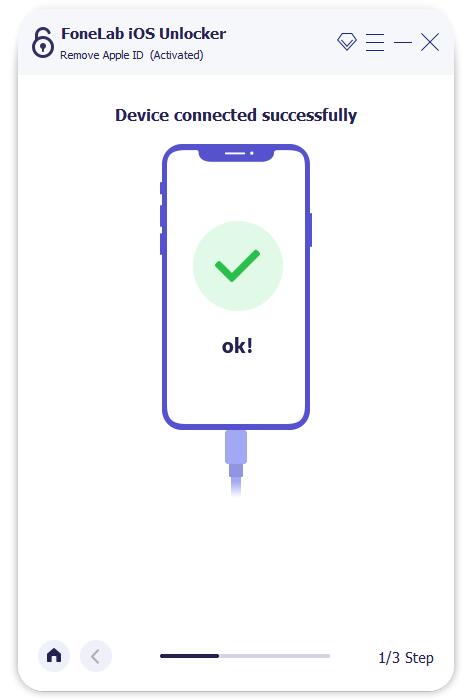
Шаг 3 Прочтите предупреждение, затем щелкните значок Start кнопку, чтобы удалить Apple ID.

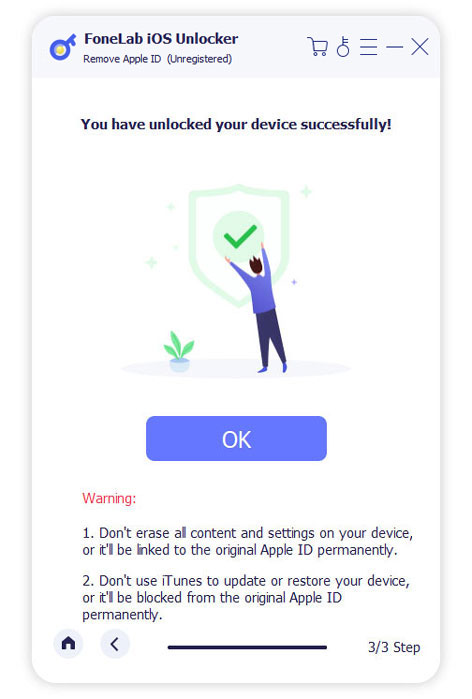
Это займет несколько минут. Программа удалит существующий Apple ID на устройстве во время перезагрузки. Когда это будет сделано, вы увидите экран с уведомлением об успешном выполнении ниже:
3. Не удается проверить Apple ID при обновлении приложений.
если ты изменил Apple ID на устройстве, а некоторые приложения были загружены из App Store с использованием старого идентификатора Apple ID, вы не можете напрямую обновить эти приложения. Как только вы попытаетесь это сделать, вам будет предложено ввести Apple ID и пароль, которые использовались для установки приложений. Если вы не можете проверить Apple ID для обновления приложений, просто удалите приложения и повторно загрузите их из App Store, используя новый Apple ID.
4. Часто задаваемые вопросы о невозможности проверки Apple ID
1. Как вы подтверждаете свой адрес электронной почты Apple ID?
Перейдите на страницу учетной записи Apple ID: appleid.apple.com. Щелкните значок Редактировать кнопку в правом верхнем углу. Нажмите Добавить Подробнее под достижимый в. Теперь введите свой адрес электронной почты. Проверьте свой почтовый ящик на наличие кода подтверждения, затем вернитесь и введите его, чтобы подтвердить свой адрес электронной почты Apple ID.
2. Как сбросить вопросы проверки Apple ID?
Откройте свой веб-браузер и перейдите на iforgot.apple.com, затем введите свой Apple ID. Выбирать Мне нужно сбросить мои секретные вопросы И нажмите Продолжить кнопка. Теперь введите свой пароль Apple ID и нажмите Продолжить. Затем просто следуйте приведенным инструкциям, чтобы сбросить вопросы проверки Apple ID.
3. Как исправить ошибку проверки Apple ID?
В большинстве случаев проблема с проверкой Apple ID вызвана проблемами с сетью. Попробуйте использовать другое сетевое соединение. Если не помогло, попробуйте сбросить настройки сети. Удаление устройства из Apple ID также иногда может решить проблему.
Заключение
Apple ID важен для пользователей устройств Apple. В этом посте мы говорили о том, как это исправить, если вы не можете успешно подтвердить свой Apple ID. Обычно это вызвано какой-либо сетевой проблемой. Если вам нужно выйти из Apple ID без пароля, лучшим инструментом будет Разблокировщик FoneLab для iOS.
FoneLab Помогает вам разблокировать экран iPhone, удалить Apple ID или его пароль, удалить экранное время или пароль ограничения в секундах.
Как подтвердить айфон на другом устройстве для входа в icloud
Как подтвердить айфон на другом устройстве для входа в icloud — советы и пошаговая инструкция
Подтверждение айфона на другом устройстве для входа в iCloud требуется для повышения безопасности вашей учетной записи iCloud. Для подтверждения айфона необходимо выполнить следующие действия:
Шаг 1: Откройте настройки iCloud на вашем iPhone.
Шаг 2: Нажмите на свой Apple ID в верхней части экрана.
Шаг 3: Выберите пункт «Пароль и безопасность».
Шаг 4: Найдите раздел «Двухфакторная аутентификация» и нажмите на кнопку «УСТАНОВИТЬ».
Шаг 5: Следуйте инструкциям на экране и введите свой номер телефона, который вы будете используете для принятия двухфакторной аутентификации.
Шаг 6: Получите код подтверждения через SMS или через приложение «Find My iPhone».
Шаг 7: Введите код подтверждения на экране устройства и нажмите «Готово».
Если вы не можете получить код подтверждения, убедитесь, что ваш номер телефона правильно введен или попробуйте запросить код заново.
Как дополнительный совет: важно хранить свой номер телефона и свой Apple ID в надежном месте, чтобы избежать несанкционированного доступа к вашей учетной записи iCloud. Кроме того, если у вас есть несколько Apple-устройств, вы можете настроить двухфакторную аутентификацию на всех своих устройствах для большей защиты.
Несмотря на то, что двухфакторная аутентификация может занять несколько минут вашего времени, это дополнительный слой защиты для вашей учетной записи iCloud и личной информации. Кроме того, если вы используете свой Apple ID для совершения покупок в App Store или iTunes, двухфакторная аутентификация также поможет защитить вас от мошенничества и несанкционированных покупок.
Важно отметить, что после установки двухфакторной аутентификации вы должны будете использовать свой пароль и одноразовый код подтверждения при входе в iCloud на новых устройствах или при изменении своего пароля. Это гарантирует, что только вы сможете получить доступ к своей учетной записи и защищенной информации.
Кроме того, если вы потеряете свое устройство, вы можете использовать приложение Find My iPhone, чтобы удаленно заблокировать или стереть свои данные. Если вы забыли свой пароль, вы также можете использовать функцию восстановления пароля через двухфакторную аутентификацию.
В целом, двухфакторная аутентификация — это простой и эффективный способ защитить свою учетную запись iCloud и личные данные. Это дополнительный инструмент безопасности, который поможет вам спать спокойно, зная, что ваша информация надежно защищена. Не забудьте установить двухфакторную аутентификацию на своих устройствах и оставаться в безопасности.
Как подтвердить айфон на другом устройстве для входа в icloud
Как подтвердить айфон на другом устройстве для входа в icloud — советы и пошаговая инструкция
Подтверждение айфона на другом устройстве для входа в iCloud требуется для повышения безопасности вашей учетной записи iCloud. Для подтверждения айфона необходимо выполнить следующие действия:
Шаг 1: Откройте настройки iCloud на вашем iPhone.
Шаг 2: Нажмите на свой Apple ID в верхней части экрана.
Шаг 3: Выберите пункт «Пароль и безопасность».
Шаг 4: Найдите раздел «Двухфакторная аутентификация» и нажмите на кнопку «УСТАНОВИТЬ».
Шаг 5: Следуйте инструкциям на экране и введите свой номер телефона, который вы будете используете для принятия двухфакторной аутентификации.
Шаг 6: Получите код подтверждения через SMS или через приложение «Find My iPhone».
Шаг 7: Введите код подтверждения на экране устройства и нажмите «Готово».
Если вы не можете получить код подтверждения, убедитесь, что ваш номер телефона правильно введен или попробуйте запросить код заново.
Как дополнительный совет: важно хранить свой номер телефона и свой Apple ID в надежном месте, чтобы избежать несанкционированного доступа к вашей учетной записи iCloud. Кроме того, если у вас есть несколько Apple-устройств, вы можете настроить двухфакторную аутентификацию на всех своих устройствах для большей защиты.
Несмотря на то, что двухфакторная аутентификация может занять несколько минут вашего времени, это дополнительный слой защиты для вашей учетной записи iCloud и личной информации. Кроме того, если вы используете свой Apple ID для совершения покупок в App Store или iTunes, двухфакторная аутентификация также поможет защитить вас от мошенничества и несанкционированных покупок.
Важно отметить, что после установки двухфакторной аутентификации вы должны будете использовать свой пароль и одноразовый код подтверждения при входе в iCloud на новых устройствах или при изменении своего пароля. Это гарантирует, что только вы сможете получить доступ к своей учетной записи и защищенной информации.
Кроме того, если вы потеряете свое устройство, вы можете использовать приложение Find My iPhone, чтобы удаленно заблокировать или стереть свои данные. Если вы забыли свой пароль, вы также можете использовать функцию восстановления пароля через двухфакторную аутентификацию.
В целом, двухфакторная аутентификация — это простой и эффективный способ защитить свою учетную запись iCloud и личные данные. Это дополнительный инструмент безопасности, который поможет вам спать спокойно, зная, что ваша информация надежно защищена. Не забудьте установить двухфакторную аутентификацию на своих устройствах и оставаться в безопасности.
Где вводить код проверки apple id на другом устройстве
С двухфакторной аутентификации, вы будете нужен код подтверждения для входа в систему с вашим ID Apple на новое устройство или браузер.
Всякий раз, когда вы войдите в свой идентификатор Apple на новое устройство или браузер, вы подтвердите свою личность с помощью пароля плюс шестизначный код подтверждения. Есть несколько способов, вы можете получить код подтверждения. Вы можете использовать код, отображаемый на вашем доверенного устройства, получить текст или телефонный звонок, или создайте код из своего надежного устройства.
Если вы используете ОС iOS 11.3 или поздно на вашем iPhone, вы, возможно, не потребуется вводить код подтверждения. В некоторых случаях, ваш доверенный номер телефона может быть проверен автоматически в фоновом режиме на вашем iPhone. Это один меньше, что нужно сделать, и ваша учетная запись по-прежнему защищена двухфакторной аутентификации.
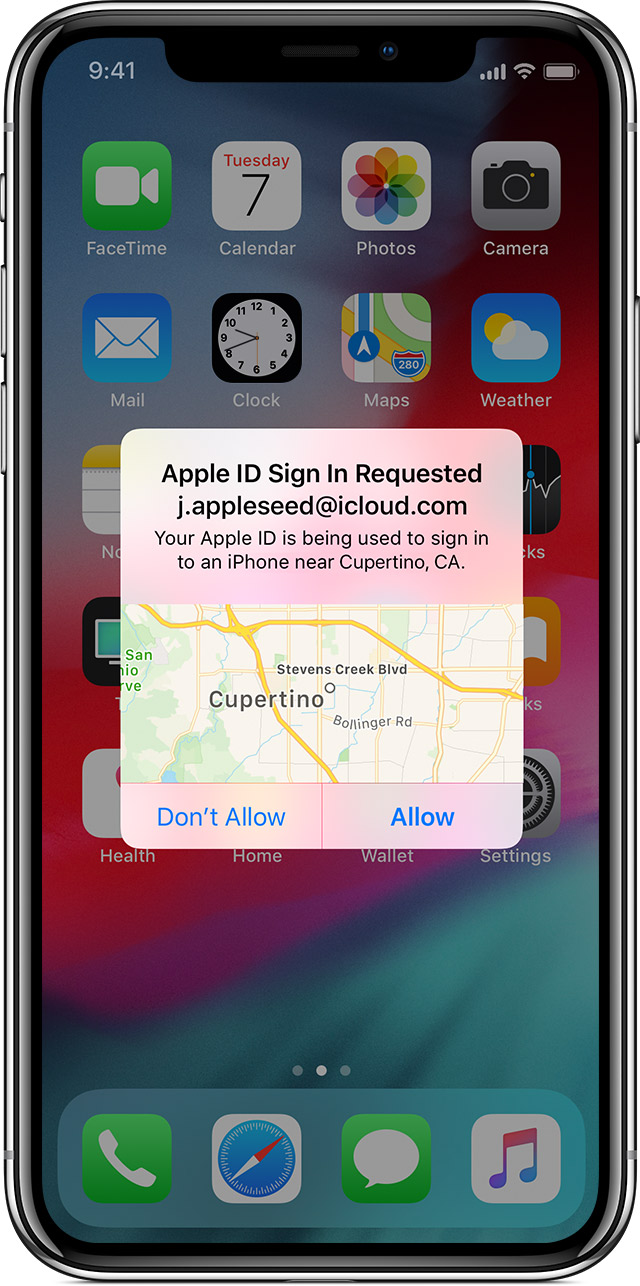
Используйте код, отображаемый на ваши доверенные устройства
Если у вас есть устройство под управлением iOS 9 и выше или OS X Эль-Капитан и выше, код автоматически отображается на всех одобренных вами устройствах.
- Войдите в свой идентификатор Apple и пароль на новом устройстве или браузере.
- Искать знак в уведомлении о любой из ваших доверенных устройств.
- Нажмите Разрешить, чтобы получить код подтверждения.
- Введите код подтверждения на другом устройстве, чтобы завершить вход.

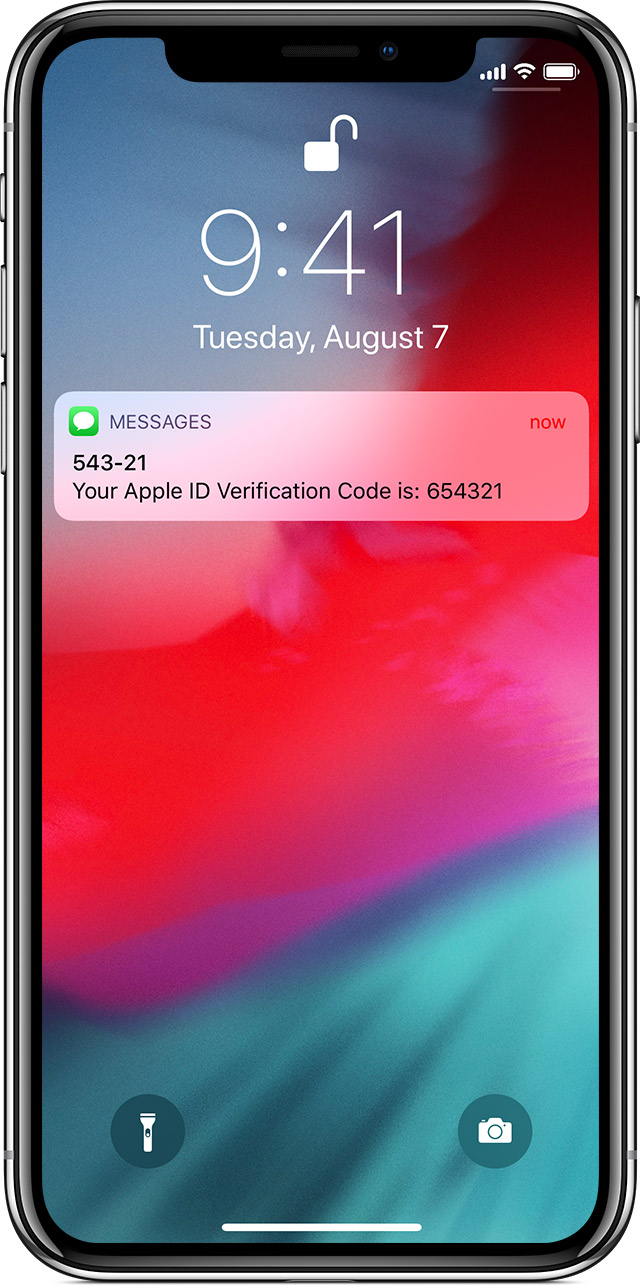
Получите текст или телефонный звонок
Если у вас нет надежного удобное устройство, вы можете иметь код подтверждения отправлен на ваш доверенный номер телефона в виде текстового сообщения или телефонного звонка.
- Нажмите кнопку нет кода проверки на экране входа в систему.
- Выбрать код, отправленный на ваш доверенный номер телефона.
- Вы получите текстовое сообщение или телефонный звонок от Apple с вашим кодом верификации.
- Введите код на другом устройстве, чтобы завершить вход.
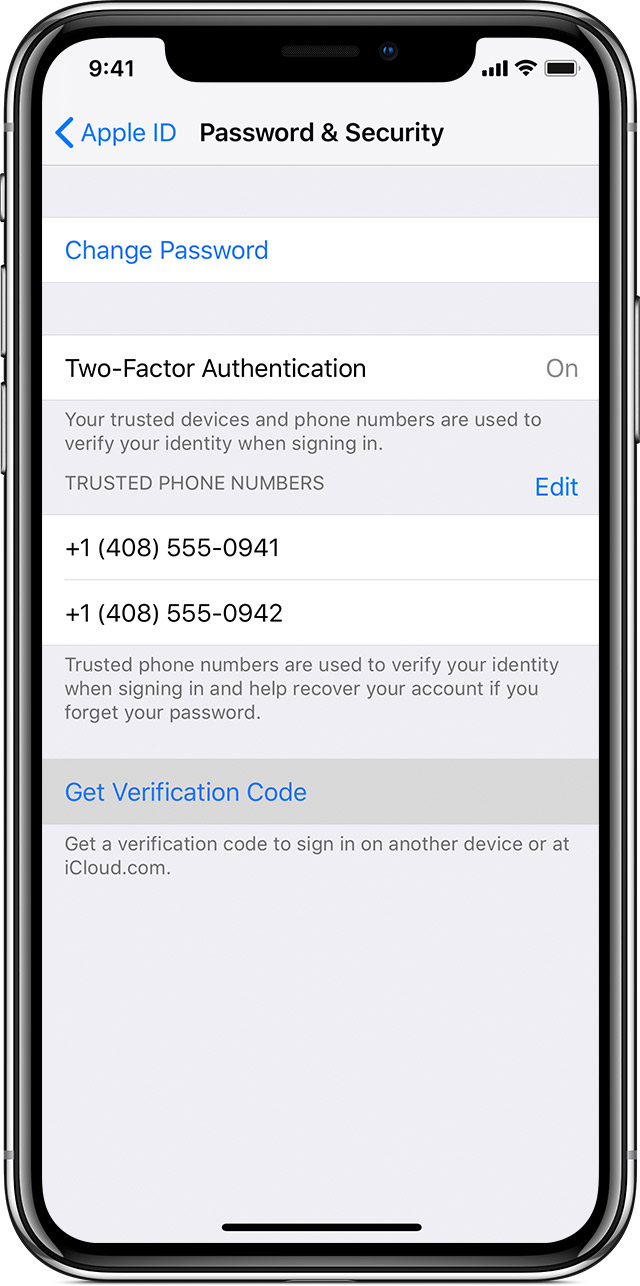
Получите код от настроек вашего доверенного устройства
Если вы не можете получить код подтверждения на ваш доверенные устройства автоматически, вы можете получить один из параметров, даже если устройство находится в автономном режиме.
С вашего iPhone, iPad или iPod касание:
В iOS 10.3 или более поздней:
- Перейдите в раздел Настройки > [ваше имя].
- Коснитесь «Пароль И Безопасность» > Получить Код Подтверждения.
В iOS 10.3 или более поздней, если устройство находится в автономном режиме:
- Перейдите в раздел Настройки > [ваше имя].
- Коснитесь «Пароль И Безопасность».
- В сообщении говорится, что «сведения о счете недоступна». Нажмите Получить Код Подтверждения.
В iOS 10.2 или более ранней версии:
- Перейдите в «Настройки» > iCloud.
- Нажмите свой Apple ID пользователя.
- Если ваше устройство находится в автономном режиме, нажмите Получить код подтверждения. Если вы подключены к интернету, выберите «пароль и безопасность» > получить код подтверждения.
- Перейдите в меню Apple > Системные настройки > учетная запись iCloud.
- Нажмите Кнопку Реквизиты.
- Если ваше устройство находится в автономном режиме, нажмите Получить код подтверждения. Если вы подключены к интернету, нажмите Безопасность > получить код проверки.
Если вы все еще не можете войти в
Если вы не можете войти, восстановить пароль или получать коды подтверждения, Вы можете запросить восстановление аккаунта, чтобы восстановить доступ к вашей учетной записи. Восстановление учетной записи может занять несколько дней или дольше, в зависимости от специфики учетная информация вы можете предоставить для подтверждения вашей личности.