Шаг за шагом: как изменить шторку на смартфоне Honor 50 с операционной системой MagicOS 7.1
MagicOS 7.1 — операционная система, разработанная для смартфонов Honor, предлагает множество настраиваемых функций, включая возможность изменения внешнего вида шторки уведомлений. В этой статье мы покажем вам пошаговую инструкцию о том, как изменить шторку на смартфоне Honor 50 с операционной системой MagicOS 7.1.
Шаг 1: Откройте настройки
Первым шагом в изменении шторки на смартфоне Honor 50 является открытие настроек устройства. Для этого щелкните на значке "Настройки" на главном экране или в списке приложений.
Шаг 2: Найдите и выберите "Экран блокировки и уведомления"
После открытия настроек вам нужно найти и выбрать опцию "Экран блокировки и уведомления". Обычно она расположена в разделе "Аккумулятор и уведомления" или "Звук и уведомления".
Шаг 3: Измените настройки шторки
Найдите раздел "Шторка уведомлений" или просто "Шторка" в меню "Экран блокировки и уведомлений". Нажмите на него, чтобы открыть настройки шторки.
Шаг 4: Настройте стиль шторки
В этом разделе вы найдете опции для настройки стиля шторки. Они могут включать в себя выбор темы, прозрачность, цвет фона и расположение элементов на шторке.
Выберите тему, которая вам нравится, или настройте прозрачность и цвет фона с помощью доступных опций. Также вы можете установить расположение элементов на шторке, таких как кнопки быстрого доступа или виджеты.
Шаг 5: Просмотрите изменения
После внесения изменений необходимо просмотреть, как будет выглядеть новая шторка на вашем смартфоне. Чтобы это сделать, сверните настройки и перейдите на главный экран, затем потяните пальцем вниз сверху экрана, чтобы открыть шторку уведомлений.
Шаг 6: Попробуйте другие настройки
Если первоначальные изменения шторки вас не удовлетворяют, вы можете вернуться к настройкам и попробовать другие варианты. Экспериментируйте с цветами, темами и расположением элементов, чтобы найти наиболее подходящий вариант для вас.
Шаг 7: Сохраните изменения
Когда вы нашли наиболее удовлетворительный вариант шторки, не забудьте сохранить изменения. Обычно в нижней части экрана есть кнопка "Сохранить" или "Готово", которая подтверждает применение настроек.
Шаг 8: Наслаждайтесь новой шторкой
Теперь, когда вы внесли все необходимые изменения, наслаждайтесь обновленной шторкой уведомлений на вашем смартфоне Honor 50. Вы можете видеть все важные уведомления и быстро получать доступ к различным функциям вашего устройства, всего лишь потянув пальцем по экрану.
Операционная система MagicOS 7.1 предоставляет пользователям смартфонов Honor возможность настройки шторки уведомлений в соответствии с их предпочтениями. Эта инструкция поможет вам изменить шторку на вашем смартфоне Honor 50 шаг за шагом. Наслаждайтесь прекрасным и удобным пользовательским интерфейсом вашего устройства с обновленной шторкой!
Как изменить шторку уведомлений на Honor
В данной статье мы расскажем, как изменить шторку уведомлений на телефоне Honor и настроить ее под свои потребности. Шторка уведомлений является важной частью интерфейса Android и предоставляет удобный доступ к различным функциям, таким как управление Wi-Fi, ответ на сообщения и другие действия.
Как изменить шторку уведомлений
Для того чтобы изменить шторку уведомлений на телефоне Honor, следуйте этим простым шагам:
- Откройте настройки телефона.
- Перейдите в раздел «Уведомления и Центр управления».
- Затем выберите раздел «Стиль Центра управления».
- Вам будет предложено несколько вариантов, выберите тот, который вам больше всего нравится.
Как включить шторку уведомлений на Honor
Шторка уведомлений, также известная как системная шторка, предоставляет пользователям удобный способ быстрого доступа к различным функциям телефона. Чтобы включить шторку уведомлений на телефоне Honor, выполните следующие действия:
- Проведите по экрану сверху вниз, чтобы открыть шторку уведомлений.
- Если шторка уведомлений не открывается, убедитесь, что она включена в настройках. Для этого перейдите в раздел «Уведомления и Центр управления» и проверьте, что функция включена.
Как настроить уведомления на телефоне Honor
Иногда возникают ситуации, когда уведомления от определенного приложения не отображаются на телефоне Honor. Чтобы настроить уведомления и обеспечить их корректное отображение, выполните следующие действия:
- Откройте раздел «Настройки» на телефоне Honor.
- Перейдите в раздел «Приложения».
- Выберите приложение, для которого не появляются уведомления.
- Нажмите на раздел «Уведомления» или «Управление уведомлениями».
- Убедитесь, что параметр «Разрешить уведомления» включен.
- Если параметр уже включен, закройте приложение и повторно включите его.
Полезные советы и выводы
- Изменение шторки уведомлений на телефоне Honor позволяет вам настроить интерфейс под свои предпочтения.
- Включение шторки уведомлений обеспечивает быстрый доступ к различным функциям телефона.
- Настройка уведомлений помогает убедиться, что важные уведомления не пропускаются.
- Проверьте настройки каждого приложения, чтобы убедиться, что уведомления включены для них.
- Если после выполнения всех настроек уведомления все равно не появляются, попробуйте перезагрузить телефон.
В данной статье мы рассмотрели, как изменить шторку уведомлений на телефоне Honor, как включить ее и настроить уведомления. Следуйте указанным выше шагам, чтобы настроить шторку и получать важные уведомления на вашем телефоне.
Как поменять шторку уведомлений на айфоне
Для изменения шторки уведомлений на вашем Айфоне нужно выполнить несколько простых шагов. Сначала откройте настройки на вашем устройстве. Найдите раздел «Уведомления» и выберите его. В этом разделе вы сможете настроить различные параметры отображения уведомлений.
Один из главных параметров настройки шторки уведомлений — это внешний вид. В блоке «Отображать как» вы увидите несколько вариантов оформления. Выберите тот, который вам больше всего нравится.
Кроме того, в этом разделе можно настроить доступ к уведомлениям для каждого приложения отдельно. Например, вы можете выбрать, какие приложения могут отправлять вам уведомления, а какие — нет.
Поменяв настройки шторки уведомлений на Айфоне, вы сможете улучшить свой пользовательский опыт и настроить уведомления под свои предпочтения.
Как изменить шторку на Редми
Для изменения шторки уведомлений на смартфоне Редми, вам необходимо открыть раздел «Настройки». Затем найдите пункт «Уведомления и Центр управления» и выберите его. Далее вам нужно выбрать строку «Стиль Центра управления». Кликните на эту строку, чтобы открыть доступные варианты стилей. Вам будет предложено несколько вариантов дизайна шторки уведомлений. Просто выберите тот, который вам нравится, и нажмите на него, чтобы применить изменения. После этого ваша шторка уведомлений будет изменена соответствующим образом. Если вам захочется вернуться к предыдущему стилю, вы сможете повторить эти же шаги и выбрать другой вариант дизайна.
Как сменить шторку уведомлений
Чтобы изменить шторку уведомлений на своем телефоне, следуйте этим простым шагам. В первую очередь откройте настройки телефона. Затем навигируйтесь в раздел «Уведомления и Центр управления». Найдите опцию «Стиль Центра управления» и войдите в нее. В этом разделе вам будет предложено выбрать подходящий вариант для шторки уведомлений. Возможно, вам будет предложено выбрать цвет, стиль или другие параметры шторки уведомлений. Выберите тот вариант, который наиболее соответствует вашим предпочтениям и нажмите на него. Теперь проверьте, изменилась ли шторка уведомлений на вашем телефоне. Если вы не увидели изменений, попробуйте перезагрузить устройство или связаться с технической поддержкой для получения дополнительной информации и помощи.
Как изменить верхнюю шторку на Xiaomi
Для изменения верхней шторки на Xiaomi вам необходимо открыть настройки телефона. На главном экране найдите иконку, представляющую шестеренку, и нажмите на нее. Откроется меню настроек телефона. В этом меню найдите раздел «Уведомления и Центр управления» и выберите его. Внутри этого раздела вы увидите опцию «Стиль Центра управления» или что-то похожее. Нажмите на нее. Вам будут предложены несколько вариантов шторки для выбора. Ознакомьтесь с предложенными вариантами и выберите тот, который наиболее подходит вам по своему вкусу или потребностям. После выбора шторки настройки автоматически сохранятся и верхняя шторка на вашем Xiaomi изменится в соответствии с выбранным вариантом. Теперь вы можете наслаждаться новым стилем шторки и удобством ее использования.
Для редактирования шторки уведомлений на устройствах Honor следует воспользоваться приложением Bottom Quick Settings. После установки программы необходимо предоставить ей все запрошенные разрешения. После этого пользователь может настроить внешний вид шторки, выбрав стиль значков или тему оформления по своему вкусу. За помощью в настройке функционала шторки можно обратиться к инструкции, доступной в приложении. Этот метод изменения шторки уведомлений прост и удобен в использовании, позволяя пользователям Honor настроить уведомления по своим предпочтениям. Отличительная особенность данного метода — отсутствие необходимости в программировании или сложных настройках.
Как поменять на хоноре 10 лайт шторку?
Обновил телефон поменялась шторка. 
 Как поменять на классическую шторку.

DmitryG Знаток (319) Дмитрий, у меня только вот это 
[СОВЕТЫ] Настройка шторки


Всем привет! Сегодня мы с вами познакомимся с настройками шторки.
Для начала, давайте разберёмся, что же такое шторка?
Шторка уведомлений (системная шторка) — часть интерфейса Android, через которую вы можете включать Wi-Fi, быстро отвечать на сообщения или выполнять прдобные действия.
Чтобы её открыть, следует просто провести по экрану сверху-вниз.
Вот так шторка выглядит у меня:
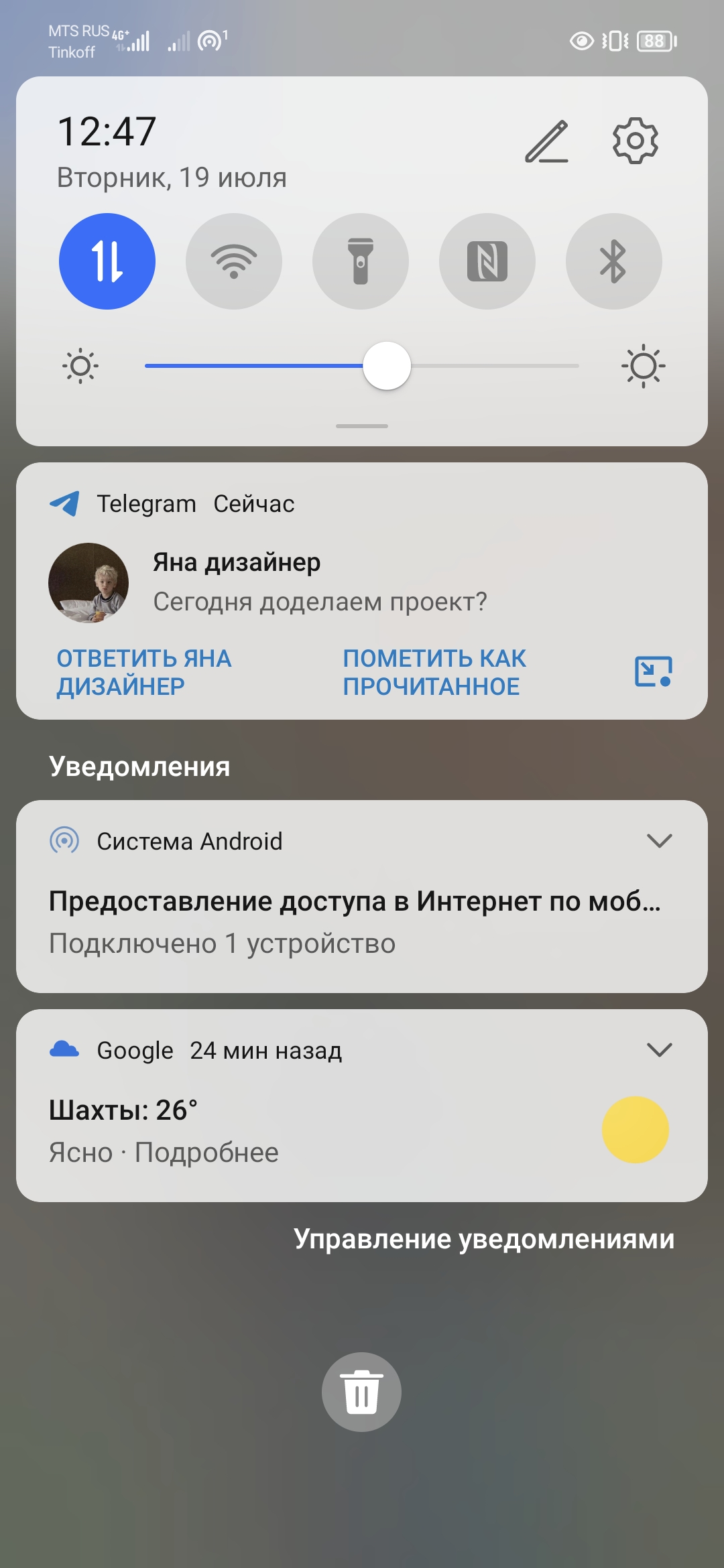
В самом верху мы можем увидеть показатели сигнала мобильной сети, уровень заряда батареи и ещё некоторые значки. У меня отображены значки точки доступа, режима чтения и звуковой режим — вибрация.
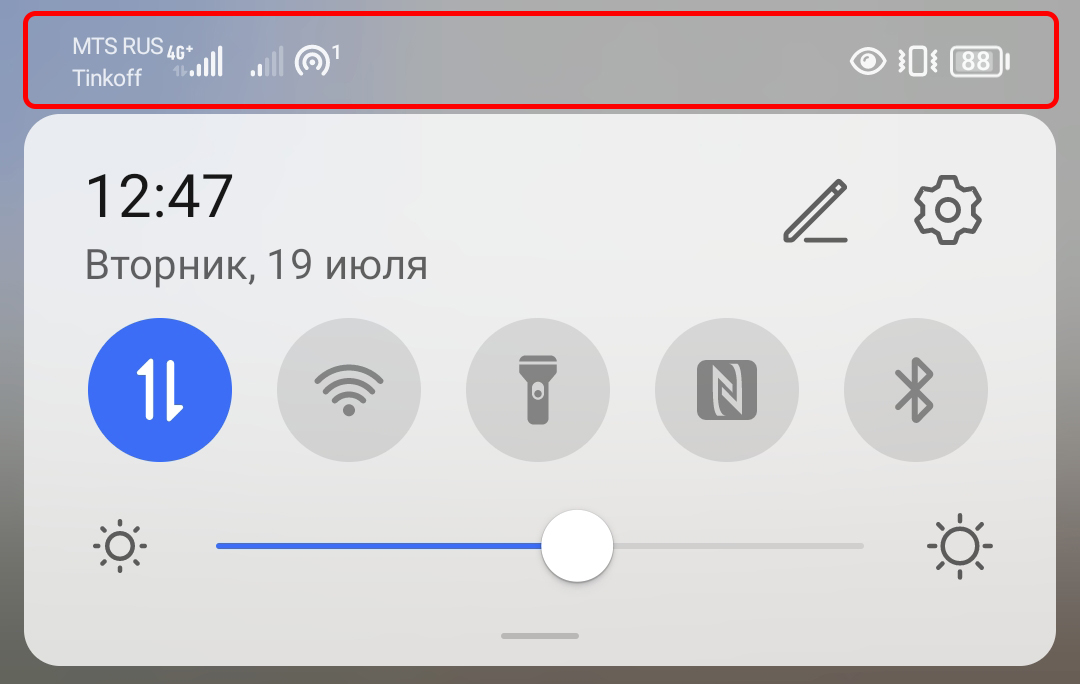
Ниже показаны время и дата:
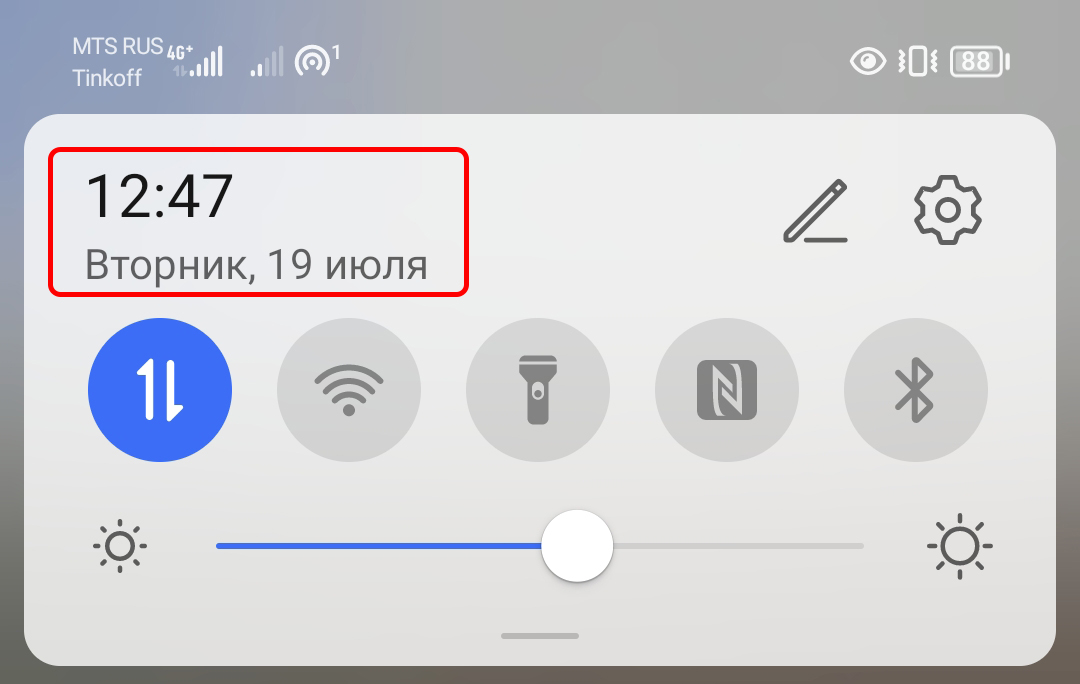
Далее панель со значками быстрого доступа, которые необходимо часто переключать и поэтому они находятся всегда под рукой.
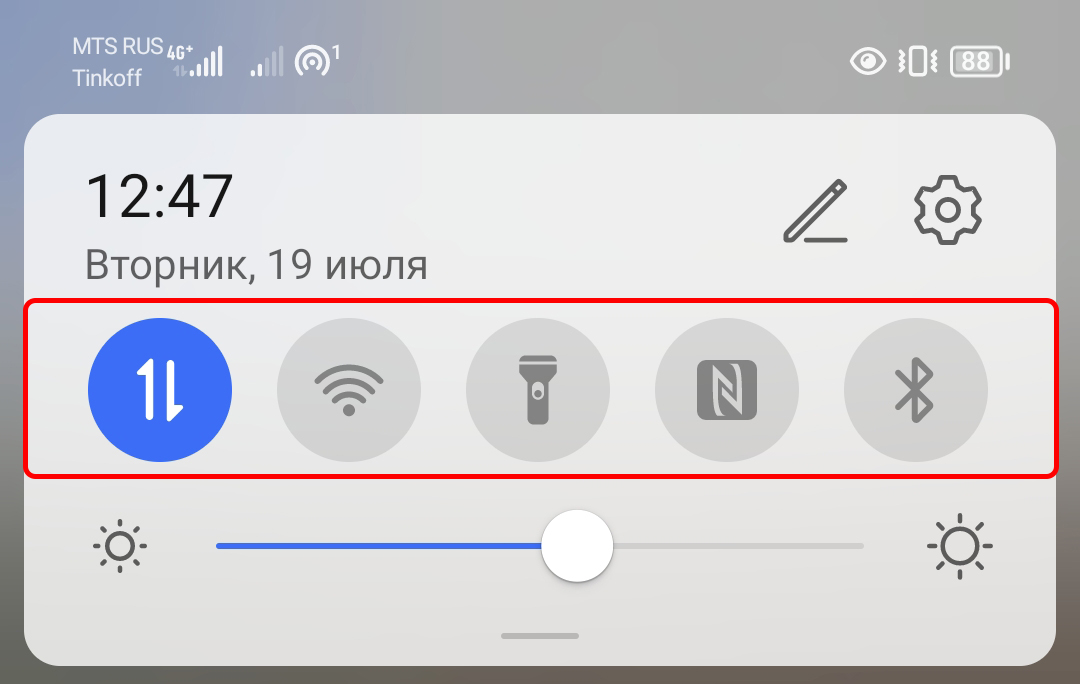
Например у меня это: мобильная передача данных, Wi-Fi, фонарик, NFC и Bluetooth. Это меню со значками можно развернуть просто свайпнув по нему вниз, а также можно настроить порядок значков для себя как удобно. Но об этом я расскажу чуть позже.
Ниже находится регулятор яркости экрана, тут всё довольно просто. Достаточно двигать ползунок влево-вправо и яркость экрана будет меняться соответственно.
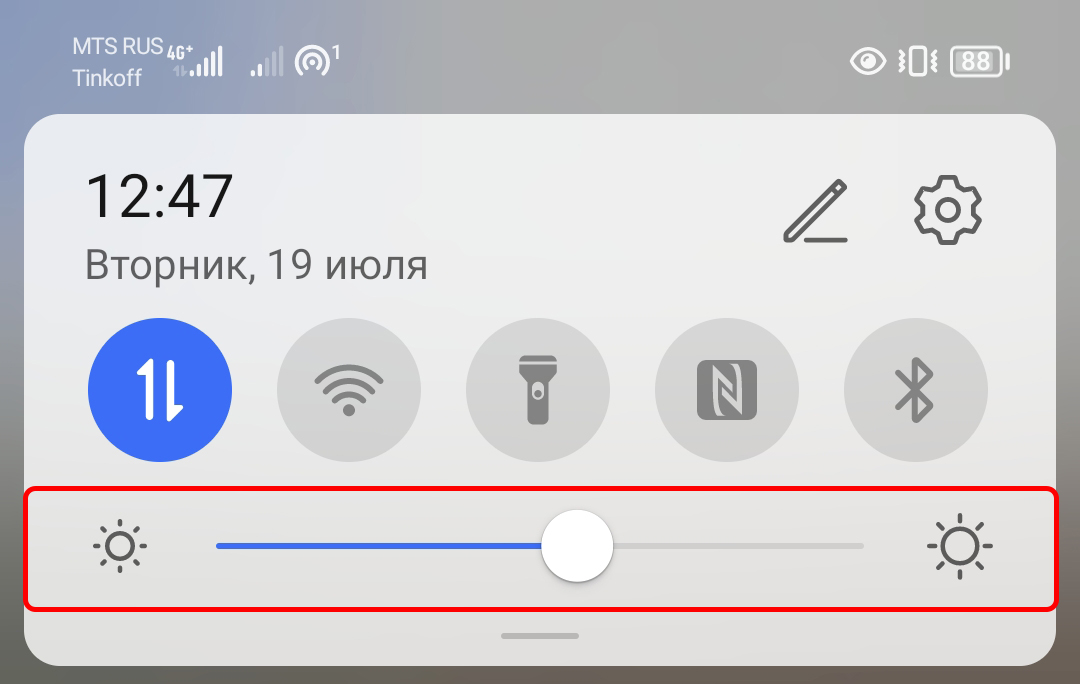
А ниже мы видим уже уведомления:
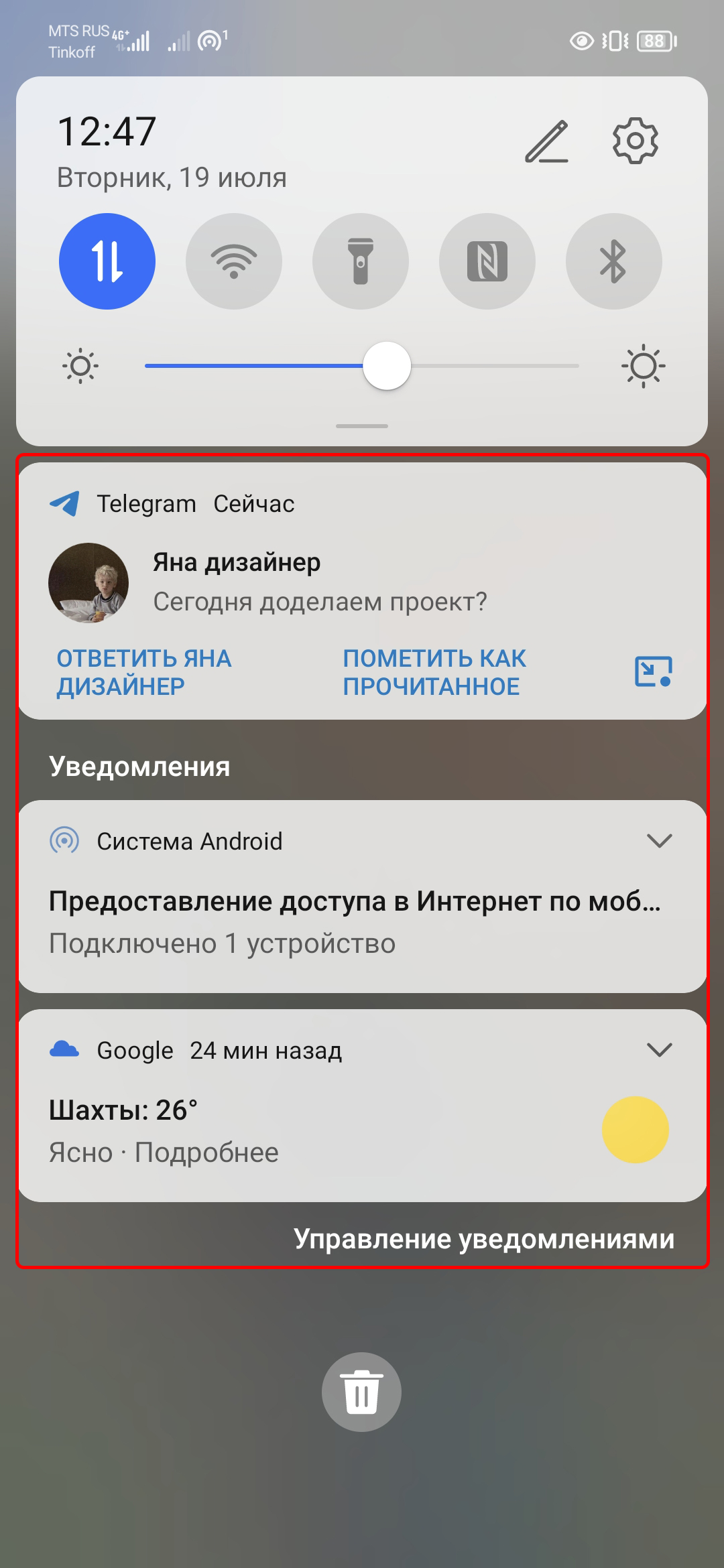
Вверху уведомления можно увидеть от какого приложения оно пришло. Далее — содержание уведомления.
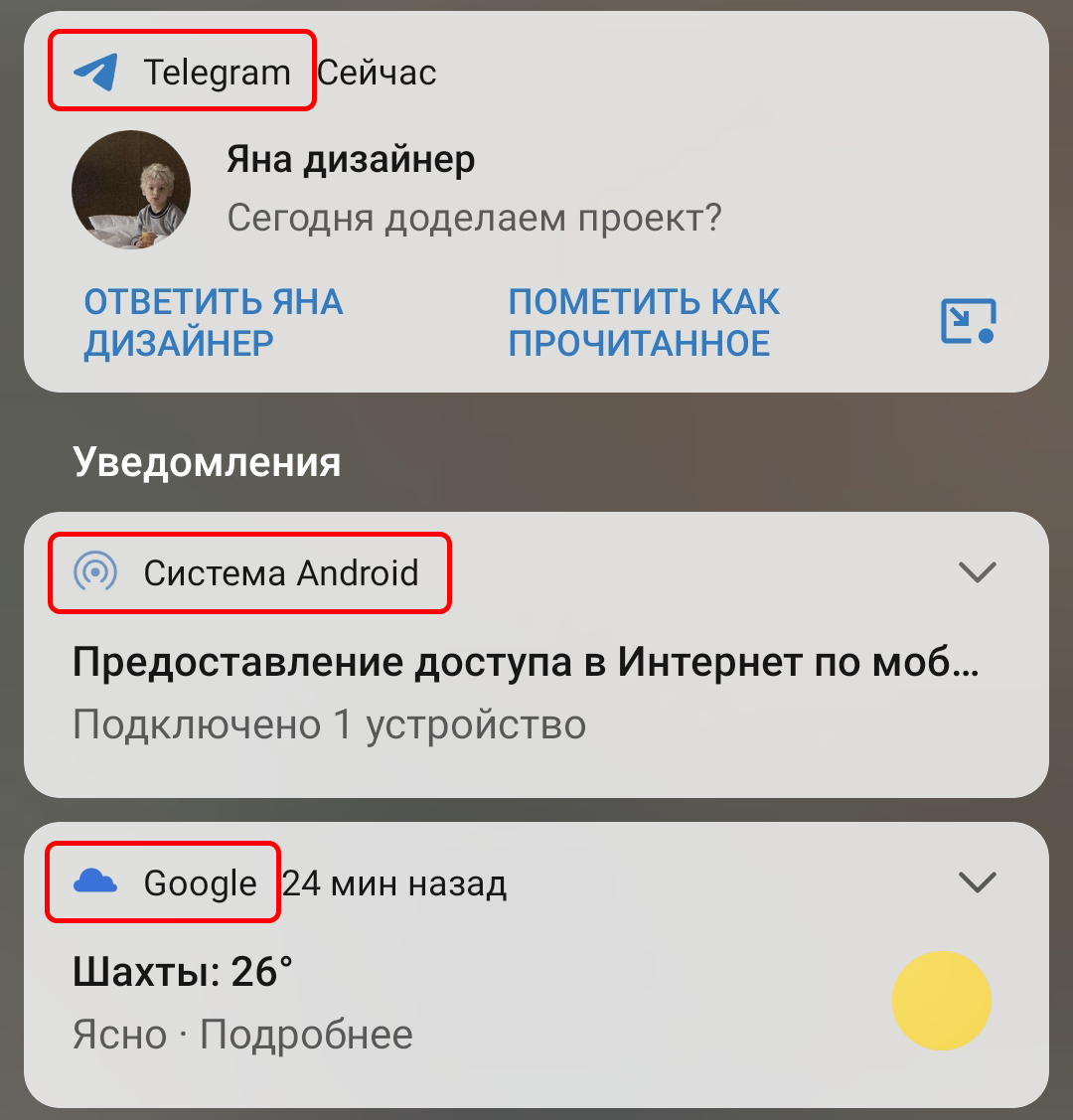
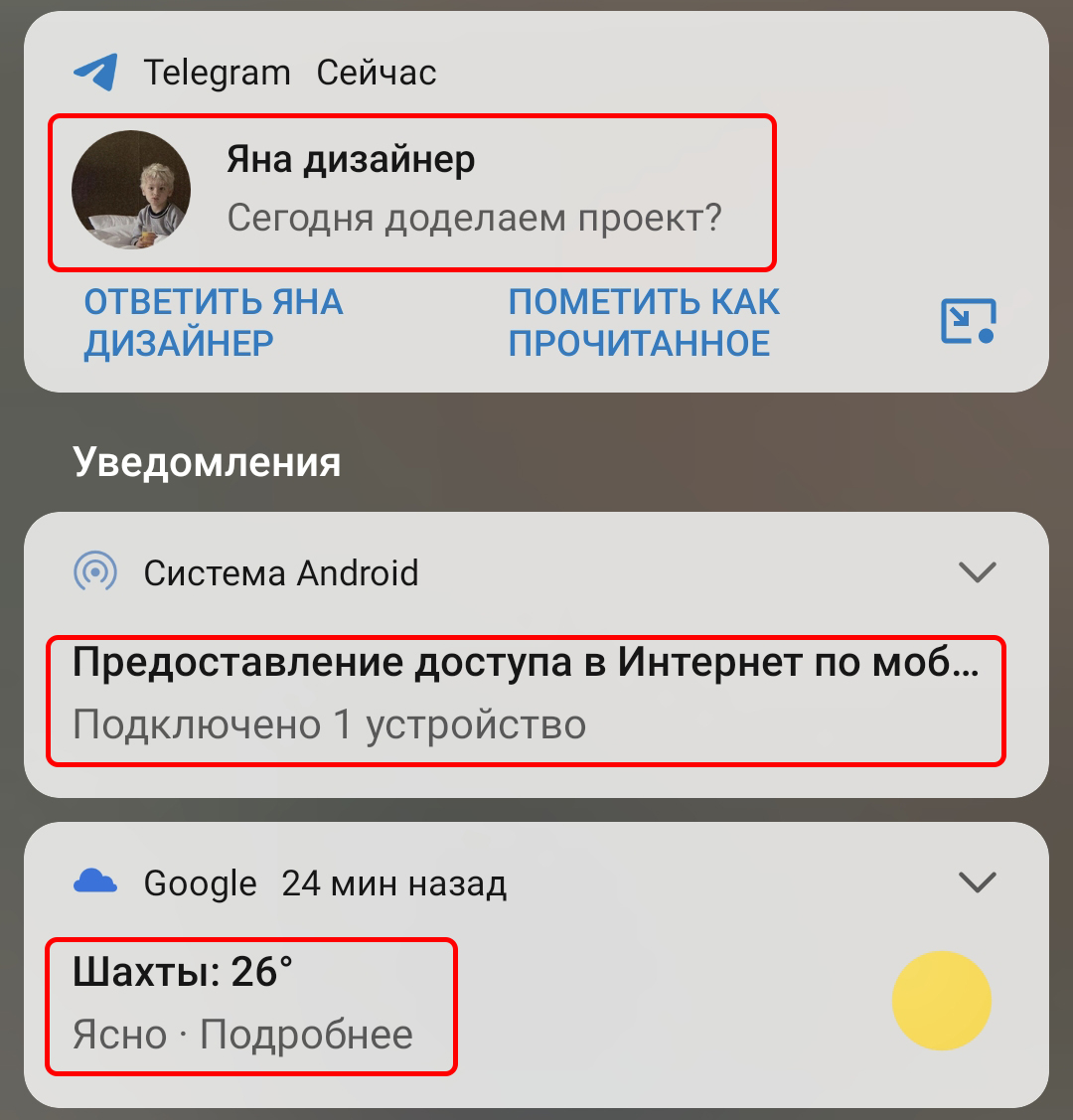
Если это сообщение, то прям там будет кнопка "ответить" или "пометить как прочитанное". Если выбрать "ответить", то появится клавиатура и можно будет прям в уведомлении набрать ответ на сообщение и отправить.
В самом низу панели уведомлений можно заметить такую кнопку:
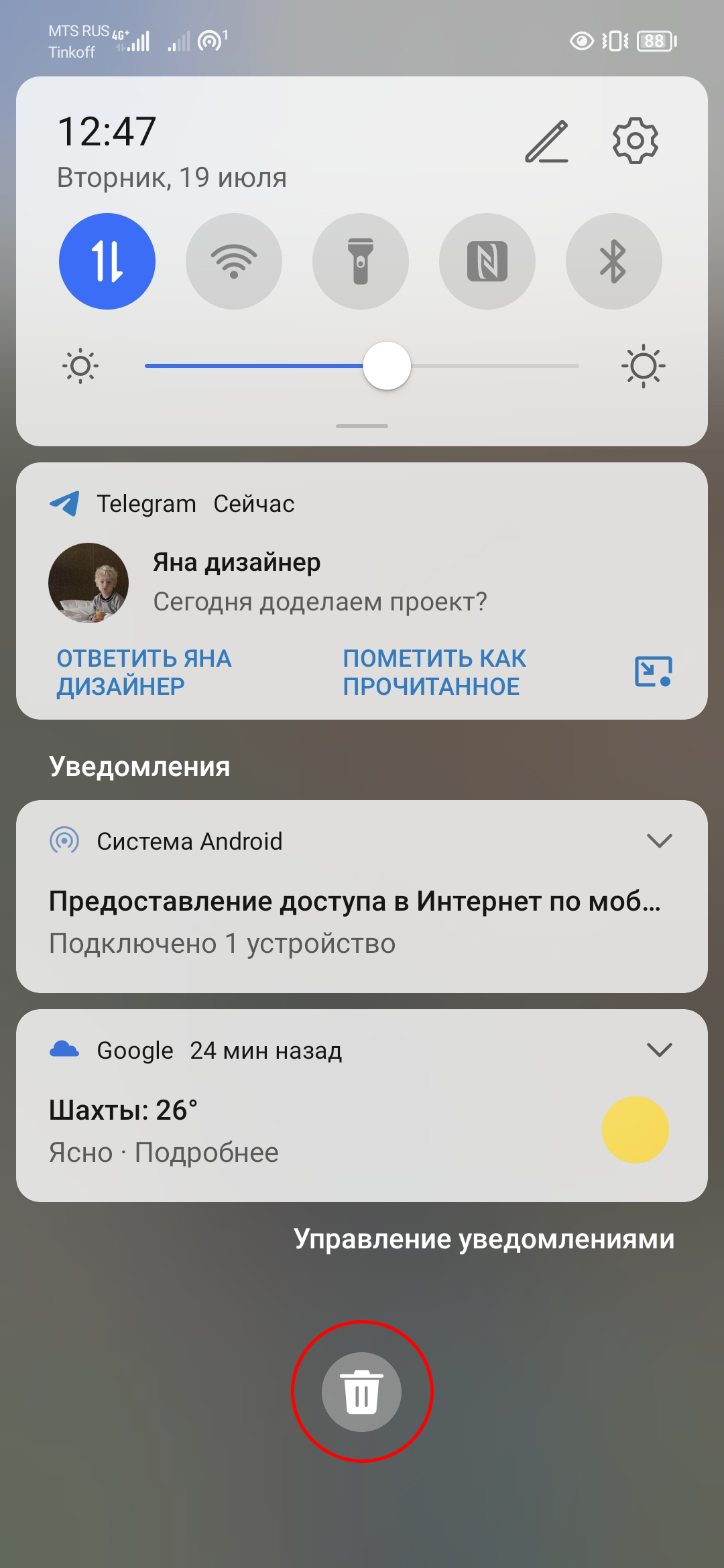
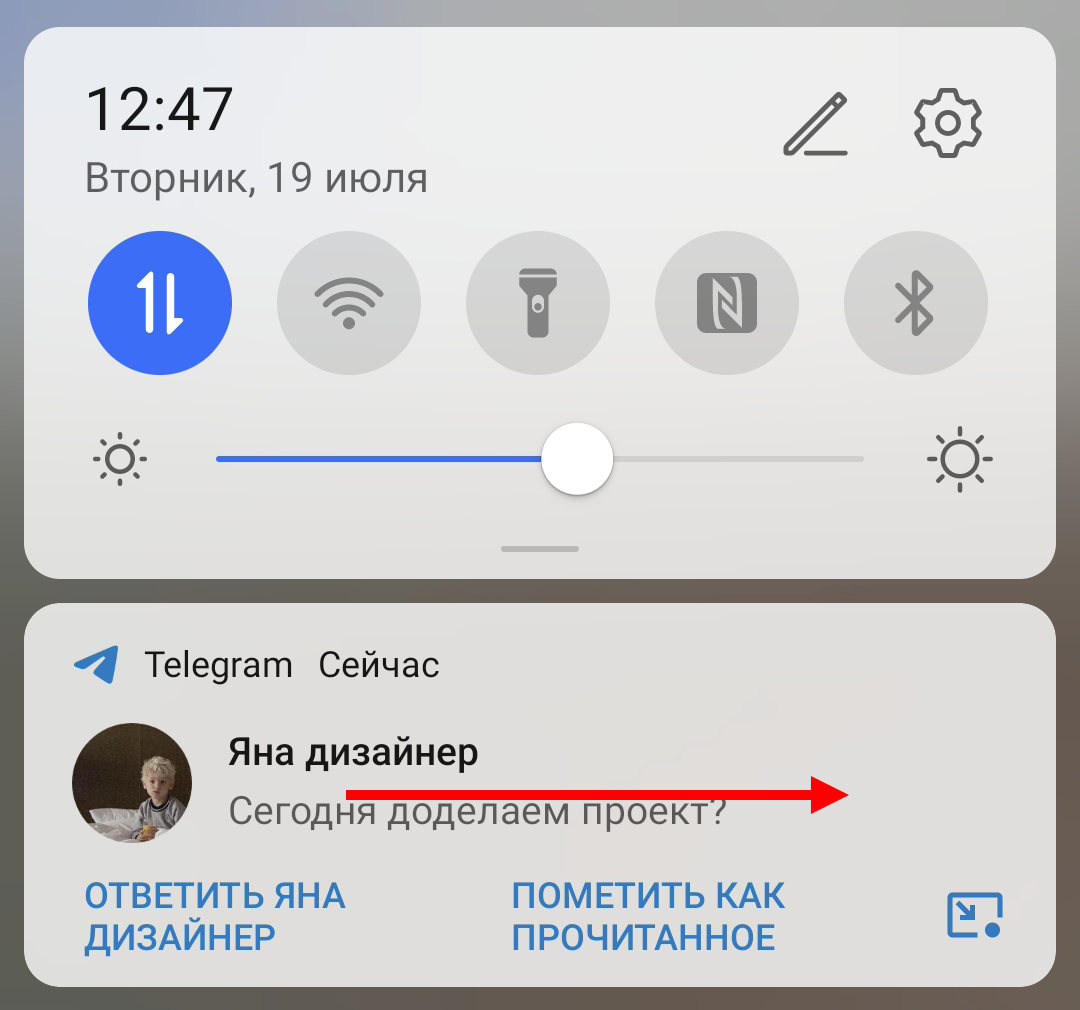
С её помощью можно удлить все уведомления. Если же необходимо удалить какое-то определённое уведомление, нужно просто свайпнуть по нему слева направо.
А если свайпнуть в обратном направлении, появятся ещё два значка:
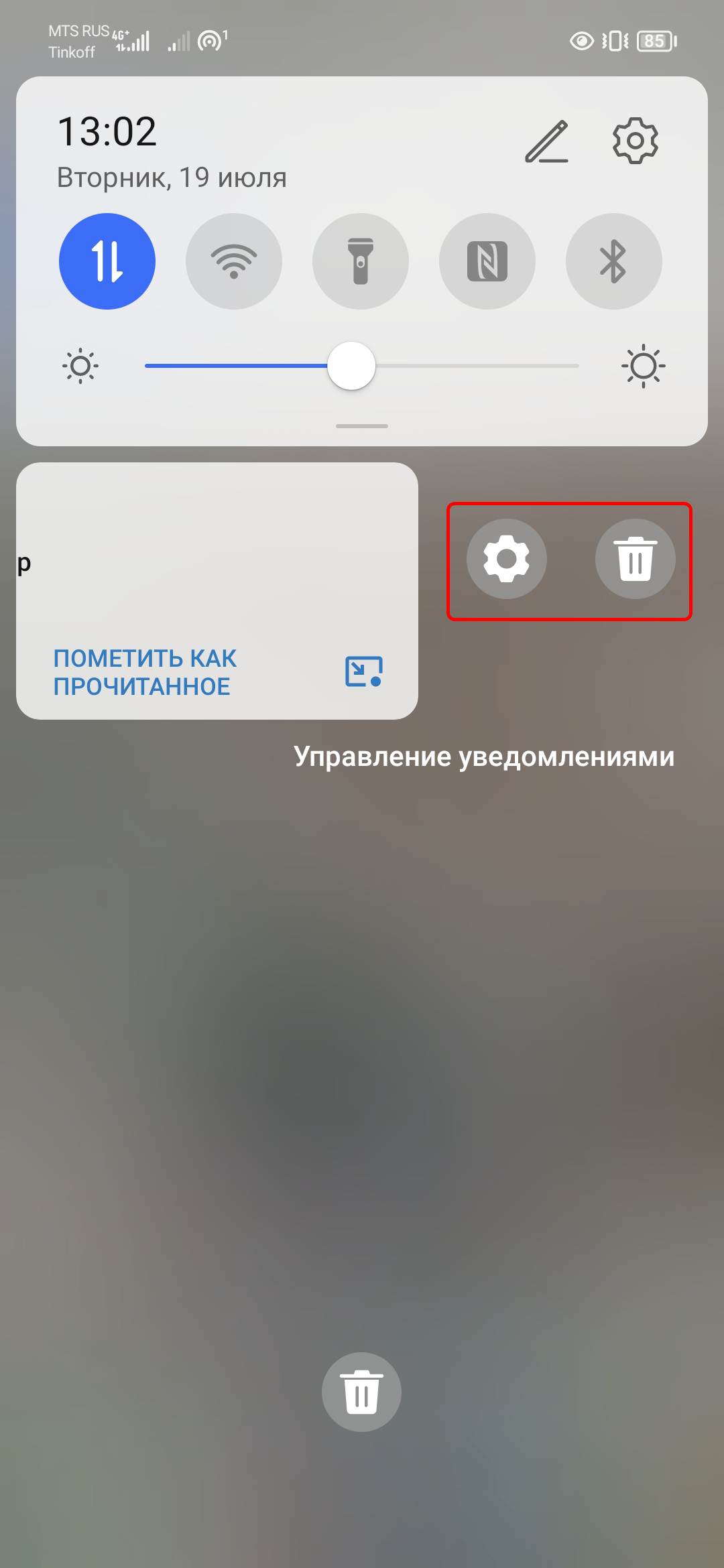
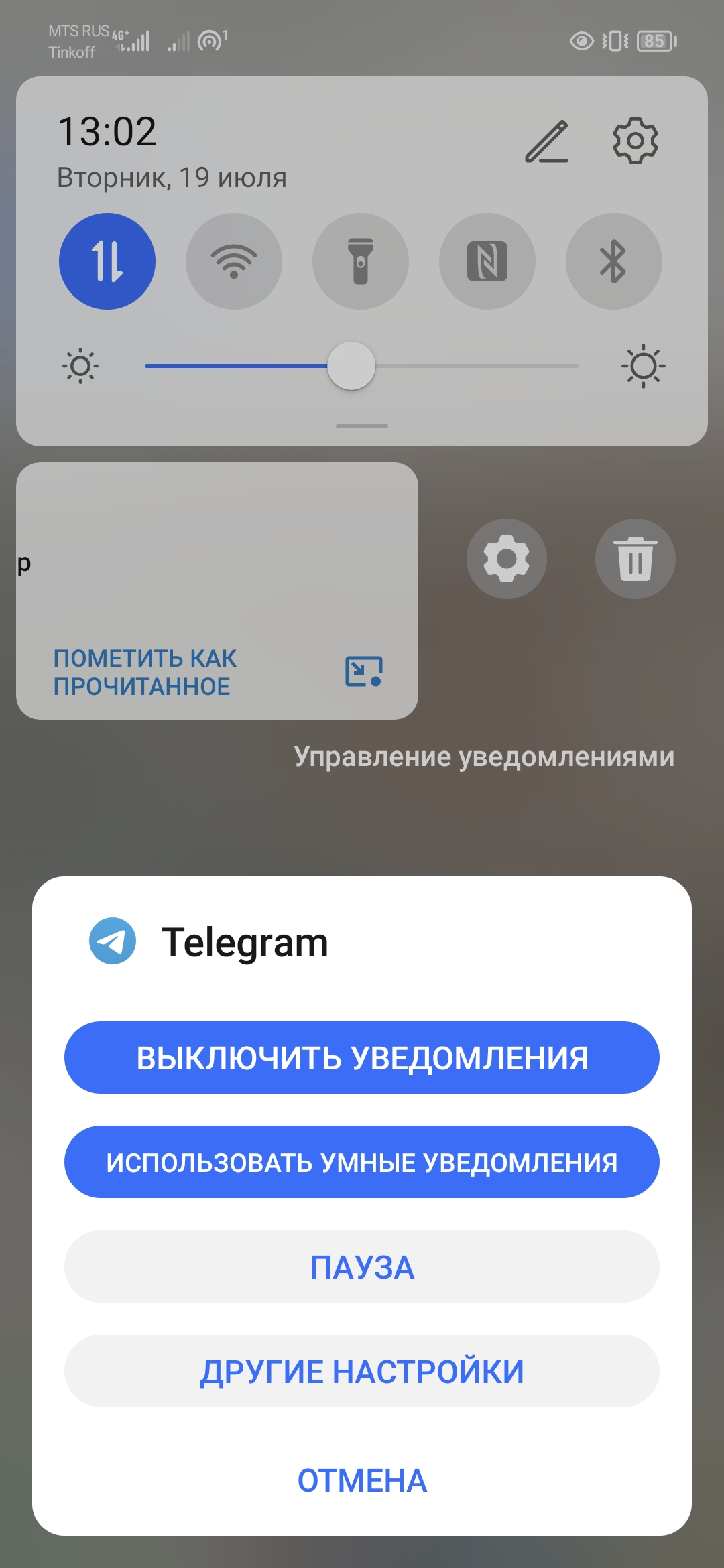
Первый — позволит настроить уведомления от этого приложения, а второй — удалит данное уведомление.
На этом с уведомлениями, впринципе, разобрались,
А теперь вернёмся к панели со значками.
Вверху, напротив времени и даты, можно заметить 2 значка:
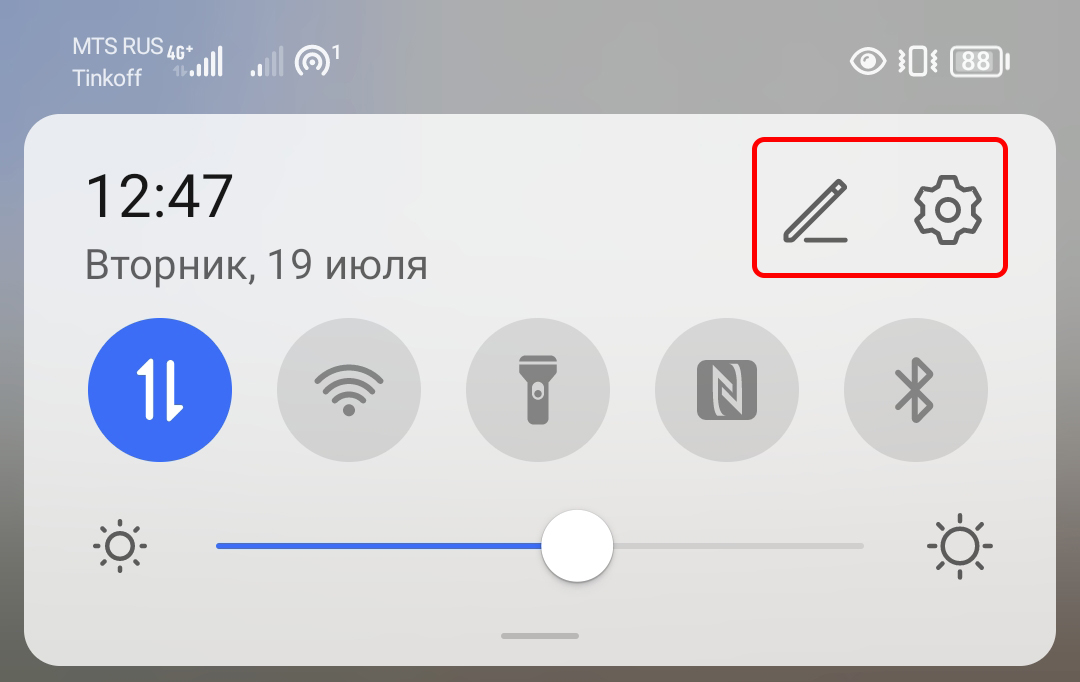
С помощью первого — карандаша, можно отредактироовать порядок значков и их наличие на данной панели, а второй значок с шестерёнкой просто
позволяет перейти в настройки телефона.
Нажмём на первый.
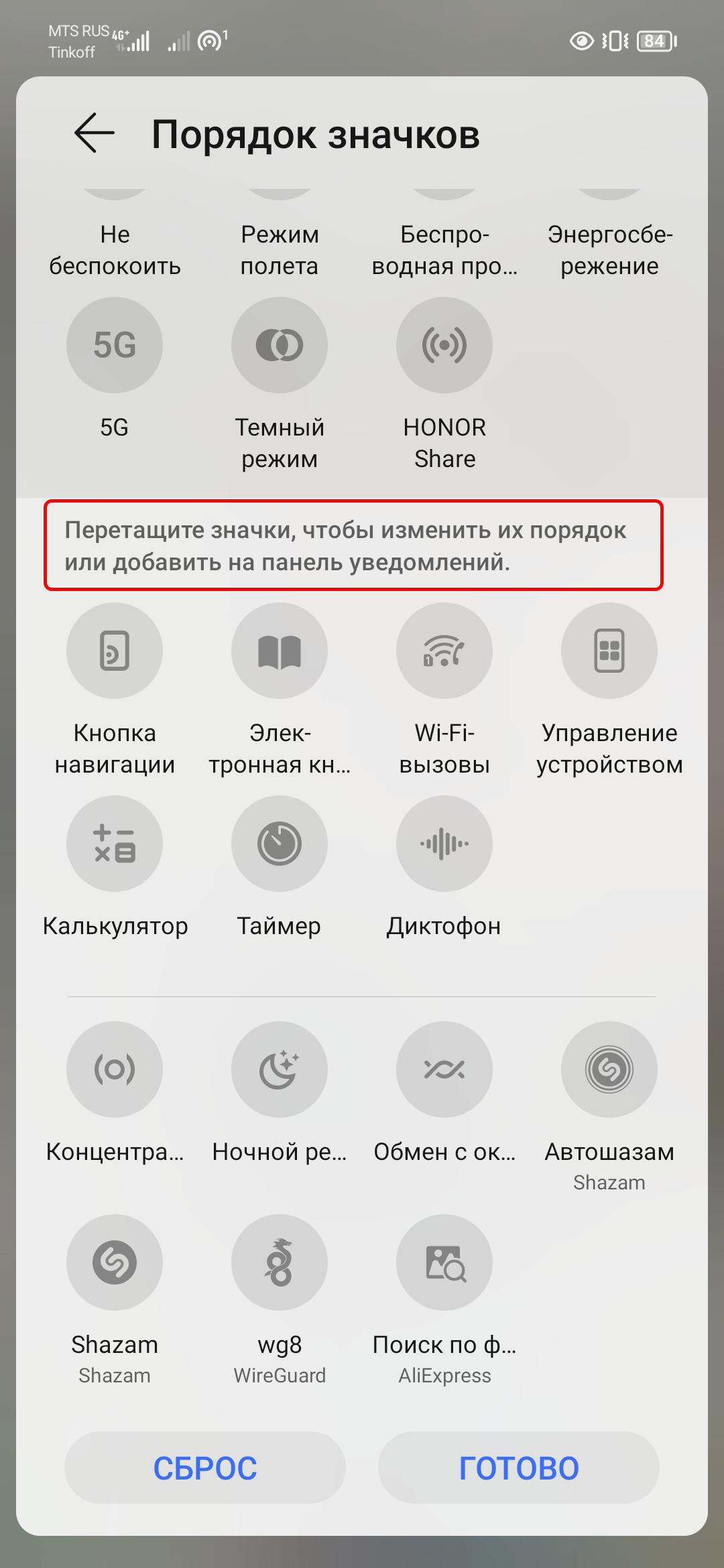
Теперь внизу можно увидеть надпись "Перетащите значки, чтобы изменить их порядок или добавить на панель уведомлений", а ниже ещё несколько значков, которые можно добавить.
Таким образом можно переместить каждый значок, куда удобно.
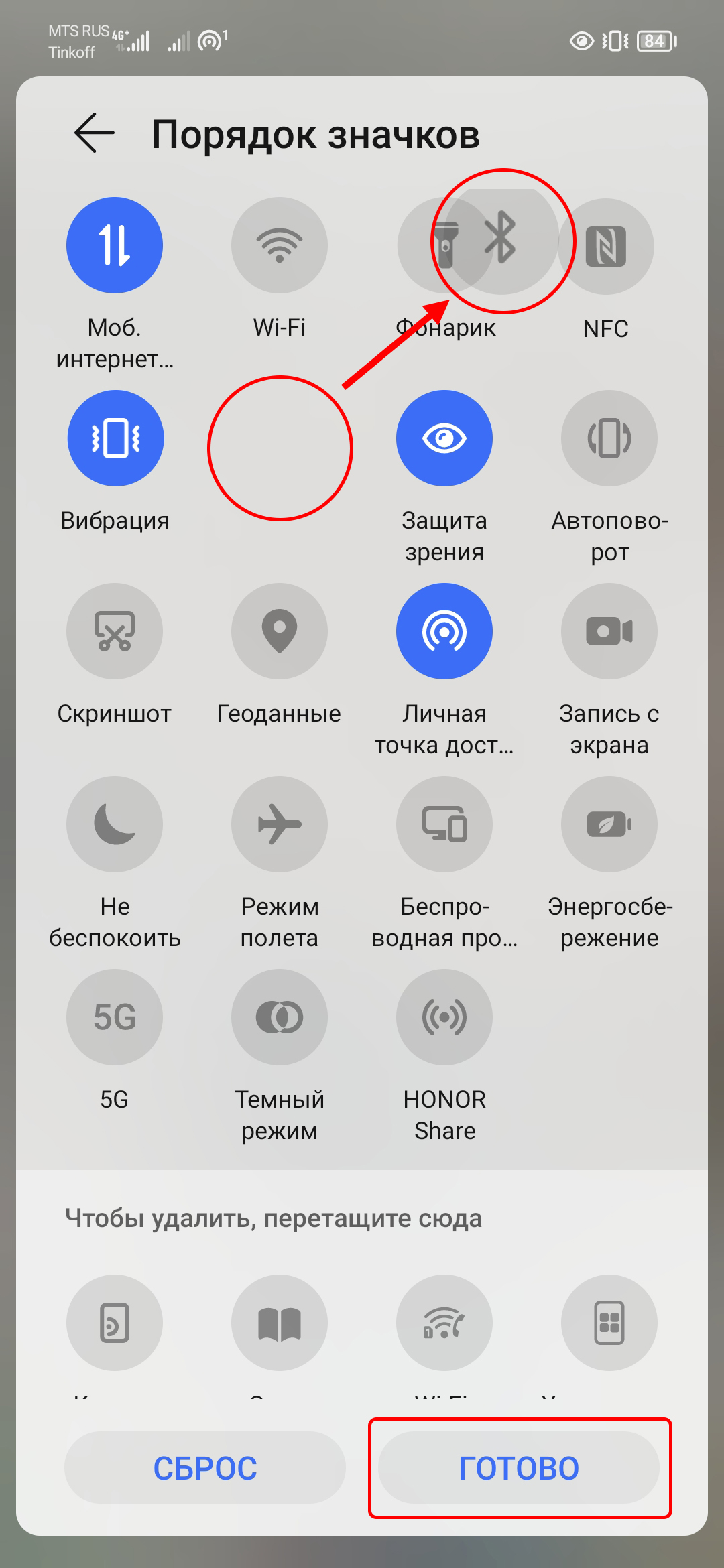
А когда их расположение будет устраивать, нажать внизу кнопку "готово" и их расположение сохранится.
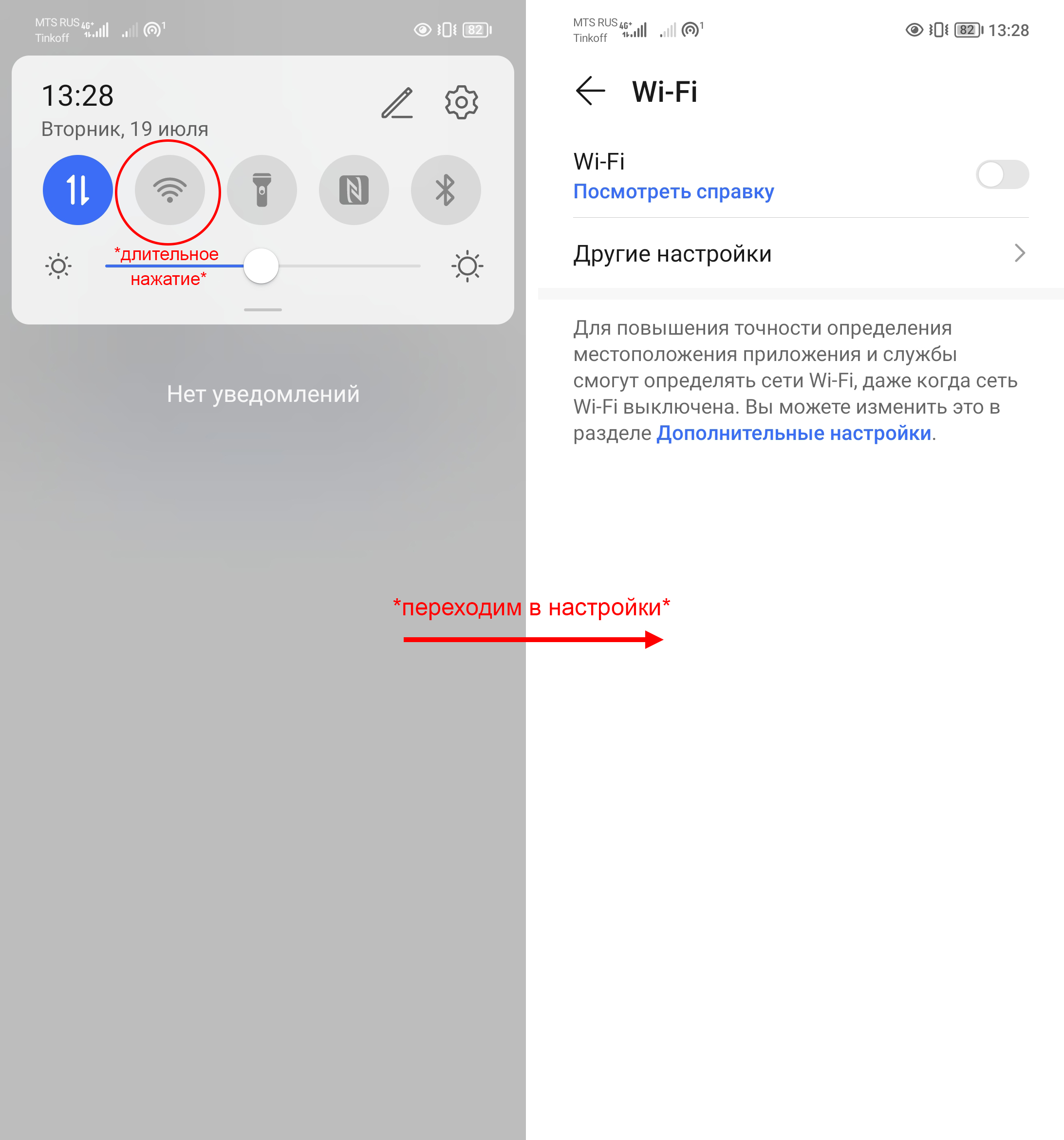
Кроме возможности "включить-выключить" определённую функцию нажатием на значок, можно также перейти в расширенные настройки каждой функции — длительным нажатием на значок.
Ну что ж, вроде всё, что могла рассказала)
А если у вас остались вопросы, задавайте в комментариях. И пишите свои фишечки по поводу шторки.
Какие значки на панели уведомлений для вас наиболее необходимы? Пишите в комментариях.