Создание таблицы в приложениях для заметок в Android
Очень мало приложений для заметок располагают функциями и инструментами для создания таблиц, поэтому разберем основные доступные варианты, где реализована такая возможность.
Способ 1: Evernote
Evernote – одно из самых популярных и многофункциональных приложений для Android для создания заметок в различных видах, включая таблицы. В нем реализовано множество инструментов и возможностей, включая сохранение фотографий и веб-страниц полностью для последующего чтения офлайн, создание голосовых заметок, рисунков, а также доступна организация данных, синхронизация с облачными хранилищами. Создание таблицы в Evernote простое и интуитивно понятное:
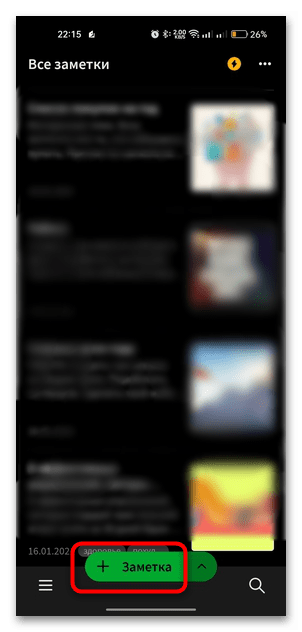
- В главном окне приложения перейдите к созданию новой заметки, нажав на соответствующую кнопку внизу.
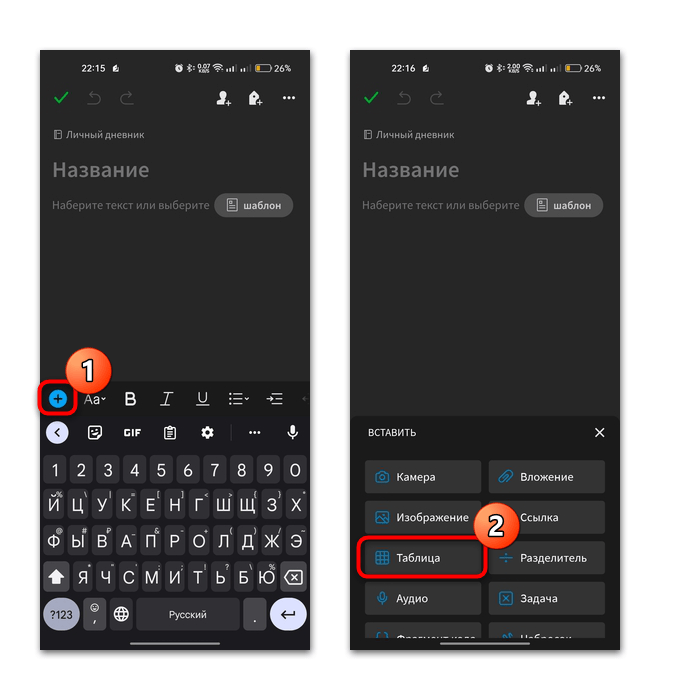
- Появится новое окно с текстовым полем для ввода данных. Ниже отобразится панель с инструментами – нажмите на значок в виде плюса и во всплывающем окне выберите пункт «Таблица».
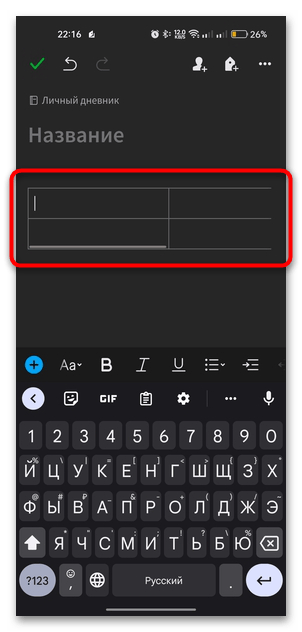
На этом создание таблицы в заметках завершено. По умолчанию появляется таблица с тремя столбцами и двумя рядами, но сделать больше ячеек можно через декстопную или веб-версию приложения Evernote на компьютере.
Большинство функций Эверноута доступны для бесплатного использования, но часто всплывает окно с предложением приобрести подписку. Также после покупки откроется доступ к дополнительным возможностям, включая увеличенный объем данных для синхронизации с фирменным облачным хранилищем (в базовой версии доступно всего 60 МБ), а также возможность подключать сразу несколько устройств.
Способ 2: Notion
Приложение Notion – это своеобразная база данных, совмещающая в себе функции органайзера и ежедневника, но на самом деле его функции намного шире. Его отличительные черты – гибкость и возможность создания неограниченное число страниц с текстовыми или графическими данными в различных форматах: списки, ссылки, тексты, таблицы.
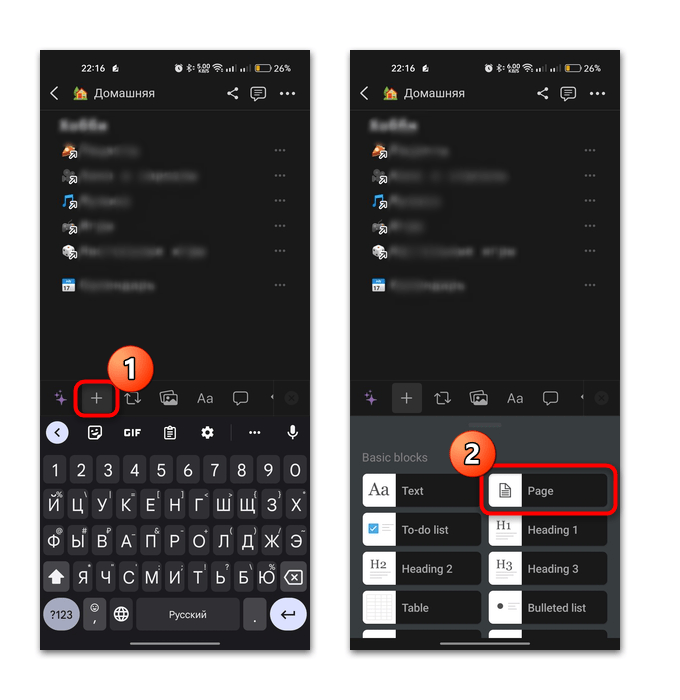
- Создайте новую страницу для заметок. В Notion это делается нажатием на значок в виде плюса на панели инструментов, затем выбором пункта «Page». Это нужно сделать при условии, если вы хотите организовать свои записи на отдельных страницах.
- Далее останется назвать страницу, прописав данные в поле для заголовка. Тапните по текстовому полю ниже, чтобы появился курсор, затем снова нажмите на значок плюса и выберите «Table».
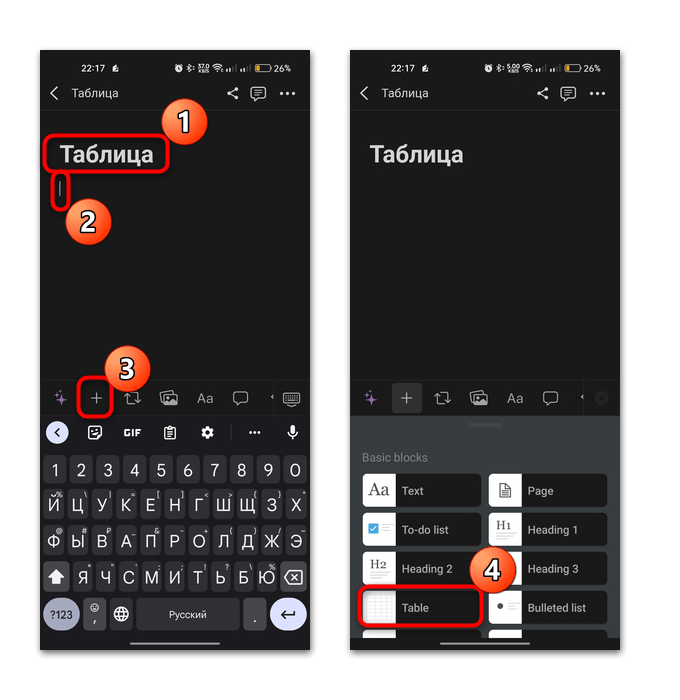
На этом создание таблицы в Notion завершено. Вы можете заполнить ее и сохранить на отдельной странице приложения.
Способ 3: UpNote
Платформа UpNote – мощный инструмент для создания заметок, позволяющий сосредоточиться на действительно важных задачах. Предусматривается большое количество шрифтов, настраиваемых стилей, с помощью чего пользоваться софтом достаточно приятно. Одной из его функций является создание таблиц.
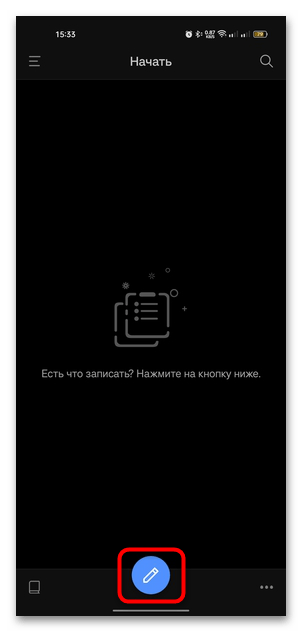
- После установки приложения потребуется регистрация в системе. Можно создать новый аккаунт или авторизоваться через учетную запись Google или Apple. Для создания заметки нажмите на кнопку внизу, стилизованную под карандаш.
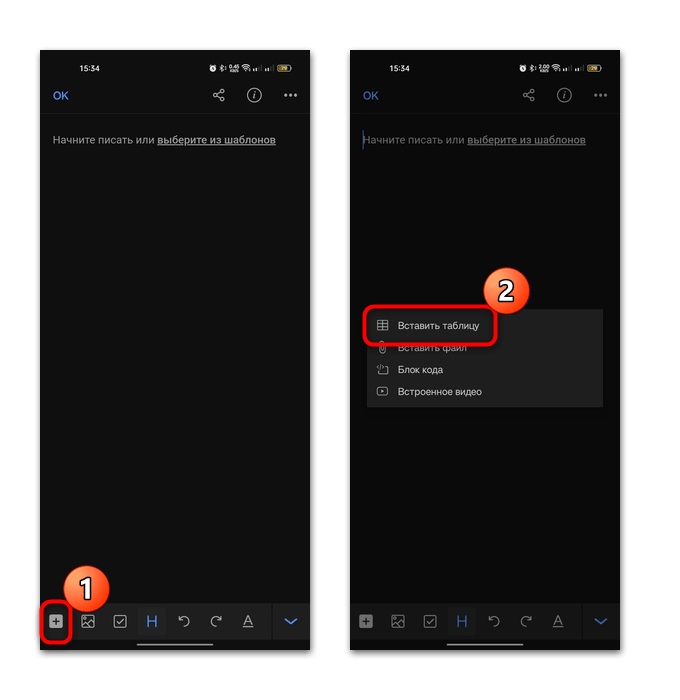
- Откроется новое окно с полем для ввода заметок. Коснитесь значка в виде плюса на нижней панели инструментов, затем через меню выберите пункт «Вставить таблицу».
- По умолчанию будет создана таблица с двумя столбцами и двумя строками. С помощью встроенных средств ее можно отредактировать. Для этого поставьте курсор в одну из ячеек таблицы, тапните по значку в виде таблицы внизу. Из доступного списка опций вы можете удалить и вставить строку или столбец, изменить цвет текста и фона в определенной ячейке, а также выполнить копирование всей таблицы или вовсе удалить ее.
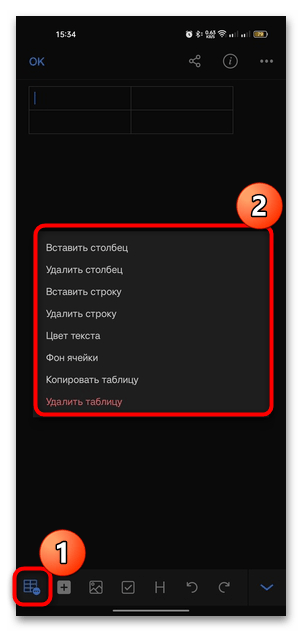
Как видно, в приложении реализовано множество инструментов для создания и редактирования таблицы, поэтому можно создать большую базу данных. Но большинство функций становятся доступны только после приобретения премиум-версии UpNote.
Заметки на полях на телефоне с Android
Быстрые заметки — это электронный эквивалент маленьких желтых заметок. При создании быстрой заметки она сразу же сохраняется в виде раздела в<имя> Notebook. OneNote использует быстрые заметки и <ваше имя> Записная книжка для синхронизации заметок с OneDrive. По этой причине не переименуйте <свое имя> Записная книжка или раздел Быстрые заметки.
Совет: Быстрые заметки заменяются Записки для телефона Android. Записки — лучший способ быстрого захвата заметок и их просмотра и редактирования на любимых устройствах. Узнайте, как добавить содержимое в заметки.