Как смотреть видео на YouTube в фоновом режиме на iPhone и iPad
Многие пользователи iPhone и iPad любят воспроизводить YouTube-видео в фоновом режиме. К примеру, при прослушивании музыки, подкастов или ток-шоу. На YouTube есть много подборок с песнями и огромное количество клипов. Кроме того, иногда хочется просто слушать различные ролики, занимаясь своими делами. Воспроизводить видео с YouTube на фоне не так просто, ведь такой функции в iOS пока что нет.

Ниже мы расскажем вам о нескольких способах воспроизводить YouTube-видео в фоновом режиме на iPhone и iPad. Все способы работают в iOS 12 и iOS 11.
Как воспроизводить YouTube-видео на фоне в iOS 12 или iOS 11
Первый способ, о котором мы расскажем, успешно работает в последних версиях iOS.
- Откройте браузер Safari на своём iPhone или iPad.
- Откройте YouTube-видео, которое хотите слушать на фоне.
- Нажмите на значок «поделиться» в виде стрелочки вверх в прямоугольнике.

- Выберите вариант «Полная версия сайта».

- Страница обновится, и откроется полная версия сайта YouTube с вашим видео.
- Запустите видео и при необходимости подождите, пока завершится реклама.
- Теперь нажмите на значок, отвечающий за вкладки браузера.

- Переключитесь на другую вкладку или создайте новую и загрузите любой сайт (например, этот).

- Теперь вернитесь на домашний экран своего устройства с помощью кнопки или индикатора Home.
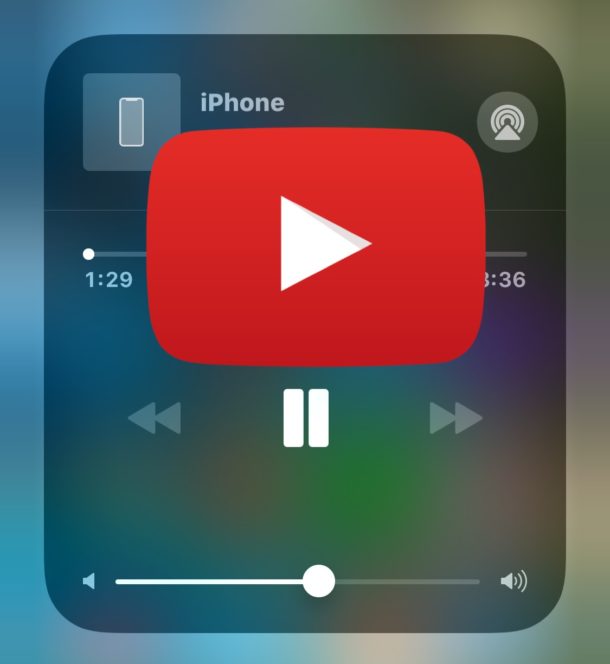
- Наслаждайтесь прослушиванием YouTube-видео на фоне! Вы можете заниматься своими делами, и видео продолжит играть. Ставить на паузу его можно в Пункте управления.

Данный способ работает как в iOS 11, так и в iOS 12.
Если у вас что-то не получается, повторите все шаги в таком же порядке. Очень важно переключиться на полную версию сайта перед тем, как переходить на другую вкладку, иначе ничего не получится. Также убедитесь, что видео открылось в браузере, а не мобильном приложении YouTube. Если на полной версии сайта видео сразу открывается в плеере, его можно свернуть с помощью жеста.
Как воспроизводить YouTube-видео на фоне на заблокированном iPhone или iPad
Есть ещё один способ, который позволяет воспроизводить YouTube-видео в фоновом режиме на заблокированном устройстве. Данный способ требует наличия мобильного приложения YouTube.
- Откройте приложение YouTube и включите видео, которое хотите слушать на фоне.
- Теперь быстро два раза нажмите кнопку включения своего устройства. Видео продолжит воспроизводиться на фоне, а устройство заблокируется.
Как воспроизводить YouTube-видео на фоне через сторонние браузеры
Третий вариант: можно воспроизводить YouTube-видео в фоновом режиме через сторонние браузеры. Многие пользователи предпочитают браузеры, как Opera, Dolphin или Firefox, и в некоторых из них всё гораздо проще.

Воспроизводить YouTube-видео в фоновом режиме не так просто, и многие старые методы перестали работать в современных версиях iOS. К счастью, наши методы точно работают в iOS 12 и iOS 11.
Как играть на YouTube в фоновом режиме на Android и iOS

YouTube – крупнейшая в мире платформа потокового вещания с разнообразным контентом, начиная от учебных пособий, материалов для самостоятельной сборки, телешоу и заканчивая последними музыкальными клипами. Я лично люблю слушать песни и мотивационные видео, для которых я не хочу видеть визуальные эффекты, меня устраивает только звук. Я не хочу останавливать видео, пока я просматриваю уведомления других приложений или быстро отвечаю на тексты WhatsApp.
Но все мы знаем, что если мы закроем приложение YouTube или переключимся на другие приложения на несколько секунд, видео на YouTube приостановится. Итак, как мы можем воспроизводить видео на YouTube в фоновом режиме, пока мы делаем какую-то другую задачу на смартфоне?

Источник изображения: Бизнес Стандарт
В этом руководстве объясняется, как воспроизводить видео YouTube в фоновом режиме, изменив некоторые настройки на смартфонах iOS и Android. Кроме того, мы также объясним, как вы можете получить мини-плеер YouTube, пока вы просматриваете Интернет где-то еще.
YouTube Premium — это платная версия YouTube, с помощью которой вы можете просматривать видео без рекламы на настольном компьютере и мобильном телефоне, получать доступ к некоторым эксклюзивным видео YouTube и загружать видео на свой смартфон.
Но что касается нашей проблемы, он также позволяет воспроизводить видео на YouTube в фоновом режиме даже после того, как мы закрыли экран телефона или открыли другое приложение. Премиум-версия YouTube стоит 12 долларов в месяц для человека и 18 долларов в месяц для семейной подписки до шести человек.
Если вы не заинтересованы в подписке на подписку YouTube, давайте посмотрим, что можно сделать для воспроизведения видео в фоновом режиме.
Воспроизведение видео YouTube в фоновом режиме с помощью веб-браузеров на iOS
Вы можете использовать веб-браузеры Firefox и Opera Touch для прослушивания видео YouTube в фоновом режиме. Давайте посмотрим, как слушать видео на YouTube в фоновом режиме с помощью этого метода:
- Сначала откройте браузер по вашему выбору и перейдите по URL-адресу «youtube.com».
- Найдите видео, которое вы хотите воспроизвести в фоновом режиме.
- Откройте видео и переключитесь на десктопную версию сайта в браузере. Действия по переключению на настольную версию веб-сайта могут различаться в зависимости от браузера, но обычно доступ к ним осуществляется из меню параметров.
- Теперь воспроизведите свое видео.
- Затем перейдите на главный экран вашего iPhone и откройте центр уведомлений, проведя пальцем вверх.
Нажмите кнопку воспроизведения в центре действий, чтобы воспроизвести видео в фоновом режиме, даже когда экран выключен.
Воспроизведение видео YouTube в фоновом режиме с помощью веб-браузеров на Android
На Android вы можете использовать как Google Chrome, так и Firefox для воспроизведения видео с YouTube в фоновом режиме. Однако вы должны убедиться, что Google Chrome должен быть версии 54 или выше.
- Теперь воспроизведите видео в браузере.
- Как только видео начнет воспроизводиться, закройте браузер, нажав кнопку «Домой».
- Если вы используете Google Chrome и видео приостановлено, вам нужно провести вниз, чтобы получить доступ к панели уведомлений, и коснуться значка воспроизведения.
- Имейте в виду, что нельзя закрывать экран, не нажав кнопку «Домой», так как видео снова будет автоматически поставлено на паузу.
Режим «картинка в картинке» на Android и iOS
Режим «картинка в картинке» был включен с Android 8.0, что позволяет просматривать видео в мини-окне при переключении на другое приложение. Вы даже можете перетащить это окно куда угодно и даже увеличить его, чтобы вернуться на YouTube. Ранее эта функция была доступна только для премиум-пользователей, но с 2018 года эта функция также доступна для обычных пользователей из США. Однако бесплатная версия не работает с некоторыми категориями контента, такими как «Музыка».
Как и для пользователей Android, YouTube развернет режим «картинка в картинке» для премиум-подписчиков iOS в США. Мы ожидаем, что режим «картинка в картинке» скоро будет доступен и для подписчиков без премиум-аккаунтов.
Вывод
Таким образом, эти простые обходные пути позволят вам воспроизводить видео YouTube в фоновом режиме, не останавливая их на своем смартфоне Android и iOS. Теперь вам не нужно выбирать премиум-версию YouTube, если визуальные эффекты видео не имеют для вас значения. Вам просто нужно внести некоторые изменения, чтобы наслаждаться звуком видео на YouTube в фоновом режиме.
Как смотреть видео YouTube в фоновом режиме на iPhone
Если вы являетесь активным пользователем YouTube на своем iPhone, то скорее всего сталкивались с ситуацией, когда хотели продолжить слушать аудио из видео, но при переключении на другое приложение или блокировке экрана воспроизведение останавливалось. Однако, существует несколько способов смотреть видео на YouTube в фоновом режиме на iPhone без прерывания воспроизведения. В этой статье мы расскажем о самых популярных методах.
Использование YouTube Premium
Если вы готовы подписаться на YouTube Premium, то вам станет доступна функция воспроизведения аудио в фоновом режиме. Подписка на YouTube Premium предлагает множество дополнительных возможностей, таких как отсутствие рекламы, возможность загрузки видео для просмотра офлайн и прослушивания в фоновом режиме.
Чтобы включить фоновое воспроизведение видео на YouTube с помощью YouTube Premium, выполните следующие шаги:
- Откройте приложение YouTube на своем iPhone.
- Воспроизведите видео, которое вы хотели бы слушать в фоновом режиме.
- Нажмите на кнопку "Домой" на вашем iPhone, чтобы свернуть приложение YouTube.
- Воспроизведение видео должно продолжаться в фоновом режиме. Вы можете управлять воспроизведением при помощи панели управления или блокировки экрана.
Использование Safari и Safari Shortcuts
Если вы не хотите подписываться на YouTube Premium, есть альтернативный способ смотреть видео YouTube в фоновом режиме. Для этого вам потребуется использовать встроенный браузер Safari и настроить ярлыки Safari.
Вот как смотреть видео на YouTube в фоновом режиме с использованием Safari и Safari Shortcuts:
- Откройте приложение Safari на своем iPhone.
- Перейдите на сайт YouTube.com.
- Найдите видео, которое хотели бы посмотреть в фоновом режиме, и воспроизведите его.
- Нажмите на кнопку "Домой" на вашем iPhone, чтобы свернуть Safari.
- Откройте приложение "Настройки" на вашем iPhone и перейдите в раздел "Сафари".
- Включите опцию "Запуск java-script".
- Вернитесь в Safari и зайдите на сайт https://www.icloud.com/shortcuts/.
- Введите "YouTube Background" в строке поиска и нажмите на иконку "+" рядом с нужным вариантом.
- В Safari Shortcuts откроется новая страница. Прокрутите вниз и нажмите на кнопку "Get Shortcut".
- После загрузки ярлыка, нажмите на кнопку "Done".
- Теперь в списке ярлыков появился "YouTube Background". Нажмите на него.
- Вам будет предложено ввести URL адрес видео на YouTube. Вставьте URL видео и нажмите "OK".
- Видео должно продолжить воспроизводиться в фоновом режиме. Вы можете управлять воспроизведением при помощи панели управления или блокировки экрана.
Эти два метода наиболее популярны и позволяют смотреть видео на YouTube в фоновом режиме на iPhone без прерывания воспроизведения. Выберите подходящий для вас способ и наслаждайтесь просмотром и прослушиванием контента на YouTube на своем iPhone в любое время.
Как воспроизводить видео с YouTube в фоновом режиме на iPhone и iPad
Многие пользователи iPhone и iPad любят воспроизводить видео на YouTube в фоновом режиме, часто для прослушивания музыки или прослушивания подкастов или ток-шоу. Например, возможно, вы нашли на YouTube отличную песню, которой хотите наслаждаться во время игры или во время практики иностранного языка, или, может быть, вы просто хотите слушать видео YouTube в фоновом режиме, пока вы занимаетесь чем-то еще. Воспроизведение видео с YouTube в фоновом режиме iPhone или iPad желательно по многим причинам, но это уже не так просто, как просто нажать кнопку воспроизведения и затем вернуться на главный экран iOS.
Это руководство покажет вам несколько различных способов воспроизведения YouTube в фоновом режиме на iPhone или iPad, и обсуждаемые методы работают как в iOS 12, так и в iOS 11.
Как воспроизводить видео с YouTube в фоновом режиме на iPhone и iPad в iOS 12 или iOS 11
Программы для Windows, мобильные приложения, игры — ВСЁ БЕСПЛАТНО, в нашем закрытом телеграмм канале — Подписывайтесь:)
Первый метод, который мы рассмотрим, работает для успешного воспроизведения видео с YouTube в фоновом режиме iPhone или iPad с новейшими версиями iOS. Вот как это можно сделать:
- Откройте Safari на iPhone или iPad
- Откройте видео YouTube, которое хотите воспроизвести в фоновом режиме
- Коснитесь значка действия «Поделиться», он выглядит как прямоугольник со стрелкой, вылетающей из него.
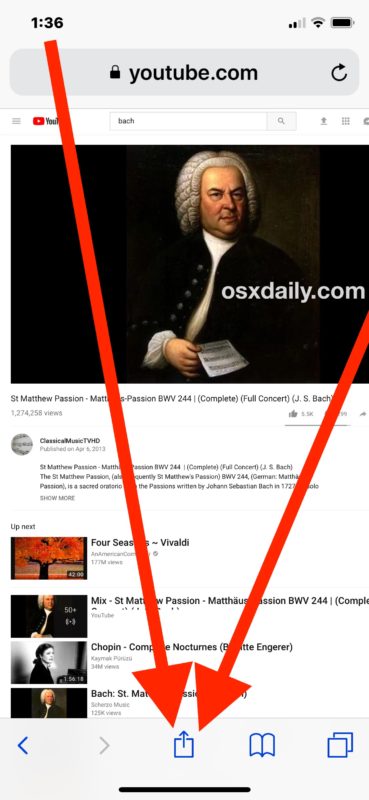
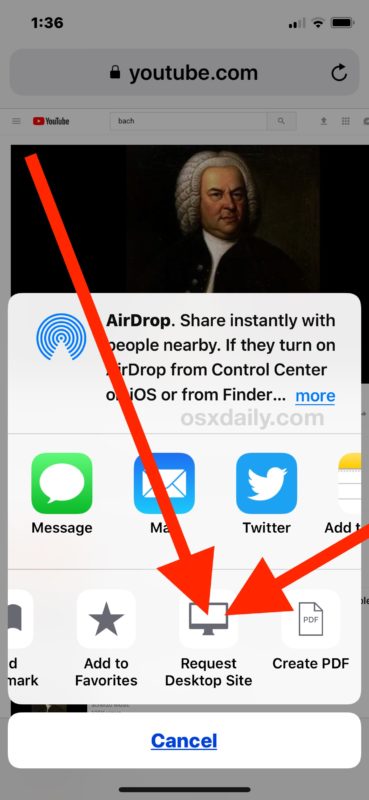
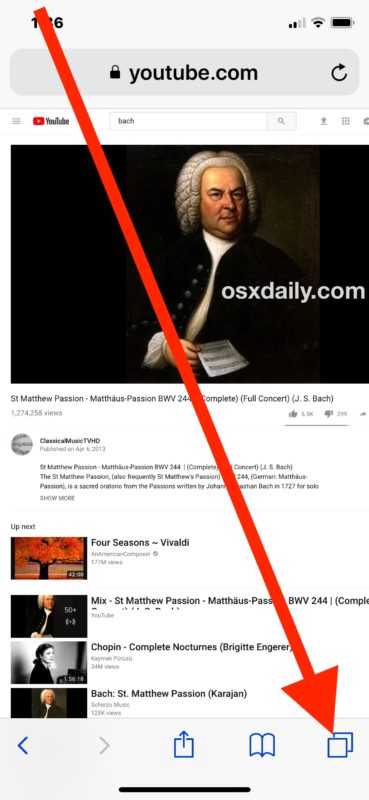
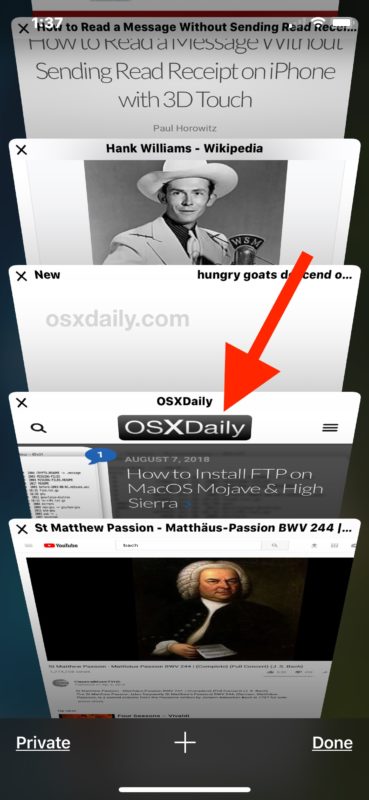
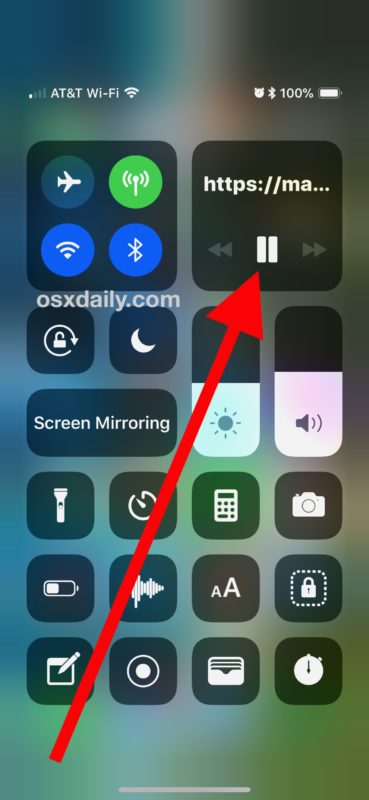
Это было протестировано и подтверждено, что работает с любым воспроизведением видео YouTube в фоновом режиме как на iPhone, так и на iPad с Safari в iOS 12 и iOS 11.
Если у вас возникли трудности, просто повторите шаги. Важно использовать функцию «Запросить сайт рабочего стола» в iOS Safari, так как она переключается на другую вкладку в Safari перед выходом из приложения. Отсутствие любого шага приведет к сбою воспроизведения фонового видео. Кроме того, убедитесь, что вы смотрите видео YouTube в Safari, а не в приложении YouTube, чтобы это работало, как описано.
Как воспроизводить видео с YouTube в фоновом режиме на заблокированном iPhone или iPad
Еще один трюк для воспроизведения видео YouTube в фоновом режиме работает для воспроизведения звука, когда устройство заблокировано, то есть экран выключен, а устройство не используется. Это фоновое воспроизведение видео на YouTube, но, конечно, iPhone или iPad не используются, когда устройство заблокировано, вместо этого устройство может оставаться без присмотра. Этот трюк работает как с iPad, так и с iPhone, если на iOS установлено официальное приложение YouTube. Вот как работает этот трюк:
- Откройте приложение YouTube, затем начните воспроизведение видео, которое хотите воспроизвести, в фоновом режиме.
- Теперь дважды быстро нажмите кнопку питания / блокировки / сна, видео должно продолжать воспроизводиться в фоновом режиме, пока устройство заблокировано.
Воспроизведение видео с YouTube в фоновом режиме на iPhone и iPad с помощью другого браузера
Другой вариант, который работает для воспроизведения видео с YouTube в фоновом режиме, – это использование другого веб-браузера.
Например, многие пользователи сообщают, что им повезло с воспроизведением видео YouTube в фоновом режиме из приложений веб-браузера Opera, Dolphin и Firefox в iOS.
Ваши результаты могут отличаться, но поделитесь с нами тем, что работает для вас, в комментариях ниже. Метод, использованный на скриншотах здесь, – это первый подход, описанный выше, включающий Safari Request Desktop -> Play YouTube Video -> Switch Safari Tabs -> Leave Safari, чтобы продолжить воспроизведение в фоновом режиме.
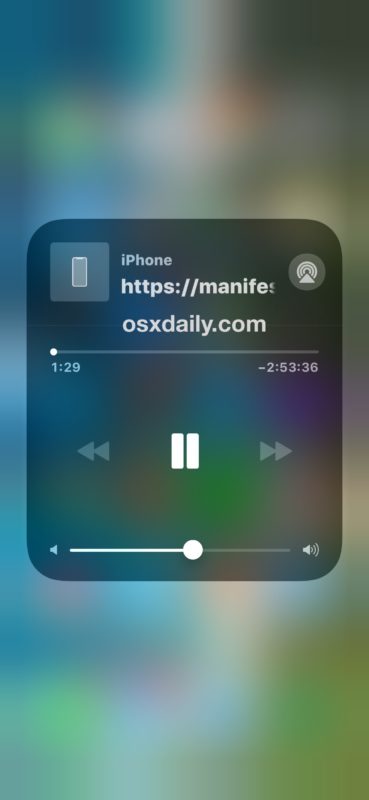
Как вы, наверное, заметили, задача фонового воспроизведения видео YouTube и прослушивания звуковой дорожки в другом месте iOS становится все более сложной задачей, и многие методы, которые раньше работали для воспроизведения фонового YouTube, больше не работают в iOS. Например, метод воспроизведения YouTube в фоновом режиме на iOS 9 и iOS 8 не работает в iOS 12 или iOS 11, поэтому вместо этого пользователям новой операционной системы придется следовать инструкциям, изложенным выше.
Какой метод вы используете для воспроизведения видео с YouTube в фоновом режиме на iPhone или iPad? У вас есть другое решение, которое здесь не упоминается? Поделитесь своим опытом прослушивания YouTube в фоновом режиме на устройстве iOS в комментариях ниже!
Программы для Windows, мобильные приложения, игры — ВСЁ БЕСПЛАТНО, в нашем закрытом телеграмм канале — Подписывайтесь:)