Как создать карточку контакта на Android
Карточка контакта на Андроид — это важный инструмент для сохранения информации о людях, с которыми мы взаимодействуем. К примеру, вы можете создать карточку контакта для своих друзей, родственников, коллег или партнеров. Основное преимущество такой карточки заключается в том, что она позволяет сохранять исчерпывающую информацию о контакте и имеет быстрый доступ к данным.
Создание карточки контакта на Андроид очень просто и займет всего несколько шагов. В первую очередь, откройте приложение «Контакты» на вашем устройстве Андроид. Затем нажмите на значок «Добавить контакт», который обычно представлен плюсиком в правом верхнем углу экрана.
Совет: перед созданием карточки контакта, убедитесь, что у вас есть достаточно информации о контакте. Это может включать имя контакта, номер телефона, адрес электронной почты и множество других данных.
После нажатия на значок «Добавить контакт», вас перенаправят на экран создания нового контакта. Здесь вы можете заполнить информацию о контакте, включая имя, фамилию, адрес, телефон и электронную почту. Кроме того, вы можете добавить фотографию контакта, чтобы узнавать его на фотографии. После заполнения всех полей нажмите кнопку «Сохранить» и ваша карточка контакта будет создана.
Теперь у вас есть полноценная карточка контакта на вашем Андроид-устройстве. Вы можете легко добавить новые контакты или редактировать уже существующие, чтобы всегда быть в курсе последней информации. Благодаря этой функции вы сможете держать под контролем свои контакты и упростить процесс общения и взаимодействия с другими людьми.
Как создать карточку контакта на Андроид
Создание карточки контакта на устройстве Android довольно просто и позволяет удобно хранить и организовывать информацию о ваших контактах. В этой статье мы расскажем вам, как выполнить эту задачу шаг за шагом.
Шаг 1: Открытие приложения «Контакты»
Первым шагом является открытие приложения «Контакты» на вашем устройстве Android. Обычно оно имеет иконку контакта, изображение которой может отличаться в зависимости от вашей модели телефона или версии Android.
Шаг 2: Создание нового контакта
В приложении «Контакты» нажмите на значок плюса или на кнопку «Создать контакт», чтобы создать новый контакт.
Шаг 3: Заполнение информации о контакте
После создания нового контакта вам будет предложено заполнить информацию о нем. Примеры полей включают имя, фамилию, номер телефона, адрес электронной почты и т. д. Заполните все необходимые поля, чтобы сохранить соответствующую информацию о контакте.
Шаг 4: Сохранение контакта
После заполнения информации о контакте нажмите на кнопку «Сохранить» или иконку дискеты, чтобы сохранить созданный контакт.
Шаг 5: Проверка созданной карточки контакта
После сохранения контакта вы можете проверить его, вернувшись в приложение «Контакты». В списке контактов вы должны увидеть созданный вами контакт, который можно открыть и редактировать при необходимости.
Теперь вы знаете, как создать карточку контакта на устройстве Android! Следуя этому руководству, вы сможете легко добавлять и организовывать данные своих контактов, наслаждаясь удобством использования вашего устройства Android.
Шаг 1: Откройте приложение Контакты
Чтобы создать карточку контакта на Андроиде, вам сначала необходимо открыть приложение Контакты. В зависимости от версии операционной системы вашего устройства и установленного интерфейса, расположение и внешний вид значка приложения может немного отличаться.
- На главном экране вашего устройства проскролльте экран до тех пор, пока не увидите значок приложения Контакты. Обычно он представляет собой значок с изображением человеческой головы.
- Коснитесь этого значка и приложение Контакты должно открыться на вашем устройстве.
Если вы не можете найти значок приложения Контакты на главном экране устройства, попробуйте воспользоваться функцией поиска. Для этого вы можете проскроллить экран вверх или вниз, чтобы открыть панель поиска, а затем ввести «Контакты» или «Контактная книга» в строке поиска. Если приложение Контакты установлено на вашем устройстве, оно должно появиться в результатах поиска.
Шаг 2: Нажмите на кнопку «Добавить»
После открытия приложения Контакты на вашем устройстве Android вы увидите главный экран с различными вкладками и кнопками. Вам нужно выбрать вкладку «Контакты» или «Создать контакт» (это может называться по-разному в разных версиях Android).
После выбора вкладки «Контакты» вы увидите список всех ваших контактов или пустой список, если у вас еще нет ни одного контакта. В верхней части экрана будет располагаться кнопка «Добавить» (или значок плюса), на которую вам нужно нажать.
При нажатии на кнопку «Добавить» вы перейдете на новый экран для создания нового контакта. Здесь вы должны будете заполнить различные поля с информацией о контакте, такие как имя, фамилия, номер телефона, адрес электронной почты и т. д.
После заполнения всех необходимых полей вы можете нажать на кнопку «Сохранить» или «Готово», чтобы добавить новый контакт в вашу адресную книгу.
Не забывайте проверить правильность введенной информации перед сохранением контакта. Вы также можете добавить дополнительные поля или загрузить фотографию контакта, если это необходимо.
После сохранения контакта он будет доступен в вашей адресной книге и вы сможете свободно его изменять, удалять или делиться контактной информацией с другими пользователями.
Шаг 3: Введите данные контакта и сохраните
Теперь, когда вы находитесь на странице создания контакта, необходимо ввести данные контакта.
Начните с ввода имени контакта. В поле «Имя» введите имя контакта, используя клавиатуру на экране. Если необходимо, вы также можете ввести фамилию контакта в поле «Фамилия».
Далее введите номер телефона контакта в поле «Телефон». Вы можете ввести мобильный или домашний номер телефона контакта.
Если вы хотите добавить дополнительную информацию о контакте, такую как адрес электронной почты или домашний адрес, вы можете ввести эту информацию в соответствующие поля.
Когда вы завершите ввод данных контакта, нажмите кнопку «Сохранить» или «Готово», чтобы сохранить контакт в своей адресной книге.
Теперь вы успешно создали и сохранили карточку контакта на своем устройстве Android.
Как создать карточку контакта на Android
Карточка контакта на Android – это важный элемент мобильного устройства, который позволяет хранить и организовывать информацию о людях. На карточке контакта можно указать имя, фамилию, номера телефонов, адрес электронной почты и многое другое. С помощью карточки контакта можно облегчить общение и быстро найти нужный контакт в телефонной книге.
В этой статье мы рассмотрим, как создать карточку контакта на Android. Мы разберем каждый шаг подробно и приведем иллюстрации, чтобы вы могли легко следовать за инструкциями. Вы узнаете, как добавить новый контакт, как редактировать существующий, а также как добавить фотографию и другие дополнительные данные на карточку контакта.
Необходимо помнить, что процедура создания карточки контакта может незначительно отличаться на разных устройствах Android, но основные шаги останутся примерно одинаковыми. Поэтому вы сможете применить полученные знания к любому устройству под управлением Android.
Далее мы рассмотрим в деталях каждый из основных этапов создания карточки контакта на Android и покажем, как использовать различные функции и настройки операционной системы для максимальной эффективности и удобства. Готовы начать создание карточки контакта? Тогда приступим!
Android: создание карточки контакта
Создание карточки контакта на Android позволяет пользователям сохранять и управлять информацией о своих контактах в удобной и организованной форме. В данном руководстве мы рассмотрим, как создать карточку контакта на устройствах Android.
Шаг 1: Откройте приложение «Контакты».
Шаг 2: Нажмите на кнопку «Создать контакт».
Шаг 3: Введите имя, фамилию и другие данные контакта.
Шаг 4: Нажмите на кнопку «Сохранить» для сохранения карточки контакта.
Шаг 5: Для добавления дополнительной информации к контакту, нажмите на кнопку «Редактировать» и внесите соответствующие изменения.
Шаг 6: Чтобы удалить карточку контакта, нажмите на кнопку «Удалить» и подтвердите удаление.
Шаг 7: Для поиска контакта, используйте строку поиска в верхней части приложения «Контакты».
Шаг 8: Чтобы просмотреть информацию о контакте, просто выберите нужный контакт из списка.
Создание и управление карточками контактов на устройствах Android значительно упрощает организацию и доступность информации о вашей адресной книге. Следуйте указанным шагам, чтобы легко создавать, редактировать и удалять карточки контактов на своем Android-устройстве.
| Шаг | Описание |
|---|---|
| 1 | Откройте приложение «Контакты». |
| 2 | Нажмите на кнопку «Создать контакт». |
| 3 | Введите имя, фамилию и другие данные контакта. |
| 4 | Нажмите на кнопку «Сохранить» для сохранения карточки контакта. |
| 5 | Для добавления дополнительной информации к контакту, нажмите на кнопку «Редактировать» и внесите соответствующие изменения. |
| 6 | Чтобы удалить карточку контакта, нажмите на кнопку «Удалить» и подтвердите удаление. |
| 7 | Для поиска контакта, используйте строку поиска в верхней части приложения «Контакты». |
| 8 | Чтобы просмотреть информацию о контакте, просто выберите нужный контакт из списка. |
Как создать карточку контакта на Android
Чтобы создать новую карточку контакта на устройстве Android, следуйте этим простым шагам:
- Откройте «Контакты». Это может быть приложение, значок которого обычно изображает контактную книгу или человеческую голову с плечами. Оно установлено по умолчанию на большинстве устройств с Android.
- В правом нижнем углу экрана найдите значок «+». Часто его представляет плавающая кнопка или иконка круглой формы с плюсом внутри.
- Нажмите на кнопку «+», чтобы создать новую карточку контакта.
- На открывшейся странице введите информацию о контакте: имя, фамилию, номер телефона, адрес электронной почты и любые другие данные, которые вам нужны.
- После внесения необходимой информации нажмите кнопку «Сохранить» или похожую на это, чтобы сохранить карточку контакта.
Поздравляю! Вы только что создали новую карточку контакта на Android. Теперь вы можете хранить и управлять информацией о своих контактах легко и удобно.
Подробная инструкция по созданию карточки контакта на устройствах Android
Создание карточки контакта на устройствах Android позволяет легко организовать и хранить информацию о всех важных людях в вашей жизни. Просто следуйте этой подробной инструкции, чтобы создать свою первую карточку контакта.
| Шаг | Описание |
|---|---|
| 1 | Откройте приложение «Контакты» на вашем устройстве Android. Обычно оно имеет значок телефона или адресную книгу. |
| 2 | На экране «Контакты» найдите и нажмите на кнопку «+», «Добавить» или «Создать». Это позволит вам создать новую карточку контакта. |
| 3 | Введите данные контакта в соответствующие поля. Обычно вам потребуется указать имя, фамилию, номер телефона и адрес электронной почты контакта. |
| 4 | Нажмите на кнопку «Сохранить» или «Готово», чтобы завершить создание карточки контакта. |
Поздравляю! Вы только что создали свою первую карточку контакта на устройстве Android. Теперь вы можете добавлять и редактировать контакты по мере необходимости. Хранение ваших контактов на устройстве Android поможет вам быстро найти нужную информацию о людях, с которыми вы всегда хотите оставаться на связи.
Создание карточки контакта
Инструкция по созданию карточки контакта в смартфоне Android.
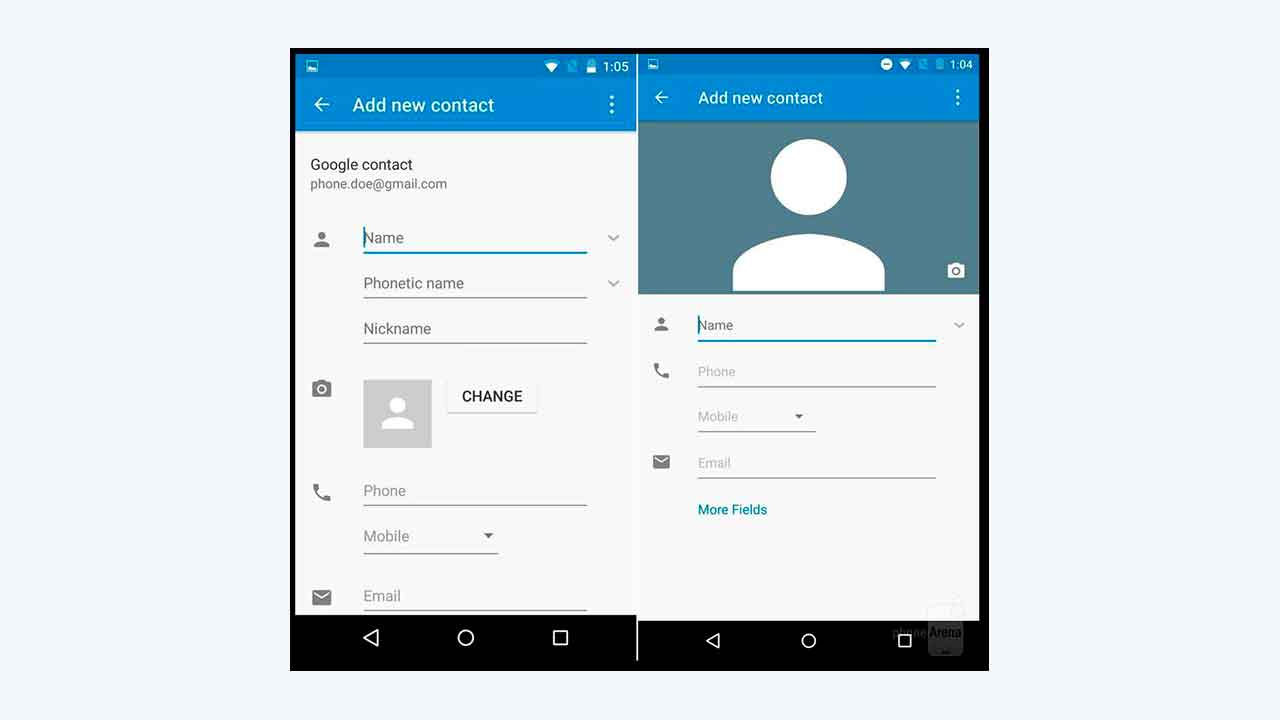
Карточка контакта – это набор различных сведений, например, имя, фамилия, телефон, день рождения, место проживания, электронная почта и другая информация. Благодаря карточкам контакта, можно по различным параметрам осуществлять быстрый поиск нужного абонента.
Для создания карточки контакта необходимо в приложении «Телефон» активировать вкладку «Контакты». Данная вкладка предназначена для создания, редактирования и хранения телефонных номеров и другой полезной информации.
Для создания и сохранения карточки контакта с помощью физического ориентира клавиши питания необходимо найти и активировать кнопку “Создать» .
В шаблоне карточки необходимо заполнить различные сведения о контакте.
Учётные записи (раскрывающийся список — позволяет выбрать место сохранения контакта – на телефоне, на облачном хранилище и т.д.
Изображение профиля — можно добавить фотографию абонента.
Поле редактора «Имя».
Кнопка “Развернуть” — открывает дополнительные поля редактора с отчеством и фамилией контакта;
Следующее поле редактора называется “Рабочий”. Активация этого поля предоставляет доступ к полям редактора для ввода информации о должности, компании и отдела, где работает абонент;
Активация поле редактора “Телефон” вызывает стандартный номеронабиратель для ввода номера телефона.
Рекомендация. Номер телефона надо вводить через префекс “+7”. Для этого можно воспользоваться жестом “Двойное касание одним пальцем с удержанием” на символе “0” или с помощью клавиши “Символы” открыть символьную клавиатуру.
Ниже поля редактора “Телефон”, находится кнопка “Добавить поле”. При активации данной кнопки появится дополнительное поле редактора номера телефона и пункт “Экран выбора типа номера телефона”, например, “Мобильный”.
Активация кнопки “Добавить e-mail” выводит на экран текстовое поле ввода электронного адреса и экранную клавиатуру.
Следующий пункт отвечает за выбор группы для размещения контакта, например, «Семья», «Коллеги» и т.д.
После активации пункта «Развернуть «можно вводить дополнительную информацию о контакте. Например, адрес проживания, web-сайт, день рождения, заметки и др.
“Мелодия звонка”. По умолчанию» — предоставляет возможность выбора мелодии на вызов.
После заполнения необходимых текстовых полей и выбора соответствующих элементов, нажмите кнопку “Сохранить”.
Как создать свою карточку в контактах
Шаг 1: Откройте раздел способов оплаты в Google Play
- На вашем Android-устройстве найдите и откройте раздел, в котором перечислены ваши способы оплаты в Google Play.
Шаг 2: Добавьте новый способ оплаты
- В разделе способов оплаты выберите «Добавить способ оплаты».
Шаг 3: Укажите данные нового способа оплаты
- Введите данные нового способа оплаты, следуя инструкциям на экране.
Как удалить свою карточку в контактах на iPhone
Шаг 1: Откройте раздел «Учетные записи» в настройках
- На вашем iPhone найдите и откройте раздел «Настройки».
- В разделе «Настройки» найдите и выберите раздел «Контакты».
- Внутри раздела «Контакты» найдите и нажмите на раздел «Учетные записи».
Шаг 2: Удаление карточки контакта
- В списке учетных записей выберите ту, карточку которой вы хотите удалить.
- Чтобы удалить контакты, выключите переключатель «Контакты».
- Нажмите на кнопку «Удалить с iPhone».
Как удалить карточку контакта
Шаг 1: Удаление одного контакта
- Найдите и выберите контакт, который вы хотите удалить.
- В открывшемся окне выберите опцию «Удалить навсегда».
Шаг 2: Удаление нескольких контактов
- Найдите и удерживайте палец на первом контакте, выберите остальные контакты, которых вы хотите удалить.
- В правом верхнем углу экрана нажмите на значок «Ещё».
- В открывшемся меню выберите опцию «Удалить навсегда».
Шаг 3: Удаление всех контактов
- Найдите и нажмите на опцию «Очистить корзину».
- В открывшемся диалоговом окне нажмите на опцию «Удалить навсегда».
Полезные советы
- Периодически обновляйте свою карточку контакта, чтобы ваша информация была актуальна.
- Вставьте актуальное фото в постер контакта, чтобы другие пользователи смогли вас легко узнать.
- Если у вас есть несколько способов оплаты, убедитесь, что выбран самый удобный для вас.
Выводы
Создание и редактирование своей карточки контакта — важный процесс, который позволяет поддерживать актуальность вашей контактной информации. Следуя простым шагам, вы сможете легко создать именно ту карточку, которую хотите, и внести необходимые изменения в будущем. Не забывайте также об удобстве управления карточками контактов, включая возможность удаления ненужных или устаревших контактов.
Как оформить подписку Яндекс карты
Чтобы оформить подписку на Яндекс карты, вам необходимо выполнить несколько шагов. Вначале нажмите на кнопку «Оформить подписку». Затем войдите в свой аккаунт, используя Яндекс ID. Если ваш аккаунт в приложении не привязан к Яндекс ID, привяжите его. После этого откройте раздел с подписками. Возможно, вам придется пролистать страницу вниз, чтобы найти нужную подписку. Когда вы ее найдете, введите реквизиты вашей карты. В последнюю очередь нажмите кнопку «Оформить подписку». Теперь вы станете абонентом и сможете пользоваться всеми преимуществами Яндекс карт.
Сколько стоит создать карточку на Вайлдберриз
Для создания карточки на Вайлдберриз, интернет-площадке для продажи товаров, есть несколько вариантов. Если нужна карточка без или с минимальным маркетинговым описанием, то ее создание обойдется от 50 рублей. В таком случае, описание товара будет очень кратким и содержать лишь самую необходимую информацию.
Если же требуется максимально качественная карточка, то стоимость возрастет. Карточка с одним или двумя фото товара и коротким, но уникальным описанием будет стоить от 100 рублей. В этом случае, текст будет написан уникально для данного товара и поможет потенциальному покупателю лучше понять его характеристики и преимущества.
Это лишь базовые цены, итоговая стоимость может зависеть от сложности и объема работы. Также возможно заказать дополнительные услуги, например, создание дополнительных фото или более подробного описания, за дополнительную плату.
В любом случае, создание карточки на Вайлдберриз — важный шаг для успешной продажи товаров в интернете.
Что дает карточка музыканта в ВК
Карточка музыканта в ВК — это отличный инструмент, который дает возможность собрать все ваши музыкальные работы в одном месте. На вашей странице будут представлены все ваши песни, альбомы и клипы, что позволит вашим фанатам более полно оценить ваше творчество.
Кроме того, вы можете привязать к своей странице сообщество, где смогут собраться все ваши поклонники и обсудить последние новости или обновления в вашей музыкальной карьере. Это отличный способ поддерживать активное взаимодействие с вашей аудиторией.
В карточку музыканта также можно добавить фотографии, чтобы поклонники могли увидеть вас не только как исполнителя, но и как личность. Это позволит вам создать более теплую и доверительную связь с вашей аудиторией.
В целом, карточка музыканта в ВК дает возможность продвигать ваше творчество, привлекать новых слушателей и укреплять связь с уже существующей аудиторией. Это незаменимый инструмент для каждого музыканта, желающего быть ближе к своим поклонникам и делиться своим творчеством со всем миром.
Сколько стоит создание карточки на Вайлдберриз
Цена создания карточки на Вайлдберриз зависит от нескольких факторов. Основная карточка обычно стоит 900 рублей. При этом, если вам требуются дополнительные картинки, их создание будет стоить дополнительно 500 рублей. Таким образом, общая стоимость создания карточки с учетом дополнительных картинок составит 1400 рублей.
Карточка на Вайлдберриз — это продуктовая страница, где можно описывать и продавать товары. Создание такой карточки позволяет представить ваш товар в выгодном свете, привлекать больше покупателей и увеличивать продажи. Важно учесть, что при создании карточки необходимо предоставить все необходимые данные и информацию о товаре: название, описание, цена, характеристики и т.д. Кроме того, карточка должна быть оформлена в соответствии с дизайном вашего бренда и быть привлекательной для потребителей. После создания карточки вы сможете активно продвигать товар, привлекая новых клиентов и увеличивая свою прибыль.

Далее, вы можете добавить свою фотографию, нажав на пункт «Фото» и выбрав нужное изображение из галереи устройства. Также вы можете создать новый постер, нажав на пункт «Постер» и выбрав необходимый шаблон.
После этого вы можете указать свои контактные данные, такие как номер телефона, адрес электронной почты и адрес места работы или учебы. Это поможет другим пользователям связаться с вами.
Также в карточке вы можете добавить дополнительную информацию о себе, например, о своих интересах или профессиональных навыках.
Когда вы закончите заполнять все необходимые поля, не забудьте сохранить изменения, нажав на кнопку «Сохранить» в правом верхнем углу экрана.
Теперь ваша карточка создана и готова к использованию. Вы можете поделиться ею с другими пользователями, отправив им ссылку или просто позволив им сканировать QR-код, который будет отображаться на вашей карточке.