Как измерять расстояния в Google Maps на смартфоне
Google Maps — это полезное приложение для карт и GPS-навигации, которым пользуются миллионы пользователей по всему миру. Однако его преимущества не ограничиваются указанием направления к месту назначения, предложением направления или указанием стоимости дорожных сборов. Помимо прочего, можно использовать это приложение для измерения расстояний между двумя точками на карте. Хотите научиться рассчитывать расстояния на Google Maps со своего смартфона?
Как рассчитать расстояние между точками в Google Maps
Измерять расстояния с помощью Google Maps на ПК очень просто: вам просто нужно щелкнуть правой кнопкой мыши и найти соответствующую опцию. Но как рассчитать расстояние на карте с мобильного телефона? Процедура, которой нужно следовать, довольно проста.
- Откройте приложение Google Карты.
- Удерживайте палец на точке на карте. Это должно быть пустое место, не содержащее названия сайта или значка.
- Коснитесь появившегося красного маркера.
- Выберите параметр измерения расстояния.
- Переместите карту, оставив черный круг на другой точке, которую вы хотите добавить.
Результат измерения автоматически отображается внизу интерфейса в милях или километрах. Единицу измерения можно изменить в меню настройки.
С другой стороны, интересная деталь этого инструмента заключается в том, что он позволяет измерять расстояние между двумя или более точками. Чтобы добавить новую точку, просто коснитесь синего значка с символом плюса (+) или опции «Добавить точку».
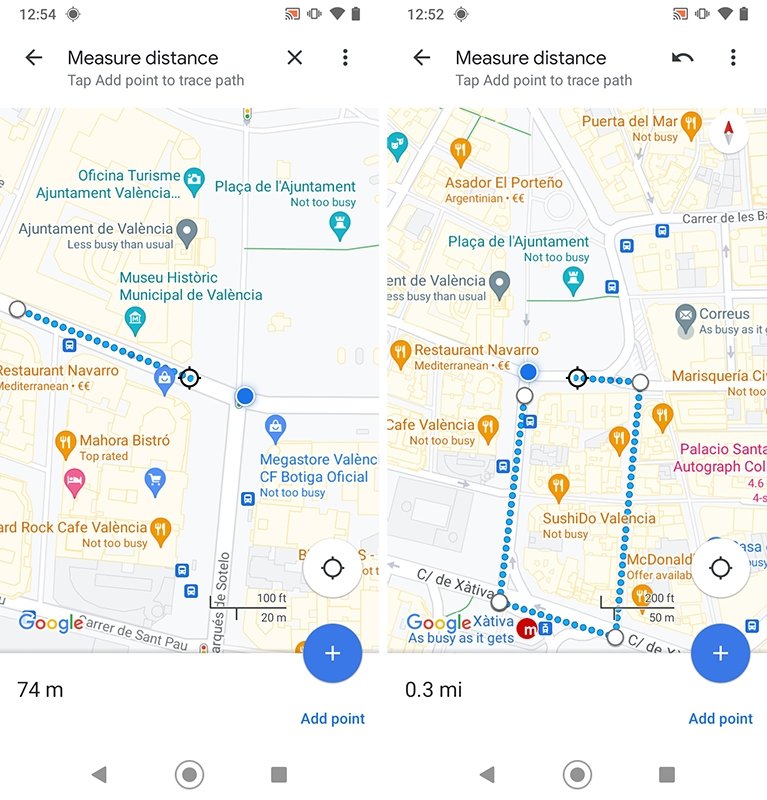
Google Maps позволяют измерить расстояние между двумя или более точками на карте.
Последнюю точку можно удалить, коснувшись команды «Отменить». Кроме того, можно удалить все точки измерения, нажав значок трех точек и выбрав опцию «Удалить».
Измерить расстояние на карте. 4+
Измеряй на карте что угодно, даже если нет дорог или земли под ногами.
Нажми на карту чтобы добавить точки маршрута и получи точно рассчитанную дистанцию.
Измеряй на карте что угодно, даже если нет дорог или земли под ногами.
Если нужно измерить путь который пролегает все дорог — это то что нужно!
Измеряй дороги, здания или земли с высоты птичьего полета.
Нажми на карту чтобы добавить точки маршрута и получи точно рассчитанную дистанцию.
Как использовать:
● Найди интересный путь на карте.
● Добавть точки по маршруту.
● Получи точную дистанцию.
Спасибо за загрузку! Если приложение понравилось — пожалуйста оцени его в апп сторе.
Если покупки внутри приложения вас злят — не скачивайте. Бесплатная версия ограниченна 5 точками на маршрут. Полностью подходит для коротких маршрутов.
@Антон Кутуев, спасибо, что купили приложение. Я попробовал измерить расстояние от Питера до Москвы — туда и обратно расстояние одно и тоже. Наверно когда вы мерили- осталась лишняя точка где нибудь. Мне не придумать в чем еще может быть проблема.
Disclaimer: any data, calculated by this program is relative, for accurate data considering local laws address the local geodesic services.
Включение линейки на Google Картах
Во время использования Google Карт бывают ситуации, когда необходимо измерить прямое расстояние между точками по линейке. Для этого данный инструмент необходимо активировать с помощью специального раздела в главном меню. В рамках настоящей статьи мы расскажем о включении и использовании линейки на Гугл Картах.
Включение линейки на Google Картах
Рассматриваемый онлайн-сервис и мобильное приложение предоставляют сразу несколько средств для измерения расстояния на карте. Мы не будем акцентировать внимание на дорожных маршрутах, с которыми вы можете ознакомиться в отдельной статье на нашем сайте.
Вариант 1: Веб-версия
Наиболее часто используемой версией Google Карт является веб-сайт, перейти на который можно по ниже прикрепленной ниже ссылке. По желанию заранее авторизуйтесь в своем аккаунте Google, чтобы получить возможность сохранения любых выставленных отметок и многие другие функции.
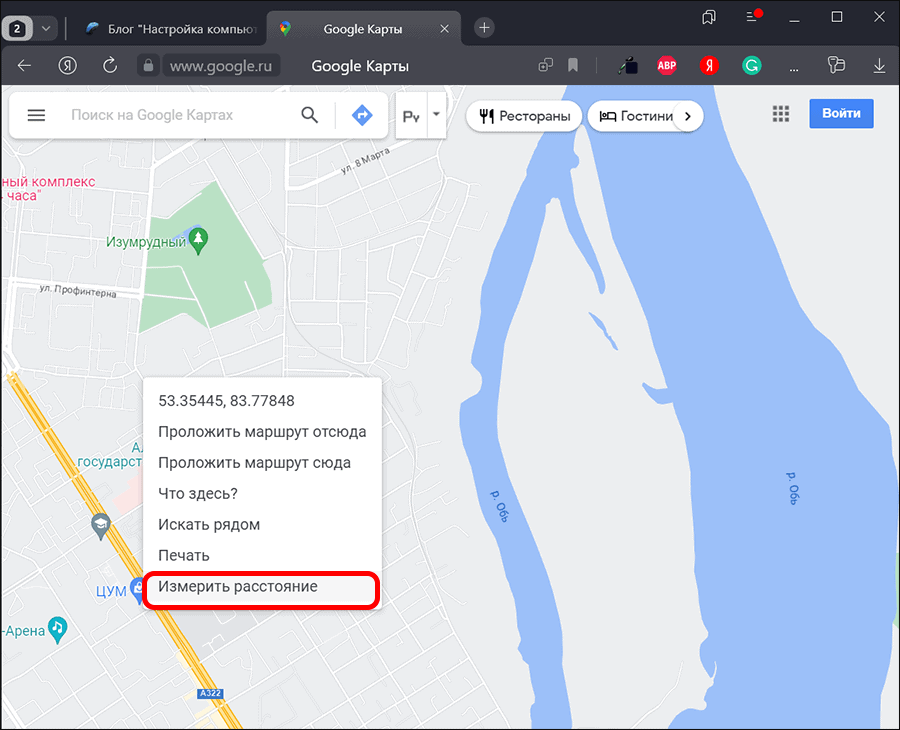
- Воспользовавшись ссылкой на главную страницу Google Maps и используя навигационные инструменты, найдите начальную точку на карте, от которой необходимо начать измерение. Для включения линейки кликните по месту правой кнопкой мыши и выберите пункт «Измерить расстояние».
Примечание: Выбрать можно любую точку, будь то населенный пункт или неизвестная местность.
Настоящий веб-сервис качественно адаптирован под любые языки мира и обладает интуитивно понятным интерфейсом. Из-за этого не должно возникнуть проблем с измерением расстояния посредством линейки.
Вариант 2: Мобильное приложение
Так как мобильные устройства в отличие от компьютера доступны практически всегда, приложение Google Maps для Android и iOS также весьма популярно. В этом случае вы можете воспользоваться тем же набором функций, но в несколько ином исполнении.
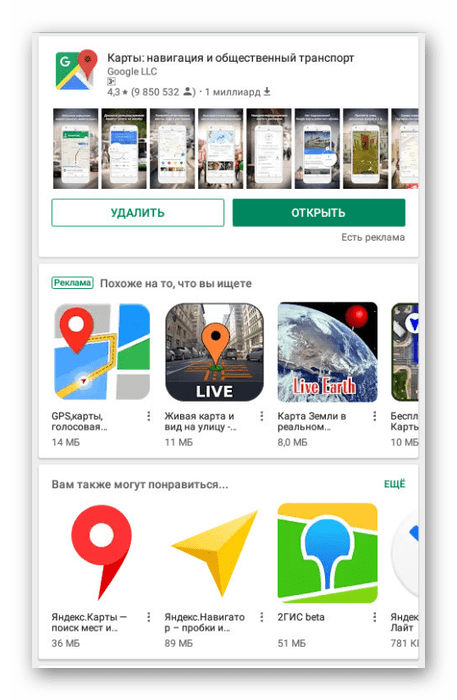
Скачать Google Карты из Google Play / App Store
- Выполните установку приложения на странице по одной из указанных выше ссылок. В плане использования на обеих платформах ПО идентично.
- На открывшейся карте найдите начальную точку для линейки и на время зажмите. После этого на экране появится красный маркер и информационный блок с координатами.

Нами были рассмотрены все аспекты работы с линейкой на Google Картах вне зависимости от версии, и потому статья подходит к завершению.
Заключение
Надеемся, мы смогли вам помочь с решением поставленной задачи. В целом, аналогичные функции есть на всех идентичных сервисах и в приложениях. Если в процессе использования линейки у вас будут возникать вопросы, задавайте их нам в комментариях.
Как включить линейку на Гугл или Яндекс картах и измерить расстояние

Онлайн-карты очень удобный инструмент. В них можно не только составлять маршрут, но и измерить расстояние. Это поможет рассчитать примерное время в пути, да и просто может быть интересно узнать, как далеко находится точка А от точки Б. Я расскажу в этой статье, как пользоваться линейкой для измерения расстояния на примере интерактивных карт от Google и Яндекса. В этом нет ничего сложного, плюс, имеющиеся возможности позволяют делать измерения не только между двумя точками, но тремя, четырьмя и более. Что ж, обо всем по порядку.
Измеряем расстояние на картах в браузере
Для начала рассмотрим, как пользоваться десктопными версиями онлайн-карт. Их можно открыть на любом устройстве, даже на смартфоне. Вам нужен только браузер. Правда, весь функционал доступен только на компьютерах и ноутбуках. На них мы и будем учиться пользоваться линейкой и мерить расстояние от точки до точки.
Google Maps
Начнем с сервиса самого популярного поисковика в мире – Google Maps. Перейдите на сайт по ссылке и перед вами откроется карта. Ее можно не просто рассматривать, но и составлять маршруты, искать разные объекты, мерить расстояние между ними и многое другое. Нас как раз интересует измерение расстояния между точками. За него отвечает инструмент линейки. Вот как им пользоваться:
- Откройте Гугл Карты и перейдите к той области, где находятся точки, расстояние между которыми вам требуется измерить. Можете пролистать вручную до нужной зоны, а можете ввести название одного из объектов, от которого собираетесь делать замеры.
- Переместившись к области, в которой расположены интересующие вас объекты, кликните по одному из них правой кнопкой мыши (это у нас будет точка А). В контекстном меню выберите пункт «Измерить расстояние». Обращаю внимание, вы можете кликнуть по любому объекту на карте, даже на пустой области. У вас все равно откроется такое же меню.
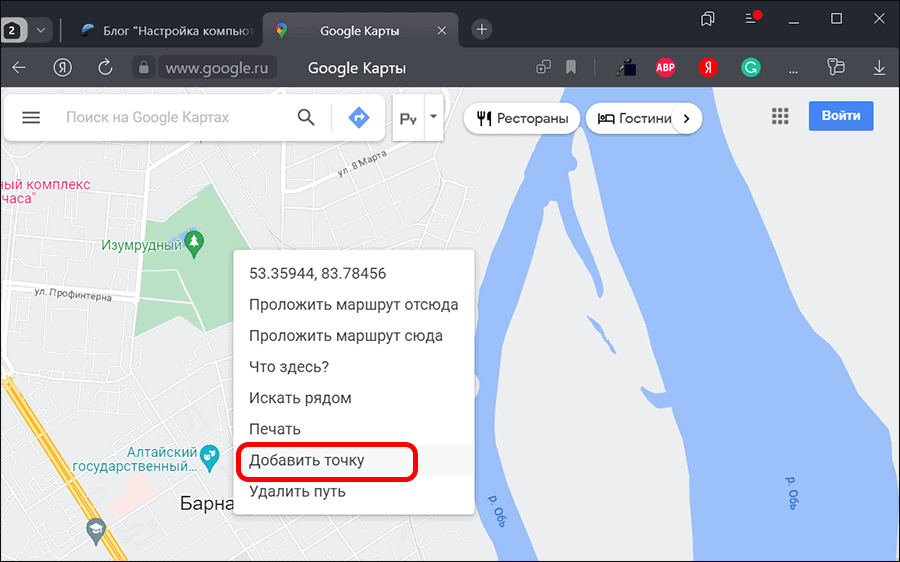
- Линейка у вас не появится. Чтобы она появилась, нужно выбрать вторую точку на карте, до которой нужно изменить расстояние. Кликните по этому месту правой кнопкой мыши и выберите в контекстном меню «Добавить точку».
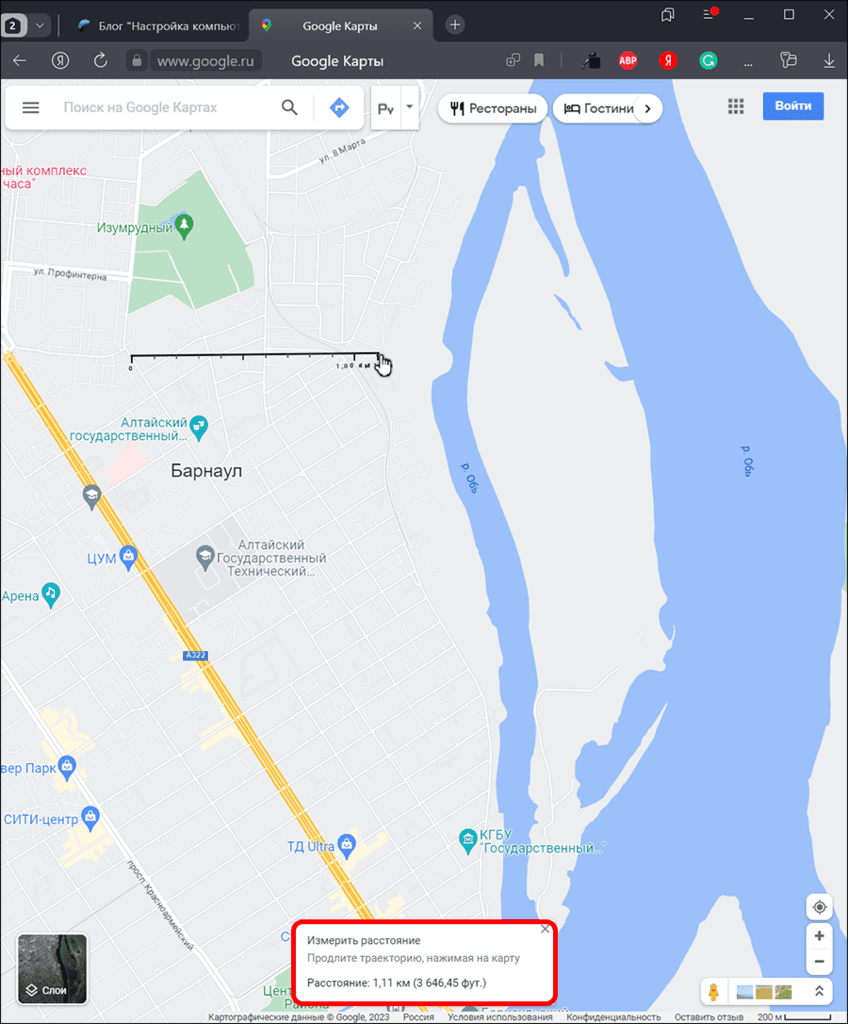
- Расстояние можно видеть как на самом изображении линейки, наложенном на карту, так и в отдельном окошке снизу.
- Вы можете делать сложные измерения с несколькими точками. Давайте добавим еще одну. Снова кликаем правой кнопкой мыши по нужной части карты и выбираем «Добавить точку».
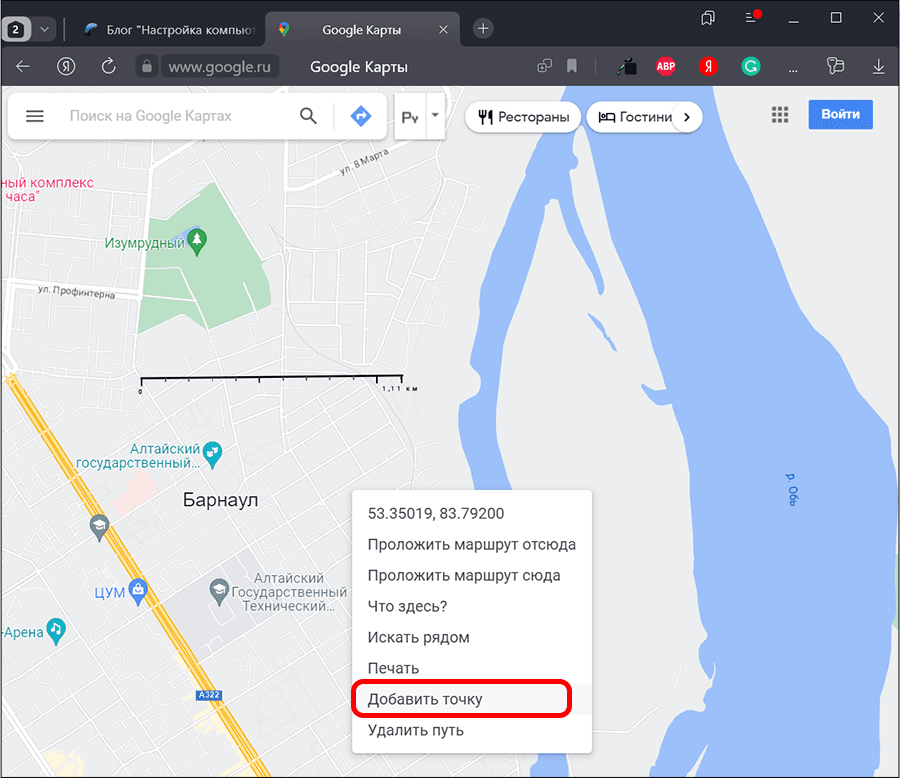
- Общее расстояние между точками будет показано в окошке в нижней части. Обращаем внимание, что точки можно передвигать по карте. Для этого просто зажмите ее левой кнопкой мыши и двигайте, куда нужно. Расстояние посчитается автоматически.
- Для удаления маршрута кликните правой кнопкой мыши и выберите в меню «Удалить путь».
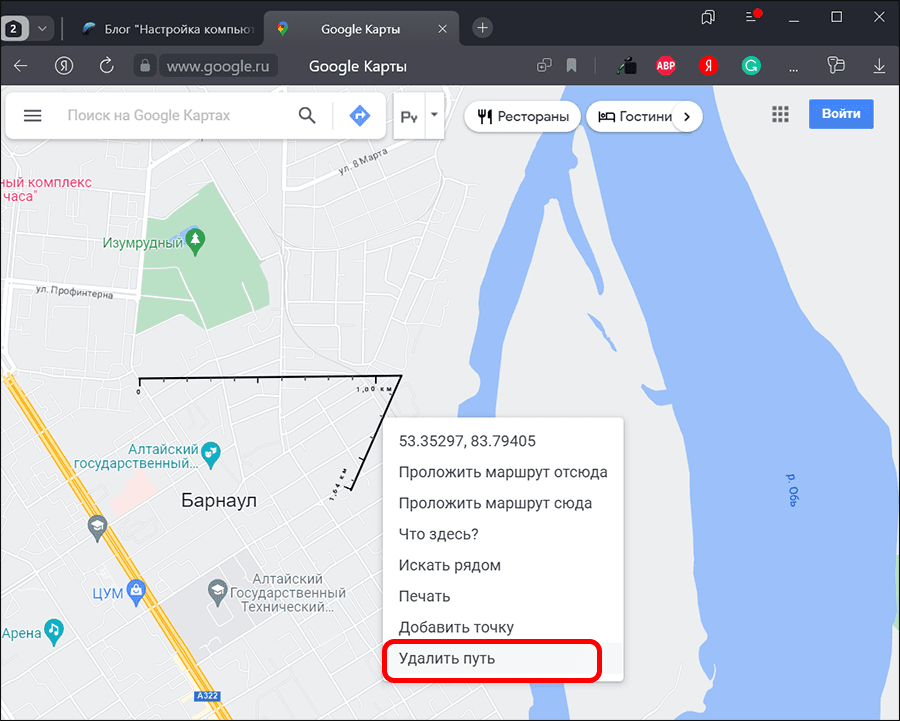
Линейка в Google Maps хоть и позволяет измерять расстояние, но она не очень удобная. В первую очередь из-за того, что не сразу понятно, как ее запустить.
Яндекс Карты
Карты Яндекса отличаются лучшей детализацией объектов для России и стран СНГ, правда, в других регионах проработка не такая детальная. В отличии от американского аналога здесь более удобный и понятный интерфейс. В плане функциональности сервис тоже ему не уступает.
Итак, вот как пользоваться линейкой в Яндекс Картах:
-
Откройте сайт и перейдите к той области, где нужно сделать замеры от одной точки до другой.
Кстати, в Яндекс Картах есть еще планиметр. Он измеряет площадь между точками, а не расстояние.
Мобильные приложения
На смартфоне мерить расстояние лучше всего через мобильные приложения. Да, веб-версию тоже можно открыть через браузер, но ее возможности на телефоне будут ограничены. Дальше рассмотрим, как пользоваться линейкой в приложениях Google Maps и Яндекс Картах на Android. Если у вас iOS, то инструкции ниже вам тоже подойдут, так как интерфейс и логика работы в обоих версиях приложений одинакова.
Приложение Google Maps
Google Maps обычно установлен на Android-смартфонах по умолчанию. Если у вас его нет, то скачайте по ссылке в Play Market. А мы переходим к измерению расстояния:
- Откройте приложение и выберите область на карте, где будете проводить измерения.
- Для примера измерим расстояние между городами. Нажмите по названию города.

- Пролистайте страницу с информацией о городе и нажмите кнопку «Измерить расстояние». Она находится в самом низу.

- Дальше двигайте ползунок до нужной точки. В нижней части будет показано расстояние.

- Если нужно добавить дополнительную точку, то нажмите по кнопке «+».

- Отменить действие можно с помощью соответствующей кнопки в верхней части экрана (отмечена на скриншоте ниже). Если точка одна, то вместо этой кнопки будет крестик, закрывающий линейку.

Как видите, все очень просто. Главная сложность – найти, где включается линейка.
Приложение Яндекс Карт
В приложении Яндекс Карт логика работы линейки такая же, как и в Google Maps, поэтому инструкция будет очень похожей:
- Откройте Карты и выберите там нужную область, где будете проводить измерения.
- Зажмите любую область на карте. Появится контекстное меню, где нужно нажать «Измерить расстояние».

- Теперь выберите начальную точку измерения и нажмите кнопку «+» справа.

- Укажите на карте конечную точку измерений. Расстояние будет показано внизу. Если нужно добить дополнительные точки, то также нажмите кнопку «+».

- Отметить действие вы можете, нажав на кнопку со стрелкой, а закрыть линейку с помощью крестика. Обе расположены в нижней части интерфейса.

Как видите, в использовании линейки на Гугл и Яндекс картах нет ничего сложного. Оба сервиса измеряют расстояние одинаково, а отличия есть только в интерфейсе. И то, преимущественно в веб-версии.