Истории в Telegram: Как разобраться и не потеряться
netpost
Просмотр историй
Показываются сверху чата историй от ваших разрешенных контактов. Чтобы перейти к следующей или предыдущей истории во время просмотра, нажмите на правую или левую стороны экрана. Вы также можете провести пальцем вправо или влево, чтобы просмотреть истории других пользователей.
Просмотр чужих историй:
Люди с активными историями будут иметь кольцо вокруг фото. Оно видно в списках чатов, профиле и группах.
Скрытие историй:
Скрыть истории можно, не удаляя из контактов. Зажмите предварительный просмотр и выберите «Скрыть истории». Они будут в архиве.
Чтобы отменить это действие, откройте архив, удерживайте предпросмотр истории и выберите «Не скрывать истории». Обратите внимание, что чат с пользователем не будет перемещён в архив, и он не узнает, что вы заархивировали его истории.
Уведомления:
По умолчанию вы будете получать уведомления о новых историях от 5 контактов, с которыми вы часто общаетесь. Вы можете вручную включить или отключить уведомления для любого пользователя, просмотрев одну из его историй, нажав . или и выбрав «Уведомлять об историях».
Реакции и ответы:
Просматривая чью–либо историю, вы можете легко отреагировать на нее, нажав на значок сердца или приватно ответить из текстового поля — имейте в виду, что оба эти действия добавят вас в список зрителей, даже если вы включили скрытый режим.

Публикация историй
Вы можете создать историю с помощью фотографии или видео из галереи устройства или встроенной камеры. Несколько изображений могут быть объединены в одной истории через панель стикеров.
Фото и видео:
В историях можно использовать изображения из галереи или интернета. Просто выберите значок фотографии в редакторе и добавьте нужные кадры.
Режим двойной камеры:
Истории позволяют использовать переднюю и заднюю камеры одновременно на поддерживаемых устройствах. Выбирайте, какую камеру направить в историю.
Мощный редактор:

Медиа-редактор Telegram позволяет корректировать параметры изображений и добавлять стикеры, GIF-файлы, текст и местоположения. Вы можете также использовать изображения из интернета через панель стикеров.
Подписи:
Истории поддерживают подписи с @упоминаниями и ссылками, чтобы делиться контентом и добавлять контекст. Длина подписи — до 200 символов, премиум-пользователи могут использовать до 2048 символов.
Настройки конфиденциальности

Публикуя историю, выберите уровень конфиденциальности: «Все», «Мои контакты», «Близкие друзья» или «Выбранные контакты».
Каждую опцию можно настроить, включая или исключая пользователей и групповые чаты.
Вы также можете создать список пользователей, которые не будут видеть вашу историю независимо от настроек. Это обеспечит дополнительную конфиденциальность.
В меню конфиденциальности можно запретить или разрешить скриншоты.
Выбор времени действия:
История может длиться 6, 12, 24 или 48 часов. Выберите желаемый период, коснувшись значка таймера в поле подписи.
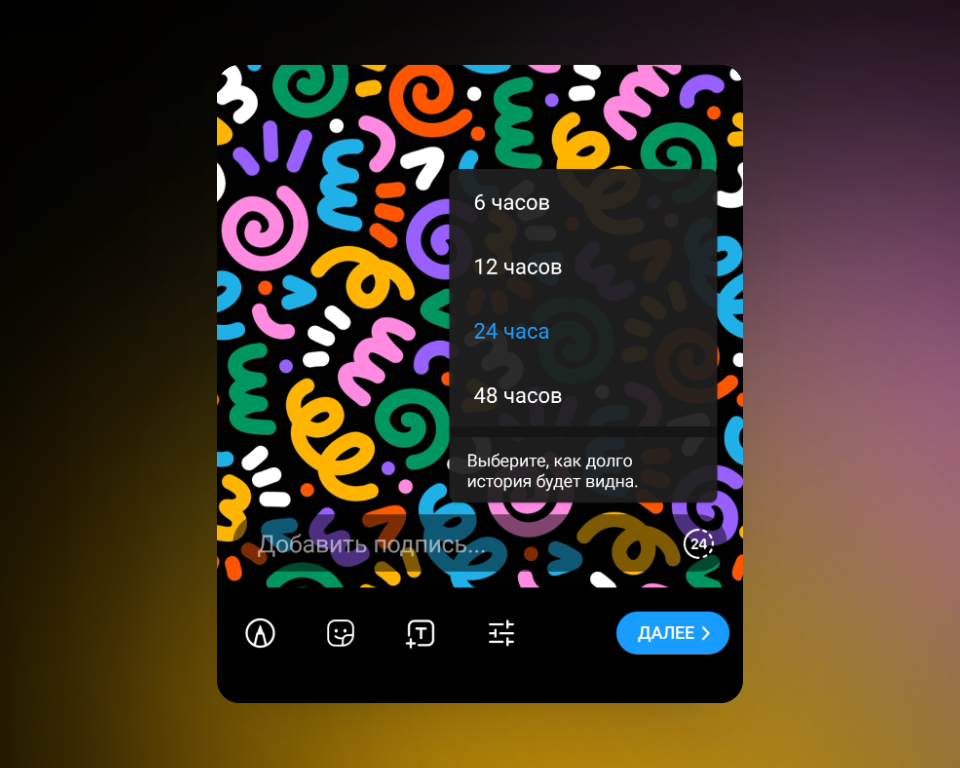
По истечении срока действия история по умолчанию переместится в ваш профиль. При желании, можно отключить эту опцию, и история попадет в архив.
Редактирование и удаление
Время действия истории не подлежит редактированию. Однако всегда можно удалить историю и опубликовать новую длиной по вашему желанию.
- Изменение и обновление историй: Ваши истории могут быть обновлены в любое время, включая видимость, заголовок, стикеры и другие элементы, без необходимости создавать их заново.
- Процесс редактирования: Для редактирования своей истории, откройте ее на устройстве, с которого она размещена, и выберите "Редактировать историю" из Меню iOS/Меню Android.
- Изменение конфиденциальности: Вы можете изменить доступ к своей истории, выбрав одну из 4 настроек конфиденциальности: Все, Мои контакты, близкие друзья или Выбранные контакты. Это можно сделать, открыв свою историю и выбрав настройку из меню.
- Управление историями в профиле: Ваш профиль содержит сохраненные истории, которые вы можете управлять в Настройках > Мои истории. Здесь можно изменять видимость, просматривать список просмотров или удалить истории из профиля.
- Статистика просмотров: Вы можете узнать, кто и когда просматривал вашу историю, открыв ее в верхней части экрана или в архиве историй в Настройках > Мои истории.
- Скрытый режим для премиум-пользователей: Подписчики Telegram Premium имеют доступ к скрытому режиму. Он позволяет удалить свои просмотры из историй, которые были открыты за последние 5 минут, и скрывать свои просмотры в течение следующих 25 минут.
- Активация скрытого режима: Для активации скрытого режима, откройте любую историю и выберите "Скрытый режим" из Меню iOS/Меню Android.
Premium-функции Telegram для историй
Для подписчиков Telegram Premium открываются эксклюзивные возможности, которые позволяют использовать истории куда более эффективно::
Как убрать «Истории» с главного экрана Telegram
Всего лишь более чем неделю назад, 20 июля, в новом обновлении Telegram появилась функция записывать и выкладывать сторис. Не успела функция появиться, как некоторые пользователиот нее уже хотят избавиться.
Если вы используете Telegram в основном для работы, или проводите в нем очень много времени, а новая функция с историями вас отвлекает, вы можете вернуть мессенджеру обычный вид и скрыть кружочки сверху. Но, к сожалению, совсем отключить новую функцию Telegram пока нет возможности.

Тем не менее, вы сможете скрыть кружочки очень простым способом:
- Удерживаем палец на кружке со сторис
- Далее нажимаем «Скрыть истории»
- Теперь можно повторить эти действия для всех сторис

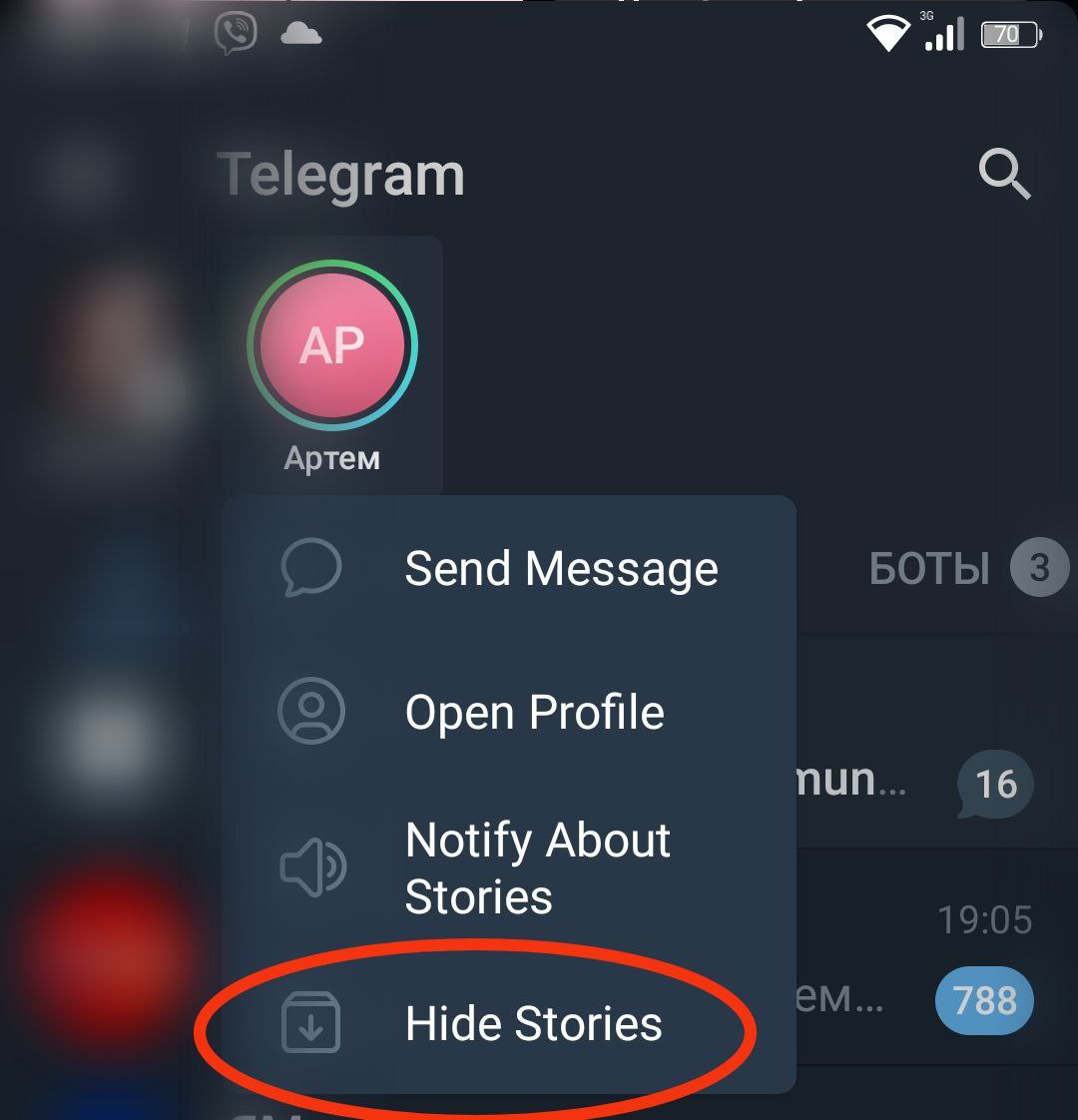

После таких простых действий сторис уже не будут появляться вверху, а сразу отправятся в архив. Все ненужные сторис можно быстро и просто «перенаправить». Но все необходимые чаты останутся в основной ленте, и все уведомления будут приходить в обычном режиме. Новые обновления мессенджера больше не будут отвлекать вас от работы и переписки.
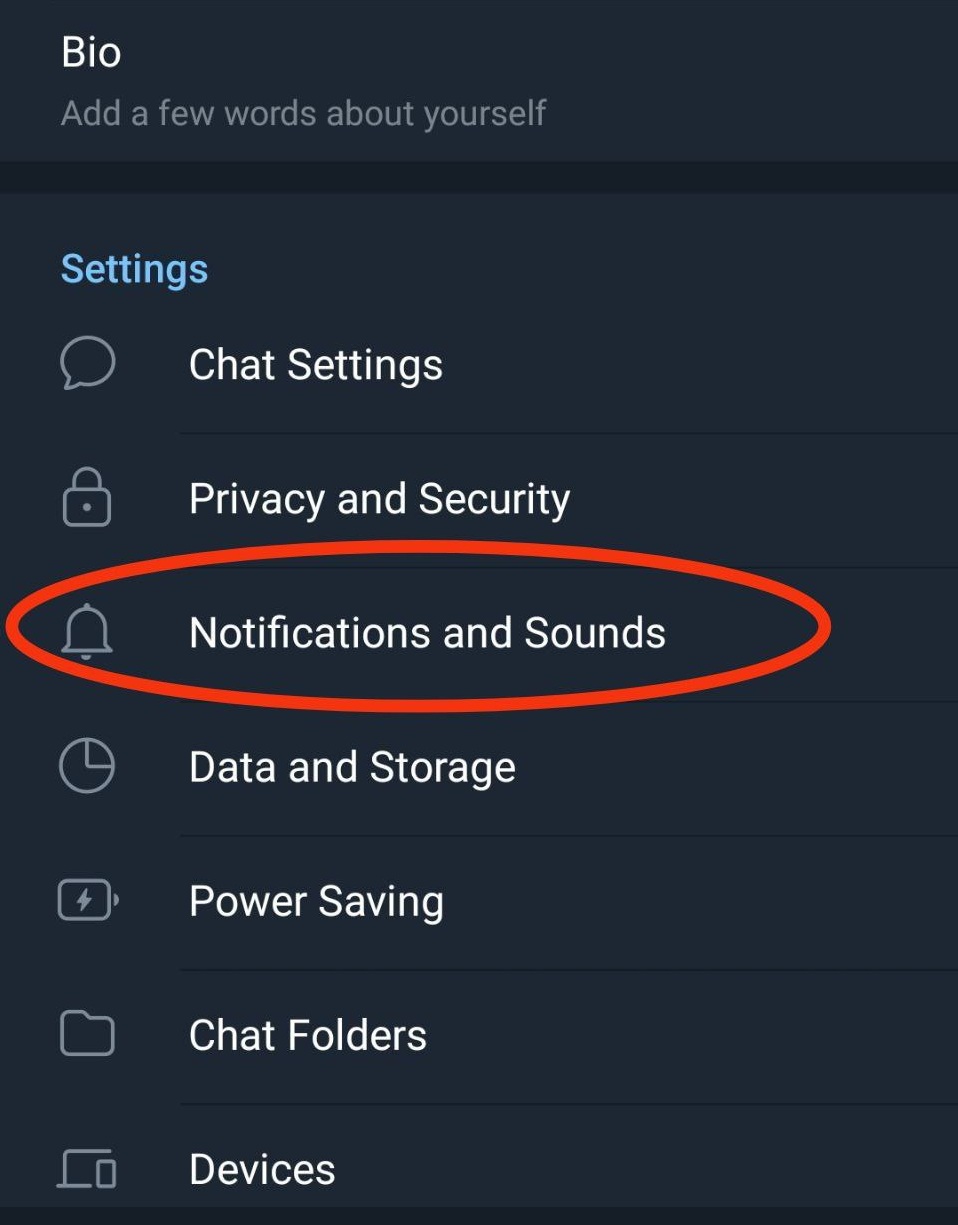
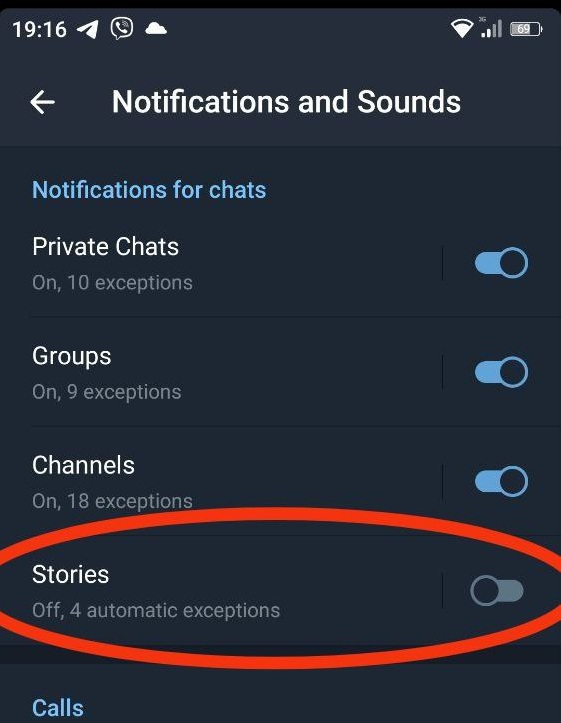
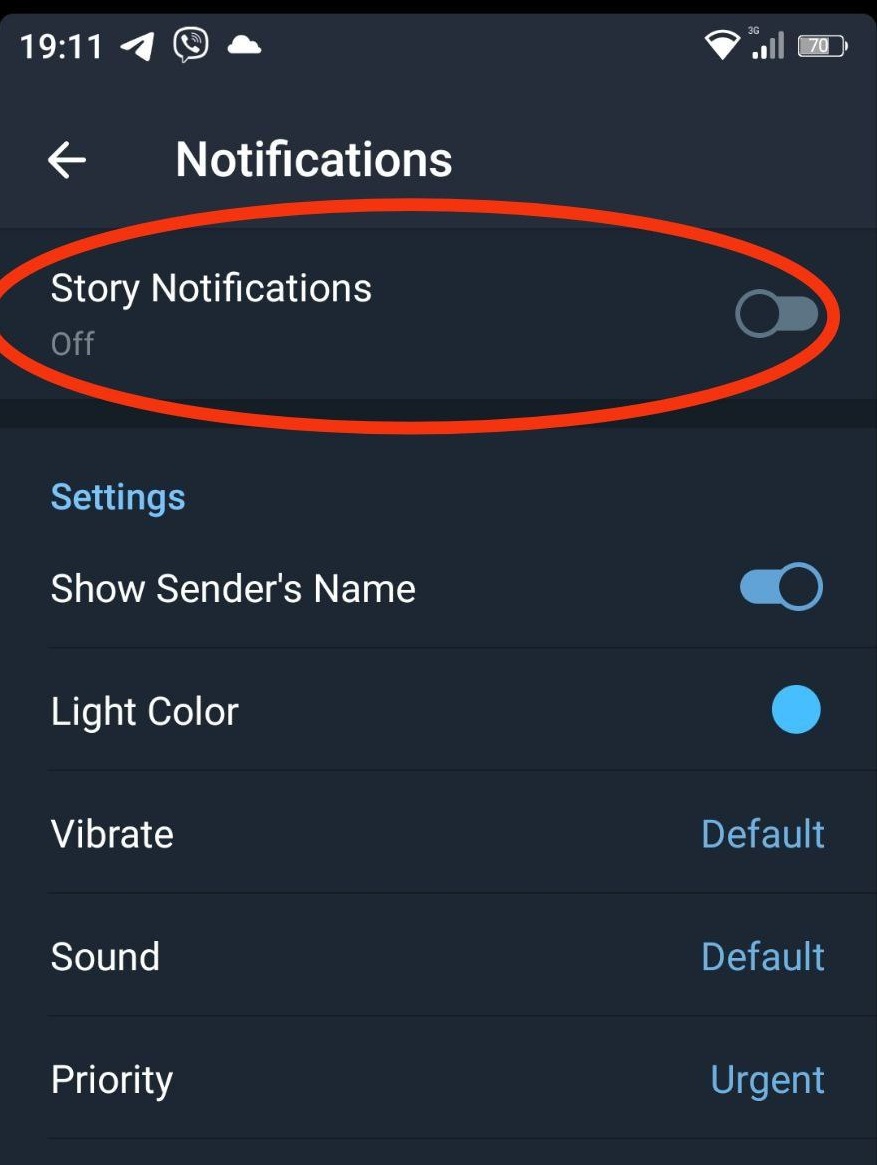
Кроме того, вы можете отключить уведомления о сторис от всех ваших контактов, для этого необходимо сделать всего лишь три действия:
- Перейдите в «Настройки»
- Выберите «Уведомления и звуки»
- Найдите раздел «Истории» и просто отключайте опцию «Всегда оповещать»
На данный момент публиковать сторис могут только те пользователи, у кого есть подписка Telegram Premium. Она останется эксклюзивной для них точно до конца текущего месяца. Когда новая функция станет доступной всем, пока неизвестно, но когда это случится, в мессенджере начнется настоящий ажиотаж, и разнообразного контента станет точно намного больше.
Для премиум-подписчиков также доступны дополнительные преимущества, такие как: бейдж-звезда рядом с именем, различные стикеры и реакции, также можно воспользоваться возможностью расшифровывать аудио и видеосообщения в текст Цена подписки Telegram Premium на данный момент 2,49 доллара в месяц.
Как вернуть скрытый Архив в телеграмме
В наше время мессенджеры позволяют отправлять сообщения мгновенно, но иногда можно случайно удалить или скрыть нужный чат или диалог. Это может привести к невероятному беспокойству и раздражению. Одна из причин этой проблемы — недостаточно понимания функционала приложений. В этой статье мы расскажем, как найти скрытые чаты и вернуть Архив в Telegram и Viber.
Как вернуть скрытый Архив в телеграмме 2023
Архив представляет собой список из скрытых чатов, что позволяет скрыть неактивные и редко используемые чаты в основном списке. Чтобы вернуть скрытый Архив в телеграмме, нужно выполнить следующие шаги:
- Потяните пальцем в общем списке чатов, чтобы появилась папка «Архив».
- Чтобы развернуть папку, тапните по ней.
- Появится список с архивными чатами.
- Потяните чат налево.
- Справа появятся опции «Закрепить», «Удалить» и «Вернуть».
- Выберите «Вернуть» и чат снова появится в основном списке.
Как восстановить скрытый чат в Viber
Viber представляет собой еще одну популярную платформу для общения и обычно использование скрытых чатов в этом приложении становится необходимым для тех, кто хочет сохранить приватность сообщений.
- Чтобы открыть скрытый чат в Viber, перейдите на вкладку чаты.
- Нажмите иконку поиска и наберите установленный вами до этого пин-код.
- После этого Viber отобразит все скрытые чаты.
- Для того чтобы войти в один из них, просто нажмите на нем.
Как найти скрытые чаты в телеграмме
Если вы хотите найти скрытые чаты в Telegram, начните с смахивания окна переписки до упора влево. После этого потяните палец вниз на главном экране Telegram и отпустите его — сверху появится вкладка «Архив», где вы найдете свои скрытые чаты.
Как узнать есть ли скрытые чаты в телеграмме
Некоторые пользователи Telegram могут скрыть свои чаты для приватности. Как узнать, есть ли скрытые чаты в вашем приложении? Обратите внимание на замочек возле имени собеседника — это значок секретного чата. Секретный чат выглядит в списке чатов отлично, что может помочь определить, является ли конкретный чат скрытым.
Полезные советы и выводы
- Неправильно исполненные движения пальцами или недостаточно глубокое понимание работы приложений может привести к отсутствию способности восстанавливать скрытые чаты, что может привести к беспокойству и раздражению.
- Если у вас появились скрытые чаты и вы думаете, что это ошибка или вы хотите убрать их из списка, повторите описанные выше действия.
- Будьте осторожны, не держите скрытые чаты слишком долго, так как это может вызвать необходимость в более сложных и длительных действиях, чтобы вернуть их обратно в основной список.
- Запомните, главное — не бойтесь экспериментировать с функциями в Telegram и Viber, чтобы достичь наилучших результатов и удобства для себя.
Как обойти блокировку в телеграмме если тебя заблокировали
Если вас заблокировали в Telegram, не стоит отчаиваться. Существует способ обойти блокировку при помощи прокси-сервера. Этот сервер перенаправляет ваш трафик, чтобы он «обходил» запрет на доступ к Telegram. Существует множество бесплатных и платных прокси, которые вы можете использовать. Однако следует быть осторожным и выбирать только проверенные сервисы. Некоторые VPN-сервисы также предлагают возможность использовать прокси-сервера. А если вы пользуетесь Telegram для ПК, то можно включить поддержку IPv6, чтобы изменить адрес вашего компьютера и обойти блокировку. В любом случае, помните, что обход блокировки может нарушать законодательство некоторых стран, поэтому будьте осторожны и используйте этот метод на свой страх и риск.
Как в Телеграме открыть чат в канале
Если вы хотите включить комментарии в Telegram-канале на своём мобильном устройстве, необходимо выполнять некоторые простые действия. В первую очередь, необходимо открыть канал и кликнуть на его название или логотип в шапке. Далее, нужно нажать на значок карандаша в правом верхнем углу экрана и выбрать «Обсуждение». После этого, потребуется указать действующую группу для общения подписчиков или создать новую. Таким образом, после выполнения всех этих действий, вы сможете открыть чат в канале и вести общение с другими участниками. Внедрение комментариев в ваш канал может увеличить количество подписчиков и расширить аудиторию.
Как обойти блокировку клеш оф Кланс
Если вы столкнулись с блокировкой игры Clash Of Clans в России или Белоруссии, то есть несколько способов обойти эту проблему. Самый простой из них — удаление приложения и повторное скачивание через новый Apple ID, зарегистрированный в другой стране. Для этого необходимо создать новый аккаунт в App Store, выбрав страну, где игра не заблокирована. Чтобы это сделать, достаточно зайти в настройки своего девайса, выбрать «iTunes и App Store», нажать на свою учетную запись и выбрать «Выйти». Далее нужно нажать на кнопку «Создать новый Apple ID», заполнить необходимые данные и выбрать правильную страну. После этого можно скачивать Clash Of Clans без ограничений. Также можно использовать VPN-сервисы, чтобы скрыть свой реальный IP-адрес и получить доступ к игре из любой страны.
Как найти канал в тг без ссылки
Чтобы найти нужный канал в Telegram, не обязательно иметь на руках прямую ссылку на него. Достаточно знать его название или юзернейм. Для этого нужно ввести одно из этих значений в поисковую строку мессенджера. В случае, если вы не знаете точного названия или юзернейма, можно попробовать ввести часть имени или наглядный фрагмент, например, слово, следующее после нижнего пробела. Однако в таком случае есть риск найти неправильный канал или много ненужных результатов. Удобней всего искать каналы по ключевым словам или тематическим фразам, чтобы получить список наиболее подходящих вариантов. В Telegram можно быстро и легко найти нужный канал, даже если вы не знаете его точного адреса.
Если вы случайно скрыли в Телеграмме важный чат и не знаете, как его вернуть, не переживайте — это очень просто. Для начала потяните пальцем вниз на общем списке чатов. Теперь вы увидите папку «Архив». Нажмите на нее, чтобы открыть список архивных чатов. Каждый чат можно вернуть в общий список, потянув его налево, после чего появятся три опции: «Закрепить», «Удалить» и «Вернуть». Выберите «Вернуть», и ваш чат снова появится в списке. Несколько простых шагов — и вы сможете восстановить все свои скрытые чаты в Телеграмме.
Как увидеть сторис в Телеграм
Telegram — один из самых популярных мессенджеров в мире, а его функция историй давно уже привычная для многих пользователей. Чтобы не пропустить интересный контент, мы расскажем, где расположены сторис в Телеграм, какие настройки есть и кому видны истории.
Расположение историй в Телеграм
Сначала давайте рассмотрим, где можно найти истории в Telegram. Они расположены в самом верху интерфейса, в десктопной версии — в строке поиска, а в мобильной — под строкой поиска. Там вы видите аватарки ваших контактов, у которых есть активные истории.
Почему не видно сторис в Telegram
Если у вас возникла проблема с тем, что вы не видите сторис в Telegram, то, возможно, есть несколько вероятных причин:
- Пользователь не добавил вас в список контактов.
- Пользователь настроил видимость своих сторис только для близких друзей или определенной группы контактов, которую вы не входите.
- У вас нет Premium-подписки от Telegram, которая требуется для публикации историй.
Чтобы увидеть сторис от пользователя, который не добавил вас в контакты, нужно открыть его профиль, вызвать меню и кликнуть на «Удалить контакт». Или — через меню «Контакты». Полностью отключить сторис в Telegram, чтобы раздел вообще не показывался, нельзя.
Почему нет историй в ТГ
Telegram пока что представил формат историй только для пользователей с Premium-подпиской. Истории на данном этапе доступны только для личных аккаунтов, у групп и каналов сторис нет.
Кому видны сторис в Telegram
Кто может увидеть ваши сторис в Telegram? Вот несколько примеров:
- Все пользователи Telegram могут посмотреть вашу историю.
- Ваши контакты. История будет доступна только для тех, кого вы добавили в список контактов.
- Близкие друзья. Если вы настроили видимость своей истории только для определенной группы контактов.
Полезные советы
- Чтобы не пропустить сторис, вы можете настроить уведомления для конкретных пользователей, чьи истории вы следите.
- Не публикуйте конфиденциальную информацию в историях, которая может попасть в руки неавторизованным пользователям.
- Помните, что истории в Telegram могут стать хорошим маркетинговым инструментом, так что используйте их для продвижения своего бренда или небольшого бизнеса.
Выводы
Теперь вы знаете, где находятся сторис в Телеграм, почему вы не можете их видеть и кому доступна эта функция. Истории в Telegram похожи на аналогичные функции в других социальных сетях и мессенджерах, но имеют свои особенности. Например, истории доступны только для пользователей с Premium-подпиской, а пользователи могут настроить видимость своих историй только для определенных групп контактов. Применяйте эти знания в своем повседневном пользовании Telegram и не пропустите интересный контент!
Как добавить Сториз ВКонтакте
Для того чтобы добавить Сториз на свою страницу в приложении «ВКонтакте», нужно зайти в раздел «Главная» и выбрать пункт «Новости». Нажмите на иконку «+», которая находится рядом с фотографией вашего профиля. После этого появится меню с выбором типа контента: Истории или Видеоистории. Если вы выберете Истории, то сможете добавить картинки и текстовые сообщения. В случае с Видеоисториями, вы сможете загрузить видеофайлы и добавить к ним описание. После того как создадите контент, его можно опубликовать на своей странице или отправить друзьям в личные сообщения. Сториз помогут вам повысить активность на странице и поделиться своей жизнью и впечатлениями с другими пользователями ВКонтакте.
Где в вк смотреть Сторис
Чтобы посмотреть истории в ВКонтакте, необходимо зайти в свой профиль в социальной сети. Истории друзей будут отображаться рядом с их публикациями в ленте новостей. Если вы подписаны на сообщества, их истории будут также отображаться вместе с историями друзей. Кроме того, существует отдельная вкладка «Истории» в шапке ленты новостей, где можно просмотреть все истории всех друзей и сообществ, на которые вы подписаны. Важно отметить, что истории доступны всем пользователям, которые находятся в том же сообществе, что и вы. Для создания историй можно делать фотографии или снимать короткие видеоролики продолжительностью до 15 секунд.
Как вернуть Просмотр Сторис
Если вы случайно скрыли историю своего друга и хотите её вернуть, то есть несколько простых шагов, которые помогут вам это сделать. Сначала перейдите в свою собственную историю, затем нажмите на иконку шестерёнки, которая расположена в левом верхнем углу экрана. В появившемся меню выберите пункт «Скрыты из историй» и найдите историю вашего друга, которую вы хотите вернуть. Теперь, когда вы нашли нужную историю, нажмите на неё и выберите пункт «Добавить в истории». Всё готово! Теперь вы можете снова просматривать истории своего друга, а также они могут снова видеть ваши истории. Если вы не можете найти нужную историю, то попробуйте использовать поиск или свяжитесь с вашим другом, чтобы ещё раз поделиться ею.
Когда станут доступны сторис в Телеграм
C середины июля пользователи мессенджера Telegram Premium смогут делиться записями в новом формате — сторис. В ближайшие дни Telegram начнет распространение этой функции среди пользователей бесплатной версии приложения. Использование данной функции бесплатно и доступно всем пользователям. Мессенджер является одним из самых надежных, безопасных и функциональных в мире. В Telegram публикации сохраняются на серверах приложения, их контролируют технологии шифрования второго и третьего уровней. Разработчики утверждают, что это гарантирует защиту пользователей и их данных. Страницы сторис доступны в течение 24 часов и могут содержать текст, изображения, графику и видео файлы. Пользователи могут подписаться на сторис, что позволяет следить за обновлениями и историями знакомых.

В истории можно опубликовать фото или видео, при этом они будут доступны только 24 часа. Также можно добавить гифки, стикеры и текстовые сообщения. Настройки позволяют выбирать, кто может просмотреть вашу историю: всех, только ваших контактов или определенных людей. Кроме того, можно настроить автопубликацию историй, чтобы они моментально появлялись у выбранных контактов. Истории в Telegram пользуются большой популярностью, ведь они позволяют узнавать о жизни своих друзей и знакомых, не переспрашивая их непосредственно. Однако, следует помнить, что только вы решаете, что опубликовывать в своей истории и какие настройки использовать.