Sorry, you have been blocked
This website is using a security service to protect itself from online attacks. The action you just performed triggered the security solution. There are several actions that could trigger this block including submitting a certain word or phrase, a SQL command or malformed data.
What can I do to resolve this?
You can email the site owner to let them know you were blocked. Please include what you were doing when this page came up and the Cloudflare Ray ID found at the bottom of this page.
Cloudflare Ray ID: 8119ecad8fa6f9de • Your IP: Click to reveal 45.84.122.39 • Performance & security by Cloudflare
Как включить поворот экрана на айфоне 12
В данной статье мы рассмотрим, как включить поворот экрана на iPhone 12. Мы разберем несколько методов и решений для разных ситуаций, связанных с этой функцией.
Почему не поворачивается экран на iPhone 12
Если вы столкнулись с проблемой, когда экран вашего iPhone 12 не поворачивается, есть несколько возможных причин. Рассмотрим одну из них:
- Проверка настроек «Экран и яркость»
- Откройте настройки вашего устройства iPhone.
- Перейдите в раздел «Экран и яркость».
- Проверьте настройки в меню «Вид».
- Если напротив пункта «Увеличенный дисплей» стоит галочка, выберите режим «Стандартный».
- Согласитесь с предупреждением системы.
- Перезагрузите устройство и проверьте, работает ли функция поворота экрана.
Как настроить поворот экрана на iPhone
Если вам необходимо настроить поворот экрана на iPhone, следуйте данным инструкциям:
- Откройте настройки вашего устройства iPhone.
- Найдите и выберите раздел «Универсальный доступ».
- Перейдите в блок «Опорно-двигательный аппарат».
- В этом разделе выберите пункт «Касание».
- Перейдите в раздел «AssistiveTouch» и активируйте самый верхний переключатель.
Почему не срабатывает поворот экрана на iPhone
Если у вас не срабатывает функция поворота экрана на iPhone, приведен здесь еще один возможный вариант решения:
- Откройте «Пункт управления» на вашем устройстве.
- Нажмите на иконку «Блокировка книжной ориентации».
- Убедитесь, что данная функция выключена.
- Также проверьте настройки увеличения дисплея и отключите ее при необходимости.
Как включить автоматический поворот экрана
Если вы хотите включить или отключить автоматический поворот экрана на iPhone 12, выполните следующие действия:
- Откройте настройки вашего устройства.
- Найдите и выберите раздел «Спец. возможности».
- В этом разделе найдите и выберите «Автоповорот экрана».
- Включите или отключите данную функцию в зависимости от вашего желания.
Полезные советы
- Если ни один из предложенных методов не решает проблему с поворотом экрана на iPhone 12, попробуйте выполнить обновление операционной системы устройства.
- Не забывайте перезагружать ваш iPhone после внесения изменений в настройки, чтобы применить их корректно.
Выводы
В данной статье мы рассмотрели различные методы для включения поворота экрана на iPhone 12. Мы выяснили, что проблемы с поворотом экрана могут быть связаны с настройками «Экран и яркость» и функцией «Блокировка книжной ориентации». Мы также ознакомились с настройками автоматического поворота экрана и рассмотрели некоторые полезные советы.
Почему не поворачивается экран в премьере на айфоне
Если после выполнения всех вышеперечисленных действий экран все равно не поворачивается, возможно, в вашем устройстве возникла техническая неисправность. В таком случае рекомендуется обратиться в сервисный центр или связаться с технической поддержкой Apple для дальнейшего решения проблемы.
Нужно также учитывать, что настройки экрана могут отличаться в зависимости от модели устройства и версии операционной системы. Если вы не нашли описанные выше пункты на своем устройстве, рекомендуется обратиться к руководству пользователя или провести поиск информации на официальном сайте Apple.
Важно помнить, что поворот экрана может быть заблокирован в некоторых приложениях или во время проигрывания видео. В таком случае необходимо проверить настройки этих приложений или видеоплеера и убедиться в отсутствии блокировки поворота экрана.
Как повернуть видео в тнт премьер
Если вы хотите повернуть видео в приложении ТНТ Премьер, вам понадобится использовать функцию «Движение» на панели управления эффектами. Чтобы это сделать, откройте желаемое видео и найдите эту функцию. Затем выберите угол поворота, который вам нужен, или переместите стрелки, чтобы повернуть видео в нужном направлении. После того, как вы настроили угол поворота, сохраните изменения, чтобы они применились к видео. Теперь ваше видео будет повернуто на выбранный угол и вы сможете просмотреть его в новом виде. Этот способ очень удобен, если вы хотите изменить ориентацию видео или исправить его положение. Пользуйтесь этой функцией и наслаждайтесь просмотром видео в нужном формате.
Почему экран смартфона не переворачивается
Как правило, по умолчанию этот флажок установлен, но иногда он может быть отключен. Если флажок установлен, но экран все равно не поворачивается, проверьте, что акселерометр на телефоне работает исправно. Для этого можно воспользоваться специальными приложениями, доступными в магазине приложений для смартфона. Если акселерометр неисправен, то для решения проблемы потребуется обратиться в сервисный центр.
Также, экран может не поворачиваться, если приложение, которое вы используете, не поддерживает автоматический поворот экрана. В этом случае в настройках самого приложения можно проверить настройки отображения и изменить их, если возможно.
Если все настройки верные, а экран все равно не поворачивается, возможно, проблема связана с программным обеспечением телефона. В этом случае рекомендуется обновить операционную систему или обратиться в сервисный центр для диагностики и решения проблемы.
Что делать если айфон не переворачивает экран
Если на айфоне не происходит переворот экрана, необходимо проверить наличие активной функции блокировки смены ориентации. Для этого следует открыть Центр управления, который находится сверху экрана и свайпать вниз. Если иконка с замком слева от значка включения режима авиарежима выделяется, это означает, что функция блокировки смены ориентации включена. Для исправления ситуации нужно нажать на эту иконку и выключить блокировку.
В случае, если блокировка смены ориентации была выключена, а экран все равно не переворачивается, возможно, проблема заключается в неисправности акселерометра или других аппаратных компонентов устройства. В этом случае рекомендуется обратиться в сервисный центр или связаться с технической поддержкой компании-производителя для получения дополнительной помощи и решения проблемы.
Для того чтобы включить поворот экрана на Айфоне 12, нужно выполнить несколько простых действий. Прежде всего, нужно открыть пункт управления. Такой пункт можно открыть свайпом пальца от верхнего правого угла экрана на Айфоне с функцией распознавания лица Face ID, или свайпом от нижнего края экрана на устройствах с датчиком отпечатков Touch ID. После этого, нужно нажать на иконку с замком, вокруг которого изображена стрелка. Как только иконка будет активирована, экран Айфона автоматически начнет поворачиваться при изменении положения устройства. Это очень удобно, поскольку позволяет в любой момент переключаться между горизонтальным и вертикальным положением экрана, в зависимости от потребностей пользователя. Теперь вы знаете, как включить поворот экрана на Айфоне 12.
Как настроить поворот экрана на iPhone?
Экран iPhone поворачивается не в тот момент или вовсе не поворачивается, когда вам необходимо? В этой статье вы узнаете, как управлять поворотом экрана на iPhone.
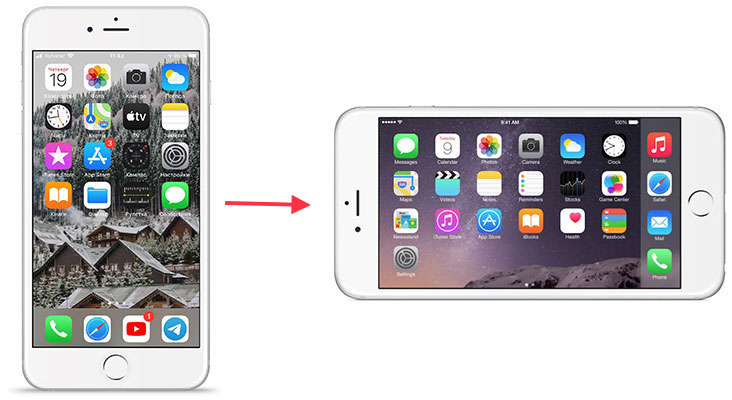
Настраиваем автоповорот экрана iPhone
- Запустите пункт управления на вашем смартфоне.
- В нём вы увидите значок замка со стрелкой. Это и есть функция отключения или включения поворота экрана.
- Когда кнопка нажата, экран не будет отображаться в альбомной ориентации. Поэтому, если дисплей не поворачивается, то просто отключите эту функцию.
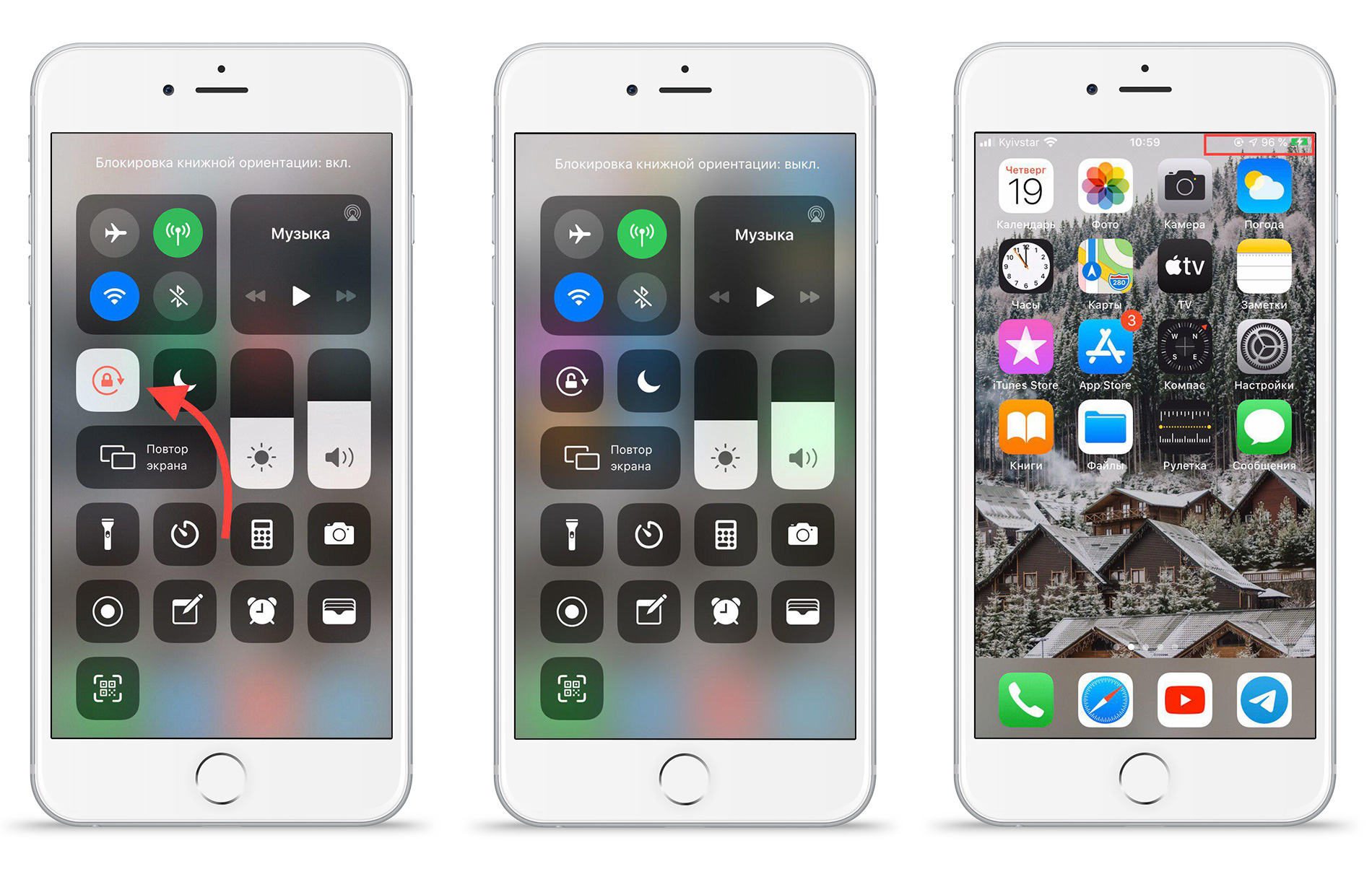
В некоторых версиях системы автоповорот экрана не будет отображён в пункте уведомлений, но его можно добавить:
- Зайдите в «Настройки» → «Пункт управления».
- Кликните «Настроить элементы управления» и нажмите + возле необходимой функции, чтобы добавить её в меню. На смартфоне с iOS 13 и выше эта функция идёт по умолчанию, поэтому её в списке вы не увидите, она сразу будет отображена в пункте управления.
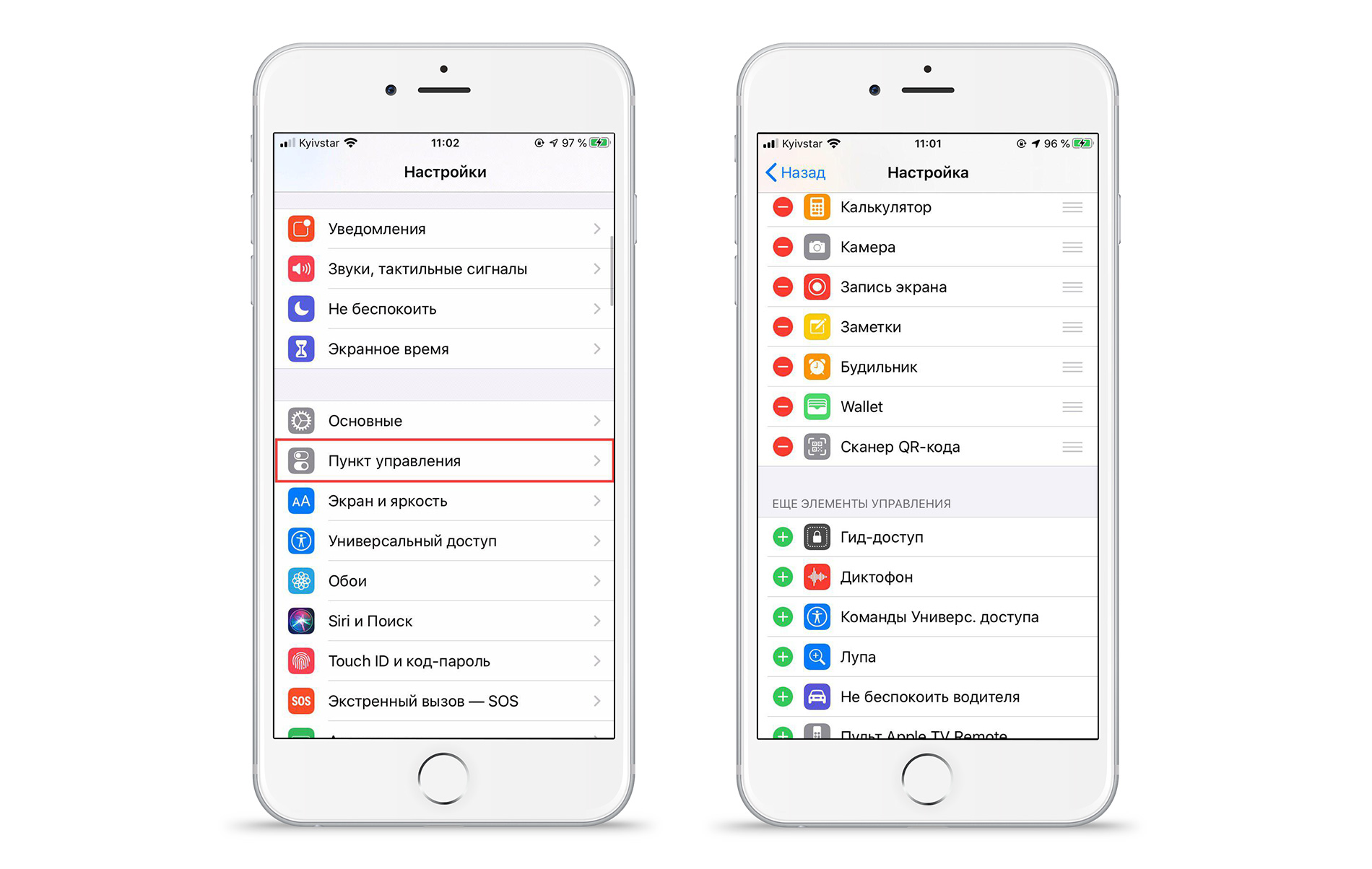
Чтобы понять, отключена ли функция автоповорота экрана, посмотрите в пункте управления, нажат ли значок. Также это можно увидеть в самом меню, значок автоблокировки появится возле значка аккумулятора. При включении автоблокировки экран смартфона поворачиваться не будет.
Обратите внимание, что само меню iPhone поворачивается только на смартфонах версий Plus и Max. Поэтому, если ваш смартфон не с увеличенным экраном, то функция автоповорота будет работать только в приложениях, но не в меню.
Если у вас iPhone Plus или Max, но перестал работать поворот рабочего стала, то это связано с настройками интерфейса. Для исправления данной проблемы:
- Зайдите в «Настройки» → «Экран и яркость» → «Вид».
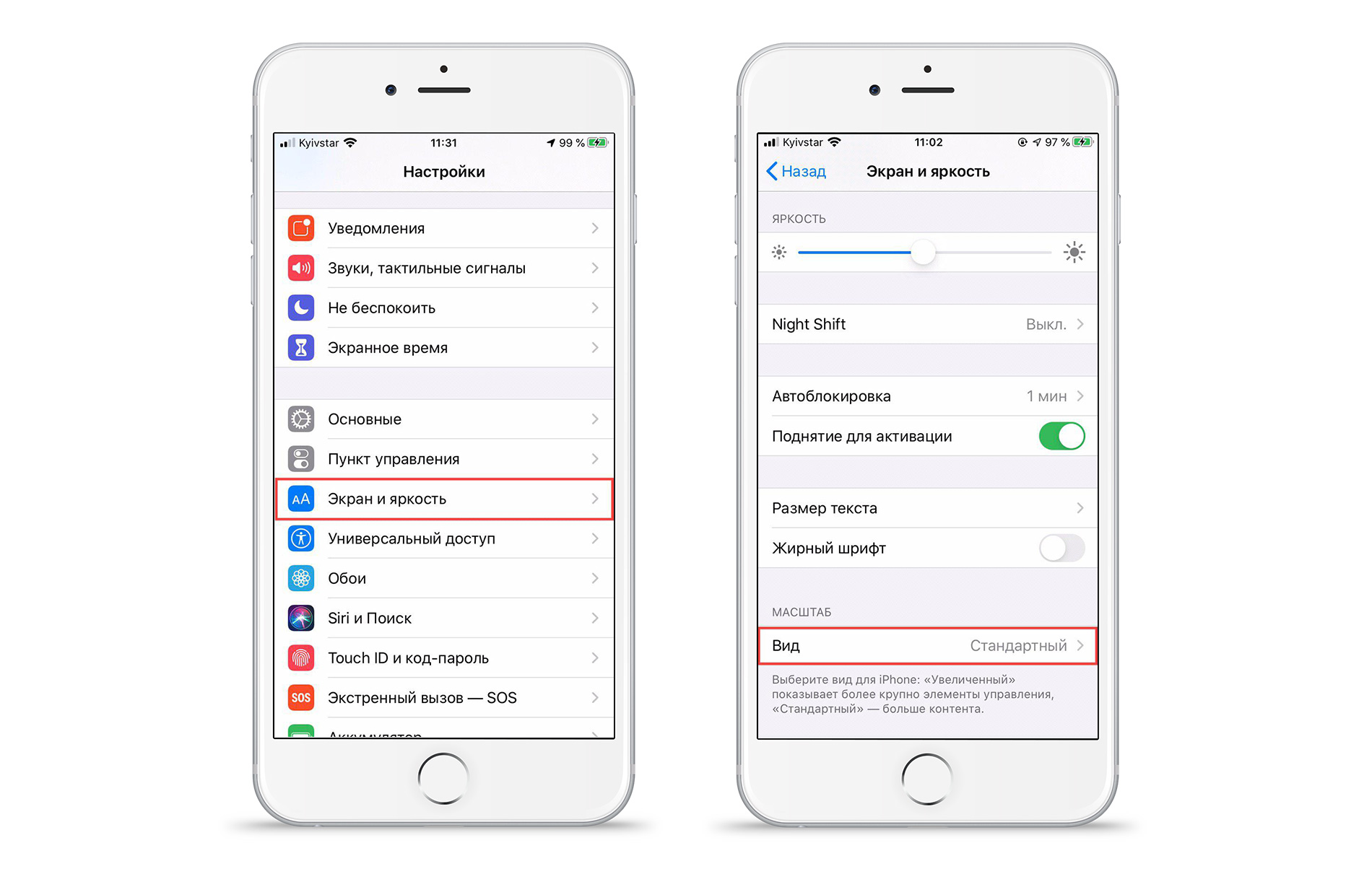
- Выберите режим «Стандартно». Только в этом режиме будет работать автоповорот меню. При выборе увеличенного режима рабочий стол поворачиваться не будет. В нём иконки отображаются большего размера, поэтому возможность их поворота отключена.
Вот так просто можно регулировать поворот экрана вашего iPhone. Выбирайте настройки по своему усмотрению и используйте смартфон так, как удобно именно вам.
Вот для чего нужна волшебная кнопка в iPhone. Как настроить блокировку ориентации
 В закладки
Пару лет назад я рассказывал про возможность добавить «невидимую кнопку» на любой современный iPhone.
Суть: при двойном или тройном постукивании по задней панели включается или выключается нужная вам функция.
Тогда выбор этих самых функций был невелик. Многие поигрались с этой фичей и благополучно забыли. К тому же у многих случались случайные срабатывания, и поэтому для чего-то действительно полезного фишка не подходила.
Советую ещё раз вернуться к этой теме, потому что теперь вы можете перенести на заднюю панель одну из одновременно самых безобидных, но также исключительно полезных возможностей iOS – а именно блокировку поворота экрана («блокировку ориентации»).
Как включить блокировку поворота экрана по постукиванию
1. Открываем Настройки.
2. Переходим в раздел Универсальный доступ.
3. Находим пункт Касание.
4. В меню нажимаем на Касание задней панели.
5. Выбираем тип постукивания: либо двойное, либо тройное.
6. В списке нажимаем на Блокировка ориентации.
Теперь при постукивании по задней панели у вас будет либо блокироваться, либо разблокироваться функция автоповорота экрана. Это быстрее, чем лезть в Пункт управления, искать переключатель среди 100500 кнопочек там и затем закрывать «шторку». Только советую выбирать именно тройное постукивание, это надёжнее.
В отличие от многих других функций, которые можно навесить на такую «невидимую кнопку», блокировка ориентации вряд ли вам помешает даже в случае ложного срабатывания. Так что считаю эту настройку лучшим способом задействовать старую, но до сих пор малоизвестную фишку системы.
P.S. К сожалению, функцию нельзя включить на iPad. Он не умеет распознавать постукивания.
В закладки