Почему не устанавливается апк файл на андроид
Обрывается установка APK
Xiaomi note 9
ОС и прошивка: MIUI 12.5.1 Android 11
Описание проблемы:
Скачиваю с официального сайта банковское приложение, которого нет в Play Маркет. Начинается установка и через секунду пропадает без каких-либо сообщений и ошибок. Проверял на двух банках, по-этому дело не в самом файле. Прикладываю скриншот (на этом моменте обрывает установку)
Пожалуйста, не пишите про разрешение установки из неизвестных источников. Если бы в этом была проблема, то сюда бы не писал.
Предпринимались действия:
Разрешил установку из неизвестных источников везде

binarus95, скорее всего установочный файл без подписи. Чтобы узнать причину вашей проблемы — нужно сделать попытку установки вашего апк через Отладочный мост Android (ADB). После ошибки командая строка напишет причину ошибки. Тогда только можно продумать решение вашей проблемы.
При возникновении вопросов/проблем с ADB, то вам стоит обратиться в эту тему: ADB | fastboot — их использование (Пост Displax #15982669)
Сообщение отредактировал lionart724 — 28.08.21, 11:03
binarus95, напишите в Клуб Mod APK с просьбой проверить предположение о подписи.
Почему в Android не получается установить APK-файл
Чаще всего причиной проблем с установкой APK-файлов являются системные сбои, исправить которые в большинстве случаев можно, просто перезагрузив мобильный девайс. Для этого нужно зажать кнопку питания и дождаться появления меню, где выбирается вариант перезагрузки.
У некоторых моделей по умолчанию настроен вызов меню питания одновременным нажатием на кнопки питания и увеличения громкости.
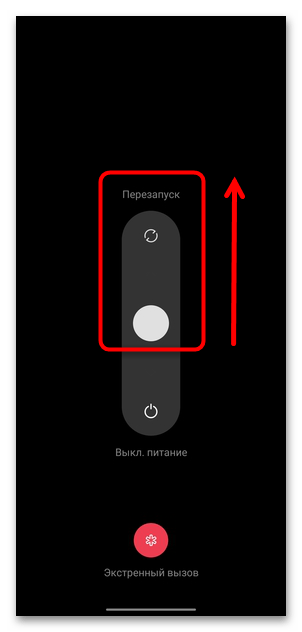
Как правило, несерьезные системные ошибки после перезагрузки сбрасываются, поэтому если дело в них, то после процедуры APK-файл должен установиться. При условии, что этого не произошло, проблема может оказаться намного глубже.
Ранее мы писали о том, какими способами можно перезагрузить мобильный девайс на базе Android, в том числе если с кнопкой питания есть физическая неполадка.
Причина 2: Недостаток свободной памяти
Проверьте, достаточно ли места на внутреннем накопителе для установки новых приложений. Узнать свободный объем можно через предустановленный файловый менеджер или соответствующий раздел в «Настройках». Во втором случае доступна более подробная информация о том, файлы какого типа занимают место.
- Перейдите в «Настройки» и выберите раздел «Об устройстве» или «О телефоне». В некоторых версиях ОС сведения о памяти могут находиться в разделе «Память» или «Обслуживание устройства».
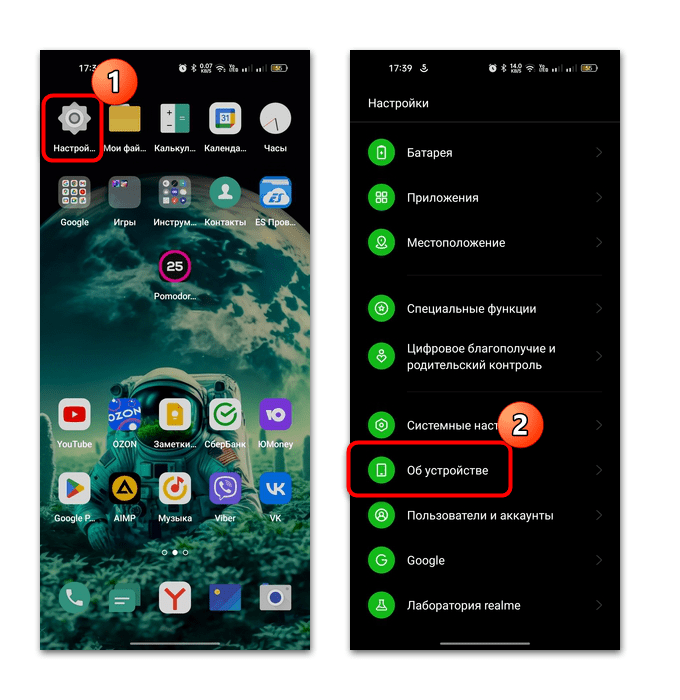
- Далее можно увидеть, сколько всего места на накопителе и сколько занято. Тапните по соответствующей кнопке, чтобы узнать более подробную информацию. Чтобы удалить лишнее, перейдите к изучению файлов определенного типа, и оттуда сотрите ненужные данные.
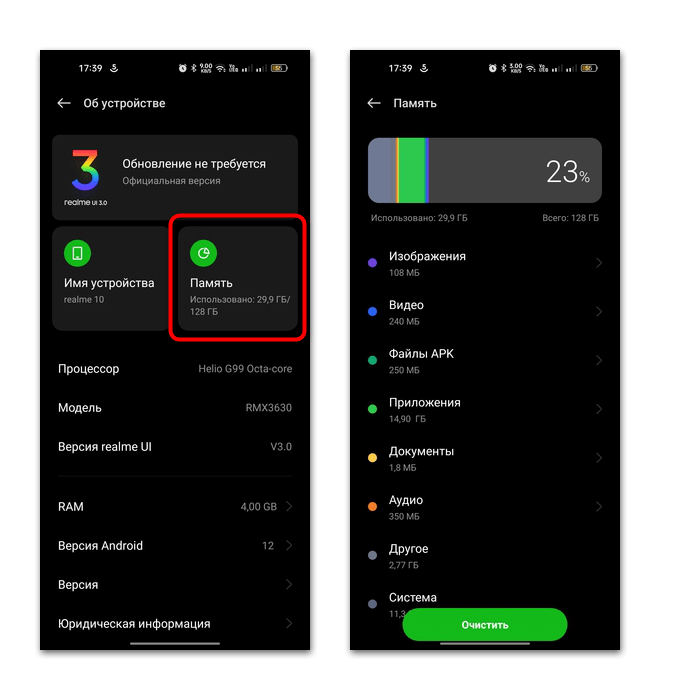
В некоторых версиях реализована кнопка «Очистить», после нажатия на которую запускается проверка системы на наличие кеша и других мусорных данных. Если вы редко проводите ручную очистку, может накопиться значительный объем информации, которую можно удалить, таким образом освободив место на накопителе.
Также можете отдельно очистить кеш от файлового менеджера и системного процесса «Установщик пакетов», который отвечает за инсталляционные процедуры в Android. Перейдите через «Настройки» в раздел с приложениями, после чего потребуется открыть окно с системными процессами. Для этого в окне с приложениями тапните по трем точкам и выберите опцию «Показать системные процессы». 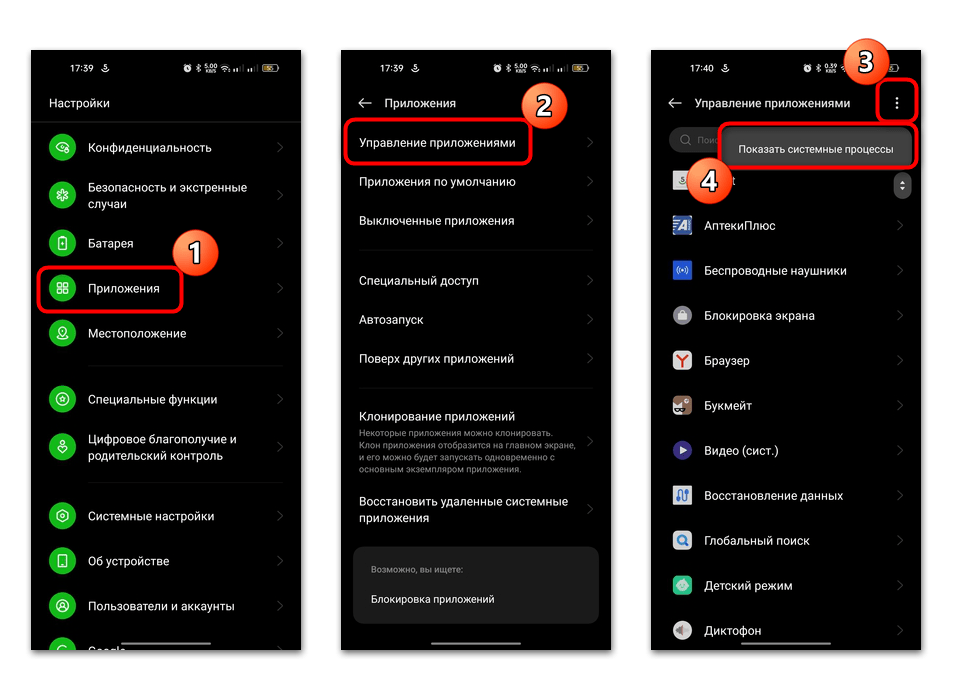
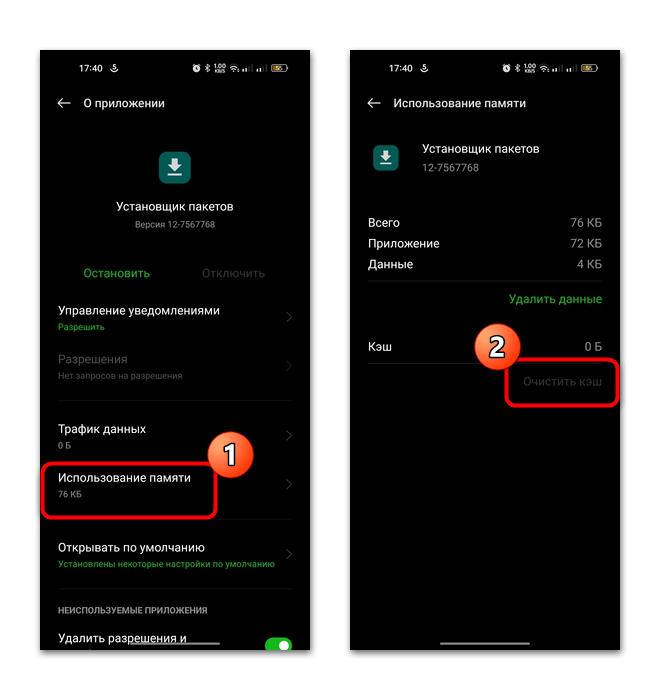
Затем отыщите там приложение «Установщик пакетов» и выберите его. Далее перейдите в подраздел «Использование памяти» и очистите кеш, который остался после использования.
Чтобы освободить пространство, занятое вашей активностью, удалите неиспользуемые приложения и лишние файлы, например старые фотографии или видео.
Причина 3: Конфликт ПО
В случае если у вас уже установлена версия того приложения, APK которого вы хотите инсталлировать, то, вероятно, происходит конфликт программного обеспечения, отчего новый софт не может быть установлен поверх старого. Причин тут может быть две:
- вы пытаетесь установить старую версию приложения поверх уже установленной более новой;
- у разных версий одного и того же приложения могут быть различные цифровые подписи.
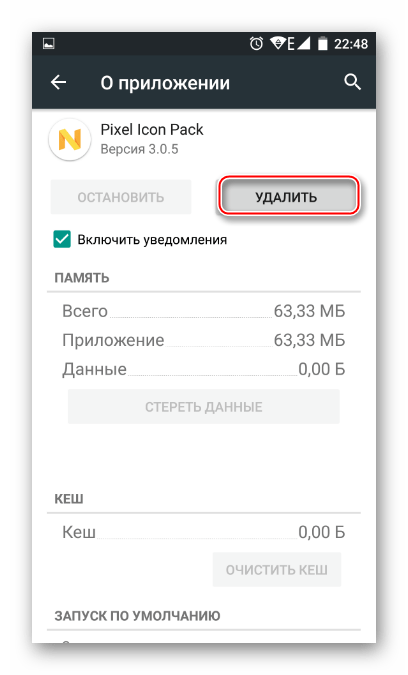
В этих ситуациях потребуется выполнить чистую установку, предварительно удалив уже имеющуюся версию приложения.
Существует несколько способов деинсталлировать установленный софт, в том числе и неудаляемый. Ознакомьтесь с нашими инструкциями, чтобы узнать, как это сделать. Как только вы избавитесь от программы, можно еще раз попробовать установить файл APK.
Подробнее:
Как удалять приложения в Android
Как удалять неудаляемые приложения в Android
Причина 4: Блокировка Play Защитой
В более новых версиях операционной системы, которые взаимодействуют с сервисами Google, предустановлена фирменная Play Защита, сканирующая файлы и приложения на наличие потенциально вредоносного софта. Может быть и так, что установку сторонних программ блокирует именно она, и особенно это касается взломанных версий или модов. Систему безопасности можно деактивировать, но делается это на ваш страх и риск, ведь так повышается вероятность, что потенциально опасный APK-файл нанесет вред устройству. Если вы полностью уверены в источнике, откуда был скачан APK-файл, следуйте нашей инструкции, чтобы отключить Play Защиту:
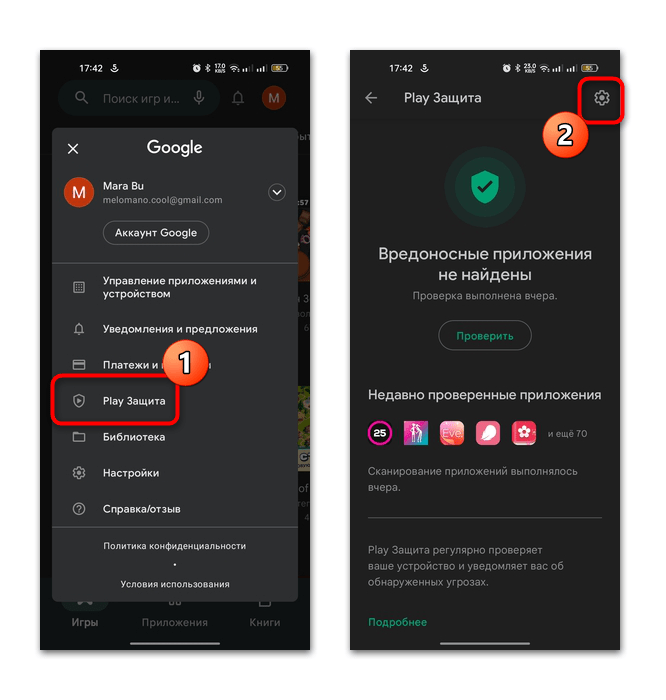
- Запустите официальный магазин Google Play Маркет, затем тапните по значку аватарки вверху.
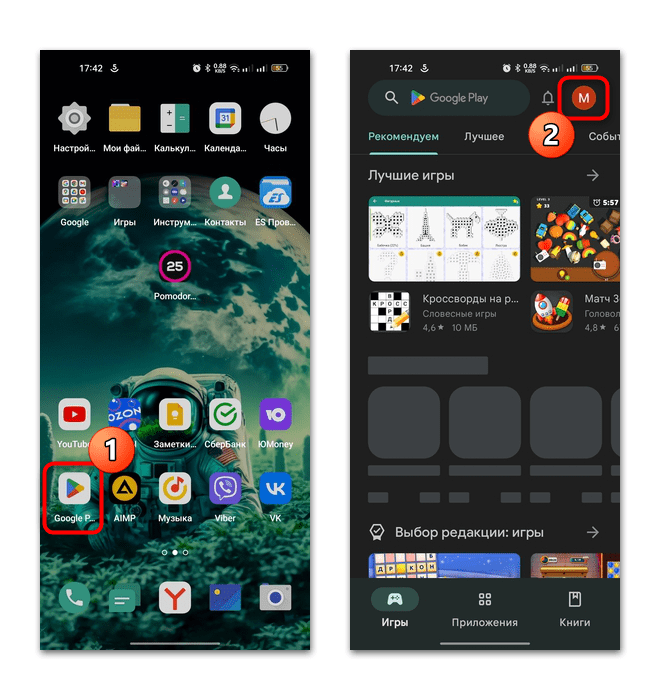
- В появившемся окне выберите пункт «Play Защита», а потом перейдите в настройки средства, нажав на значок в виде шестерни.
- Выключите функцию «Сканирование приложений с помощью Play Защиты», переведя тумблер в неактивное состояние.
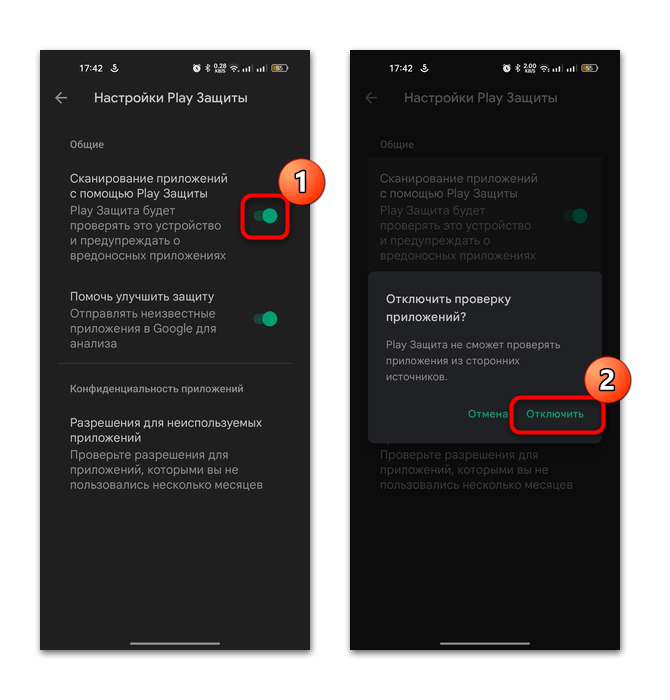
Проверьте, сработал ли способ, попытавшись снова установить APK. Если нет, то лучше снова включить Play Защиту, чтобы обеспечить безопасность устройства от подозрительных приложений.
Причина 5: Отсутствие разрешений для установки сторонних приложений
Еще одна нередкая ситуация, из-за которой не устанавливается АПК-файл на Андроид, — это отсутствие соответствующих разрешений у приложения, откуда запускается процесс инсталляции. Например, если вы скачали файл и пытаетесь через браузер его открыть, то настроить разрешения нужно для обозревателя. А если используется файловый менеджер для поиска и запуска установочного файла, то разрешите устанавливать сторонний софт через него.
Разрешить установку приложений из неизвестных источников можно несколькими способами: через системные «Настройки» Android, во время предупреждения от системы или окна «О приложении». Их мы уже отдельно разбирали на нашем сайте. Переходите по ссылке и выбирайте подходящий для себя метод.
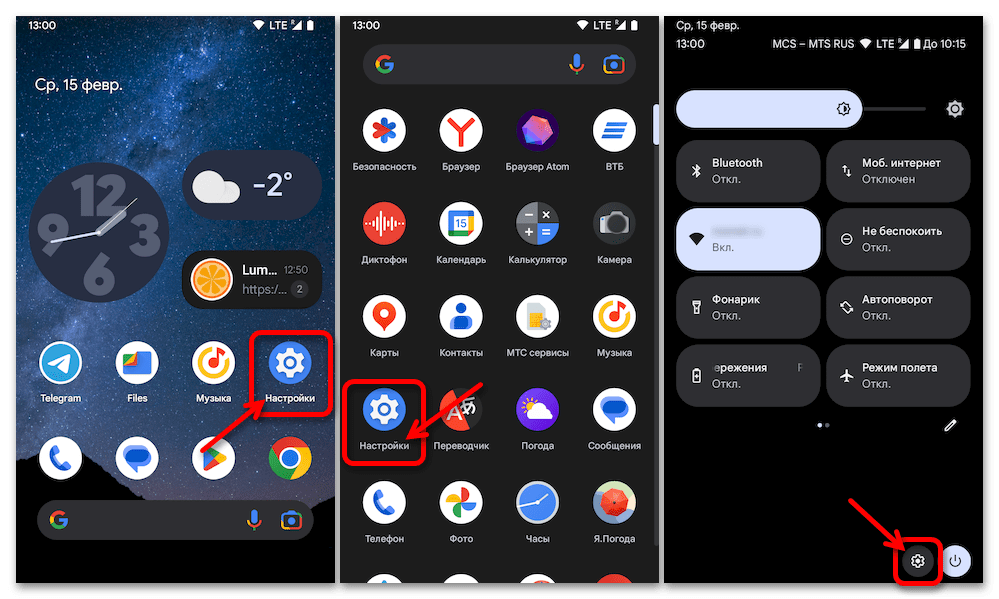
Подробнее: Выдача разрешения для установки приложений из неизвестных источников на Android
Также можете попробовать очистить кеш приложения, через которое происходит попытка установки. Делается это с помощью встроенных средств:
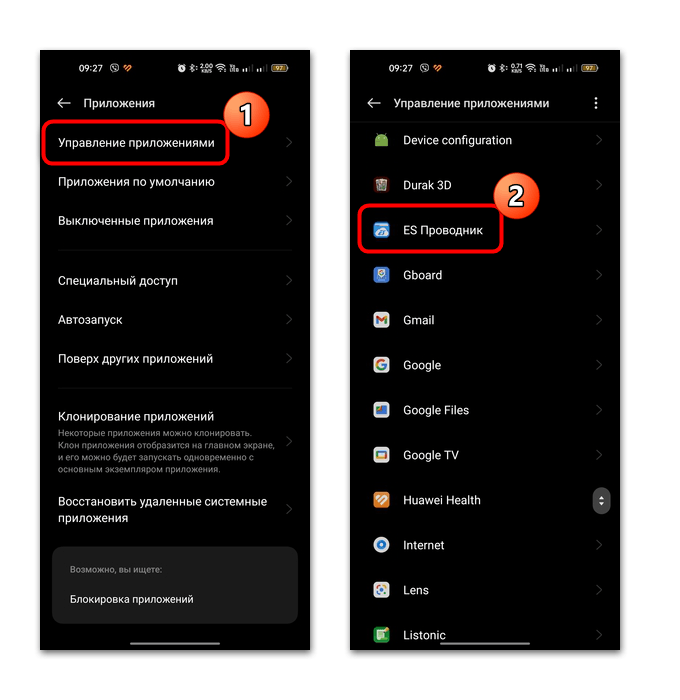
- Откройте «Настройки» и перейдите в раздел «Приложения».
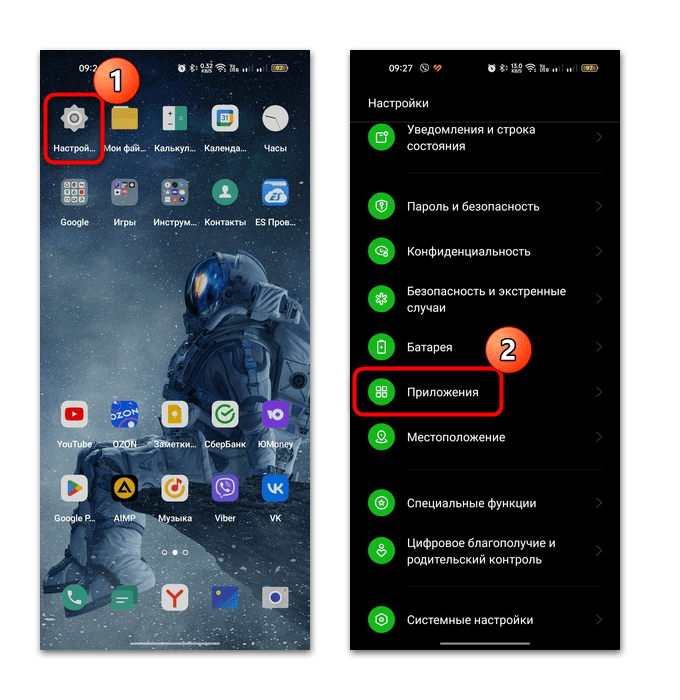
- Выберите «Управление приложениями», чтобы открыть список установленного софта. Найдите в перечне используемый файловый менеджер и тапните по его названию.
- Нажмите на строку «Использование памяти», затем на кнопку «Очистить кэш».
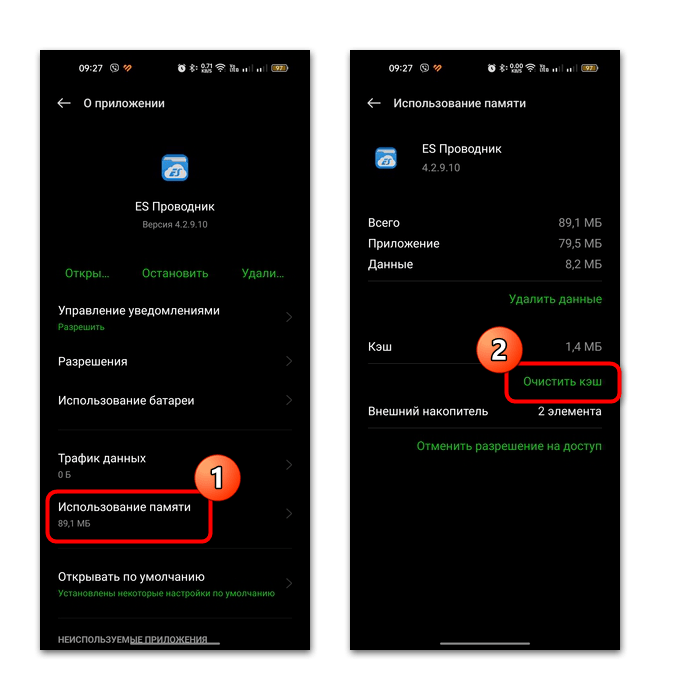
Когда все мусорные данные будут удалены, повторите установку APK-файла.
Причина 6: Деятельность вирусов
Изредка попавшие на мобильное устройство вирусные программы блокируют работу операционной системы в целом, в частности установку различных приложений, в том числе из APK-файлов. Как правило, известные бренды и последние Android предустанавливают встроенную защиту, которая неплохо справляется с обеспечением безопасности. Но вы можете проверить устройство на наличие вредоносных файлов с помощью встроенных или сторонних приложений. Более подробную информацию читайте в нашем отдельном материале.
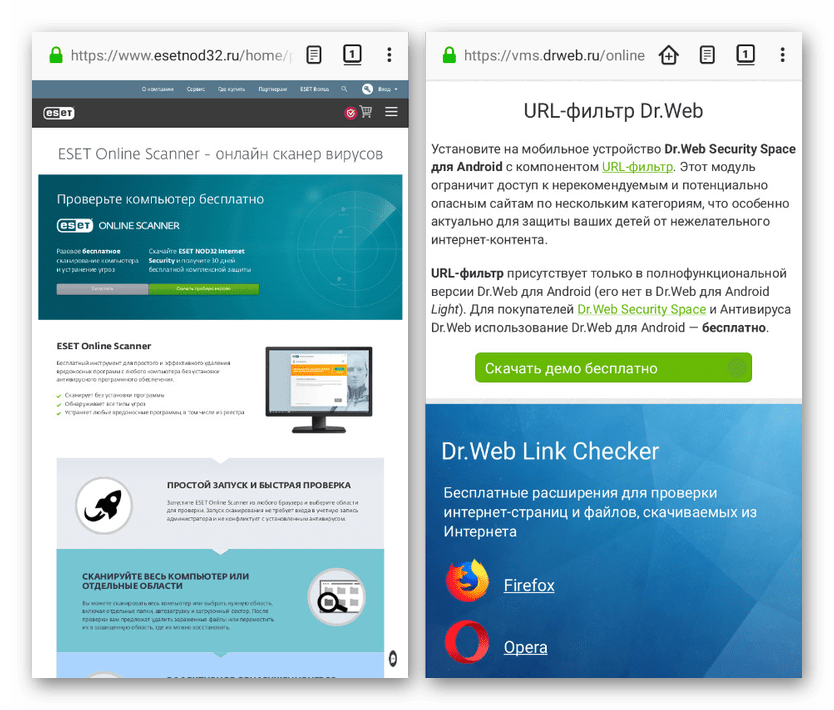
Подробнее: Способы поиска вирусов на платформе Android
Причина 7: Несовместимость с версией ОС
Часто с проблемой при установке APK-файлов сталкиваются владельцы устаревших мобильных устройств или версий ОС. Может быть, все дело попросту в несовместимости Android и приложения, которое вы пытаетесь инсталлировать. Чтобы проверить это, нужно сначала узнать версию своей операционной системы, а затем сопоставить сведения с техническими требованиями софта. Например, большинство приложений и игр уже не смогут запускаться на Android 4.0. Кстати, нередко их даже не найти в магазине Google Play именно по этой причине.
Чтобы узнать информацию о версии Андроид, потребуется проделать всего несколько простых шагов:
- Откройте «Настройки» и перейдите в раздел «Об устройстве».
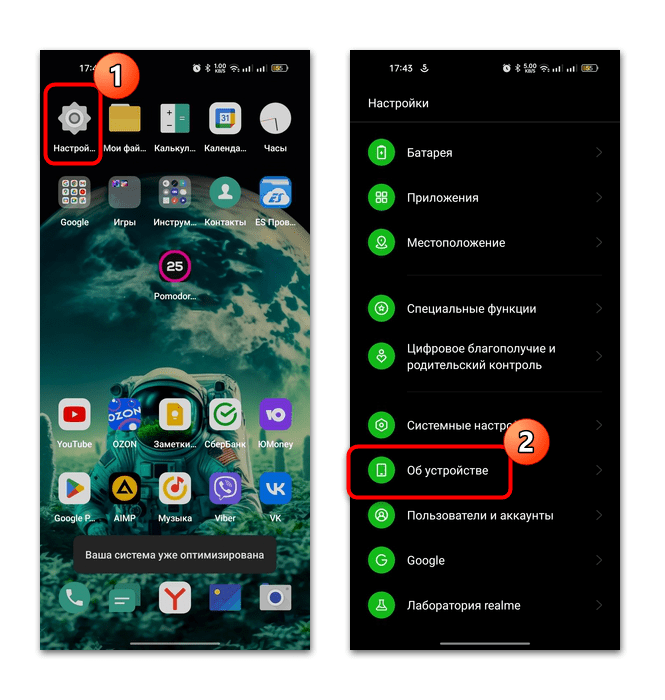
- Отобразится окно со сведениями о программном обеспечении. Отыщите строку «Версия Android».
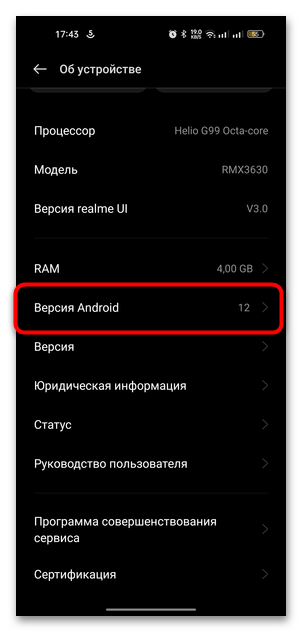
К слову, обычно через этот же раздел можно обновить версию ОС в соответствующем разделе вручную, если автоматическая загрузка апдейтов выключена. Иногда это необходимо, чтобы поддерживать устройство и его безопасность в актуальном состоянии, а также для возможности установки различных современных приложений.
Читайте также: Обновляем Android
Информацию о требованиях для програамы, как правило, можно найти на странице с описанием в том источнике, откуда вы скачивали APK-файл. Также есть информационные ресурсы с аналогичными сведениями, например 4PDA.
Причина 8: Поврежденный APK-файл
Если ни один способ не помог, то есть вероятность, что APK-файл поврежден из-за чего-либо. Например, во время скачивания произошел сбой или же сама сборка «кривая» (особенно когда в нее встроены различные моды). В этом случае придется заново загрузить установочный файл и попытаться его установить. Также попробуйте использовать другой ресурс для скачивания этой версии APK-файла.
Иногда слишком длинное имя или наличие кириллицы в названии тоже становятся виновниками того, почему не устанавливается АПК-файл на Андроид. Переименуйте его, затем повторите инсталляцию. Для этого достаточно воспользоваться соответствующими функциями в файловом менеджере.
Не устанавливается APK, что делать?
Такая ситуация знакома любому android-пользователю: желаемая программа или игра не скачивается из Google Play из-за какой-то непонятной ошибки, поиск на сторонних ресурсах увенчался успехом, но благополучно установить и использовать приложение все равно что-то мешает, причем теперь уже вообще непонятно что. Сегодня мы постараемся выяснить, что именно скрывается под этим самым “непонятно что” и, главное, как от него избавиться.
Этап I: проверка
Когда речь идет о Google Play, то все просто, вы вообще не сможете скачать то, что невозможно установить на ваш смартфон или планшет, а лишь увидите сообщение, что ваше устройство не поддерживается.
А вот если вы скачиваете .APK со сторонних ресурсов, все гораздо сложнее. Конечно, можно проверить совместимость в Google Play, но даже формально неподдерживаемое приложение может неожиданно заработать на вашем устройстве, так что стопроцентной гарантии это способ не дает.
Чтобы понять, поддерживается ли интересующее приложение вашим устройством, обращаем внимание на минимальную требуемую версию системы и архитектуру процессора. Это те два момента, которые вы никак не обойдете. На слишком старую версию андроид укажет сообщение о синтаксической ошибке, и конечно если для вашего девайса обновления есть, мы советуем их не игнорировать. Что до архитектуры, ее можно узнать самостоятельно при помощи бенчмарка (например, AIDA64 или CPU-Z) или заглянув в наш каталог.
Если заинтересовавшее вас приложение действительно не поддерживается вашим устройством это конечно печально, но совсем не повод впадать в отчаяние. Во-первых, по мере своего развития новый софт поддерживает все большее количество смартфонов и планшетов, ну и во-вторых, выбор игр и программ на Android достаточно большой, чтобы можно было найти подходящие аналоги.
Также обращайте внимание на пометку “root” в описании или названии нужной программы — она означает, что приложению необходимы права суперпользователя и если вы об этом ничего не знаете — на вашем устройстве их, скорее всего, нет. Как получить рут-права и зачем они вообще нужны — отдельная темя для разговора, дайте нам знать в комментариях, если она вам интересна. В рамках данного текста отметим лишь, что рутованные устройства дают пользователю больше свобод, но при неумелом использовании могут быть чреваты и бОльшими проблемами, а получить root-права можно при помощи определенных программ.
А еще не забываем проверить свободное место на смартфоне. В Google Play вы увидите соответствующее сообщение, в остальных случаях количество нужного пространства и реально имеющегося придется сверять самостоятельно.
Этап II: решение проблем
Итак, на предыдущем этапе мы убедились, что все в порядке и приложение и смартфон совместимы, возможно, удалили что-то ненужное, ради установки новой игры. При скачивании из сторонних источников, самым жутким испытанием остается выбор и правильная распаковка кэша, но и с ней можно справиться, если внимательно читать инструкцию: выбирать правильный тип файлов, прописывать верный путь для их сохранения и не забывать использовать архиватор. Кроме того, не забывайте следить за тем, куда сохраняете данные: съемная карта памяти не всегда подходит для этих целей.
А вот если речь идет о Google Play, с ним придется еще немного пободаться и сейчас мы расскажем как.
Первым делом, переходим по пути Настройки — Приложения и уведомления — Показать все приложения — Google Play Маркет — Хранилище. Здесь нам следует очистить кэш приложения и данные. В зависимости от установленной на вашем смартфоне прошивки, этот путь может незначительно отличаться, но конечный пункт будет всегда одинаков. Пугаться жутких предупреждений не стоит: если магазин приложений привязан к тому же аккаунту, что и смартфон, система сама восстановит все данные. После проделанных манипуляций не забываем перезапустить приложение Google Play. Как правило, этих действий уже достаточно, чтобы решить бОльшую часть ошибок, но если не помогло — переходим к следующему способу.
Идем по уже отработанному пути Настройки — Приложения и уведомления — Показать все приложения — Google Play Маркет — Хранилище, но теперь выбираем “Удалить обновления”. Это позволит вам заново установить Google Play, и если проблема ошибки кроется именно в нем — таким образом решить ее.
Также стоит уделить внимание еще одному приложению — “Сервисы Google Play”. Чтобы найти его, идем по уже известному пути (на всякий случай повторим, Настройки — Приложения и уведомления — Показать все приложения ) и также очищаем кэш и данные. И снова не забываем о перезапуске Маркета после всех манипуляций.
Самый радикальный в этом списке способ — полностью снести Google-аккаунт на смартфоне, перезагрузиться и ввести данные заново.
Эти простые шаги позволяют решить большинство проблем, с которыми вы сталкиваетесь, при скачивании приложений из Google Play. Но есть и более специфические, которые требуют особых решений. Так, если на у вас в Google Play сохранено несколько аккаунтов, попробуйте переключиться на другой профиль или если игра/программа недоступна в каком-то конкретном регионе, воспользуйтесь VPN.
Итак, мы перечислили самые распространенные проблемы, которые могут возникнуть при скачивании и установке .apk-файлов а также прошлись по самым эффективным путям их решения. Также хочется напомнить, что скачивание приложений за пределами Google Play может быть рискованным, поэтому загружайте данные только из тех источников, которым вы полностью доверяете.
Наверняка у наших читателей есть немало историй, связанных с установкой не слишком сговорчивых приложений. Их можно рассказывать в комментариях или нашем чате в Telegram. Ну а канал ТЕХМО просто идеально подходит для того, чтобы следить на интересными новостями, акциями и обновлениями любимых игр, подписывайтесь.
Автор  Алеся Шарапова
Почему не получается установить программу из APK-файла на Android
Все пользователи Android-устройств наверняка слышали, что устанавливать программы на них можно не только из магазина Google Play Market или фирменных магазинов производителей, если таковые есть. Есть возможность использовать локальный файл с расширением APK, чтобы получить нужную программу.
Однако зачастую возможность установки по умолчанию из соображений безопасности заблокирована. В этой статье мы поговорим о том, что собой представляет файл APK, зачем его устанавливать и как это сделать. Поехали.
Что такое файл APK?
Android Package Kit (сокращенно APK) — это формат файла пакета, используемый операционной системой Android для распространения и установки мобильных приложений. Точно так же, как системы под управлением Windows (PC) используют exe-файл для установки программного обеспечения, APK делает то же самое для Android. По аналогии в Linux это deb-пакет для дистрибутивов на основе Debian или rpm для всех остальных.
Этот файл загружается из Google Play, но это происходит в фоне, потому пользователи даже не подозревают, что имеют дело с пакетом APK. Однако всё работает именно так.
Зачем устанавливать файл APK, если есть Google Play?
В этом формате часто выпускают новые сборки Android, которые позволяют раньше других получить доступ к новым функциям и возможностям. Также подобным образом может быть установлена программа, имеющая региональные ограничения. Наконец, это пригодится тем, кто не хочет ждать обновления «по воздуху», которое может занимать недели.
Кроме того, это позволяет откатиться на более старую версию, если вдруг приложение не понравилось. В Google Play этого уже не сделаешь. Наконец, можно таким образом установит программу, которой попросту нет в магазине.
Не исключён вариант, что смартфон или планшет не имеют Google Play по умолчанию, потому сам магазин тоже придётся подключать с помощью файла APK. Это характерно для китайских устройств. В этом случае, а также в случае отсутствия интернета на самом девайсе, это будет единственным вариантом для установки приложений.
Как установить файл APK со смартфона или планшета?
Для начала нужно проверить, позволяет ли это система. Нужно перейти в Настройки > Безопасность > Установка из неизвестных источников. На Samsung Galaxy с Android 9 это находится здесь: Настройки > Биометрия и безопасность > Установка неизвестных приложений.
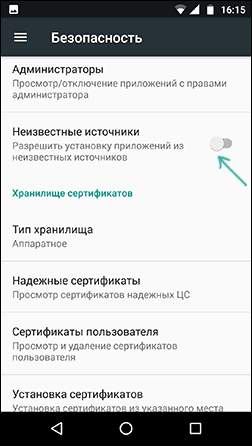
После этого нужно скачать необходимый файл из интернета и запустить его на выполнение, после чего согласиться на установку и чуть подождать. Через несколько секунд, максимум пару минут, система отрапортует об успешной установке.
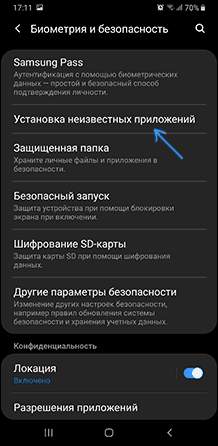
Однако есть немало вариантов, когда система не запускает установку, даже если она разрешена ля неизвестных источников.
Возможные варианты таковы:
- Программа требует root-доступа к системе (решение — предоставить доступ, если нет проблем с безопасностью);
- Антивирус или другие программы блокируют установку (решение — временно отключить их, если есть такая возможность. Это могут быть система защиты Google, программы родительского контроля и так далее);
- Вредоносная программы блокирует установку (решение — использовать антивирусный сканер или откатиться на заводские настройки системы);
- Ошибки в манифесте установщика APK в системе (решение — попробовать сторонний установщик);
- Программа использует нативные библиотеки, которые скомпилированы под другую процессорную архитектуру — например, Arm7 вместо x86 (решение — поикать сборку под свой процессор);
- Повреждение файла APK, особенно если его переносят с флешки, карты памяти или внешнего носителя (решение — проверить флешку или карту памяти на ошибки, а также проверить APK-файл).
Если нужно разблокировать «Play Защиту», которая мешает установке, то зайдите в Настройки > Google > Безопасность > Google Play Защита и отключите её там. Это можно сделать в окне Google Play Защита, где надо отключить пункт «Проверять угрозы безопасности».
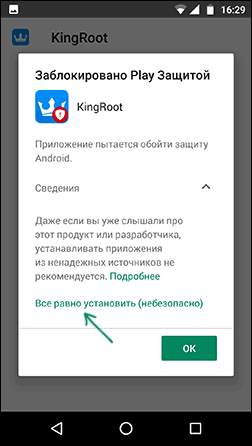
Если же система «ругается» на запрет со стороны администратора, то идём в Настройки > Безопасность > Администраторы. На Samsung с Android 9 Pie — Настройки > Биометрия и безопасность > Другие параметры безопасности > Администраторы устройства. Там отключаем пункт «Деактивировать администратора устройства» или «Выключить», который будет активным.
Как установить файлы с компьютера?
Технически это мало отличается от предыдущего пункта. Нужно лишь скачать приложение на ПК, после чего подключить смартфон кабелем и разрешить передачу данных на нём. После этого можно загружать файл APK на устройство. Далее же нужно действовать точно так же как и в пункте 3. В случае возникновения проблем — см. предыдущий раздел.
Отметим, что лучшим неофициальным магазином является APK Mirror. Из других источников качать программы не рекомендуется.