Как отключить / включить поворот экрана на iPhone
В этом материале мы расскажем как управлять (отключать или включать) поворот экрана в различных версиях iPhone при удерживании смартфона в альбомной ориентации и по каким причинам данная функция может не работать.
Сразу стоит отметить, что в первую очередь поддержка поворота экрана в iPhone должна быть реализована разработчиком ПО. То есть не всякая игра или приложение позволяет использовать смартфон в альбомной ориентации.
Как отключить / включить поворот экрана на iPhone
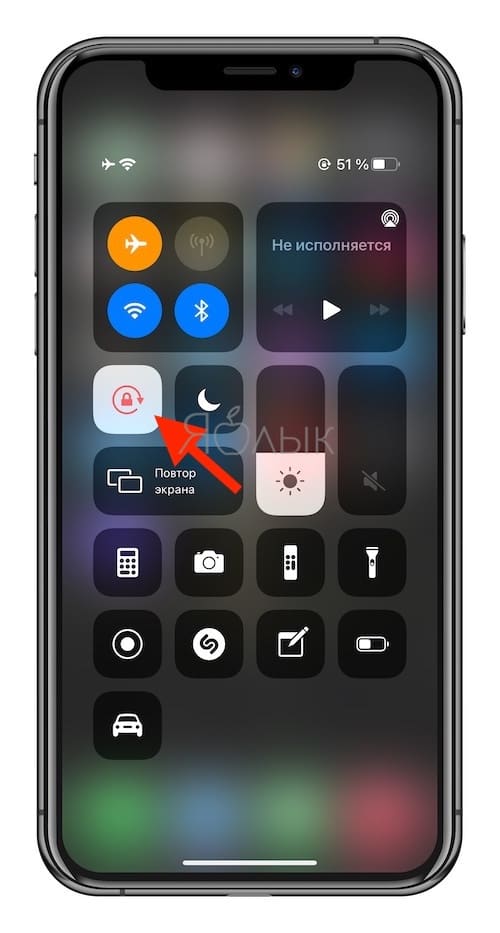
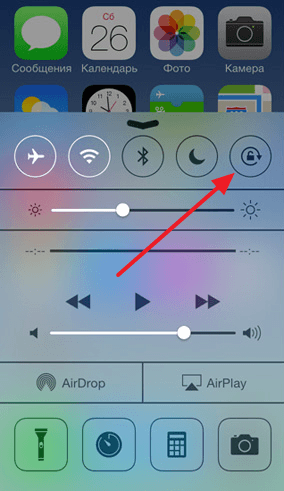
По умолчанию поворот экрана в iOS активирован на всех iPhone. Самым банальным способом включения блокировки изменения ориентации станет опция расположенная в Пункте управления. При ее нажатии экран всегда будет оставаться в портретной ориентации.
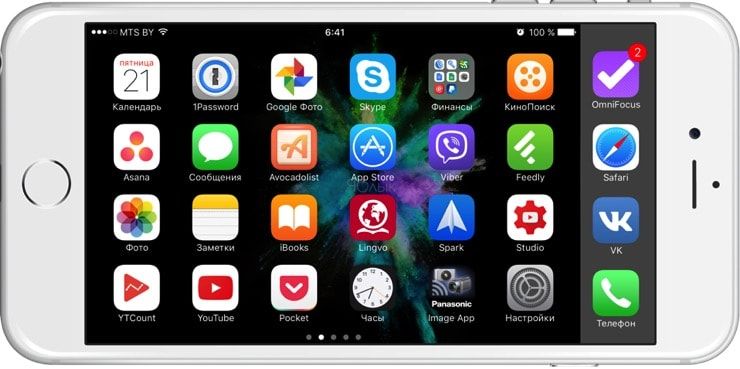
В увеличенных Plus-версиях старых iPhone помимо изменения ориентации экрана приложений присутствует также и возможность поворота рабочего стола iOS (это не работает в Max-версиях iPhone).
Почему не работает поворот экрана в Айфоне (все модели iPhone)
Основной причиной, по которой экран iPhone отказывается работать в альбомной ориентации является случайно нажатый переключатель блокировки, находящийся в Пункте управления.
Откройте Пункт управления отключите блокировку ориентации.
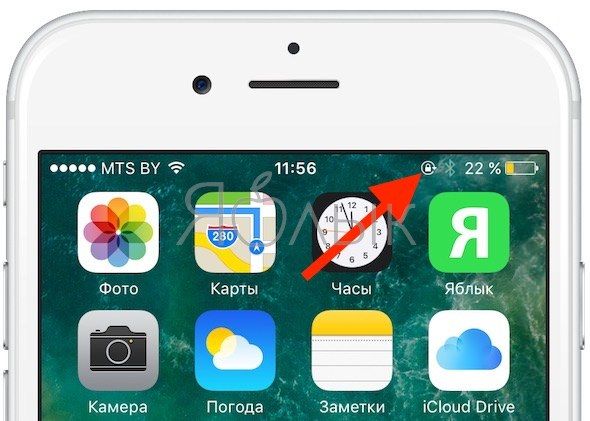
Об активной блокировке ориентации в iPhone, оснащенных кнопкой Touch ID будет свидетельствовать соответствующий значок в строке меню.
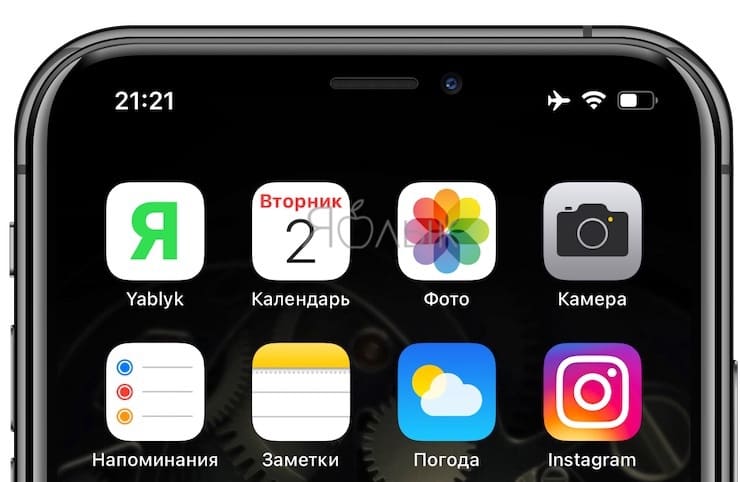
К сожалению, такой значок не предусмотрен в строке меню на iPhone, оснащенных сканером распознавания лица Face ID.
Почему не работает поворот рабочего стола iOS на Plus-версиях iPhone
Если вдруг вы заметили, что перестал работать поворот рабочего стола iOS в Plus-версиях iPhone (это не относится к Max-моделям iPhone), то вероятно проблема кроется в режиме отображения иконок на домашнем экране.
Пройдите по пути: Настройки → Экран и яркость → Вид.
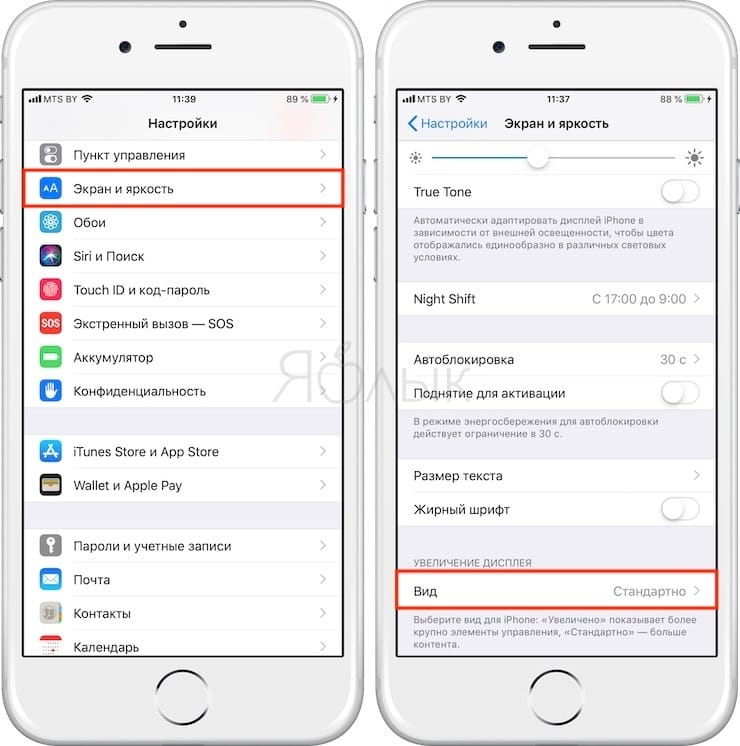
Помимо Стандартного отображения элементов интерфейса iOS есть и Увеличенный. В режиме Увеличено все элементы интерфейса, в том числе иконки на спрингборде, становятся немного крупнее, а функция поворота дисплея на рабочем столе будет отключена. В то же время во всех приложениях все будет штатно поворачиваться.
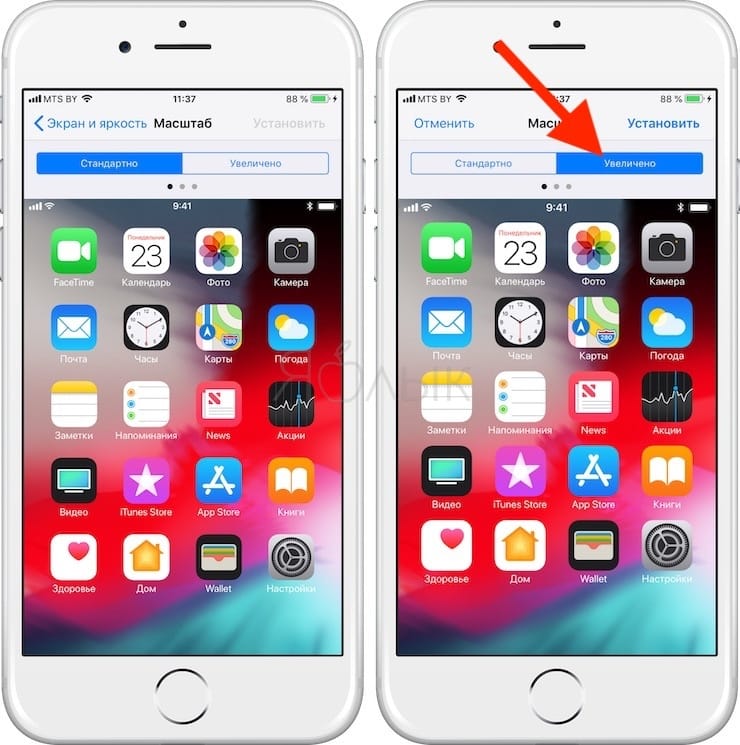
Для того, чтобы вновь активировать поворот рабочего стола перейдите на вкладку Стандартно и нажмите Установить. Процесс установки займёт несколько секунд.
Как включить или отключить автоповорот на iPhone
Как и на любом другом смартфоне, на iPhone есть функция автоматического поворота экрана при повороте устройства. Данная функция позволяет быстро переходить от вертикальной ориентации экрана к горизонтальной и обратно.
В большинстве случаев это очень удобно, но иногда смена ориентации нежелательна. Для таких случаев предусмотрена специальная функция, которая позволяет включать или отключать автоповорот. В данном материале мы расскажем, как пользоваться этой функцией на iPhone 4,4s, 5, 5s, 5c, 6, 6s, и 7.
По умолчанию, на Айфоне автоповорот включен и когда вы наклоняете устройство на 90 градусов в бок, экран должен автоматически поворачиваться в нужном направлении. Но, такое поведение Айфона можно изменить в любой момент.
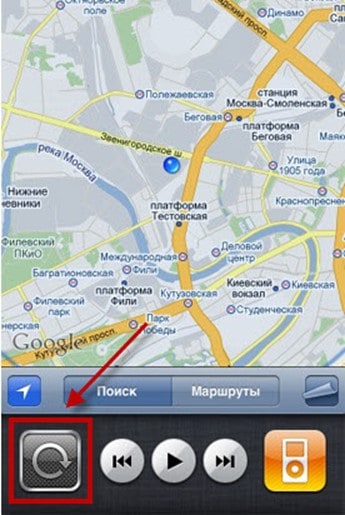
Если вы пользуетесь Айфоном с версией iOS от 4.0 до 6.0, то вам нужно дважды нажать на кнопку «Домой». После этого внизу экрана появится панель многозадачности. Данную панель нужно пролистать вправо, пока не появится кнопка с изображением круглой стрелки, отвечающая за автоповорот экрана. С помощью данной кнопки вы без проблем сможете включить или отключить автоповорот.
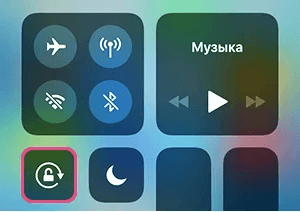
Если же у вас Айфон с более современной версией iOS, то вам нужно сделать свайп от нижнего края экрана. В результате появится так называемый «Пункт управления» в котором сосредоточены все основные настройки и функции Айфона. В верней части «Пункта управления» будет ряд кнопок. В этом ряду должна быть кнопка с изображением замка и круглой стрелки, которая используется для включения или отключения автоповорота экрана. Если кнопка красного цвета – значит автоповорот отключен, если кнопка серая – значит автоповорот включен.
Нужно отметить, что в настройках Айфона, в разделе «Основные», есть функция, которая меняет логику работы переключателя на боковой грани устройства (по умолчанию, данный переключатель отвечает за включение и выключение звука). С помощью данной функции можно настроить переключатель на «Блокировку ориентации».
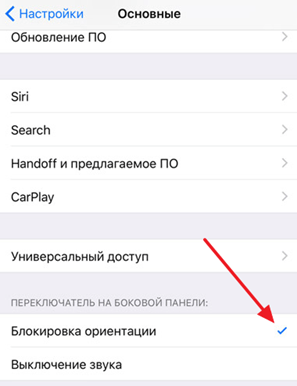
Если переключатель работает в режиме «Блокировки ориентации», то вы не сможете включить или отключить автоповорот через «Пункт управления». В этом случае нужно управлять автоповоротом с помощью переключателя.
Кроме этого автоповорот экрана может не работать на рабочем столе Айфона (на так называемом SpringBoard). Если у вас автоповорот работает в приложениях, но не работает на рабочем столе Айфона, то скорее всего, проблема в увеличенном масштабе отображения иконок. Для того чтобы исправить это. Нужно перейти в раздел «Настройки – Экран и яркость – Вид» и выбрать стандартное отображение интерфейса (без увеличения).
Устранение проблем с поворотом экрана на iPhone

За счет высокой надежности всех устройств Apple, включая iPhone разных модельных линеек, чаще всего проблемы с работой автоповорота экрана решаются программными средствами. При этом сразу отметим, что далеко не все приложения под iOS в полной мере поддерживают горизонтальный режим, и потому рекомендуем выполнить первичную проверку, а также все последующие, исключительно с использованием стандартных приложений, среди которых лучшими вариантами будут «Сообщения», «Калькулятор», «Заметки» и «Фото».
Способ 1: Блокировка ориентации экрана
Рассматривая проблему поворота экрана на iPhone, первым делом нужно уделить внимание и по необходимости отключить отдельную функцию, призванную в принудительном порядке блокировать книжную ориентацию. Для этого откройте пункт управления, в зависимости от модели устройства потянув вниз от правого верхнего угла или вверх от нижней границы дисплея.

Здесь нужно коснуться отмеченной опции с изображением замочка, но только если сама по себе кнопка подсвечена белым цветом с красной иконкой. В результате, если все было сделано правильно, сверху появится уведомление о деактивации блокировки книжной ориентации, тогда как проверить работоспособность гироскопа, отвечающего за определение положения смартфона, можно в любом стандартном и некоторых сторонних приложениях.
Способ 2: Отключение масштабирования
На некоторых моделях iPhone могут возникать проблемы с автоматическим поворотом при изменении угла наклона устройства, если в настройках ранее был активирован увеличенный масштаб для элементов на экране. Способ вполне можно пропустить, если вами изначально используется стандартный режим или один из базовых девайсов любого модельного ряда.
- Коснитесь значка «Настройки» на домашнем экране смартфона, пролистайте страницу ниже и откройте раздел «Экран и яркость». Здесь нужно аналогичным образом добраться до самого нижнего блока «Масштаб» и выбрать «Вид», где также указывается текущий режим.

- Оказавшись на указанном экране, установите галочку рядом с пунктом «Стандартный» и в правой части верхней панели воспользуйтесь кнопкой «Установить». Данное действие необходимо подтвердить через всплывающее окно с помощью единственной доступной опции и впоследствии дождаться применения новых настроек.
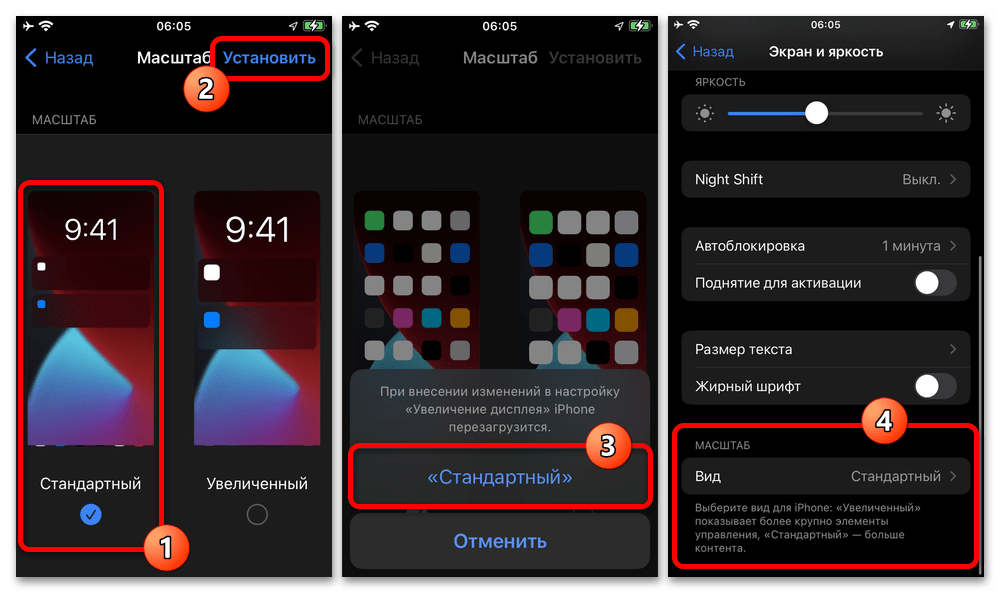
При успешном изменении масштаба элементы на экране устройства станут заметно меньше, а блокировка книжной ориентации, если причина проблемы и правда была в этом, будет сразу же снята. С целью проверки лучше всего посетить, как и ранее, стандартные приложения вроде «Калькулятора» или «Заметок», интерфейс которых гарантировано и сильно меняется в горизонтальном положении.
Способ 3: Сброс настроек и восстановление
Одним из самых неприятных из-за затрат времени, но иногда вполне действенных решений является сброс настроек смартфона до заводского состояния при помощи соответствующего пункта в «Основных» настройках. Перед этим лучше всего сделать резервную копию важной информации и пройти тест на предмет неисправностей, представленный в рамках следующего раздела инструкции.
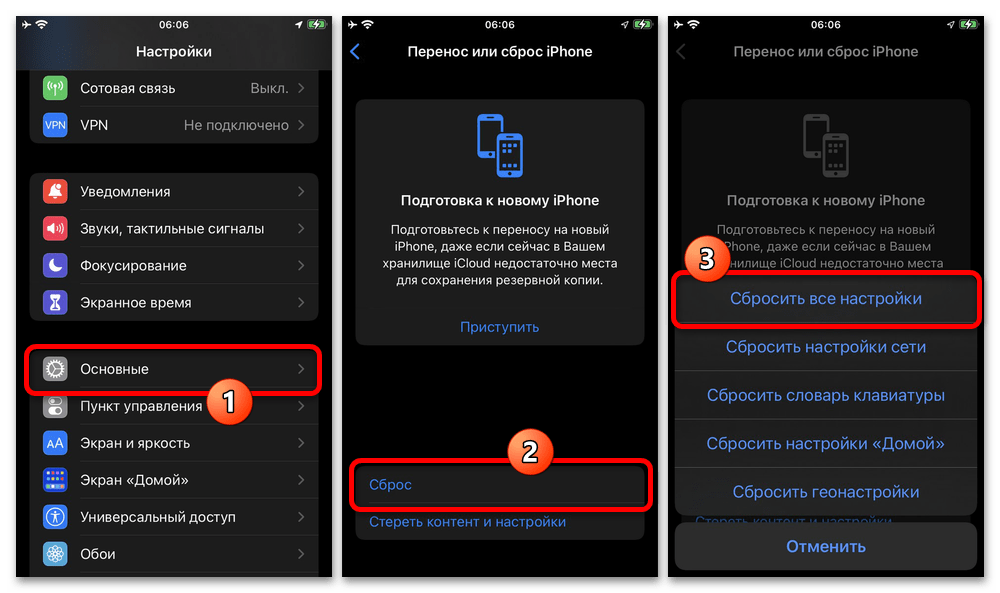
Использовать следует пункт «Сбросить все настройки» при открытии меню «Сброс» на экране «Перенос или сброс iPhone», так как в данном случае все пользовательские файлы будут сохранены. В качестве альтернативы аналогичный сброс можно выполнить через компьютер, в то время как полное стирание будет излишней мерой.
Вариант 2: Аппаратные неисправности
Если ни одно из предыдущих решений не оказало никакого влияния на работоспособность автоповорота экрана iPhone, скорее всего, проблема заключается в физических повреждениях важных датчиков, особенно если ранее устройство подвергалось ударам и другим неблагоприятным воздействиям. В этом случае существует не так много решений, и в конечном счете все сводится к посещению одного из сервисных центров.
Диагностика устройства
И хотя каждый способ из предыдущего раздела инструкции можно считать частичной диагностикой, не будет лишним дополнительно проверить устройство с помощью одного из специальных приложений. Подобное ПО, чьи возможности охватывают проверку гироскопа и акселерометра, встречается не так часто, и потому варианты сильно ограничены.
- Загрузите приложение по указанной выше ссылке и откройте с помощью соответствующей иконки на домашнем экране. На вкладке «Взаимодействие» сразу после запуска можно начать полную проверку всех функций устройства, что мы рекомендуем сделать, или воспользоваться меню «Список».
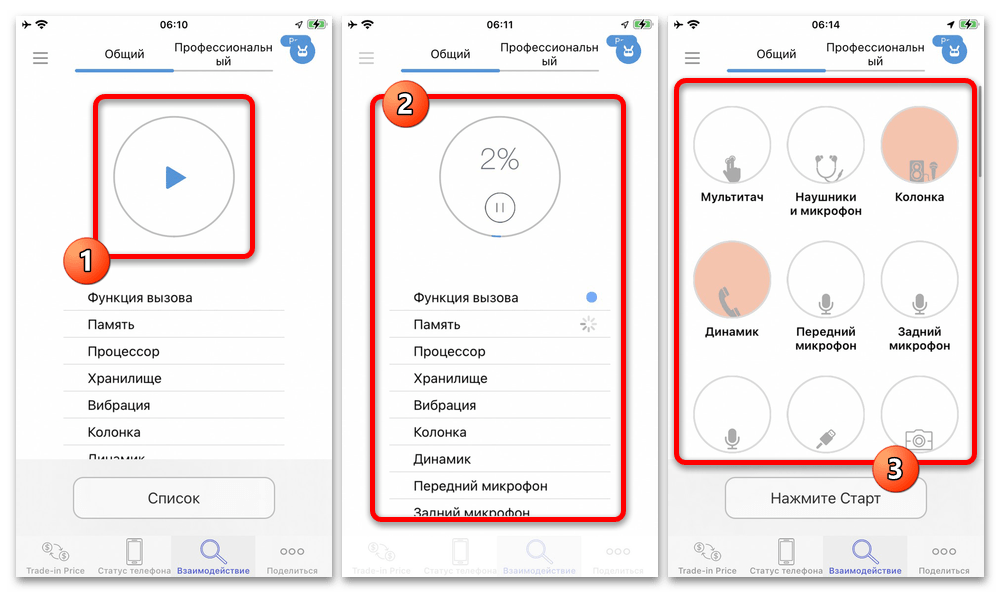
- Чтобы убедиться в работоспособности функции поворота экрана, после нажатия кнопки «Список» пролистайте страницу ниже и коснитесь отмеченной опции «Акселерометр». В рамках данного теста за 10 секунд нужно путем физического движения устройства переместить центральный шарик по всем трем пустым окружностям, тогда как в случае неудачи отобразится ошибка.

- Аналогичным образом из списка функций выберите рядом расположенный «Гироскоп» и при появлении таймера несколько раз встряхните телефон. При успешном завершении теста вы вернетесь на главный экран, тогда как в случае неудачи появится дополнительное уведомление.
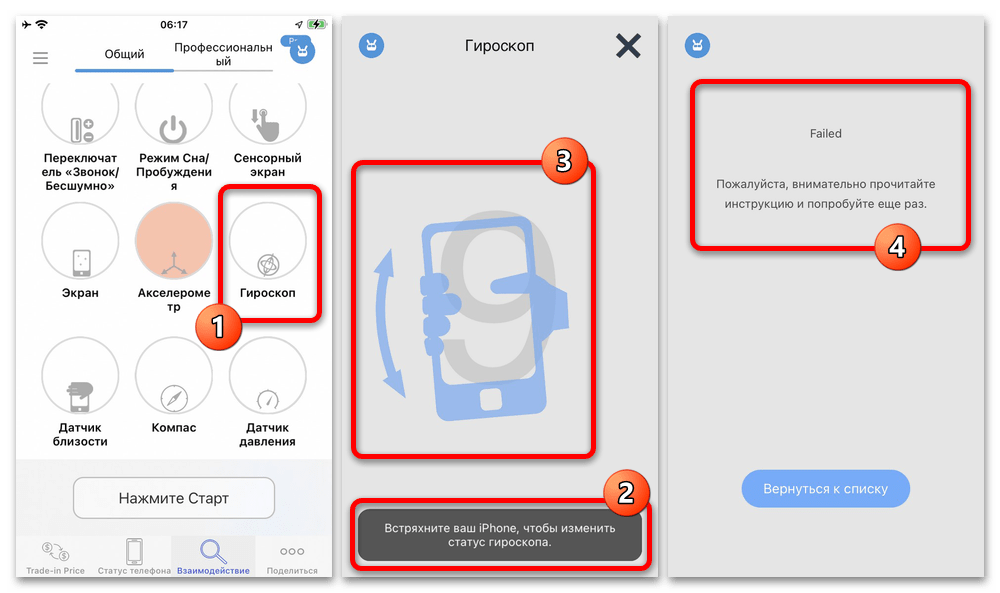
Если один или, что для iPhone более вероятно, оба датчика окажутся неработоспособными, к сожалению, это практически наверняка указывает на реальные физические повреждения. Что-либо делать самостоятельно в таком случае не стоит, нужно или обратиться в сервисный центр, или воспользоваться программной заменой.
Обращение в сервисный центр
Для проверки и починки датчиков с использованием специального оборудования можете вручную найти любой сервисный центр с достаточно хорошими отзывами и обратиться туда, подробно описав ситуацию. Конечно же, лучше обращаться в сертифицированные мастерские Apple, если таковые доступны в вашем населенном пункте, чтобы в смартфон были установлены оригинальные запчасти.
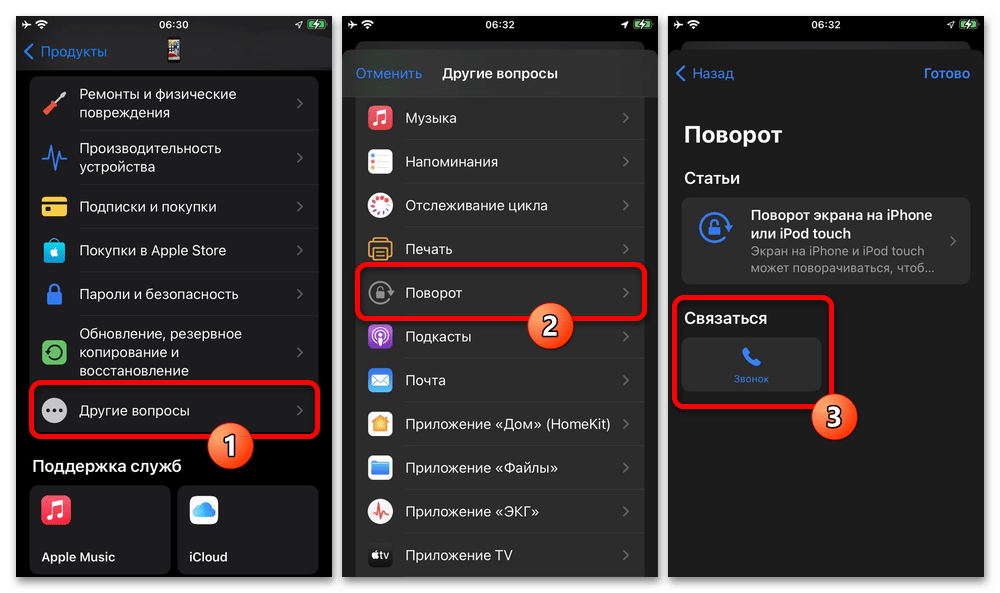
Кроме этого, можете обратиться в техническую поддержку компании через специальное приложение, доступное для загрузки по указанной выше ссылке. В нем потребуется развернуть раздел «Другие вопросы», коснуться пункта «Поворот» и на выбор воспользоваться текстовой формой обратной связи или заказать звонок от специалиста на определенный номер в удобное время.
Вариант 3: Временное решение
Решить проблему с полной неисправностью гироскопа или просто принудительно задействовать поворот экрана можно с помощью меню касания, доступного на любых моделях Айфона. При этом мы рассмотрим только основной способ активации и использования нужной функции, так как при должном желании решение легко комбинируется с «Командами» и другим возможностями.
- Откройте стандартные «Настройки» при помощи соответствующего значка, пролистайте главную страницу ниже и перейдите в категорию «Универсальный доступ». В рамках раздела «Опорно-двигательный аппарат» следует развернуть подраздел «Касание» и в самом начале списка выбрать «AssistiveTouch».
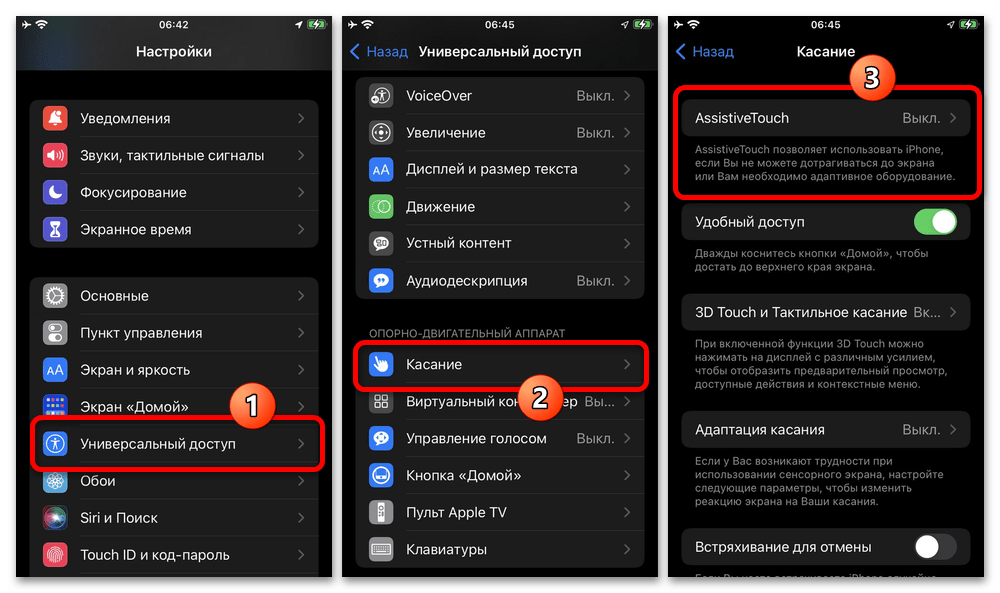
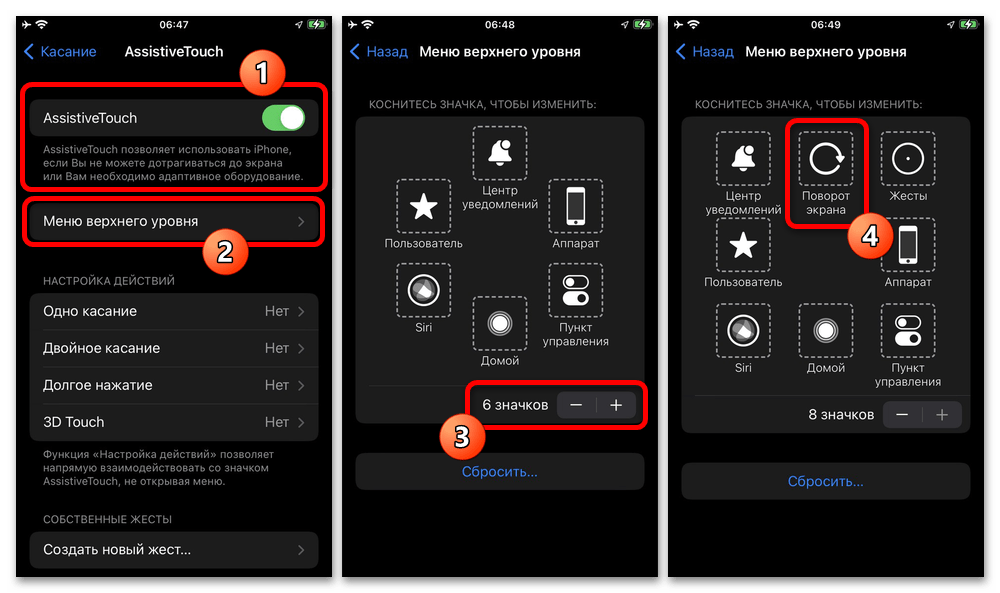
- В целом, здесь будет достаточно простого включения единственной доступной функции «AssistiveTouch» при помощи ползунка, чтобы на экране появилась кнопка меню касания. Однако мы рекомендуем для удобства сразу развернуть категорию «Меню верхнего уровня», нажать «+» и добавить в качестве дополнительной опции «Повернуть экран».
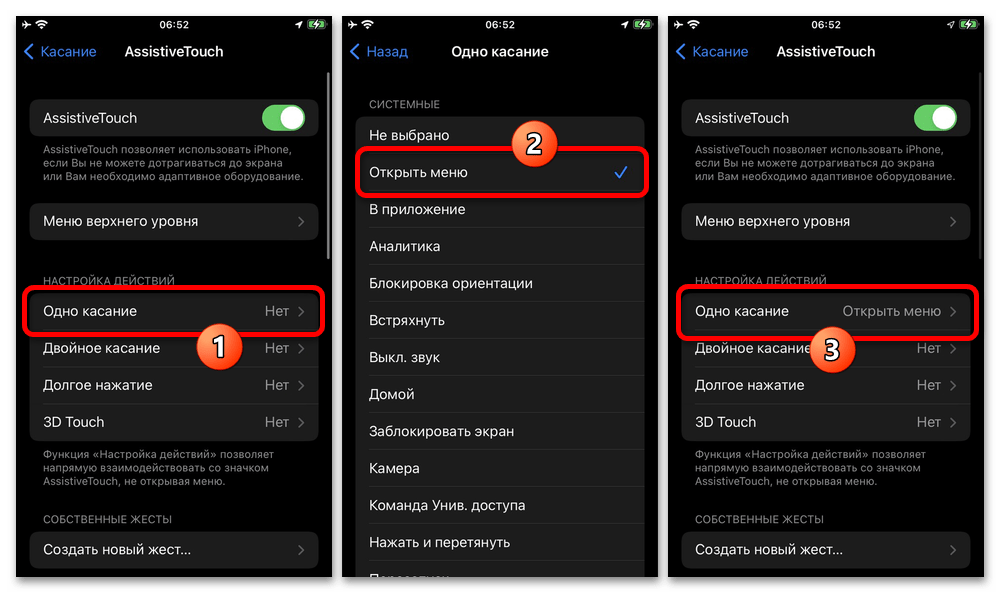
- Если по каким-то причинам при нажатии плавающей кнопки на экране не отображается настроенное ранее меню, вернитесь в раздел «AssistiveTouch», разверните «Одно касание» в категории «Настройки действий» и выберите «Открыть меню». После этого нужно нажать значок касания (на скриншотах он не отображается), выбрать «Поворот экрана» и указать сторону, не забывая про все ранее указанные ограничения.
- Для быстрой деактивации или скрытия меню касания можно воспользоваться еще одной возможностью «Быстрая команда» из того же «Универсального доступа». В данном случае достаточно будет установить галочку рядом с «AssistiveTouch» и впоследствии использовать тройное нажатие кнопки «HOME» или кнопки питания на безрамочных моделях.
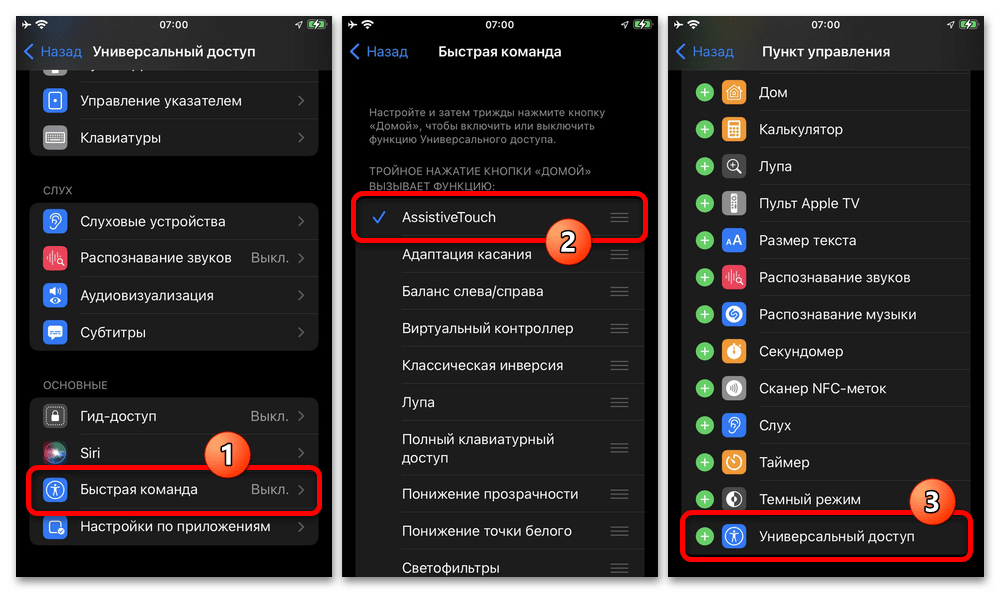
Стоит учитывать, что «Быстрая команда» в составе «Универсального доступа» представлена в качестве одной из функций для «Пункта управления», который также можно использовать для вызова меню. Этого вполне будет достаточно для принудительного изменения ориентации, а с остальным можете ознакомиться самостоятельно и настроить под себя.
Как включить автоповорот на Айфоне
Каждый обладатель телефона системы iOS хоть раз слышала о том, что на его устройстве присутствует стандартная функция – автоматический поворот экрана. Не все вдавались в подробности о том, как настроить эту функцию, что она собой представляет и зачем она нужна. На самом деле, у это на первой вид «стандартной» функции есть множество нюансов, которые нужно соблюдать в её настройке.
Что такое автоповорот на Айфоне и как он работает
Автоматический поворот – это штатная функция на Айфоне, которая работает по принципу гироскопа. Телефон может менять положение экрана в тот момент, когда пользователь наклонит экран в бок. Специальный механизм встроен в саму систему телефона. Он передает устройству о том, что гаджет поменял свое местоположение и экран нужно перевернуть.
Экран может поворачиваться на 90 и 180 градусов. На некоторых смартфона версии Plus также доступен поворот рабочего стола, но некоторые пользователи вовсе не знаю об этом, так как гаджет откалиброван неверно.
Более подробно о правильной калибровке можно посмотреть в этом видео
Обратите внимание! Стандартная функция автоповорота встроена во все гаджеты компании без исключений.
Эта функция может использоваться:
- При просмотре видео;
- При просмотре картинки;
- Для прохождения игр.
На самом деле сфер применения у неё намного больше. Все зависит от целей пользователя.
Как включить поворот экрана на Айфон
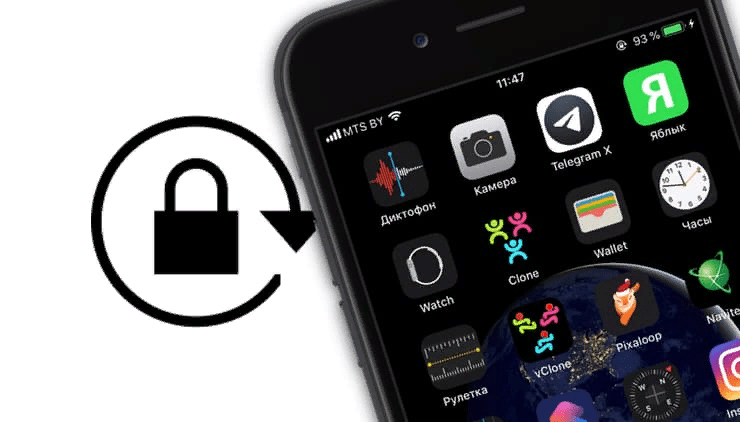
Включить данную функцию может каждый обладатель Айфона. Как правило, она установлена по умолчанию, то есть с первого включения и первой работы телефона автоматический поворот уже включен и работает. Но бывают случаи, когда пользователю отключили эту функцию. Тогда приходится подключать её заново.
В некоторых моделях есть такое, что разворот экрана запрещен принудительно. Чтобы понять, что автоповорот принудительно выключен, нужно посмотреть на шторку состояния – на ней должен быть перечеркнутый замочек.
Включение автоматического поворота состоит из двух незамысловатых этапов:
- Действия через настройки;
- Действия через рабочий экран.
В первом случае принцип действия сложен для начинающих пользователей, так как не каждый сможет найти нужный раздел в настройках своего устройства. Тем не менее, принцип действия для первого этапа таков:
- Для начала нужно разблокировать свой Айфон и найти штатное приложение «настройки»;
- После нахождения иконки в виде шестеренки кликаем на неё;
- Листаем вниз и находим раздел «Экран и яркость»;
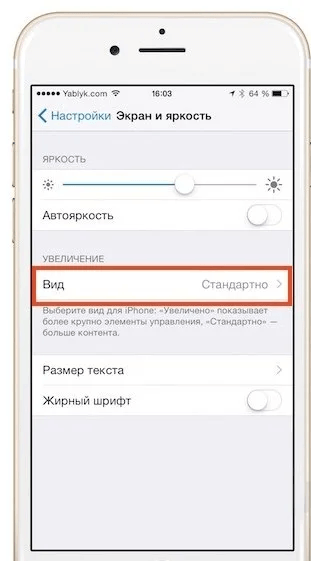
- В нем находим подраздел «Вид». Как правило, он установлен стандартным;
- После переходим по эту подразделу;
- Пользователю представляется выбор режима: либо стандартный, либо увеличенный. Нажимаем на «стандартно»;
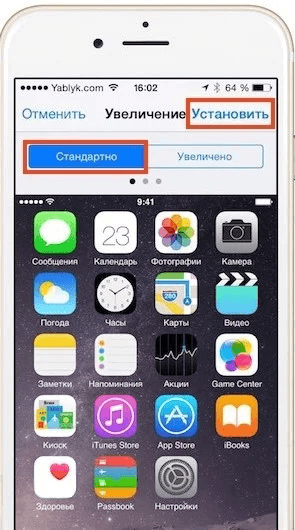
- Далее кликаем на установку данного режима, то есть нажимаем на кнопку «установить». Она выйдет сразу, как пользователь поменяет режим. Этой кнопкой обладатель телефона подтверждает свои действия;
- Выходим из настроек.

Так заканчивается первый этап настроек автоматического режима. Это была самая сложная часть. Далее осталось самое легкое – перейти на рабочий экран и открыть меню айфона, которое появляется взмахов снизу-вверх. В меню предложен ряд функций, которые пользователь может включить без дополнительных настроек. Находим значок замка, вокруг которого идет стрелочка – это и есть кнопка автоматического поворота. Кликаем на неё и все! Функция автоматического поворота включена.
Как отключить автоповорот на Айфоне
Часто обладатели Айфонов отключают функцию автоповорота на своём телефоне по разным причинам. Например, она мешает просмотру картинок или видео. Чтобы по несколько раз не смотреть различные видео и инструкции о том, как отключить данную функцию, достаточно запомнить простой и несложный алгоритм, который займет от силы 5 секунд.
Разработчики специально внедрили в телефон такой простой алгоритм, чтобы любой новичок смог найти кнопку включения и отключения автоповорота без особых усилий. Такая важная функция должна быть всегда на виду и в быстрой доступности. Не каждый пользователь будет залазить в настройки, искать определенный раздел, именно поэтому и придумали панель управления, на котором есть все те функции, нужные в определенный момент.
Для того, чтобы отключить автоматический поворот на Айфоне, нужно:
- Активировать «Панель управления». Сделать это можно обычным взмахом пальца снизу телефона до верха;
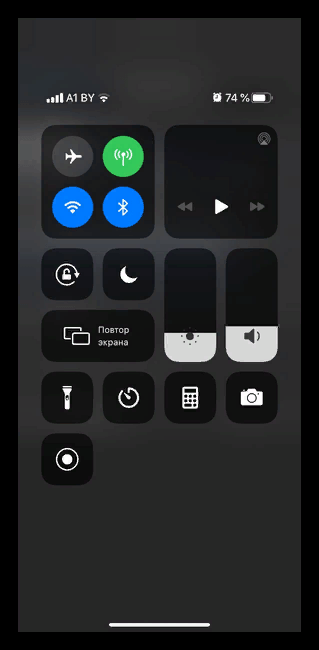
- Далее нужно включить блокировку книжной ориентации. Это тот самый значок, который выглядит как замочек в линии, направляющаяся повторно. Функция считается активированной только в том случае, если она белого цвета (все зависит от версии телефона).
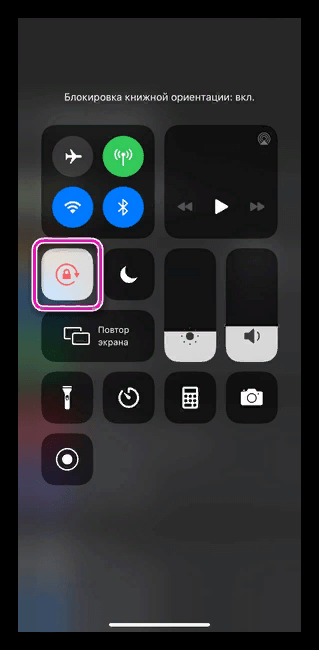
И все! Экран станет статичным без каких-либо дополнительных действий. 2 шага достаточно, чтобы отключить данную функцию. Стоит запомнить, что включение автоповорота происходит по тому же принципу, только нужно кликнуть на блокировку и сделать её прозрачной. Цвет кнопки – показатель её работы.
Почему не переворачивается экран на Айфоне
Существуют случаи, когда пользователи замечают полный запрет поворота, то есть телефон не чувствует и не откликается на просьбу человека перевернуть экран для просмотра той же самой картинки или видео. На самом деле, это достаточно распространенная проблема, которая имеет несколько «корней» и причин, по которым она могла произойти.
Причина может крыться не только в настройках телефона, но и в самом приложении, которое пользователь пытался сделать горизонтальным. К основным причинам блокировки автоповорота относят:
- Приложение просто не поддерживает автоматический поворот. Многие игры не настроены таким образом, чтобы их можно было перевернуть. Настройки разработчиков, разрешение и расширение просто невозможно перевернуть или перенастроить. Это никак не исправить, поэтому остается только смириться;
- Включена функция книжной блокировки экрана. Опять на помощь приходит та самая кнопка в панели управления. Пользователь может просто не знать то, что она включена, поэтому экран не переворачивается. Проверив отключение данной функции, можно решить проблему автоповорота;
- Неправильная калибровка устройства. Выше уже прикладывалось видео, по которому можно правильно откалибровать устройство. Механизм, который регулирует Айфон, может просто плохо работать или не работать вообще. Из-за этого экран не поворачивается. Как правило, повторная настройка или ремонт помогает настроить автоповорот, если причина в плохой калибровке;
- Устаревшая прошивка. Если телефон давно не обновлялся на новую прошивку, то не стоит долго думать над причиной сбоя поворота экрана. Скорее всего у пользователя отказывает в работе не только блокировка экрана, но и других штатные функции. Единственный выход из данной ситуации – это прошить телефон и обновить системный обеспечение. Сделать это можно в настройках айфона. О том, как обновить прошивку можно посмотреть видео
Это основные причины, из-за которых функция автоматического поворота может не работать или отказывать в работе вовсе. Найти ту причину, по которой именно у пользователя не работает автоповорот, можно с помощью простого перебора. Выбирая и проверяя варианты, можно отыскать именно тот, который является корнем проблемы и решить её.