Huawei: «Установите сервисы Google Play»
Чтобы избавиться от уведомлений «Установите сервисы Google Play», на смартфоне от компании Huawei, можно попробовать их установить, но с каждым выходом обновлений MIUI, сделать это становится сложнее и сложнее. Гораздо проще убрать такие всплывающие сообщения.

Делается это легко. Опустите шторку уведомлений, сдвиньте сообщение влево. Так вы получите доступ к настройке (иконка в виде шестеренки), кликнув на которую откроются параметры приложения. В «Тип уведомления» найдите пункт меню «Доступность сервисов Google Play», зайдите туда. Переключите «Разрешить уведомления» в неактивный режим. Вот и всё. Такие шаги следует повторить для каждого приложения, которое просит установку сервисов Google.

Внимание. Сервис комментариев предоставлен площадкой VK (Вконтакте), поэтому администрация сайта не несет отвестсвенности за сохранение персональных данных, сообщений и прочих действиях пользователей при работе в данном блоке.
Если вы не согласны, то не оставляйте сообщения/свои данные на сайте Fixclan.ru и покиньте его немедленно.
Читаемое 
Все содержащиеся на настоящем Сайте сведения носят исключительно информационный характер. Не является ни научным, ни просветительским, ни научно-просветительским ресурсом.Администрация сайта не несет ответственности за неблагоприятные последствия, а также за любые убытки, вред , причиненные вследствие ограничения доступа, либо вследствие посещения Сайта и использования размещенной на Сайте информации, включая, но не ограничиваясь, любыми убытками, нанесшими ущерб Вашему компьютерному или иному оборудованию.
Этот сайт использует сервис веб-аналитики Яндекс.Метрика, предоставляемый компанией ООО «ЯНДЕКС», так же LiveInternet и прочие (далее — Партнеры).
Все сервисы использует технологию “cookie” — небольшие текстовые файлы, размещаемые на компьютере пользователей с целью анализа их пользовательской активности.
Собранная при помощи cookie информация не может идентифицировать вас, однако может помочь нам улучшить работу нашего сайта. Информация об использовании вами данного сайта, собранная при помощи cookie, будет передаваться партнерам и храниться на их сервере в ЕС и Российской Федерации. Партнеры будут обрабатывать эту информацию для оценки использования вами сайта, составления для нас отчетов о деятельности нашего сайта, и предоставления других услуг. Партнеры обрабатывают эту информацию в порядке, установленном в условиях их использования.
Вы можете отказаться от использования cookies, покинув наш сайт. Используя этот сайт, вы соглашаетесь на обработку данных о вас Партнерами в порядке и целях, указанных выше.
Требуются сервисы Google Play. Как решить проблему?
При запуске приложения смартфон выдает сообщение: Для работы с приложением требуются сервисы Google Play. Они не поддерживаются на вашем устройстве. Как решить проблему?

Для полного исчерпывающего ответа недостаточно информации. Какой Андроид? Какое железо? С рут-правами ли?
Сервисы Гугл Плей — это системное приложение из предустановленного пакета системных приложений Гугл. Не путать с приложением ГуглПлей: Сервисы Гугл Плей и ГуглПлей (ПлейМаркет) — это два разных приложения.
Приложения Сервисы Гугл Плей не может быть установлен на Андроиде 4.0 и ранее, при попытке его установить, получите синтаксическую ошибку. Оно устанавливается только с версии 4.1.1 и младше.
Андроид 4.0 совершенно точно можно обновить до 4.1.1. Обновить, не путать с перепрошивкой.
Конечно, если нюансы разных производителей. А Самсунг вообще отдельная история.
Разные версии приложения можно найти на сайте 4PDA(для скачивания регистрация обязательна).
Требуются сервисы google play. Google сервисы — установка
Скорее всего все из нас сталкивались при загрузке какого-либо приложения или игрушки с сообщением . Данная проблема является наиболее надоедливой среди всех пользователей Android . Как вы можете вспомнить, это сообщение наиболее часто встречалось при выходе игры Asphalt Xtreme.
Казалось бы, что можно тут поделать, ведь ваше устройство не поддерживает скачиваемое приложение. Можем вас удивить, но обойти это ограничение все-таки возможно. Пускай вас не запугивает этого сообщение и не опускайте свои руки. Есть один небольшой способ, который поможет избавиться от сообщения . В этом случае Android чем то похож на Windows. Там вы всегда найдете лазейку в которую можно просочиться и решить возникшую проблему.
Итак начнем. Для решения проблемы с несовместимостью вам необходимо установить на устройство утилиту под названием Market Helper . Если вы уже полезли загружать ее из магазина, то можете не пытаться. Найдете вы ее только на просторах Интернета. С откуда вы будете ее скачивать — это не важно. Просто попытайтесь не нахвататься вирусов по пути.
После закачки Market Helper , вам нужно зайти в настройки вашего устройства и включите опцию “доверять неизвестным источникам” . Затем установите приложение Market Helper . Далее следуйте следующим шагам:
- Произведите запуск Market Helper.
- Перед вами появится список из четырех настроек. В них вам необходимо будет определится с типом вашего телефона или планшета, его модель, ваш регион и носитель. Как уже можно было догадаться, с помощью таких точных настроек вы сможете подкорректировать данные о своем устройстве, чтобы у вас не появлялось сообщение . Просмотрите список поддерживаемых устройств на страничке приложения и проведите нужную конфигурацию.
- После выполненных действий, нажмите на кнопку “Activate” в нижней части экрана. С вас могут попросить дать определенные права для приложения. Внимательно прочтите и подтвердите права.
- Затем вы должны видеть на вашем дисплее сообщение об успешной активации. Перейдите в диспетчер устройств и подождите некоторое время, пока конфигурация вашего устройства не изменится на выбранные вами.
- Как только все будет выполнено, можете спокойно переходить в Google Store и загрузить нужную вам игрушку или приложение. В этот раз сообщение не будет вас постоянно донимать.
Однако все-таки стоит учитывать, что скачиваемое приложение, даже с корректировками, может работать со сбоями. Возможно, что вы просто пытаетесь запустить приложение, которое ваше устройство “потянуть” не может. Всегда учитывайте этот фактор при работе с приложением Market Helper.
Смартфон не поддерживает приложение, которое вы хотите загрузить из Google Play Маркете? Такое случалось и ранее, но единичные жалобы на проблему слились в хор недовольных голосов, когда появилась и мгновенно взлетела на пик популярности новая игра из серии Asphalt — . Особенно были разочарованы владельцы смартфонов Xiaomi Redmi 3S, массово получающие сообщение «Не поддерживается на вашем устройстве ». Сегодня мы научим вас, как обойти данное ограничение.
Если вы хотите загрузить большую новую игру или подключить новый стриминговый сервис, но приложение или услуга несовместимы с вашим устройством либо недоступны в вашей стране, это вовсе не повод отказываться от своих намерений. Тем и хороша наша любимая операционная система, что на Android-устройствах всегда найдется способ получить желаемое. Итак, мы покажем вам, как установить несовместимые приложения на Android с помощью нехитрых манипуляций .
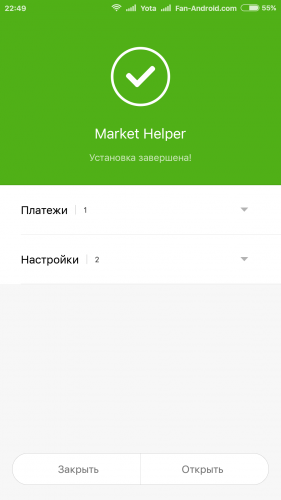
Чтобы установить приложение, несовместимое с вашим устройством, вам понадобится программа Market Helper . Предположим, что у вас есть права суперпользователя на ваше устройство. Тогда все, что вам нужно сделать, это разрешить устанавливать приложения из неизвестных источников в настройках безопасности, а затем загрузить с сайта разработчика программы. По понятным причинам вы не найдете этого приложения в Play Маркете, поэтому убедитесь, что скачиваете его из надежного источника.
1. Запустите Market Helper.
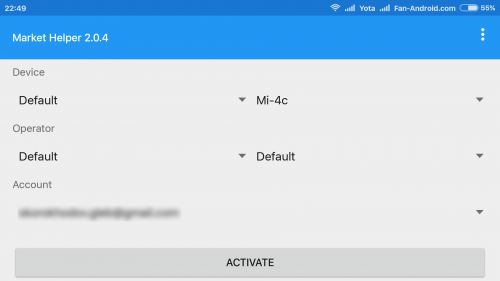
2. Выберите совместимое устройство:
Вы увидите четыре выпадающих меню : тип устройства, модель устройства, местоположение (страна) и носители. Они будут автоматически заполнены в соответствии со спецификациями вашего устройства. Вы можете изменить эту информацию, выбрав соответствующие поля другого устройства или модели, совместимой с приложением, которое вы хотите загрузить. Так что, если вы хотите скачать на смартфон приложение, которое предназначено только для планшетных компьютеров, вы можете выбрать модель планшета из выпадающих меню и зарегистрировать его данные на смартфоне в качестве «нового» устройства. Понятно, что выбор моделей не будет огромным, но того, что предлагается из нужной категории устройств, вполне достаточно для достижения цели.
Итак, необходимо:
- Выбрать тип устройства;
- Выбрать модель устройства;
- Выбрать регион;
- Выбрать носитель (при необходимости).
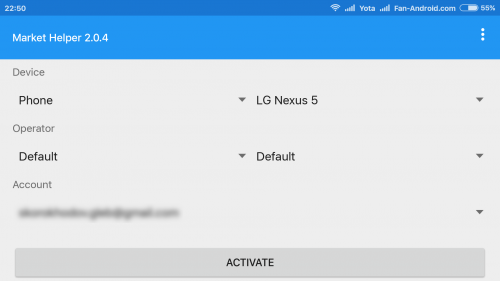
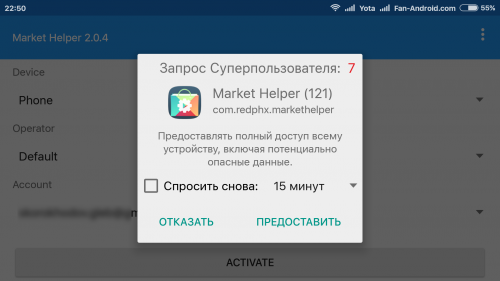
3. Нажмите «Активировать » в нижней части экрана и ответьте согласием на запрос суперпользователя, когда он всплывает. Вам также, возможно, придется согласиться на определенные права приложений, касающихся доступа к информации, в зависимости от версии Android, под управлением которой работает ваше устройство.
4. Вы увидите сообщение «Активировано успешно » с указанием выбранной модели устройства и оператора, а также предложение перейти в диспетчер устройств и дождаться, когда данные изменятся на нужные вам. Как только это произойдёт, можно смело запускать Play Маркет и загружать интересующее вас приложение.
- Если у вас возникли проблемы с работой Play Маркета, попробуйте очистить кэш или просто загрузить apk-файл нужного приложения, потратив немного времени на его поиск в Chrome или позаимствовав у других пользователей.
- Чтобы установить приложение, недоступное в стране вашего пребывания, попробуйте действовать по , опубликованной на нашем сайте ранее.
- Если вы хотите вернуть реальные данные, вы можете вернуться к Market Helper и восстановить настройки по умолчанию или перезагрузить телефон.
Какие приложения вы скачали с помощью этих методов? Есть ли у вас какие-либо другие способы решения проблемы? Делитесь с другими пользователями вашим положительным и отрицательным опытом — он может помочь нашим читателям преодолеть сложности.
Некоторые приложения, которые вы устанавливаете из Google Play Store, не будут запускаться на вашем устройстве, выдавая сообщение о том, что для запуска им требуется установить на ваше устройство сервисы Google Play, для таких случаев вам потребуется следующая инструкция:
Используйте Play Services Patcher для исправления Android приложения, которое отображает сообщение об ошибке «Google Play Services не поддерживаются на вашем устройстве». Инструмент удаляет проверку подписи из приложения, что позволяет ему работать вместе с предварительно пропатченными Google Play Services. Вы можете загрузить предварительно пропатченные сервисы по ссылке в конце этой статьи.
Работает ли это со всеми приложениями?
Степень успеха после модификации приложения патчером очень высока, но есть некоторые приложения, которые не могут быть модифицированы. Это происходит потому, что приложение блокируется разработчиком для запуска в среде выполнения Android на BlackBerry. Примером такого приложения является Snapchat, который блокируется разработчиком.
Некоторые примеры Android приложений, которые могут быть успешно модифицированы:
Почти все приложения Google (Maps, Youtube, Music, и т. д.), Clash of Clans, Boom Beach, Hailocab, Adidas Micoach, Lyft, Glympse, Strava Running, Google My Tracks, Football Italia, Paypal и многое другое.
Как пропатчить приложение для Android?
Скачать и разархивировать Play Services Patcher в папку, а затем запустить его. Выберите нужное приложение для Android (APK файл) и нажмите кнопку Analyze. Патчер создаст исправленную версию в папке \output. Скопируйте исправленный APK файл на свое устройство BlackBerry, а затем установите его как обычно. Помните, что вы должны установить предварительно пропатченные сервисы Google Play на устройство!
Не пытайтесь исправить следующие приложения (они просто не будут работать):
- Google Play Services
- Google Play Store
- Goolge Play Games
Если вы запускаете Play Services Patcher в первый раз, вы должны проверить путь Java на вкладке «Path». Путь по умолчанию может быть не правильным для вашей установки. Путь должен заканчиваться Java.exe, как показано в следующем примере:
C:\Program Files (x86)\Java\jre1.8.0_40\bin\java.exe
C:\Program Files (x86)\Java\jre1.8.0_40\bin\
Необходимые файлы:
Google Play Services 8.4.89 build 5 (патч от cobalt), Обновление от 13.04.16
Play Services Patcher
Благодарим Cobalt232 за проделанную работу, он провел сотни часов, чтобы сделать обратный инжиниринг всего этого материала, переписывая код и тестируя работу приложений. Так что, если вы действительно цените его работу, вы можете пожертвовать несколько баксов, кнопка донейта находится на странице форума CrackBerry.
Если вы работаете на операционной системе BlackBerry OS 10.3.2.2876, то вы не сможете удалить Android приложение после его установки! Для решения проблемы читайте наш пост: Решаем проблему с удалением Android приложений на BlackBerry OS 10.3.2.2876 SR 10.3.2.2836 или попробуйте обновить Android Runtime.
Мы не гарантируем что эта инструкция поможет вам при установке всех приложений, но если какое то приложение будет стабильно работать после того, как вы пропатчите его, я прошу вас рассказать об этом в комментариях или на нашем форуме!
В программе GMaps patcher во вкладке Paths нужно указать путь к java.exe и все заработает!
Доброго времени суток! Сегодня мы с вами поговорим об одной довольно часто встречающейся ситуации, которая возникает при установке приложений на мобильные устройства с Android. И здесь речь идет про магазин .
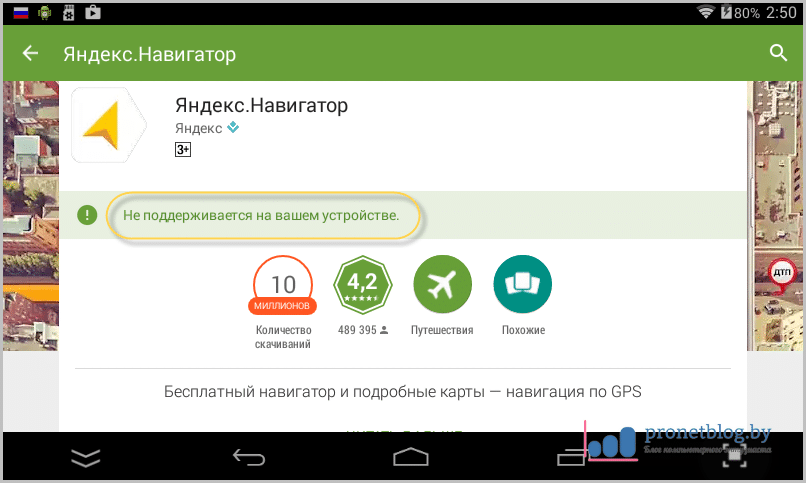
Думаю, что многие пользователи встречались с такой проблемой, когда при инсталляции какой-либо программы, непонятно по каким причинам появляется сообщение вида «Не поддерживается на вашем устройстве «.
И здесь надо сказать, что проблема эта действительно нетривиальна и чаще всего встречается при использовании безродных китайских устройств. Хотя вроде бы и системные требования подходят, но тем не менее установка никак не проходит.
А все дело в том, что ни разработчики, ни сам магазин мобильных приложений могут просто не знать марку и модель используемого вами девайса, а потому и появляется вот такая ошибка:
Но выход из этой несправедливой ситуации есть и он довольно простой. Нужно просто обмануть Google Play, изменив исходные данные марки и модели Android-устройства. И делается это всего лишь за пару нажатий на экран.
Итак, первым делом нужно скачать маленькую программу под названием Market Helper с сайта ее разработчиков. Поскольку скачанный файл будет иметь расширение «apk», то ставить в систему его нужно согласно :

Также вышеуказанному приложению для полноценной работы обязательно нужны root-права. Что это за права и как их быстро получить, мы очень подробно говорили в . Кто не еще не читал, настоятельно рекомендуем.
Сама установка Market Helper`а стандартна и не должна вызывать затруднений:
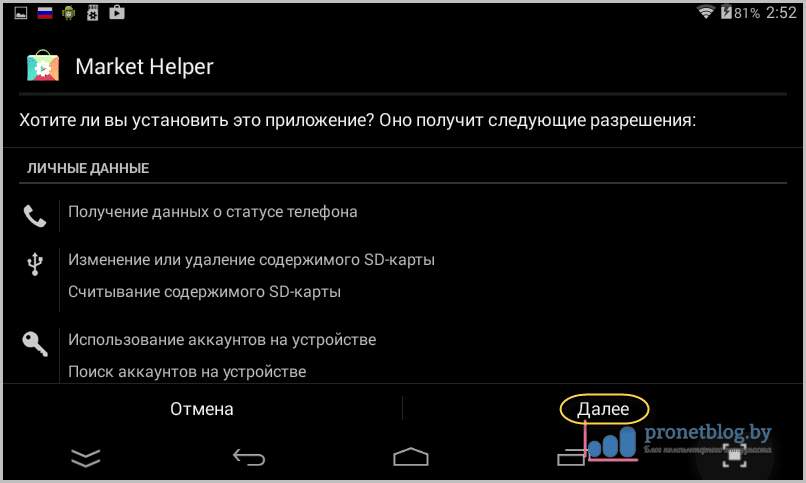
После завершения инсталляции, наконец-то, запускаем приложение в работу:
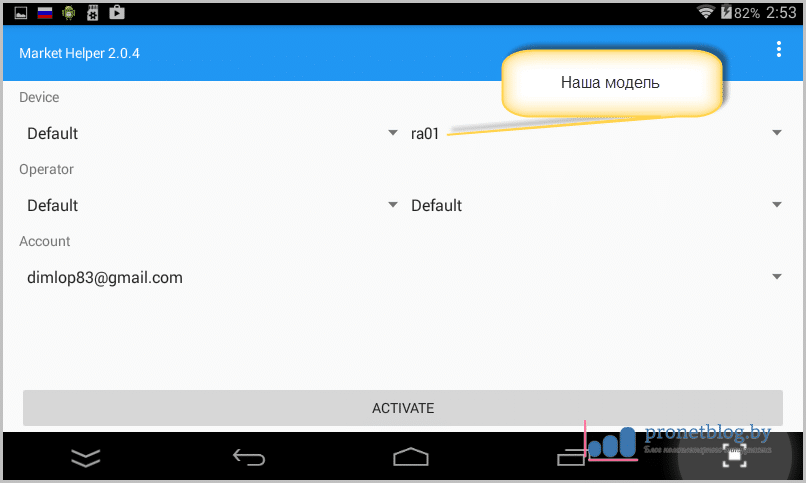
И видим, что в главном окошке показаны данные нашего девайса. Согласитесь, что и вы не знаете модель под кодовым названием ra01 . Поэтому не стоит удивляться, что Google Play также реагирует ошибкой «Не поддерживается на вашем устройстве».
Так что давайте менять изначальные данные. Для этого нужно проделать несложные манипуляции, которые показаны на картинке ниже:
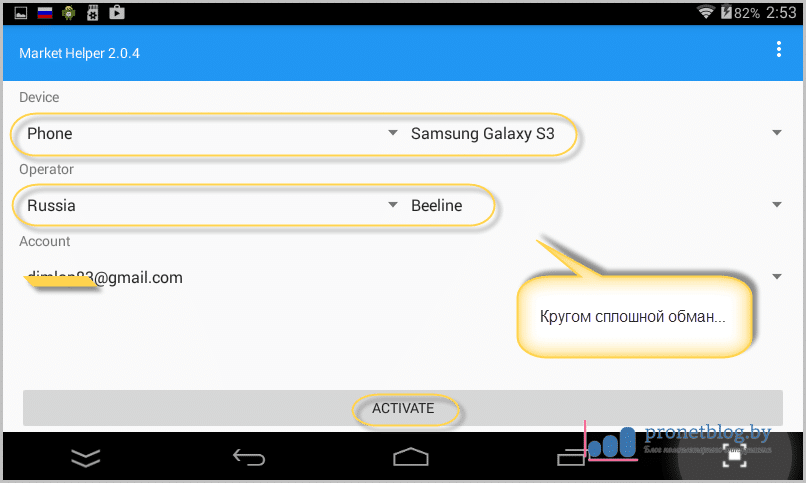
- Графа Device: следует выбрать значение Phone и указать нужную марку из предлагаемого списка;
- Графа Operator: нужно выбрать необходимую страну и сотового оператора. Могу ошибаться, но данная строка необязательна;
- После внесенных изменений, жмем на кнопку Activate внизу.
На этом шаге программка начнет выполнять свою хитрую работу и сразу попросит разрешение на получение root-прав. Конечно же, даем ей такую возможность:
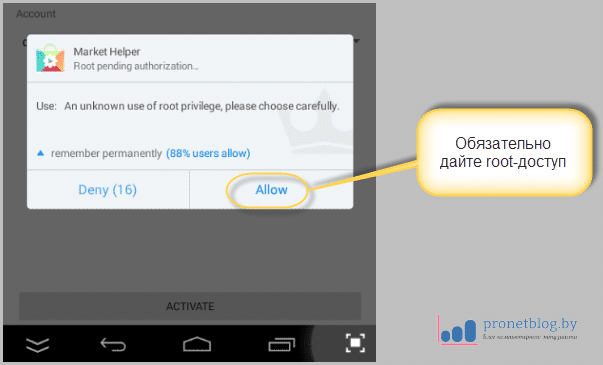
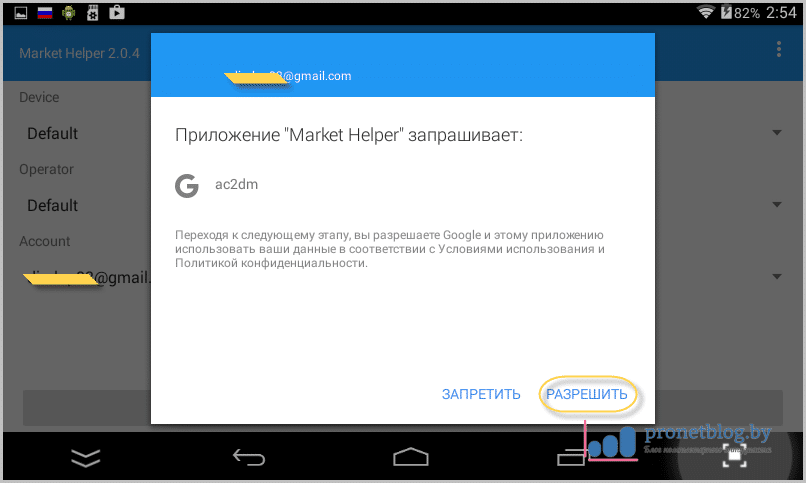
И таким образом, доходим до пункта, где обязательно нужно будет активировать наш аппарат на Android в диспетчере устройств Google. Для этого нужно пройти по ссылке «Device Manager»:
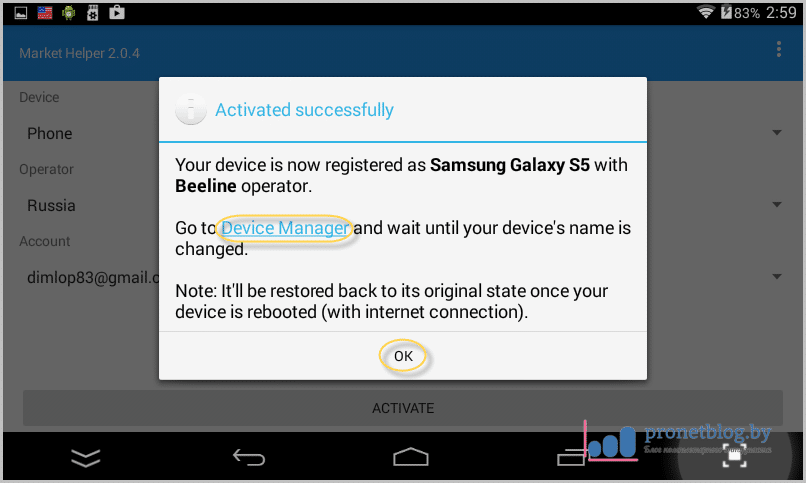
Здесь мы просто заходим на страницу сервиса и смотрим, присутствует ли мобильное устройство с подменными данными в общем списке:
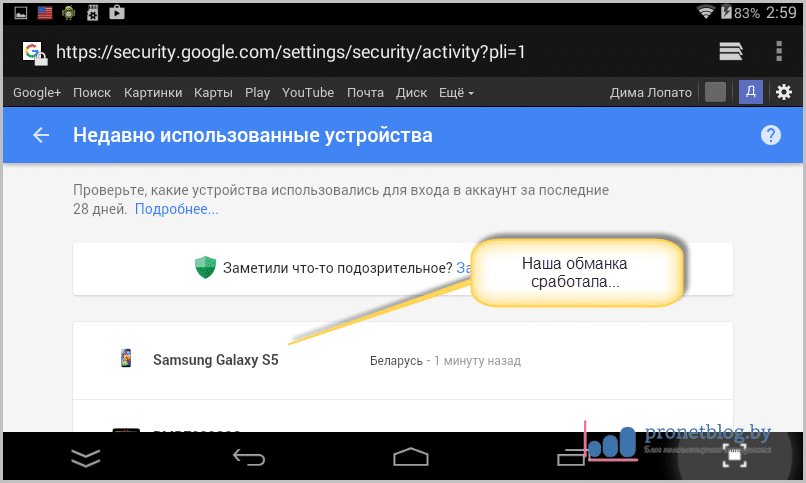
На этом, ребята, все манипуляции с программой Market Helper закончены. Остался только один нюанс, который нужно выполнить. Для этого идем по пути «Настройки-Приложения-Play Market»:

И нажимаем на кнопку «Стереть данные»:
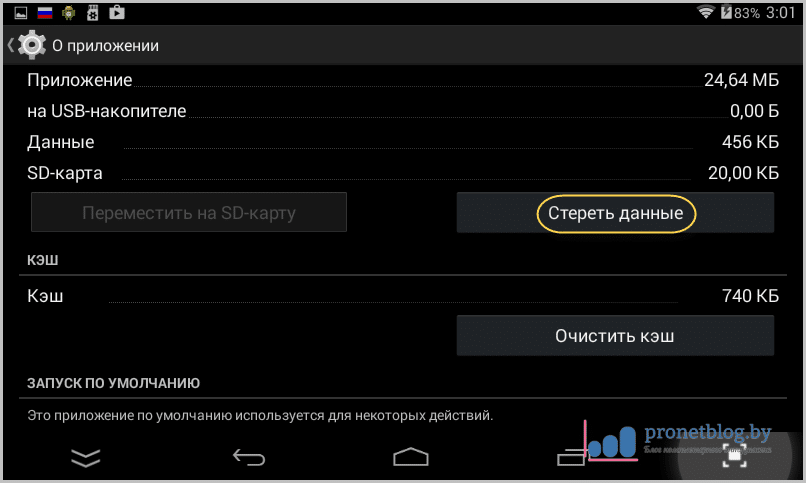
На этом этапе возвращаемся в магазин приложений и пробуем осуществить повторную установку нужной нам программы:
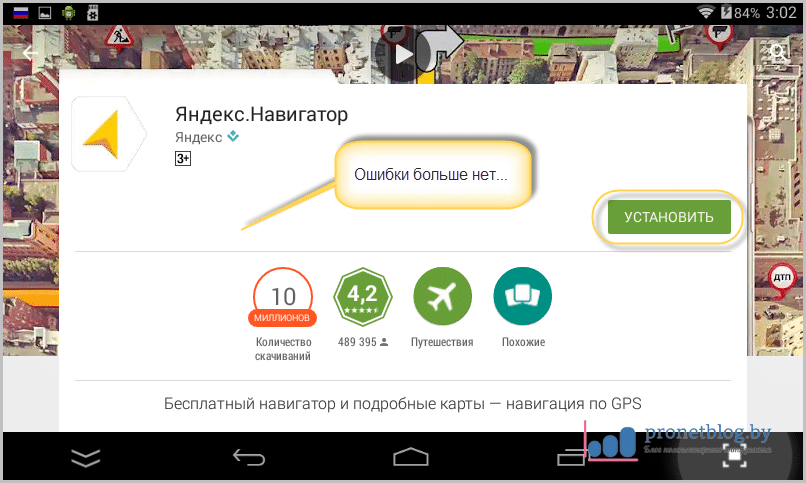
Как видно на рисунке выше, поганого сообщения «Не поддерживается на вашем устройстве» больше нет. Так что теперь мы точно знаем как с этим делом бороться. Таким образом, нам удалось обойти аппаратные ограничения системы.
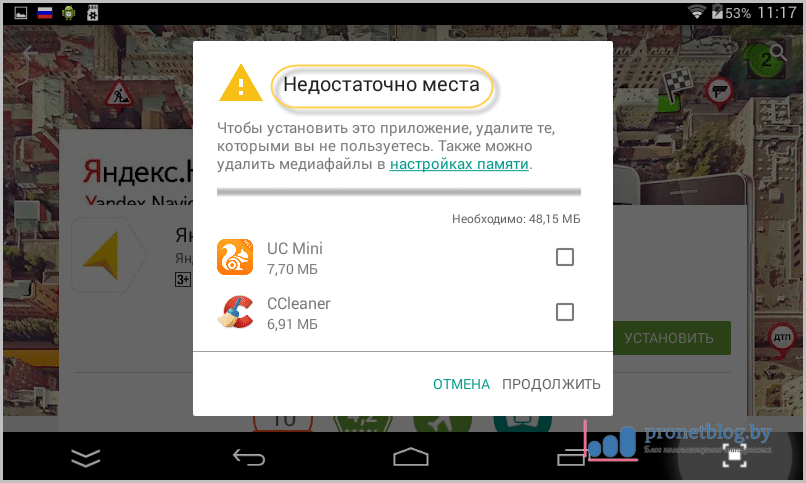
Оказалось, что системная память переполнена и просто не хватает места. Но и здесь было найдено оригинальное решение, которое позволило все же установить желаемую программу, не удаляя ничего другого.
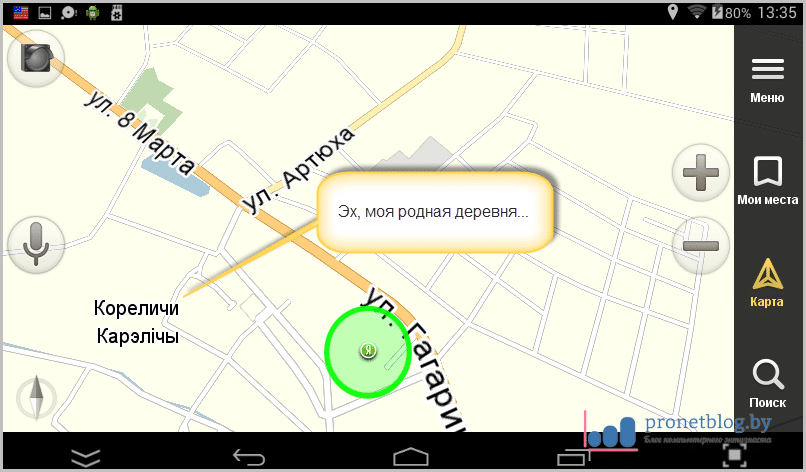
В интернете был найден и скачан apk-файл Яндекс Навигатора, который затем скопировали на флешку устройства и запустили для установки. При таком раскладе, места в системе почему-то хватило. Вот тому весомое доказательство:

И в рабочем состоянии:
Ну что же, друзья, на этом вопрос о том, что делать в случае если Google Play пишет сообщение «Не поддерживается на вашем устройстве» мы с вами очень подробно разобрали. Если остались какие-то вопросы, то прошу в комментарии.
А напоследок, предлагаю посмотреть очень шокирующее видео в котором показаны люди, которым реально повезло. Дай Бог каждому такое везение. Хотя, конечно же, лучше вообще не попадать в такие ситуации.
Как установить сервисы Google после прошивки

Немаловажным фактором, влияющим на функциональность ОС Андроид и перечень возможностей, которые получает пользователь системы, является наличие в той или иной версии прошивки сервисов Google. Что делать, если привычный для всех Google Play Market и другие приложения компании отсутствуют? Существуют довольно простые способы исправления ситуации, о которых пойдет речь в материале ниже.
Официальные прошивки от производителя для устройств на Android часто прекращают свое развитие, то есть, не обновляются по истечении довольно непродолжительного времени с момента выпуска девайса. В этом случае пользователь вынужден прибегнуть к использованию модифицированных версий ОС от сторонних разработчиков. Именно такие кастомные прошивки чаще всего не несут в себе сервисов Гугл по ряду причин, и владельцу смартфона или планшета приходится устанавливать последние самостоятельно.
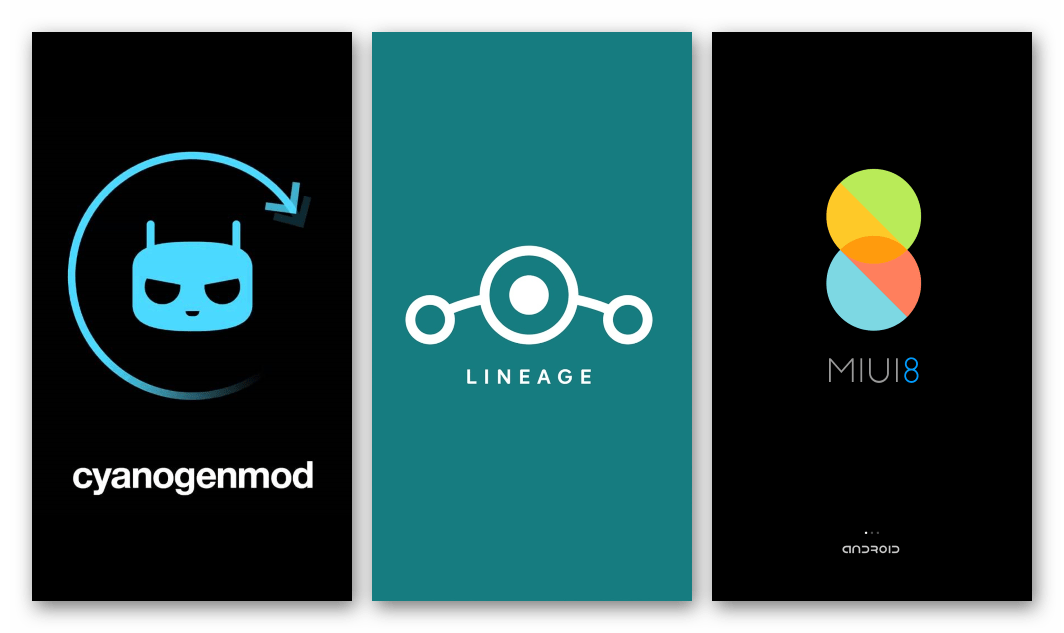
Помимо неофициальных версий Андроид, отсутствием нужных компонентов от Google могут характеризоваться программные оболочки от многих китайских производителей девайсов. К примеру, приобретенные на Aliexpress смартфоны Xiaomi, Meizu и аппараты малоизвестных брендов достаточно часто не несут в себе нужных приложений.
Установка Gapps
Решением проблемы отсутствующих приложений Google в Андроид-девайсе в большинстве случаев является инсталляция компонентов, получивших название Gapps и предлагаемых командой проекта OpenGapps.

Есть два способа получить привычные сервисы на любой прошивке. Сложно определить, какое решение будет более предпочтительным, работоспособность того или иного метода определяется во многом конкретной моделью аппарата и версией установленной системы.
Способ 1: Open Gapps Manager
Простейшим методом установки приложений и сервисов Гугл на практически любой прошивке является использование Андроид-приложения Open Gapps Manager.
Способ работает только при наличии рут-прав на устройстве!
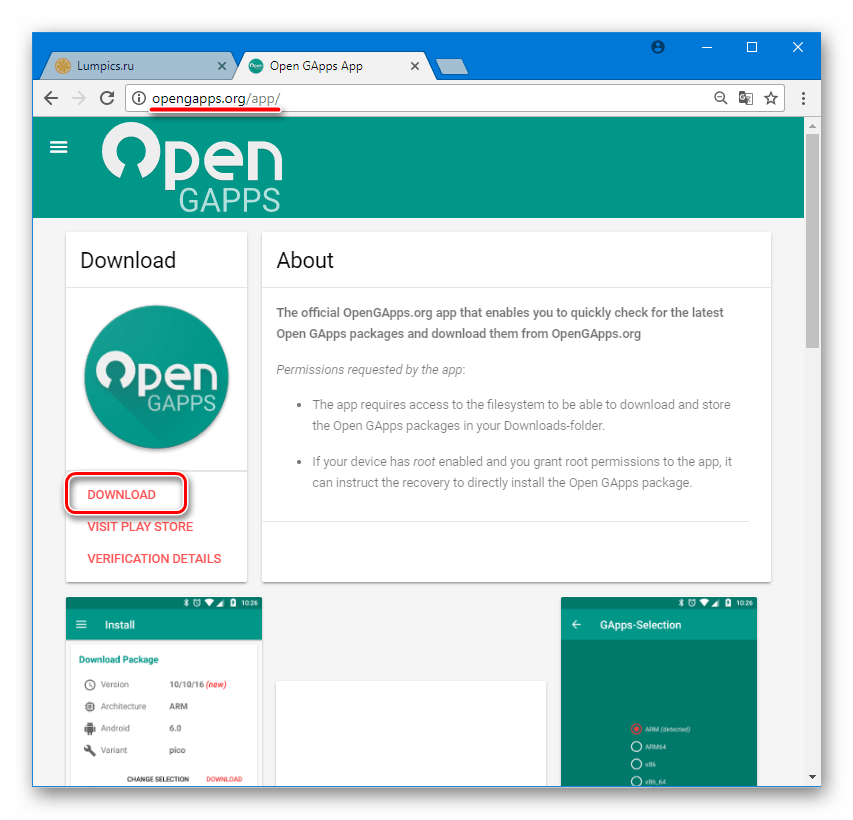
Скачивание установщика приложения доступно на официальном сайте.
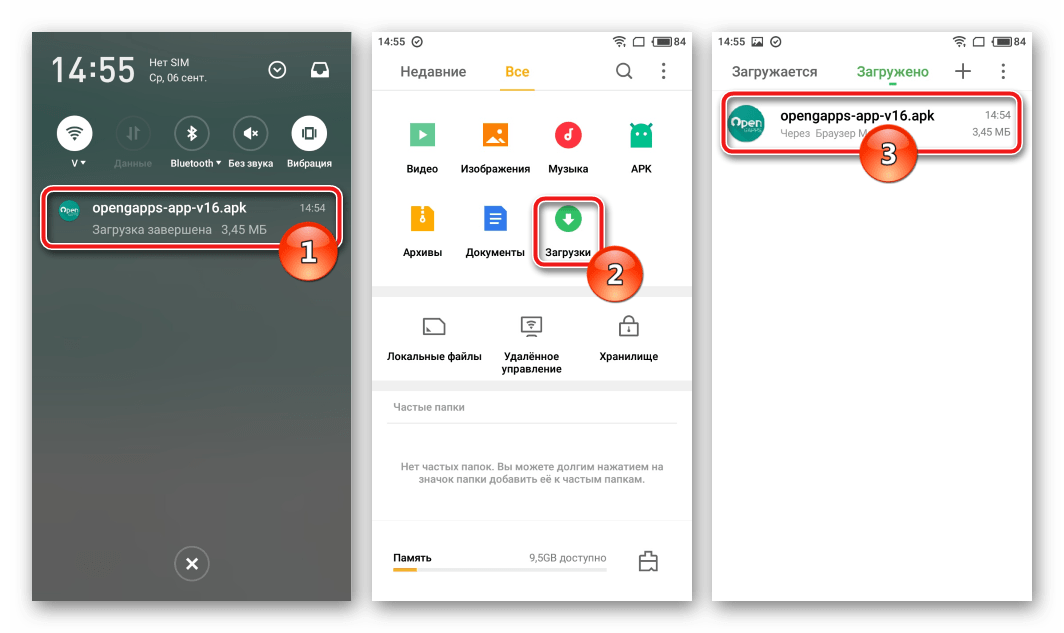
- Загружаем файл с приложением, воспользовавшись ссылкой выше, а затем помещаем его во внутреннюю память либо на карту памяти аппарата, если скачивание осуществлялось с ПК.
- Запускаем opengapps-app-v***.apk, воспользовавшись любым файловым менеджером для Android.
- В случае появления запроса о запрете установки пакетов, полученных из неизвестных источников, предоставляем системе возможность инсталляции таковых, отметив соответствующий пункт в меню настроек
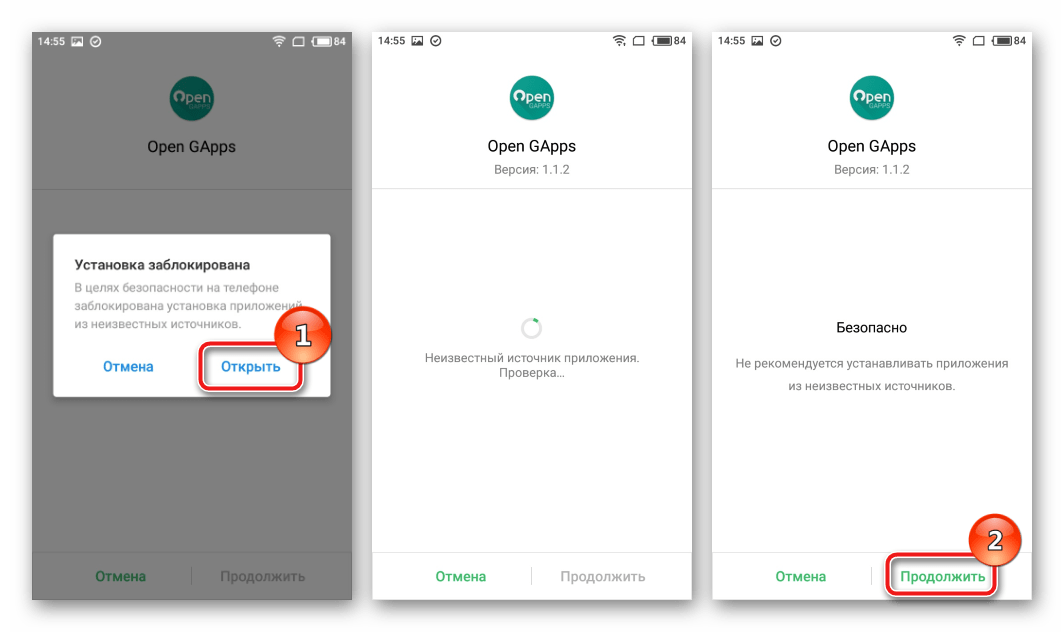
- Следуем инструкциям инсталлятора.
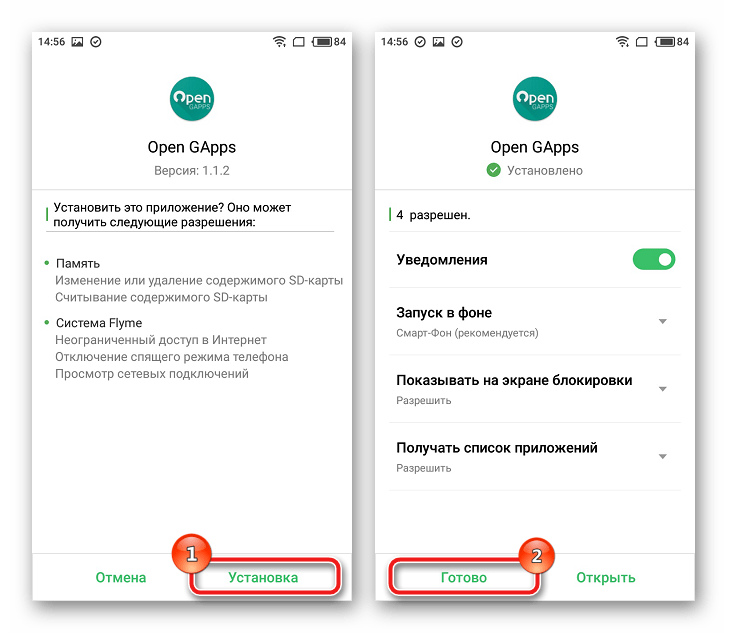
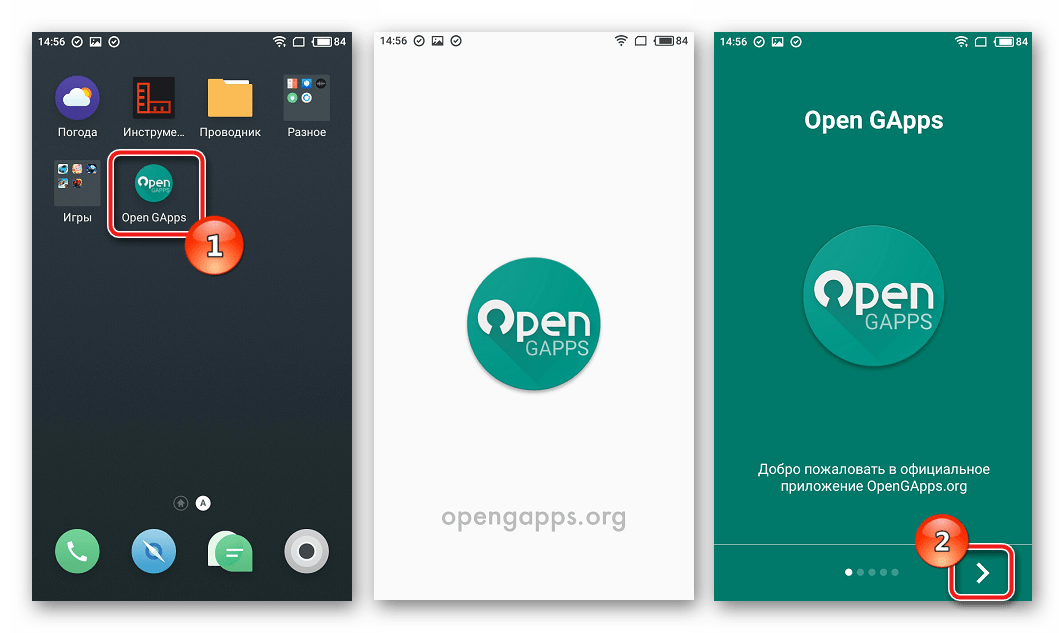
- По завершении установки запускаем Open Gapps Manager.
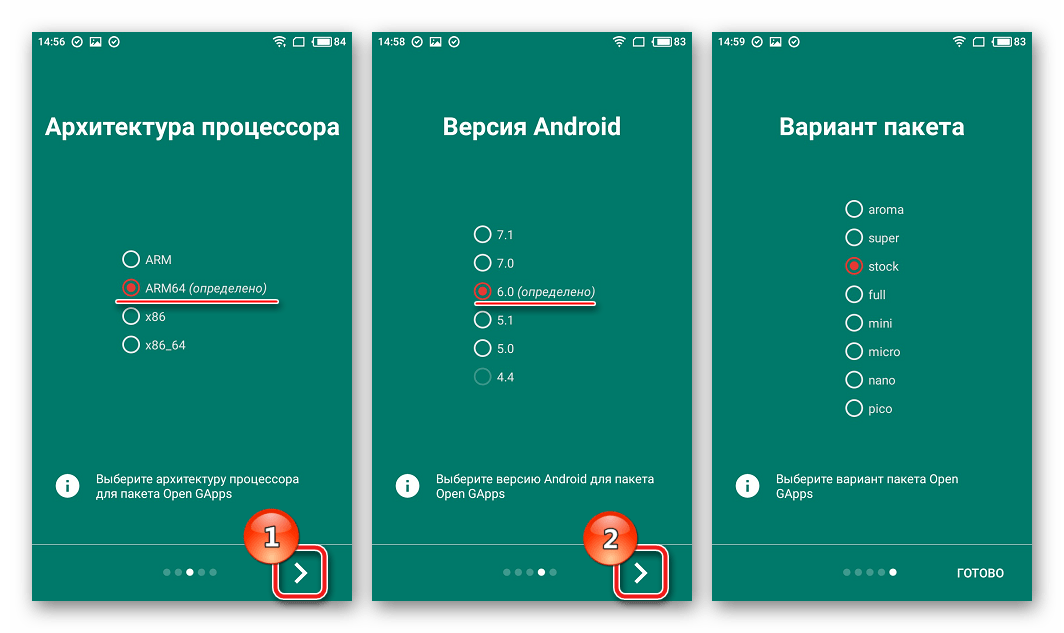
- Очень удобно, что средство сразу после запуска определяет тип установленного процессора, а также версию Андроид, на которой базируется инсталлированная прошивка.
Способ 2: Модифицированное рекавери
Вышеописанный способ получения Gapps на Андроид-девайсе является сравнительно новым предложением проекта OpenGapps и работает далеко не во всех случаях. Самым действенным способом установить рассматриваемые компоненты является прошивка специальным образом подготовленного zip-пакета через кастомное рекавери.
Загрузка пакета Gapps
-
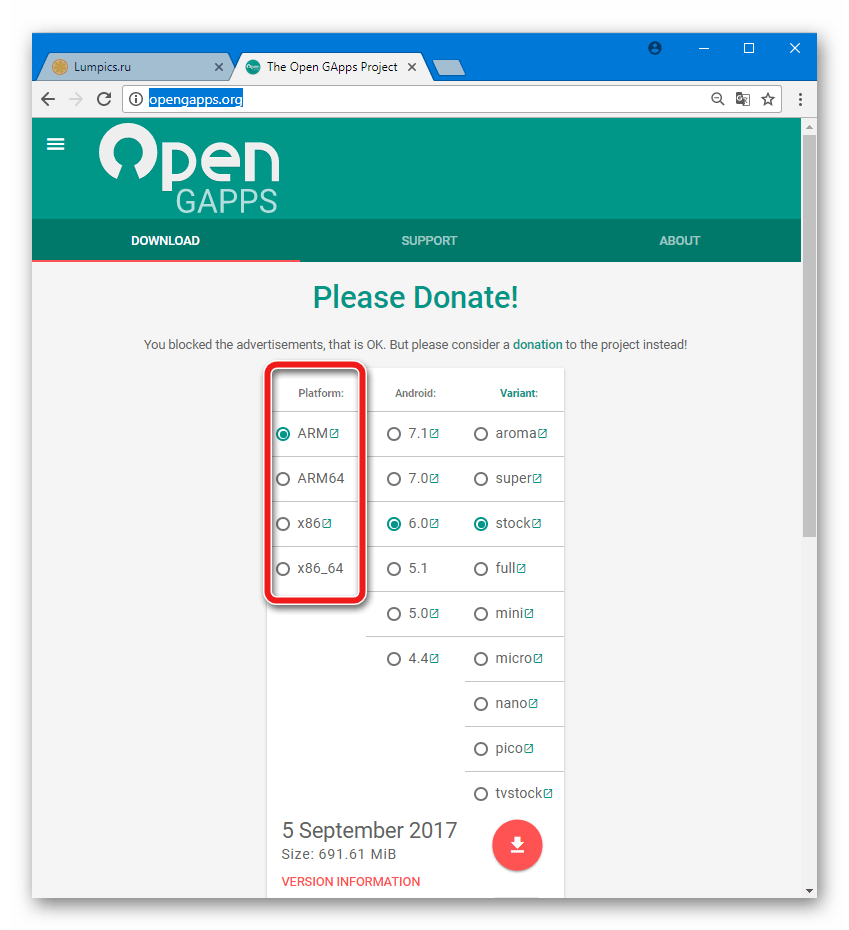
Переходим по ссылке ниже на официальный сайт проекта Open Gapps.
-
«Platform» — аппаратная платформа, на которой построен девайс. Самый важный параметр, от правильности выбора которого зависит успех процедуры установки и дальнейшей работы сервисов Гугл.
Для точного определения платформы следует обратиться к возможностям одной из тестовых утилит для Android, к примеру Antutu Benchmark или AIDA64.
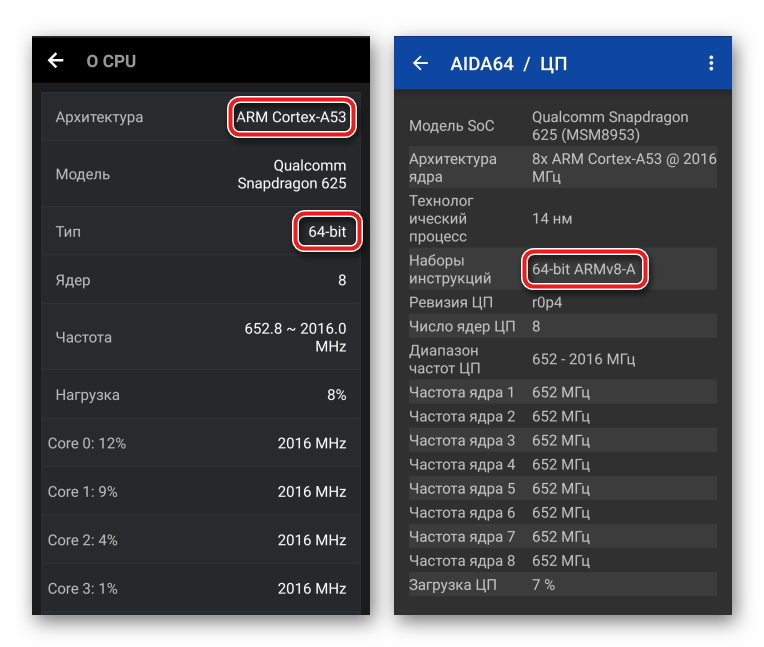
Установка
Для установки Gapps на Android-девайсе должна присутствовать модифицированная среда восстановления TeamWin Recovery (TWRP) или ClockworkMod Recovery (CWM).
Об инсталляции кастомных рекавери и работе в них можно почитать в материалах на нашем сайте:
- Помещаем zip-пакет с Gapps на карту памяти, установленную в девайс или во внутреннюю память аппарата.
- Перезагружаемся в кастомное рекавери и добавляем компоненты в девайс с помощью меню «Install» («Установка») в TWRP
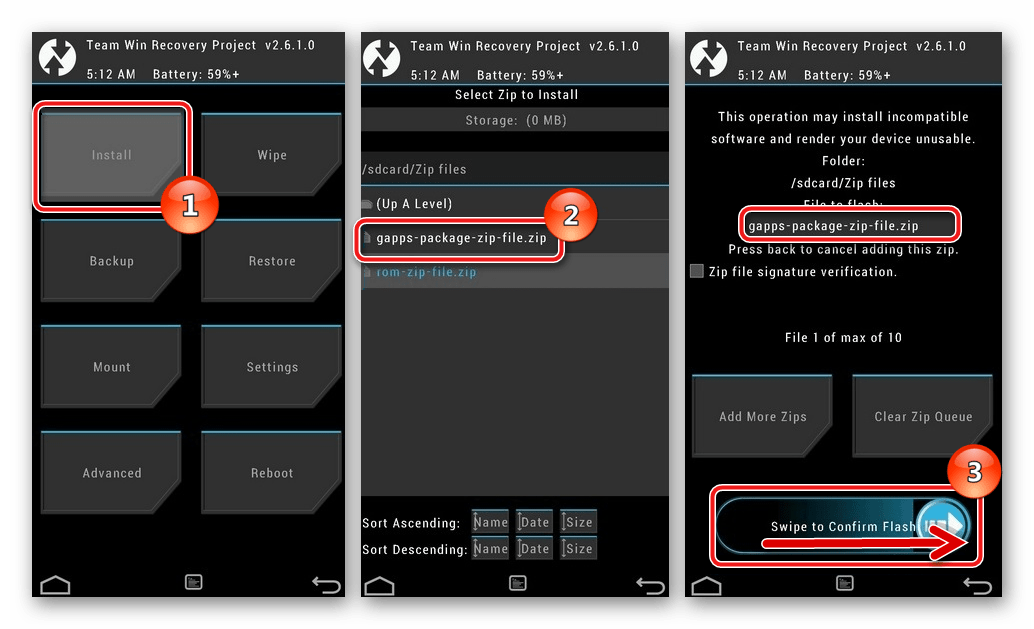
Как видим, привнесение сервисов Гугл в Андроид, в случае их отсутствия после прошивки девайса, не только возможно, но и осуществляется относительно просто. Самое главное – использовать инструменты от зарекомендовавших себя разработчиков.