Sorry, you have been blocked
This website is using a security service to protect itself from online attacks. The action you just performed triggered the security solution. There are several actions that could trigger this block including submitting a certain word or phrase, a SQL command or malformed data.
What can I do to resolve this?
You can email the site owner to let them know you were blocked. Please include what you were doing when this page came up and the Cloudflare Ray ID found at the bottom of this page.
Cloudflare Ray ID: 811a927dfcc7b359 • Your IP: Click to reveal 45.84.122.39 • Performance & security by Cloudflare
Как регулировать громкость AirPods Pro 2 свайпами: советы по использованию
AirPods Pro 2 получили ряд отличных изменений по сравнению с первым поколением, и одним из таких изменений является возможность регулировки громкости свайпами по наушнику. Однако поначалу управлением громкостью может показаться немного неинтуитивным. В статье рассказываем как менять громкость AirPods Pro с помощью свайпов, а также несколько полезных советов как это лучше делать.

Второе поколение наушников Apple с активным шумоподавлением имеет массу обновлений. AirPods Pro 2 включают в себя такие функции, как улучшенное шумоподавление (в 2 раза), адаптивная прозрачность, обновленный зарядный футляр с поддержкой отслеживания через Локатор, динамик и петля для ремешка на кейсе, а также возможность регулировки громкости свайпами и управления датчиком силы нажатия.
Если вы еще не приобрели AirPod Pro, то можете ознакомиться с нашими сравнениями:
Как изменить громкость AirPods Pro с помощью жеста смахивания
Обратите внимание, что управление громкостью доступно только на AirPods Pro 2.
- Воспроизведите музыку через AirPods Pro 2
- Регулятор громкости смахивания включен по умолчанию
- Указательным пальцем проведите вверх или вниз по датчику силы на наушнике AirPods Pro
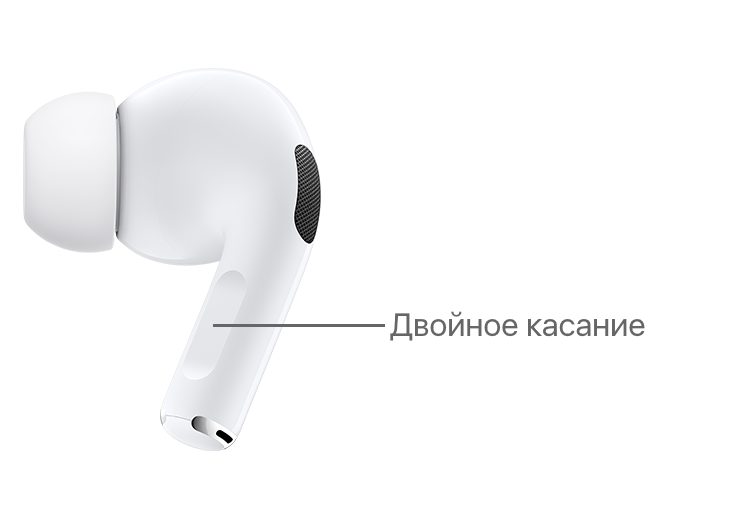
- Водить пальцем нужно по внутренней части ножки наушника, где находится датчик силы нажатия (овальный вырез в форме капсулы)
- Совет: наводите указательный палец так, чтобы он касался края уха, ближайшего к лицу и ножке наушника AirPods Pro
- Для удобства попробуйте большим пальцем придерживать наушник.
- Вы услышите небольшой звуковой эффект, подтверждающий, что вы изменяете громкость
Ниже на изображении показано, по какой части наушника нужно водить, чтобы изменить громкость AirPods Pro:
Как управлять наушниками AirPods и AirPods Pro

Важно! Прежде чем приступить к изучению того, каким образом осуществляется управление AirPods, рекомендуем ознакомиться с представленными по ссылкам ниже статьями. Они помогут составить общее представление о том, как подключить и настроить наушники.
Подробнее:
Как подключить АирПодс к айФону
Как настроить АирПодс на айФоне
Основные действия
Единственным элементом управления, который есть в AirPods, является датчик нажатия. Его расположение на моделях 1-го и 2-поколения, а также на модели Pro показано на изображении ниже.
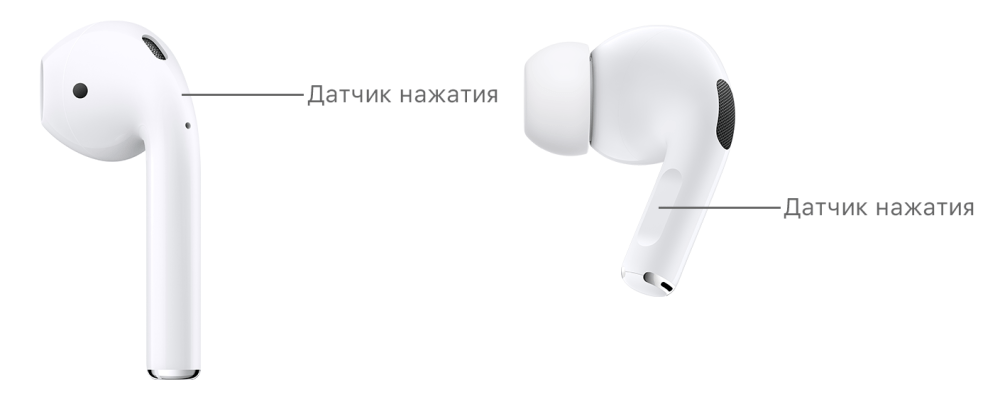
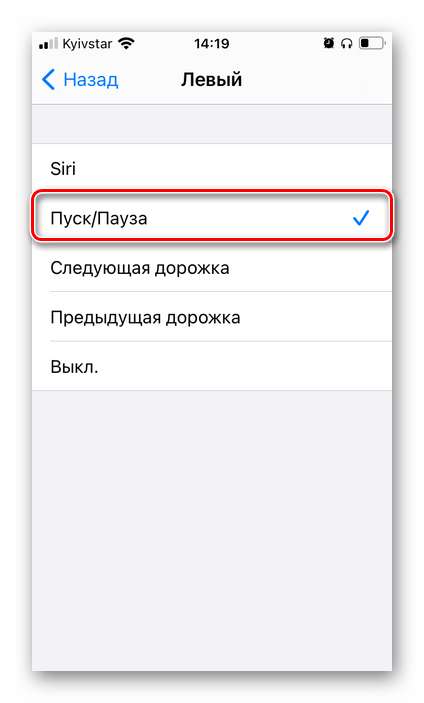
В моделях 1-го и 2-го поколения единственным методом управления является двойное касание датчика нажатия. В первой версии по умолчанию это действие вызывает Siri, во второй – переключает трек. Для того чтобы назначить другие команды, следует обратиться к настройкам Bluetooth в iOS – это могут быть как одинаковые, так и разные значения для левого и правого наушника.

Доступны следующие варианты:
- Siri;
- Пуск/Пауза;
- Следующая дорожка;
- Предыдущая дорожка;
- Выкл.
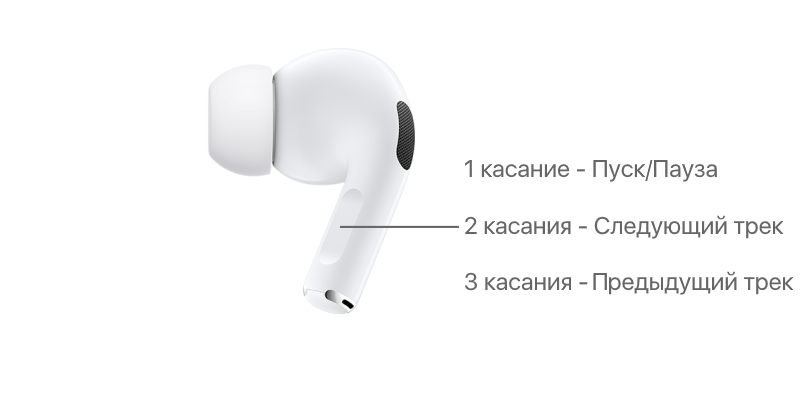
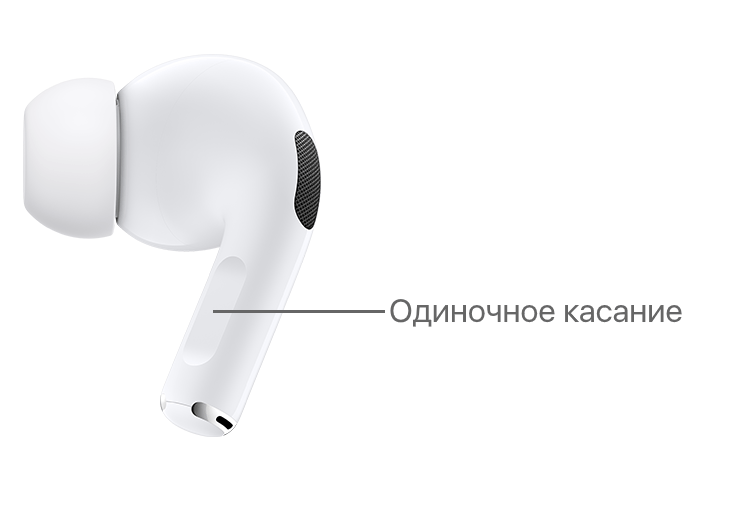
AirPods Pro предоставляют практически те же возможности для управления, что и «младшие» модели, с той лишь разницей, что основных команд больше, но их нельзя изменить и они идентичны как для левого, так и для правого наушника. Так, одиночное касание датчика отвечает за «Пуск/Паузу», двойное – за «Следующий трек», тройное – «Предыдущий трек».
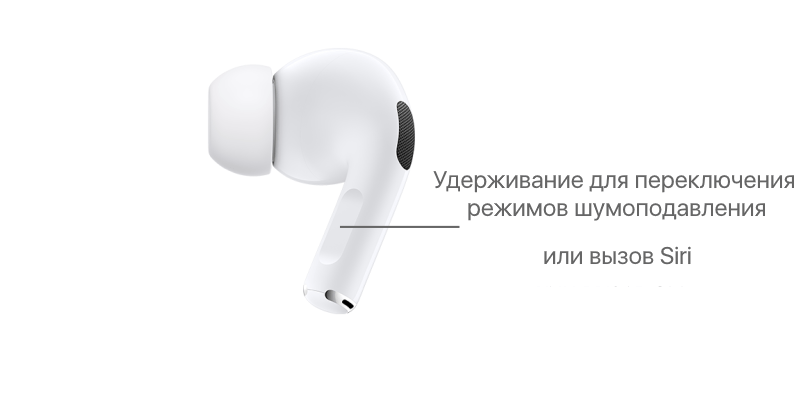
Удерживание датчика позволяет изменить режим шумоподавления или вызвать Siri, в зависимости от того, какое действие было задано в настройках (рассказывается в статье, ссылка на которую дана в начале).
Звонки и сообщения
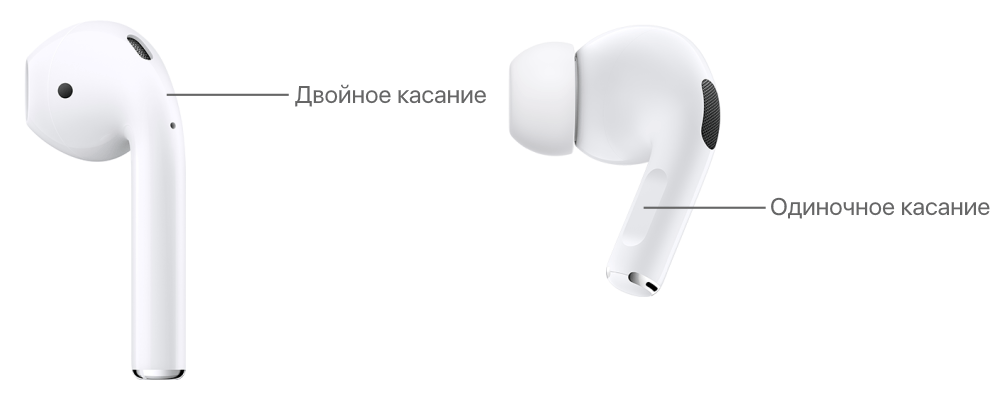
Для того чтобы ответить на входящий звонок в AirPods 1-го и 2-го поколения, следует дважды коснуться датчика нажатия. В AirPods Pro это делается одиночным касанием. Аналогичные действия необходимо выполнить для того, чтобы сбросить звонок или переключиться на другой.
Если вы пользуетесь голосовым ассистентом от Apple и активировали в настройках устройства распознавание команды «Привет, Siri» или назначили ее на один из наушников, таким образом можно осуществляться голосовые вызовы. Достаточно обратиться к помощнику и сказать: «Позвони *имя в адресной книге*». Если вы хотите позвонить через какое-то стороннее приложение, например, мессенджер Telegram, его название следует добавить в команду: «Позвони *имя в адресной книге* в Телеграм».
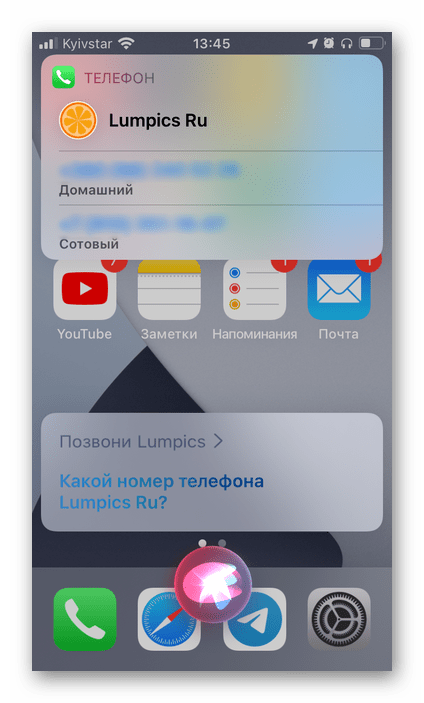
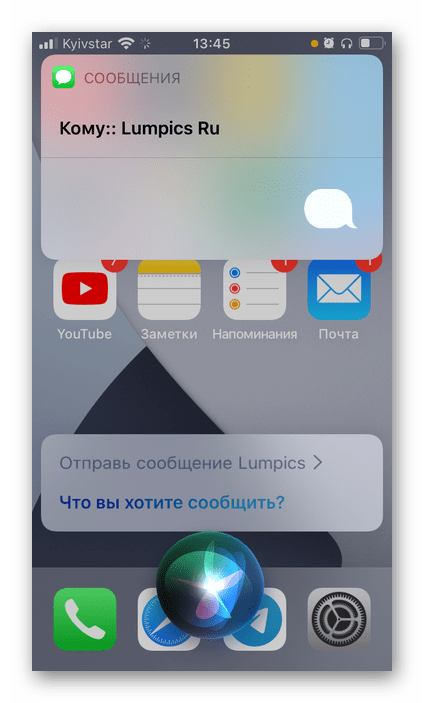
АирПодс и Сири можно использовать не только для приема и осуществления звонков, но и для отправки сообщений. Любым удобным способом вызовите голосового ассистента и произнесите: «Отправь сообщение *имя в адресной книге*», а затем надиктуйте текст, проверьте его и отправьте. Как и со звонками, если хотите написать что-либо через стороннее приложение, добавьте к команде его название.
Управление воспроизведением
Основные действия, которые нами были обозначены выше, в первую очередь, позволяют управлять воспроизведением аудио и видеоконтента. Рассмотрим их более детально.
Воспроизведение/Пауза
В AirPods 1-го и 2-го поколения это действие потребуется самостоятельно назначить хотя бы на один из наушников, обратившись к настройкам. Как только это будет сделано, двойное касание будет запускать воспроизведение и/или приостанавливать его.
В AirPods Pro «Пуск/Пауза» осуществляется одиночным касанием датчика нажатия на любом из наушников и это действие не может быть изменено.
Переключение треков
Схожим образом дела обстоят и с переключением треков на беспроводном аксессуаре первого и второго поколения – сначала потребуется назначить команду «Следующая дорожка» и/или «Предыдущая дорожка» на один из наушников или разные на левый и правый.
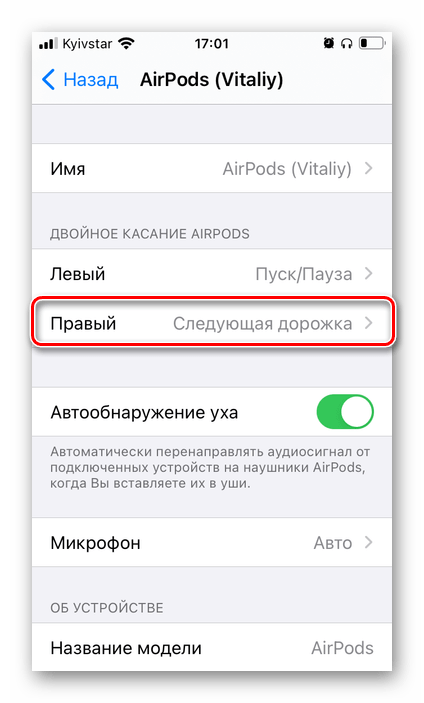
В АирПодс Про переключить трек на следующий можно двойным касанием датчика, а перейти к предыдущему – тройным. Как и воспроизведение/пауза, это действие работает на каждом из наушников и не может быть изменено.
Регулировка громкости
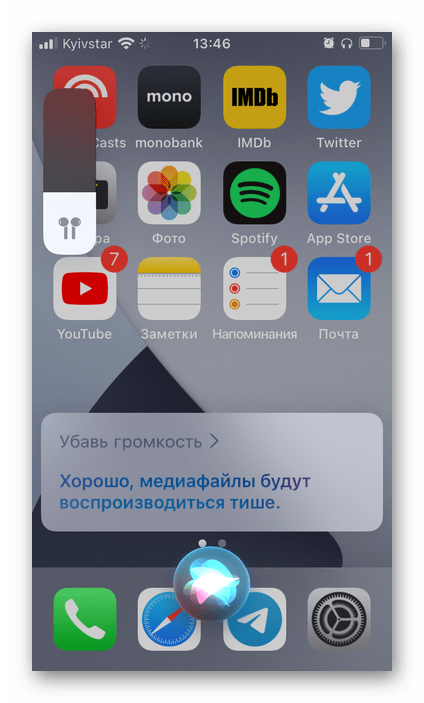
Как уже можно было понять из вышесказанного, возможность увеличения и/или уменьшения уровня громкости в наушниках AirPods путем воздействия на датчик нажатия, независимо от их модели, отсутствует. Сделать это можно только с помощью Siri или устройства, к которому наушники подключены. Более детально об этом мы рассказывали в отдельной статье.
Вызов Siri и другие команды
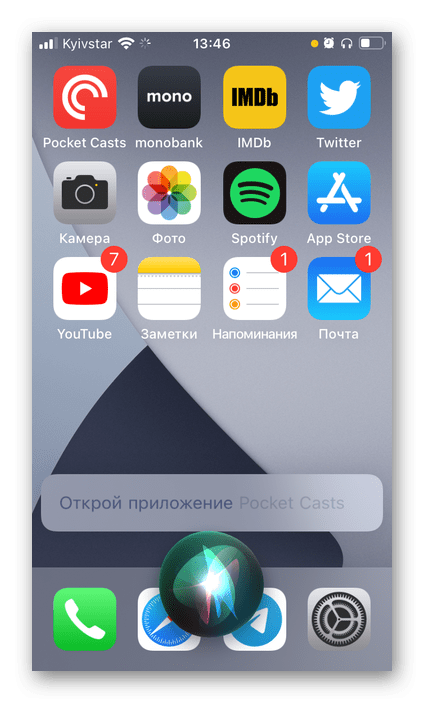
Вызов Сири, как уже было обозначено выше, может быть назначен на один из наушников – это доступно и для «обычных» АирПодс, и для модели Про. С помощью голосового ассистента можно выполнять все те действия, которые не позволяют делать наушники, например, изменять уровень громкости, перематывать аудио и видео на указанный временной отрезок, запускать приложения, осуществлять голосовые вызовы, отправлять текстовые сообщения и многое другое. Все что для этого требуется – вызвать помощника касанием датчика нажатия или голосовой командой, озвучить желаемую задачу и, по необходимости, подкорректировать ее.
Шумоподавление (только AirPods Pro)
Одним из характерных различий между AirPods первого и второго поколения и AirPods Pro, помимо дизайна и типа, является режим активного шумоподавления, управлять которым можно как на сопряженном устройстве, так и посредством удержания датчика нажатия. Обо всех его особенностях мы рассказывали в инструкции по настройке наушников, где также затронута тема проверки прилегания к ушам и скрытые настройки, поддерживаемые аксессуаром.
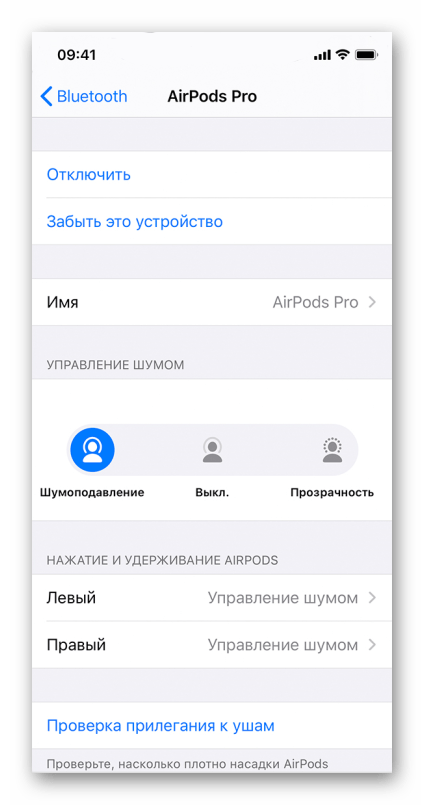
Примечание: Все действия, рассмотренные в предыдущих частях статьи, за исключением ответа на звонки, могут быть выполнены не только путем воздействия на датчик нажатия на АирПодс 1, 2 и Про, но и с помощью Сири.
Как управлять Аирподс про 2
Для быстрого включения или приостановки аудио на наушниках AirPods Pro, необходимо выполнить следующие действия:
- Наденьте наушники AirPods Pro.
- Откройте приложение для прослушивания аудио на вашем устройстве (например, Apple Music, Apple TV или Подкасты).
- Воспроизведите контент.
- Нажмите датчик силы нажатия на любом из наушников один раз.
Управление AirPods Pro 2 с помощью касаний
Для удобного управления композициями на AirPods Pro, вы можете использовать касания на корпусе наушников. Вот некоторые полезные команды:
- Одно нажатие: воспроизведение или приостановка воспроизведения композиции.
- Двойное нажатие: переход к следующей композиции.
- Тройное нажатие: переход к предыдущей композиции.
Настройка AirPods Pro 2
Если вы хотите подключить AirPods Pro 2 к устройству на Android, следуйте этим шагам:
- Откройте крышку наушников.
- Включите Bluetooth на вашем Android-устройстве.
- Зажмите кнопку сопряжения на кейсе наушников, пока индикатор на наушниках не начнет мигать белым светом.
- Найдите название наушников в списке доступных Bluetooth-устройств на Android.
- Сопряжение произойдет стандартно.
Ответ на звонки с помощью AirPods Pro 2
Вы также можете отвечать на входящие вызовы с помощью наушников AirPods Pro. Для этого выполните следующие действия:
- Ответить на вызов можно через устройство, например, в приложении FaceTime или «Телефон».
- Чтобы ответить на вызов сразу с наушников, достаточно один раз нажать на датчик нажатия на любом из наушников AirPods Pro.
Расположение кнопки на AirPods Pro 2
На кейсе наушников AirPods Pro 2 сзади расположена кнопка, с помощью которой можно сопрягаться с другими устройствами или сбрасывать настройки.
Советы и рекомендации
- Перед использованием AirPods Pro 2 рекомендуетсяпроверить, что наушники полностью заряжены.
- Для более долгого времени работы у наушников и кейса AirPods Pro 2 необходимо регулярно проводить зарядку.
- Если у вас возникли проблемы с подключением AirPods Pro 2 кустройству, попробуйте перезагрузить оба устройства и повторить сопряжение.
- В случае проблем со звуком на AirPods Pro 2, убедитесь, что наушники плотно прилегают в ушной раковине.
Выводы
AirPods Pro 2 являются удобными и мощными наушниками, которые обладают рядом полезных функций, удобных для повседневного прослушивания аудио и отвечания на вызовы. Управление наушниками осуществляется через касания и специальные кнопки на кейсе, что делает использование устройства максимально интуитивным. Важно помнить о правильной настройке и подключении наушников к вашему устройству, чтобы получить наилучший звуковой опыт.
Как настроить сенсор на Аирподс про
Для настройки сенсора на AirPods Pro/AirPods 3, необходимо выполнить следующие шаги: сначала убедитесь, что ваши наушники подключены к устройству. Затем нажмите на значок «i», который находится рядом с вашими AirPods в списке устройств. В открывшемся окне выберите раздел «Нажмите и удерживайте AirPods» и выберите, какую команду вы хотите назначить для левого или правого датчика силы. В зависимости от ваших предпочтений, вы можете настроить датчик таким образом, чтобы он активировал определенную функцию, например, переключение между треками или управление громкостью. Кроме того, в настройках шумоподавления вы также можете включить или отключить опцию «Выкл.», чтобы при необходимости прекратить работу сенсора. Выбрав наиболее удобные настройки, вы сможете более эффективно управлять своими AirPods Pro/AirPods 3 с помощью сенсора.
Как отключить нажатие на Аирподс
Если вы хотите отключить нажатие на Аирподс на вашем iPhone или iPad, вам следует открыть раздел «Настройки» на устройстве. Затем найдите и коснитесь названия своих AirPods, которые находится в верхней части экрана. После этого выберите опцию «Завершение вызова» или «Включение и выключение звука», в зависимости от того, что вы хотите изменить. Затем выберите одну из двух доступных опций: «Одно нажатие» или «Два нажатия», в зависимости от того, сколько нажатий на Аирподс вы хотите отключить. Второй параметр будет автоматически переключаться, и вам необходимо выбрать только одну опцию.
Как выключить эффекты Майнкрафт
Для того чтобы выключить эффекты в игре Майнкрафт, необходимо выполнить несколько простых действий.
- Откройте инвентарь и найдите раздел «Потребляемые».
- Проверьте, есть ли у вас эффекты активированные на вашем персонаже. Они отображаются внизу экрана.
3a. Если у вас есть магический эликсир, который дает какие-либо положительные эффекты, нажмите на него правой кнопкой мыши и он будет потреблен. Таким образом, все активированные эффекты будут удалены.
3b. Если на вашем персонаже есть отрицательные эффекты, их можно снять, используя молоко. Возьмите в руки ведро с молоком и щелкните по себе правой кнопкой мыши.
Теперь все эффекты должны быть выключены, и ваш персонаж будет нормализован. Важно помнить, что некоторые эффекты могут быть отключены только с помощью команд или специальных предметов.
Как отключить управление голосом в наушниках Аирподс
Для отключения управления голосом в наушниках AirPods можно воспользоваться несколькими способами. Во-первых, можно активировать Siri и сказать: «Включи Управление голосом». Таким образом функция будет включена. Во-вторых, можно сказать: «Выключи Управление голосом», чтобы отключить данную функцию. Если вы хотите добавить функцию «Управление голосом» к командам универсального доступа, то нужно зайти в раздел «Настройки», затем выбрать «Универсальный доступ», после чего перейти в «Быстрые команды» и коснуться пункта «Управление голосом». Таким образом, вы сможете управлять голосом в своих наушниках AirPods.

Также вы можете дважды нажать датчик силы нажатия, чтобы переключить режим шумоподавления. Если включено активное шумоподавление, вы услышите шумоподавление. Если включен режим «Прозрачность», вы будете слышать окружающие звуки. Это очень удобно, когда вы хотите быстро переключаться между режимами в зависимости от ситуации.
Чтобы настроить пользовательские настройки шумоподавления и режима «Прозрачность», откройте приложение Настройки на устройстве и перейдите в раздел «Блютуз». Затем найдите свои AirPods Pro в списке устройств и нажмите на них. Вы увидите возможность настроить режимы управления шумом: активное шумоподавление, режим «Прозрачность» и отключение шумоподавления. Вы также можете настроить наушники таким образом, чтобы они автоматически переключались на определенный режим при входе или выходе из шумной среды.
Вот и все! Теперь вы знаете, как управлять режимами AirPods Pro, чтобы наслаждаться комфортным и качественным звуком в любых условиях.