Как очистить корзину в телефоне
Пользователи мобильных устройств часто сталкиваются с необходимостью освобождать внутреннее хранилище. Это связано с тем, что современные приложения занимают все больше места, а фото и видео в высоком разрешении также накладывают серьезный отпечаток на количество свободной памяти.
Что такое корзина
Те люди, которые взаимодействуют с компьютерами, прекрасно знают о существовании такого интерфейса, как корзина. Туда помещаются файлы, которые удаляет пользователь. Если человек понимает, что он напрасно избавился от фотографии, видео или музыкальной композиции, есть возможность этот файл восстановить.
Данные, которые находятся во временном хранилище, также занимают место на устройстве. Оно освобождается только полного удаления.
В связи с возросшей популярностью смартфонов, потребность в корзине возникла и у мобильных пользователей. Подобный интерфейс долгое время был недоступен владельцам компактных устройств, а сейчас обратиться к помощи корзины может любой желающий.
Но важно понимать, что далеко не каждый смартфон на ОС Андроид обладает такой функцией. Все зависит от производителя устройства. Некоторые разработчики по умолчанию добавляют интерфейс, в то время как другие предлагают загрузить дополнительное приложение.
Как добавить корзину на Андроид
Ранее мы отметили, что отдельные производители устанавливают временное хранилище для файлов по умолчанию. В таком случае у пользователя нет необходимости обращаться к помощи стороннего ПО. Но в большинстве случаев без загрузки специального приложения не обойтись.
Таким образом, добавить корзину удается только путем установки программы из Google Play. К счастью, подобного ПО очень много, практически все приложения являются бесплатными.
Лучшие приложения для корзины
Для того, чтобы установить полезный интерфейс для хранения временно удаленных файлов, нужно обратиться к магазину приложений Google. Пользователю достаточно убедиться в наличии свободного места под программу и нажать кнопку установки, после чего интерфейс будет загружен на мобильного устройство.
Так как корзин в Google Play очень много, бывает очень трудно выбрать наиболее подходящий интерфейс. У каждого есть свои плюсы и минусы. Мы же отобрали 3 лучшие программы, которые отвечают всем потребностям современных пользователей. Они удобны в обращении и не требуют дополнительных трат.
Альтернативой приложения корзины может стать облачное хранилище. Такие сервисы, как Яндекс. Диск или Google Drive позволяют хранить файлы в интернете, что освобождает значительное количество места на накопителе.
Dumpster
Приложение представляет собой бесплатную корзину для Андроид-устройств. Dumpster позволяет:
- Восстанавливать фото.
- Возвращать утерянные файлы.
- Освобождать память устройства.
Это вспомогательные функции, которые также могут пригодиться пользователю. Например, в той ситуации, когда владелец смартфона окончательно удаляет фотографию, но хочет ее вернуть.
Помимо дополнительных особенностей у Dumpster есть ряд стандартный функций, без которых просто нельзя представить корзину для Андроид. Разумеется, приложение умеет сохранять удаленные файлы, проводит автоматическую очистку и просто позволяет экономить свободное место.
Хотя программа является бесплатной, у нее есть премиум-версия. Оформив ее, пользователь получает доступ к облачному хранилищу для хранения файлов.
Важно отметить, что использование программы не предполагает наличие root-прав. Благодаря этому, ваш смартфон не потеряет гарантию, и в течение гарантийного срока может быть сдан на бесплатную диагностику и ремонт.
Как очистить корзину на Android?
Могут быть шансы получить раздражение из-за отсутствия внутреннего свободного места.
Кроме того, возможно, вы ищете мусорную корзину для своего телефона Android.
В отличие от персонального компьютера, такого как Windows или Mac, телефон Android не содержит отдельной папки для мусора (или приложения) для хранения всех файлов мусора.
Следовательно, пользователям необходимо выполнять некоторые дополнительные задачи по очистке ненужных и кеш-файлов со своих смартфонов.
Удаление ненужных файлов и приложений оптимизировало бы ваш телефон, а также повысило скорость работы устройства.
Очистка кеша приложения также повышает производительность вашего устройства и освобождает память телефона.
Хотя на Android нет настоящей «корзины», есть несколько советов и приемов, с помощью которых вы можете очистить свои «мусорные» файлы.
В этой статье мы обсудим, как получить доступ к корзине и легко удалить разные файлы на телефоне Android.
Улучшите производительность Android, очистив мусорные файлы
После длительного использования телефонов Android на нем хранится много ненужных файлов, которые вы хотите удалить, чтобы повысить производительность устройства и освободить место.
Существует множество различных способов очистки корзины на телефоне Android.
Некоторые из эффективных способов очистки мусора перечислены ниже:
Способ 1: очистка кэшированных данных
Данные кэша устройства — это промежуточные данные, хранящиеся на устройстве для оптимизации производительности.
Вместо этого кеширование улучшает производительность устройства, но занимает память на вашем телефоне.
Поэтому рекомендуется очистить кэшированные данные, чтобы освободить место на устройстве.
Чтобы очистить или удалить все данные кеша с вашего Android-устройства, перейдите в «Настройки» и нажмите «Хранилище».
Вы увидите различные типы данных, которые занимали внутреннюю память вашего телефона.
Нажмите «Кэшированные данные», и вы найдете возможность их удалить.
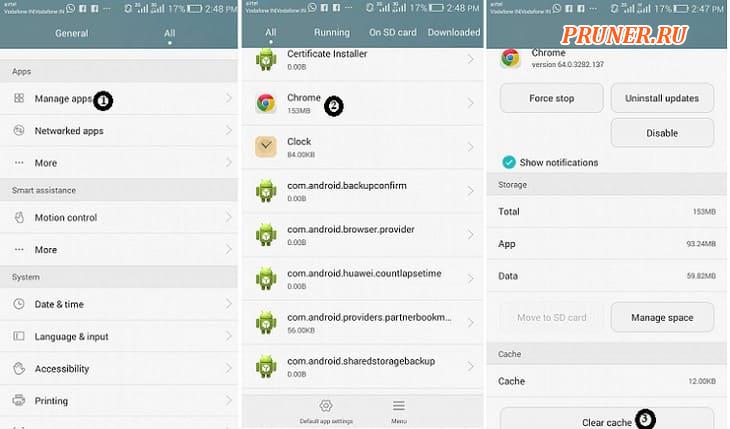
Вы также можете удалить кэшированные данные из каждого конкретного приложения по одному.
Если вы хотите очистить кеш и освободить место для каждого отдельного приложения, выполните следующие действия:
- Откройте «Настройки» устройства;
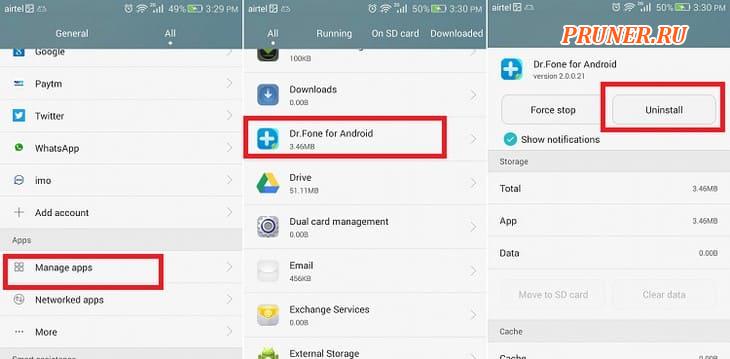
- Нажмите на «Управление приложениями» (слова могут отличаться от устройства к устройству);
- Здесь вы увидите все ваши приложения, доступные на вашем устройстве. Нажмите на приложение, из которого вы хотите удалить его кеш;
- Теперь нажмите кнопку «Очистить кеш», чтобы очистить данные кеша.
Вы можете повторить описанные выше шаги для всех своих приложений, чтобы удалить кеш из всех ваших приложений, которые занимают много места в памяти телефона.
Способ 2: удаление загруженных файлов
Мы часто что-то загружаем на наши телефоны (например, фотографии, файлы и т. д.).
А используем мы эти загруженные файлы (фотографии) только в определенное время, они остаются в папке загрузки нашего телефона и занимают место в памяти.
Мы можем освободить это место в памяти, удалив все эти файлы.
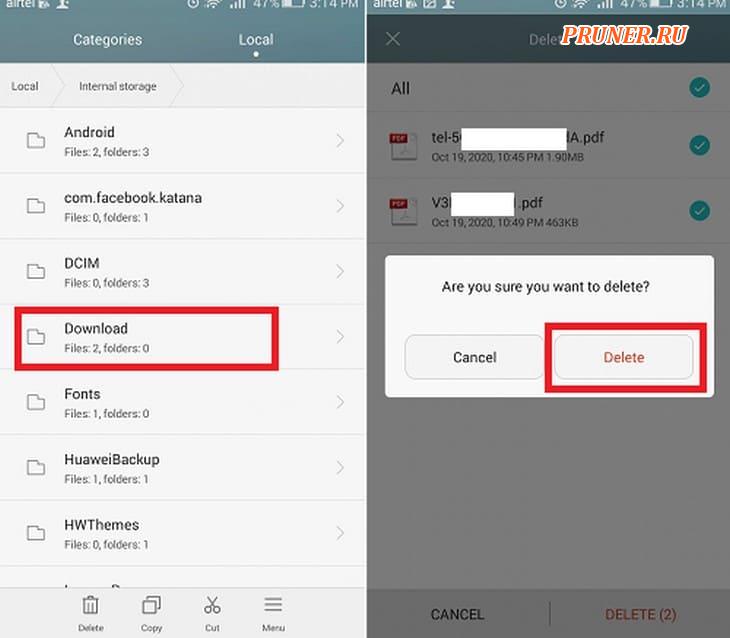
Чтобы удалить загруженные файлы из папки загрузки, перейдите в раздел «DownLoad» и удалите все те файлы, которые больше не нужны.
Способ 3: использовать интеллектуальное хранилище (Smart Storage)
Smart Storage — это новая функция, представленная начиная с версии Android 8.
Если вы используете устройство Android версии 8 или более поздней версии, вы найдете эту функцию на нем.
Эта функция помогает удалить дубликаты и ненужные данные из памяти телефона, для которых уже есть резервная копия в облаке.
Чтобы получить доступ к Smart Storage и очистить файлы корзины, выполните следующие действия:
- Запустите «Настройки» вашего устройства;
- Найдите опцию «Хранилище» и нажмите на нее;
- На следующем экране включите переключатель «Диспетчер хранилища».
Он запустит функцию Smart Storage в фоновом режиме и автоматически удалит повторяющееся и нежелательное содержимое.
Способ 4: удалите неиспользуемые приложения с телефона
Возможно, вы установили множество приложений, а некоторые из них уже предустановлены на вашем телефоне, но могут не использоваться.
Такие неиспользуемые приложения занимают много места на вашем телефоне.
Если вы хотите освободить место для хранения и очистить корзину, удалите такие неиспользуемые приложения со своего телефона Android.
Существуют различные альтернативные способы удаления приложений с телефонов Android.
Одним из таких способов является длительное нажатие на значок приложения на главной странице и нажатие на параметр удаления (или перемещение его на значок удаления).
Другой способ — посетить «Настройки устройства — Управление приложениями» (Apps) и нажать на приложение, которое вы хотите удалить.
Теперь нажмите кнопку «Удалить» и подтвердите свой выбор.
Способ 5: удаление файлов корзины из приложения Google Фото
Google разрабатывает Google Фото как собственное приложение для работы с фотографиями для устройств Android.
С помощью этого приложения вы можете по-разному управлять всеми своими фотографиями и сохранять резервные копии.
Когда вы удаляете что-либо с помощью приложения Google Фото, удаленные элементы попадают в папку «Корзина».
Удаленные элементы доступны только в течение 60 дней — после этого они будут автоматически удалены.
Если вы хотите восстановить эти удаленные фотографии, вам нужно посетить папку «Корзина» на Android.
Удаление элементов, доступных в папке «Корзина» из приложения, освобождает место на вашем телефоне.
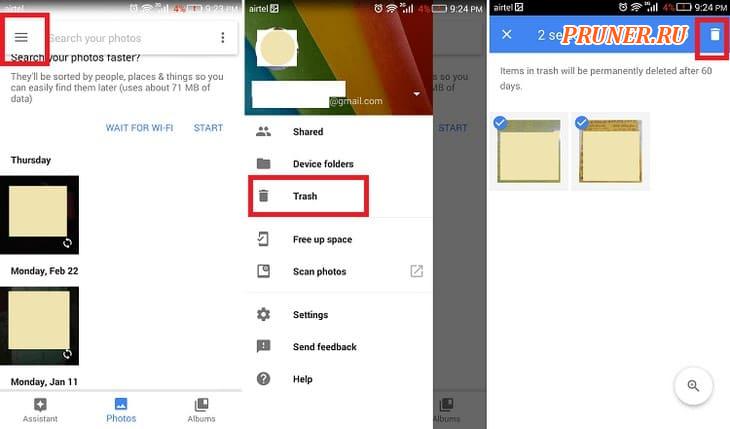
- Запустите приложение «Google Фото», а затем щелкните значок меню (три горизонтальные линии), чтобы просмотреть список параметров;
- В списке доступных папок нажмите на корзину, чтобы найти все удаленные изображения, сделанные через приложение Google Фото;
- Выберите фотографии, которые вы хотите удалить навсегда, и нажмите на значок удаления, чтобы удалить их.
Способ 6: удалить ненужные файлы из Gmail
Подобно приложению Google Photos, ваше приложение Gmail также хранит множество файлов мусора, и удаление их из приложения освобождает мусор в папке.
Когда вы удаляете какую-либо почту, она не может быть удалена мгновенно и попадает в папку «Корзина».
Удаленные элементы остаются в папке «Корзина» в течение следующих 30 дней и занимают место на устройстве Android.
Через 30 дней они будут автоматически удалены из вашей электронной почты.
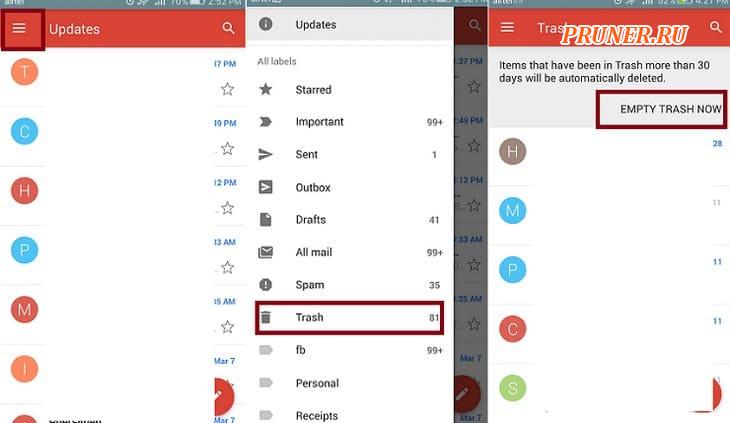
Чтобы освободить больше места в Gmail, зайдите в папку «Корзина» и очистите оттуда все электронные письма.
Для этого выполните указанные шаги:
- Откройте приложение Gmail на телефоне Android и щелкните значок меню (три горизонтальные линии) в верхнем левом углу экрана;
- В списке доступных папок нажмите «Корзина»;
- Теперь выберите адрес электронной почты, который хотите удалить, и нажмите кнопку «Удалить» на панели инструментов;
- Если вы хотите удалить все электронные письма, доступные в папке «Корзина», выберите их все сразу и нажмите «Очистить корзину сейчас», чтобы удалить все нежелательные электронные письма.
Способ 7: удалить ненужные файлы из Dropbox
Многие люди используют Dropbox для хранения данных со своих телефонов Android.
Dropbox — это облачное хранилище, которое используется для управления и резервного копирования важных данных.
Его бесплатная версия предлагает только 2 ГБ дискового пространства, поэтому рекомендуется регулярно очищать мусор и ненужные файлы в приложении Dropbox для Android.
Чтобы очистить файлы корзины, доступные в приложении Dropbox, выполните следующие действия:
- Запустите приложение Dropbox, перейдите в папку «Корзина» и щелкните значок корзины на панели инструментов;
- Здесь вы увидите, что все ваши удаленные данные сохраняются. Теперь выберите данные, которые вы хотите удалить, из папки «Корзина» Dropbox и нажмите «Удалить»;
- Наконец, подтвердите действие удаления и подождите несколько секунд, чтобы завершить процесс удаления.
Способ 8: используйте приложение «Корзина»
В магазине Google Play вы найдете множество сторонних приложений, которые помогут вам удалить мусор и разные файлы с вашего устройства Android.
Одним из таких приложений является «Корзина» (Recycle Bin), с помощью которой вы можете управлять удаленными данными на своем телефоне.
Выполните следующие шаги, чтобы получить доступ к данным корзины с телефона Android с помощью приложения «Корзина»:
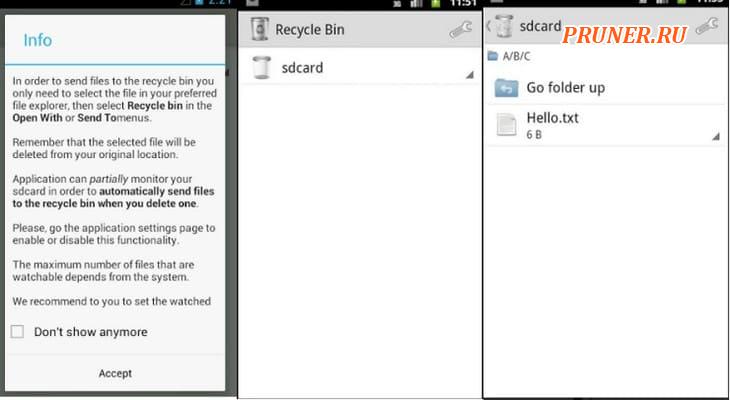
- Загрузите и установите приложение «Корзина» на свой Android-смартфон, приняв все разрешения приложения;
- После установки запустите приложение и получите доступ к внутренней памяти или SD-карте, чтобы изучить объем памяти;
- Здесь вы увидите все удаленные данные в корзине Android. Выберите файлы, которые вы хотите удалить, и нажмите кнопку «Корзина».
Способ 9: используйте SD-карту
Если вы столкнулись с проблемой нехватки внутренней памяти на вашем телефоне Android, используйте SD-карту.
Использование SD-карты на Android-смартфоне — еще один способ увеличить объем памяти.
Почти все телефоны Android оснащены дополнительным слотом для SD-карты для удобного управления данными устройства.
При подключении SD-карты к телефону Android можно перемещать фотографии, музыку, приложения и т. д. из внутренней памяти на SD-карту.
Однако не все приложения поддерживают перенос из внутренней памяти на SD-карты.
Способ 10: сделайте резервную копию ваших данных в другом безопасном месте
Еще один способ очистить корзину с Android — сохранить данные телефона в другом безопасном месте.
Вы можете использовать свой компьютер или другие устройства для резервного копирования данных вашего телефона на них.
Подключите телефон Android к ПК и перенесите файлы, фотографии, музыку и т. д. с телефона в память ПК.
После этого удалите эти перемещенные данные с телефона Android, чтобы освободить место на нем.
Всякий раз, когда вам нужны эти данные, вы можете напрямую получить к ним доступ со своего ПК или перенести обратно на свой телефон, а затем использовать их.
Как удалить из корзины фото и видео на Android?
В современном мире, когда в личную жизнь нагло вмешиваются, каждый должен все больше беспокоиться о личной безопасности, в том числе своих данных. Возможно, вы беспокоитесь, что среди удаленных фотографий есть что-то важное или ваши видео занимают слишком много места, не освобождая пространство в памяти после удаления. Правильно делаете. Если желаете полностью удалить файлы, вам также нужно очистить корзину на Android. Иначе фото и видео все еще можно посмотреть на телефоне. Это может сыграть с вами злую шутку в самый неподходящий момент.
Есть ли на Android корзина удаленных фото и видео?
Да, на всех современных смартфонах (или практически на всех) есть корзина, встроенная в систему по умолчанию. Обычно она работает только в отношении видео и фото, а не всех файлов, поэтому документы, архивы и прочее могут не сохраняться. По сути, это отдельная папка, где будут находиться данные после их удаления с устройства обычным способом. Также есть приложения, которые позволяют полностью удалять файлы с устройства, но в них нет особого смысла.
Как очистить корзину на Android?
Корзина удаленных файлов Android – это временное хранилище. Здесь сохраняются данные на некоторое время, при стандартных настройках на 1 месяц. Однако можно устанавливать длительность хранения: снизив его до нескольких дней или увеличив до бесконечности (зависит от устройства). При этом пользователь может вручную удалить информацию, если корзина переполнена или по другим причинам.
Некоторую трудность может вызывать разве что поиск корзины. Отсюда вы можете узнать, где находится корзина с удаленными файлами на Android-смартфонах разных производителей.
Как найти корзину в Android и очистить её
У большинства настольных операционных систем присутствует компонент под названием «Корзина» или его аналогами, который исполняет функцию хранилища ненужных файлов – их можно либо восстановить оттуда, либо окончательно удалить. Есть ли этот элемент в мобильной ОС от Google? Ответ на этот вопрос мы даём ниже.
Корзина в Android
Строго говоря, отдельного хранилища для удаляемых файлов в Андроид не предусмотрено: записи удаляются немедленно. Однако «Корзину» можно добавить с помощью стороннего приложения под названием Dumpster.
Запуск и настройка Dumpster
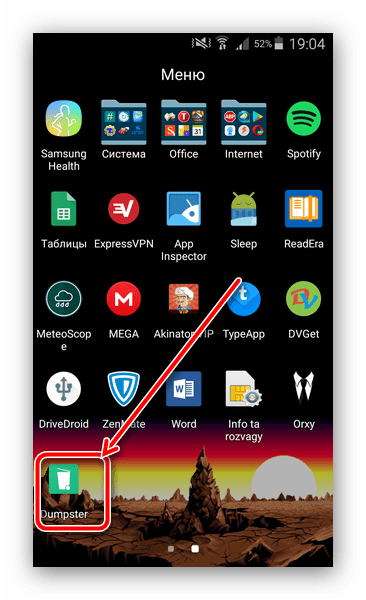
- Установите приложение на телефон или планшет. Инсталлированную программу можно найти на домашнем экране или в меню приложений.
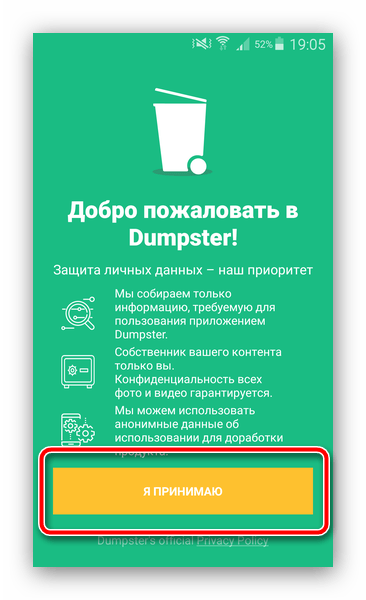
- Во время первого запуска утилиты понадобится принять соглашение о защите пользовательских данных – для этого тапните по кнопке «Я принимаю».
Как пользоваться Dumpster
- Использование такого варианта «Корзины» отличается от задействования этого компонента в Windows из-за его природы. Дампстер представляет собой стороннее приложение, поэтому для перемещения файлов в него нужно использовать опцию «Поделиться», а не «Удалить», из файлового менеджера или галереи.
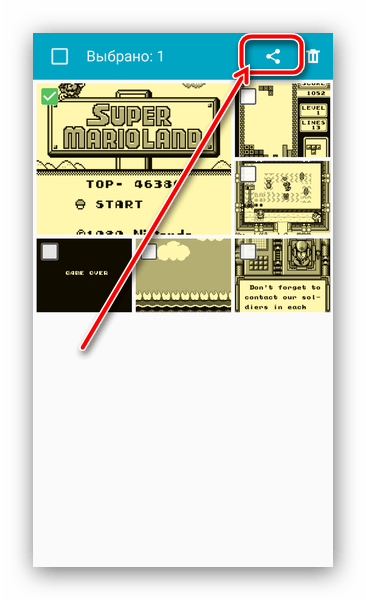
- Затем во всплывающем меню выберите вариант «Отправить в Корзину».
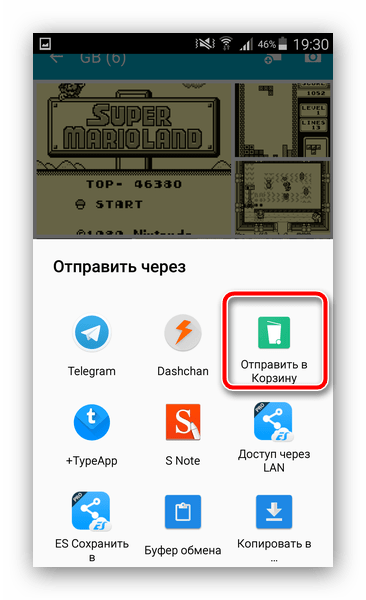
В дальнейшем можете повторять данную процедуру всякий раз, как возникнет необходимость.
Заключение
Мы представили вам способ получения «Корзины» на Android и привели инструкцию по её очистке. Как видим, эта возможность из-за особенностей ОС доступна только посредством стороннего приложения. Увы, но полноценных альтернатив Dumpster нет, поэтому нужно только смириться с его недостатками в виде рекламы (отключаемой платно) и некачественной локализацией на русский язык.