20 полезных фишек WhatsApp, которые мало кто знает. Например, как заставить сообщения исчезнуть
 В закладки

WhatsApp остается одним из самых популярных мессенджеров в отечественных реалиях. Впрочем, как и раньше, подавляющее большинство активных пользователей не знает и десятой части его фишек. Их число, к слову, планомерно расширяется.
В последних обновлениях появилось немало новых приемов работы с текстовыми и голосовыми сообщениями, а еще диалогами. Остается также немало любопытных фишек, которые продолжают быть актуальными. Их также важно не забывать.
Собрал самые интересные старые и новые фишки WhatsApp в одну шпаргалку для новичков и бывалых. Проверьте, знали или нет.
1. Создаем быструю цветную картинку группы
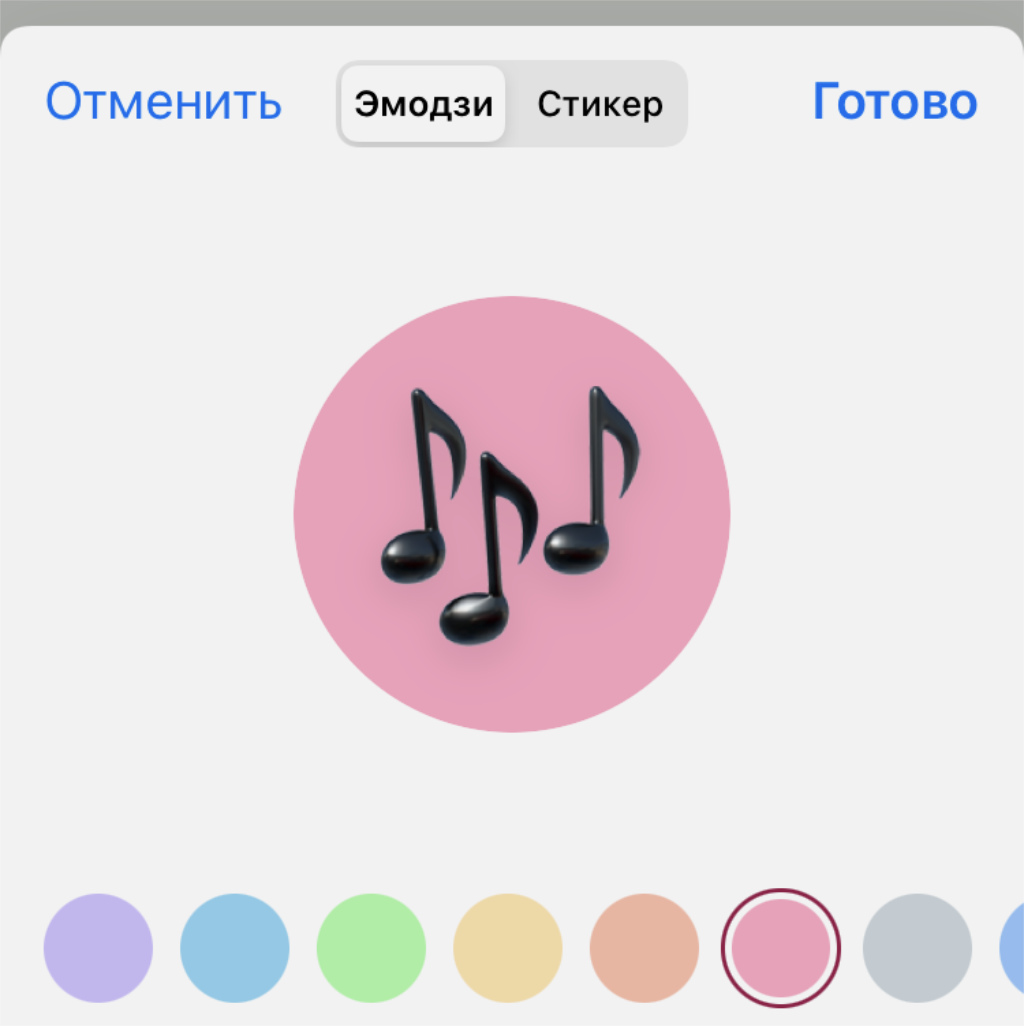
Вот он — самый простой способ разделить групповые чаты по темам визуально
✓ Что сделать: выберите вариант «Эмодзи и стикеры» при редактировании обложки группы, определите фон, а также стикер или эмодзи.
Искать индивидуальную картинку для группы порой очень долго и муторно. Проще визуально обозначить ее таким вот образом.
Кстати, фишка свежая, и появилась в последних обновлениях мессенджера.
2. Слушаем голосовые сообщения перед отправкой
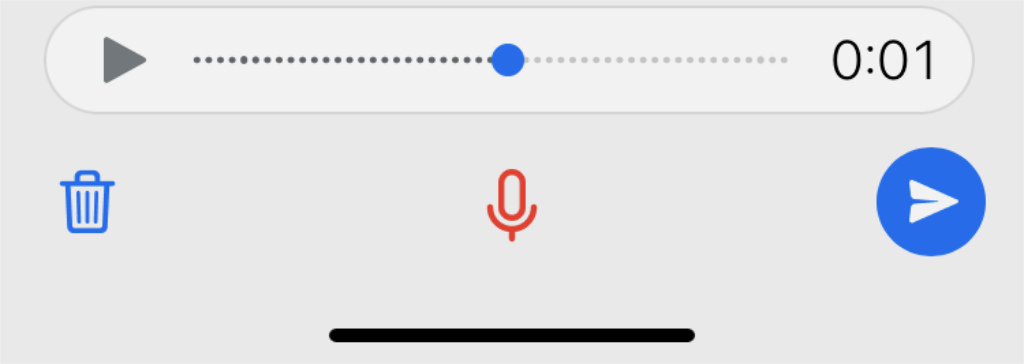
Мало ли, что вы там лишнего наговорили
✓ Что сделать: зажмите кнопку записи голосового сообщения, а потом проведите палец вверх, чтобы зафиксировать данный процесс, — теперь после окончания диктовки аудио получится прослушать до отправки.
Еще одна свежая фишка, которую многие так сильно ждали. Теперь можно проверить, не наговорил ли, часом, чего лишнего в голосовом сообщении.
3. Ставим на паузу запись голосовых сообщений
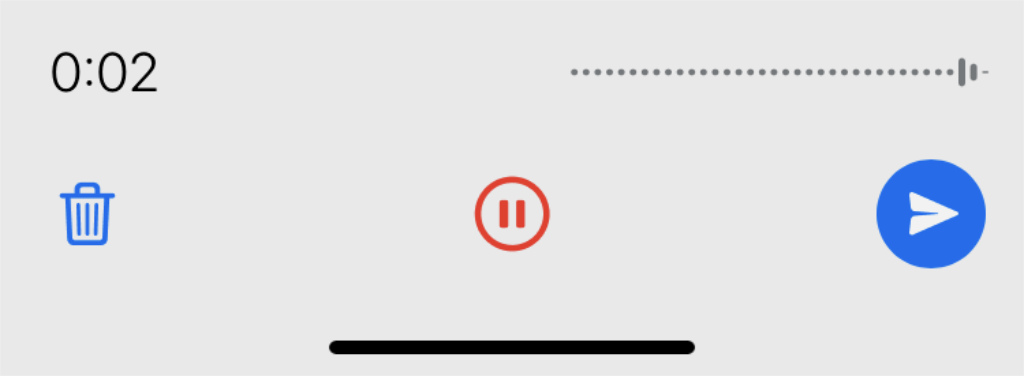
В обычном режиме записи такой функции нет
✓ Что сделать: зафиксируйте запись соответствующим жестом, а потом нажмите на кнопку паузы во время записи и продолжайте ее, когда нужно будет.
Фиксация записи голосовых сообщений позволила разработчикам добавить крайне важную возможность, которая поможет записать сообщение в несколько заходов.
4. Отключаем звук на видеозаписи перед отправкой
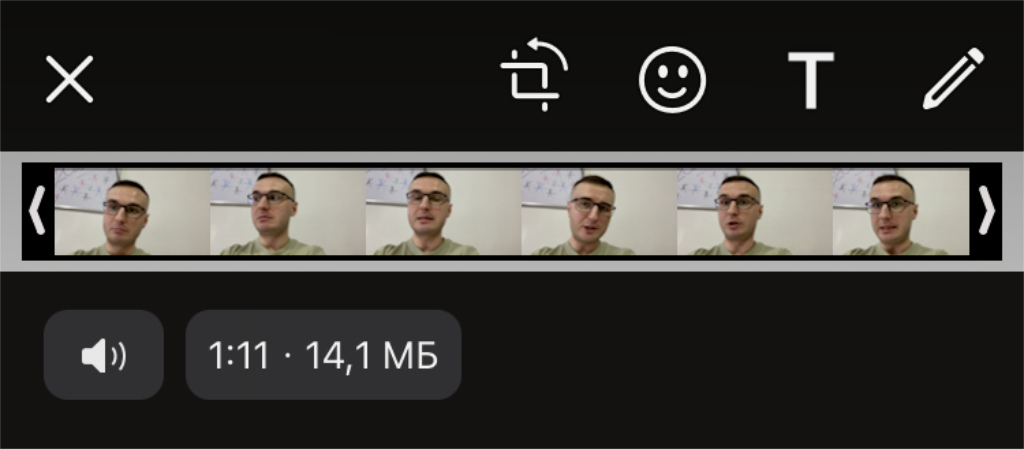
Да, иногда звуки в записанных роликах сильно лишние
✓ Что сделать: во время отправки видео нажмите на кнопку с изображение громкоговорителя.
Часто важно показать что-то визуально, а не заставлять еще и слушать.
5. Отправляем фото и видео для однократного просмотра
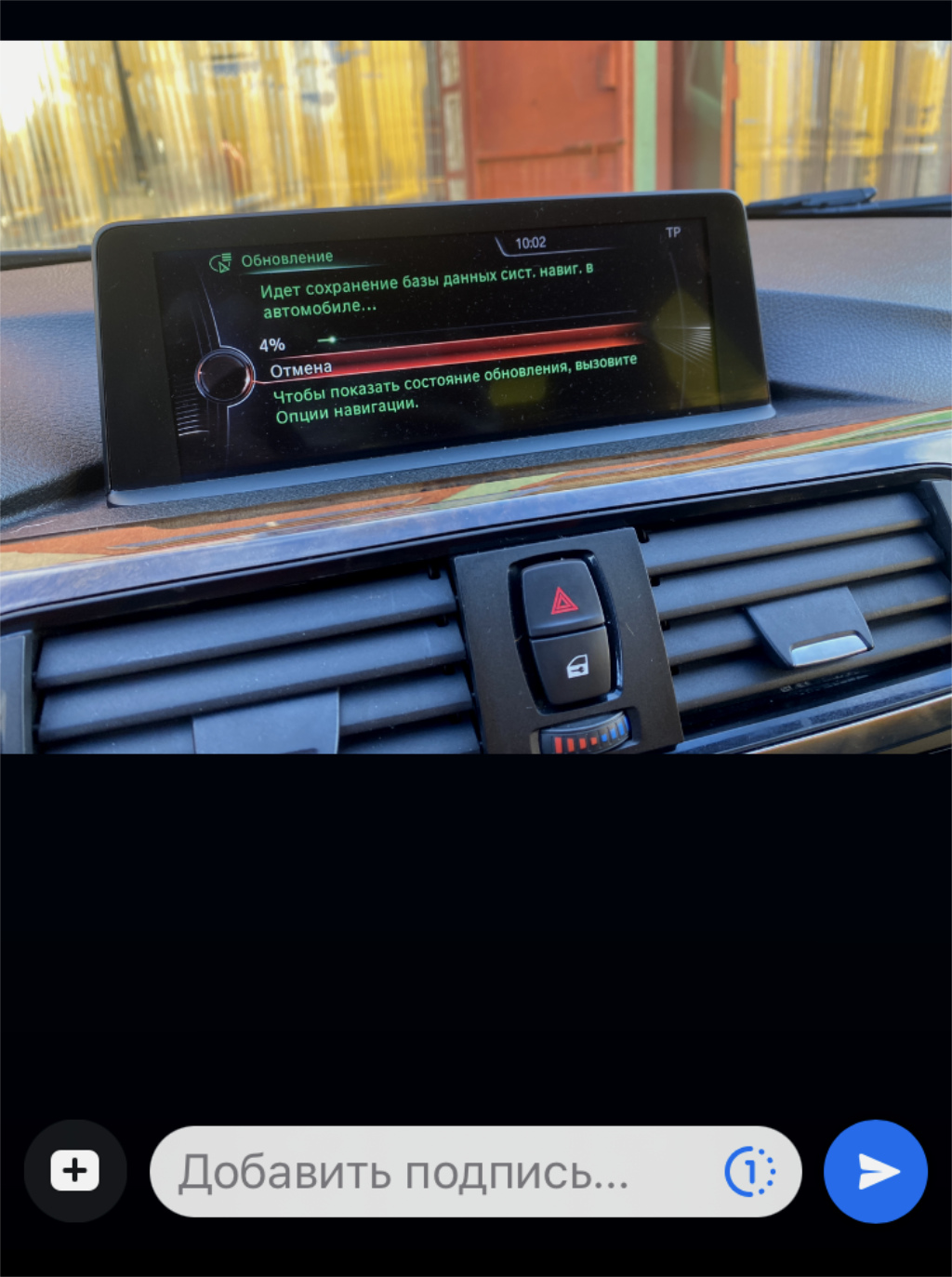
Собеседник сможет просмотреть контент единожды
✓ Что сделать: во время отправки фото или видео нажмите на миниатюрную кнопку ①, которую с первого раза так сразу и не заметишь.
Отличная фишка, которой не хватает во многих других мессенджерах.
После первого просмотра фото или видео, оно тут же будет удалено без возможности еще одного изучения.
6. Включаем исчезающие сообщения по умолчанию
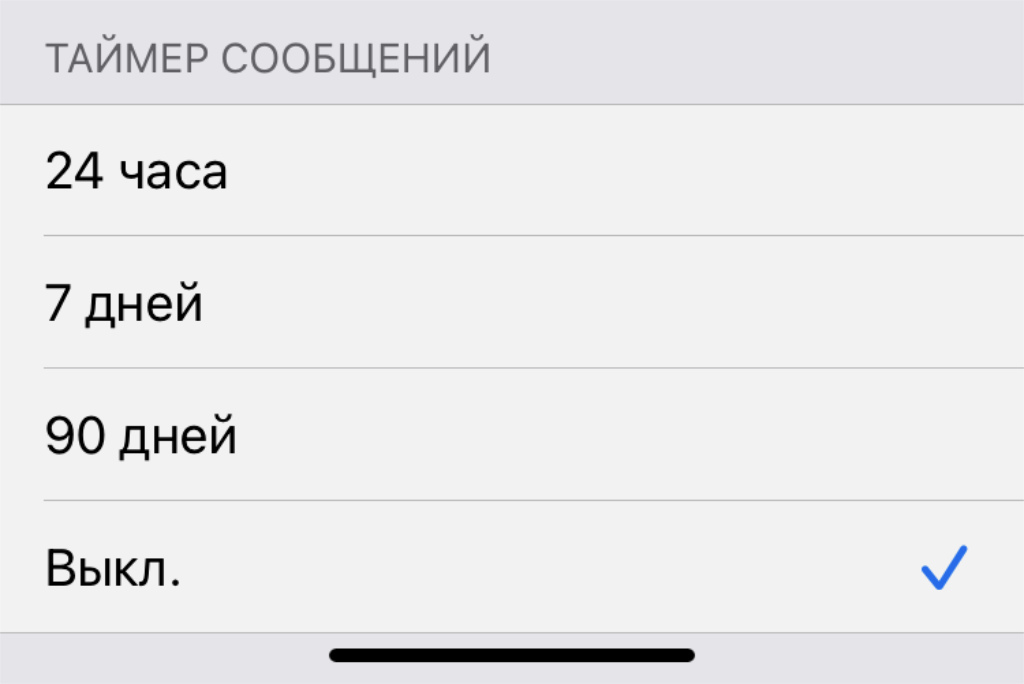
Записи в диалоге пропадут в указанный срок
✓ Что сделать: выберите необходимое время в меню «Исчезающие сообщения» в индивидуальных настройках диалога.
Сообщения будут пропадать через заданный промежуток времени, чтобы прокачать конфиденциальность заданного диалога.
7. Читаем дополнительные сведения о сообщении
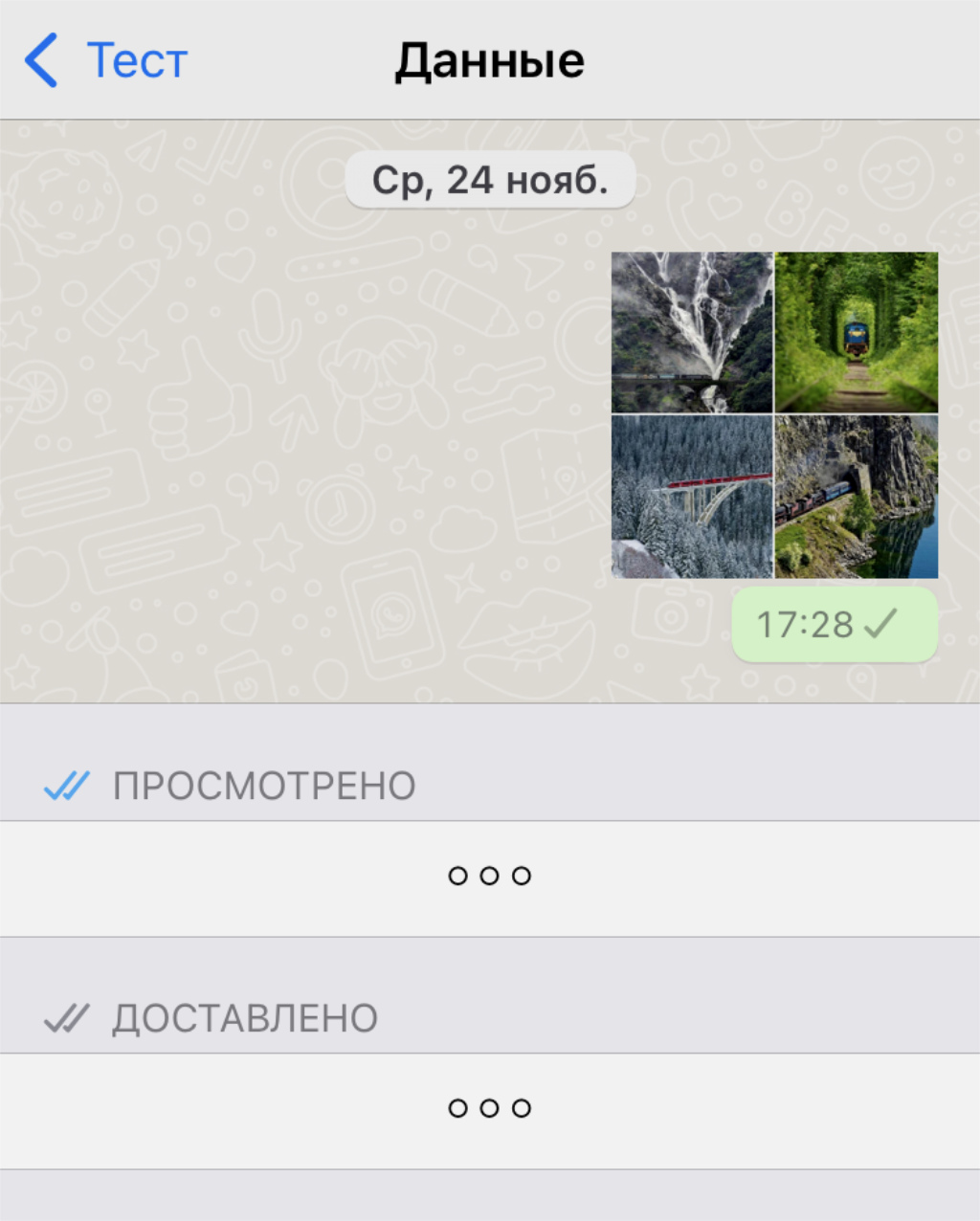
Здесь будет дата отправки и прочтения
✓ Что сделать: просто проведите по сообщению справа налево.
Иногда важно понимать, когда именно конкретное сообщение было прочитано.
8. Открываем меню быстрых действий с сообщениями
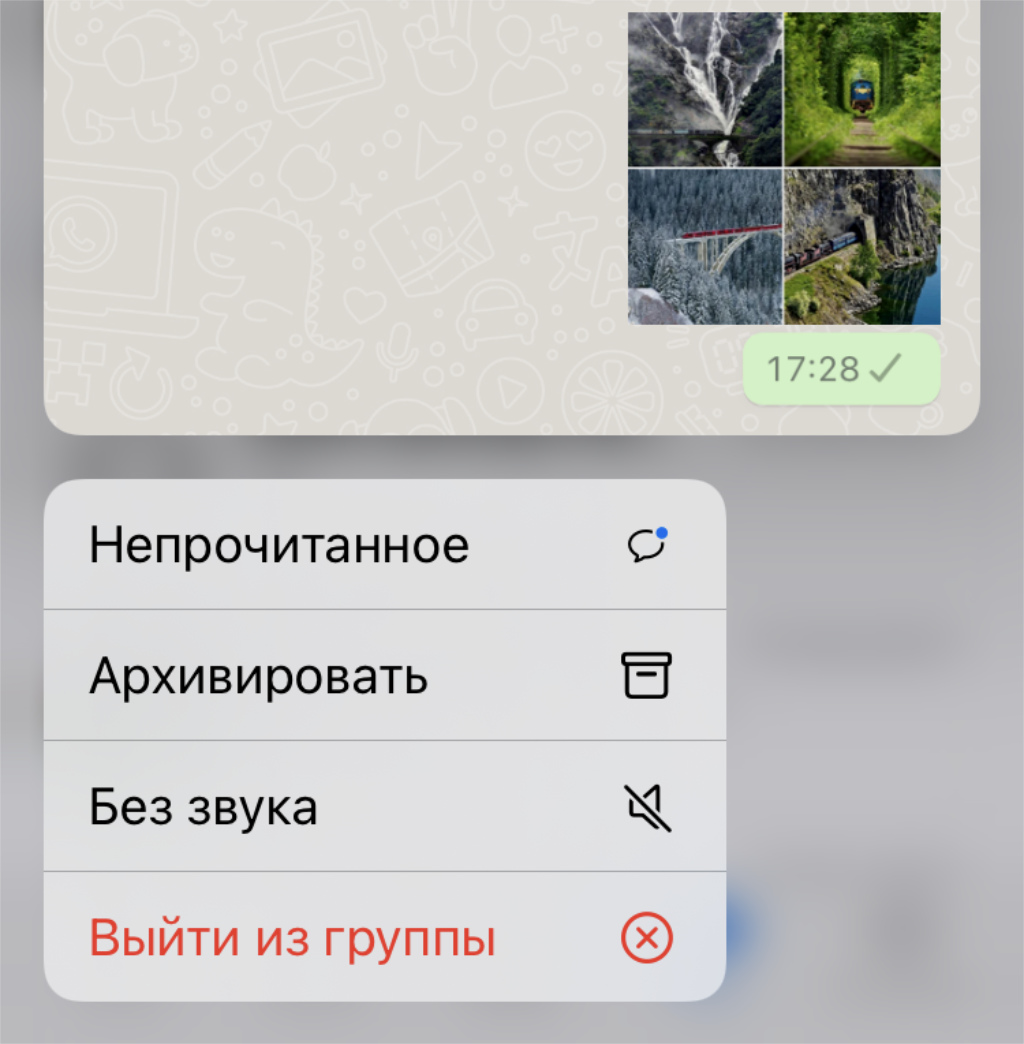
Фишка работает через Haptic Touch
✓ Что сделать: зажмите сообщение в диалоге, а потом выберите один из вариантов быстрых действий.
Ускоряем использование мессенджера.
9. Узнаем собеседника по мелодии на сообщение
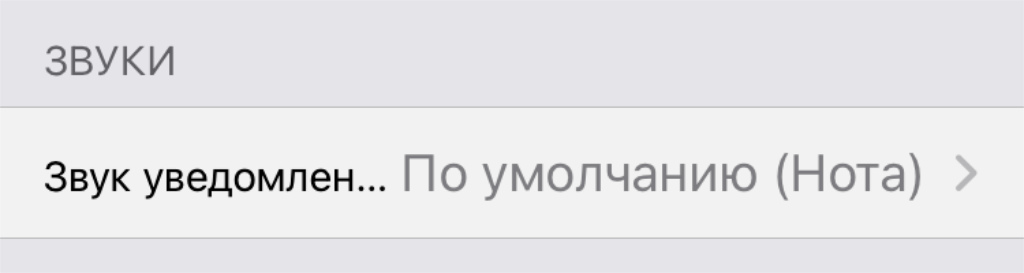
Для каждого собеседника может быть индивидуальный сигнал
✓ Что сделать: определите необходимый звук в соответствующем разделе в меню «Обои и звук» в индивидуальных настройках диалога.
С помощью этой фишки получится или как можно скорее реагировать на новые сообщения или откладывать их на потом, даже не поднимая свое мобильное устройство.
10. Форматируем текст для удобства чтения
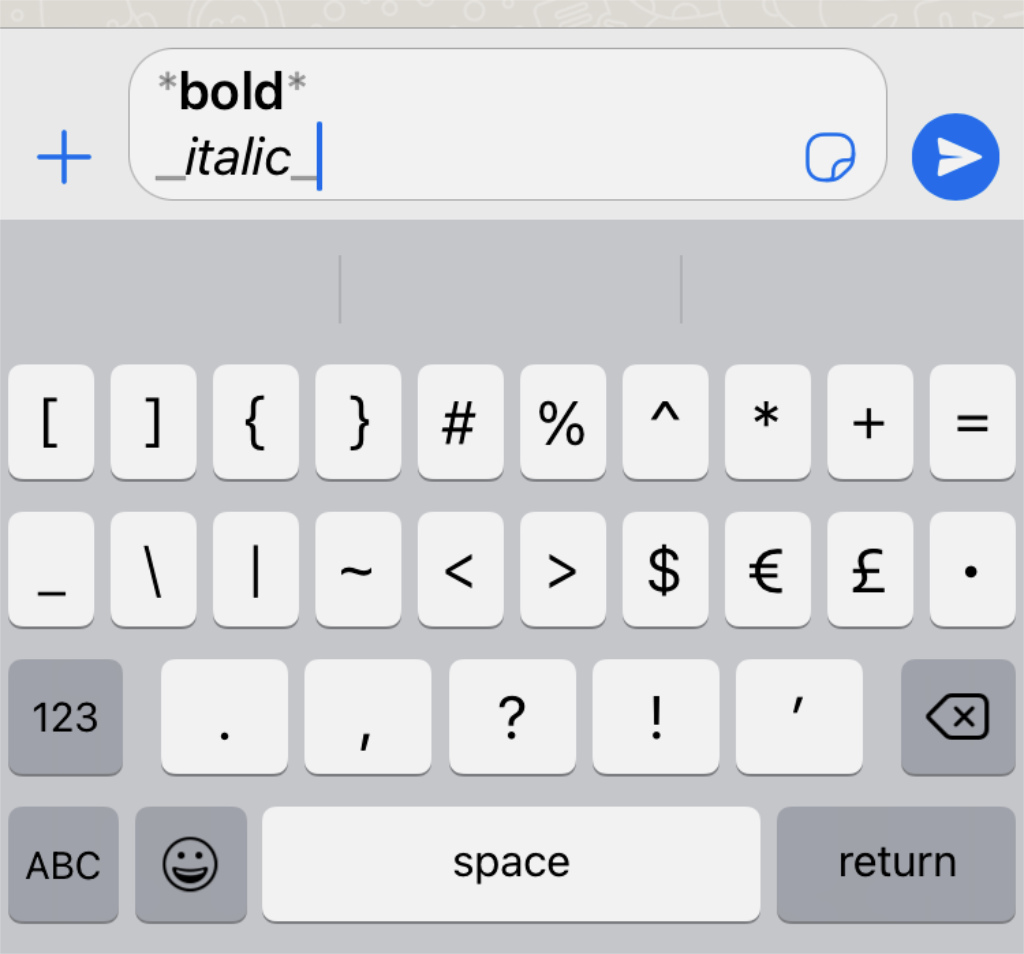
Так можно выделить любые важные данные
✓ Что сделать: попробуйте вписать текст между парой **, и он станет жирным, между двумя __ — курсивом.
Сам всегда выделяю важные нюансы в сообщениях в мессенджерах. Советую вам делать это же.
11. Закрепляем чат через комбинацию клавиш на Mac
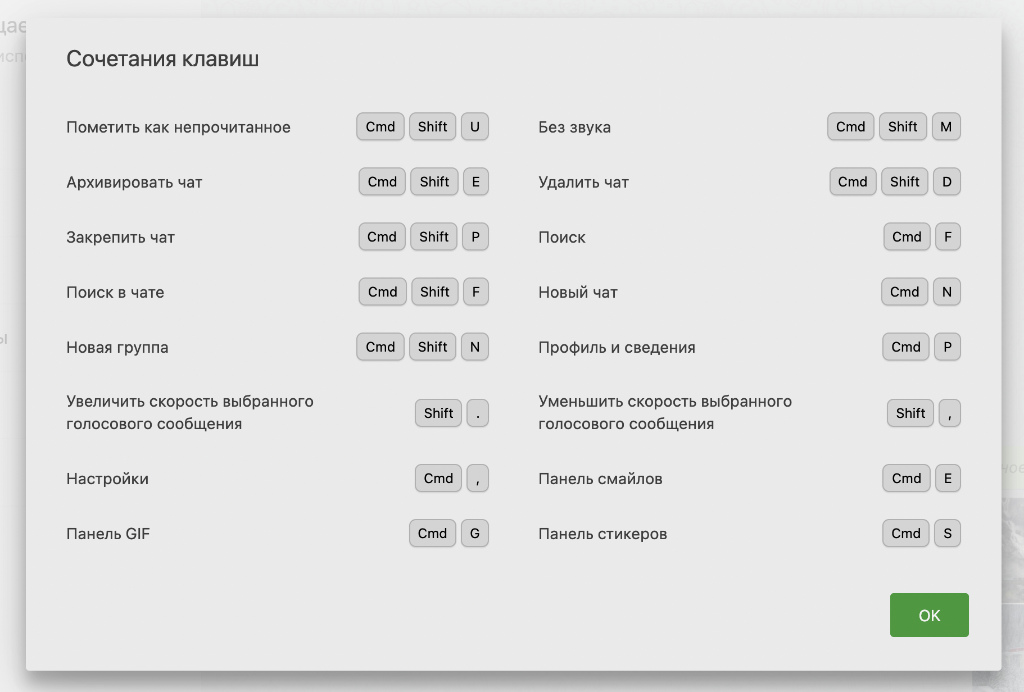
В фирменном приложении на Mac предостаточно комбинаций клавиш
✓ Что сделать: выделите диалог и нажмите Command(⌘) + Shift(⇧) + P.
В «Настройках» приложения есть в меню, в котором указаны все актуальные клавиатурные сокращения на любой вкус.
Собственно, те, что есть на данный момент, — они на картинке выше.
12. Делимся QR-кодом в качестве собственной визитки
Этот код уже неактивен
✓ Что сделать: нажмите на небольшую кнопку со схематическим логотипом QR-кода в правом верхнем меню настроек.
Проще дать потенциальному собеседнику отсканировать QR-код, а не диктовать номер телефона.
13. Отключаем автоматическое сохранение контента
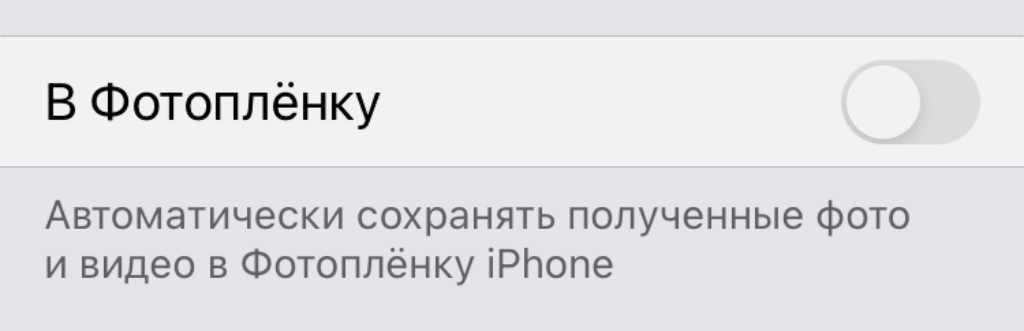
Это нужно, чтобы не перегружать свою галерею лишним контентом
✓ Что сделать: переведите в неактивное положение переключатель «В Фотопленку» в разделе «Чаты» в «Настройках».
99% изображений, которые передаются через мессенджеры, априори не нужны в «Фото».
Так и зачем их туда автоматически сохранять? Вопрос, конечно, риторический.
14. Чистим кеш мессенджера через отдельное меню
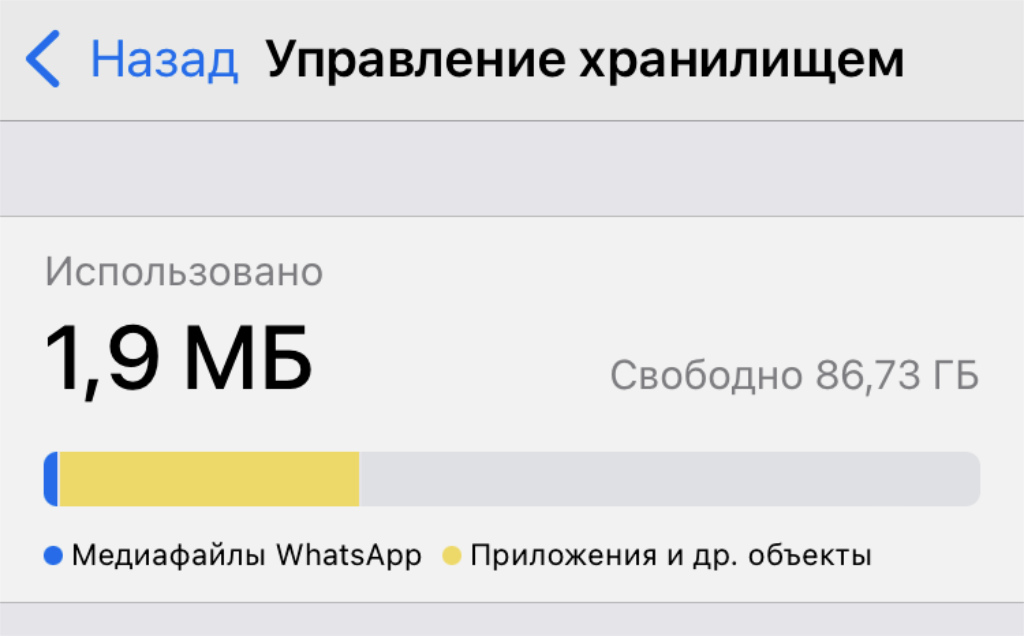
Можно значительно сократить размер приложения
✓ Что сделать: уберите лишний контент в разделе «Управление хранилищем» в меню «Данные и хранилище» в «Настройках».
У особенно активных пользователей мессенджера его размер может увеличиваться до нескольких гигабайт, и это пространство на диске гаджета можно быстро почистить.
15. Активируем сквозное шифрование резервной копии
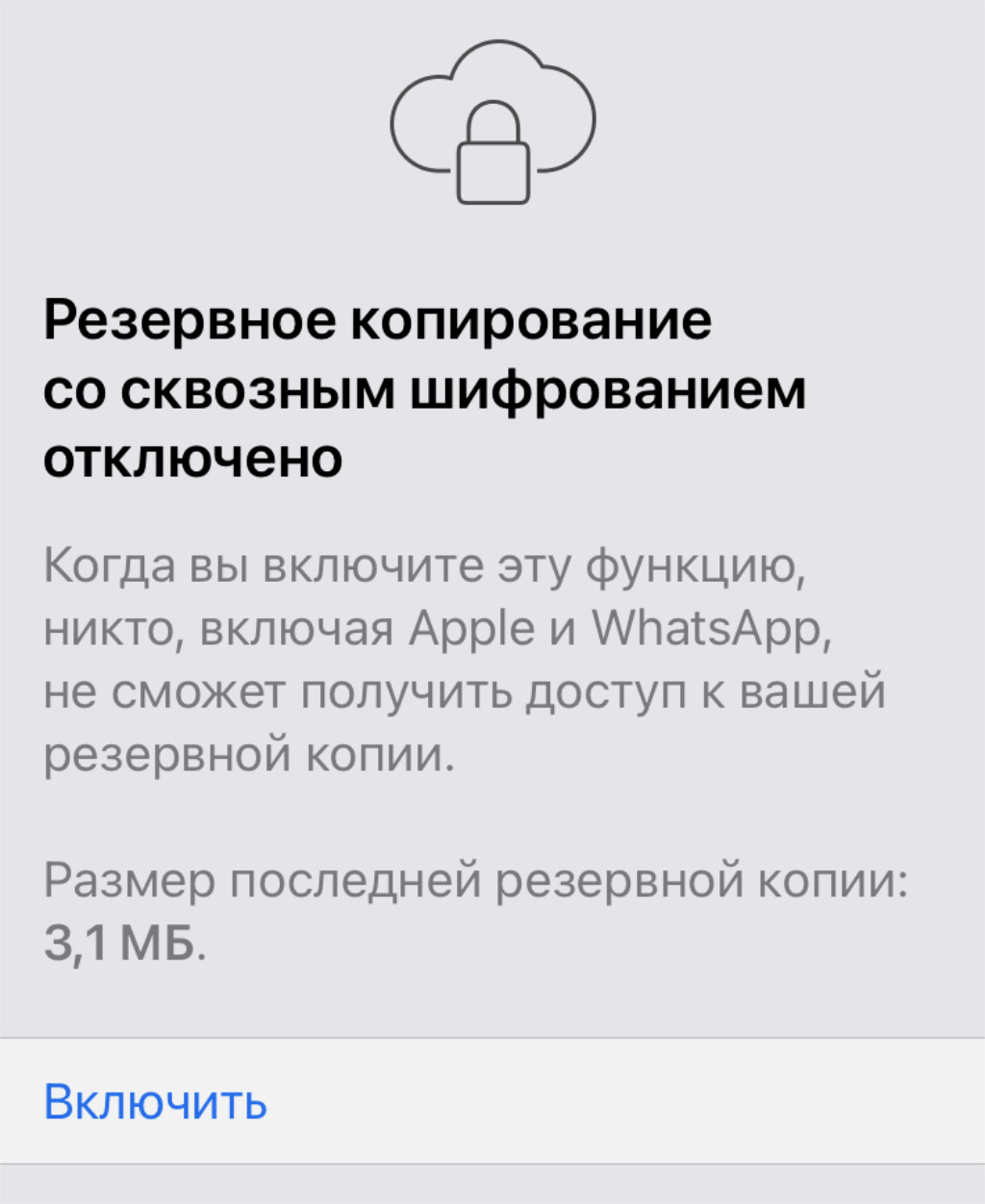
Так взломать ее будет еще сложнее
✓ Что сделать: нажмите на кнопку «Включить» в разделе «Копия с шифрованием» в меню «Резервная копия» в «Настройках».
После этого действия доступа к резервной копии не будет ни у WhatsApp (читайте как Meta), ни у Apple.
16. Экономим трафик при общении за границей
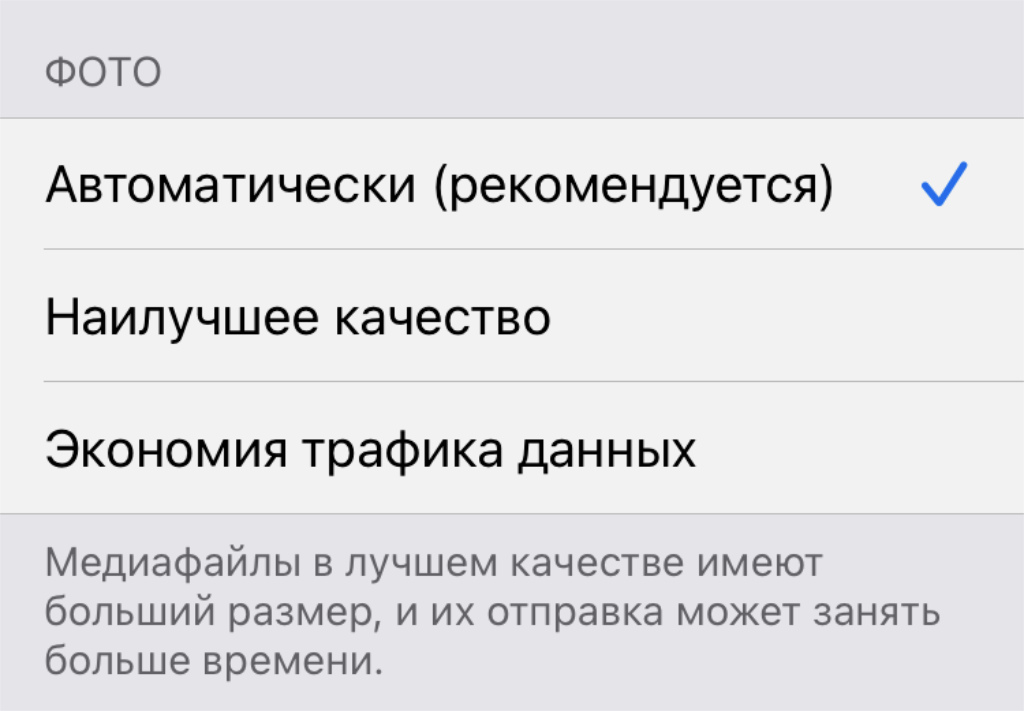
Визуальный контент банально будет сжиматься
✓ Что сделать: выберите вариант «Экономия трафика данных» в разделе «Качество загрузки медиа» в меню «Данные и хранилище» в «Настройках».
За границей трафик обычно ограничен и стоит недешево. Но его можно потреблять с меньшим аппетитом.
17. Защищаем вход в мессенджер через Face ID
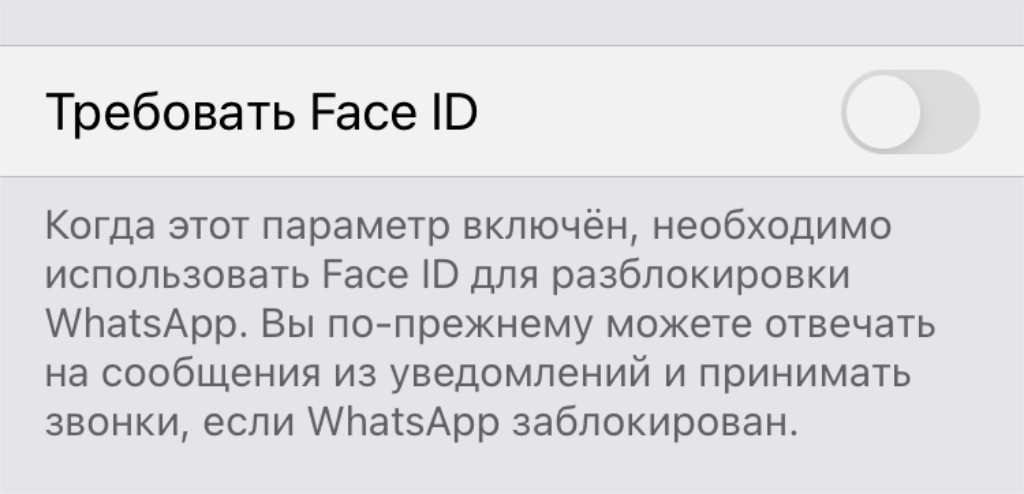
Защита от случайных недоброжелателей
✓ Что сделать: переведите в активное положение единственный переключатель в разделе «Блокировка экрана» в меню «Учетная запись» → «Конфиденциальность» в «Настройках».
Touch ID также подойдет для защиты приложения от посторонних.
18. Переносим диалоги со своего iPhone на Android
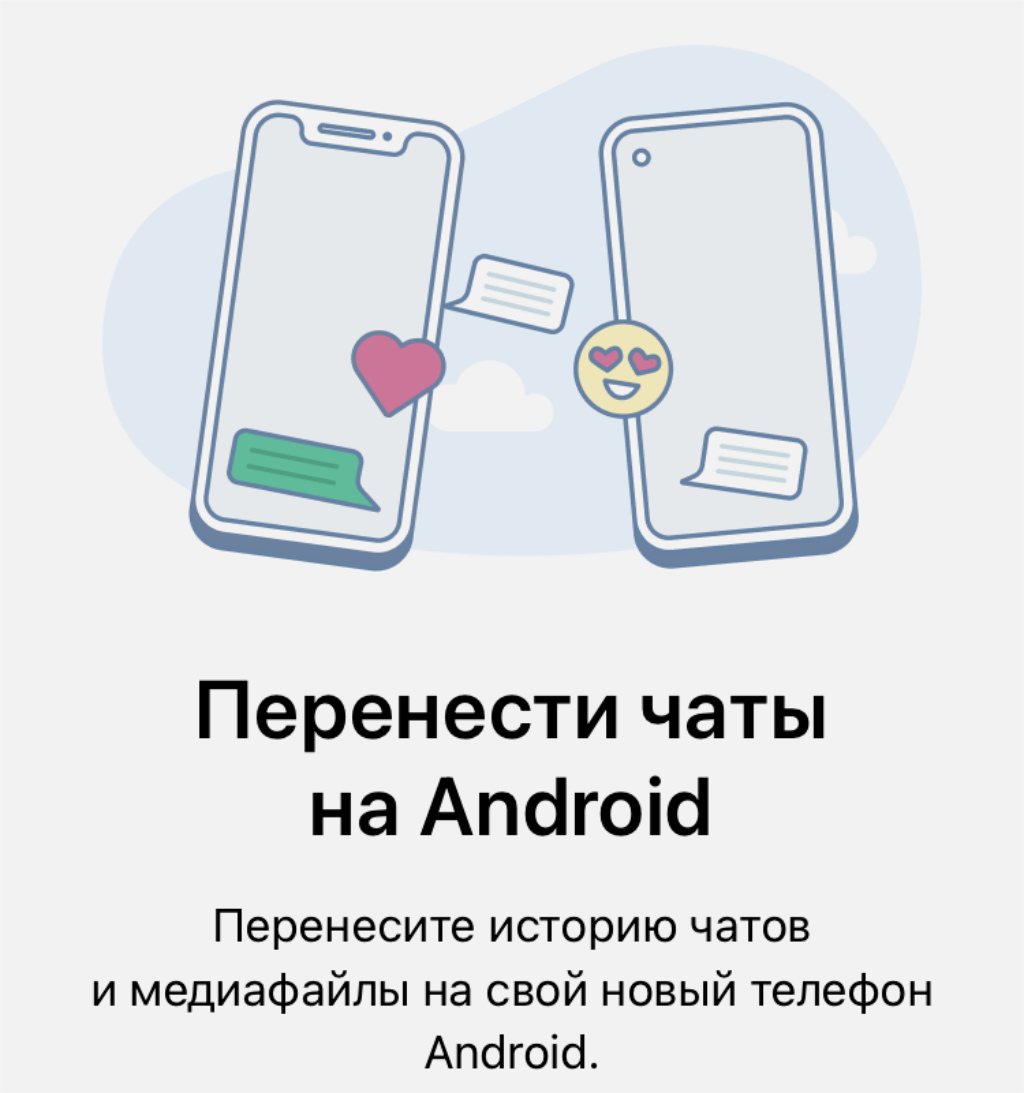
Иногда это нужно
✓ Что сделать: воспользуйтесь кнопкой «Перенести чаты на Android» в разделе «Чаты» в «Настройках».
Простой способ перенести данные между экосистемами.
19. Активируем бета-версию приложения WhatsApp

Скачивать отдельный тестовый софт не нужно
✓ Что сделать: нажмите на кнопку «Использовать бета-версию» в разделе «Бета-версия» в меню «Связанные устройства» в «Настройках».
Тестовая версия вряд ли будет такой же стабильной, но новые фишки в ней будут появляться раньше.
20. Добавляем второй номер для делового общения

У WhatsApp есть два официальных приложения
✓ Что сделать: установите еще одно приложение WhatsApp — бизнес-клиент по ссылке в App Store.
Второе приложение логично использовать для бизнеса. Все необходимые для этого инструменты в нем есть.
Лично я чаще стараюсь использовать Telegram, но большинство моих родственников всё же предпочитают именно WhatsApp. После недавнего обновления этот мессенджер действительно стал современнее и обзавёлся функциями, как в «телеге».
Так что, запоминайте всё вышенаписанное, и общайтесь с удовольствием и комфортом.
Как читать сообщения и оставаться невидимым: 8 секретных функций WhatsApp, о которых никто не знает
Несмотря на то что мессенджеру уже много лет, в нём немало скрытых для большинства пользователей функций. Одни помогают сделать общение более простым, другие — более приватным.
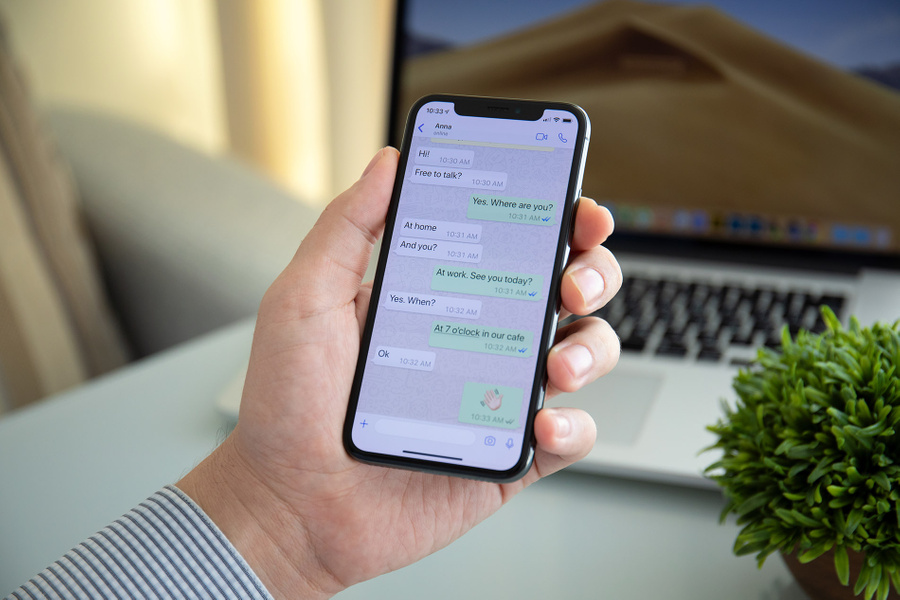
Сообщения, которые живут несколько секунд после открытия, — фишка почти всех современных мессенджеров. Но мало кто знает, что такая функция есть в «Вотсапе». Чтобы отправить исчезающее сообщение собеседнику, достаточно зажать иконку с его именем в чате, выбрать опцию «Сообщения» и активировать функцию «Временные сообщения». После этого для отправки станут доступны самоуничтожающиеся сообщения, которые будут удаляться из чата после прочтения.
Отчёт о прочтении сообщения
Когда собеседник открывает отправленное сообщение, оно помечается двумя синими галочками, сигнализируя отправителю. Чтобы отправитель не знал, доставлено ли сообщение, эту функцию можно отключить. Первый и самый простой способ — главные настройки приложения. Откройте «Вотсап» и найдите раздел «Настройки». Далее необходимо пройти в «Аккаунт» и выбрать пункт «Приватность». В нём находится опция «Отчёты о прочтении», которую для приватности можно отключить. Главный и, пожалуй, единственный недостаток этого метода — она работает в обе стороны. Отправитель тоже не сможет видеть отчёты о прочтении у других пользователей.
Второй способ доступен только для Android и не может применять для iOS. Чтобы скрыть отчёты о прочтении, достаточно установить специальный виджет на рабочий стол. Эти виджеты есть в PlayMarket — небольшое окно размером 4х2 см позволит просматривать все диалоги и чаты без их фактического открытия. В новых версиях виджета некоторые сообщения можно удалять из «Вотсапа» прямо с главного экрана.
Скачать немедленно: 8 надёжных мессенджеров, которые заменят Whatsapp, Facebook и Instagram при новом сбое
Как читать сообщения другого человека, не читая их
Если собеседник прислал несколько сообщений, которые нужно прочитать инкогнито, не спешите открывать их в телефоне. Для начала попробуйте отключить интернет — все сообщения будут сохранены в кеш памяти, а отсутствие подключения не отправит собеседнику отчёт о прочтении. Чтобы избежать отправки отчёта собеседнику после включения мобильной сети, нужно открыть меню диалога. Для этого зажмите чат на главном экране и подождите секунду — после этого появится опция «Пометить как непрочитанное». Можно включать интернет обратно — собеседник ничего не заподозрит.
Скрываем фото контактов в «Вотсапе»
За фото профиля можно не только попасть под удаление аккаунта, но и в суд, если размещённое на аватаре изображение нарушает законодательство какой-либо страны. Чтобы избежать ненужных проблем, можно просто скрыть его от посторонних. Для этого нужно перейти в настройки приложения и открыть раздел «Аккаунт» — «Приватность», и переместиться в пункт «Фото профиля». По умолчанию изображение профиля видно всем, но настройку можно изменить на «Никто» или «Мои контакты» — в последнем случае аватарку увидят только друзья, но в целях безопасности лучше скрыть её ото всех.

С помощью этой функции приложение WhatsApp может отправить собеседнику текущее местоположение. Для того чтобы поделиться своей геолокацией, откройте диалог и нажмите на кнопку добавить содержимое, как если бы вы загружали фото или файл. После этого в списке нужно выбрать тип отправляемых данных, но не фото или видео, а место. Такая же функция доступна не только для отдельных собеседников, но и для всего чата целиком.
Как читать удалённые сообщения в «Вотсапе»
Полноценно работающим способом чтение удалённых сообщений назвать нельзя — есть всего два метода, которые работают только на Android. Первый — настройка журнала уведомлений через специальный виджет. У виджета WhatsApp на Android есть интересная особенность — запись уведомлений. Её можно активировать в настройках отображения. После активации он сможет записывать текст всех сообщений, даже тех, которые сначала отправили, а потом удалили. Если виджет не работает, то есть способ попроще — скачать стороннюю программу из PlayMarket. Программа WhatsRemoved+ устанавливается «поверх» мессенджера и запрашивает доступ к сообщениям и контактам. Дальше нужно разрешить доступ к уведомлениям и настроить, какие именно программы WhatsRemoved+ будет изучать. В списке есть Instagram, Facebook и несколько других популярных программ. Считается ли этот метод чтения сообщений безопасным — неизвестно, поэтому перед установкой стоит несколько раз подумать, так ли важно читать удалённые сообщения от других пользователей.
Интересные функции WhatsApp, о которых вы могли не знать
WhatsApp — бесплатный мессенджер, который позволяет общаться с друзьями и близкими со всего мира. Платформа предоставляет возможности для обмена текстовыми и голосовыми сообщениями, фотографиями, видео- и аудиофайлами. Кроме того, приложение подходит для профессионального общения и ведения деловых переговоров.
Ранее мы рассказывали о «фишках» приложения Telegram. Если вы предпочитаете использовать для общения именно его, то переходите по ссылке на статью, где вы сможете ознакомиться с дополнительными функциями этого мессенджера, о которых многие не знают.
А сегодня рассмотрим полезные и нужные функции WhatsApp.
Вы можете форматировать текст своих сообщений в этом мессенджере.
- Курсив
Чтобы сделать текст курсивом, используйте символ нижнего подчеркивания перед и после текста:
- Жирный шрифт
Чтобы выделить текст жирным шрифтом, поставьте звездочку с двух сторон:
- Зачеркивание
Если вы хотите получить зачеркнутый текст, используйте символ тильды с каждой стороны:
- Моноширинный шрифт
Чтобы применить моноширинный шрифт, используйте по три символа одинарной кавычки с каждой стороны:
Недавно в WhatsApp появилась возможность редактирования отправленных сообщений. Вы можете изменить любое сообщение в чате в течение 15 минут после его отправки. Все участники чата увидят его в исправленном виде, а сообщение будет помечено ярлыком «Изменено» рядом с меткой времени. Для этого вам нужно нажать и удержать сообщение, которое хотите изменить, после чего в меню выбрать «Изменить».
Затем отредактируйте сообщение и нажмите на «галочку».
Одно из преимуществ мессенджера — возможность скрывать, когда сообщение было вами прочитано. Чтобы активировать данную функцию, зайдите в «Настройки», кликните по вкладке «Конфиденциальность». В пункте «Отчеты о прочтении» передвиньте ползунок в состояние «Выкл».
Для каждого собеседника можно установить свой уникальный звуковой сигнал и обои на фон чата. Если ваш телефон находится не рядом, вы всё равно сможете узнать, от кого пришло сообщение по звуковому сигналу, а индивидуальные обои помогут избежать путаницы, если в чате ведется переписка с несколькими людьми одновременно. Для этого необходимо открыть нужный чат, перейти в профиль собеседника и на нижней панели меню выбрать обои и звук.
Данная функция будет полезна, если вы отправляете человеку важные документы, которые он должен только посмотреть, без возможности их сохранения. Если отправить фотографию с функцией исчезновения, то после одного просмотра она автоматически удалится. Такая фотография не сохранится в телефоне получателя, а во время ее просмотра невозможно будет сделать скриншот экрана. Чтобы отправить исчезающее фото, нажмите на кружок с цифрой «1» на экране отправки фотографии.
Если вы хотите, чтобы видеозапись отправилась собеседнику без звука, то во время отправки видео необходимо нажать на кнопку с изображение громкоговорителя.
Теперь, после обновления мессенджера до последней версии, каждый пользователь WhatsApp может создать собственный 3D-аватар. Не нужно загружать и устанавливать дополнительные приложения, весь процесс происходит внутри приложения. Откройте приложение WhatsApp и перейдите в раздел «Настройки». В верхней части экрана выберите вкладку «Аватар», нажмите «Создать личный аватар» и затем «Начать». После создания вашего аватара будут автоматически добавлены стикеры, которые можно использовать при общении с собеседником.
Статус WhatsApp — функция, которая позволяет публиковать фото и видео, которые исчезают через 24 часа после их загрузки. Для этого нужно на нижней части меню выбрать слово «Статус». Далее нажать на свой аккаунт и выбрать фотографию или видео, которое хотите опубликовать.
Также можно добавлять стикеры, эмодзи, писать текст и обрезать фотографию.
Функции ватсап о которых никто не знает скрытые
Сообщения в WhatsApp можно разнообразить, выделив шрифт жирным, курсивом или зачеркиванием. Чтобы это сделать, просто поставьте пару символов до и после текста:
- * жирный *;
- _курсив_ ;
Отправляйте исчезающие сообщения
Эта функция удаляет сообщения через некоторое время, помогая защитить ценную информацию. Вот как ее включить.
- Коснитесь имени контакта в чате.
- Выберите опцию «Сообщения».
- Активируйте функцию «Временные сообщения».
Добавляйте сообщения в «Избранные»
Чтобы важное сообщение не затерялось, можно добавить его в «Избранные». Для этого удерживайте на нем палец, а затем нажмите на звездочку.
Узнайте время прочтения сообщения
Чтобы узнать, когда получатель прочитал сообщение, нажмите на него и переведите палец влево. Эти данные также можно найти в меню, обозначенном тремя точками, в разделе «Данные». В обоих случаях вы увидите, в какое время было отправлено, получено и прочитано сообщение.
Отключите автозагрузку медиа
Фото и видео, присланные в WhatsApp, часто засоряют память телефона. К счастью, автоматическую загрузку можно отключить. Перейдите в «Настройки» и выберите «Чаты». В этом разделе отключите опцию «Видимость медиа».
Скройте время последнего посещения
WhatsApp предлагает возможность скрыть информацию о том, когда вы в последний раз заходили в приложение. Чтобы это сделать, откройте «Настройки» и выберите «Аккаунт». Затем перейдите в «Конфиденциальность» и отключите «Был(-а)». Вы также можете сохранить эту опцию включенной для нескольких контактов. Из соображений безопасности лучше показывать время последнего посещения хотя бы одному пользователю.
Помечайте переписку как «непрочитанное»
Эта функция напоминает вам о том, что нужно ответить собеседнику. Просто нажмите на чат и удерживайте пару секунд, а затем выберите опцию «Пометить как непрочитанное».
Узнайте любимый контакт
Этот инструмент позволяет узнать, с какими контактами вы взаимодействуете чаще всего, а также управлять внутренним хранилищем. Для этого нужно перейти в «Настройки», выбрать «Данные и хранилище» и «Управление хранилищем».
Прослушивайте аудио перед отправкой
Этот трюк дает возможность прослушать голосовое сообщение, прежде чем его отправить. Начните записывать аудио, а когда захотите его завершить, выйдите из приложения, удерживая при этом кнопку записи. Когда вы вернетесь к переписке, то обнаружите, что сообщение сохранилось. Теперь его можно прослушать, отправить или удалить.
Персонализируйте уведомления
Это опция позволяет настроить персонализированные рингтоны для отдельных контактов. Просто зайдите в чат с нужным человеком и нажмите на его имя. Откройте раздел «Индивидуальные уведомления» и выберите желаемый рингтон.
Настраивайте индивидуальные фоны
Эта функция позволяет установить фон для каждого чата. Это могут быть как изображения, так и темы для темного и светлого режима. Для этого просто перейдите в «Настройки», а затем выберите «Чаты». В разделе «Обои» вы найдете все доступные изображения.
Присоединяйтесь к бета-тестированию
Бета-тестеры одними из первых получают возможность попробовать новые функции приложения. Чтобы к ним присоединиться, перейдите по ссылке и следуйте указанным инструкциям.