Где сафари на айфоне?
Если на экране «Домой» не отображается значок Safari, можно найти его в библиотеке приложений и вернуть назад. Смахните влево по экрану «Домой», чтобы открыть библиотеку приложений. Введите «Safari» в поле поиска.
Как зайти в сафари на айфоне?
Войдите в iCloud, используя один и тот же Apple ID на всех Ваших устройствах. Выберите «Настройки» > [Ваше имя] > «iCloud» и включите Safari. Примечание. Чтобы отображать также вкладки, открытые на Вашем Mac, необходимо выбрать Safari в настройках iCloud на Mac и выполнить вход с тем же Apple ID.
Как зайти в меню сафари?
В приложении Safari на Mac выберите пункт меню «Safari» > «Настройки», затем нажмите нужную панель настроек.
Как зайти в настройки браузера на айфоне?
Перейдите в меню «Настройки» и прокрутите вниз до приложения браузера или почты. Коснитесь приложения, а затем — пункта «Приложение браузера по умолчанию» или «Приложение почты по умолчанию». Выберите приложение браузера или почты, чтобы установить его в качестве используемого по умолчанию.
Где параметры в сафари?
Настройки сайтов в Safari Откройте Safari на Mac. В строке меню откройте вкладку Safari > Настройки. Во всплывающем окне выберите Веб-сайты. На панели слева появятся основные параметры, которые можно настроить при взаимодействии с сайтами, справа — сайты, для которых эти параметры можно настроить.
Что такое Сафари в Айфоне? Настройка Safari на iPhone, iPad
Большинство пользователей iPhone пользуются стандартным браузером Safari. Поговорим о том, что он вообще собой представляет, из чего состоит и как его настроить.
Safari является стандартным браузером для гаджетов , работающих с системой iOS . Он отличается от других тем , что в нем можно просматривать веб — страницы в полноразмерной формате без масштабирования под размеры экрана . То есть любое место на странице можно сделать больше стандартными жестами iPhone .
Кроме того , здесь поддерживается режим работы с несколькими вкладками , что позволяет открывать и просматривать несколько сайтов сразу . Поэтому данный браузер был признан лучшим для использования на смартфоне .
Сафари выполнен на движке WebKit , что и хорошо , и плохо . Из недостатков выделяется отсутствие возможности работы с Java — апплетами , загрузкой файлов и Adobe Flash , но это легко исправляется с помощью сторонних плагинов .
Общая информация
Вообще , сам браузер пришёл в мобильную систему из Mac OS и отлично там прижился . Чтобы комфортно пользоваться всеми веб — ресурсами большинство пользователей предпочитает использовать iPad , так как у него экран гораздо больше .
У Сафари имеется множество возможностей , но мы поговорим о самых основных .
Браузер может работать как горизонтально , так и вертикально . Просматривать странички в горизонтальном положении удобнее . В этом режиме текст на экране более читаемый и при этом увеличивать текст жестами уже не приходится . Если вы пользуетесь версией iOS выше 4 . 0 , то с лёгкостью сможете запретить поворот экрана . Интерфейс у браузера прост и понятен , поэтому использовать его не трудно , нужно только знать основные элементы .
Элементы браузера Safari
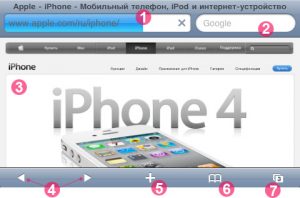
1. Адресная строка
В этом поле вводятся адреса сайтов , например , Ya . ru , iBobr . ru и так далее . Адрес вводится через qwerty — клавиатуру , которая появляется при касании по адресной строчке .
2. Поиск
Если вы выберете встроенный поиск , и вобьете нужную фразу , то вам высветятся результаты поисков в сервисе Google . Если Гугл вам не нравится , то его можно поменять на другой поисковик в настройках .
3. Рабочая область
Здесь открывается сам сайт . Любо текст или картинку можно скопировать . Для этого сделайте длительное нажатие на нужном вам элементе . Кроме того , при необходимости вы всегда можете вернуться к началу страницы . Для этого нажмите на строку состояния наверху экрана .
4. Вперёд / назад
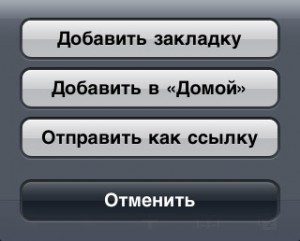
Навигация Сафари для Айфона
Данные кнопки позволяют сделать возврат к страничкам просмотренным ранее .
5. Плюс
Кликните на иконку с соответствующим знаком и сохраните просматриваемый сайт в закладки . Ещё тут можно создать иконку или поделиться ссылкой по почте .
6. Журнал закладок
Тут сохраняются все закладки . Их можно разделить на отдельные папки или отредактировать путём нажатия кнопки « Изменить «.
7. Страницы
Браузер позволяет смотреть одновременно до восьми страниц , а перемещаться между ними можно делать при помощи клавиши « Страницы «. Ненужные странички можете закрыть нажатием красной кнопки сверху слева .
Настройка функций
Сафари не поддерживается технология Flash , поэтому сайты , сделанные на её основе он открывать не умеет , но зато имеется поддержка плагинов . Качество самого серфинга зависит от используемого поставщика интернета и занятости оперативной памяти смартфона .
В настройках вы можете выбрать поисковой сервис , настроить безопасность , а также активировать отладку для разработчиков .
Основная настройка
Чтобы пользоваться поиском в интернете сначала надо выбрать подходящий для себя поисковой сервис: Google , Yahoo ! или Bing .
Для этого зайдите в « Сафари » — « Поисковая машина « и выберите сервис для использования .

Смена поисковика в Safari для iPhone
Настройте браузер для автозаполнения форм на страничках с использованием данных о контактах , именах и так далее .
Для активации функции выберите « Safari » — » Автозаполнение «, а далее проделайте несколько действий :
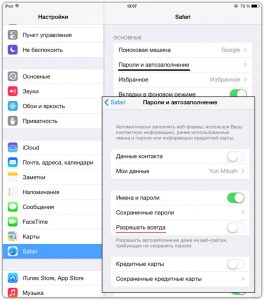
- Для использования списка контактов активируйте « Данные контакта « и нажмите на « Мои данные «, а далее нажмите на контакт , который вы планируете использовать . Теперь ваш браузер будет пользоваться данными, содержашимися в адресной книге при заполнении своих контактов на сайтах.
- Чтобы использовать имена и пароли вам нужна функция « Имя , пароль «. При включении опции браузер будет запоминать логины и пароли со всех посещаемых ресурсов и автоматически заполнил поля при повторном входе .
- Если вы хотите стереть все данные для автозаполнения , то выберите « Удалить все «.
Параметры безопасности
Вообще , приложение настроено на показ контента из сети , к примеру , фильмов , анимаций и программ . Для этого надо изменить настройки безопасности для защиты планшета от возможных угроз безопасности .
- Для настройки предупреждений о посещениях опасных сайтов включите « Предупреждения «.
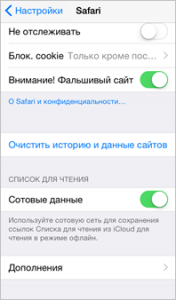
Блокировка нежелательных сайтов в Safari для iPhone
Данная опция вам поможет защититься от потенциально опасных ресурсов . Если вы посещаете подозрительный сайт , то Сафари вас предупредить об этом и не будет грузить страницу .
- Включить или убрать JavaScript можно с помощью соответствующего переключателя . Эта функция позволяет программистам управлять страницей , к примеру , вывести время и дату или вызвать страницу , связанную по ссылке в новом окошке .
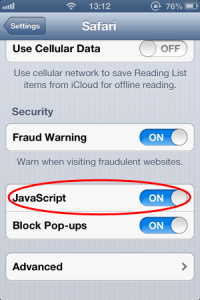
Как включить Java Script в Safari на iPad?
- Блокировать или наоборот разрешить всплывающие окна можно с помощью параметра « Блок . всплыв . окна ». При блокировании окон они перестанут появляться при закрытии или открытии страницы . Если всплывающие окно высвечивается при выборе ссылки , то всплывающие окна не будут заблокированы.
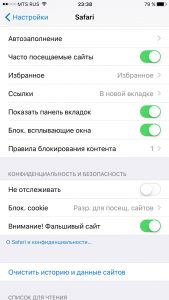
Блокировка всплывающих окон в Safari на iPhone
- В разделе « Принимать Cookies » вы можете настроить файлы cookie, то есть хотите вы их принимать или нет. Здесь у вас три функции на выбор : « Никогда », « Посещать » или « Всегда ». В этих файлах заключены данные, которые скачиваются на планшет для идентификации при повторном посещении ресурса. Так , вы сможете настроить страницу для пользователя на основании предоставленных данных . Некоторые страницы могут работать некорректно , если в iPad отключена функция приёма cookie .
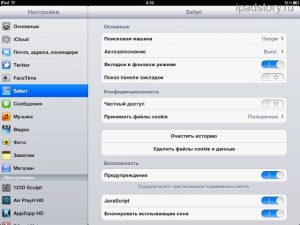
Как принимать файлы cookie в Safari на iPad?
- Чистка истории посещений осуществляется через раздел « Очистки истории «.
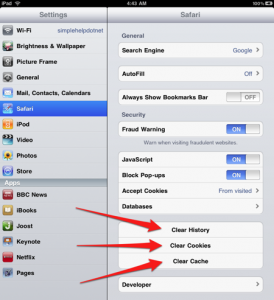
Чистка Safari для iPad
- Для чистки cookie вам нужен раздел « Удалить Cookies «.
- Чтобы почистить кэш выберите « Очистку кэша «. В нем сохраняется контент со страниц , что позволяет загружаться им быстрее при повторной загрузке . Если открытая страница не показывает весь контент , то попробуйте почистить кэш .
Что делать , если Safari завис ?
Иногда случается и такое , что браузер « виснет «. Эта проблема решается за пару минут .
Где находится сафари в айфоне?
Перейдите в меню Apple > «Системные настройки» и нажмите идентификатор Apple ID. Затем щелкните значок iCloud. Щелкните, чтобы запустить Safari .
Как зайти в сафари на айфоне?
Перейдите в меню Apple > «Системные настройки» и нажмите идентификатор Apple ID. Затем щелкните значок iCloud. Щелкните, чтобы запустить Safari
Как вернуть расположение вкладок в сафари?
Как вернуть адресную строку наверх
Проще всего выбрать соответствующий пункт меню Safari , скрывающийся под кнопкой «Аа». Еще один способ — исправить ситуацию в системных настройках. Перейдите в Настройки -> Safari -> Вкладки -> выберите Одиночная вкладка
Где найти настройки в сафари?
Можно изменить настройки Safari для более удобной работы в интернете. В приложении Safari на Mac выберите пункт меню « Safari » > « Настройки », затем нажмите нужную панель настроек .
Как вывести на экран сафари?
- Откройте на своем iOS-устройстве браузер Safari .
- Зайдите на интересный для вас сайт.
- Нажмите на кнопку Поделиться (если вы не видите нижнего меню, нажмите внизу экрана ).
- В появившемся меню выберите На экран «Домой».
Как зайти в настройки браузера на айфоне?
Перейдите в меню « Настройки » и прокрутите вниз до приложения браузера или почты. Коснитесь приложения, а затем — пункта «Приложение браузера по умолчанию» или «Приложение почты по умолчанию». Выберите приложение браузера или почты, чтобы установить его в качестве используемого по умолчанию.
Как вернуть расположение вкладок в сафари?
Как вернуть адресную строку наверх
Проще всего выбрать соответствующий пункт меню Safari , скрывающийся под кнопкой «Аа». Еще один способ — исправить ситуацию в системных настройках. Перейдите в Настройки -> Safari -> Вкладки -> выберите Одиночная вкладка .
Как зайти в меню сафари?
В приложении Safari на Mac выберите пункт меню « Safari » > «Настройки», затем нажмите нужную панель настроек.
Где находится браузер на айфоне: простой гайд для новичков
Каждый пользователь айфона знаком с иконками на своем экране: камера, фото, настройки, музыка и многие другие. Но где находится иконка браузера?
В отличие от других мобильных устройств, на айфоне браузер не имеет отдельной иконки на главном экране. Он называется Safari, и его можно найти на втором экране внизу, справа от заводского приложения Watch. Настроить его можно через пункт “Настройки” или просто нажав на иконку Safari на втором экране.
Важно помнить, что браузер на айфоне работает так же, как и на вашем компьютере: вы можете найти нужную вам информацию, заходить на сайты и пользоваться поисковыми системами. Если у вас есть аккаунт iCloud, то вы также можете синхронизировать закладки и историю посещения между устройствами.
Как называется браузер в айфоне
Сафари — браузер по умолчанию
На айфоне стандартным браузером является Сафари. Он интегрирован в iOS и обеспечивает быстрый и удобный доступ к веб-страницам. Сафари поддерживает все основные функции веб-браузера, такие как открытие вкладок, поиск по странице, добавление в закладки и так далее.
Возможность установки сторонних браузеров
Кроме Сафари, на айфоне есть возможность установки сторонних браузеров, таких как Google Chrome, Mozilla Firefox и Opera Mini. Однако, даже если вы установите другой браузер, вы не сможете сделать его браузером по умолчанию. Приложение придется запускать каждый раз отдельно, если вам нужно открыть страницу.
- Сафари — браузер по умолчанию на айфоне.
- Стартонные браузеры поддерживают все основные функции веб-браузера.
- На айфон можно установить сторонние браузеры, однако использовать можно только запуская их отдельно.
Какой браузер установлен на айфоне
Сафари — браузер по умолчанию
При покупке айфона на нем уже установлен браузер — Сафари. Он является официальным браузером Apple и наиболее популярным на устройствах этой марки.
Преимущества Сафари:
- Высокая скорость загрузки страниц
- Есть блокировщик рекламы
- Отличная совместимость с другими устройствами Apple
- Поддержка функции Continuity — можно продолжить просмотр сайта на другом устройстве Apple
Другие браузеры для айфона
Если вы хотите попробовать другой браузер, на iPhone можно установить любой из доступных в App Store:
- Google Chrome
- Mozilla Firefox
- Opera Mini
- Microsoft Edge
Каждый из браузеров имеет свои преимущества и недостатки. Некоторые из них также поддерживают функцию синхронизации с компьютером или другими устройствами.
Как открыть браузер в окне на айфоне
Шаг 1. На главном экране найдите иконку Safari
Встроенный интернет-браузер Safari предустановлен на всех устройствах Apple, поэтому иконка браузера должна отображаться на главном экране вашего айфона.
- Если иконка не отображается, сверните домашний экран влево-вправо, пока ее не найдете
- Вы также можете использовать функцию поиска, свайпнув вниз на экране и вводя «Safari» в поисковой строке
Шаг 2. Нажмите на иконку, чтобы запустить Safari
После того, как вы найдете иконку браузера, просто нажмите на нее, чтобы запустить приложение Safari.
Шаг 3. Начните использовать браузер
После того, как браузер откроется, вы увидите главное окно Safari, которое позволит вам начать использовать функции браузера:
- Адресная строка, где вы можете вводить адреса веб-сайтов, чтобы перейти к ним непосредственно
- Кнопки навигации, которые позволяют вам перемещаться по веб-страницам вперед и назад
- Меню, в котором вы можете найти различные опции, такие как закладки или настройки браузера
Теперь вы знаете, как открыть браузер в окне на айфоне и готовы начать пользоваться функциями Safari.
Как поставить браузер на айфон
Использование Safari
На айфоне уже установлен стандартный браузер Safari. Найти его можно на главном экране, обычно находится на верхней строке слева от центра
Если Safari был удален, его можно восстановить, перейдя в App Store и скачав его заново.
Установка альтернативного браузера
Кроме стандартного браузера Safari, на айфоне можно установить другие браузеры. Например, Google Chrome или Mozilla Firefox.
Для этого нужно зайти в App Store, найти нужный браузер и установить его на устройство. Далее, браузер появится на главной рабочей странице.
Выбор браузера по умолчанию
Стоит отметить, что несмотря на установку альтернативного браузера, все ссылки будут открываться в Safari по умолчанию. Однако, есть способ изменить это.
Для этого нужно перейти в настройки, затем выбрать раздел «Сафари». Далее, в разделе «Основные» можно выбрать альтернативный браузер в качестве браузера по умолчанию.
Как узнать браузер на айфоне
Шаг 1: Откройте настройки
Перед тем как узнать браузер на своем айфоне, откройте настройки. Это можно сделать, нажав на значок «Настройки» на главном экране.
Шаг 2: Найдите раздел «Сафари»
Как только вы открыли настройки, прокрутите вниз и найдите раздел «Сафари». Этот раздел содержит все настройки связанные с браузером на вашем айфоне.
Шаг 3: Посмотрите версию браузера
Откройте раздел «Сафари» и прокрутите вниз до раздела «Основные». Здесь вы найдете информацию о версии браузера на вашем устройстве.
Шаг 4: Проверьте список установленных браузеров
Также в разделе «Сафари» вы можете найти список всех установленных на вашем айфоне браузеров. Проверьте этот список, если вы используете не только стандартный браузер на вашем айфоне.
- По умолчанию, все ссылки будут открываться в стандартном браузере Сафари.
- Если вы установили другой браузер, вы можете задать его в качестве стандартного браузера на вашем устройстве, открыв раздел «Браузер по умолчанию» в настройках Сафари.
Как посмотреть браузер на телефоне айфон
1. Открыть браузер
Прежде всего, необходимо открыть браузер на своем iPhone. Обычно иконка браузера (Safari) находится на экране домой.
2. Проверить закладки
Если ранее вы сохранили нужную вам страницу в закладки, вы можете найти ее в пункте «Закладки» в нижней части экрана браузера.
3. Ввести адрес сайта
В верхней части экрана браузера находится адресная строка, где вы можете ввести адрес нужного вам сайта. После ввода адреса, нажмите на кнопку «Перейти» для перехода на сайт.
4. Найти историю
Если вы не сохранили страницу в закладки, вы можете воспользоваться функцией истории браузера. Для этого нажмите на иконку «Книжечка» в нижней части экрана браузера и найдите нужный сайт в истории.
5. Использовать поиск
Если вы не можете найти нужный сайт в закладках или истории браузера, вы можете воспользоваться функцией поиска в браузере. Для этого нажмите на иконку «Поиск» в нижней части экрана браузера и введите ключевые слова, связанные с нужным сайтом.
Таким образом, с помощью этих простых шагов вы сможете быстро найти нужный вам сайт в браузере на своем айфоне.
Как переключить браузер на айфоне
Шаг 1: Откройте Safari
На айфоне по умолчанию установлен браузер Safari. Чтобы открыть его, найдите иконку Safari на главном экране и нажмите на нее.
Шаг 2: Найдите иконку другого браузера
Если вы хотите переключиться на другой браузер, вам нужно установить его сначала. После установки вы найдете иконку этого браузера на главном экране айфона.
Шаг 3: Откройте другой браузер
Найдите иконку нового браузера на главном экране айфона и нажмите на нее, чтобы открыть его.
Шаг 4: Настройте браузер по своему вкусу
Каждый браузер имеет свои собственные настройки и функции. Используйте настройки, чтобы настроить браузер под свои потребности.
Примечание: Некоторые приложения, которые используют встроенный браузер, могут не поддерживать другие браузеры, кроме Safari.
- Если вы хотите использовать другой браузер, проверьте, поддерживается ли этот браузер этим приложением.
- Если приложение не поддерживает другие браузеры, вы можете открыть содержимое приложения в Safari, нажав на значок «Открыть в Safari».
Вопрос-ответ:
Как найти браузер на iPhone?
Браузер Safari находится на рабочем столе iPhone. Просто выйдите из всех приложений и переместитесь в самое левое положение, где вы увидите икону браузера Safari. Вот он!
Что делать, если я случайно удалил Safari с iPhone?
Не стоит паниковать, вы можете легко получить Safari обратно. Просто откройте App Store и найдите браузер Safari. Нажмите на кнопку «Установить» или «Обновить», и Safari вернется на ваш iPhone.
Могу ли я изменить браузер по умолчанию на iPhone?
Сожалеем, но Apple не позволяет пользователю выбирать браузер по умолчанию на iPhone. Вы можете использовать альтернативные браузеры, такие как Google Chrome или Mozilla Firefox, но Safari будет все равно открываться по умолчанию, когда вы нажимаете на ссылки в других приложениях.