Как перенести сообщения WhatsApp с iPhone на iPhone
При покупке нового iPhone пользователи часто в первую очередь стремятся воссоздать на нем «внутреннее пространство» прежнего телефона: загрузить те же приложения, перенести контакты и мультимедиа, задать привычные настройки звуков, тем, часового пояса, будильника и т.д. Но если во многих приложениях (электронная почта, социальные сети, облачные хранилища и др.) вся информация сохраняется при условии входа под теми же данными аккаунта, то популярный мессенджер WhatsApp таких подарков своим пользователям не делает. Поэтому владельцев новых гаджетов от Apple очень часто занимает вопрос «Как перенести сообщения WhatsApp с айфона на айфон?». В данной статье мы поделимся с Вами самой полной подборкой возможных вариантов действий.
Способ 1. Восстановление сообщений WhatsApp из резервной копии WhatsApp
Одним из самых простых способов переноса переписки WhatsApp со старого телефона на новый является использование встроенной функции приложения для резервного копирования пользовательских данных. Чтобы воспользоваться данным способом, Вам необходимо лишь наличие свободного доступа к сети Интернет на обоих устройствах. Итак, чтобы быстро и просто создать резервную копию данных WhatsApp, а затем восстановить ее на Вашем новом iPhone, выполните следующие действия.
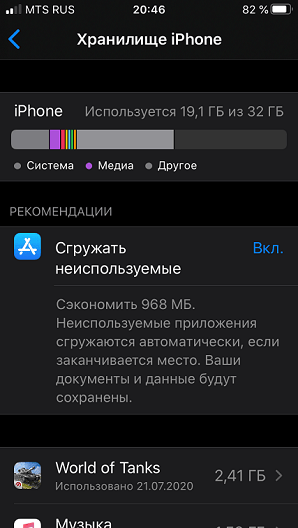
Шаг 1: На Вашем старом телефоне перейдите в приложение «Настройки», выберите раздел «Основные», а затем нажмите на меню «Хранилище iPhone». Проверьте, достаточно ли у Вас свободного места для создания резервной копии WhatsApp. При необходимости освободите его.
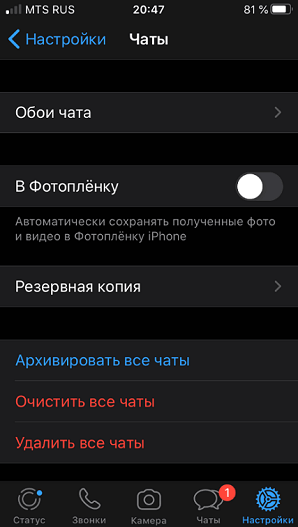
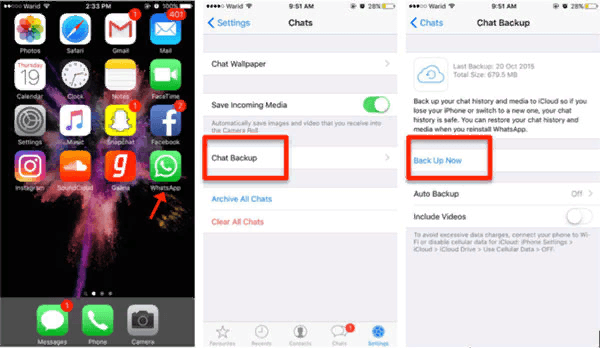
Шаг 3: Далее выберите меню «Чаты» и нажмите на опцию «Резервная копия».
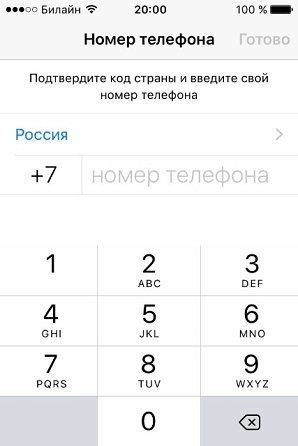
Шаг 6: Запустите мессенджер и войдите под тем же номером телефона, который Вы использовали на прошлом устройстве. Введите код подтверждения, высланный Вам в SMS-сообщении.
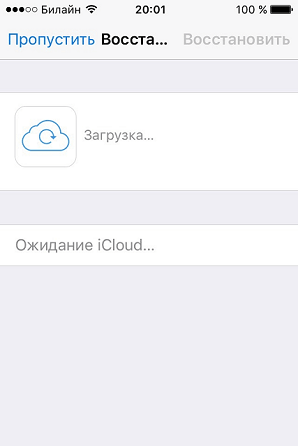
Шаг 7: Далее на экране телефона появится сообщение о том, что обнаружена резервная копия данных WhatsApp, с предложением восстановить ее. Нажмите «Восстановить историю чатов» и дождитесь завершения процесса копирования данных на Ваш новый телефон. Теперь вся Ваша переписка WhatsApp будет доступна Вам в прежнем виде уже на новом айфоне.
Способ 2. Копирование переписки WhatsApp на новый iPhone из хранилища iCloud
Данный способ, так же как и предыдущий, подразумевает использование облачного хранилища iCloud. Однако если в первом варианте резервному копированию подвергались только данные приложения WhatsApp, то здесь копируется вся информация, имеющаяся на устройстве, привязанном к данному хранилищу. Данный метод очень удобен в случае, если пользователь хочет перенести всю информацию со старого телефона на новый одновременно, без необходимости поочередного копирования различных данных. Для использования данного способа также необходимо стабильное подключение старого и нового устройств к сети Интернет. Итак, пошаговая инструкция действий для переноса переписки WhatsApp с одного айфона на другой:
- Шаг 1: На старом iPhone откройте приложение «Настройки» и нажмите на свое имя.
- Шаг 2: Перейдите в раздел iCloud и в списке приложений, использующих данное хранилище, найдите пункт «WhatsApp». Убедитесь, что ползунок напротив него находится в активном состоянии.
Шаг 3: Теперь в разделе iCloud, выберите меню «Резервное копирование» и активируйте функцию «Резервная копия в iCloud». Затем нажмите опцию «Создать резервную копию», после чего будет создана копия абсолютно всех данных iPhone, включая сообщения WhatsApp.
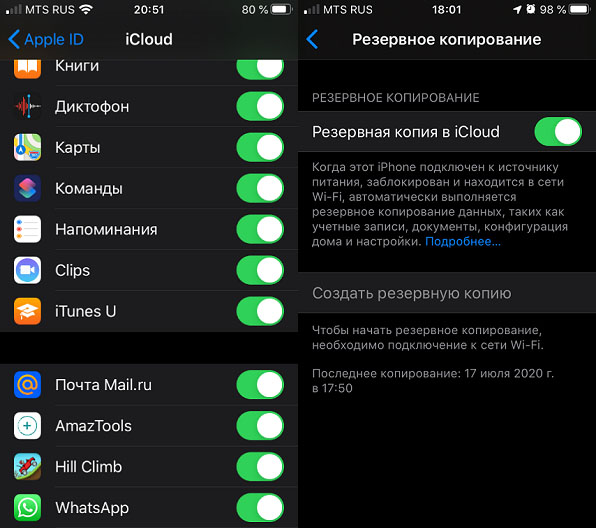
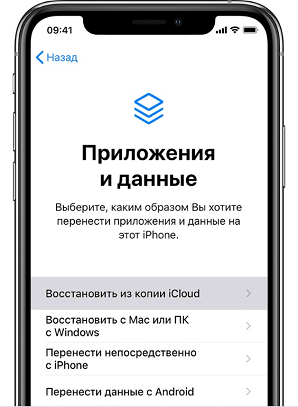
Шаг 4: Теперь включите Ваш новый телефон и настройте его. На одном из экранов первоначальной настройки – «Приложения и данные» – выберите опцию «Восстановить из копии iCloud».
Способ 3. Использование программы iTunes для перемещения сообщений WhatsApp
Для использования данного способа Вам понадобится программа iTunes, которая, скорее всего, уже установлена на Вашем компьютере. Тем не менее, перед началом работы убедитесь, что у Вас имеется последняя версия данной программы и, при необходимости, обновите ее. Суть данного метода аналогична предыдущему – создание резервной копии всего телефона и восстановление ее на новом устройстве. Однако если использование iCloud предполагает наличие стабильного подключения к Wi-Fi на обоих телефонах, то здесь Вы можете обойтись без Интернета, используя любой доступный компьютер с установленной на нем программой iTunes. Итак, чтобы скопировать переписку WhatsApp на новый iPhone, следуйте дальнейшей инструкции.
-
Шаг 1: Подключите Ваш старый iPhone к компьютеру с помощью USB-кабеля.
Шаг 2: Запустите программу iTunes и выберите в правой части окна программы опцию «Создать копию сейчас», чтобы создать резервную копию устройства. Дождитесь завершения процесса и отключите телефон от ПК.
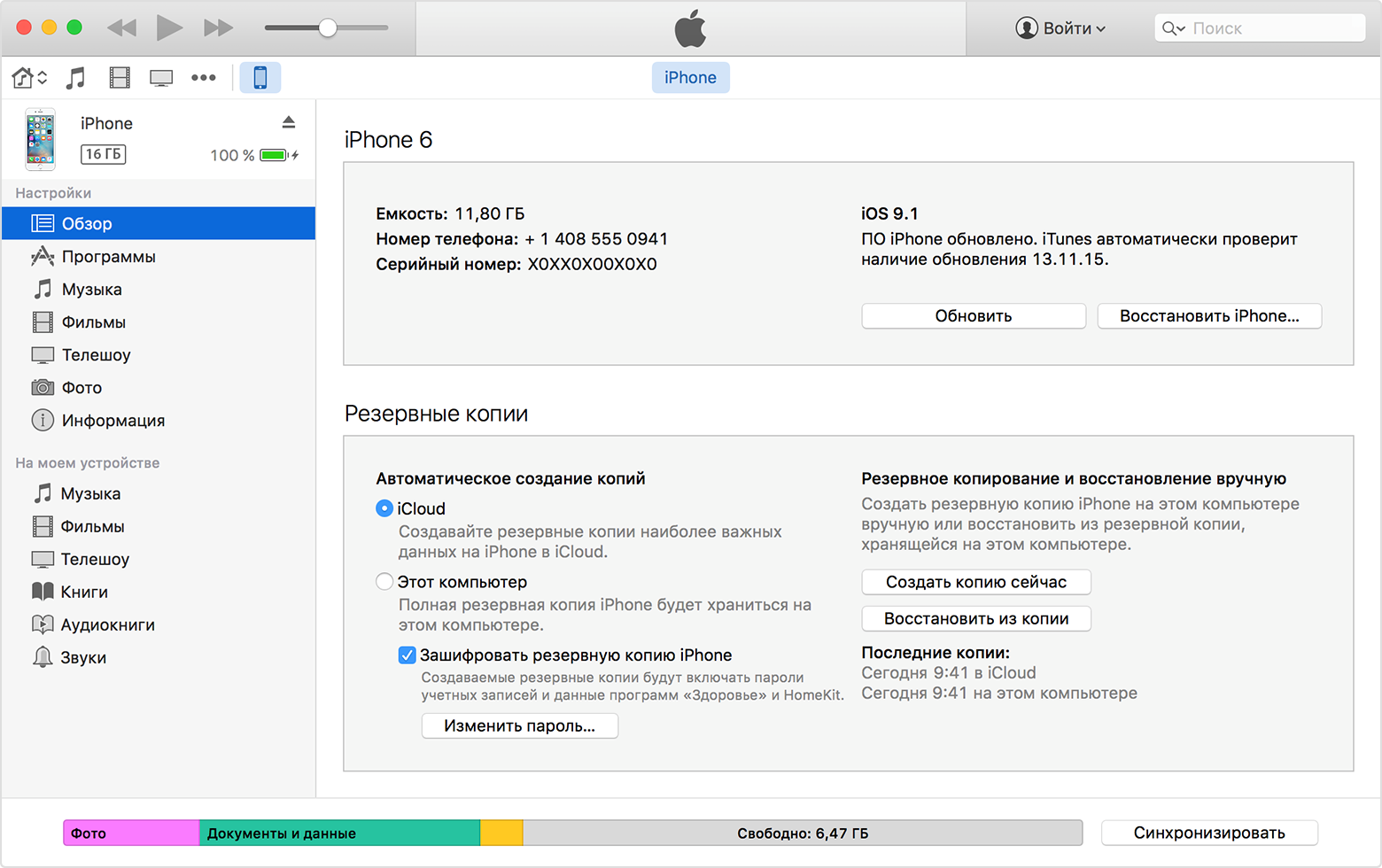
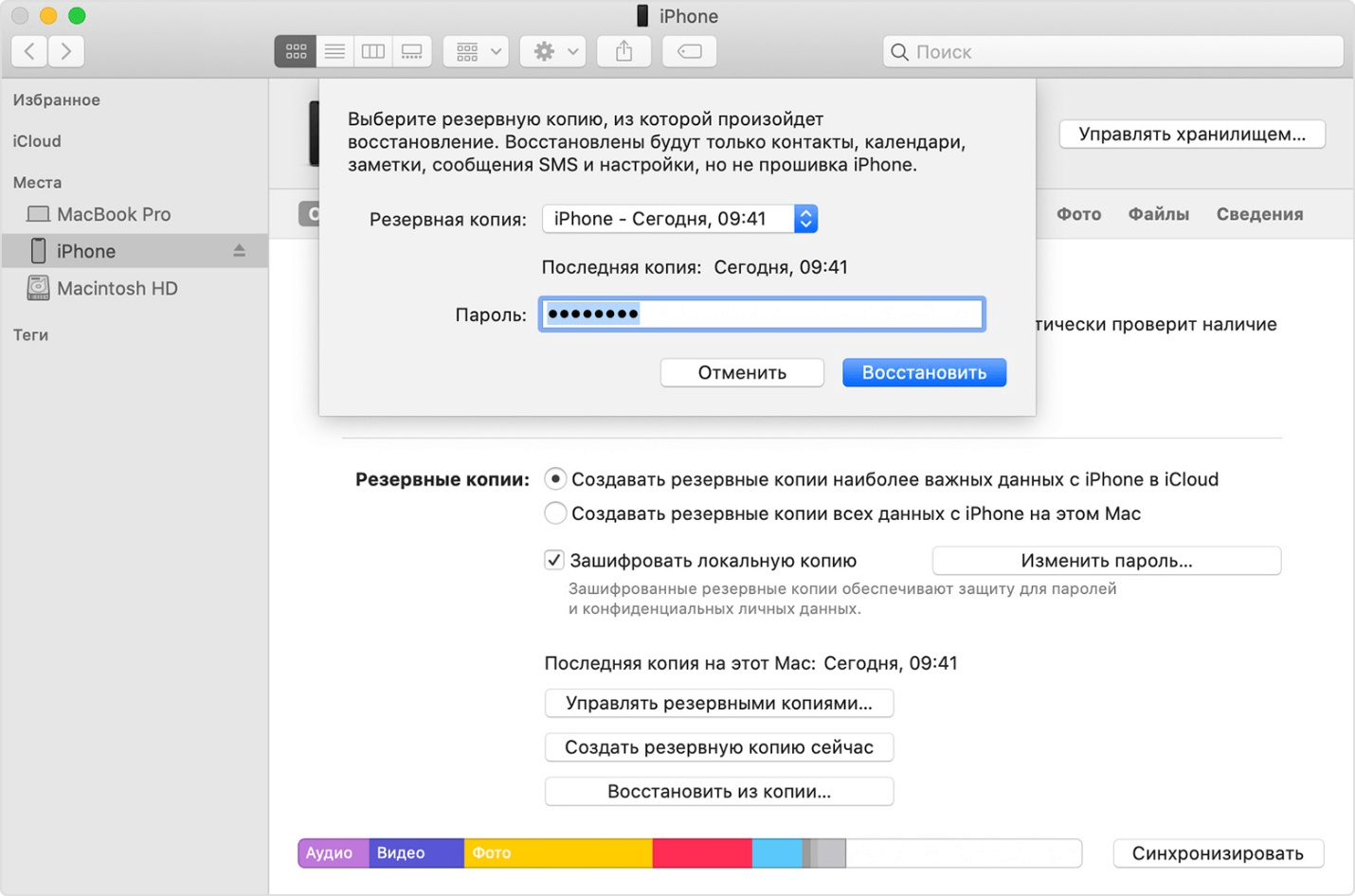
Шаг 4: В окне программы выберите опцию «Восстановить из копии». Выберите последнюю по дате создания копию. Дождитесь завершения процесса и отключите устройство от компьютера.
Способ 4. Перенос данных WhatsApp с помощью Tenorshare iCareFone Transfer
Всем известно, что специализированные приложения от добросовестных разработчиков позволяют значительно сэкономить время и силы на то, что иногда можно сделать и самому, но за более долгий срок или не всегда эффективно. Если Вы хотите перенести все сообщения WhatsApp с одного iPhone на другой, то Вы не найдете программы лучше, чем Tenorshare iCareFone Transfer. Удобная в использовании, неприхотливая в требованиях к ПК, с высокими показателями как оперативности, так и эффективности работы, iCareFone Transfer позволит Вам достичь желаемого результата без каких-либо усилий с Вашей стороны. Все, что от Вас потребуется – это подключить оба устройства к компьютеру с установленной программой и следовать инструкциям на экране. Итак, предлагаем Вам ознакомиться с кратким руководством по использованию данной утилиты.
- Шаг 1: На официальной странице продукта скачайте файл программы Tenorshare iCareFone Transfer и установите ее на любой доступный Вам компьютер.
- Шаг 2: После завершения установки программы запустите ее, а затем подключите оба Ваших iPhone к данному компьютеру с помощью соответствующих кабелей USB.
Примечание: 1) Перед началом работы убедитесь, что Вы вошли в свою учетную запись WhatsApp на новом iPhone. 2)Отключите на Вашем новом телефоне функцию «Найти iPhone» на время копирования данных WhatsApp.
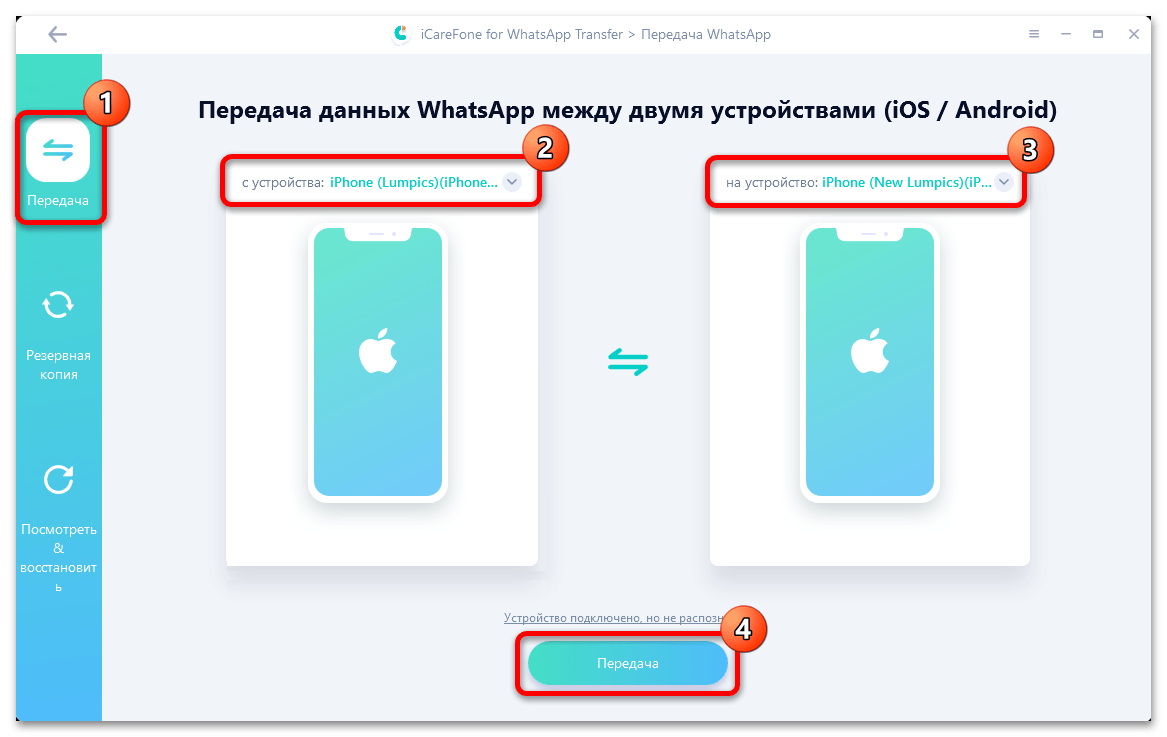
Шаг 3: После распознавания программой Ваших устройств, укажите, какое из них является исходным, а какое – целевым. Для этого нажмите на стрелочку вниз рядом с именем телефона и выберите иное устройство.
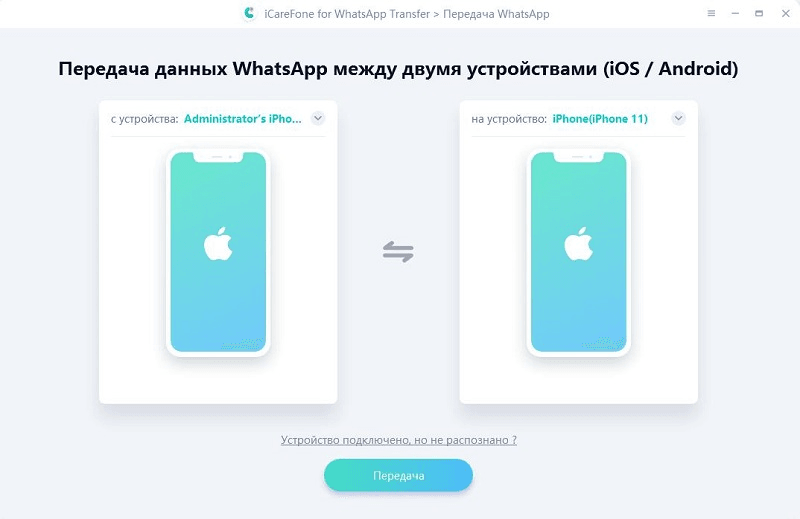
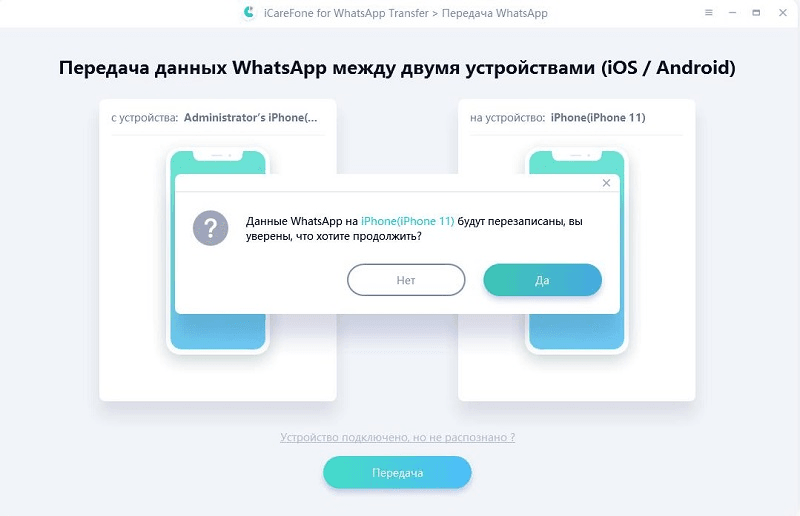
Шаг 4: Далее нажмите кнопку «Передача» в центральной нижней части окна программы. Во всплывающем окне с запросом на перезапись данных WhatsApp на целевом устройстве нажмите «Да».
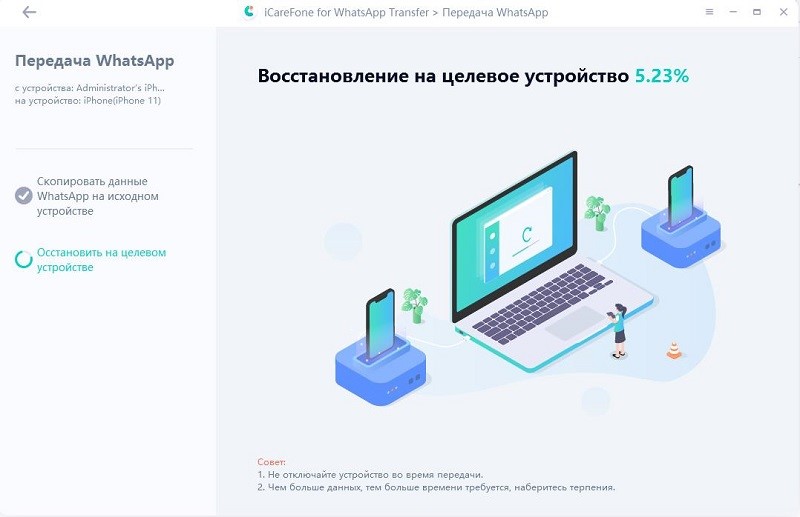
Шаг 5: Дождитесь завершения процесса резервного копирования всех данных WhatsApp на исходном телефоне и последующего восстановления их на новом айфоне. Длительность данного процесса будет зависеть от объема данных. Во время проведения копирования не отключайте, пожалуйста, оба устройства от компьютера.

Способ 5. Передача отдельного чата WhatsApp по электронной почте
Предыдущие способы предлагают перенести на Ваш новый телефон абсолютно всю информацию о Вашей переписке WhatsApp. Однако бывают случаи, когда Вы хотите сохранить лишь пару-тройку самых важных для Вас чатов, тогда как огромное количество других сообщений лишь будет занимать свободное место и мешать свободной навигации между чатами. В этом случае Вы можете воспользоваться опцией экспорта определенного чата по электронной почте. В данном случае чаты не будут синхронизированы в приложении на новом телефоне, однако Вы сможете скачать их на новый iPhone или компьютер и иметь к ним свободный доступ в любое время. Итак, какие действия необходимо предпринять, чтобы переправить сообщения WhatsApp электронным письмом.
-
Шаг 1: На старом iPhone откройте мессенджер WhatsApp и на вкладке «Чаты» выберите чат, который Вы хотите перенести на новый телефон. Сдвиньте данный чат в левую сторону, чтобы увидеть перечень доступных опций.
Шаг 2: Выберите «Еще», а затем пункт «Экспорт чата». Выберите, хотите ли Вы сохранить при этом медиафайлы переписки, и нажмите соответствующую опцию «Прикрепить медиафайлы» или «Без файлов».
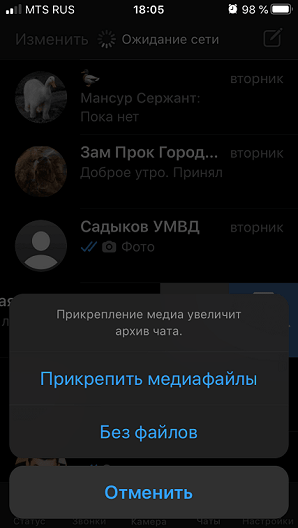
Шаг 3: Далее в перечне доступных для экспорта вариантов выберите «Почта». Теперь укажите адрес собственной электронной почты и нажмите «Отправить».
Итак, в данной статье мы представили Вам 5 лучших способов переноса сообщений WhatsApp с одного iPhone на другой. Каждый из них эффективен и легко доступен любому пользователю. Вы можете скопировать на новый телефон абсолютно все данные со старого телефона с помощью iCloud/iTunes или же в любой момент перенести непосредственно чаты WhatsApp с помощью встроенной функции резервного копирования или профессиональной программы Tenorshare iCareFone Transfer. Кроме того, Вы можете сохранить особо важные сообщения и медиафайлы, просто отправив их самому себе по электронной почте.
Как перенести WhatsApp с iPhone на iPhone
WhatsApp – мессенджер, который не нуждается в представлении. Пожалуй, это наиболее популярный кроссплатформенный инструмент для общения. При переезде на новый iPhone многим пользователям важно, чтобы сохранились все переписки, накопившиеся в данном мессенджере. И сегодня мы расскажем, каким образом можно перенести WhatsApp с iPhone на iPhone.
Переносим WhatsApp с iPhone на iPhone
Ниже мы рассмотрим три простых способа переноса всей информации, сохраненной в WhatsApp, с одного iPhone на другой. Выполнение любого из них отнимет у вас минимум времени.
Способ 1: iCareFone for WhatsApp Transfer
Наиболее эффективным подходом к решению вопроса копирования чатов WhatsApp и их содержимого с одного мобильного девайса на другой предполагается использование специально созданного для этой цели Windows-софта. Далее рассмотрено два варианта организации переноса мессенджера с помощью одного из самых мощных, но при этом простого в применении инструмента — Tenorshare iCareFone for WhatsApp Transfer.
Вариант 1: Функция «Передача»
Наиболее часто применяемыми и самым быстрым методом перемещения ВатсАп с одного смартфона на другой (причём, в независимости от операционных систем, которые ими управляют) через iCareFone for WhatsApp Transfer является использование входящего в состав программы автоматизированного инструмента «Передача». Работу данной функции мы не однократно и подробно рассматривали в статьях на нашем сайте, и в случае, когда мессенджер переносится с айФона на айФон все действия аналогичны таковым при других комбинациях мобильных ОС участвующих в процессе девайсов.
Вариант 2: Создание бэкапа и восстановление данных
Ещё один метод переноса WhatsApp для iOS через iCareFone for WhatsApp Transfer с одного iPhone на другой, который в следующей инструкции мы опишем подробно, подразумевает сохранение информации с первого устройства в резервную копию на ПК, а затем её развёртывание на втором. Преимущества такого решения очевидны — пройдя предложенный далее путь, вы не только (по желанию, возможно, отложено) переместите мессенджер на новый Apple-девайс фактически без потери данных, но также получите надёжно сохранённый на диске компьютера бэкап информации, которую можно без труда просмотреть и извлечь на любой мобильный девайс в будущем.
-
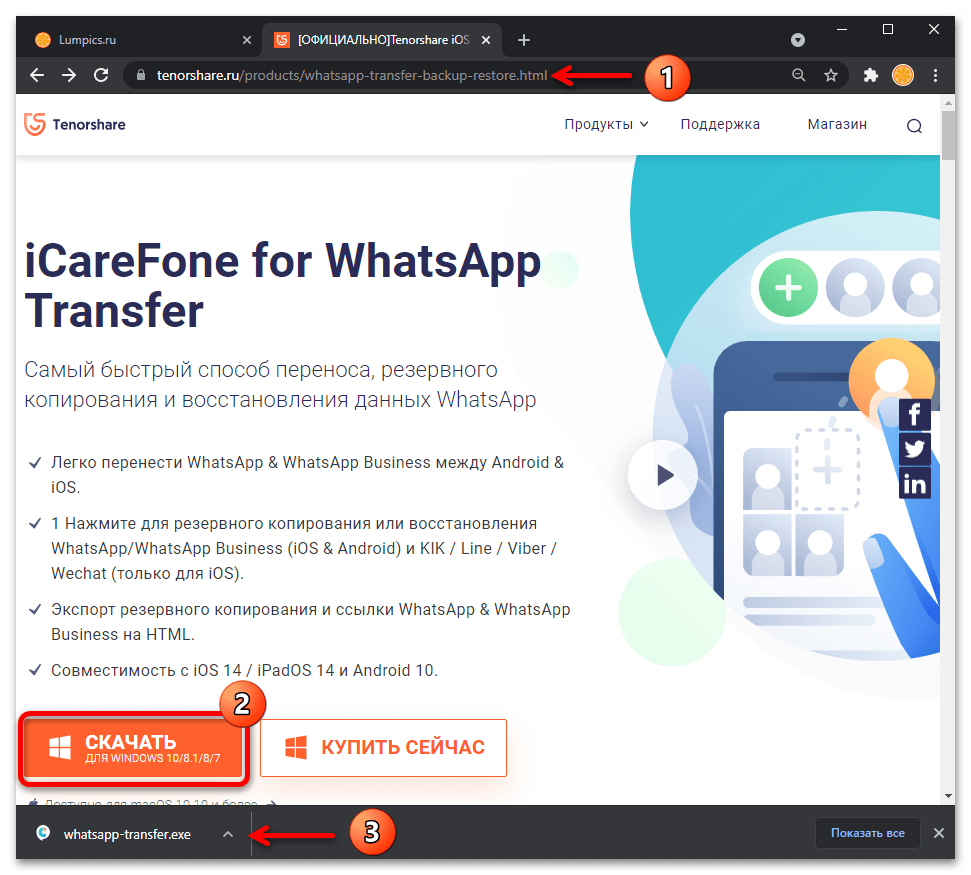
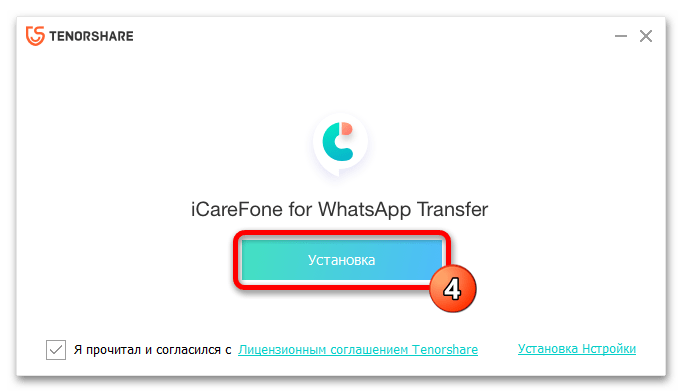
Скачайте дистрибутив с официального сайта разработчика по указанной выше ссылке,
установите на компьютер
-
Временно деактивируйте функцию «Найти iPhone»;
Способ 2: dr.fone
Программа dr.fone представляет собой инструмент, позволяющий легко перенести данные из мессенджеров с одного iPhone на другой смартфон под управлением iOS и Android. В нашем примере мы рассмотрим принцип переноса ВотсАп с Айфона на Айфон.
Обратите внимание, что после переноса чатов с одного iPhone на другой, с первого устройства все переписки будут удалены.
Способ 3: Синхронизация iCloud
Данный метод с использованием средств резервного копирования iCloud стоит использовать в том случае, если вы планируете пользоваться на другом Айфон той же учетной записью.
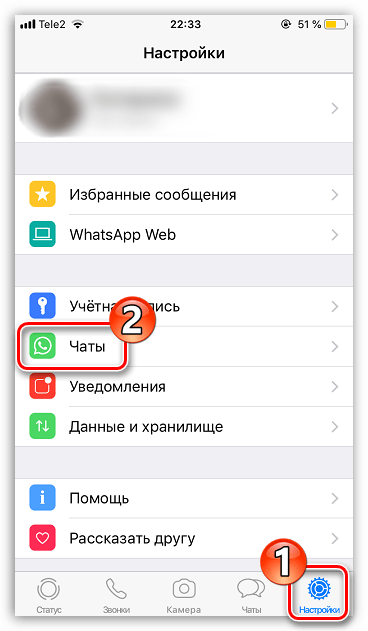
- Запустите WhatsApp. В нижней части окна откройте вкладку «Настройки». В открывшемся меню выберите раздел «Чаты».
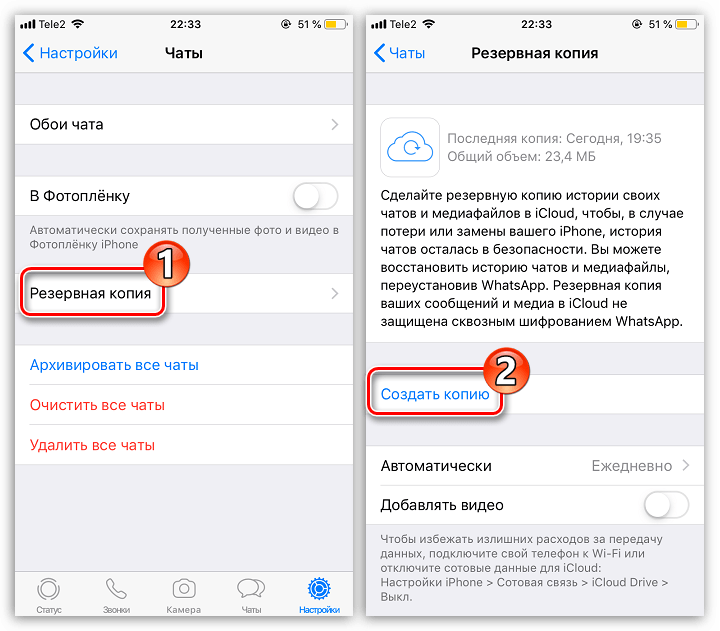
- Перейдите к пункту «Резервная копия» и тапните по кнопке «Создать копию».
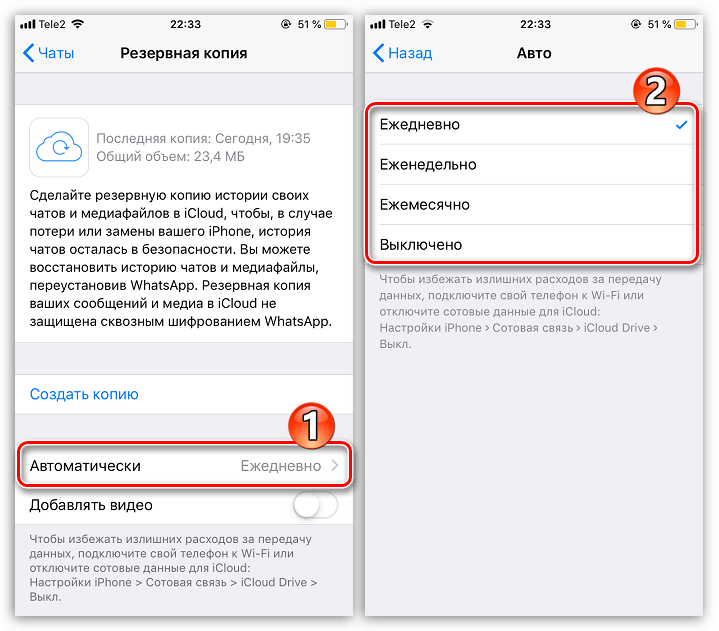
- Чуть ниже выберите пункт «Автоматически». Здесь вы можете установить периодичность, с которой ВотсАп будет создавать резервную копию всех чатов.
- Далее откройте на смартфоне настройки и в верхней части окна выберите имя своей учетной записи.
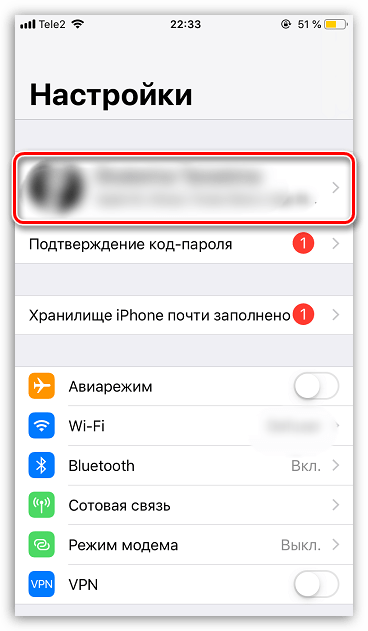
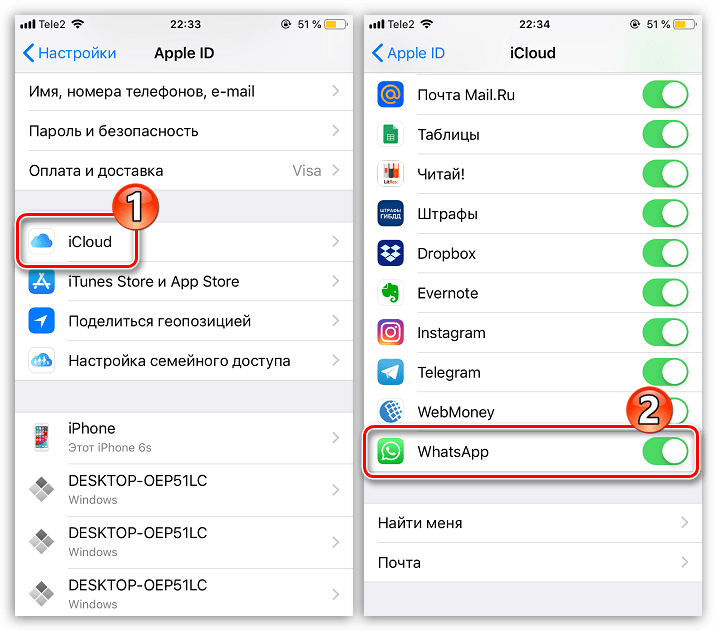
- Перейдите к разделу «iCloud». Прокрутите ниже и найдите пункт «WhatsApp». Убедитесь, что данный параметр активирован.
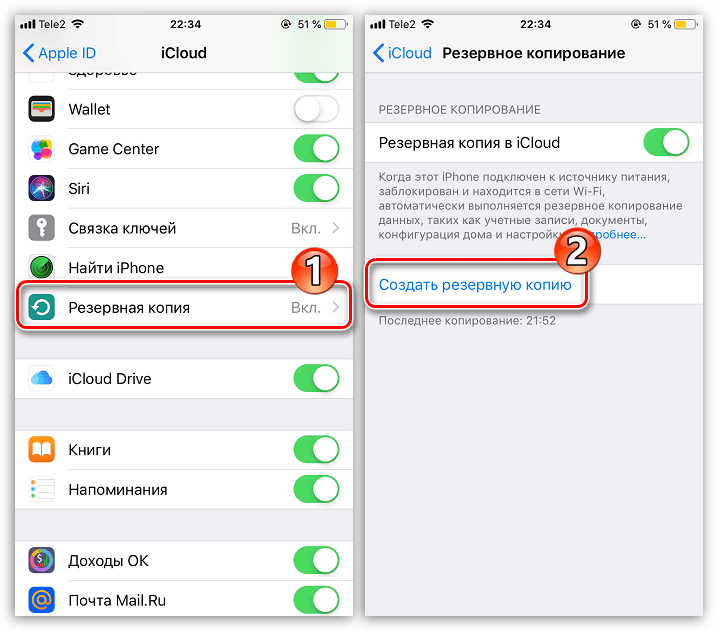
- Далее, в этом же окне, найдите раздел «Резервная копия». Откройте его и тапните по кнопке «Создать резервную копию».
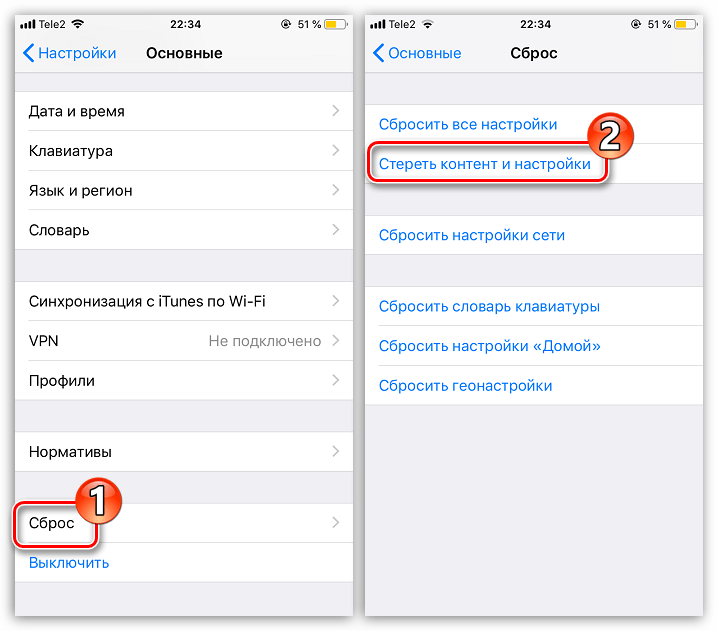
- Теперь все готово к тому, чтобы перенести WhatsApp на другой iPhone. Если на другом смартфоне содержится какая-либо информация, его потребуется полностью аннулировать, то есть вернуть к заводским настройкам.
Используйте любой из приведенных в статье способов, чтобы легко и быстро перенести WhatsApp с одного яблочного смартфона на другой.
Как перенести Whatsapp с iPhone на iPhone
Приобретая новый телефон от компании Apple, пользователь хочет получить достойный девайс, на котором будет вся та личная информация, которую он долго хранил и копил на старой версии Айфона. Перенос Ватсап- данных – это только половина той проблемы, с котором может столкнуться юзер при покупке нового телефона. Складывается представление, что перенести данные Ватсапа с одного айфона на другой – это просто что-то невозможное, неподдающееся нормальному познанию.
Оказывается, все намного проще, ведь перенести данные с одного айфона на другой намного легче, чем могло быть.
Способы переноса
Существует несколько способов того, как перекинуть данные без каких-либо потерь контактов, чатов, ведь Ватсап завязан именно на этом. К самым популярным способам относят:
- Перенос с помощью iCloud;
- С помощью iOS Backup;
- Благодаря электронной почте;
- Используя различные приложения.
Все способа отличаются между собой, служат некоторой подушкой безопасности, так как способов действительно много и один из них точно должен сработать. Все они отличны между собой тем, что у них свой каждый уровень удобства, начиная со штатных функций, заканчивая закачиваемыми.
1. Как перенести Ватсап с Айфона на Айфон с помощью резервного копирования iCloud
Первый способ – iCloud. Базируется он на переносе данных ватсапа с помощью штатных функций, то есть ничего дополнительного скачивать не придется. Единственный минус данного метода – это необходимость в отличной и беспрерывной сети, которую сможет найти не каждый пользователь.
Алгоритм переноса данных таков:
- Для начала стоит подключить старый Айфон к сети, то есть проверить наличие интернет – соединения. Далее нужно запустить настройки на том же телефоне. Настройки располагаются, как правило, на главном экране и напоминают гайку на сером фоне;
- Далее нужно зайти в них и найти свой аккаунт. Располагается он в самом верхнем углу. Необходимо кликнуть на него – это откроется экран iCloud;
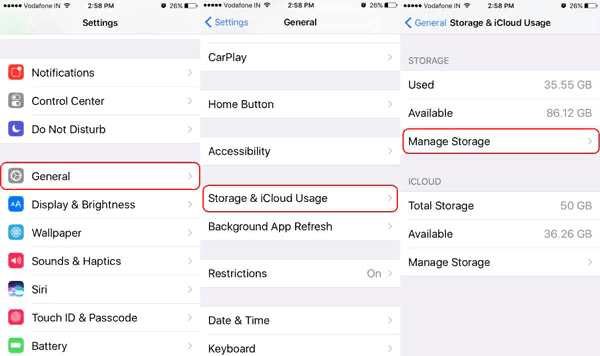
- После этого нужно перейти в хранилище систему, а потом в его управление. Необходимо перейти и найти имя своего телефона; Стоит убедиться в том, что в настройках отражено «Показывать все приложения», а также убедиться в том, что слайдер против иконки Ватсапа переведен во включенное состояние.
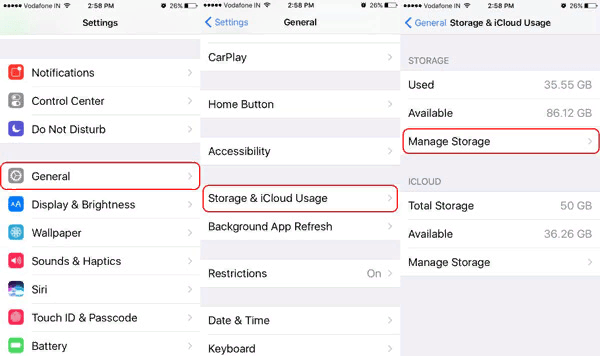
- После вернуться к главному экрану настроек и выбрать пункт «Резервное копирование». Именно через него будут переноситься все данные. Далее нужно кликнуть на кнопку «Создать резервную копию»;
- Далее новый телефон будет пользователя самостоятельно вести по настройкам для более точной настройки. Это будет первое включение гаджета, поэтому нужно ввести все верно. После ввода пользователь столкнется с пунктом «iCloud». Ему стоит выбрать «Восстановление» из резервной копии;
- Вводится пароль и логин от привязанного к старому телефону аккаунта и все данные сохраняются на новый телефон.
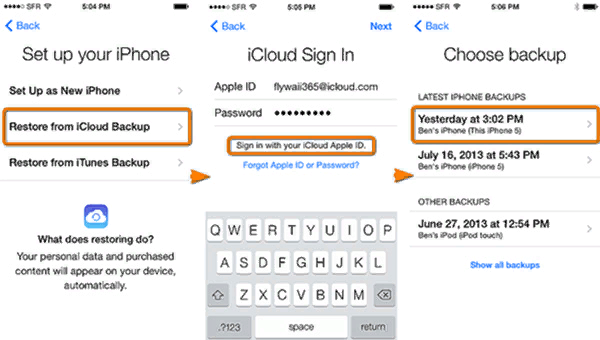
Вот таким штатным способом можно легко и просто перекинуть данные.
2. Как перенести Ватсап через резервную копию WhatsApp
Следующий способ также распространен среди юзеров – это перенесение данных при помощи резервного копирования в самом приложении. К счастью, в самом Ватсапе существует такая функция, когда нужно перенести контакты и переписки. Это считается дополнительным сервисом компании. Разработчики позаботились о том, чтобы этот процесс не только не занимал много времени, но и был прост для юзера. Процесс выглядит следующим образом:
- Нужно запустить приложение Ватсап на старом устройстве и войти в свой аккаунт под зарегистрированным мобильным номером. Далее нужно коснуться параметров настройки, располагающиеся в нижней части экрана, а после перейти к настройкам переписок. Через эти настройки необходимо перейти в раздел «Резервное копирование», а после кликнуть на кнопку «Создать». После этого Ватсап начнет копирование чатов и переписок, перенос данных;
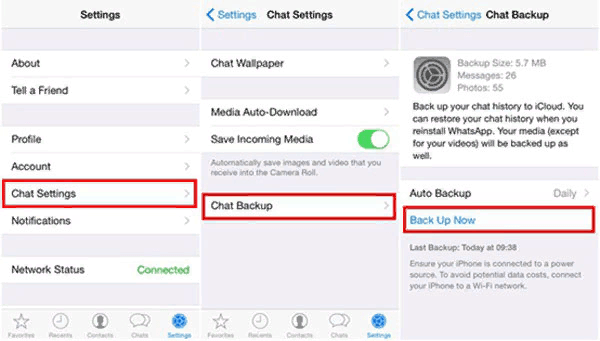
- После необходимо перейти к новой версии телефона и настроить его под тот ID, который был на предыдущем. Через официальный источник устанавливается приложение и вводится под тем номером, который зарегистрирован в системе. После этого Ватсап скорее всего обнаружит копию;
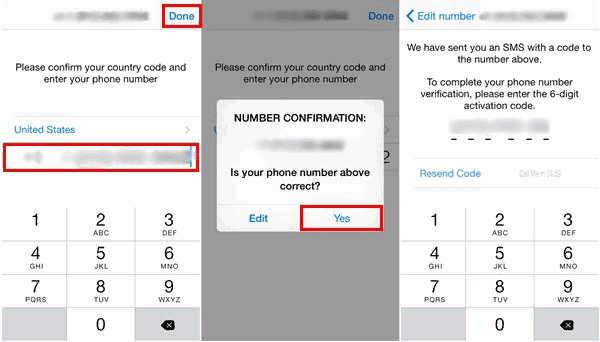
- Всплывет окно, предлагающее восстановить все данные чатов. Кликаем на «ДА» и ждем окончание процесса.
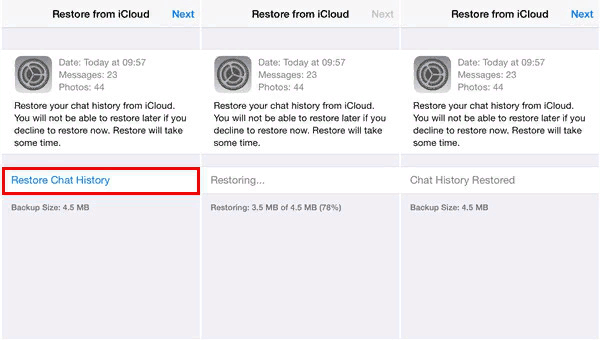
Заходить во все аккаунты нужно через те пароли, которые были привязаны к старой версии Айфона, так как без этого восстановить данные и успешно их перенести просто не получится.
Даже таким способом можно перенести данные быстро и легко.
3. Переносим с помощью iOS Backup и восстановления данных
Для резервного копирования и восстановления данных iOS можно использовать программу Apeaksoft. Она является одной из лучших программ для резервного копирования iPhone на рынке.
Apeaksoft – это специальная программа, с помощью которой можно бесплатно сохранять облачные данные. Это хранилище, где можно хранить данные приложений, смс, в том числе историю Ватсап.
Чтобы перенести с помощью этой программы, нужно:
- На старом телефоне скачиваем это приложение и заходим в него;
- Регистрируемся, находим кнопку «Открыть» и кликаем на него;
- Выбираем приложение Ватсап, чтобы сохранить все данные о нем в приложении;
- После дожидаемся окончания загрузки, выходим из бэкапа и скачиваем такую же программу на новом телефоне;
- Открываем её на новом телефоне, регистрируемся;
- Находим приложение Ватсап в файлах;
- Кликаем на него и скачиваем на новый телефон со всеми данными.
4. Способ с помощью резервного копирования и восстановления iTunes
iTunes – это соперник iCloud, так как с помощью него можно также перенести все чаты и переписки без особых проблем. Это также считается штатной функцией, так как она приспособлена практически под все телефоны компании. Все о работе iTunes можно посмотреть в этом видео
Если у пользователя ещё нет своего iCloud, то он может воспользоваться Айтюнс:
- Для начала необходимо подключить старое устройство с компьютером при помощи специального Light – кабеля. Такой провод идет со всеми версиями телефона, поэтому отыскать его просто. Далее нужно зайти в свой аккаунт iTunes, а после проверить соединение Айфона и компьютера. Должна появиться иконка телефона в верхнем углу слева. Кликаем по нему, а потом тапаем на «Сводка»;
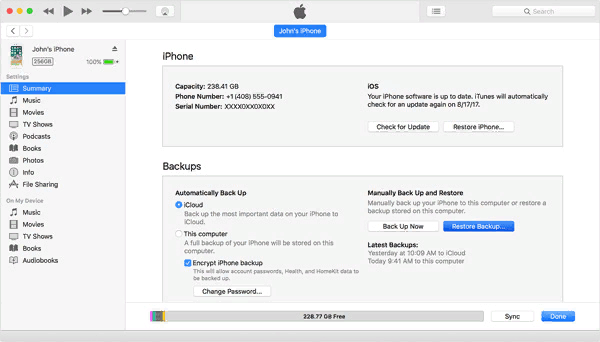
- После этого нужно в нем найти «Резервное копирование». Находится он, как правило, в этой же сводке снизу. Далее нужно выбрать путь – выбираем через «Этот компьютер», кликаем на кнопку создания и ожидаем окончания копирования. После этого старый телефон можно отключить;
- Подключаем новую версию к компьютеру, проверяем подключение, включаем «сводку» и находим пункт восстановления данных. Кликаем на «Восстановить» и все. Все данные, в том числе Ватсап, перенесется на новый телефон.
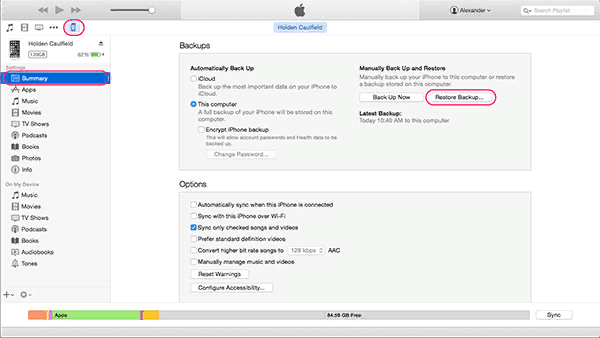
Этот способ – также отличная альтернатива. Единственный минус – необходимость в компьютере с установленным Айтюнс, а также кабель.
5. Как перенести WhatsApp на новый iPhone с помощью электронной почты
Наряду с популярными способами, такие как iTunes и iCloud, возможен перенос также при помощи электронной почты, к которой привязан телефон. Этот метод отлично подойдет для тех случаев, когда необходимо перенести всего несколько диалогов. Если юзер захочет перенести все приложение или же все данные в нем, то это будет весьма проблематично, ведь электронная почта не предназначена для таких манипуляций. Процесс переноса очень прост и подойдет даже тем, кто не разбирается в различных приложениях или функциях на устройстве. Достаточно совершить несколько шагов:
- Для начала необходимо открыть приложение Ватсап на телефоне и найти вкладку под названием «Чаты». Необходимо выбрать именно те, которые пользователю нужно перенести. Выбор можно сделать, если зажать один чат до его выделения. Далее нужно провести по чату влево, чтобы открылось окно пункта меню;
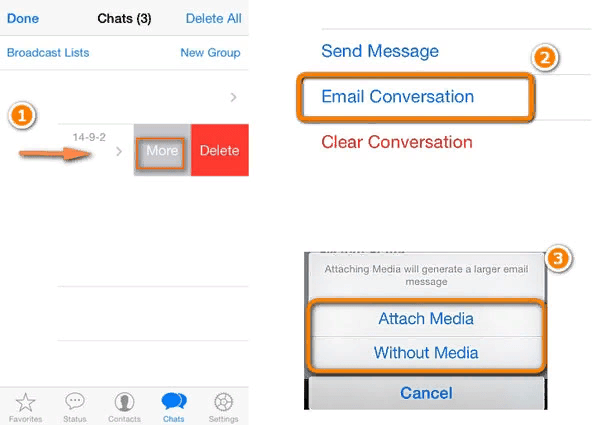
- После появится слайдер с выбором. Нужно нажать на кнопку «Еще», а потом выбрать «Электронная почта». После этого вылезет окно, предлагающее перенести файлы с медиа или без. Далее просто нужно ввести тот адрес электронной почты, на которую прислать эти файлы, а далее сохранить этот чат в своей записи;
- После этого на новом телефоне открывается почтовый раздел и скачивается именно тот файл, который пользователь перенес.
Почтовый адрес для отправки лучше выбирать заранее, чтобы не попасть впросак.
Этим способом можно не только перенести данные, но и сохранить чат в истории и открыть его в тот момент, когда понадобится.
6. Используем приложение dr. Fone
Это приложение достаточно популярно среди пользователей Айфонов, так как именно оно обладает многими функциями, специализированные для телефонов марки Apple. Чтобы подробнее разобраться с функциями этой программы, можно посмотреть это видео
После просмотра видео станет понятно, что с помощью него можно перенести различные файлы, в том числе переписку в ватсапе. Этот инструмент очень удобен, так как его специализация достаточно обширна. Функционал распространяется не только на Айфоны, но и на Андроиды. Также инструмент полностью бесплатен и доступен на официальных сайтах, а также в некоторых официальных местах. На примере с телефоном системы Айфон стоит разобрать его работу:
- Для начала необходимо загрузить само приложение через официальный сайт разработчика. Все зависит от того, где скачивается программа. На данный момент она недоступна для того, чтобы скачать её через официальный магазин Apple, но на сайте разработчика можно бесплатно её скачать и испытать функционал на своем телефоне; Приложение устанавливается не на телефон, а на компьютер, следовательно, позже гаджет нужно будет подключать к Айфону при помощи специального кабеля, который стоит подготовить заранее.
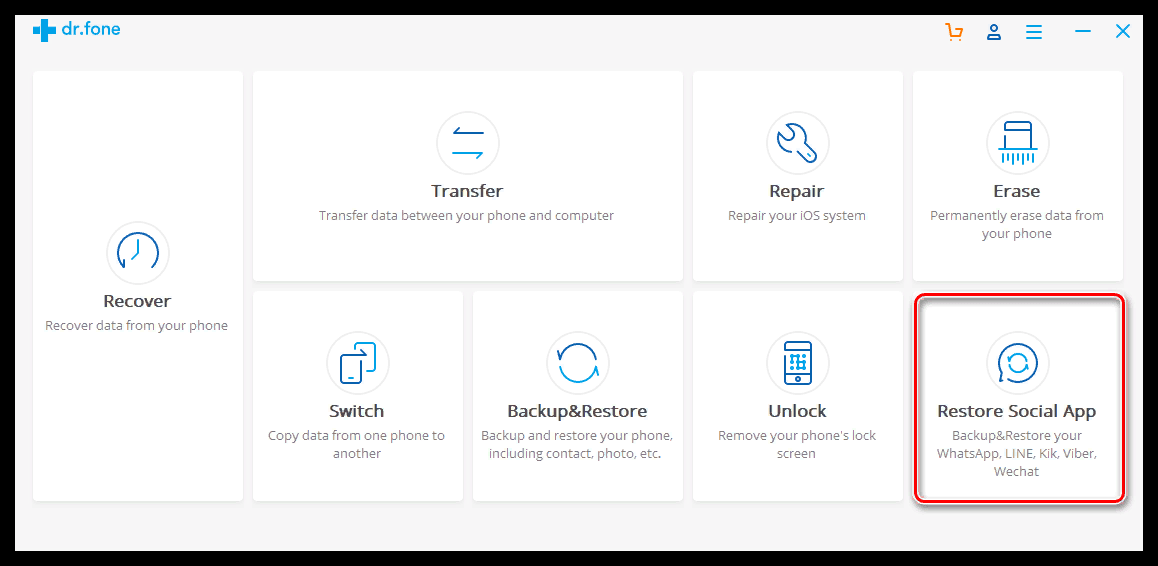
- После скачивания нужно открыть приложение. Пользователя встречает главное меню, где нужно выбрать последнее окошко в правом нижнем углу. Называется оно «Restore Social App». Кликаем на него и переходим;
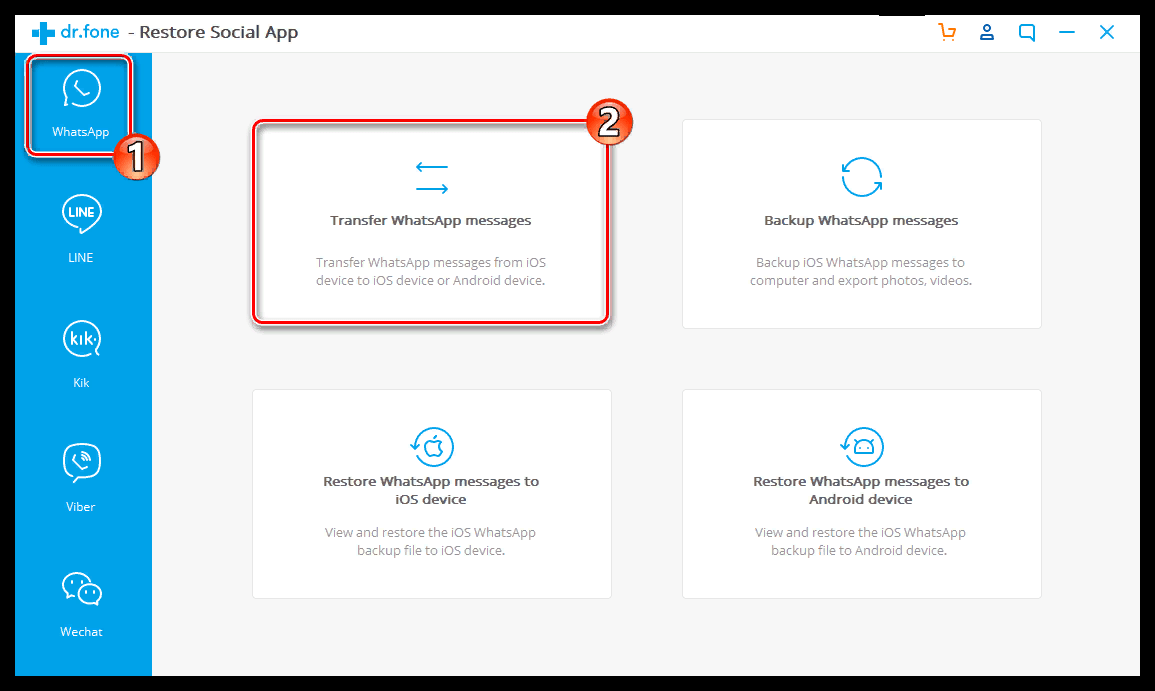
- Компонент начнет загрузку на устройство. По окончанию загрузки появится окошко с выбором, где в левой стороне нужно кликнуть на вкладку ватсапа, а после перейти в раздел «Transfer». Именно в ней будет осуществлять перенос файлов и чатов с одного устройства на другое;
- После перехода подключаем оба гаджета к компьютеру! Это важный шаг, который нужно осуществить. Подключается и старый телефон, и новый. Не по отдельности!
- Далее на экране появятся оба подключенных устройства в правильном порядка. С правой стороны находится то устройство, с которого будут копироваться файлы, а с левой стороны – устройство, на которое все переносится. Если же они перепутаны, то достаточно кликнуть на кнопочку «Flip»;
- Далее кликаем на кнопку «Transfer» и просто ждем окончания переносных работ.
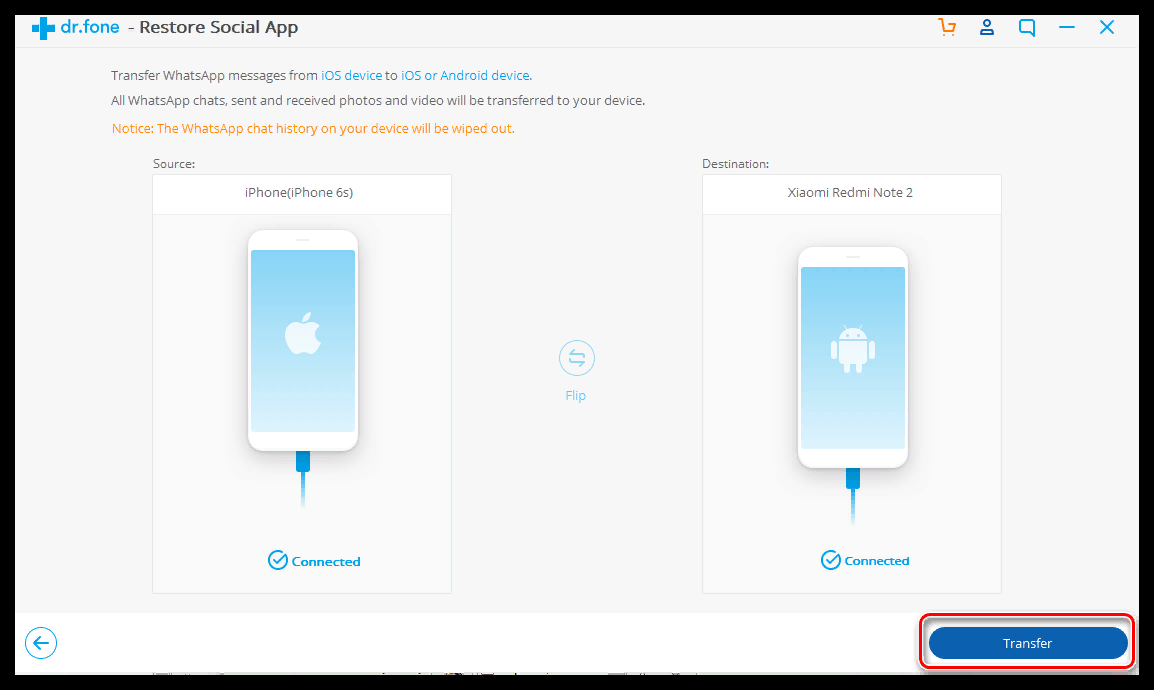
- Обратите внимание! После переноса на старом Айфоне все данные удалятся.
- Остается отключить устройства, на новом телефоне зарегистрироваться и включить приложение. Пользователь увидит все восстановленные чаты.
7. Как сделать экспорт конкретного чата
Все вышеописанные способы подходят для того, чтобы перенести как и отдельный чат, так и несколько сразу. Если пользователь решил перекинуть отдельный чат, то метод с электронной почтой – самый лучший. Благодаря ему можно легко и быстро перекинуть чат, причем скачивать никаких дополнительных программ не нужно.
Алгоритм не поменялся. Достаточно просто выбрать нужный чат, нажать на кнопку «Поделиться» и перекинуть его на почту. После зайти на новом телефоне на почту и открыть эту переписку Ватсап на нем. Так как алгоритм идентичен, то нет смысла описывать его в подробностях. Стоит посмотреть способ, который описан выше.
Сложности и проблемы
К сожалению, сложности и проблемы также могут возникнуть у пользователя, если тот решиться перекинуть все старые чаты с одного Айфона на другой. К примерам распространенных можно отнести как и зависание системы, так и отказ в переносе. Как же правильно избежать проблем и что делать, если они появились?
Перенос WhatsApp с одного телефона на другой
Перенос данных WhatsApp с одного мобильного устройства на другое можно осуществить двумя способами — использовать собственные инструменты мессенджера и операционной системы смартфона/планшета или специализированные программы. Последних на данный момент создано немало и все они — как правило, платные. Для примера здесь мы будем рассматривать работу с программой iCareFone for WhatsApp Transfer, но все они работают по одному и тому же принципу. Но сначала приведем инструкцию по переносу данных WhatsApp стандартным способом.
О переносе WhatsApp с iOS на Android и наоборот
Первым делом отметим, что стандартного способа переноса данных WhatsApp между iOS и Android-гаджетами не существует — это прямо сказано на официальном сайте мессенджера. Причина в том, что iOS и Android — совершенно разные платформы, использующие разные методы шифрования данных. Ведь, как известно, WhatsApp хранит все внутренние данные в зашифрованном виде. Если, допустим, подменить данные с Android-устройства данными с iOS-устройства, то приложение попросту не сможет их расшифровать.
Поэтому в этом конкретном случае есть только одно решение — использование упомянутых специальных программ для переноса WhatsApp. И тут отметим, что ни одна из них не может гарантировать 100%-го результата. Судя по комментариям пользователей на различных тематических ресурсах в сети, иногда переносятся не все чаты и/или не все сообщения в них. То же касается и вложений — файлов, аудиосообщений и видео. Конечно, у многих пользователей был вполне положительный опыт в переносе данных WhatsApp.
Перенос данных WhatsApp при помощи программы iCareFone for WhatsApp Transfer
Использование программ, например, iCareFone for WhatsApp Transfer , позволяет переносить данные WhatsApp даже между Android и iOS-устройствами в любом направлении. Как упоминалось выше, не стоит ожидать от этого или аналогичного приложения перенос данных в полном объеме при их трансфере с Android на iPhone или с iPhone на Android (возможно, что не будут перенесены вложенные в сообщения файлы).
Перенос WhatsApp между аппаратами на одной платформе
Сначала подготовим устройства. В случае с Android потребуется включить отладку по USB (хотя это не всегда обязательно), а в случае с iPhone — нужно будет временно выключить функцию «Найти мой iPhone».
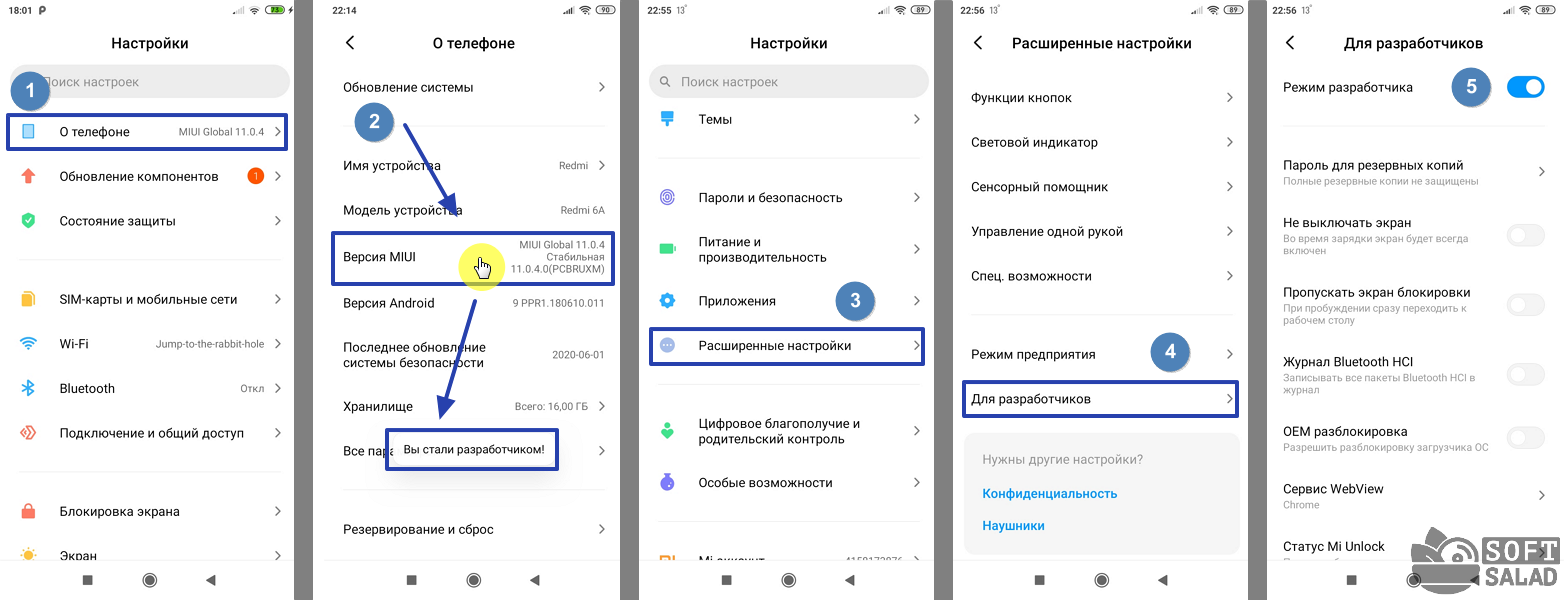
Для активации отладки по USB на Android-устройстве сделайте следующее:
- Откройте настройки аппарата и перейдите в раздел «О телефоне».
- Найдите здесь пункт «Номер сборки» (может именоваться как «Версия…», после которой следует название прошивки, в нашем случае — это «Версия MIUI»). Быстро касайтесь этой надписи несколько раз подряд, пока в нижней части экрана не отобразится сообщение «Вы стали разработчиком!» (или «Вы разработчик!»).
- Вернитесь на начальный экран настроек телефона и перейдите в раздел «Расширенные настройки».
- Откройте подраздел «Для разработчиков».
- Активируйте при помощи переключателя опцию «Режим разработчика».
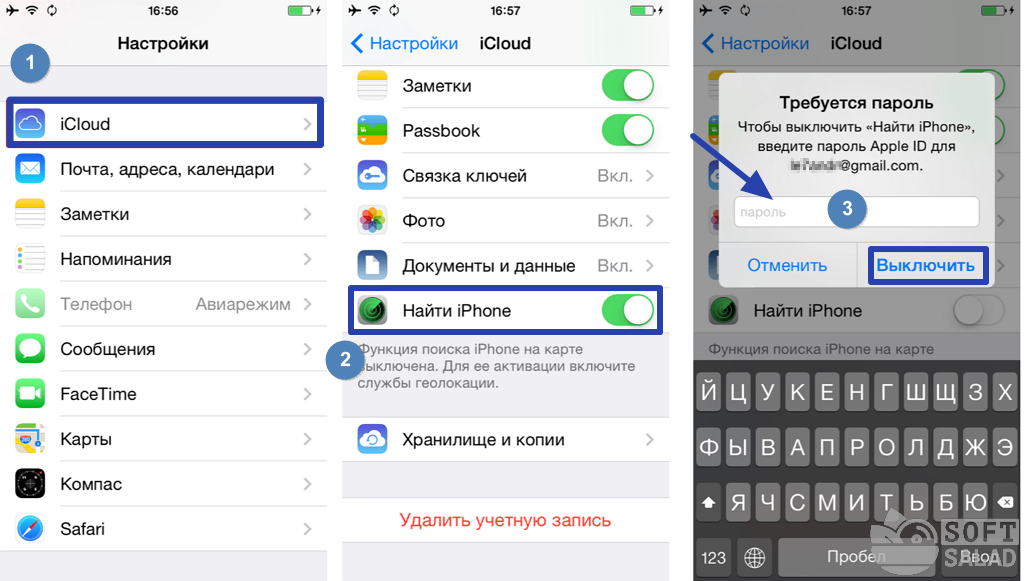
Для отключения опции «Найти мой iPhone» на iOS-гаджете сделайте следующее:
- Откройте настройки аппарата и перейдите в раздел «iCloud».
- Найдите строку «Найти iPhone» и переведите переключатель в выключенное положение (если он и так отключен, закройте настройки).
- Введите пароль от Apple ID в отобразившееся окно и нажмите кнопку «Выключить».
Для переноса данных при помощи iCareFone, как с iPhone на iPhone, так и с Android на Android:
- Создайте резервную копию данных WhatsApp на устройстве, с которого требуется их перенести, используя инструкцию для Android и iOS выше.
- Подключите оба аппарата к компьютеру посредством USB-кабеля.
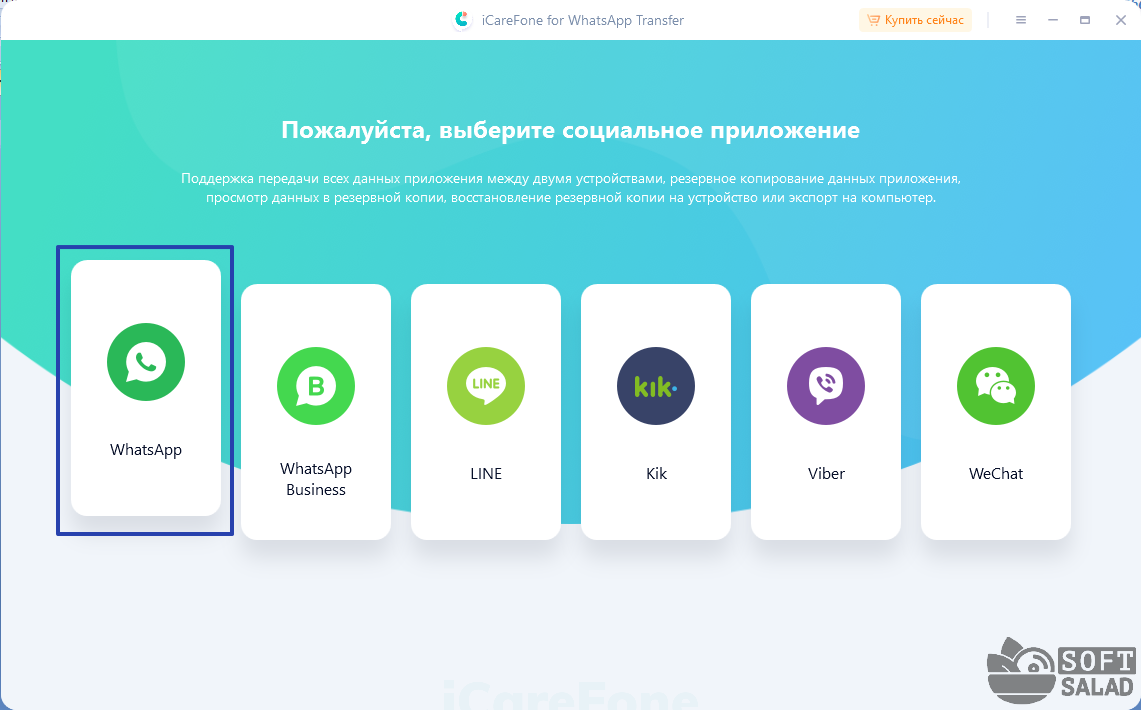
- Запустите программу iCareFone for WhatsApp Transfer и кликните по кнопке «WhatsApp» на начальном экране.
- Во вкладке «Передача» в блоке «С устройства» выберите аппарат, с которого будет осуществлена передача данных, а в блоке «На устройство» — целевое устройство, куда будут перенесены данные. Нажмите кнопку «Передача».

- Дождитесь окончания процесса, после чего запустите WhatsApp на новом устройстве, авторизуйтесь в нем и запустите функцию восстановления данных с Google Диска или iCloud, как это было рассмотрено выше.
Перенос WhatsApp с Android на iPhone и в обратном направлении
Подготовьте устройства — включите режим разработчика на Android-аппарате и выключите опцию «Найти iPhone» на Apple-гаджете, следуя инструкциям выше. Далее:
- Проделайте все шаги из предыдущей инструкции, кроме последнего.
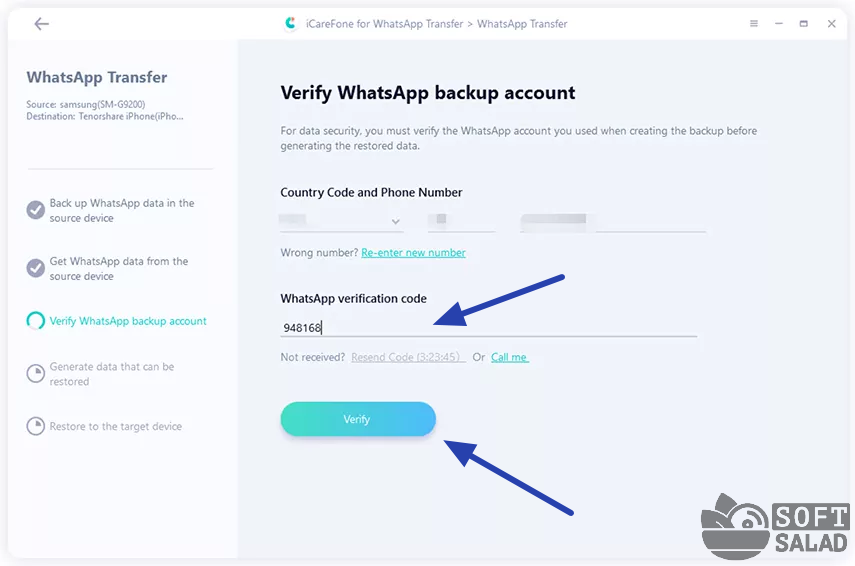
- На одном из этапов переноса на экране отобразится окно, куда нужно будет ввести номер, который принадлежит старому аппарату (т.е. SIM-карта должна быть в нем). На него придет SMS-сообщение с кодом — введите его в это же окно ниже, затем нажмите кнопку подтверждения.
- Выполните последний шаг предыдущей инструкции.
Как перенести WhatsApp ? Попробуйте программму iCareFone for WhatsApp Transfer.
Стандартный способ переноса данных WhatsApp
Как мы уже поняли, данный способ корректно работает при переносе данных WhatsApp с одного устройства на другое того же типа, т.е. с Android на Android или с iOS на iOS. Начнем с Андроид-аппаратов.
Перенос WhatsApp с Android на Android
Пользователи Android-гаджетов могут воспользоваться двумя способами переноса данных WhatsApp. Первый — путем использования в мессенджере функции резервирования данных, для чего потребуется использование аккаунта Google. Второй — путем ручного копирования файлов (локальной базы данных WhatsApp) с одного телефона на другой.
Первый способ наиболее простой:
- Создайте резервную копию данных WhatsApp на старом телефоне. Для этого: 1) перейдите в настройки мессенджера; 2) откройте раздел «Чаты»; 3) перейдите в подраздел «Резервная копия чатов»; 4) убедитесь, что в блоке «Аккаунт Google» выбрана та учетная запись, с которой будет выполнен вход (или уже выполнен) на новом телефоне; 5) нажмите кнопку «Резервное копирование» и дождитесь окончания процесса (может занять несколько минут в зависимости от объема данных и скорости соединения с интернетом).
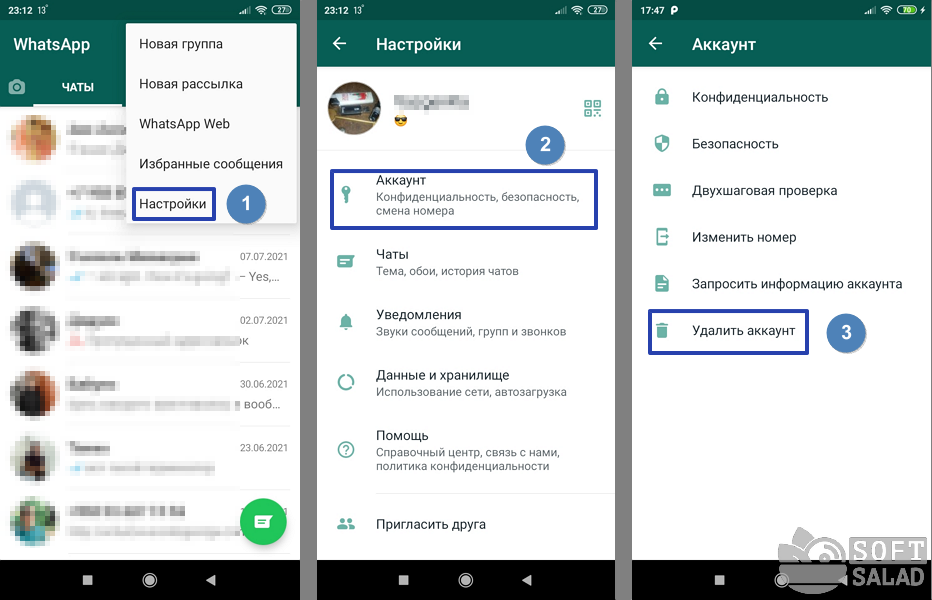
- Удалите WhatsApp со старого телефона или удалите из него только аккаунт: 1) зайдите в настройки мессенджера; 2) перейдите в раздел «Аккаунт»; 3) нажмите «Удалить аккаунт».
- Войдите на новом устройстве в ту же учетную запись Google, что использовалась и на старом телефоне. При включении нового телефона «из коробки», всегда требуется авторизоваться в системе Google. При необходимости Google-аккаунт можно сменить (или добавить еще один) в настройках самого аппарата.
- Переставьте SIM-карту в новый телефон, установите WhatsApp, запустите его и авторизуйтесь в системе (подразумевается, что будет использован тот же номер телефона, что и на старом аппарате).
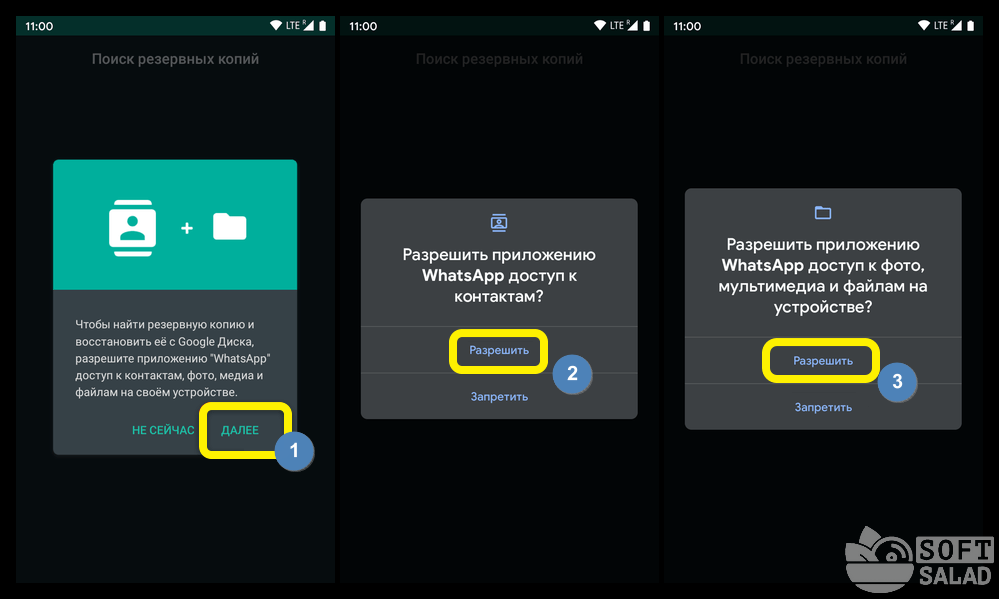
- Сразу после запуска WhatsApp автоматически будет искать резервную копию на Google Диске: 1) нажмите «Далее»; 2) «Разрешить»; 3) «Разрешить».
- На экране должна будет появиться надпись «Обнаружена резервная копия». Нажмите кнопку «Восстановить» и дождитесь окончания процесса.

Второй способ переноса данных WhatsApp с Android на Android потребует использование компьютера для передачи файлов базы данных с одного телефона на другой. Но можно воспользоваться и другим способом — например, отправить файлы на почту (и затем скачать их на новом аппарате) или передать по Bluetooth.
- Создайте резервную копию данных WhatsApp по инструкции выше.
- Установите WhatsApp на новом аппарате, но пока не авторизовывайтесь в нем.
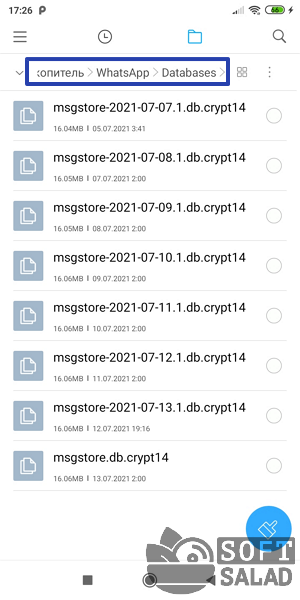
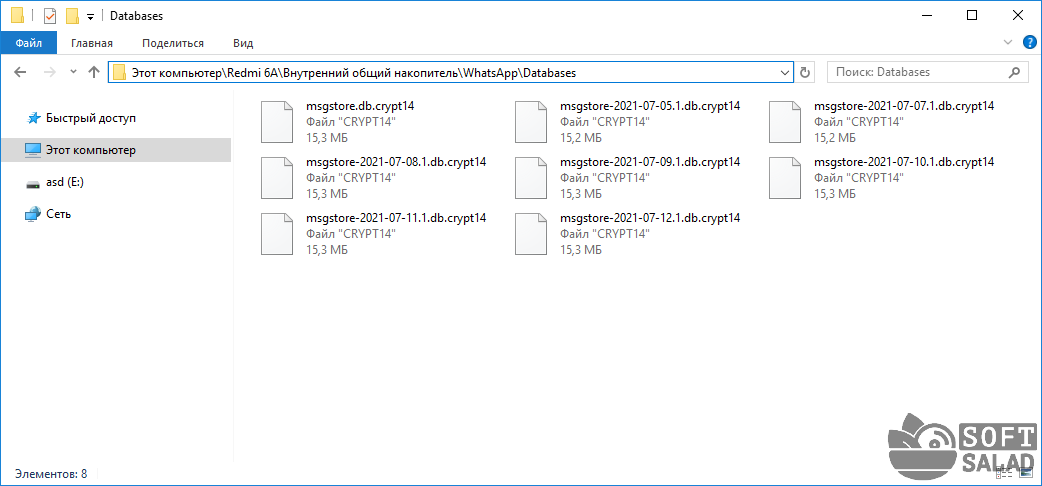
- Файлы, которые требуется переместить/скопировать, расположены на внутреннем накопителе аппарата по адресу «Внутренний накопитель/WhatsApp/Databases» (внутренний накопитель может именоваться по-разному, но это всегда встроенная в смартфон память).
- Если файлы будут передаваться без использования компьютера: используя любой файловый менеджер, установленный на Android-телефоне, откройте «Внутренний накопитель», перейдите в папку «WhatsApp», затем в «Databases».
- В папке «Databases» можно будет найти один или несколько файлов с расширением «.crypt14» (или с другим числом в конце — неважно). Это и есть данные WhatsApp, которые следует перенести на новый аппарат.
- Если данные WhatsApp будут копироваться при помощи компьютера, просто откройте в «Проводнике» Windows диск, носящий название телефона, и также перейдите в папку «WhatsApp» и затем в «Databases». Скопируйте файлы в любую папку на компьютер.
- Передайте файлы на новый телефон через Bluetooth (или другим способом) и скопируйте/переместите их по тому же пусти «Внутренний накопитель/WhatsApp/Databases». Если используется компьютер — подключите второй телефон к нему и также скопируйте файлы WhatsApp в папку «Databases».
- Запустите WhatsApp на новом аппарате, пройдите авторизацию, используя тот же номер. Мессенджер автоматически обнаружит резервную копию и восстановит данные из нее.
Перенос WhatsApp с iPhone на iPhone
Для переноса данных с iPhone на iPhone можно воспользоваться двумя способами — либо путем использования резервной копии данных WhatsApp, что храните в облачном сервисе iCloud, либо при помощи программы iTunes.
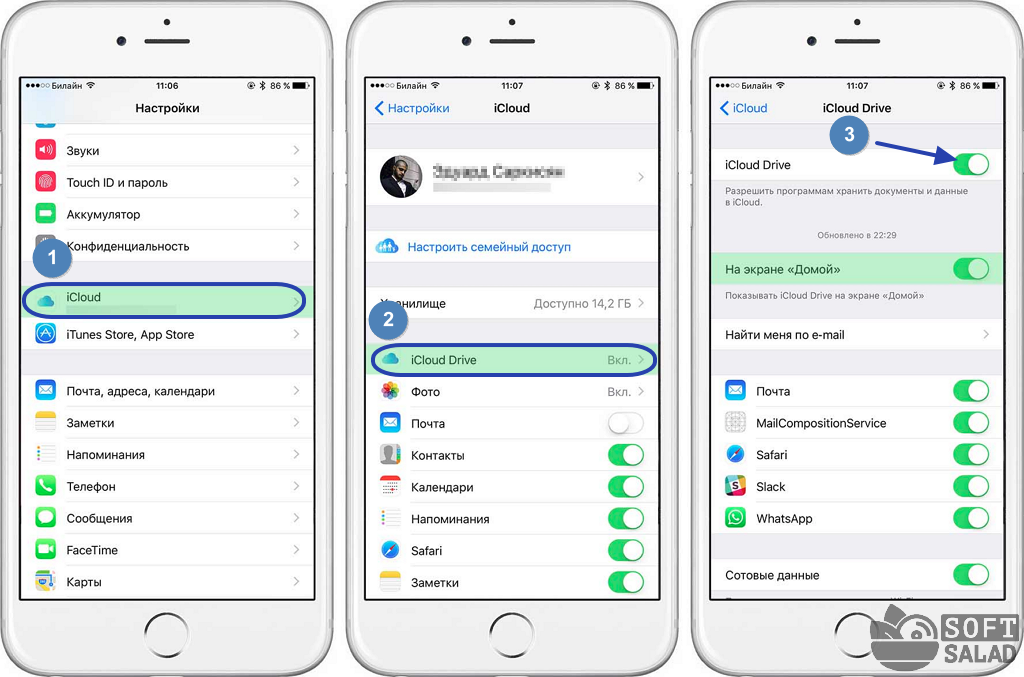
Оба способа требуют использования одного и того же Apple ID на обоих устройствах. Кроме того, на обоих аппаратах следует активировать опцию iCloud Drive: 1) открываем настройки аппарата; 2) переходим в раздел «iCloud Drive» (если напротив стоит «Вкл.», можно выходить из настроек); 3) активировать опцию «iCloud Drive» при помощи переключателя:
Первый способ переноса данных WhatsApp с iOS на iOS при помощи резервной копии iCloud:
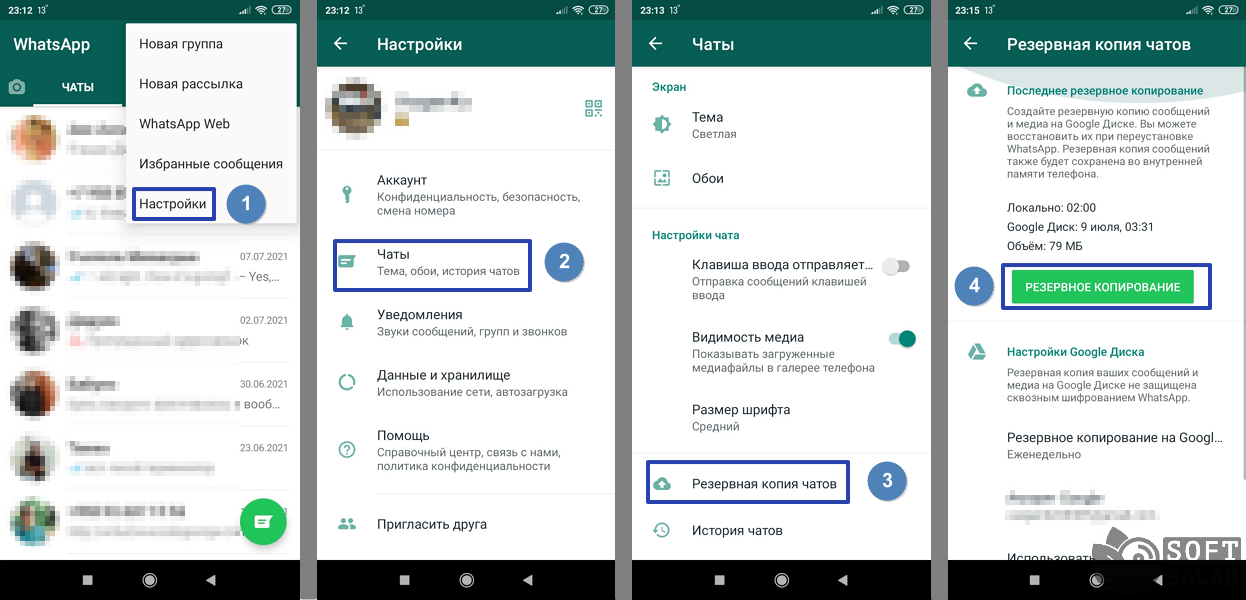
- Сначала создайте резервную копию данных WhatsApp на старом аппарате: 1) перейдите в настройки мессенджера; 2) откройте раздел «Чаты»; 3) перейдите в подраздел «Резервная копия чатов»; 4) нажмите кнопку «Резервное копирование» и дождитесь окончания процесса. Скриншоты ниже были сделаны на Android-устройстве, но в iPhone все то же самое:
- Переставьте SIM-карту в новый аппарат. Авторизуйтесь в iCloud при помощи того же логина и пароля, что использовался на старом телефоне. Установите и запустите WhatsApp, пройдите авторизацию. Когда мессенджер предложит восстановить историю чата из копии, коснитесь соответствующей надписи на экране:

Второй способ переноса WhatsApp с iPhone на iPhone при помощи iTunes (обратите внимание, что будет перенесен не только WhatsApp, но и вообще все с телефона — лишнее можно будет потом удалить вручную):