Как отправлять фото без потери качества и сжатия в iMessage, WhatsApp, Telegram и Signal
Мессенджеры сжимают фото и видео, которыми вы делитесь, ради экономии трафика и сокращения времени отправки. Изображения сжимаются для того, чтобы получатель мог как можно скорее загрузить и просмотреть их, даже если у него медленный интернет.

В большинстве случаев от сжатия изображений есть польза. Однако иногда бывает нужно отправить фото или изображение без потери качества. К счастью, это тоже можно делать во всех мессенджерах. Сегодня мы расскажем, как отправлять фото без потери качества в мессенджерах iMessage, WhatsApp, Telegram и Signal на iPhone и iPad.
Как отправлять фото без потери качества в iMessage
1) Откройте приложение «Настройки» на своём iPhone, iPad или iPod touch.
2) Пролистайте вниз и выберите секцию «Сообщения».
3) Внизу отключите опцию «Режим низкого качества».

Теперь все изображения, которые вы отправляете через iMessage, не будут сжиматься и терять качество. При этом на отправку изображений будет уходить больше времени и трафика. Если вы передумаете, то достаточно будет вернуться в настройки сообщений и включить опцию низкого качества.
Как отправлять фото и видео без потери качества в WhatsApp
Когда вы отправляете фото или видео, WhatsApp идентифицирует его по расширению (.jpg, .heic, .png, .mp4 и т.п.), а затем сжимает для быстрой отправки и загрузки.
Если отправить изображение в виде документа, мессенджер не будет сжимать его качество. WhatsApp даже не будет конвертировать HEIC-изображения в формат JPG.
Чтобы воспользоваться этим способом, сначала нужно переместить изображение из приложения «Фото» в приложение «Файлы». После этого вы сможете выбрать его и отправить как документ. Если у вас хранятся изображения на Google Диске, Dropbox, OneDrive и т.п., можно тоже включить их отображение в приложении «Файлы».
Вот как отправлять оригинальные изображения без потери качества в WhatsApp на iPhone:
1) Откройте приложение «Фото» и зайдите в какой-нибудь альбом или выберите секцию «Недавние». Нажмите кнопку «Выбрать» и выделите одно или несколько фото. Теперь нажмите значок экспорта > «Сохранить в Файлы» > выберите любую папку > «Сохранить».

2) Теперь откройте приложение WhatsApp и откройте какой-нибудь чат. Здесь нажмите значок плюс > «Документ». Если вы не видите свои изображения сразу, нажмите вкладку «Обзор» и выберите папку, в которую их сохранили.

3) Если вам нужно отправить одно фото, выберите его и нажмите «Отправить».

4) Если нужно отправить несколько изображений, нажмите значок в виде трёх точек > «Выбрать» > выделите несколько фотографий и нажмите «Открыть». Теперь нажмите «Отправить».

Как отправлять фото без потери качества в Telegram
1) Откройте приложение Telegram и выберите чат или канал.
2) Нажмите значок скрепки в левом нижнем углу и выберите «Файл» > «Фото или видео».

3) Выберите изображение и нажмите значок стрелки.

4) Чтобы отправить несколько фото, поставьте галочки на них в небольших кружочках и нажмите «Отправить».

Чтобы сделать это быстрее, можете нажать значок скрепки и вверху открывшегося меню выбрать нужные фотографии, а затем нажать «Отправить как файлы».

Можно воспользоваться таким же способом, как для WhatsApp. Только при нажатии значка скрепки выбирайте > «Файл» > iCloud.
Как отправлять фото без потери качества в Signal
1) Откройте приложение Signal и в левом верхнем углу выберите своё фото профиля.
2) Выберите пункт «Использование данных».
3) Выберите «Качество отправляемого медиа», а затем выберите «Высокое».

Если отправлять фото в полном разрешении вам нужно не всегда, откройте какой-нибудь чат, нажмите значок плюс > выберите фото > нажмите маленький значок изображения в левом нижнем углу и выберите «Высокое».

Как архивировать фото для отправки в полном качестве
С помощью приложения «Файлы» или другого стороннего приложения из App Store можно архивировать несколько фото и видео в один ZIP-файл.
После этого можно просто отправить ZIP-файл через WhatsApp, Telegram, Signal или iMessage.
Получатель сможет легко открыть архив на своём устройстве. Если он не знает, как это делается, можете отправить ему ссылку на нашу инструкцию. Когда получатель откроет архив, он увидит фото и видео в оригинальном полном качестве.
Делитесь ссылками на изображения в полном качестве
Вы также можете загрузить свои фотографии в облачное хранилище, вроде Google Диска, Google Фото, Dropbox, One Drive, iCloud и т.п.
После этого достаточно отправить ссылку на изображение или целую папку через iMessage, WhatsApp, Telegram, Signal, электронную почту и т.д.
Получатель сможет просмотреть фото в полном качестве и скачать его без потери качества.
Как отправить фото без потери качества whatsapp iphone?

Android: откройте WhatsApp > нажмите Другие опции > Настройки > Чаты > включите Показывать медиа в галерее. iPhone: откройте WhatsApp > нажмите Настройки > Чаты > включите сохранение в фотоплёнку.
-
- Как дать разрешение на Ватсап?
- Как отправить фото с айфона Как файл?
- Как отправить фото из галереи в Ватсап?
- Как разрешить фото в Ватсап?
Как в Вотсапе отправить фото в хорошем качестве?
- Выберите Настройки WhatsApp.
- Нажмите Данные и хранилище.
- Нажмите Качество загрузки медиа.
- Нажмите Автоматически (рекомендуется), Наилучшее качество или Экономия трафика данных.
Как перекинуть фотографию без потери качества?
Поэтому всё же лучший способ хранения и передачи фото это облачные хранилища такие как Яндекс. Диск, Google Drive, Облако от mail.ru, OneDrive от Microsoft.
Почему Ватсап искажает фото?
Сейчас WhatsApp сжимает визуальный контент, чтобы сэкономить трафик и память в смартфоне. Из-за этого картинки, например, могут казаться нечеткими и выглядеть не так, как запланировал отправитель сообщения.
Почему ухудшается качество фото на айфон?
Это может быть банальный брак устройства, программный сбой или механическое повреждение. В большинстве случаев удается решить такую проблему. Одно из самых проблемных мест в iPhone — это камера. Нередко пользователи оставляют отзывы, что камера не работает должным образом, а снимки получаются размытыми.
Как дать разрешение на Ватсап?
Если вы уже установили WhatsApp, вы можете настроить разрешения этого приложения в настройках телефона. Откройте Настройки телефона, затем нажмите Приложения и уведомления > WhatsApp > Разрешения.
Как отправить фото с айфона Как файл?
- Коснитесь файла и удерживайте его, затем коснитесь «Поделиться». Совет.
- Выберите вариант отправки (например, AirDrop, «Сообщения» или «Почта»), затем коснитесь «Отправить».
Как в WhatsApp отправить видео не теряя качества?
Переходите в папку, куда вы сохранили изображения. Здесь нажмите кнопку «Меню» вверху и выберите опцию «Выбрать», если хотите отправить несколько изображений. Далее выберите нужные изображения и нажмите кнопку «Отправить». В итоге ваши файлы медиа будут отправлены без потери качества.
Как сделать так чтобы whatsapp не сжимал фото?
Нажмите на иконку отправки файла внизу экрана. Теперь вам нужно нажать не на «Фото/видео», а на «Документ». Откроется приложение «Файлы», и вы сможете выбрать нужную картинку. Она отправится в оригинальном размере, без какого-либо сжатия.
Как растянуть фото и не потерять качество?
- Откройте изображение в Фотошопе.
- Перейдите в «Изображение» -> «Размер изображения» (Ctrl + Alt + I).
- Активируйте режим «Сохранение пропорций», включив скрепку между «Ширина» и «Высота».
- Нажмите на «Пиксели» и выберите «Проценты».
- Измените значение «100» на «120».
В каком формате не теряется качество фото?
PNG 24 — это формат изображений, который работает с полноцветными изображениями, использует сжатие без потерь и позволяет сохранять прозрачность.
Как отправить фото из галереи в Ватсап?
- Откройте индивидуальный или групповой чат.
- Нажмите Прикрепить . Затем нажмите:
- Вы также можете добавить подпись к фото или видео. Пролистайте фото, чтобы добавить подписи к каждому из них.
- Нажмите Отправить .
Какой максимальный размер файла можно отправить через WhatsApp?
Максимальный размер файла, разрешённый для всех фотографий, видео- и аудиофайлов, отправляемых или пересылаемых по WhatsApp, составляет 10 МБ на устройствах с памятью 512 МБ и 5 МБ на устройствах с малым объёмом памяти.
Как отправить фото с айфона на андроид без потери качества?
1) Качаем из AppStore или GoogleApp программу FotoSwipe на оба устройства, неважно iOS или Android. 3) Открываем программы на обоих устройствах – даем разрешения на доступ к фото и на определение геолокации. 4) Все! Перекидываем фотографии друг другу без всяких регистраций, интернета и потери качества простым свайпом.
Как сжать видео для Ватсапа без потери качества?
Лучший способ сжатия видео для WhatsApp. Если вы хотите сжать большое видео и уменьшить его размер при сохранении высокого качества, вы можете использовать профессиональный видеоредактор и конвертер, Видео конвертер Ultimate, Оно имеет Видео Компрессор функция, которая поможет вам легко сжимать видео для WhatsApp. 1.
Как можно улучшить качество изображения?
Откройте фотографию в редакторе фотографий Fotor. 2. Щелкните вкладку «Основная корректировка» на левой боковой панели, найдите инструмент «Резкость фотографии». Экспериментируйте с бегунком резкости, чтобы повысить резкость изображения и сделать размытое изображение четче.
Как правильно поставить статус в Ватсапе на айфоне?
- Откройте WhatsApp > нажмите Статус .
- Чтобы выбрать аудиторию для статуса, нажмите на аудиторию по умолчанию. Затем выберите контакты для передачи статуса > нажмите Готово.
- Нажмите Отправить .
Как отправить фото в сообщении на айфоне?
Коснитесь «Для Вас», затем коснитесь подборки фото в разделе «Предложения поделиться». Коснитесь «Выбрать», если нужно удалить какие-либо фотографии из коллекции. Коснитесь «Далее», затем коснитесь «Поделиться в Сообщениях».
Как изменить качество фото в айфоне?
На iPhone или iPad откройте Настройки. Нажмите Фото. Выберите тип разрешения.
Как загрузить высококачественное фото на айфон?
- На сайте iCloud.com нажмите «Фото».
- Нажмите «Выбрать» и выберите фотографию или видео. Можно выбрать несколько фотографий или видео.
- Нажмите кнопку дополнительных параметров .
- Выберите «Загрузить», а затем нажмите «Загрузить» для подтверждения.
Как отправить мгновенное фото Ватсап?
Как отправлять и открывать медиафайлы однократного просмотра. Откройте индивидуальный или групповой чат. Нажмите Прикрепить , затем нажмите: Камера, чтобы снять новое фото или видео с помощью камеры.
Как отправить фото как файл на Ватсап?
Откройте индивидуальный или групповой чат. Нажмите Прикрепить или , затем нажмите: Фото и видео , чтобы выбрать фото или видео на компьютере. Одновременно можно отправить до 30 фото или видео.
Как отправить видео большого размера по Ватсапу на айфоне?
- Откройте чат, где размещено видео.
- Нажмите и удерживайте видео, которое вы желаете переслать.
- Нажмите «Переслать».
- Нажмите на кнопку со стрелкой в левой нижней части экрана и выберите Переслать по WhatsApp.
Как разрешить фото в Ватсап?
Нажмите Фото > WhatsApp > Чтение и запись. Запустите WhatsApp. Теперь вы сможете использовать фотографии со своего телефона в WhatsApp. Убедитесь, что у вас не установлены никакие ограничения, перейдя в Настройки iPhone > Экранное время.
Как включить разрешение?
- Откройте настройки телефона.
- Нажмите Приложения.
- Выберите нужное приложение. Если его нет в списке, нажмите Показать все приложения, а затем выберите нужное.
- Выберите Разрешения.
- Чтобы изменить настройки определенного разрешения, нажмите на него и выберите Разрешить или Запретить.
Как в Ватсапе поставить фото в полном размере?
Вы можете изменить своё фото профиля, имя и сведения в настройках WhatsApp. Откройте WhatsApp > нажмите Другие опции > Настройки. Нажмите на своё фото профиля. Нажмите Галерея, чтобы выбрать сохранённое изображение, или Камера , чтобы сделать новый снимок.
Как отправить в хорошем качестве фото и видео в WhatsApp
Секреты WhatsApp: разбираемся, как на iOS и Android отправлять фотографии (и видео) без потери качества

На сегодняшний день в большинстве стран мира WhatsApp – это удобное приложение для обмена сообщениями. У него много преимуществ – он бесплатный, быстрый и применяет сквозное шифрование.
Но то, что WhatsApp так популярен, имеет и обратную сторону медали. Одним из побочных эффектов популярности мессенджера является то, что ему приходится сильно сжимать все те фотографии или видео, которые люди отправляют друг другу. Изображения при этом, конечно, теряют в качестве. Что же делать?
Есть способ справиться с этой проблемой, хотя официально командой WhatsApp он не поддерживается – это скорее обходной путь или элементарный лайфхак. Он заключается в том, что вы можете отправлять фотографию не как изображение, а как документ. Если будете делать это на Android, то действие не составит большого труда. Но если у вас iPhone с iOS, то придется как-то обойти приложение «Файлы». 1Gai.Ru предлагает рассмотреть оба варианта.
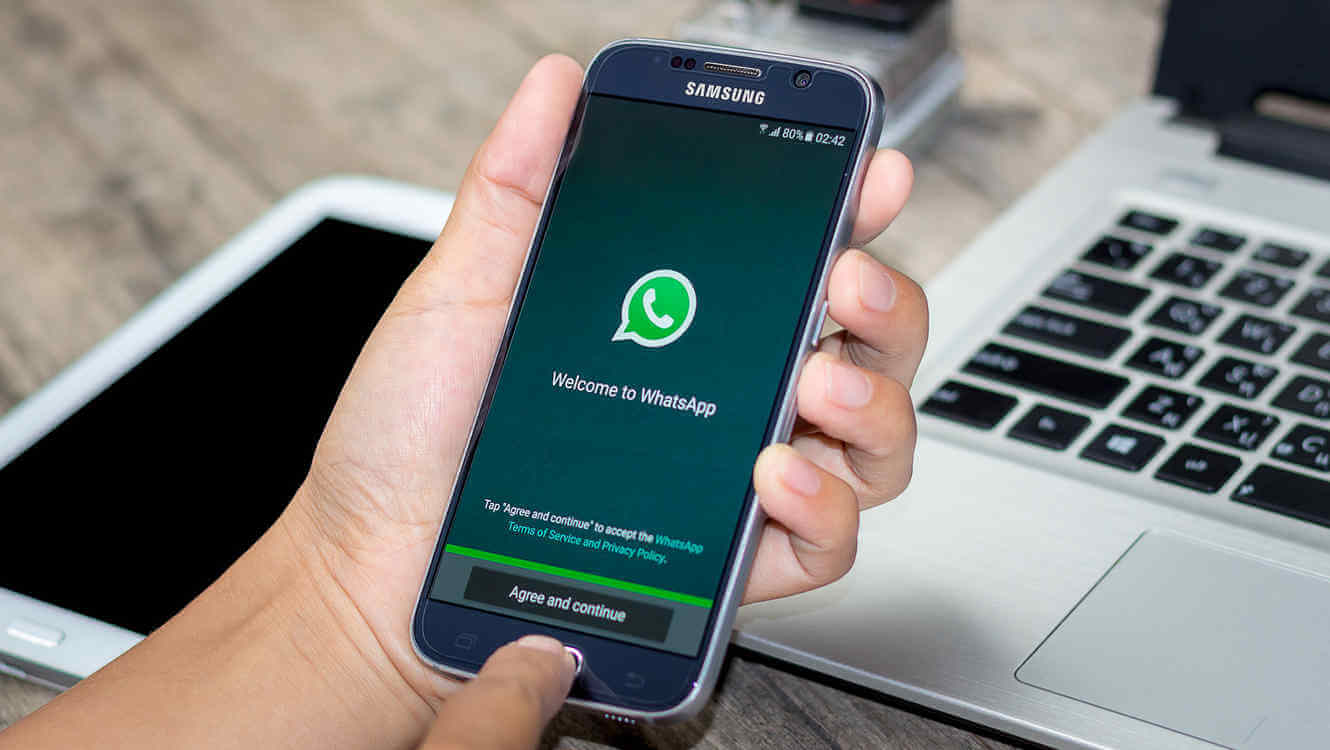
Как можно отправить качественное изображение в WhatsApp на ОС Android

Если у вас смартфон с операционной системой Android, то есть возможность напрямую отправлять изображения или видеофайлы как документ. Для начала откройте чат, в который вы намереваетесь отправить медиафайл. Затем нажмите кнопку «Прикрепить» (выглядит как значок в виде скрепки для бумаг), в появившемся меню со значками выберите значок «Документы».
Далее перейдите к папке, где находится ваш файл медиа, и нажмите на него, чтобы выбрать (если нужно, вы можете выбрать сразу несколько файлов). Нажмите кнопку «Отправить» и подтвердите ваш выбор во всплывающем окне. Ваши изображения будут отправлены собеседнику как документы в полном размере и в хорошем качестве.

Как можно отправить качественное изображение в WhatsApp на iPhone
Выше уже упоминалось, что на iPhone этот процесс немного сложнее. Сначала потребуется выбрать нужные изображения или видео и поместить их в приложение «Файлы». Для этого откройте приложение «Фотографии» и выберите те изображения, которые хотите отправить своему собеседнику в чате, чтобы поделиться. Нажимайте кнопку «Поделиться» и воспользуйтесь опцией «Добавить в файлы». Далее вам нужно выбрать папку, куда будете загружать фото или видео, и нажимайте кнопку «Сохранить».
Теперь перейдите в чат в WhatsApp, где, нажимая кнопку «Плюс», выбирайте меню «Документ». Откроется средство выбора документов «Файлы». Переходите в папку, куда вы сохранили изображения. Здесь нажмите кнопку «Меню» вверху и выберите опцию «Выбрать», если хотите отправить несколько изображений. Далее выберите нужные изображения и нажмите кнопку «Отправить». В итоге ваши файлы медиа будут отправлены без потери качества.
Как сделать, чтобы Ватсап не сжимал фото при отправке
Как сделать, чтобы Ватсап не сжимал фото и отправить снимок в нормальном качестве? Вопрос интересный, требующий детального рассмотрения – мы тщательно изучили и проанализировали всю известную информацию. Готовы предоставить подробный ответ!

Почему снимки сжимаются?
Если вы хотя бы раз задавались вопросом, почему в Ватсапе фото плохого качества – значит, пытались отправить снимок через встроенную камеру. Напомним, как это делается:
- Заходите в мессенджер, открываете нужный чат;
- Кликаете по значку камеры на нижней панели;
- Ловите кадр и нажимаете на кнопку спуска затвора.


На этом этапе пользователи сталкиваются с плохим качеством фото в Вотсапе, происходит сжатие. Не стоит бояться за камеру устройства, если вы пользуетесь современным смартфоном, она снимает на должном уровне.
Причина подобной неполадки в особенностях работы мессенджера. Все сделанные кадры автоматически сжимаются более чем в два раза! WhatsApp снижает качество фото для уменьшения веса исходного файла, как следствие – экономии трафика, который расходуется при пересылке сообщения. После сжатия ваше отправление будет иметь меньший вес и быстрее долетит до получателя.
Аналогичное правило применимо к снимкам, сделанным через основное приложение «Камера» . Причины остаются теми же, экономится место и трафик. К сожалению, отключить сжатие фото в WhatsApp не получится – это программная функция, которая не регулируется пользователем. Как быть, что делать?
Решение проблемы есть – предлагаем несколько вариантов, вам остается выбрать подходящий! Расскажем, как отправить фото без потери качества WhatsApp, ниже.
На Айфоне
Разные операционные системы имеют свои особенности, которые важно учитывать, поэтому мы отдельно поговорим о смартфонах, работающих под управлением iOS.
Передача фото без потери возможна: воспользуйтесь нашей инструкцией, чтобы скинуть качественный снимок получателю без сжатия!
- Войдите в галерею и найдите нужное изображение;
- Кликните по иконке в виде стрелки слева снизу;
- В открывшемся меню ищите иконку «Сохранить в Файлы» и выбирайте нужную папку во внутреннем хранилище.


Готово, первый шаг завершен – больше вам не придется беспокоиться, что при пересылке фото через Ватсап теряется качество при сжатии. Теперь откроем мессенджер и передадим собеседнику оригинал снимка.
- Найдите нужный чат через приложение;
- Нажмите на скрепку, расположенную на нижней панели;
- Кликните по вкладке «Документ» ;

- Система автоматически перебросит вас в «Файлы» ;
- Вам остается отыскать сохраненное ранее изображение и выделить его тапом.
Готово! Документы мессенджер не портит – таковы особенности работы, маленькая хитрость, которой можно воспользоваться.
Есть и другой вариант отправить фото без сжатия в WhatsApp. Если вы не хотите пользоваться «Файлами» по различным причинам, воспользуемся альтернативным способом.
Мессенджер ухудшает качество при передаче из основной галереи устройства – поэтому избегаем работы с мультимедиа. Сделаем следующее: обратимся к любому облачному хранилищу, установленному на смартфоне.
- Загрузите изображение в облако, пользуясь функционалом программы;
- Обязательно откройте доступ по ссылке в настройках;
- Скопируйте ссылку и отправьте ее собеседнику – он сможет перейти в облачное хранилище, где лежит оригинал снимка.
Низкого качества можно не бояться! Дальнейшие действия предпринимает получатель – можно просмотреть изображение или скачать его, на выбор.
На Андроиде
Пользователи смартфонов Андроид получат другой ответ на вопрос, как убрать сжатие фото в WhatsApp. Не придется отдельно сохранять изображения во внутреннем хранилище, доступная опция есть в мессенджере:
- Откройте приложение и найдите нужный чат;
- Кликните по иконке скрепке на нижней панели;
- Из открывшегося меню выберите вариант «Документ» ;
- Найдите нужный снимок или картинку в галерее и щелкните по кнопке отправки.


Разумеется, когда WhatsApp сжимает фото при отправке, пользователи Андроида могут реализовать вариант с облачным хранилищем. Просто заранее загрузите снимки в выбранное облако и скиньте подготовленную ссылку получателю.
На компьютере
Больше не надо думать о том, что WhatsApp режет качество фото – изображение будет отправляться без сжатия, без потери драгоценного разрешения! Даже на компьютере можно воспользоваться подобной опцией. Вариантов несколько:
- Отправляйте файлы ссылкой на облачное хранилище;
- Заранее запакуйте фото в архив на рабочем столе – отправьте архив, он не будет сжат;
- Добавьте снимок в качестве документа (скрепка в нижней части экрана).

 Как передать фото без потери качества WhatsApp – рассказали, вам остается применить знания на практике! Пусть ваше настроение больше не портится от некачественных снимков – вы научились пользоваться лайфхаками мессенджера!
- Как дать разрешение на Ватсап?