Удалить объект
Всего 4 простых шага, чтобы удалить объект с фотографии, очистить изображение и создать красивые изображения, как профессиональный фотограф.
4 Скачать и поделиться
После редактирования приложений загрузите красивое изображение, которое вы отредактировали, или поделитесь им непосредственно в социальных сетях.
1 Загрузить картинку для очистки
Загрузите или перетащите изображения в рамку "Загрузить фото", чтобы начать редактирование с помощью SnapEdit.App — бесплатного фоторедактора.
2 Выберите функцию для редактирования изображения
Выберите «Объекты, автоматически обнаруженные ИИ», чтобы удалить объект с фотографии, или выберите «Ластик», чтобы размыть, украсить, удалить прыщи или восстановить старые фотографии.
3 Отрегулируйте и просмотрите
Искусственный интеллект SnapEdit мгновенно редактирует изображения, увеличивает, уменьшает, отменяет или повторяет манипулирование, предварительный просмотр и применение.
4 Скачать и поделиться
После редактирования приложений загрузите красивое изображение, которое вы отредактировали, или поделитесь им непосредственно в социальных сетях.
1 Загрузить картинку для очистки
Загрузите или перетащите изображения в рамку "Загрузить фото", чтобы начать редактирование с помощью SnapEdit.App — бесплатного фоторедактора.
2 Выберите функцию для редактирования изображения
Выберите «Объекты, автоматически обнаруженные ИИ», чтобы удалить объект с фотографии, или выберите «Ластик», чтобы размыть, украсить, удалить прыщи или восстановить старые фотографии.
3 Отрегулируйте и просмотрите
Искусственный интеллект SnapEdit мгновенно редактирует изображения, увеличивает, уменьшает, отменяет или повторяет манипулирование, предварительный просмотр и применение.
4 Скачать и поделиться
После редактирования приложений загрузите красивое изображение, которое вы отредактировали, или поделитесь им непосредственно в социальных сетях.
- 1
- 2
- 3
- 4
Получить мобильное приложение SnapEdit
Попробуйте наше мобильное приложение, чтобы насладиться лучшим пользовательским интерфейсом и отличной производительностью
Быстрее и качественнее с мощным технология ИИ
Удаление объектов на фото
С помощью нескольких простых нажатий вы удалите ненужные объекты/людей и получите четкие, красивые фотографии, именно такие, какие вы хотели.
Remove tourists from travel photos
Разочарованные неприятными туристами, которые бродят взад и вперед и портят лучшие фотографии, собирайте их и бросайте с помощью SnapEdit AI.
Удаление водяных знаков, удаление текста
Легко удаляйте водяные знаки, стирайте логотипы, тексты или значки, нажимая на них или стирая пером.
Устранение прыщей, морщин на лице
Фото когда у вас на лице красные прыщики, морщины, убрать дефекты кожи.
Исправить старые фотографии
Удаляйте царапины, пятна и разрывы на старых фотографиях, просто выделяя проблемные места на изображении.
Бесплатный и простой в использовании
SnapEdit — это совершенно бесплатный онлайн-продукт для редактирования фотографий с помощью ИИ. Простота в использовании, редактируйте свои фотографии в одно мгновение. Наслаждайтесь
Поддержка как веб, так и мобильного приложения
Используйте SnapEdit в браузере или на смартфоне, чтобы редактировать изображения где угодно
Убрать людей с Фото Онлайн бесплатно
Бесплатная онлайн программа Fotor AI people remover поможет вам удалить людей с фотографий за считанные секунды.
Больше не позволяйте нежелательному человеку испортить ваш идеальный снимок. Попробуйте Fotor прямо сейчас!
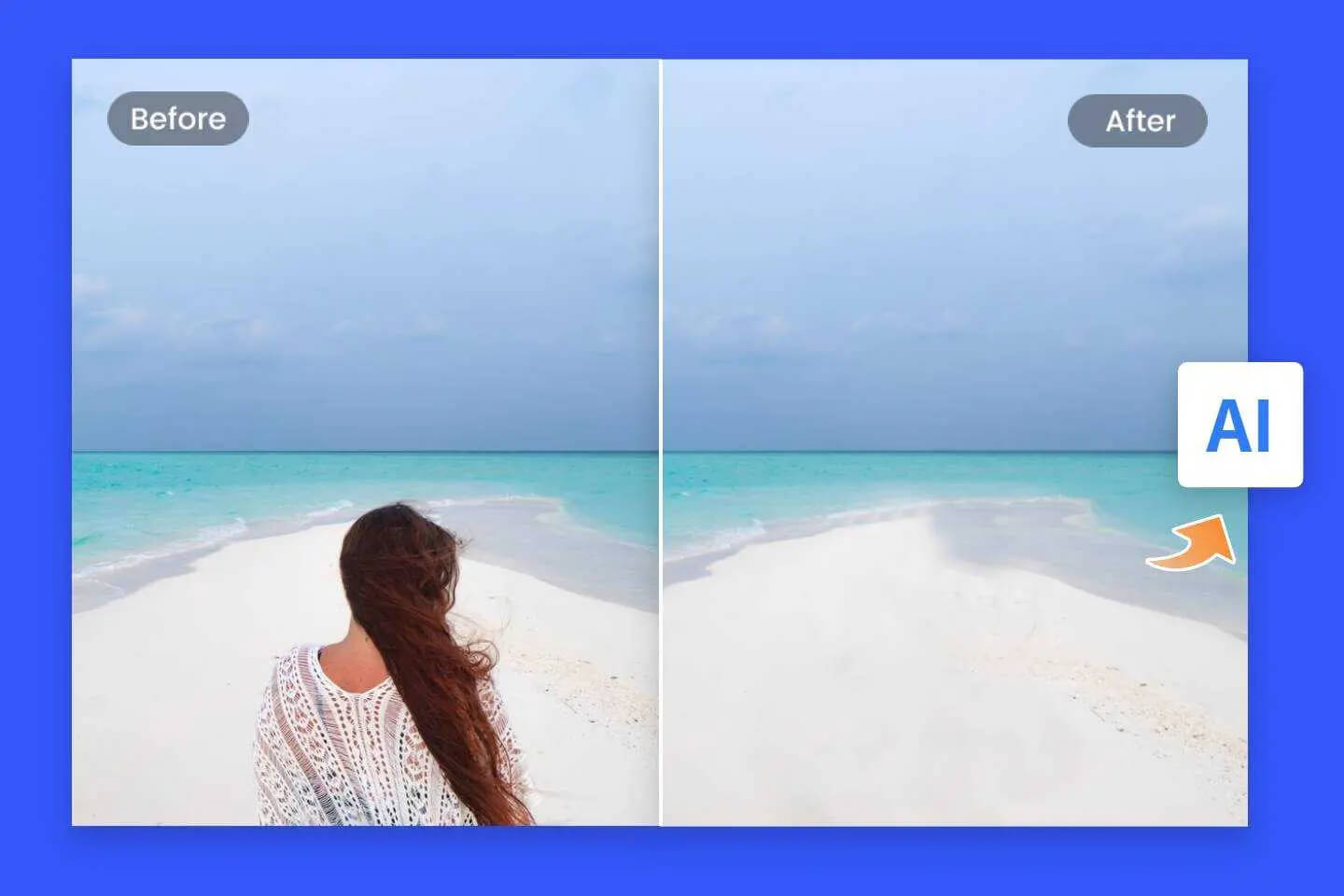
как убрать людей с фото?
Вы можете быстро и легко удалить людей с фотографий онлайн, используя инструмент Fotor для удаления людей с фотографий, основанный на искусственном интеллекте.
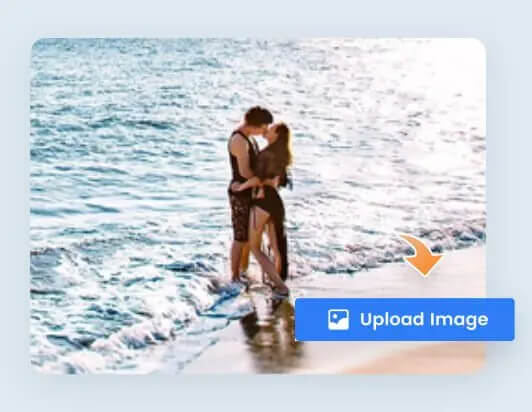
Шаг 1: Загрузите свою фотографию
Загрузите фотографию, которую вы хотите отредактировать, в программу Fotor для удаления AI фона.
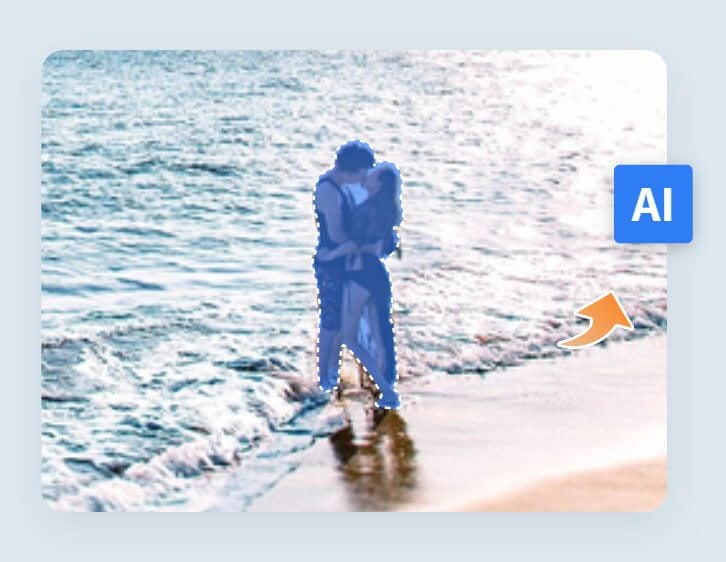
Шаг 2. Отметьте нежелательных людей
Используйте инструмент кисти, чтобы закрасить ненужных людей, и Fotor волшебным образом сотрет их с фотографии.
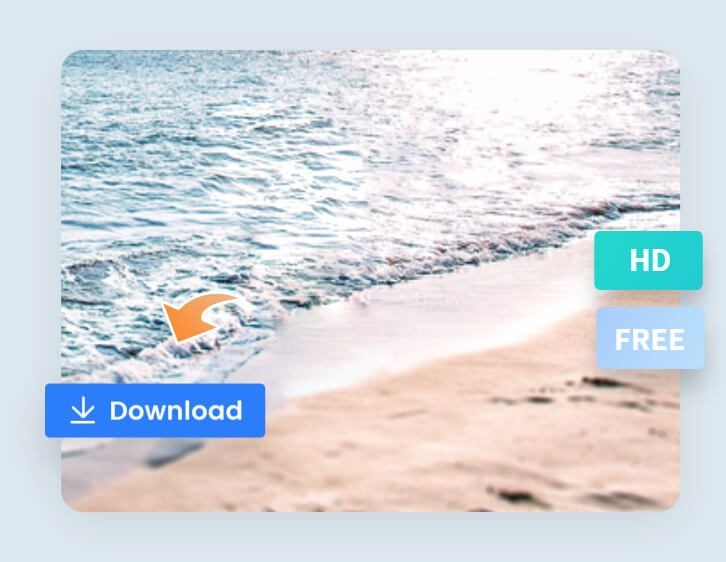
Шаг 3: Загрузить и поделиться
Когда все будет готово, бесплатно загрузите отредактированную фотографию в высоком качестве. Это так просто!
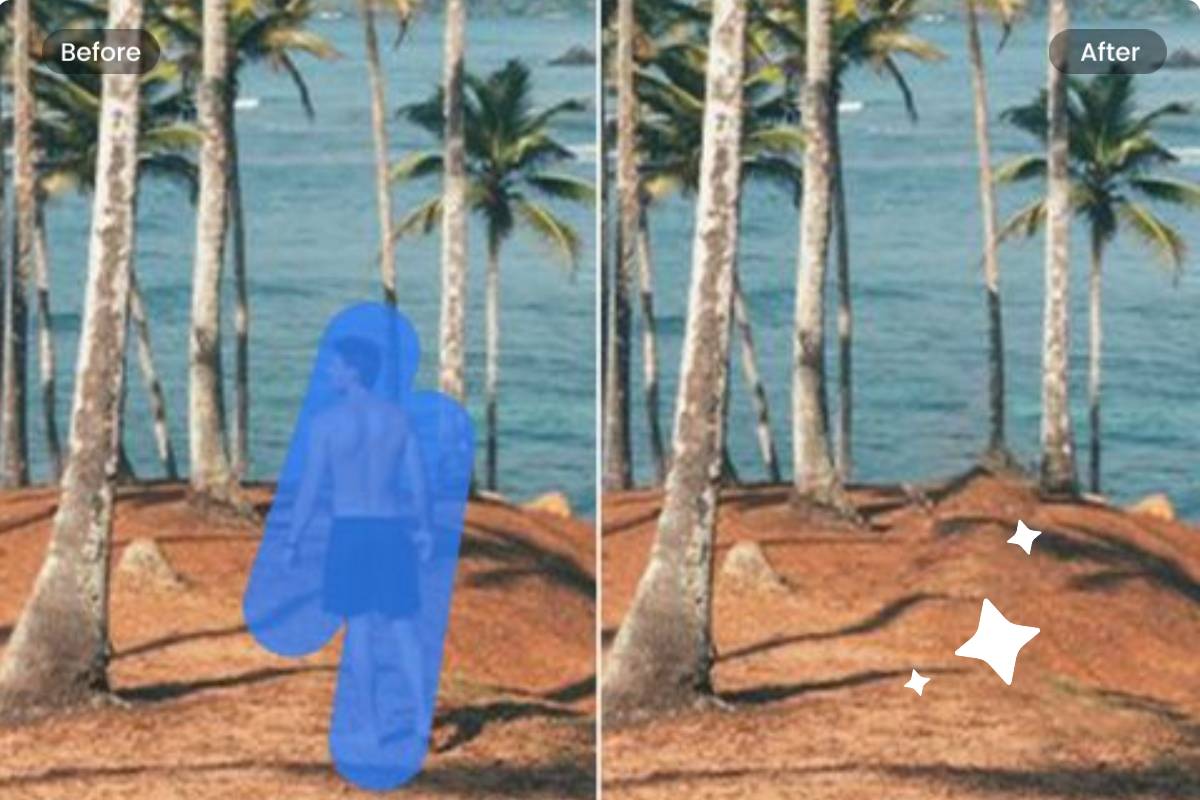
Простое и быстрое средство удаления людей AI
Ручное удаление людей с фотографии в Photoshop может быть сложной задачей — для этого требуется много времени и навыков. С помощью функции удаления людей с помощью искусственного интеллекта Fotor вы можете удалять людей с фотографий за считанные секунды. Неважно, хотите ли вы удалить одного человека или целую группу, Fotor справится со всем. Просто отметьте людей, которых вы хотите удалить, а Fotor позаботится обо всем остальном. Это на 100% автоматический процесс. Наслаждайтесь удалением без лишних хлопот с Fotor!
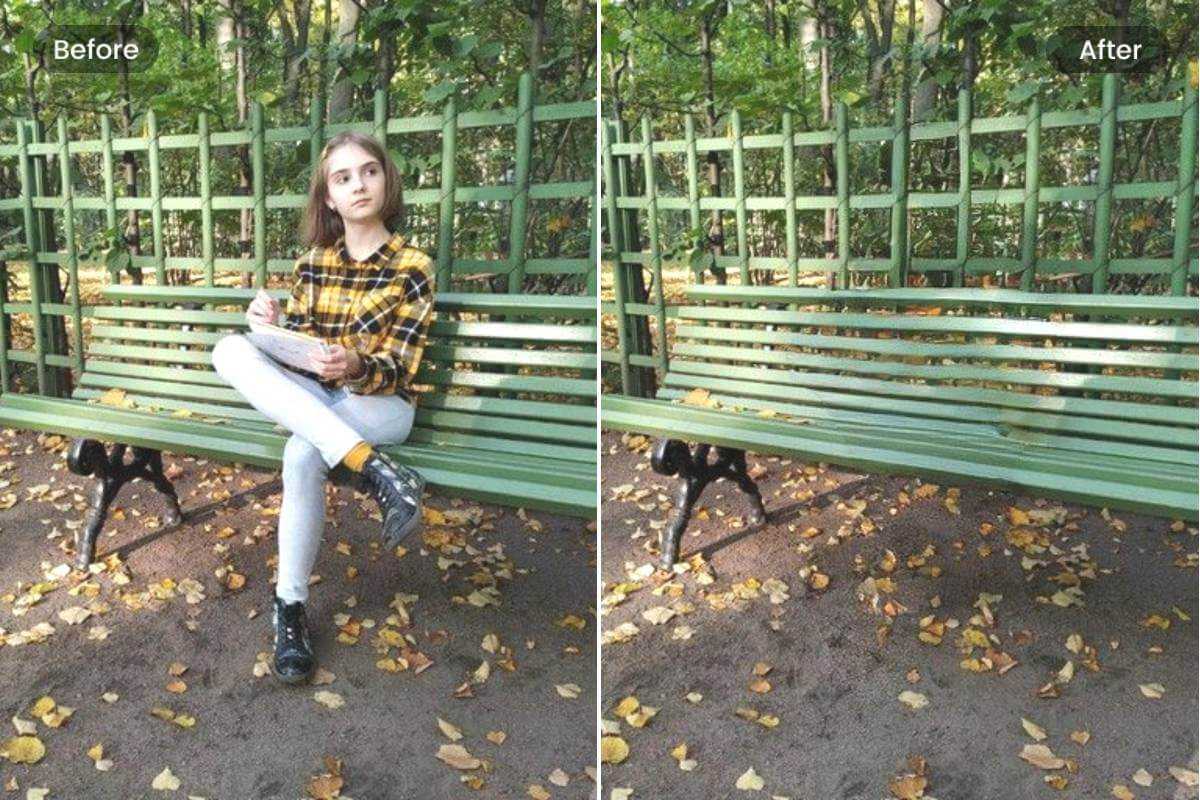
Удаление людей с фотографий с высокой точностью
Fotor для удаления людей на заднем плане обеспечивает быстрый и точный результат. Используя передовой искусственный интеллект, Fotor автоматически анализирует окружающий фон вокруг людей и воссоздает детали фона позади них. Конечный результат будет выглядеть естественно и достоверно, как будто людей никогда не было. Кроме того, Fotor удаляет людей с фона без потери качества. С Fotor вы всегда можете рассчитывать на высококачественный результат!
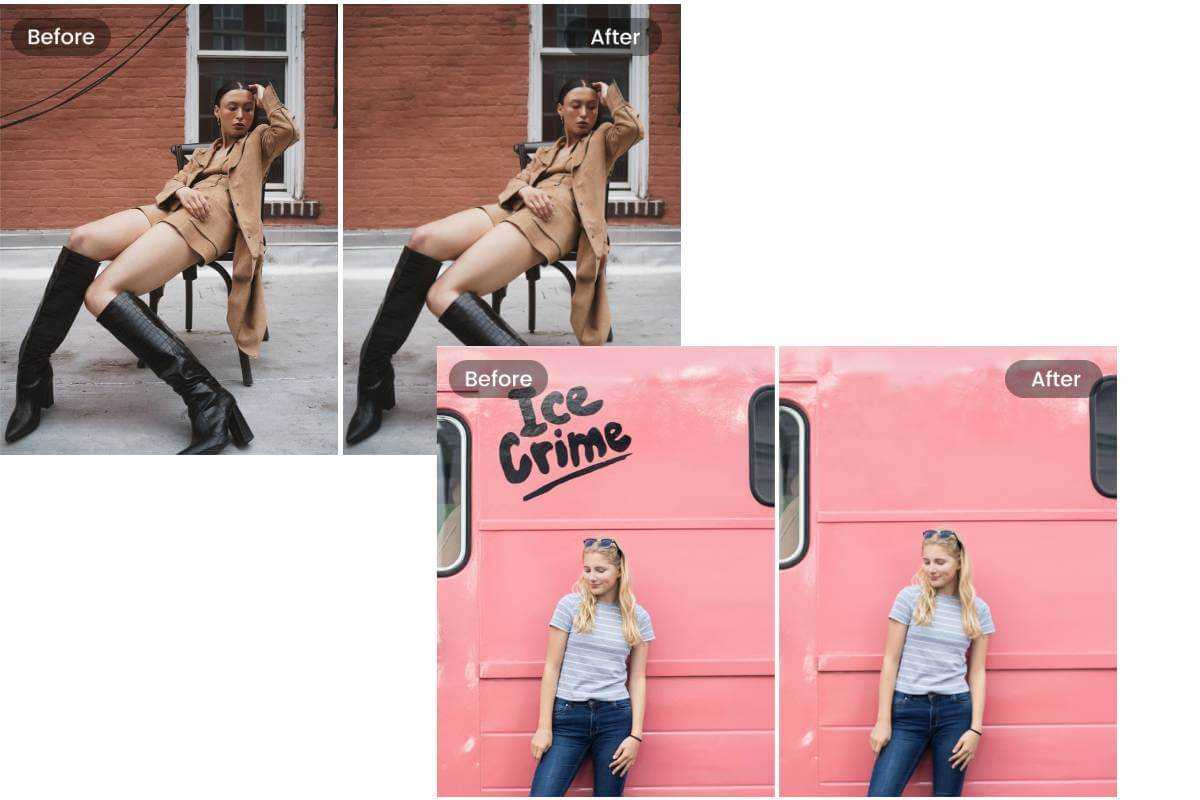
Больше, чем просто стереть людей с фотографий
Fotor’s background person remover предлагает гораздо больше, чем просто удаление людей с фотографий. Вы можете легко удалить с фотографий любые нежелательные объекты, такие как водяные знаки, текст, логотипы, линии электропередач, мусорные баки и другие отвлекающие предметы по вашему желанию. Воспользуйтесь преимуществами Fotor прямо сейчас, чтобы быстро очистить фотографии и выделить объекты на снимках!
Вопросы и ответы по удалению людей с фотографий
Самый быстрый и простой способ удаления людей с фотографий
ИИ Fotor удаляет людей с фотографий быстро и без лишних хлопот. Загрузите свое изображение, чтобы опробовать его прямо сейчас!
Как на Android удалить людей с фото, если вам испортили кадр
Если вы любите фотографироваться на улице, то наверняка оказывались в ситуации, когда случайные прохожие портят кадр своим присутствием. Подобное происходит и в других местах скопления людей. Но что делать, дабы не запороть фото? Не разгонять же прохожих ради удачного кадра, правда? Вот и искусственный интеллект придерживается аналогичного мнения, предлагая удалить людей с фото. Для этого вам понадобится специальное приложение для Андроид. А еще, возможно, получится обойтись и стандартными средствами смартфона.
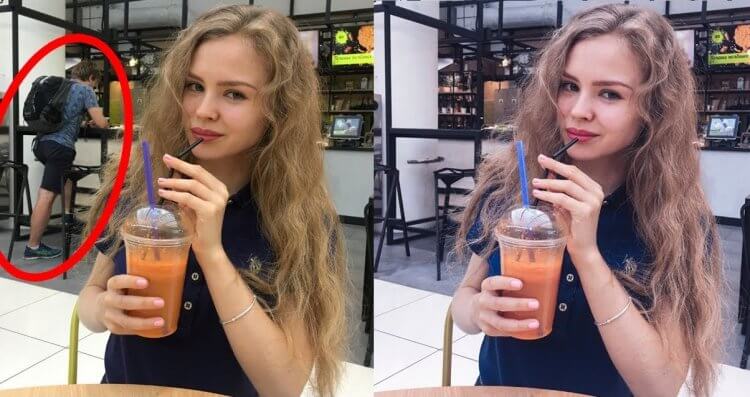
Удалить лишнего человека на фото? Да запросто!
Редактор фото на смартфонах Xiaomi
Обойтись без помощи стороннего софта могут владельцы смартфонов Xiaomi, чей стандартный фоторедактор оснащен функцией бесплатного удаления людей с фото. Все, что понадобится сделать:
- Открыть снимок в галерее.
- Нажать кнопку редактирования.
- Перейти в раздел «AI», а затем — «Ластик».
- Выбрать опцию «Удаление людей».
- Нажать на силуэт лишнего человека.
- Подтвердить его удаление нажатием на крестик.
- Также можно избавиться от всех присутствующих сразу, нажав кнопку «Стереть».
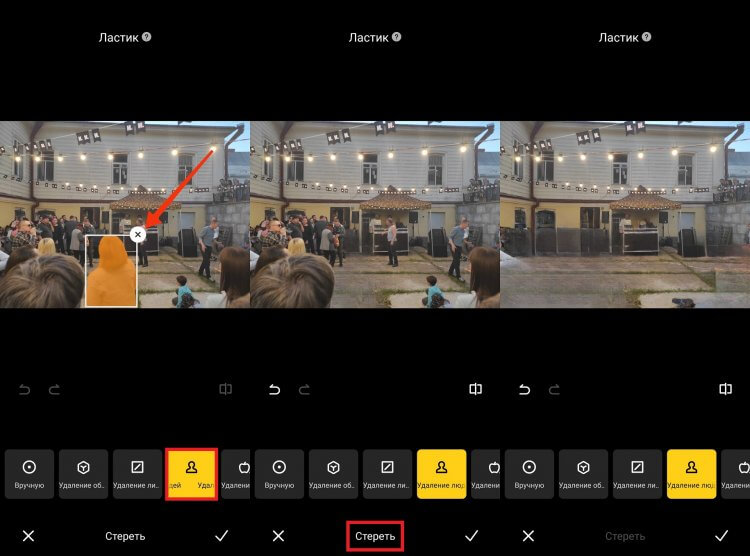
Возможно, такая фича есть и на вашем смартфоне
Подобная функция присутствует на многих, но далеко не всех смартфонах Xiaomi. Также нечто подобное бывает встроено в фоторедакторы устройств других марок. Но даже в случае, если вам не удастся найти заветную функцию, вы сможете удалить людей с фото через приложение.
Редактор в приложении Google Фото
На каждом Android-смартфоне с сервисами Гугл есть альтернатива стандартной галереи. Называется она Google Photo и обычно прячется в папке с другими приложениями американской компании. Здесь тоже есть редактор, позволяющий удалить других людей на фото:
- Запустите Google Фото.
- Отыщите нужный снимок.
- Нажмите кнопку «Изменить».
- Среди предложенных инструментов выберите «Волшебный ластик».
- Заштрихуйте лишнего человека.
- Сохраните получившийся снимок.
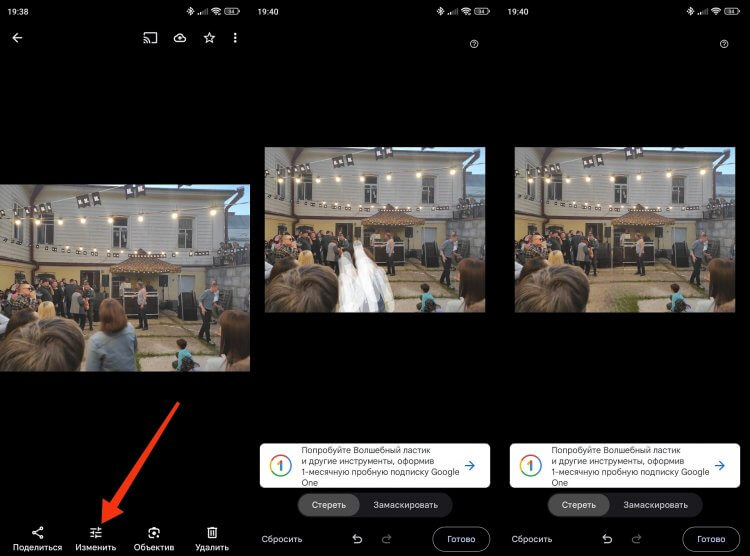
Бесплатно удалить человека можно только вручную
Точность срабатывания в Google Фото такая же высокая, как и в редакторе Xiaomi. Однако бесплатно доступно только ручное удаление людей. Использование волшебного ластика в автоматическом режиме открывается только после оформления подписки Google One. Чтобы ее подключить, придется немного попотеть: зарегистрировать иностранный аккаунт Гугл и приобрести карту заграничного банка.
⚡ Подпишись на AndroidInsider в Дзене, чтобы получать новости из мира Андроид первым
Удаление людей с фото через Snapseed
Возможности, аналогичные тем, что доступны пользователям без подписки Google Photo, присутствуют и в бесплатном приложении Snapseed. Оно удаляет людей с фото без водяного знака, но делает это немного иначе:
- Запустите Snapseed.
- Выберите фотографию.
- Откройте панель инструментов.
- Выберите эффект «Точечно».
- Закрасьте лишнего человека.
- Сохраните изменения.
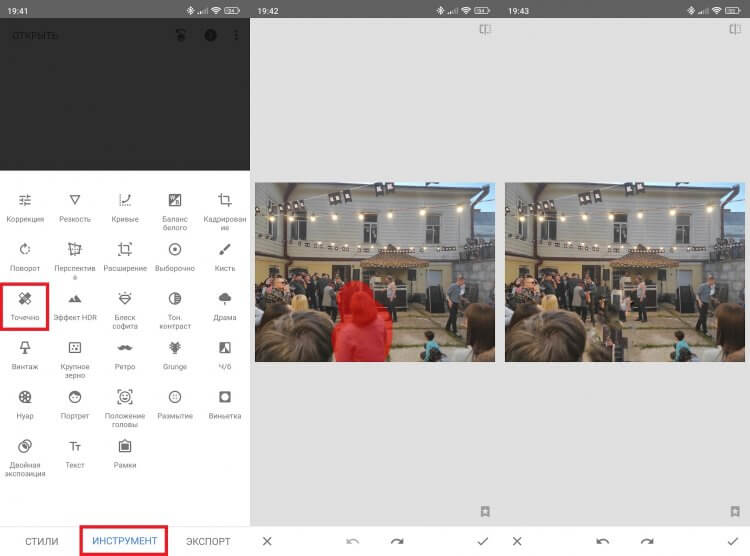
Snapseed бесплатный, но косячный
Хотя разработкой приложения Snapseed тоже занималась компания Google, эта программа удаляет людей с фото намного хуже. Даже издали будет заметно, что вы закрасили лишнюю персону самым топорным способом. Зато бесплатно и без водяных знаков.
❗ Поделись своим мнением или задай вопрос в нашем телеграм-чате
Ретуширование фото в приложении Pic Retouch
Переходим к программам, не имеющим отношения к Google, и начинаем с приложения Pic Retouch от известной команды разработчиков InShot. В их активе несколько десятков утилит, и та, о которой сейчас пойдет речь, является едва ли не лучшей. Она удаляет лишних людей с фото, делая это не хуже редактора Xiaomi и Google Photo:
- Запустите Pic Retouch.
- Перейдите в раздел «Удалить объект».
- Выберите фото.
- Нажмите на «ИИ Удалить», а затем — «Авто».
- Тапните по лишнему человеку.
- Подтвердите удаление и сохраните снимок.
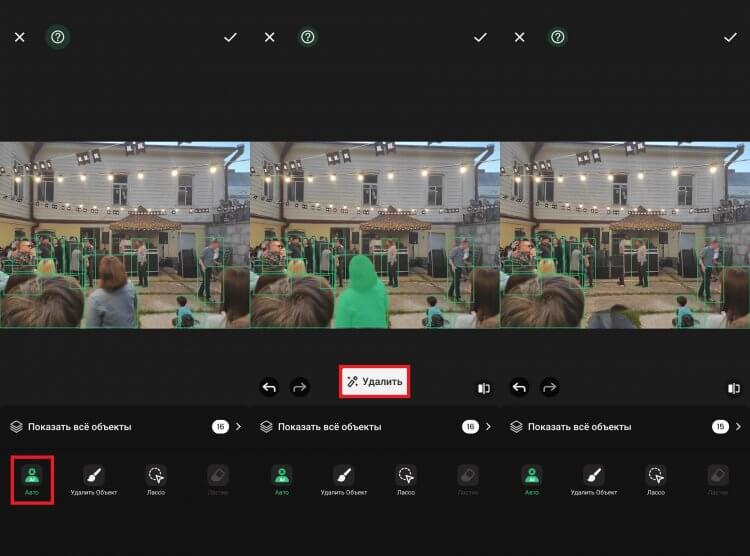
Приложение неплохое, но бесплатным является лишь отчасти
Приложение неплохо ретуширует фото, почти не оставляя артефактов. Вместе с тем на получившемся снимке вы увидите водяной знак. Чтобы удалить его, нужна платная подписка за 179 ₽/год или 429 рублей навсегда, а из России без костылей ее не оформить.
�� Загляни в телеграм-канал Сундук Али-Бабы, где мы собрали лучшие товары с АлиЭкспресс
Удалить человека с фото при помощи Retouch
Как и положено, приложение с говорящим названием выполняет ретуширование фото, позволяя убрать все лишнее в кадре. Для этого вам понадобится:
- Запустить Retouch.
- Перейти в раздел «Удалить объекты».
- Закрасить лишнего человека на выбранном фото.
- Нажать «Go».
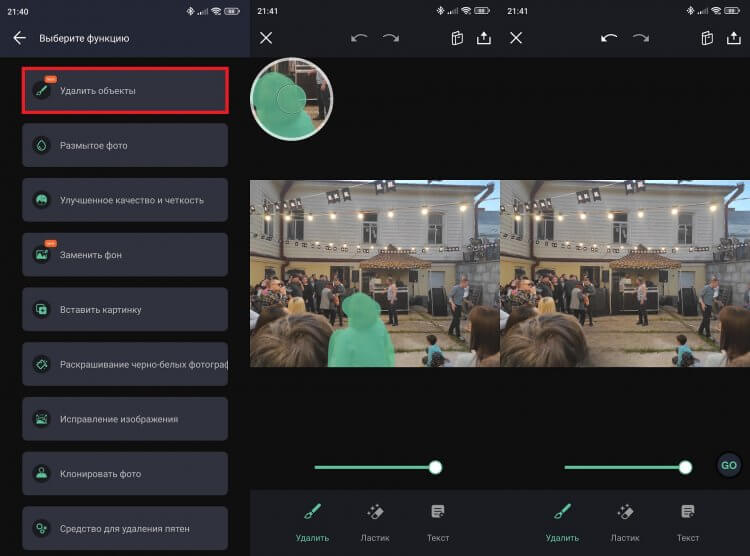
Бесплатная версия программы имеет целый ряд ограничений, не позволяющих назвать ее лучшей
Человек с фото удаляется корректно, пускай и в ручном режиме. Ретуширование выполняется корректно, а водяного знака на получившейся картинке нет. Недостатки приложения заключаются в том, что без подписки нельзя сохранить фото в высоком разрешении, а в бесплатной версии доступна обработка лишь 15 снимков в день.
Новости, статьи и анонсы публикаций
Свободное общение и обсуждение материалов

Каждый смартфон Xiaomi обладает таким количеством функций, что рассказывать о них можно часами. И даже человек, внимательно изучающий настройки своего устройства, порой пропускает очень важные опции. Именно о таких функциях Xiaomi сегодня пойдет речь. Кстати, некоторые из них присутствуют и на других Android-смартфонах, а потому подборка будет полезна всем без исключения. Заодно проверим, чем оболочка MIUI отличается от других платформ.

Купив смартфон с большим объемом памяти, я перестал следить, сколько места занимают программы, так как пропала необходимость постоянно чистить накопитель. Но после случайного посещения раздела с приложениями я с удивлением заметил, что больше всего пространства требуют не какие-то 3D-игры с огромным количеством контента, а довольно простые утилиты для повседневного использования. Теперь делюсь своими наблюдениями, чем занята память телефона, и за какими программами нужно держать глаз да глаз.

Потенциал Android-смартфонов практически безграничен, но в руках обычного пользователя он раскрывается в лучшем случае на 5%. Конечно, не каждому понадобится установка сторонней темы или, например, изменение скорости анимаций. Но есть такие малоизвестные функции Android, которые могут пригодиться всем обладателям смартфонов вне зависимости от их потребностей. Вот лишь 5 подобных опций.
Как убрать человека из фотографии в Photoshop.
Есть некоторые детали, которые губят ваш идеальный снимок? Некоторые фотографии являются удачными, в то время как другие нуждаются в дополнительном редактировании. Так что в этом коротком видео, я покажу вам, как удалить объект, а конкретно здесь это человек, из фото пейзаж природы в Adobe Photoshop.
Для удобства вся последовательность шагов из видео представлена в этом тесктовом уроке. Найдите больше удивительных фотографий и ресурсов на Envato Elements .
Используемые в уроке материалы
Следующие материалы использовались в производстве этого урока.
- Норвежский пейзаж
1. Как удалить объект или человека в Adobe Photoshop
Шаг 1
Для этой конкретной фотографии я буду в основном пользоваться инстументом Stamp Tool/Штамп (S), таким образом я смогу больше контролировать полученный результат. Но вы можете использовать любой инструмент на ваше собственное усмотрение при удалении объектов, воспользовавшись аналогичные инструменты, такие как параметры Content Aware Fill (Заливка с учетом содержимого) или Patch Tool/Заплатка.
Откройте фотографию в Adobe Photoshop. Я буду использовать этот Норвежский пейзаж .

Шаг 2
Выберите Фоновый слой и перетащите его на Иконку листа внизу панели слоев, чтобы создать Копию на Новом слое. Затем создайте Новую группу и переместите в нее копию фонового слоя.
Переименуйте группу группу на «После» и оригинальное изображение «До», так что мы можем легко переключаться, чтобы контролировать процесс изменений и конечный результат.

Шаг 3
Далее добавьте Новый слой.
Zoom/Увеличить (Z), чтобы увеличить масштаб изображения. Посмотрите на прилегающие к объекту удаления области, которые помогут его скрыть так, чтобы это выглядело естественно.
В этом случае эти большие сугробы снега помогут мне удалить туловище, в то время как верхняя и нижняя часть скалы необходимы для удаления его головы и ног.

Шаг 4
Выберите Polygonal Lasso Tool/Полигональное лассо (L) и сделайте выделение вокруг средней области. Затем выберите Фоновый слой копия.
Теперь, когда эта область является изолированной, мы можем использовать инструмент Stamp (S) с круглой кистью с жесткими краями (100% твердости, 100% непрозрачность) чтобы скрыть туловище и ноги с помощью снега.
Сперва удерживайте клавишу Alt для выбора образца области, которую следует скопировать и затем медленно закрасить человек с помощью снега или скалы до тех пор, пока он не исчезнет.

Шаг 5
Продолжайте этот процесс для ног, головы и плеч. Настраивайте размер кисти, жесткость кисти и непрозрачность кисти, чтобы создать бесшовный вид, глядя на оригинальный пейзаж для подсказки, чтобы придать естественный вид
Переключайте Видимость группы, чтобы увидеть до и после. Затем нажмите комбинацию клавиш Ctrl+J для создания дубликата Фоновый слой копия. Если остались резкие переходы и края в местах где Вы вносили изменения, продолжаете использовать инструмент Stamp (S) для сглаживания границ в этих областях.
Также может потребоваться уменьшить жесткость/непрозрачность кисти чтобы создать мягкий, естественный результат.

Шаг 6
Закончите это редактирование с инструментом Brush Tool/Кисть (B). Выберите Слой 1 и используйте Круглую кисть с жестким краем (B) (100% твердости, 100% непрозрачность) выкроить снежный пейзаж с белым. Если вы не используете эту фотографию, этот инструмент еще может помочь вам очистить любые неподатливые области в вашей работе.
Вот окончательный результат. Попробуйте этот урок применить на практике и делитесь своими результатами!

Узнайте больше с нашими Уроками!
Этот полезный совет является отправной точкой для многих увлекательных фото-проектов и многого другого. Таким образом можно быстро редактировать фотографию, если на ней есть лишние объекты!
Научитесь создавать потрясающие фото эффекты и удивительные манипуляции с одним из наших Photoshop уроков!
Посетите удивительные дизайн ресурсы
Хотите создать видео, как это? Загрузите ресурсы, используемые в этом видео: