КАК ЗАМЕТКИ С АЙФОНА ПЕРЕНЕСТИ НА МАКБУК
Перенос заметок с iPhone на MacBook – это простая и удобная процедура, которая позволяет вам иметь доступ к своим заметкам на разных устройствах. Существует несколько способов синхронизировать данные между устройствами Apple.
Вариант 1: Использование службы iCloud. Если у вас включена функция «Заметки» в iCloud на Вашем iPhone, достаточно авторизоваться с тем же Apple ID на Вашем Macbook. После этого все заметки автоматически появятся в приложении «Заметки» на Macbook.
Вариант 2: Использование приложения «Заметки» в MacOS. Встроенное приложение «Заметки» на Macbook позволяет импортировать заметки с iPhone. Для этого откройте приложение «Заметки» на Macbook, выберите «Файл» в главном меню, затем «Импортировать из iPhone».
Вариант 3: Использование приложения «Нотировка» в MacOS. Если у вас установлено приложение «Нотировка» на вашем iPhone, вы можете перенести заметки на Macbook с помощью функции «Переслать» в меню «Поделиться» в приложении «Нотировка».
Вне зависимости от выбранного способа, важно, чтобы на обоих устройствах был активирован одинаковый Apple ID, а также был включен доступ к заметкам в настройках iCloud.
Как перенести заметки с iPad на iPhone и другие Apple устройства?
Как перенести заметки с андроида на андроид или iphone ios и компьютер
How to save/create a backup of your iPhone or iPad on your Mac! [2023]
Как скопировать заметки с ipad на компьютер в Word быстро и бесплатно
: Как синхронизировать iPhone с Mac без iTunes?
Как перенести заметки с iPhone — Как удалить заметки с айфона — Перенос и удаление Notes
Как получить заметки с iPhone на Mac
Приложение Notes на iPhone обеспечивает эффективный способ запоминания многих ценных вещей в вашей повседневной жизни. Вы можете использовать его, чтобы создавать контрольные списки, записывать быстрые мысли, красивые предложения, наброски идей и многое другое. Само собой разумеется, все заметки много значат для вас. Вы должны думать, что они важны, а затем хранить их в заметках. Здесь возникает вопрос, как перенести заметки с iPhone на Mac?
Вы можете синхронизировать заметки с одного устройства iOS на другое. Это очень удобно, что вы можете проверить свои заметки в любое время и в любом месте. На самом деле, iCloud может помочь вам сделать это. Более того, если вы используете Gmail или Exchange, вы также можете перенести свой iPhone на Mac с ними. Это руководство покажет вам несколько простых способов скопировать заметки iPhone на Mac.
Часть 1. Как перенести заметки с iPhone на Mac (с FoneLab)
Хотя iTunes позволяет вам резервное копирование различных данных iOS (включая заметки) на ваш компьютер, он не позволяет вам иметь прямой доступ или читать заметки на Mac. Резервное копирование iTunes — это своего рода файл SQLITEDB, который не виден. Тогда как сделать перенос заметок с iPhone на Mac? Здесь мы искренне рекомендуем профессиональный FoneLab сделать передачу заметок iPhone.
- FoneLab — профессиональное программное обеспечение для переноса и восстановления заметок iPhone для пользователей Mac и Windows.
- Перенос заметок с iPhone на Mac / ПК.
- Восстановление или резервное копирование заметок с iPhone и iTunes / резервного копирования iCloud.
- Восстановление и резервное копирование контактов, журналов вызовов, видео, аудио, изображений и т. Д.
- Поддержка любых устройств iOS, таких как iPhone X / 8 Plus / 8/7 Plus / 7 / SE / 6s / 6s Plus / 6 Plus / 6 / 5s / 5c / 5, iPad Pro / Air 2 / mini 4, iPod touch 6/5 / 4.
FoneLab — это многофункциональное приложение для резервного копирования и восстановления iOS, которое может помочь вам перенести все типы данных iPhone на Mac. Так что если вы хотите импортировать или передавать заметки с iPhone на Mac, это может быть вашим хорошим помощником. Он предлагает легко импортировать ваши iPhone заметки на Mac. Вы можете бесплатно загрузить его и предпринять следующие шаги, чтобы получить заметки с iPhone на Mac.
Шаг 1 Запустите передачу заметок iPhone
Загрузите, установите и откройте эту программу для переноса заметок iPhone на ваш Mac. Подключите ваше устройство iOS к нему с помощью USB-кабеля. Он предоставляет три способа перемещения заметок с iPhone на Mac. Если вы не делали резервные копии своих заметок с помощью iTunes или iCloud, здесь вы можете выбрать «Восстановить с устройства iOS».
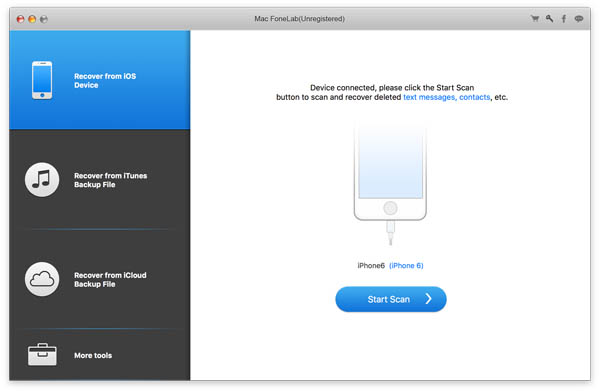
Шаг 2 Сканирование заметок iPhone
Нажмите «Начать сканирование», чтобы проанализировать файлы iPhone. Во всплывающем окне вы можете выбрать только «Заметки» для сканирования. Если вы хотите перенести другие файлы на Mac, вы можете отметить категории данных в соответствии с вашими потребностями.
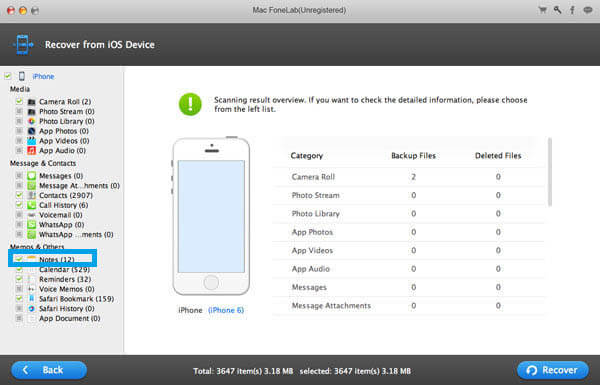
Шаг 3 Предварительный просмотр и выбор заметок
После сканирования все файлы iPhone будут перечислены в категориях на левом элементе управления. нажмите «Заметки», а затем вы можете проверить каждую заметку в окне предварительного просмотра. Вам разрешено читать детали каждой заметки.
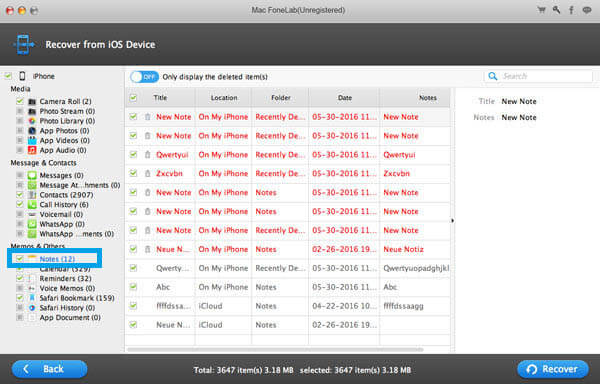
Шаг 3 Перенос заметок с iPhone на Mac
Выберите заметки, которые вы хотите перенести, а затем нажмите кнопку «Восстановить», чтобы импортировать заметки с iPhone на Mac.
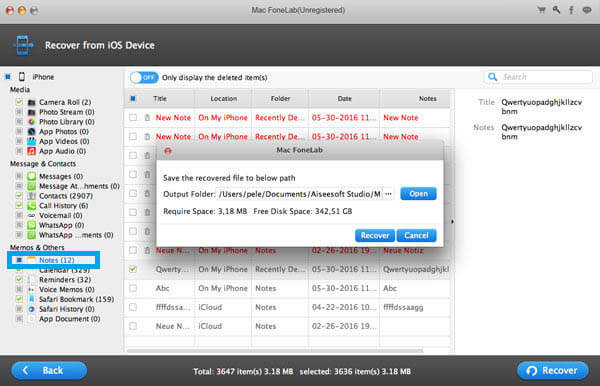
В течение нескольких секунд вы можете перенести свои заметки с iPhone на Mac для резервного копирования. Он поддерживает любые часто используемые данные iOS, такие как контакты, журналы вызовов, сообщения, видео, аудио и многое другое. Он также позволяет извлекать заметки и другие файлы из резервной копии iTunes и iCloud. Как известный инструмент восстановления данных iOS, он, безусловно, может помочь вам восстановить удаленные / потерянные файлы iPhone. Вы можете бесплатно скачать его и попробовать.
Часть 2. Как перенести заметки с iPhone на Mac (с iCloud)
Сервис Apple iCloud соединяет все ваши устройства iOS вместе, и вы можете легко синхронизировать все типы данных между различными устройствами. Если вам нужно перенести заметки с iPhone на Mac, вы также можете положиться на iCloud.
Резервное копирование заметок iPhone в iCloud
Включите свой iPhone и поместите его под хорошее соединение Wi-Fi.
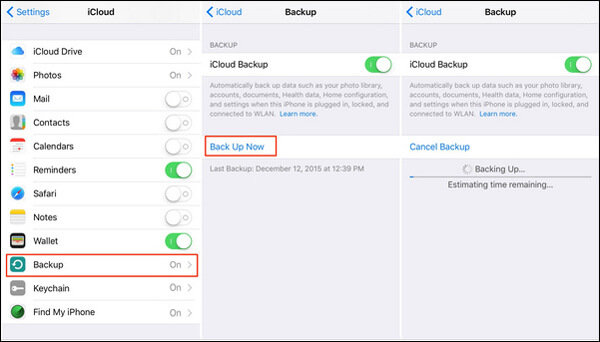
Откройте приложение «Настройки» и нажмите «iCloud»> «Резервное копирование»> «Создать резервную копию сейчас», чтобы выполнить резервное копирование всех заметок в iCloud.
Перенос заметок с iPhone на Mac
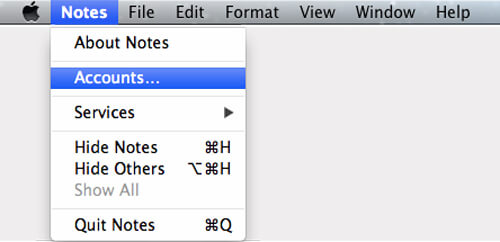
Запустите приложение «Заметки» на вашем Mac и выберите «Заметки» в раскрывающемся меню.
Нажмите «Учетные записи . » и введите свою учетную запись iCloud, которую вы использовали для резервного копирования всех заметок iPhone.
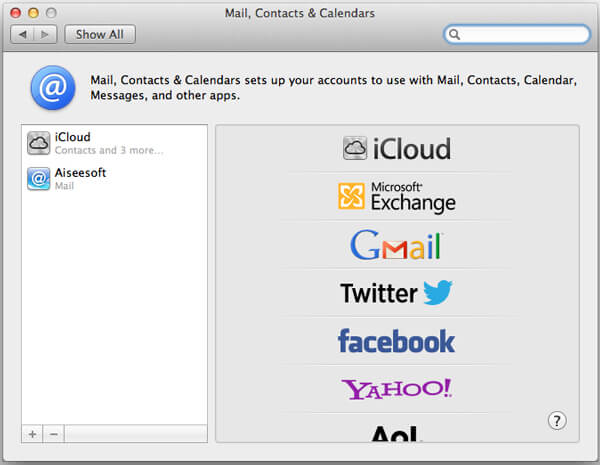
После того, как вы вошли в свою учетную запись Apple, вы можете получить доступ и передавать заметки с iPhone на этот Mac.
Часть 3. Как перенести заметки с iPhone на Mac (путем обмена)
В большинстве случаев заметки занимают очень мало места. Управлять и передавать подобные файлы небольшого размера очень просто. Вы можете передавать заметки с iPhone на Mac с помощью Mail, Message и других социальных приложений.
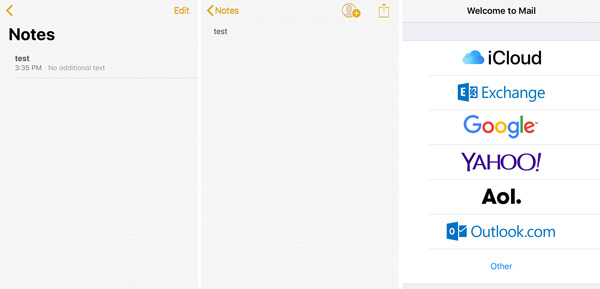
Шаг 1 Разблокируйте iPhone и откройте приложение «Заметки».
Шаг 2 Найдите заметку, которую вы хотите просмотреть на Mac, и нажмите на нее.
Шаг 3 Нажмите значок «Поделиться» в правом верхнем углу, а затем вы можете выбрать для передачи заметки iPhone с помощью почты, сообщений или другими способами. Здесь мы берем почту в качестве примера.
Шаг 4 После публикации вы можете открыть папку «Входящие» на Mac, чтобы проверить заметку на iPhone.
Фактически, вы можете использовать множество социальных приложений для быстрой передачи заметок с iPhone на Mac. Учитывая, что заметки iPhone не занимают много места, вы можете легко завершить процесс передачи.
Мы поговорим о том, как перенести заметки с iPhone на Mac в этом посте. Мы познакомим вас с тремя способами загрузки заметок iPhone на Mac. Вы можете выбрать любой из них, чтобы скопировать данные iOS. Если у вас есть какой-либо способ лучше, пожалуйста, оставьте нам сообщение.
Что вы думаете об этом посте.
Рейтинг: 4.9 / 5 (на основе голосов 95)

07 июня 2018 г. 09:11 / Обновлено Луиза Уайт в Восстановить данные iOS
Как использовать приложение iPhone Notes? Мы перечислим 5 отличных приложений для iPhone и покажем, как восстановить данные из приложения для iPhone.
iPhone Notes позволяет записывать все, как ваши контрольные списки, идеи или другие коллекции. Узнайте, как синхронизировать заметку iPhone в этой статье.
Как вы переносите заметки с одного iPhone на другой? Эта статья научит вас переносить заметки с iPhone на iPhone.
3 простых способа синхронизации заметок с iPhone на Mac
Во время ежедневного использования вашего iPhone вам часто может понадобиться перенести все типы данных с устройства iOS на Mac. Здесь в этом посте мы поговорим о как синхронизировать заметки с iPhone на Mac.
Приложение Notes предлагает удобный и эффективный способ помочь пользователям iPhone записывать или хранить некоторые ценные вещи. Вы можете легко написать короткую мысль, отметить важную вещь, скопировать отличное предложение, создать контрольные списки и делать другие вещи в приложении iPhone Notes. В некоторых случаях вы хотите перенести заметки iPhone на Mac для лучшего просмотра. Вы знать, как синхронизировать заметки iPhone с Mac?
Часть 1. Как синхронизировать заметки с iPhone на Mac с iCloud
На самом деле, синхронизировать заметки с iPhone на Mac довольно просто. iCloud предоставляет вам удобный способ синхронизации всех типов данных iOS, включая заметки iPhone среди iPhone, iPad, iPod и Mac. Эта часть расскажет вам подробные шаги, чтобы помочь вам перенести заметки iPhone на Mac с iCloud.
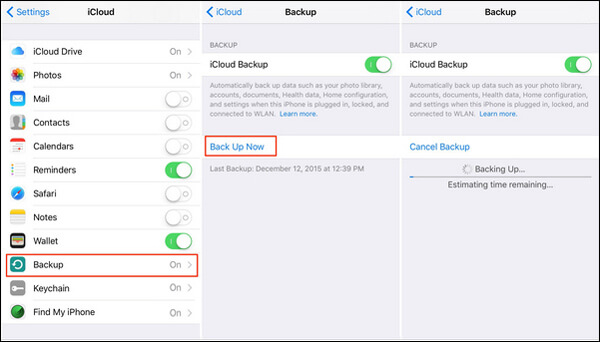
Шаг 1 . Во-первых, вам необходимо обеспечить резервное копирование всех ваших заметок iPhone в службу iCloud. Вы можете разблокировать iPhone и перейти в приложение «Настройки». Нажмите «iCloud»> «Резервное копирование»> «Создать резервную копию сейчас», чтобы создать новую резервную копию всех заметок на вашем iPhone.
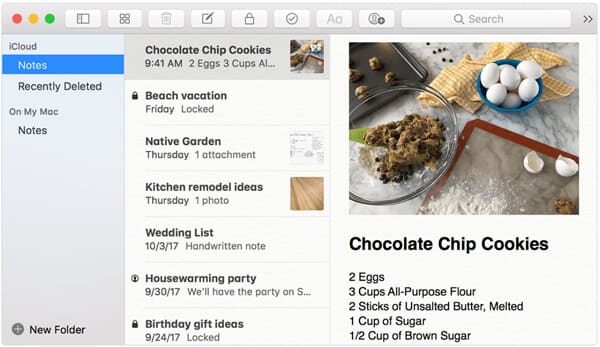
Шаг 2 , На вашем Mac откройте приложение «Заметки». Нажмите «Примечания» в строке меню, а затем выберите «Учетные записи . ». На этом этапе вы должны убедиться, что ваш Mac вошел в систему с той же учетной записью iCloud.
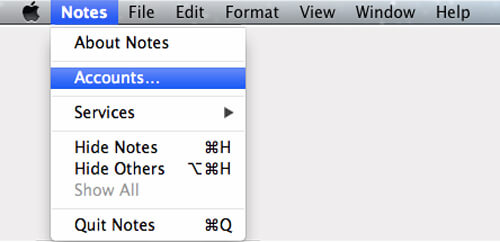
После входа в систему с той же учетной записью iCloud все заметки iPhone будут автоматически синхронизированы с вашим Mac. Здесь вам нужно подключить и ваш Mac, и iPhone к одному и тому же надежному сетевому соединению Wi-Fi.
Часть 2. Как перенести заметки с iPhone на Mac с помощью функции «Поделиться»
Совместное использование также является хорошим способом отправки различных файлов с одного устройства на другое. Вы также можете передавать заметки iPhone на Mac с помощью функции общего доступа.
Шаг 1 , Разблокируйте свой iPhone и перейдите в приложение «Заметки». Когда вы входите туда, вы можете проверить и найти определенный файл заметок, который вы хотите синхронизировать с Mac.
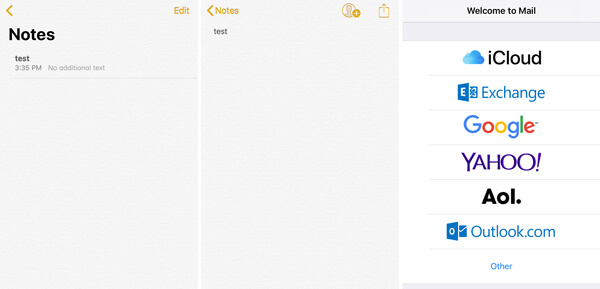
Шаг 2 , Нажмите на файл заметок iPhone, чтобы проверить подробную информацию о нем. Затем вы увидите значок «Поделиться» в правом верхнем углу.
Шаг 3 , Нажмите на значок «Поделиться», и вам будет предложено несколько способов поделиться заметками, такими как Exchange, Google, Outlook и другие. Здесь вы можете выбрать один из подходящих способов синхронизации заметок с iPhone на Mac. Здесь вы также можете узнать как заблокировать заметки iPhone.
Часть 3. Как синхронизировать заметки с iPhone на компьютер (Professional Way)
С помощью первых двух способов вы можете легко синхронизировать заметки с iPhone на Mac. Но помимо заметок iPhone, есть ли у вас необходимость переносить на компьютер другие файлы iOS, такие как фотографии, музыку, видео, контакты, сообщения и многое другое? Здесь мы настоятельно рекомендуем лучший инструмент для передачи данных iPhone, iPhone Transfer Pro для передачи всех типов файлов iOS между iPhone / iPad / iPod и Mac / PC. Это дает вам возможность одним щелчком мыши синхронизировать заметки iPhone с Mac или ПК, вы можете бесплатно скачать его и попробовать.
Шаг 1 , Дважды щелкните на кнопке загрузки версии для Mac выше и следуйте инструкциям, чтобы быстро установить и запустить это программное обеспечение для передачи заметок iPhone на ваш Mac. Он также предлагает версию для Windows. Если вы хотите перенести заметки iPhone на ПК, вы можете на это положиться.
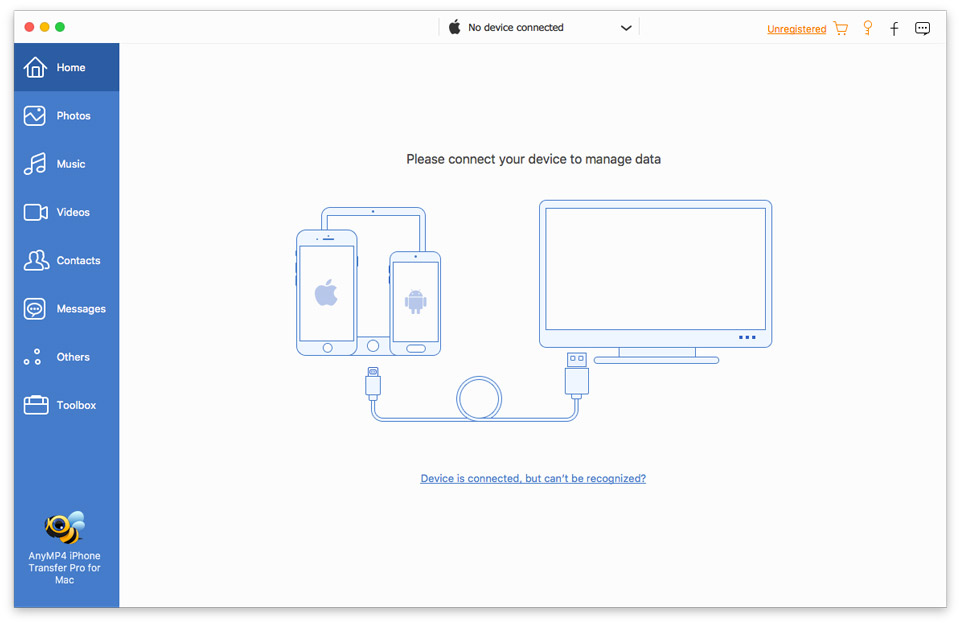
Когда вы входите в основной интерфейс, вы должны сначала подключить ваш iPhone к нему с помощью стандартного кабеля молнии. Чтобы помочь вашему Mac быстро распознать ваш iPhone, вам нужно нажать «Доверять этому Mac» на экране вашего iPhone.
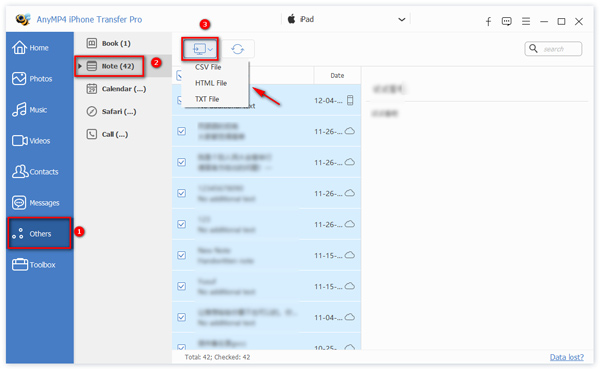
Шаг 2 , После успешного подключения, эта передача заметок iPhone покажет некоторую основную информацию о вашем iPhone в интерфейсе. Более того, вы можете увидеть некоторые основные файлы iOS, перечисленные в категориях на левой панели, такие как Музыка, Фотографии, Контакты, Сообщения, Другие и другие. Чтобы найти свои заметки на iPhone, здесь вам нужно нажать на «Другие».
Шаг 3 , Вы можете проверить детали каждой заметки iPhone в окнах предварительного просмотра справа. Здесь вы можете выбрать все заметки iPhone, которые хотите синхронизировать с Mac. Затем щелкните значок «Компьютер», чтобы выбрать формат экспортируемого файла с тремя параметрами: «Файл CSV», «Файл HTML» и «Файл TXT». Затем вы можете быстро перенести все эти выбранные заметки iPhone на Mac.
Прочитав этот пост, вы можете получить 3 простых и эффективных способа синхронизировать заметки с iPhone на Mac, Если у вас есть какие-либо другие решения для этого, вы можете поделиться ими в комментариях с другими читателями.
Что вы думаете об этом посте.
Рейтинг: 4.8 / 5 (на основе рейтингов 118)
 Размещено от Райли Митчелл в Мобильный перевод
Знаете ли вы, как быстро и безопасно удалить приложение на Mac? В этой статье мы познакомим вас с некоторыми профессиональными методами ластика. Просто прочитайте и получите эти лучшие способы.
Как сделать снимок экрана на вашем Mac? Когда вам нужно распечатать экран на вашем MacBook, вот эффективные методы 8, чтобы легко получить нужные файлы.
Это универсальное решение для передачи и воспроизведения музыки на iPhone. Здесь вы можете приобрести не только потрясающие приложения для музыкального плеера iPhone 10, но также и сверхбыструю программу для передачи iPhone.
Хотите восстановить удаленные заметки с iPhone? Вы можете найти лучшие методы 5, чтобы вернуть удаленные заметки из статьи.
Как синхронизировать заметки с iPhone на Mac: 6 самых удобных способов
 Размещено от Лиза Оу / 04 мар 2022 13:30
Большую часть времени мы записываем различную информацию в наших заметках. Так что мы легко найдем их в будущем, особенно когда они нам понадобятся. Возможно, вам захочется просмотреть их на Mac на большом экране. Или вам может понадобиться сделать их резервную копию на вашем Mac. Другое дело, что ваших заметок накопилось так много, поэтому необходимо синхронизировать или сделать резервную копию их в таком месте, как Mac. Но вопрос в том, как вы можете синхронизировать или перенести свои заметки с iPhone на Mac? Ну, есть много способов сделать это. Итак, сегодня мы научим вас и поделимся 6 полезными методами синхронизации ваших заметок с iPhone на Mac.
С FoneTrans для iOS вы сможете свободно передавать свои данные с iPhone на компьютер. Вы можете не только передавать текстовые сообщения iPhone на компьютер, но также легко переносить фотографии, видео и контакты на ПК.
- Передача фотографий, видео, контактов, WhatsApp и других данных с легкостью.
- Предварительный просмотр данных перед передачей.
- Доступны iPhone, iPad и iPod touch.

Часть 1. Синхронизируйте заметки с iPhone на Mac с помощью iTunes
Одним из известных приложений, которое может синхронизировать файлы между устройствами iOS и компьютерами, является iTunes. Пользователи могут воспроизводить и систематизировать свои данные и даже создавать резервные копии своих важных файлов. Если вы хотите синхронизировать свои заметки с iPhone на Mac с помощью iTunes, это также возможно. Кроме того, iTunes предустановлен на каждом Mac, поэтому вам не нужно загружать и устанавливать его. Теперь, вот следующие шаги, которые вы можете выполнить.
Шаги о том, как синхронизировать заметки с iPhone на Mac с помощью iTunes:
Шаг 1 Прежде всего, запустите приложение iTunes на своем Mac.
Шаг 2 Затем подключите iPhone к Mac с помощью USB-кабелей.
Шаг 3 Затем щелкните значок своего устройства в верхней левой строке меню основного интерфейса.
Шаг 4 После этого вы увидите все содержимое вашего iPhone на левой боковой панели. Просто нажмите на Инфо опцию.
Шаг 5 Наконец, поставьте галочку в поле рядом с Синхронизация Примечания с под Другое раздел. И нажмите кнопку «Синхронизировать» в левом нижнем углу, и ваши заметки будут синхронизированы на Mac.
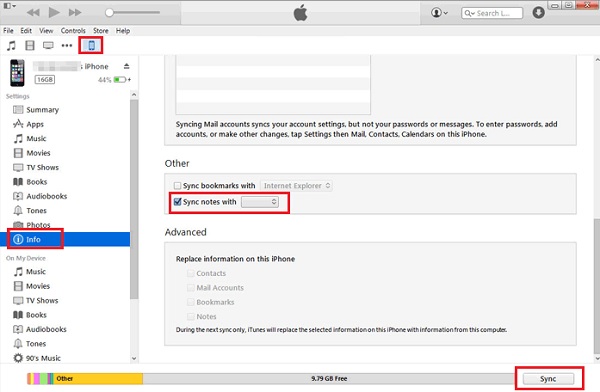
Вот и все! Если у вас более ранняя версия операционной системы для Mac, например macOS Mojave, этот способ вам подойдет. Однако этот метод больше не доступен для более поздних версий macOS. При этом вы можете увидеть следующий метод, который будет работать на вашем обновленном Mac, в следующей части этого поста.
С FoneTrans для iOS вы сможете свободно передавать свои данные с iPhone на компьютер. Вы можете не только передавать текстовые сообщения iPhone на компьютер, но также легко переносить фотографии, видео и контакты на ПК.
- Передача фотографий, видео, контактов, WhatsApp и других данных с легкостью.
- Предварительный просмотр данных перед передачей.
- Доступны iPhone, iPad и iPod touch.
Часть 2. Синхронизируйте заметки с iPhone на Mac с помощью Finder
Если вы используете обновленные версии операционной системы Mac, вместо этого вы можете использовать приложение Finder. Это инструмент, который позволяет вам мгновенно найти то, что вы ищете, на вашем устройстве. Это также позволяет вам получить доступ ко всему вашему контенту на вашем устройстве и iPhone, как это делает iTunes. Наконец, вы также можете синхронизировать свои заметки здесь. Хотите знать, как? См. и выполните приведенные ниже шаги.
Шаги о том, как синхронизировать заметки с iPhone с помощью Finder:
Шаг 1 Для начала запустите Finder приложение на вашем Mac.
Шаг 2 После этого подключите устройство iPhone к Mac с помощью USB-кабеля.
Шаг 3 Затем выберите имя вашего iPhone на левой панели основного интерфейса.
Шаг 4 Наконец, в строке меню выберите пункт «Информация». И поставьте галочку напротив Синхронизация Примечания. Вот и все!
Теперь вы, наконец, синхронизировали свои заметки с iPhone на Mac с помощью Finder. Процесс с iTunes такой же, потому что оба они имеют похожий интерфейс и функции. Пользователи iPhone знают об iCloud и его возможностях, но можете ли вы также синхронизировать или хранить там свои заметки? Узнайте это, когда вы перейдете к следующей части.
Часть 3. Синхронизация заметок с iPhone на Mac с помощью iCloud
Многие пользователи знали, что такое iCloud. Это служба синхронизации облачных хранилищ и хранилищ. И, конечно же, вы можете синхронизировать свои заметки со своего iPhone и получать к ним доступ на других устройствах. Действительно полезный способ сделать резервную копию данных с вашего устройства Apple. Однако, используя это, у вас есть только ограниченные заметки, которые вы можете хранить в своем iCloud, поскольку он просто дает 5 ГБ бесплатного хранилища iCloud. Итак, вот как синхронизировать ваши заметки с помощью этого метода.
Шаги по синхронизации между iPhone и Mac с iCloud:
Шаг 1 Прежде всего, перейдите в Настройки вашего iPhone. Затем коснитесь [ваше имя].
Шаг 2 Затем нажмите ICloud опцию.
Шаг 3 Затем прокрутите вниз, пока не найдете Заметки и включите его.
Шаг 4 После этого на вашем Mac перейдите в Системные настройки и войдите в тот же iCloud. Наконец, все ваши заметки будут синхронизированы с вашего iPhone на Mac.
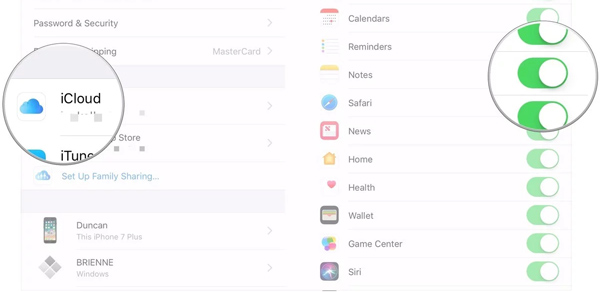
Ну вот! Обратите внимание, что вы также можете включить iCloud Notes на свой Mac. Для этого перейдите в «Системные настройки» > «Apple ID» > «iCloud» и, наконец, установите флажок «Заметки». Теперь вы синхронизировали свои заметки. Но всегда помните, что у вас есть только ограниченное пространство для хранения iCloud, и вы можете выбрать, какие заметки можно синхронизировать соответствующим образом.
Часть 4. Синхронизируйте заметки с iPhone на Mac с помощью Airdrop
Вместо использования iCloud для синхронизации заметок вы можете просто перенести их с iPhone на Mac. В этом смысле у вас также есть свои заметки как на iPhone, так и на Mac. Вы можете выбрать заметки, которые хотите сохранить и сделать резервную копию, отправив их на свой Mac с помощью Airdrop. И вот как вы это делаете.
Шаги о том, как синхронизировать заметки с iPhone на Mac с помощью Airdrop:
Шаг 1 Во-первых, на iPhone и Mac включите Airdrop. Но вы также можете открыть свои заметки, выбрать заметки, коснуться значка с тремя точками Отправить копию > Выброска десанта. И он автоматически включит ваш Airdrop на вашем iPhone.
Шаг 2 Затем выберите Mac или его имя в качестве получателя заметок, которыми вы делитесь.
Шаг 3 Затем на вашем Mac появится сообщение, и просто коснитесь Принять возможность добавить и сохранить элемент на вашем Mac.
Шаг 4 Наконец, проверьте это, зайдя в Заметки приложение на вашем Mac. Вот и все!
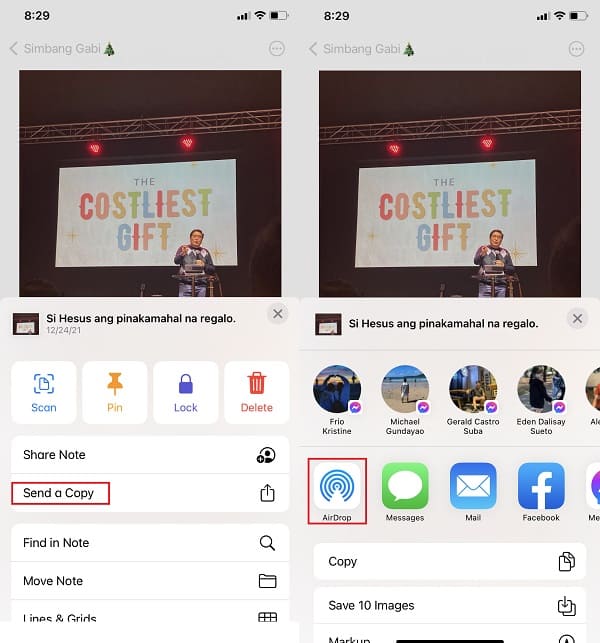
Теперь ваши заметки хранятся на вашем Mac с помощью функции Airdrop. Если вам нужен другой способ переноса важных заметок с вашего iPhone на Mac, ознакомьтесь с ним в следующей части.
С FoneTrans для iOS вы сможете свободно передавать свои данные с iPhone на компьютер. Вы можете не только передавать текстовые сообщения iPhone на компьютер, но также легко переносить фотографии, видео и контакты на ПК.
- Передача фотографий, видео, контактов, WhatsApp и других данных с легкостью.
- Предварительный просмотр данных перед передачей.
- Доступны iPhone, iPad и iPod touch.
Часть 5. Как синхронизировать заметки с iPhone на Mac без iCloud по электронной почте
Другой способ синхронизировать заметки с вашего iPhone на Mac — через электронную почту или с помощью учетной записи Google Gmail. Не волнуйся. Это разрешено и все еще работает в наши дни. Вы просто включите эту опцию в настройках на Mac или iPhone. Смотрите и следуйте инструкциям ниже, чтобы узнать, как это делается.
Шаги по включению синхронизации Notes для Gmail на iPhone:
Шаг 1 Для начала перейдите в Настройки приложение на вашем iPhone.
Шаг 2 Затем прокрутите вниз, найдите параметры почты и коснитесь их.
Шаг 3 Затем нажмите Учетные записи становятся Gmail вариант. Если вы еще не добавили учетную запись Gmail, прикрепите ее, коснувшись значка Добавить учетные записи > Вход на кнопки вашей учетной записи Google.
Шаг 4 Наконец, включите параметр «Заметки» и нажмите кнопку Save. кнопку.
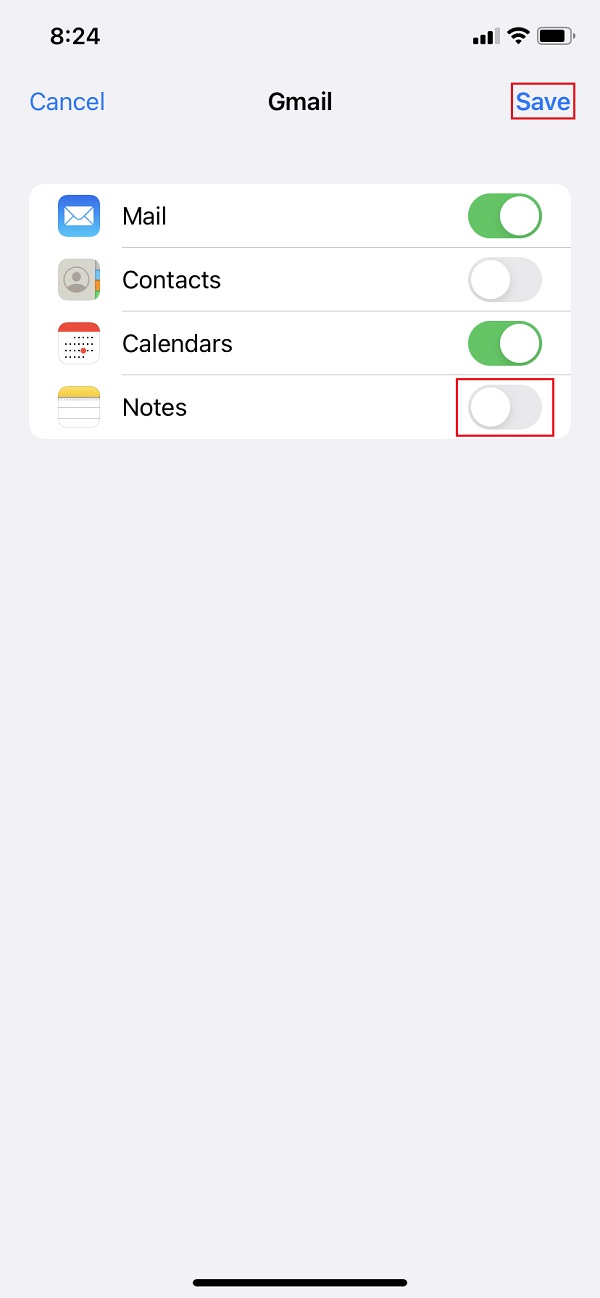
Шаги по включению Notes Sync для Gmail на Mac:
Шаг 1 Сначала запустите Заметки приложение на вашем Mac.
Шаг 2 Затем, щелкните Заметки в строке меню.
Шаг 3 Затем нажмите Finder > Учетные записи > Google и войдите в свою учетную запись.
Шаг 4 Наконец, установите флажок рядом с Notes. Вот и все!
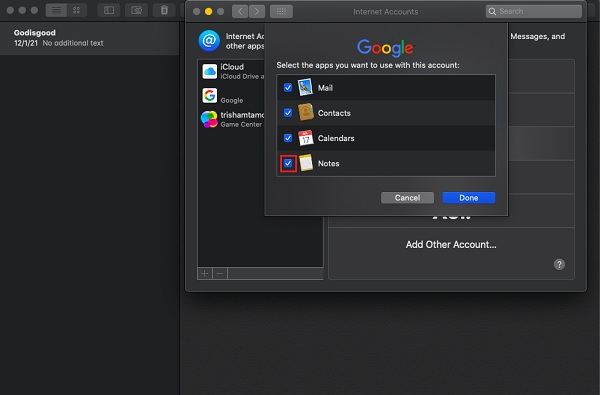
Теперь все, что вы храните в своих заметках, будет синхронизировано с вашей электронной почтой или учетной записью Gmail. Если вы все еще не удовлетворены этим методом, вы можете попробовать использовать лучший инструмент для переноса, который у вас когда-либо был. Перейдите к следующей части этого сообщения, чтобы увидеть настоятельно рекомендуемый инструмент.
Часть 6. Как перенести заметки с iPhone на Mac без iCloud через Mac FoneTrans для iOS
При переносе заметок с вашего iPhone на Mac вы можете использовать Mac FoneTrans для iOS. Профессиональный инструмент для передачи заметок iOS для пользователей Mac и Windows. Фактически, с помощью этой программы вы можете перемещать все типы данных с вашего iPhone на Mac. Кроме того, вы также можете использовать это для резервного копирования файлов данных вашего устройства. Что еще интереснее, вы можете выборочно перемещать свои файлы, включая заметки, с устройства iPhone на Mac. Это идеальный инструмент, который может помочь вам с вашими потребностями передачи. Теперь начните передавать свои заметки, следуя приведенным ниже подробным инструкциям.
С FoneTrans для iOS вы сможете свободно передавать свои данные с iPhone на компьютер. Вы можете не только передавать текстовые сообщения iPhone на компьютер, но также легко переносить фотографии, видео и контакты на ПК.
- Передача фотографий, видео, контактов, WhatsApp и других данных с легкостью.
- Предварительный просмотр данных перед передачей.
- Доступны iPhone, iPad и iPod touch.
Шаги о том, как перенести заметки с iPhone на Mac с помощью iCloud:
Шаг 1 Прежде всего, загрузите и установите инструмент Mac FoneTrans для iOS на вашем Mac, посетив его официальный сайт. Перетащив значок инструмента на значок папки «Приложения», установите его. И откройте его.
Шаг 2 После этого подключите iPhone к Mac с помощью USB-кабеля. Затем инструмент автоматически обнаружит ваше устройство и покажет вам основную информацию о вашем iPhone.
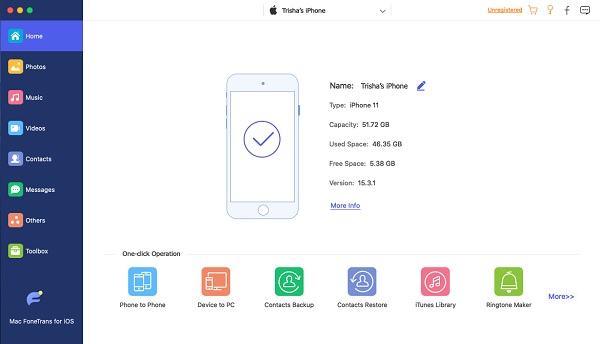
Шаг 3 Затем на левой панели основного интерфейса нажмите кнопку Другое вариант. С этого момента вы увидите Заметки вариант во втором левом столбце.
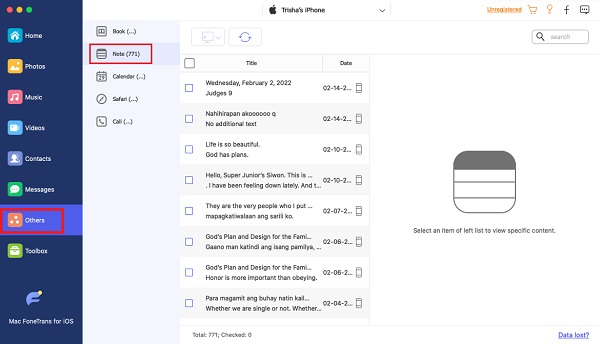
Шаг 4 Затем начните выбирать заметки, которые вы хотите перенести или синхронизировать на своем Mac. Поставьте галочку в поле примечаний.
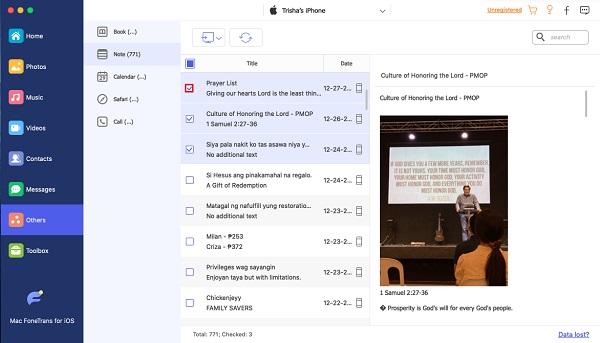
Шаг 5 Наконец, нажмите Экспортировать для значка и выберите тип файла, в который вы хотите сохранить заметки Экспорт в Mac вариант в раскрывающемся списке. И заметки будут автоматически сохранены на вашем Mac. Вот и все!
И этот способ также можно использовать для синхронизации заметок с Mac на iPhone. Есть еще много вещей, которые вы можете сделать с помощью FoneTrans для iOS. При этом мы искренне рекомендуем вам использовать этот инструмент для ваших нужд.
Часть 7. Часто задаваемые вопросы о синхронизации заметок с iPhone на Mac
1. Как синхронизировать заметки с Mac на iPhone?
Чтобы синхронизировать важные заметки с Mac на iPhone, откройте «Системные настройки» на док-станции Mac. Затем отметьте Apple ID и войдите в свою учетную запись. Наконец, установите флажок рядом с заметками из перечисленных приложений для синхронизации. И FoneTrans для iOS рекомендуется для его простых шагов.
2. Почему я не могу синхронизировать свои заметки с iPhone на Mac?
Существуют различные причины, по которым вы не можете синхронизировать заметки с вашего iPhone на Mac, в зависимости от того, какой метод вы использовали для этого: 1. Учетная запись Apple ID отличается. 2. Заметки хранятся локально на вашем iPhone. 3. Отключите iCloud для заметок. Вот почему убедитесь, что вы проверили это, чтобы у вас не было проблем с синхронизацией ваших заметок.
С FoneTrans для iOS вы сможете свободно передавать свои данные с iPhone на компьютер. Вы можете не только передавать текстовые сообщения iPhone на компьютер, но также легко переносить фотографии, видео и контакты на ПК.
- Передача фотографий, видео, контактов, WhatsApp и других данных с легкостью.
- Предварительный просмотр данных перед передачей.
- Доступны iPhone, iPad и iPod touch.
Подводя итог, вы можете эффективно синхронизировать и передавать свои заметки с iPhone на Mac, используя 6 упомянутых методов. Не волнуйся. Все эти методы все еще работают, и вы можете попробовать один из них, некоторые или все из них. Тем не менее, мы настоятельно рекомендуем Mac FoneTrans для iOS, попробуйте, и мы гарантируем вам, что это может помочь вам во многих отношениях. Следовательно, это все еще ваш выбор.