TestM. Программа покажет, что сломано в iPhone
 В закладки

Недавно мы разбирались, как провести диагностику батареи iPhone. А если нужно проверить весь смартфон? А если не iPhone, а Android? Есть вариант!
Приложение TestM поможет проверить все компоненты смартфона и выявить большинство распространенных неисправностей. Причем, специальных знаний не потребуется. Справится даже ребенок.
Зачем проводить диагностику смартфона?
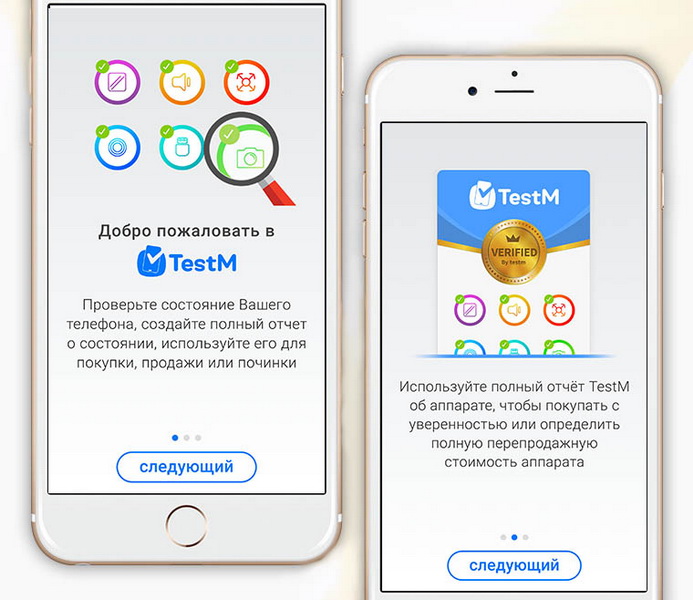
TestM — новое, и очень перспективное приложение для проверки смартфонов на iOS (App Store) или Android (Google Play).
Такое приложение должно было появиться уже давно. Мелкие неисправности и развивающийся вторичный рынок смартфонов требовал быстрого и доступного для широких масс средства диагностики. Именно им и стал TestM.
С помощью TestM ты можешь:
- проверить работоспособность компонентов своего смартфона и увидеть, что нужно исправить;
- при покупке iPhone с рук попросить продавца полный отчет TestM, чтобы увидеть состояние телефона перед покупкой;
- сделать полный отчет перед продажей своего iPhone, чтобы покупатель мог видеть состояние телефона.
Обычно для этой работы аппарат отправляется в сервисный центр. Сто раз так делал, когда вдруг начинал хуже слышать собеседника, связь становилась нестабильной, переставал работать GPS или какие-то датчики. 
А сервис — вечная лотерея: редкий мастер упустит возможности заработать. Смартфон попадет в ремонт, даже если неисправность отсутствует. Хотя, поверьте — это не худшее, что может произойти. А TestM поможет сохранить время, деньги и нервы.
Как TestM заменяет сервисный центр
На первый взгляд может показаться, что приложений для проверок и тестирования смартфонов сотни. Чаще они обращаются к компонентам смартфона напрямую, используя информацию с них без обработки. Есть сигнал с микрофона? Отлично, работает. Датчики отправляют данные? Работоспособны, все хорошо. 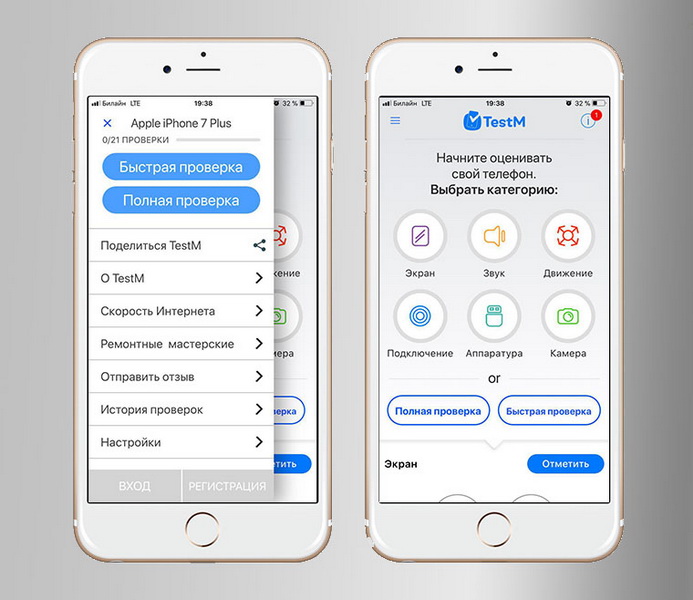
В лучшем случае Antutu или Geekbench помогут выяснить, не перегревается ли смартфон, нет ли битых пикселей на экране. Еще покажут общую конфигурацию и производительность в попугаях. В лучшем случае (при наличии рут-прав) покажут прямой набор данных с датчиков, без обработки. В которых разберется только профессиональный сервисный работник.
TestM проводит полноценное тестирование компонентов смартфона. Причем, не требуя инструменты, дополнительное оборудование или рут. Не нужно даже разбираться в современной технике. Проверке с TestM поддается любой современный смартфон под управлением iOS или Android. 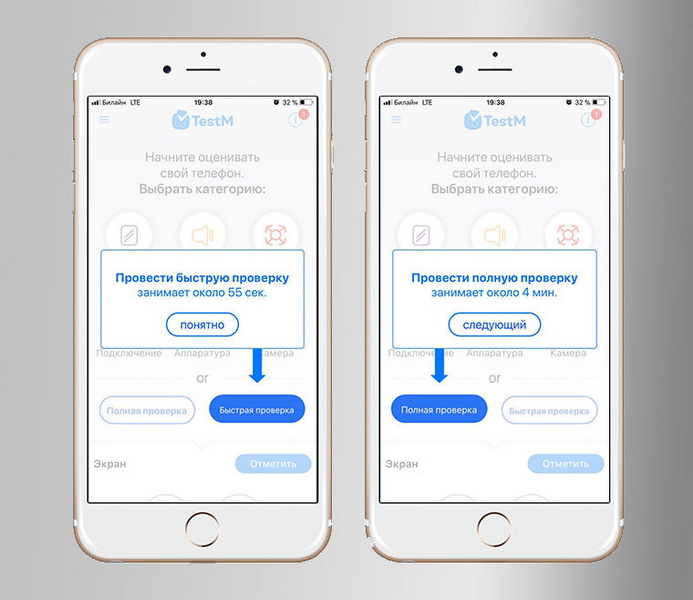
Общая работоспособность устройства и быстродействие системы оценивается уже при первом запуске. В дополнение к ним, TestM предлагает на выбор 2 набора тестов: быстрый и полный. Быстрая проверка определяет качество работы основных компонентов:
- экрана,
- разговорного динамика,
- датчика приближения и акселерометра,
- камеры,
- микрофона.
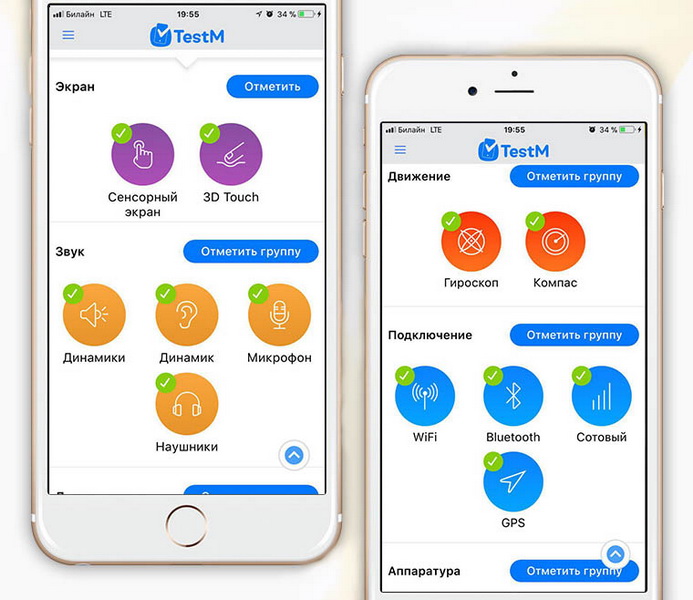
Полный набор тестовых упражнений для смартфона в TestM умеет намного больше. Можно проверить все типы датчиков, сетевые интерфейсы (включая GPS), работу аппаратных клавиш и вибромотора, компонентов камеры и работу зарядного устройства. 
Я рекомендую делать именно полный — больше проверок, выше надежность.
Знания не нужны — TestM расскажет, что сделать
Другое дело, как TestM проверяет работоспособность смартфона и его компонентов. Если обычные тестовые утилиты проверяют программные ответы оборудования на тестовый запрос, набор проверок TestM проверяют реальную работу компонентов смартфона. Смотришь на экран и выполняешь инструкции. 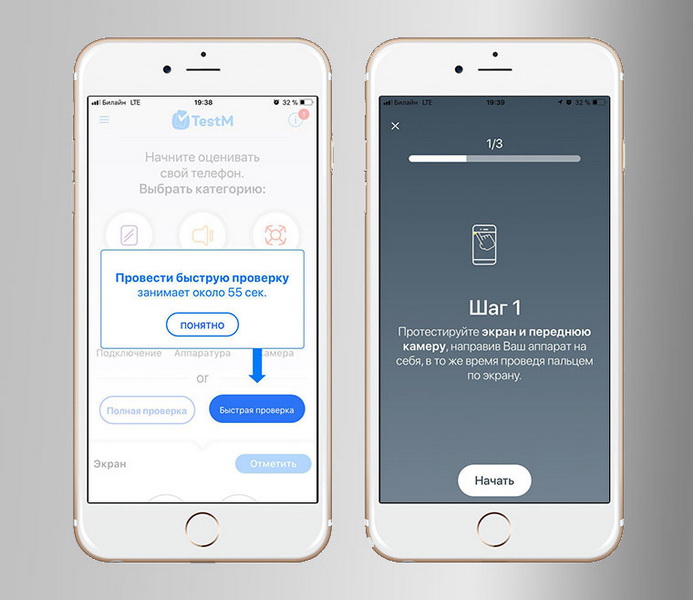
Проверка экрана требует провести пальцем по всей поверхности. При этом регистрируется касание тачскрина, фиксируется работа датчиков, а камеры формируют изображение на экране и проходят свою проверку. 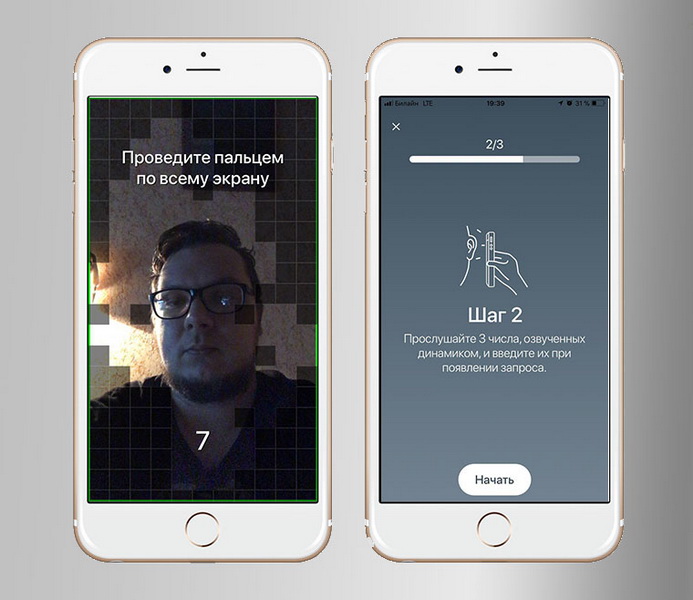
Следующий тест просит прослушать цифры, проигрываемые через основной динамик, и ввести из в специальную форму. Наконец, третья часть теста запускает воспроизведение монофонических частот, которое одновременно записывается микрофоном тестируемого устройства. 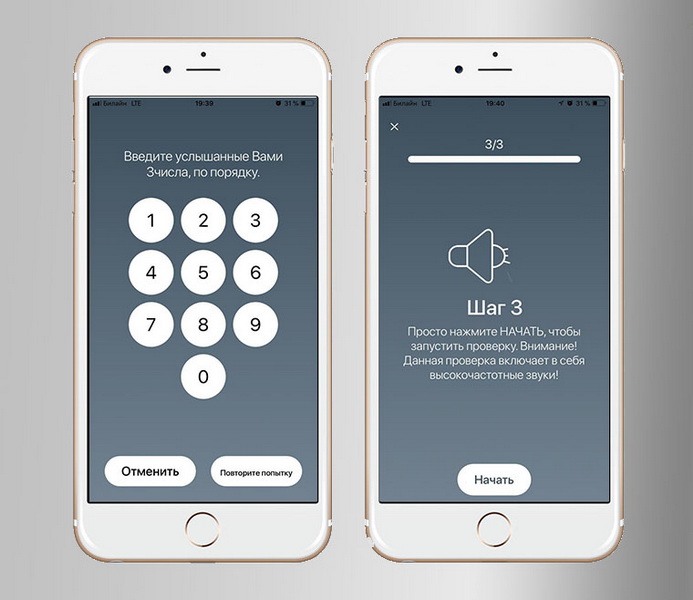
Затем TestM анализирует полученную информацию и сопоставляет ее с базой данных результатов собственного тестирования аналогичных аппаратов, проведенными разработчиками. В них содержатся точность сенсоров, громкость работы динамиков, чувствительность датчиков и микрофонов. 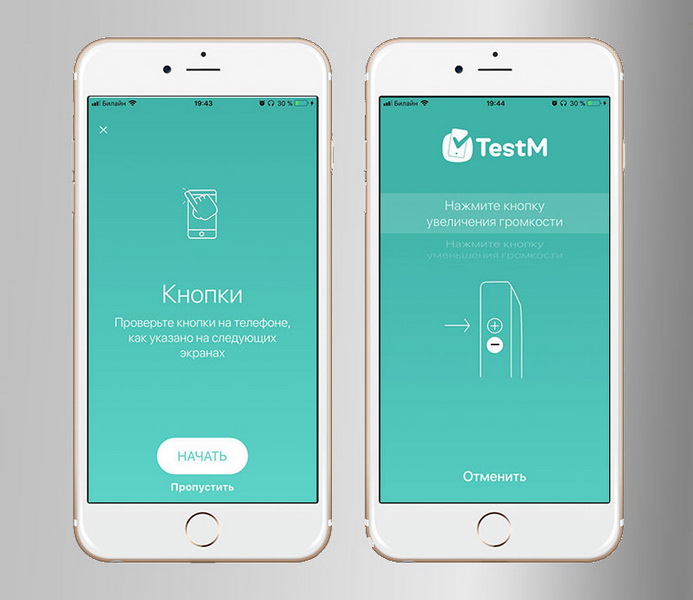
Даже фотографии — и те анализируются TestM с помощью специальных алгоритмов: нет ли излишних шумов, нет ли в изображении битых пикселей? 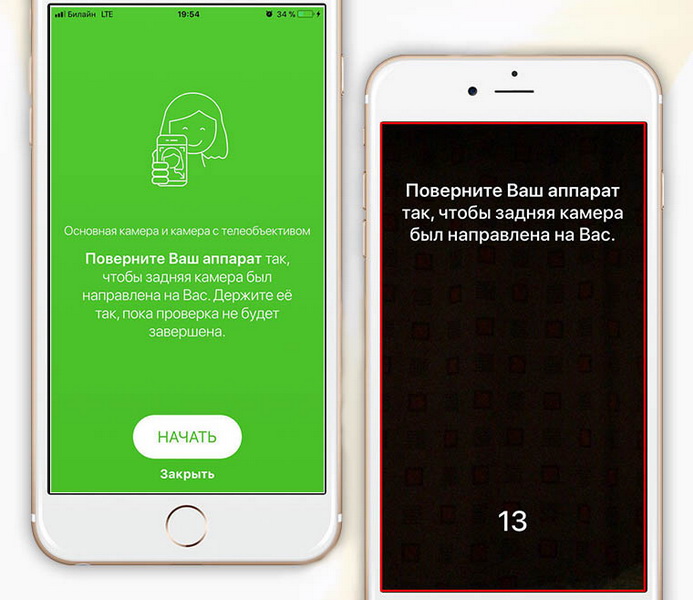
Отдельный, и очень большой плюс этого приложения — проверки тачскрина и работы 3D Touch. Без этой утилиты проверить их работу задача непростая, ох непростая.
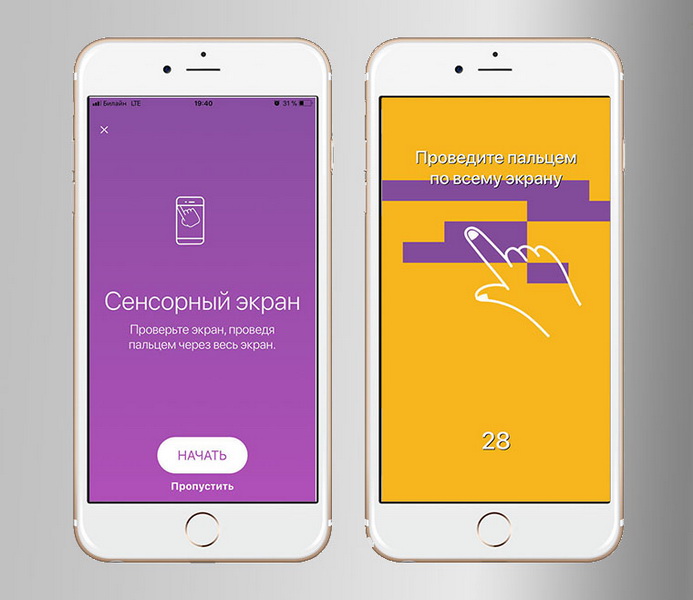
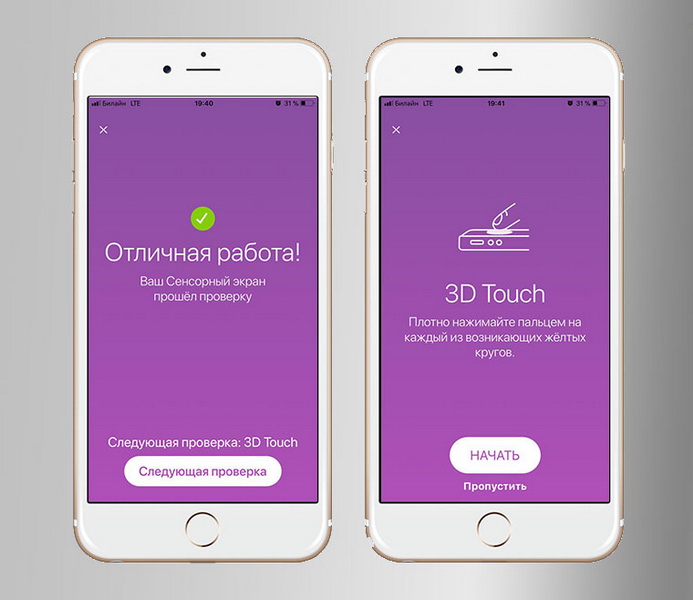
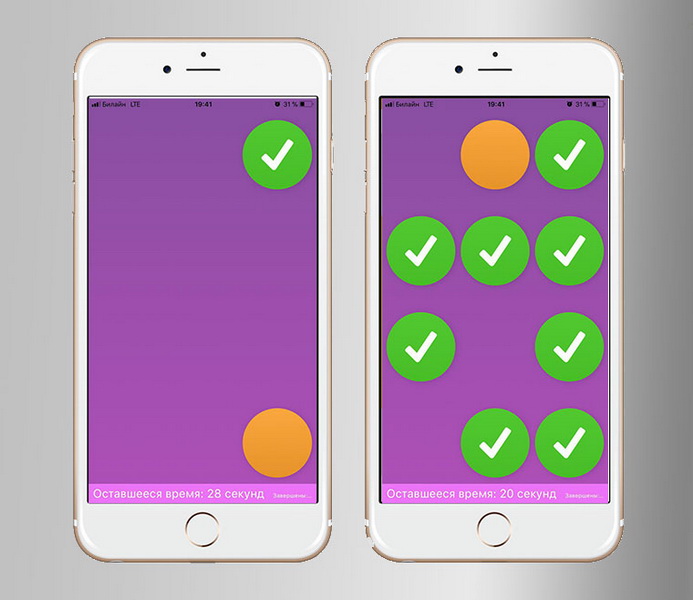
Итоговые результаты утилита отдает визуально понятным графическим отчетом на сайте, в приложении или в виде картинки, которую можно прикрепить к объявлению или отправить покупателю. 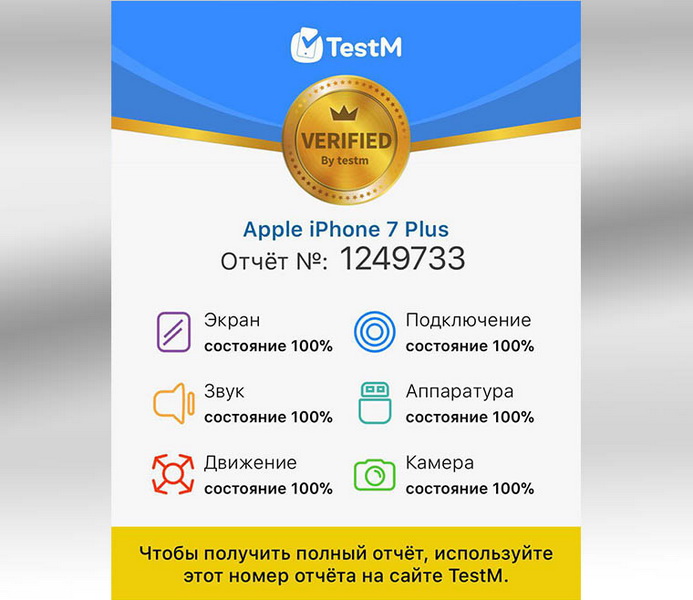
Отчет понятен и прост: вот с этими компонентами смартфона все в порядке, другие требуют внимательного изучения, а третьи показывают некачественную работу.
После прохождения тестирования, утилита подскажет адреса ближайших сервисных центров и покажет их расположение на карте. 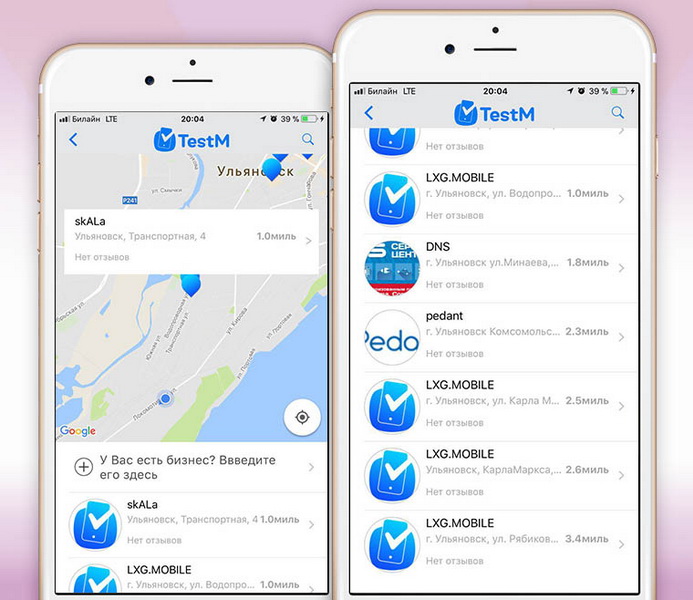
Чего не хватает TestM
Я провел полное тестирование смартфона и проанализировал качество проверки смартфона с помощью TestM. Как и ожидалось, практически все тесты позволяют безошибочно утверждать об исправности компонентов устройства. 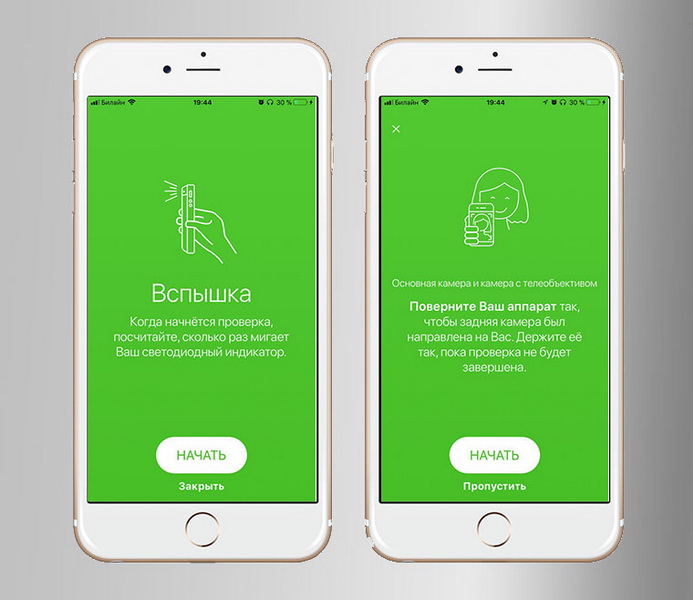
Небольшую смекалку все же применить придется. TestM не использует вспышку и датчик освещенности в проверке камеры, поэтому ее необходимо проверять при хорошем освещении. Вспышка и датчики — отдельные проверки, разделение необходимо для точности. 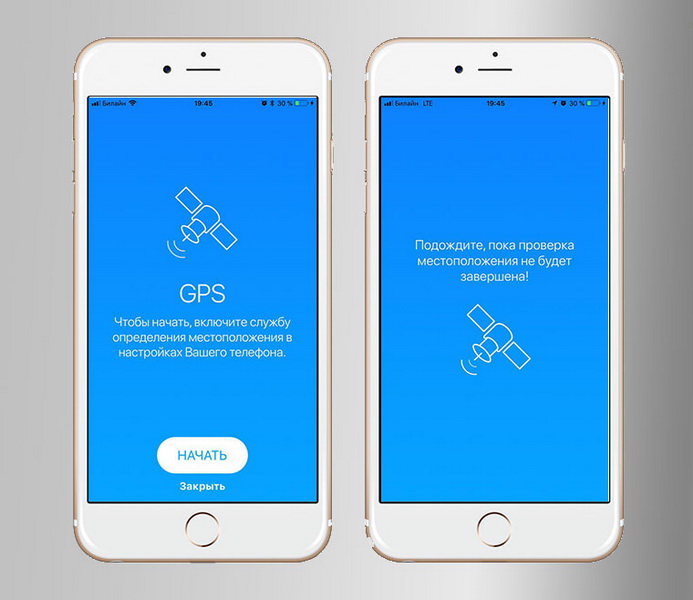
Аналогичная ситуация может возникнуть при тестировании интерфейсов: стоит проверить, включены ли они. И правильно слушать подсказки, иначе ничего не получится!
Еще одно замечание: «объем» аккумулятора в TestM оценивается приблизительно. Для точной проверки нужно специальное оборудование и несколько циклов зарядки-разрядки. 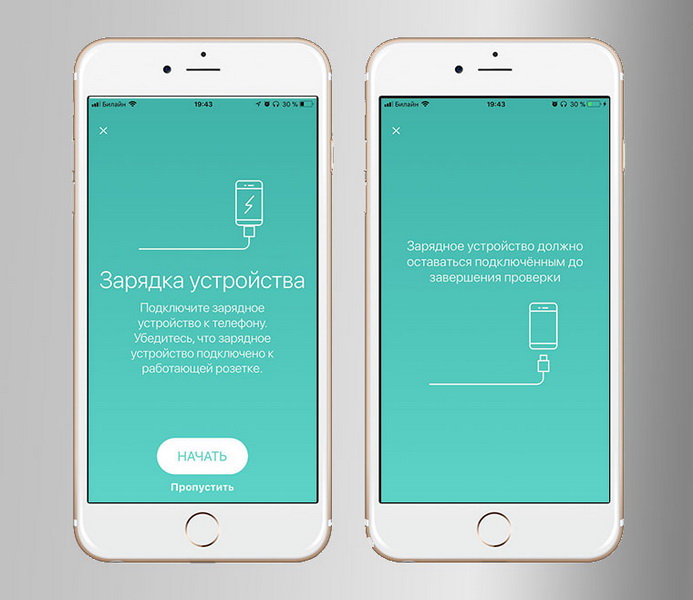
Вместо выводов. Приложение, которое нужно всем
Шон Телл (Shone Tell), соучредитель TestM, считает, что эта утилита поможет упростит продажу и обмен на вторичном рынке смартфонов:
«Платформы для продажи с рук, такие как eBay, часто позволяют продавцам умалчивать недостатки своих смартфонов и продавать их дороже рыночной цены. TestM отличное средство проверки и отчетности для покупателей и продавцов.».
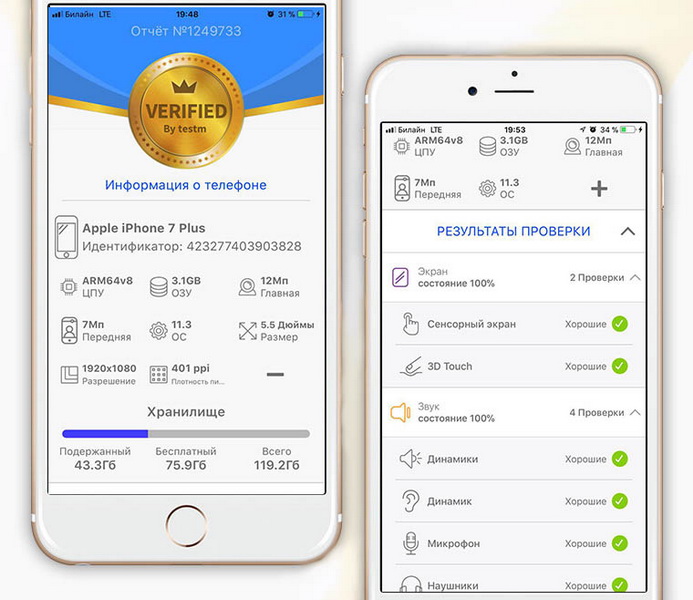
Не смотря на кажущуюся простоту, утилита очень точно определяет реальные неисправности. Особенно радует проверка датчиков и тачскрина. Без TestM легко пропустить экран с мертвыми зонами и отказавший акселерометр. Кажется, мелочи? Ремонт потребует денег и времени. 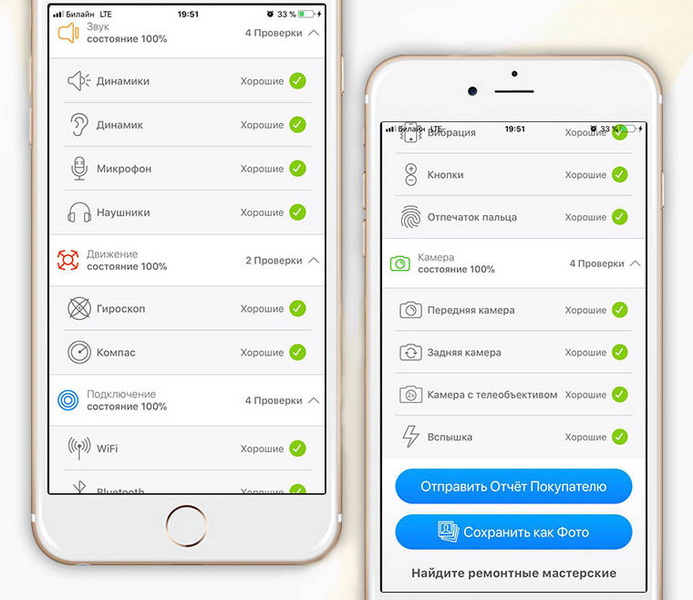
Собеседник плохо слышит во время разговора? Что это — микрофон или оператор? Ложные разблокировки экрана? Неисправный датчик или необходима его калибровка? Не работает кнопка в приложении? Ошибка разработчика или неисправный тач?
Попробуйте TestM. Кажется, это лучшее приложение для экспресс-проверки смартфона.
Phone Doctor Plus 4+
*Новая версия с добавленным «Тестом в одно касание», «Тестированием аккумулятора» и обновленным интерфейсом.
*Новая версия поддерживает серию iPhone13
*Новая версия поддерживает серии iPhone 12, iPhone 12 Pro, iPhone 12 Pro Max.
Более 40 видов аппаратной и системной диагностики для поиска невидимых проблем со смартфоном. Оценка подержанных смартфонов по различным каналам в зависимости от состояния оборудования предоставит вам удобный и быстрый способ продажи.
1. Оценка смартфона в зависимости от его состояния, предоставляет наиболее полную информацию о стоимости бывшего в употреблении смартфона.
2. Предоставление более 40 видов диагностики на основе запатентованной технологии, чтобы быстро определить состояние телефона.
3. Обеспечение мониторинга информации об «аппарате», «аккумуляторе», «памяти» и « хранилище».
4. Ежедневная запись ёмкости аккумулятора и количество циклов зарядки.
5. Отслеживание сетевого трафика, чтобы больше не беспокоиться о превышении использования мобильных данных.
Как обнаружить битые пиксели на экране iPhone и избавиться от них
На экране вашего iPhone появился битый или «застрявший» пиксель? Или же вы опасаетесь, что на такие пиксели могут быть на дисплее, например, приобретаемого с рук iPhone? В этой инструкции рассказали о том, как обнаружить битые пиксели на экране iPhone, а после избавиться от них.
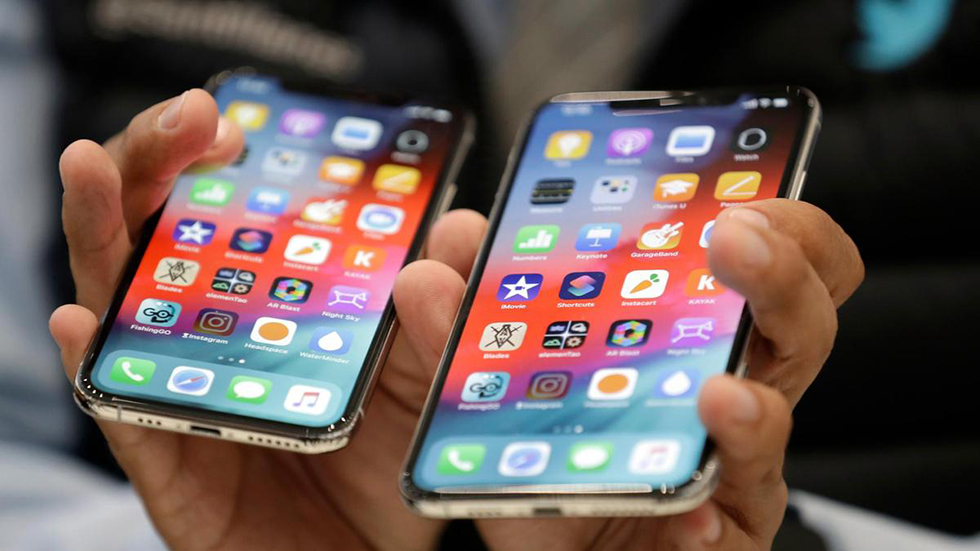
Как обнаружить битые пиксели на экране iPhone
Шаг 1. Скачайте бесплатное приложение Dead Pixel 2 из App Store.
Шаг 2. Запустите приложение и нажмите на кнопку Mono Color. На всем пространстве экрана вашего iPhone начнет отображаться один сплошной цвет. Внимательно рассмотрите дисплей, изучив его на наличие битых пикселей.

Шаг 3. Нажмите кнопку Next для смены цвета на экране iPhone. Вновь внимательно рассмотрите экран смартфона.
Шаг 4. Продолжайте нажимать Next для смены цвета и более тщательного осмотра экрана iPhone. Приложение позволяет изучить дисплей на наличие битых пикселей на восьми различных цветах. Рекомендуется проверить каждый из них.
Заметить битый пиксель не составляет труда. Битый (или же «мертвый») пиксель не загорается вовсе. Легче всего его обнаружить на белом фоне, так как битый пиксель будет черным.
Не все знают, но существует понятие «застрявших» пикселей. Такие пиксели замерли в красном, синем или зеленом состоянии, указанном субпикселем. Эти пиксели работают, но не могут измениться до необходимых цветов. «Мертвые» и «застрявшие» пиксели исправляются по-разному.
Как исправить «застрявший» пиксель
Шаг 1. С iPhone перейдите на сайт http://www.jscreenfix.com/ и нажмите Launch JscreenFix.
Шаг 2. Переместите квадратную область на «застрявший» пиксель.
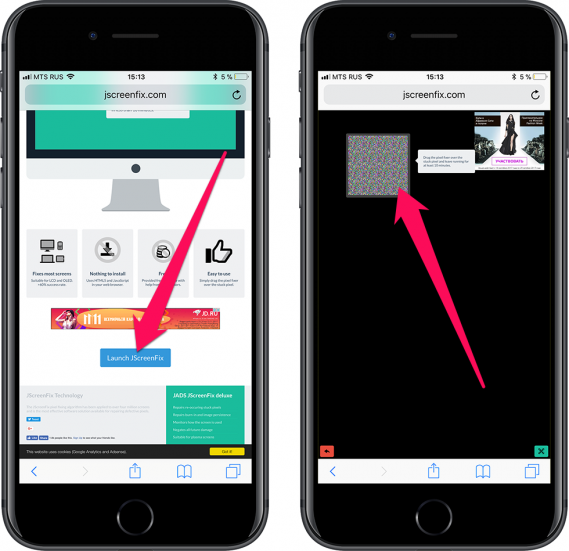
Шаг 3. Оставьте iPhone в таком состоянии на 10 минут. Экран смартфона должен быть активен все это время. Следите, чтобы iPhone не был заблокирован.
После 10 минут ожидания «застрявший» пиксель вновь заработает. Если этого не произойдет, то описанную выше операцию необходимо повторить.
Как исправить «мертвый» пиксель
С «мертвыми» пикселями все куда сложнее, на то они и называются «мертвыми». Чаще всего избавиться от них помогают лишь в сервисных центрах. Тем не менее, существует два способа, которые позволяют вернуть пиксель к жизни в домашних условиях.
Первый способ заключается в несильном нажатии на экран iPhone в том месте, где находится битый пиксель. Для этого возьмите кусок ткани (или одежды) без ворса и надавите через нее пальцем на область «мертвого» пикселя. Важно! На дисплей нужно нажимать без серьезных усилий, чтобы не повредить его.
Второй способ предусматривает нагрев области битого пикселя. Для этого вскипятите воду, обильно промочите в ней кусок ткани без ворса и положите ткань в полиэтиленовый пакет, создав некое подобие грелки. Поместите «грелку» на экран iPhone в область проблематичного пикселя и подождите около минуты. Импровизированную грелку можно вращать вокруг «мертвого» пикселя для достижения большего эффекта.
Как проверить работу сенсора на iPhone: простые способы
Одна из основных проблем, с которыми могут столкнуться владельцы iPhone, — это неисправность сенсора. В таком случае на экране начинают появляться разные ошибки и проблемы, которые могут мешать нормальной работе телефона.
Если вы заметили, что на вашем iPhone не работают некоторые функции сенсора, то мы подготовили для вас несколько простых способов проверки его работы. С помощью этих методов вы сможете быстро выяснить, работает ли сенсор в вашем телефоне или нет.
Прежде чем пользоваться этими методами, убедитесь, что ваш iPhone не находится в режиме гибернации или блокировки. Рекомендуется полностью зарядить устройство и выключить все программы, чтобы получить наиболее точные результаты тестирования.
Включение режима тестирования сенсора на iPhone
Если вы сомневаетесь в работе сенсора на вашем iPhone, то вы можете включить специальный режим тестирования, чтобы проверить его работу. Для включения этого режима необходимо выполнить несколько шагов.
- Зайдите в настройки вашего iPhone.
- Перейдите в раздел «Общие».
- Выберите «Доступность».
- Прокрутите вниз и найдите раздел «Тест Сенсора».
- Нажмите на этот пункт меню и последуйте инструкциям на экране.
После включения режима тестирования, на экране вашего iPhone появится специальная сетка с квадратами, которые будут реагировать на нажатия пальцем. Обратите внимание, что в этом режиме не работают некоторые функции вашего телефона, такие как поворот экрана и звуковые оповещения.
Проверьте работу сенсора, тапая на квадраты и следуя дальнейшим инструкциям на экране. Если вы заметите неправильную работу сенсора или какие-то другие проблемы, связанные с его работой, то вы можете обратиться за помощью к специалистам Apple.
Проверка работоспособности сенсора на iPhone: способы и инструменты
Проверить работу сенсора с помощью встроенных приложений
Если вы подозреваете, что сенсор вашего iPhone не работает должным образом, можно использовать встроенные приложения, чтобы проверить его работоспособность. Например, если вы заметили, что телефон не реагирует на касание экрана или не активируется при поднесении к уху во время звонка, следует воспользоваться определенными функциями, чтобы проверить его работу.
Для проверки касания экрана можно воспользоваться приложением «Заметки». Просто откройте приложение и начните писать, коснувшись экрана. Должно быть видно, как текст появляется на экране. Если этого не происходит, нужно проверить настройки сенсора в меню «Настройки».
Для проверки работы датчика приближения вы можете воспользоваться приложением «Телефон». Начните звонок и поднесите телефон к уху. Если экран погас, всё в порядке. Если этого не произошло, значит ваш датчик работает неправильно и требует настройки или замены.
Также на iPhone есть приложение «Компас». Его можно использовать для проверки работы гироскопа и акселерометра. Просто откройте приложение и посмотрите, как изменяются показания во время поворотов и перемещений. Если показания на экране меняются соответствующим образом – значит, датчики функционируют должным образом. Если же данные на экране остаются статичными, это может указывать на проблемы с датчиками.
В целом, встроенные приложения предоставляют простой и доступный способ проверить работу сенсора на iPhone. Если вы обнаружите какие-либо проблемы, может потребоваться дополнительная настройка или ремонт.
Использование сторонних приложений для проверки сенсора на iPhone
При возникновении проблем с работой сенсора устройства, пользователи iPhone могут воспользоваться специальными сторонними приложениями для диагностики и проверки сенсора.
Такие приложения могут проверить функциональность всех частей сенсора и выявить возможные неисправности, а также предоставить информацию о работе ЖК-экрана.
Сотни подобных приложений доступны для скачивания в App Store. Некоторые из них, например, IQuarium или iSensor, могут также предоставлять дополнительные опции, позволяющие вам настроить реакцию на касание экрана, настроить цветовые схемы и многое другое.
Поиск и скачивание таких приложений очень просты: достаточно ввести слово «sensor» в строку поиска App Store и выбрать наиболее подходящее приложение.
Все приложения имеют описание, в котором указан функционал и принцип работы. Отзывы пользователей помогут выбрать наиболее стабильное и надежное приложение.
- Скачайте и установите приложение для проверки сенсора
- Запустите приложение и ознакомьтесь с его функционалом в описании
- Протестируйте работу сенсора и последовательно проверьте все функции сенсора
- В случае обнаружения неисправности сенсора, обратитесь в сервисный центр для замены или ремонта устройства
Проверка работоспособности сенсора на нескольких участках экрана iPhone
1. Используйте встроенное приложение «Компас»
Откройте приложение «Компас». Двигайте устройство в разных направлениях, наблюдая за движением стрелки компаса. Если стрелка компаса не реагирует на изменение положения устройства, скорее всего сенсор не работает.
2. Проверьте сенсор на нескольких участках экрана с помощью приложения «Уровень»
Откройте приложение «Уровень». Поверните устройство в разных направлениях, наблюдая за бульбашками на экране. Если бульбашки не реагируют на изменение положения устройства, значит, сенсор не работает на данном участке экрана.
3. Протестируйте сенсор с помощью приложения «Тест на сенсорную панель»
Скачайте приложение «Тест на сенсорную панель». Запустите тест и проведите пальцем по разным участкам экрана. Если сенсор работает неверно, приложение сообщит об этом.