Как в iOS 17 создать живые стикеры из любой фотографии. Скоро во всех мессенджерах
 В закладки

Новая опция из представленных на WWDC 2023 операционных систем позволяет создавать так называемые Live Sticker. Это объект, отделенный от заднего фона фото с добавлением одного из четырех эффектов.
Можно создать новый «живой» стикер из своих снимков, фото друзей или домашних животных. Опция работает на базе крутой возможности из iOS 16.
Фишка не является эксклюзивной для iMessage, её можно использовать при работе с PDF-документами, вставлять в почту или другие документы. Когда сторонние разработчики доработают свои приложения, «живые» стикеры можно будет использоваться в сторонних мессенджерах и клиентах социальных сетей.
Как сделать «живой» стикер в приложении Сообщения
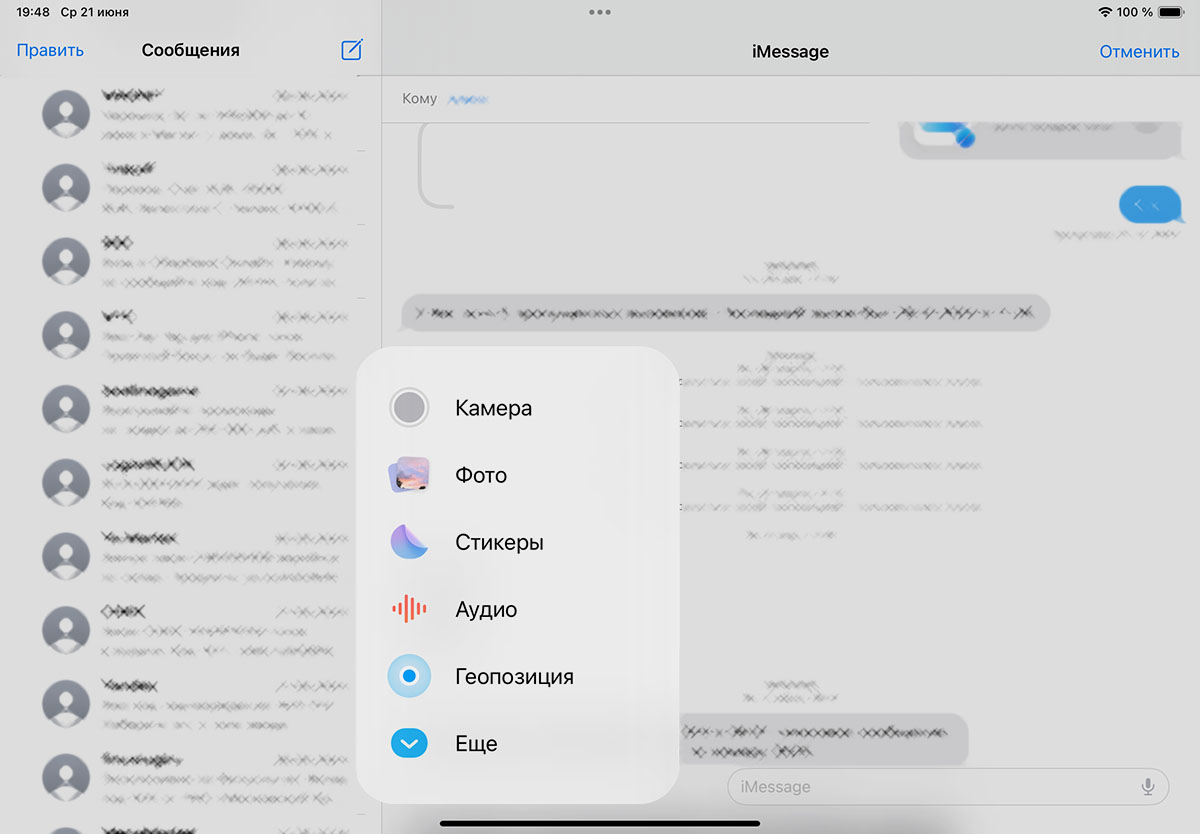
► Откройте любую переписку в iMessage.
► Нажмите “+” возле поля для ввода текста и выберите пункт Стикеры.
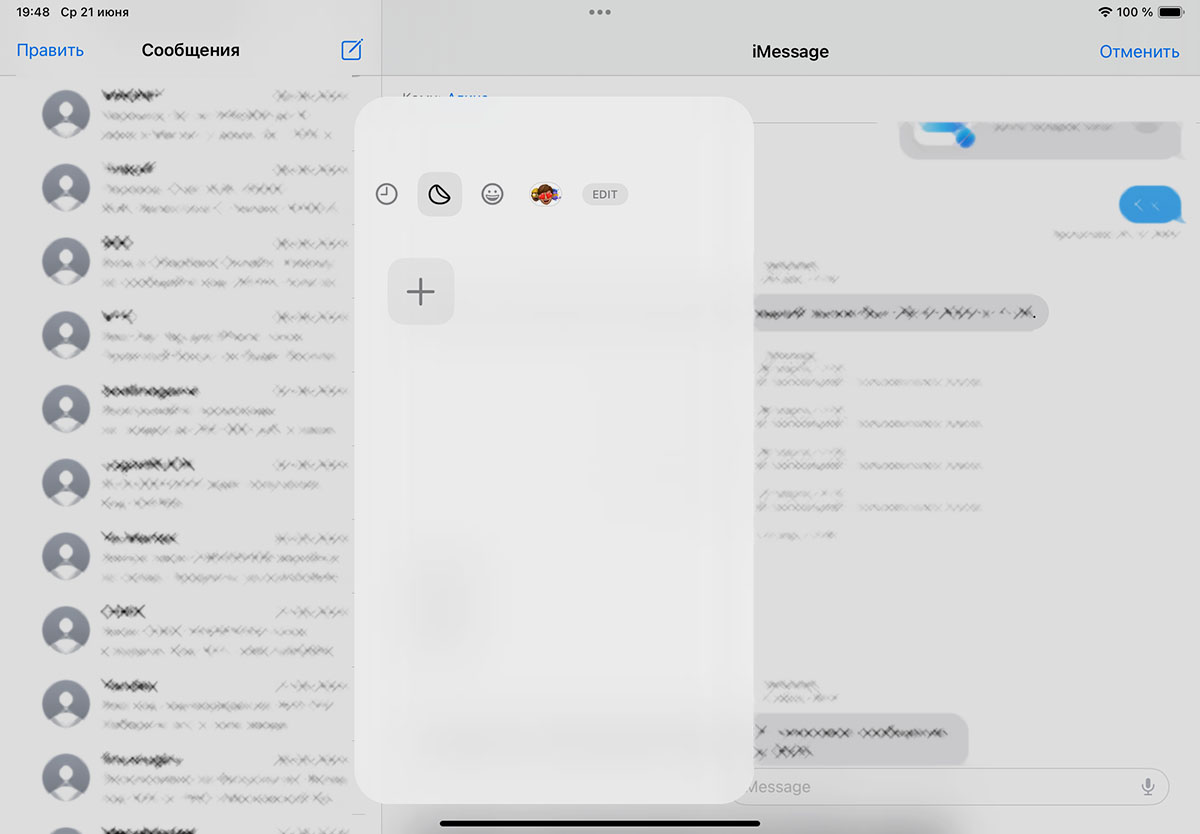
► Откройте вкладку со стикерами и нажмите “+” для создания нового.
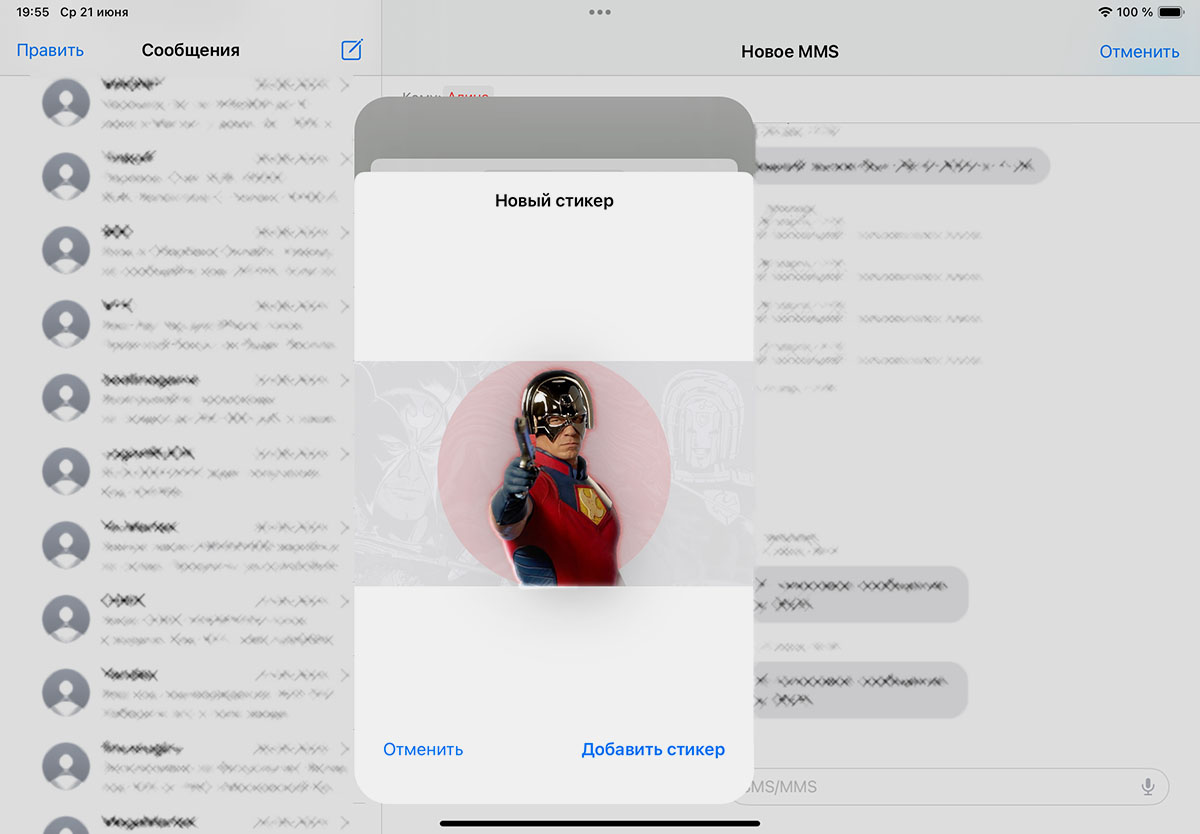
► Выберите фото, которое хотите преобразовать в Live Sticker.
► Нажмите Готово для создания стикера.
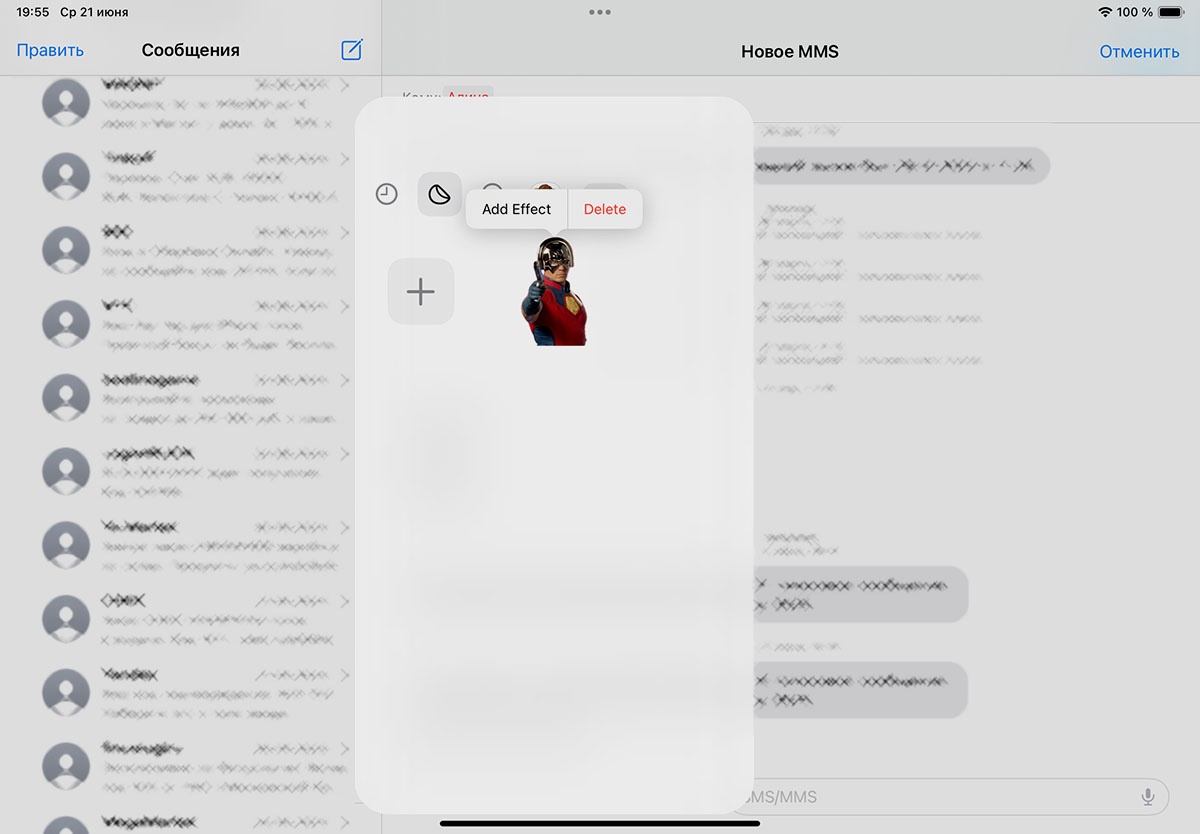
► Когда стикер будет сохранен, можно задержать на нем палец для добавления одного из четырех эффектов: белый контур, комиксы, свечение и блеск.
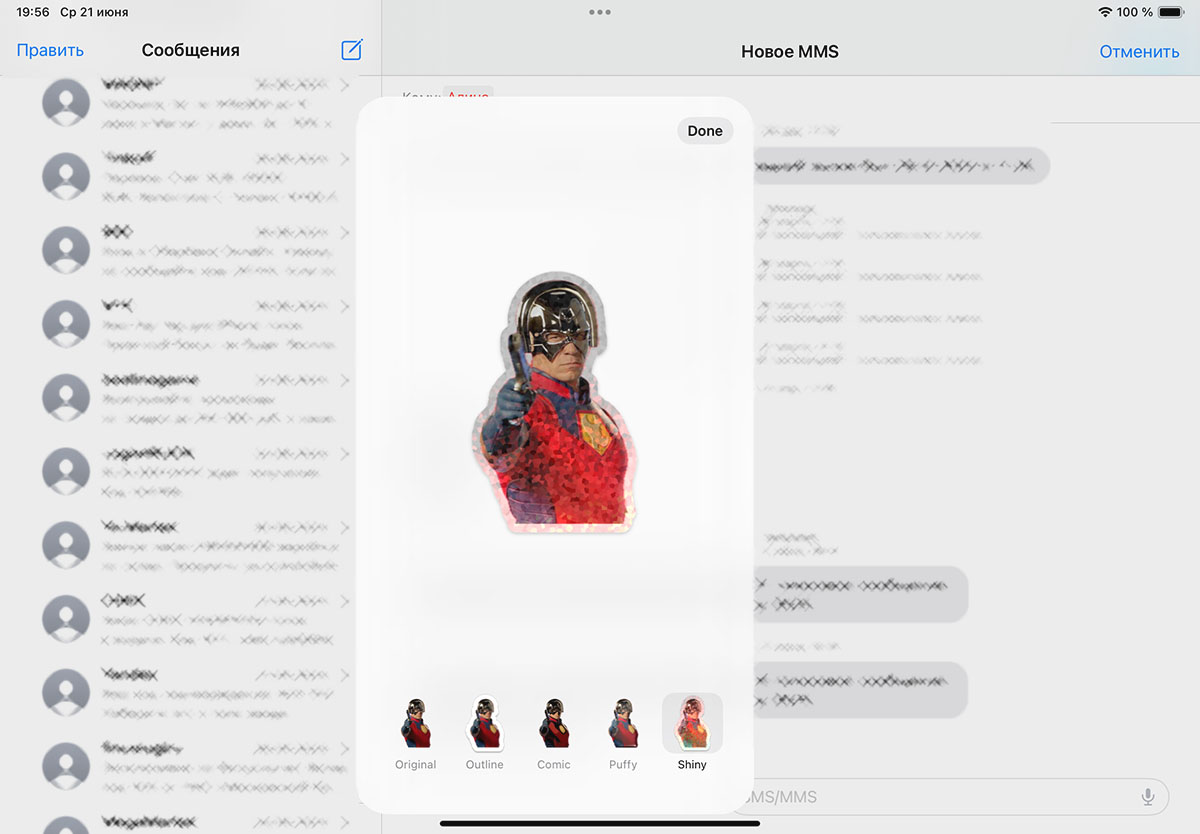
Готовый стикер можно использовать в переписке или как реакцию на реплики пользователей.
Как сделать «живой» стикер в приложении Фото
Есть и другой способ делать новый стикер в iOS 17.
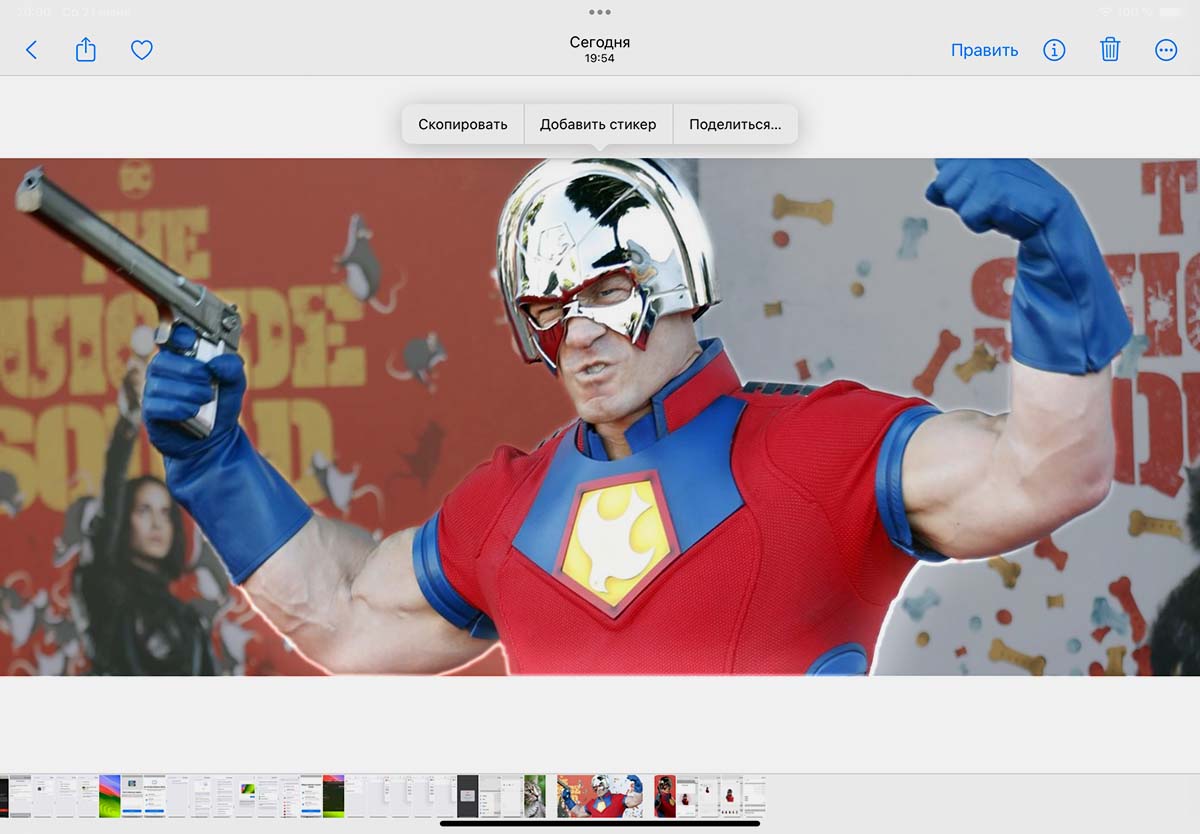
► Откройте подходящий стикер в приложении Фото.
► Удерживайте палец на объекте на фото.
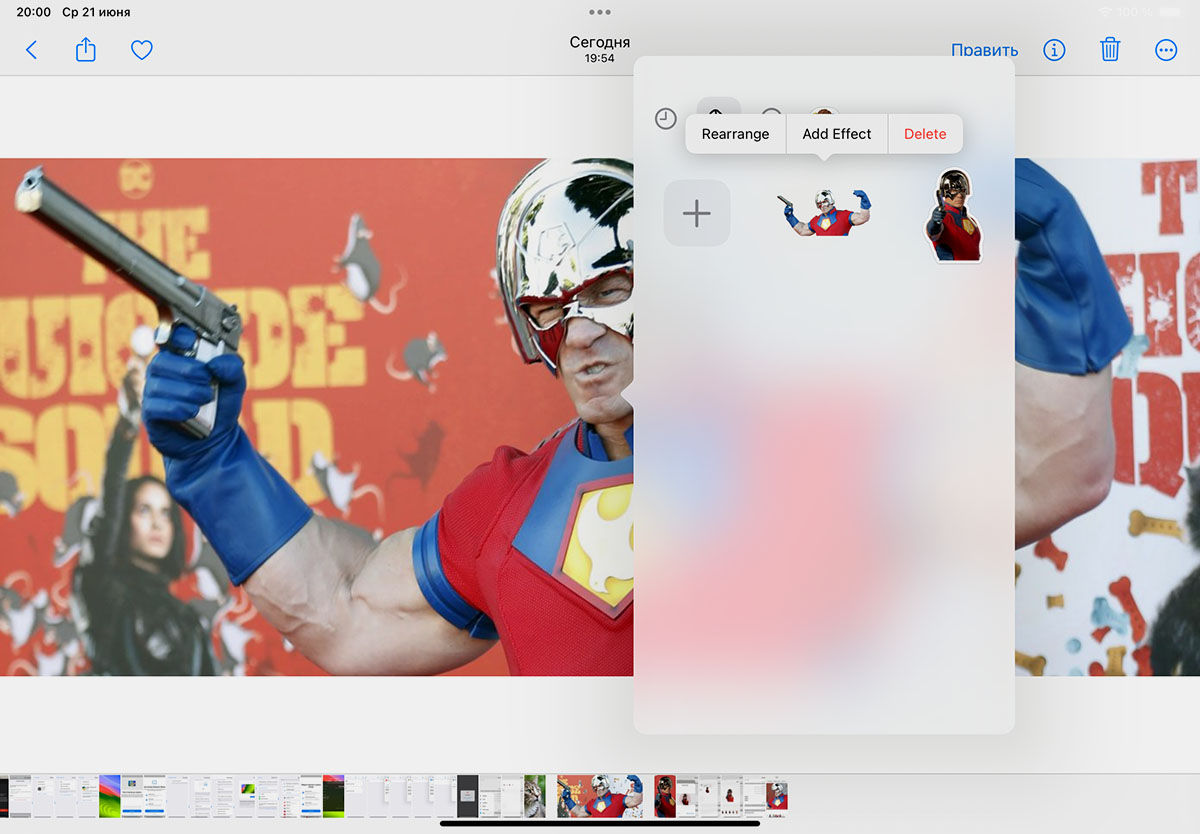
► В меню действий выберите опцию Добавить стикер.
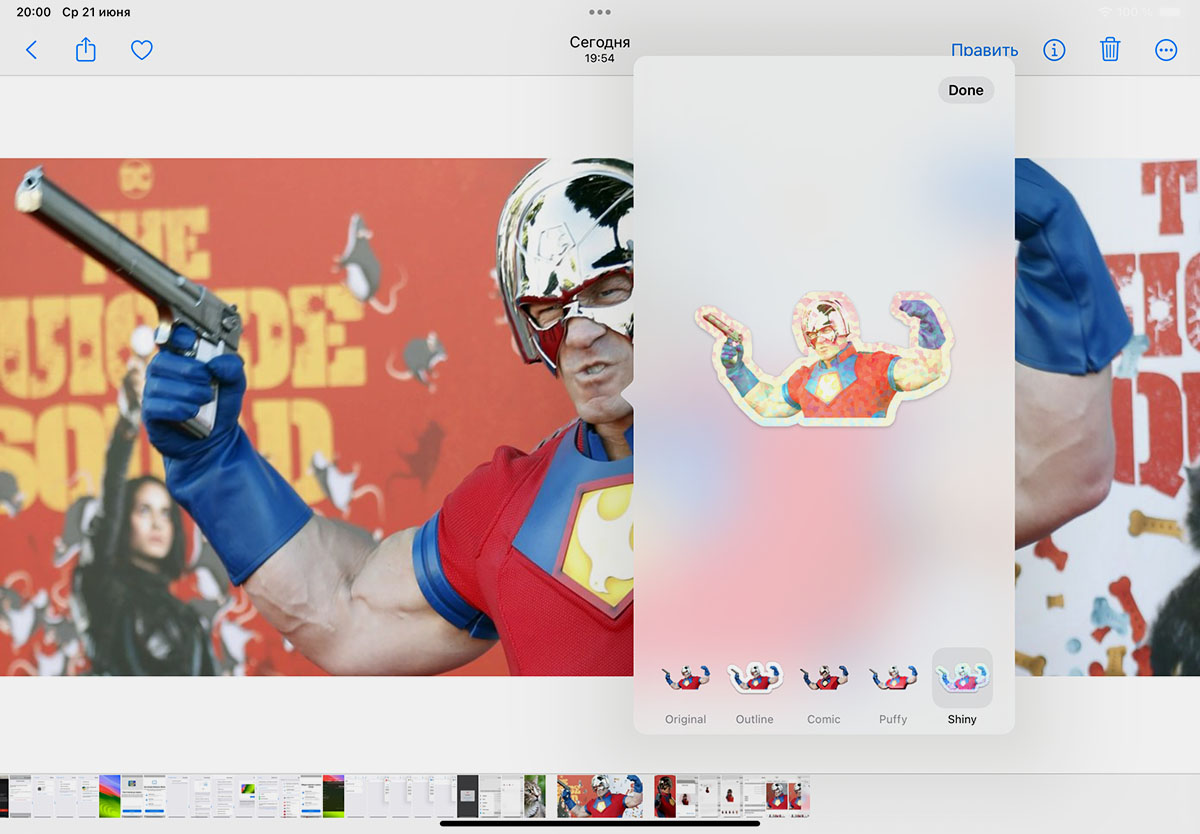
► На следующем шаге можете добавить один из четырех эффектов для стикера.
Теперь вы знаете, как превратить свой снимок в крутой стикер с эффектами.
В закладки
Артём Суровцев
Люблю технологии и все, что с ними связано. Верю, что величайшие открытия человечества еще впереди!
Как делать собственные стикеры из фото для Telegram, iMessage, WhatsApp на iPhone и iPad без установки сторонних приложений
В iOS 17 и iPadOS 17 (обзор) появилась забавная функция, которая может превратить ваше изображение, семейное фото, фото домашних животных или другие картинки в стикер для использования в «Сообщениях» (iMessage) и в других приложениях, установленных из App Store. В этой статье мы покажем вам, как превратить себя или другой объект с фотографии в стикер и за счет этого оживить чаты, в которых вы общаетесь на своем iPhone, iPad или Mac.
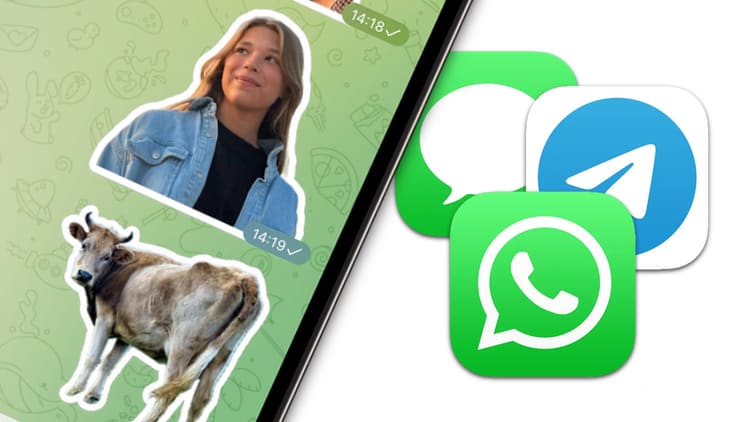
Как сделать стикеры из фотографий на iPhone или iPad без установки дополнительных приложений?
1. Убедитесь, что изображение, которое вы хотите превратить в стикер, сохранено в приложении Apple «Фото» или в приложении «Файлы» на iPhone или iPad.
2. Зайдите в приложение «Фото» или «Файлы» и откройте эту картинку.
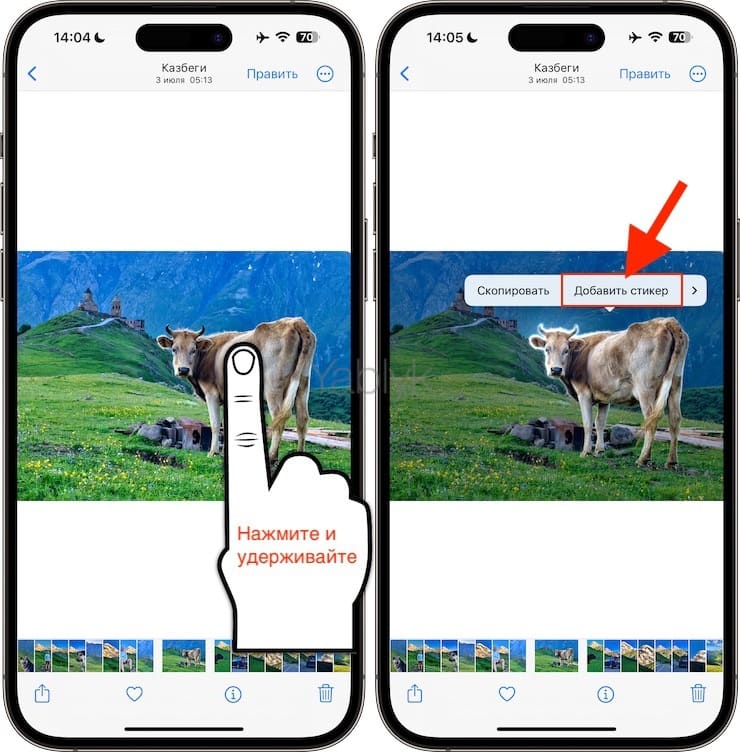
3. Коснитесь и удерживайте пальцем основной объект изображения, например, свое лицо, людей, домашнее животное, объект или какой-либо другой выделяющийся предмет.
4. Когда вы коснетесь объекта и будете удерживать на нем палец, то заметите белую линию, проходящую по краям основного объекта. Также появится полоска меню. Коснитесь на ней пункта «Добавить стикер».
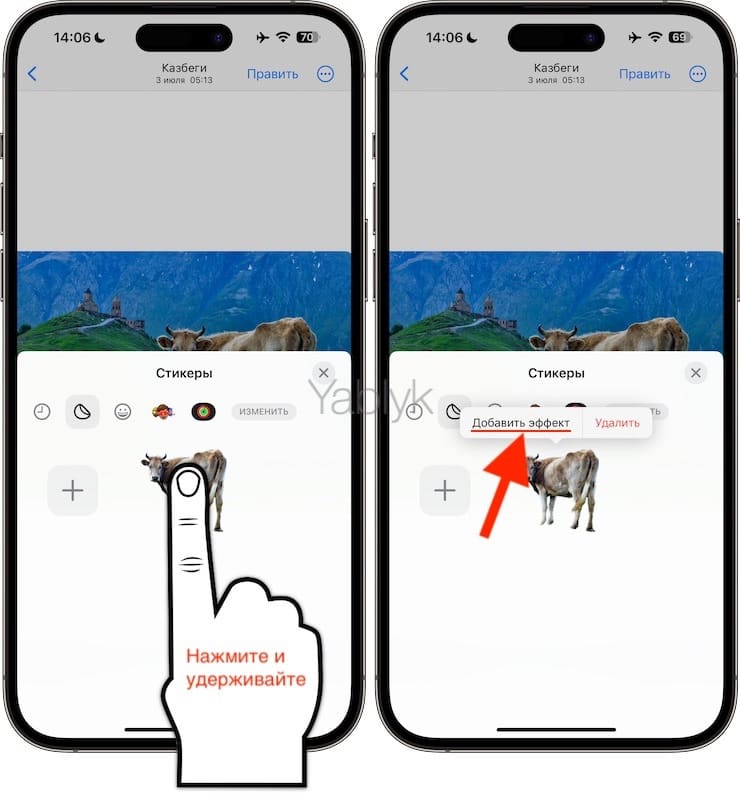
5. Вот так вы успешно превратили себя или главный объект этой фотографии в стикер. Теперь он уже сохранен, но вы можете дополнительно настроить его. Для этого коснитесь меню «Добавить эффект» над только что созданным стикером. Если вы не видите эту опцию, то нажмите и удерживайте созданную наклейку и тогда уже выберите «Добавить эффект».
6. Теперь внизу окна стикера можно выбрать один из четырех эффектов: Контур (вокруг изображения добавляется белый контур), Комикс (фото превращается в нарисованную картинку), Объем (изображению придается объем) или Блеск (при наклоне устройства на изображении появляется эффект блеска).
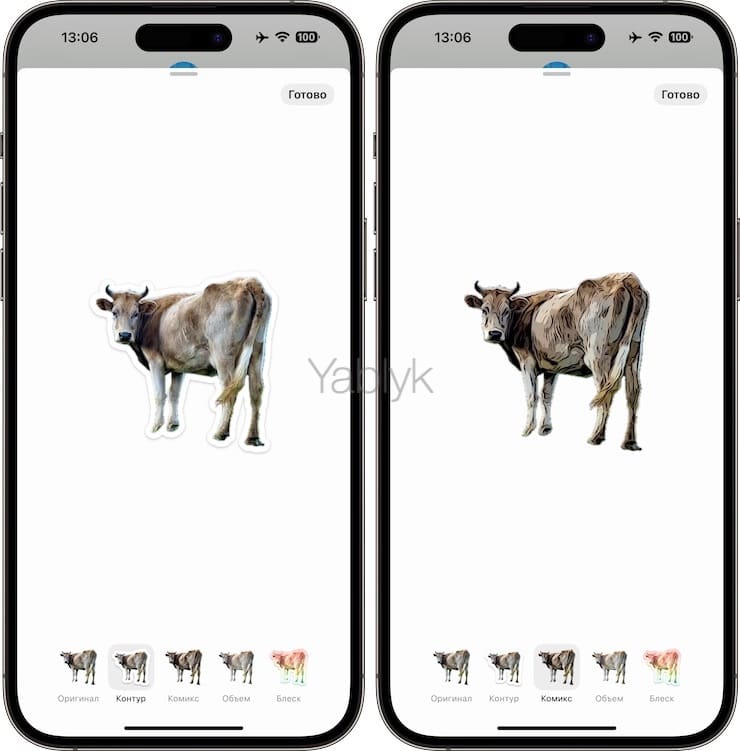
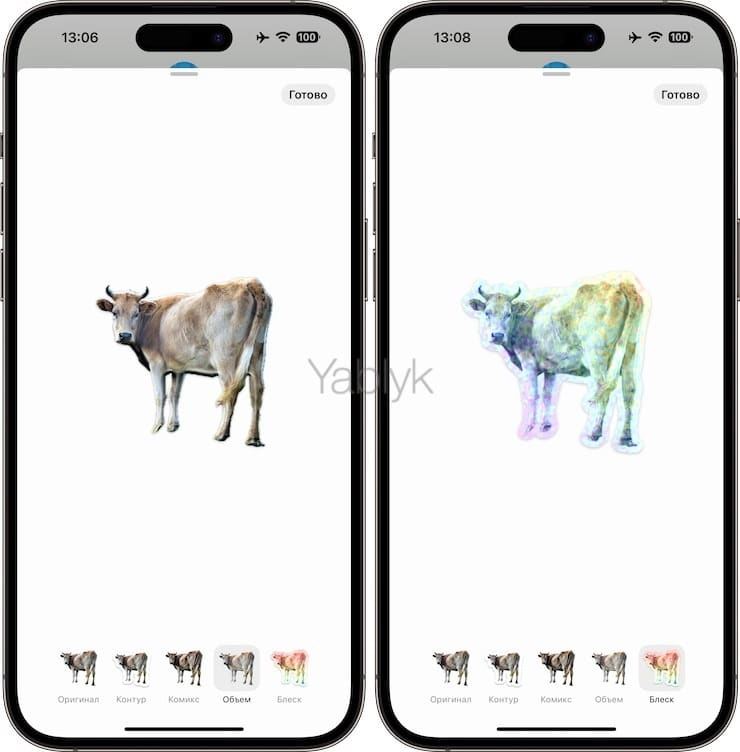
Осталось нажать «Готово» в правом верхнем углу окошка.
Важное примечание. Вы не можете создавать эти стикеры на своем Mac.
Превратите свои живые фотографии в анимированные стикеры
Точно так же, как вы можете коснуться и удерживать палец на основном объекте неподвижного изображения и превратить его в неподвижный стикер, вы также можете коснуться и удерживать основной объект на Live Photo, а потом нажать «Добавить стикер». Это действие превратит объект в анимированный стикер.
Если вы любите делать живые фотографии или у вас есть уже существующие образцы, вы непременно должны попробовать такую возможность. Мы уверены, что вам понравится делать анимированные стикеры.
Примечание. Поскольку при касании и удержании пальца на Live Photo запускается анимация, вам, возможно, придется повторить попытку несколько раз, прежде чем вы увидите параметр «Добавить стикер».
Используйте свои собственные стикеры в приложении «Сообщения» (iMessage)
Статичные и анимированные стикеры, которые вы создаете на одном устройстве, например, на iPhone или iPad, синхронизируются через iCloud со всеми другими вашими устройствами Apple, имеющими тот же Apple ID. Вот как можно затем использовать эти стикеры в чатах «Сообщений».
На iPhone или iPad
1. Откройте приложение «Сообщения» и начните новый разговор или зайдите в уже существующий чат.
2. Нажмите кнопку «плюс» (+) рядом с полем для ввода текста.
3. Выберите «Стикеры».
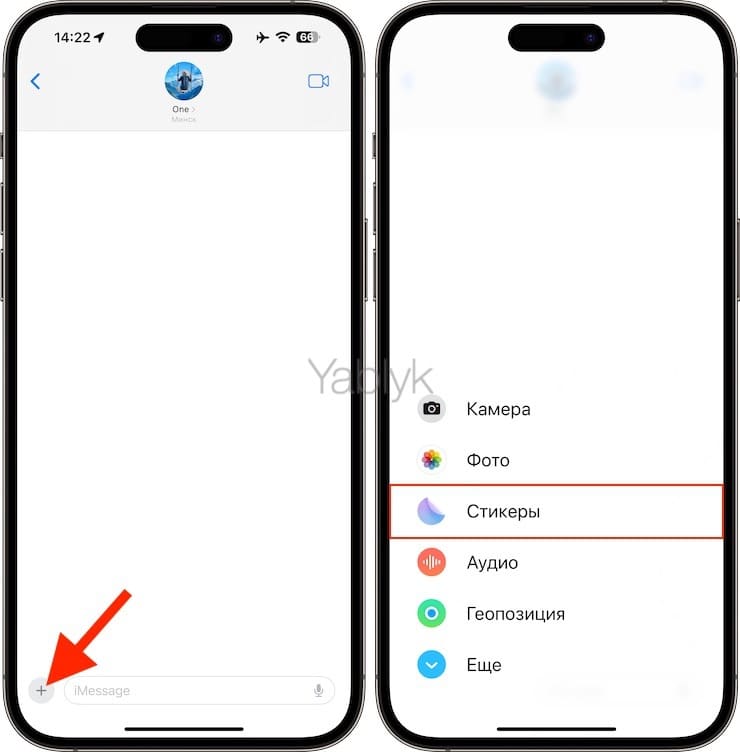
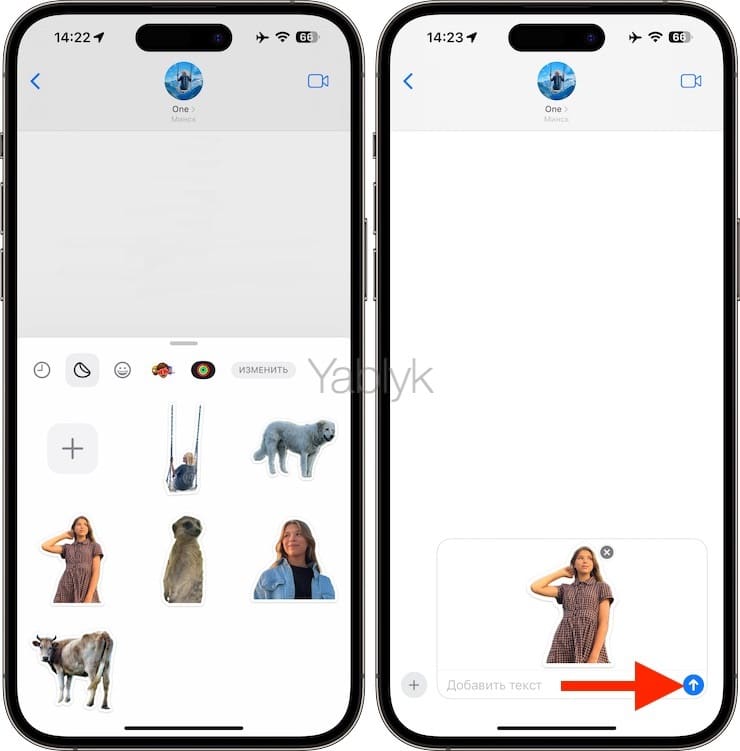
4. Нажмите на созданный вами стикер в разделе «Стикеры», и он появится прямо в поле ввода сообщения. Теперь вернитесь к окну ввода сообщения и нажмите кнопку с синей стрелкой, чтобы отправить картинку, как обычное сообщение.
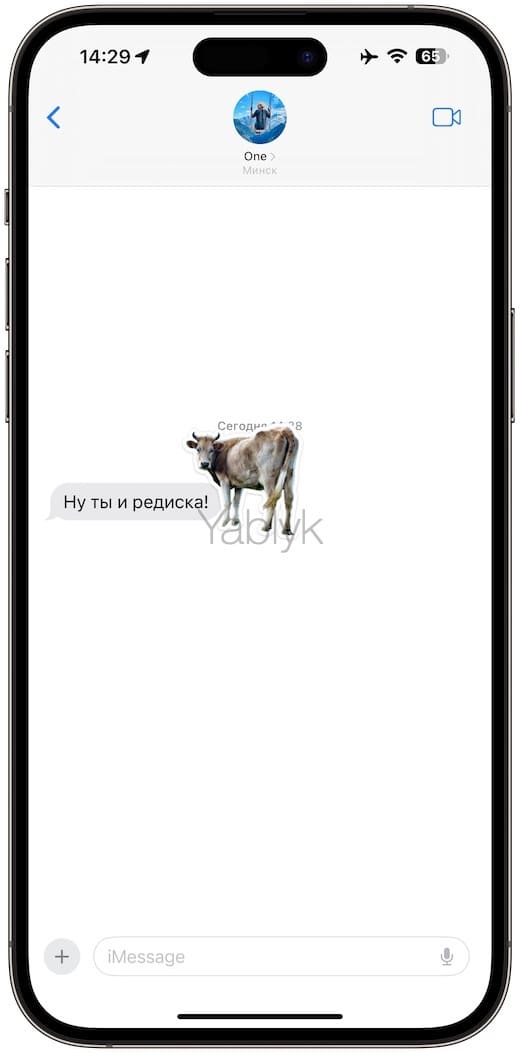
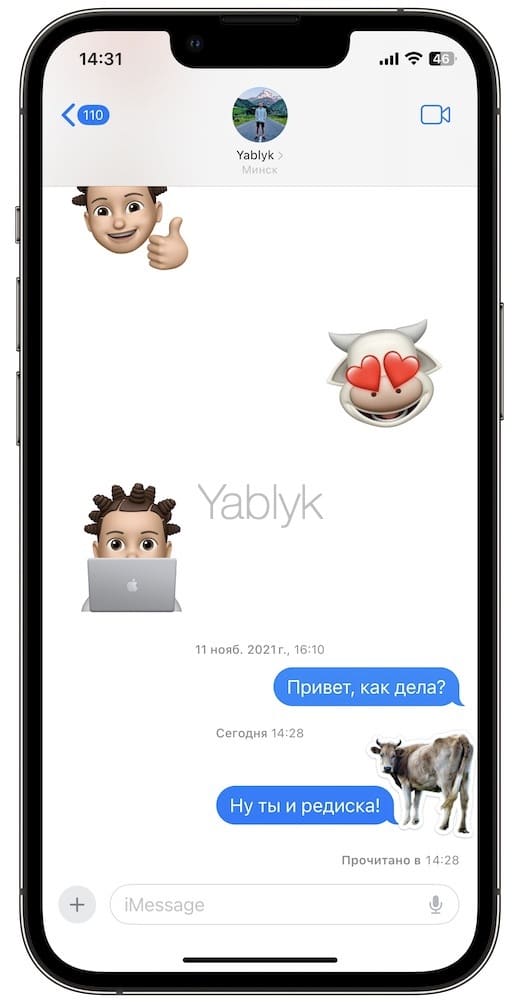
5. Помимо отправки стикера в виде стандартного текста, вы также можете использовать эту картинку, чтобы отреагировать на конкретное сообщение. Все, что вам нужно сделать, это коснуться и удерживать наклейку, а затем перетащить ее на сообщение (текстовое облачко, изображение, видео и т.д.), которое вы отправили или получили. Этот стикер в итоге будет словно бы плавать над этим сообщением. Это выглядит довольно интересно, и вы непременно должны попробовать эту возможность.
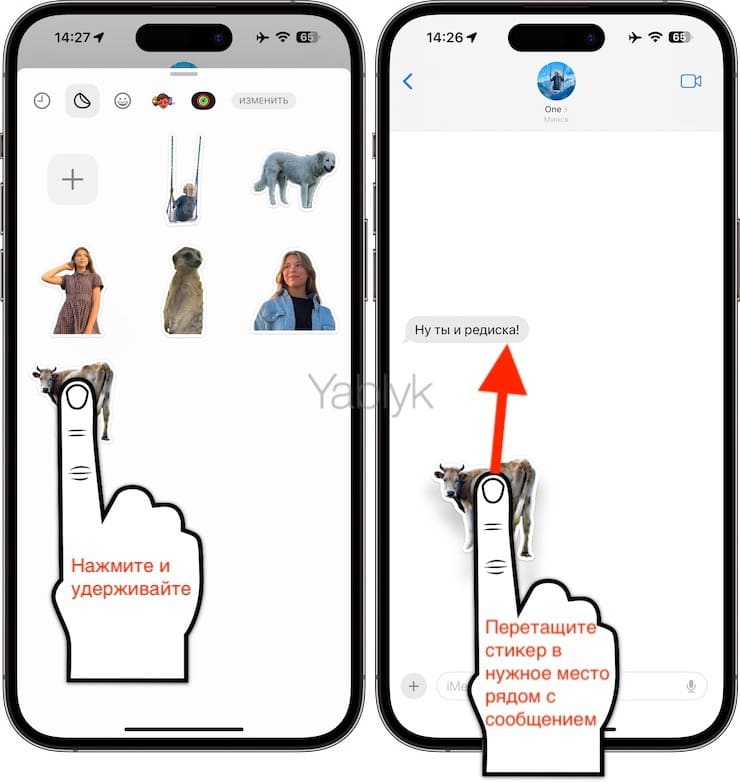
Так выглядит отправленная реакция на сообщение в приложении отправителя:
Так выглядит отправленная реакция на сообщение в приложении получателя:
На Mac
Как мы уже говорили, вы не сможете превратить свои фотографии в стикеры на своем Mac. Но зато вы можете использовать те картинки, которые создали на своем iPhone или iPad, так как они синхронизируются через iCloud и появятся и на вашем компьютере.
1. Запустите приложение «Сообщения» и откройте чат или начните новый.
2. Щелкните по значку App Store и выберите «Стикеры».
3. Перейдите в раздел «Стикеры» и нажмите на нужную вам наклейку.
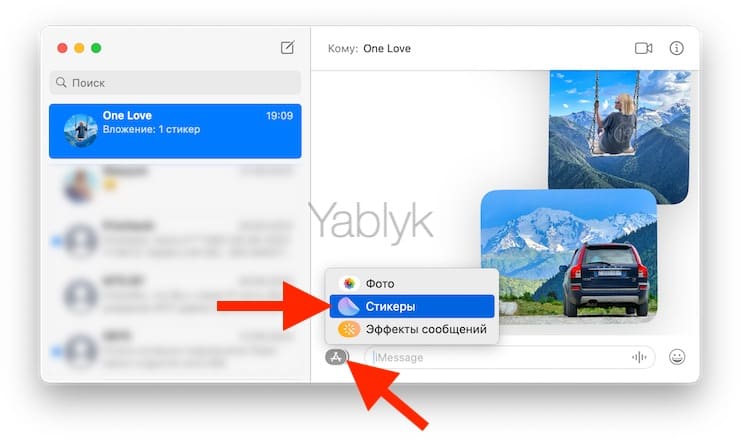
4. Теперь щелкните по полю ввода сообщения, добавьте туда комментарий, если требуется, и нажмите клавишу ввода/возврата, чтобы отправить стикер в чат.
5. Вы также можете перетащить наклейку и поместить ее поверх текста, чтобы использовать ее в качестве реакции на сообщение.
Как удалить добавленную пользовательскую реакцию стикером из сообщения?
После того, как вы отреагировали на сообщение с помощью специального стикера, вы можете при необходимости удалить эту реакцию, выполнив следующие действия.
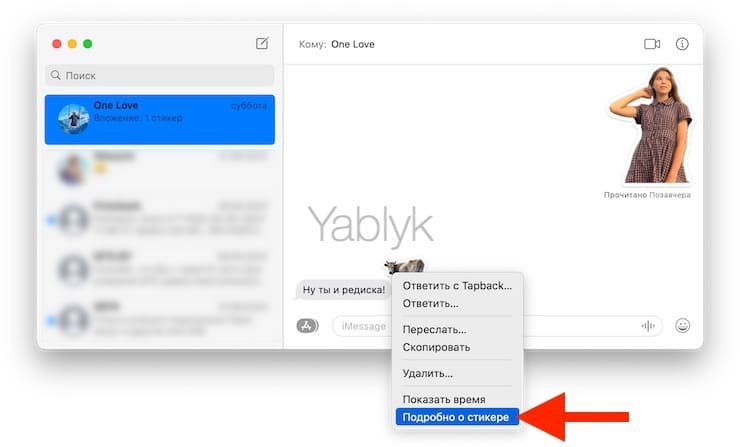
1. Коснитесь и удерживайте сообщение с пользовательским стикером в качестве реакции и выберите меню «Подробно о стикере».
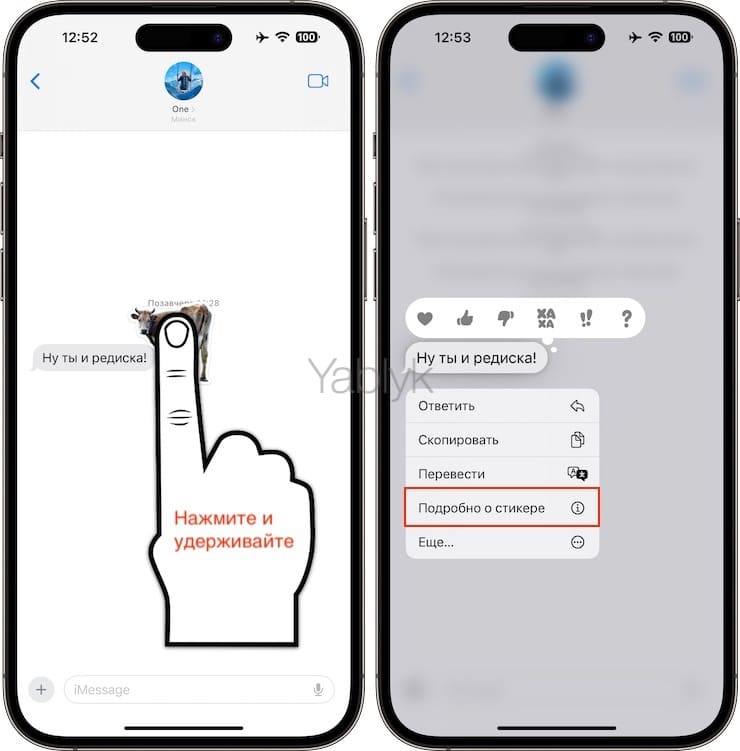
На Mac щелкните правой кнопкой мыши по стикеру с реакцией и выберите «Подробно о стикере».
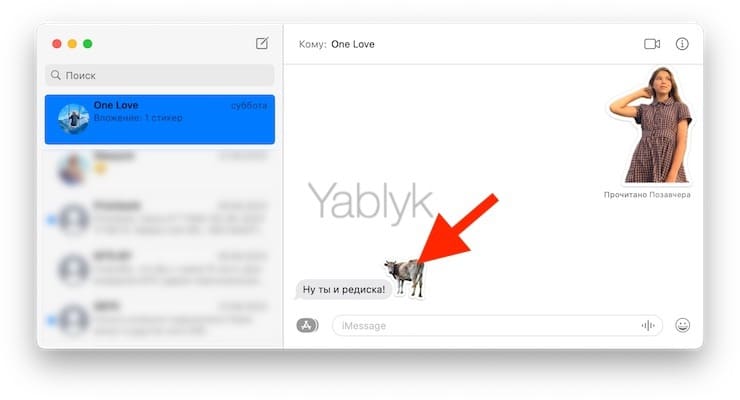
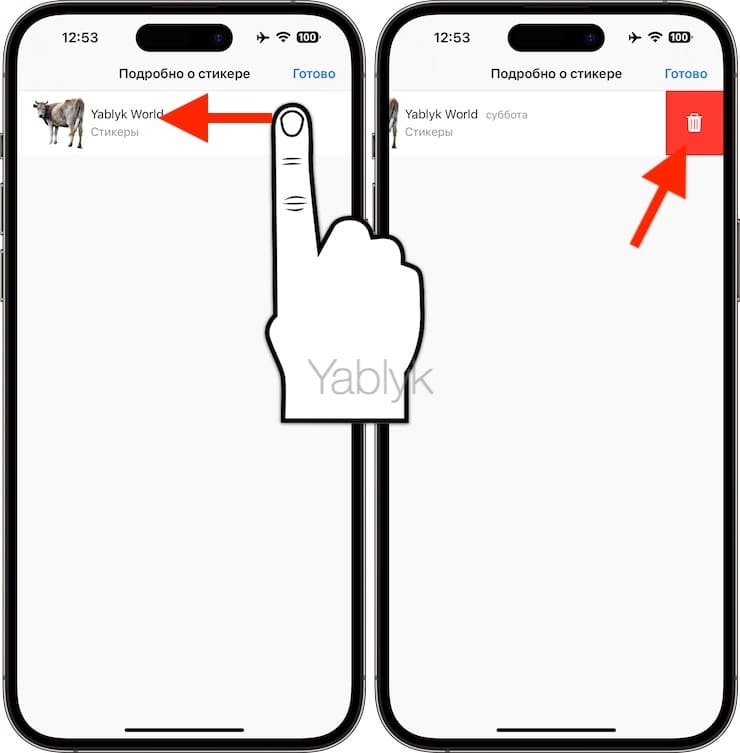
2. Проведите пальцем влево по стикеру и коснитесь значка удаления.
А на Mac просто нажмите кнопку «×».
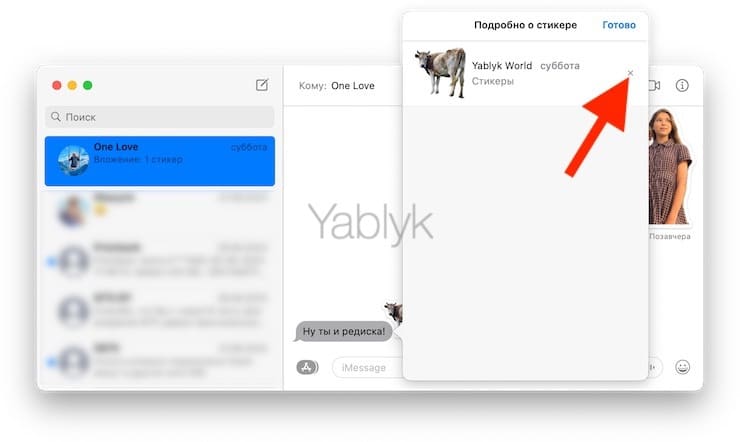
После этого стикер больше не будет отображаться в качестве вашей реакции.
Как использовать пользовательские стикеры в разметке?
В дополнение к добавлению фигур, линий, текста и подписи к фотографии с помощью функции «Разметка» вы можете коснуться параметра «Добавить стикеры» и поместить наклейку поверх изображения.
Использование фотостикеров в других приложениях
Стикеры, которые вы создаете из своих фотографий, не ограничиваются для использования только приложением Apple «Сообщения». Вы можете оживить свои чаты, используя эти пользовательские стикеры в других приложениях из App Store, таких, как WhatsApp, Twitter, Telegram и других.
В качестве примера рассмотрим вариант с Telegram:
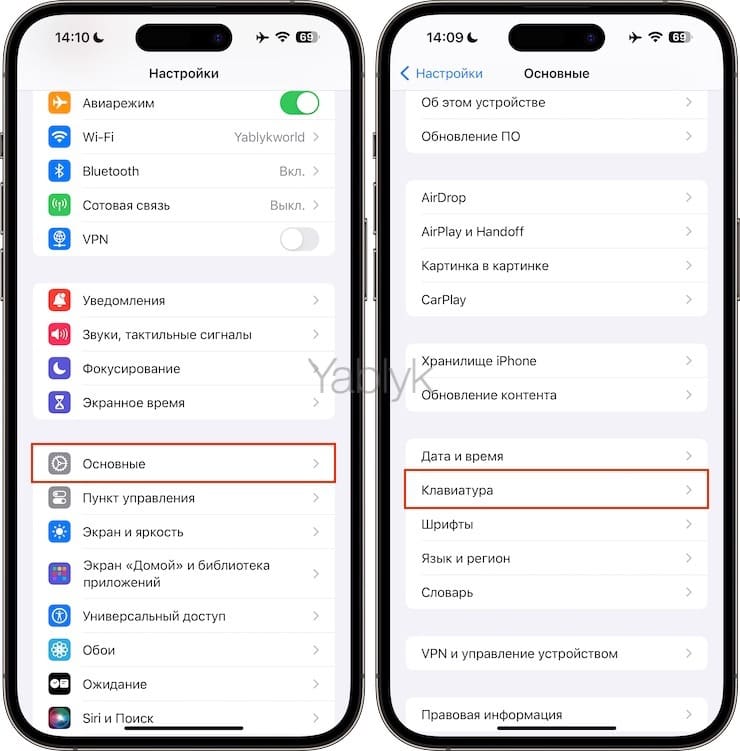
1. Откройте приложение Настройки на iPhone или iPad и перейдите по пути: «Основные» → «Клавиатура».
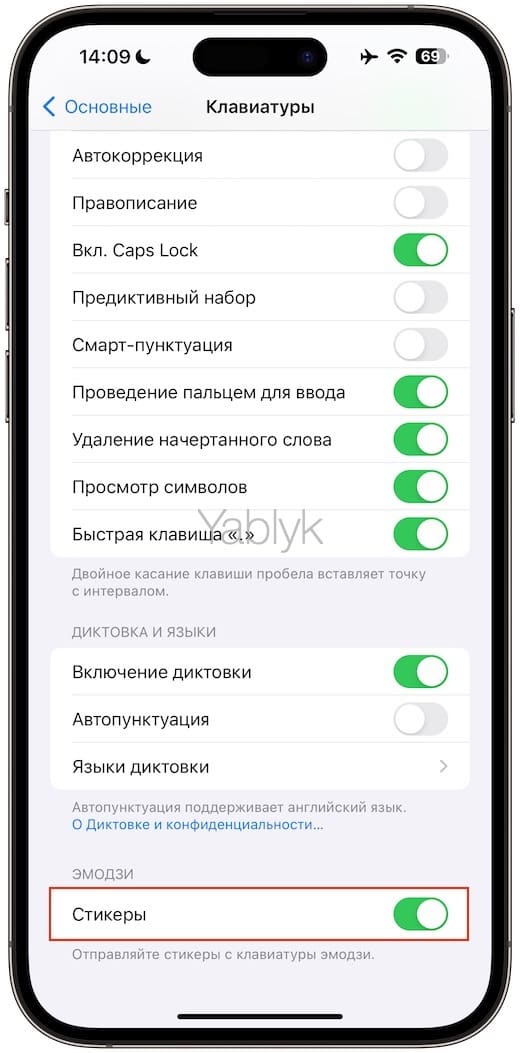
2. Установите переключатель «Стикеры» в положение «Включено».
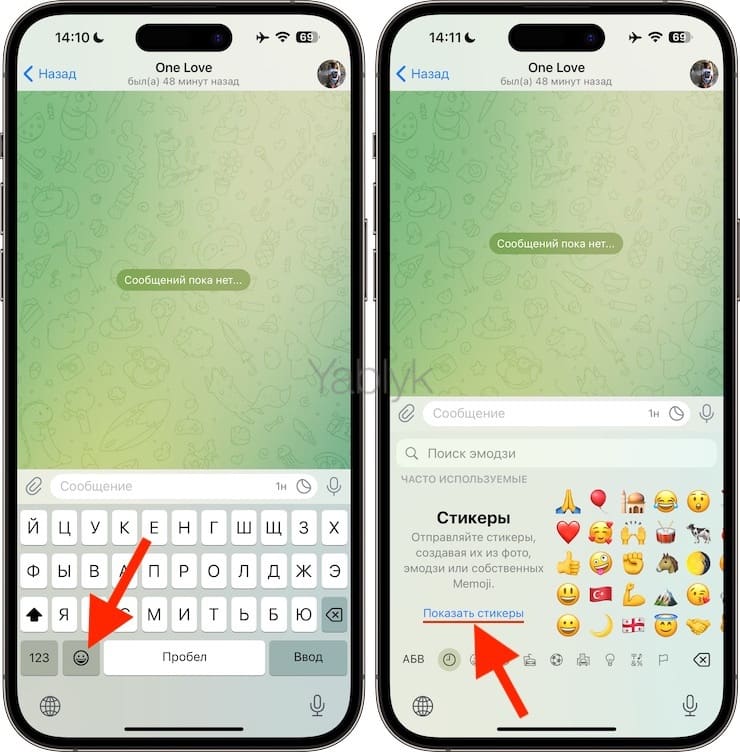
3. Откройте Telegram и зайдите в чат.
4. Нажмите клавишу эмодзи на клавиатуре iPhone или iPad.
5. Выберите пользовательский стикер из раздела недавно использованных элементов или просто коснитесь значка наклейки, чтобы открыть ее в увеличенном виде.
6. После выбора стикера нажмите «Отправить».
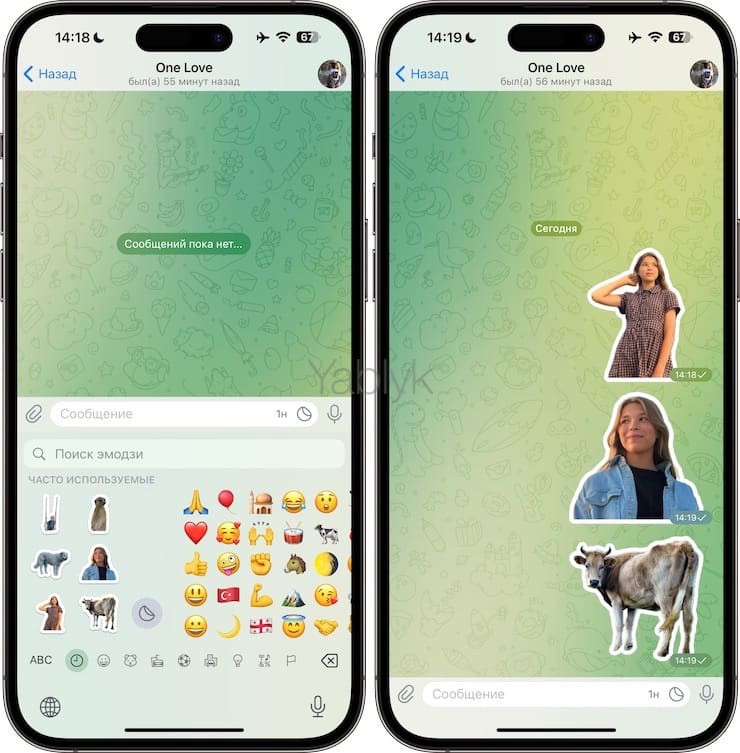
Важно: как правило, вы можете использовать эти пользовательские стикеры везде, где есть доступ к вашим смайликам кнопкой на клавиатуре Apple iOS. Но некоторые приложения могут быть не оптимизированы для этого. Например, вы можете использовать эти стикеры из раздела недавно использованных эмодзи в чатах Instagram и при создании сторис, но, если вы коснетесь значка стикеров, ничего не произойдет.
Как добавлять (изменять) эффекты для созданных стикеров
Вы можете добавить другой эффект к своему стикеру или изменить уже существующий, выполнив следующие действия. Эти изменения также будут синхронизированы с другими вашими устройствами Apple через iCloud.
1. Откройте приложение «Сообщения».
2. Коснитесь значка плюс и выберите «Стикеры».
3. Коснитесь и удерживайте палец на стикере, который требуется отредактировать. В появившемся контекстном меню нажмите стрелочку, а затем выберите «Добавить эффект» или «Редактировать эффект» (если у картинки уже имеется эффект).
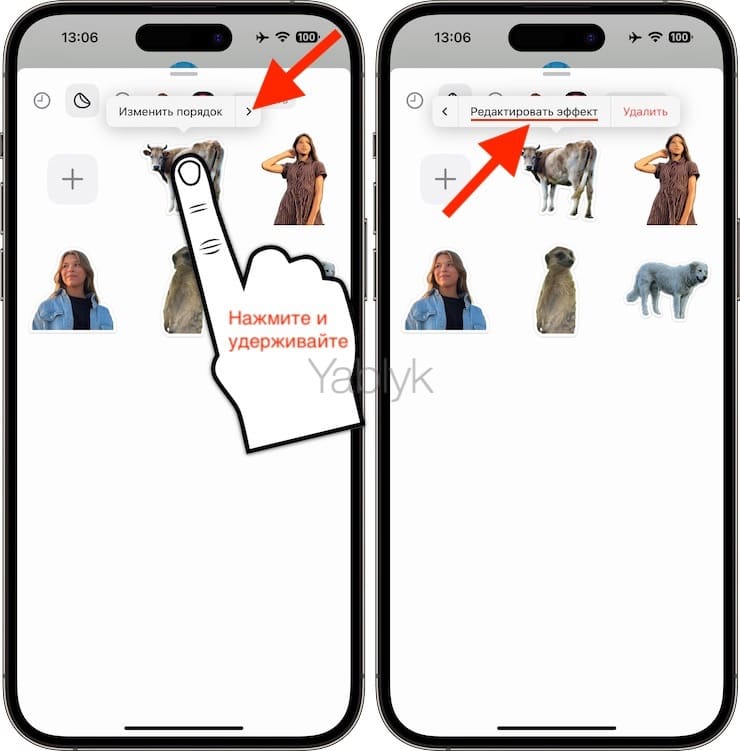
4. Выберите из вариантов: Контур (вокруг изображения добавляется белый контур), Комикс (фото превращается в нарисованную картинку), Объем (изображению придается объем) или Блеск (при наклоне устройства на изображении появляется эффект блеска).
5. А теперь просто нажмите «Готово».
Важно: добавление эффекта, отличного от «Оригинал», превратит ваши анимированные стикеры (созданные с помощью Live Photo) в статичный, неподвижный стикер!
Перестановка или удаление ваших пользовательских стикеров
1. Откройте приложение «Сообщения».
2. Коснитесь значка плюс и выберите «Стикеры».
3. Если коснуться и удерживать палец на картинке, выбрав затем «Изменить порядок», то сможете перетащить эту наклейку с исходного места на новое.
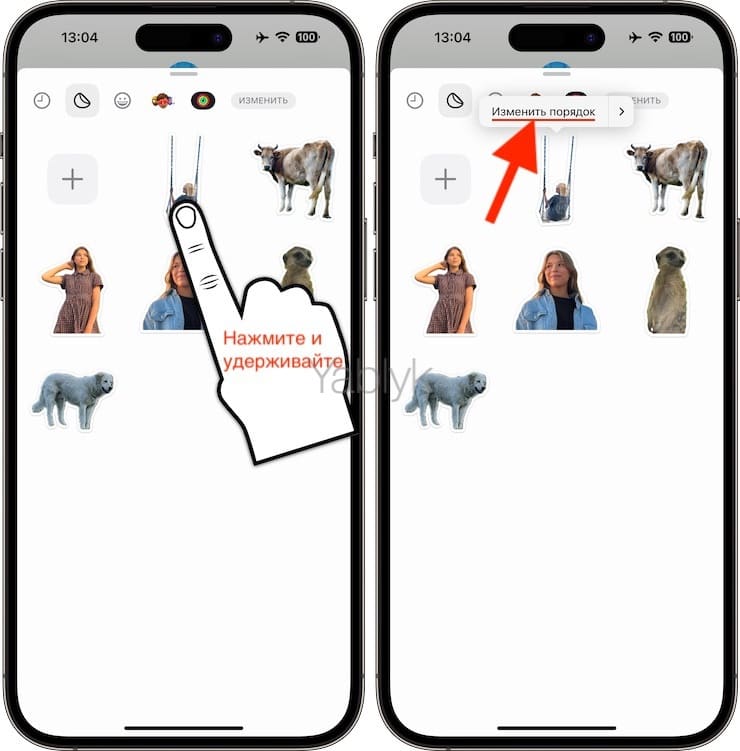
4. А если вы выберете «Удалить» (для появления этого пункта нужно нажать на стрелочку в контекстом меню), то она будет удалена без подтверждения.
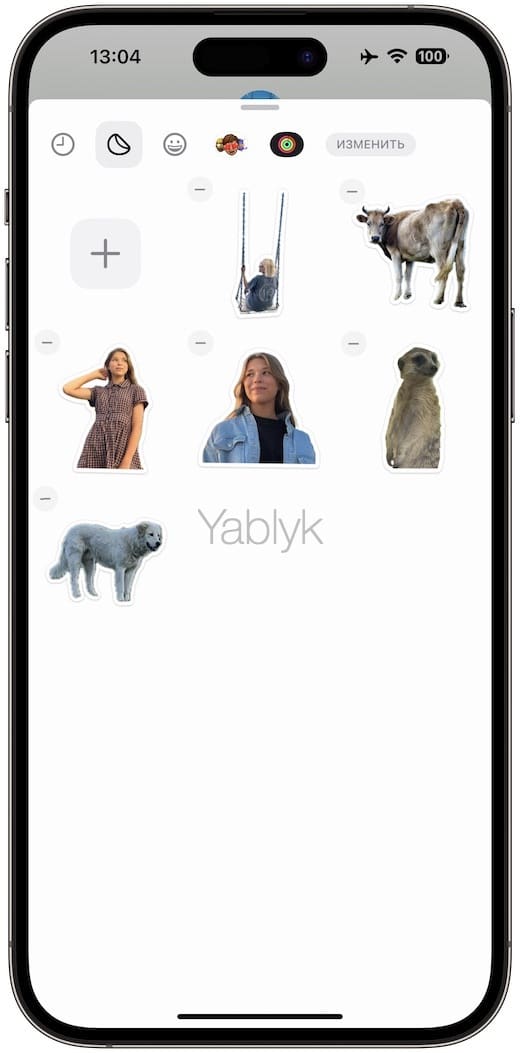
Кроме того, вы можете нажать значок минуса (–), когда находитесь в режиме перестановки, чтобы удалить наклейку. Этот метод хорош в ситуации, когда вам нужно быстро избавиться от нескольких стикеров. Тогда вы можете просто нажать кнопку «минус» сразу для всех выбранных наклеек вместо того, чтобы касаться и удерживать каждую из них по отдельности.
Будут ли стикеры с iOS 17 отображаться и работать на iOS 16?
Увы, нет. Для отправки и получения стикеров ваши устройства должны быть обновлены до iOS 17, iPadOS 17 и macOS Sonoma.
В качестве эксперимента мы отправили стикер с нашего iPad с iPadOS 17 на iPhone с iOS 16, но наклейка так и не была доставлена, даже в виде обычного изображения! Точно так же использование стикера для реакции не будет отображаться на устройстве с iOS 16.
Animated Sticker Maker — Whats 4+
It is the only application that can change animated images like .gif / video to be a sticker. You can collect as many as you like from online resources like Giphy by searching for keywords.
Creating stickers for WhatsApp has never been so simple.
If you want your photos to be stickers, Animated Sticker Maker helps you add funny captions.
For sticker packs to be made by other users, you can add them to your WhatsApp with one click.
Stickers maker for Whatsapp
Don't worry, if you're too lazy to create your own sticker pack, just add packets sent from others to your Wa with just one click!
Share with your friends, let them chat with stickers from now on! With the Animated Sticker Maker, you can create various sticker packs or memes for dogs / cats / celebrities, even anime images with funny expressions, without getting tired.
Как создавать живые стикеры в iOS 17 на iPhone
Apple продолжает улучшать свою iOS, добавляя множество функций с течением времени, и то же самое относится к iOS 17. Apple внесла множество улучшений в Сообщения в iOS 16, а Apple расширила эти улучшения новыми функциями в iOS 17. Одной из таких функций iOS 17 являются живые стикеры. .
Вы можете задаться вопросом, насколько Live Stickers отличаются от обычных стикеров и лучше ли они. В этом руководстве я расскажу и покажу, как создавать живые стикеры в iOS 17 на iPhone.
Программы для Windows, мобильные приложения, игры — ВСЁ БЕСПЛАТНО, в нашем закрытом телеграмм канале — Подписывайтесь:)
Что такое живые стикеры в iOS 17?
Live Stickers позволяет коснуться и удерживать объект в Фото, чтобы превратить его в Live Sticker. iOS 16 добавила возможность поднять объект с фона на фотографии; iOS 17 использует ту же функцию для живых стикеров. Кроме того, вы можете создать анимированную наклейку с живым фото.

Вы можете выбирать из различных эффектов, таких как «Блестящий», «Комический», «Пухлый» и «Контур», что позволяет персонализировать их.
Как сделать живые стикеры в iOS 17
Вы можете создавать живые стикеры из приложения «Сообщения» или приложения «Фотографии». Я покажу вам оба метода, чтобы вы могли использовать тот, который покажется вам проще.
Способ 1: приложение «Сообщения»
- Откройте беседу в приложении «Сообщения» на iPhone.
- Нажмите кнопку «Плюс» (+) слева от текстового поля → Выберите «Наклейки».
- Коснитесь параметра «Плюс» (+) на вкладке «Наклейки».
- Чтобы добавить эффекты, вы можете нажать и удерживать только что созданную наклейку и выбрать опцию «Добавить эффект» во всплывающем мини-окне.
- Выберите нужный эффект и нажмите «Готово», чтобы сохранить его.
Способ 2: приложение «Фотографии»
- Запустите приложение «Фотографии» → Откройте фотографию, которую хотите использовать в качестве живой наклейки.
- Нажмите и удерживайте объект на изображении. Над предметом появится небольшое всплывающее меню, выберите «Добавить наклейку» во всплывающем окне, и оно превратится в наклейку.
Недавно созданная наклейка будет добавлена на вкладку «Наклейки».
Опять же, вы можете долго нажимать на вновь созданную наклейку и выбирать опцию «Добавить эффект» во всплывающем мини-окне, чтобы добавить эффекты. Выберите нужный эффект и нажмите «Готово», чтобы сохранить его.
Где можно использовать живые стикеры?
Очевидно, что вы можете использовать живые стикеры в приложении «Сообщения». Однако вы можете использовать его в сторонних приложениях, таких как Snapchat, фотографии, снимки экрана, PDF-файлы, электронные письма и многое другое. Поскольку Live Stickers доступны для всей системы, вы можете использовать их практически где угодно, при условии, что больше разработчиков сторонних приложений добавят их поддержку.

Кроме того, Live Stickers будут доступны на вашем Mac с macOS Sonoma или новее и на iPad с iPadOS 17 или новее, помимо вашего iPhone. И живые стикеры, которые вы создаете на своем iPhone, также будут синхронизироваться с другими вашими устройствами Apple.
Заключение
Живые стикеры на iOS 17 — это отличный способ создавать забавные стикеры с изображением кого угодно, включая домашних животных, любимых персонажей, друзей и т. д., чтобы разнообразить общение. Но вы можете использовать их в масштабах всей системы, а не только в разговорах. Дайте мне знать, если вы сделали что-то для себя в комментариях ниже.
- Как включить и использовать режим ожидания в iOS 17 на iPhone
- Как настроить персонализированные контактные постеры в iOS 17
- Как понизить бета-версию iOS 17 до iOS 16 без потери данных
Программы для Windows, мобильные приложения, игры — ВСЁ БЕСПЛАТНО, в нашем закрытом телеграмм канале — Подписывайтесь:)