Как включить полноэкранный музыкальный проигрыватель на экране блокировки iPhone в iOS 16
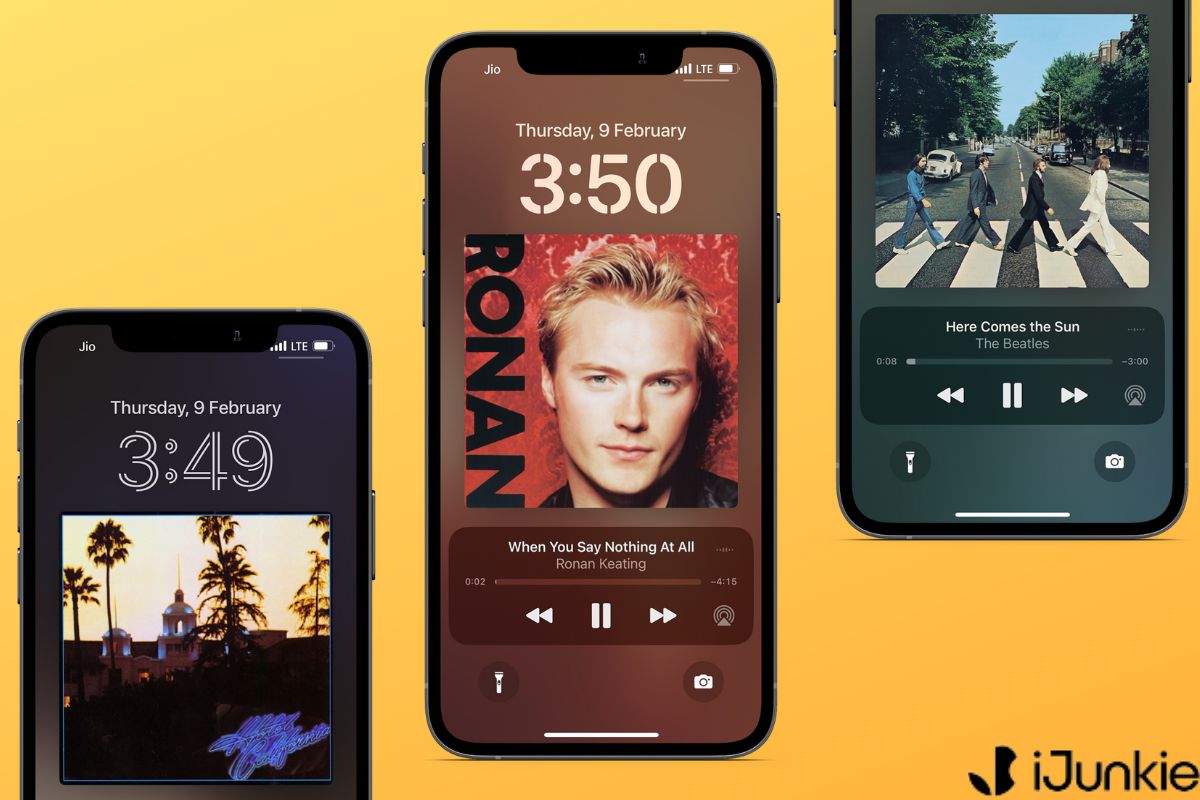
В iOS 16 экран блокировки iPhone претерпел серьезные изменения. Live Activity также были представлены как часть этого изменения в iOS 16. Среди прочего, обложка альбома из виджета «Сейчас исполняется» разворачивается в полноэкранный режим на экране блокировки. Это выглядит очень хорошо. Кроме того, если вам это не нравится, вы даже можете отключить полноэкранную обложку альбома одним нажатием. Прочтите, чтобы узнать, как включить (и отключить) полноэкранный музыкальный проигрыватель на экране блокировки вашего iPhone.
Включите полноэкранную обложку альбома на экране блокировки вашего iPhone
Полноэкранная обложка альбома на экране блокировки в iOS 16 выглядит исключительно хорошо. Изображение обложки альбома расширяется, фон меняется на соответствующий ему градиент, а другие элементы на экране также соответствуют общей эстетике.
Однако это один из тех случаев, когда форма имеет больший приоритет, чем функция. Почему? Поскольку элементы управления громкостью больше не отображаются в виджете «Исполняется на экране блокировки» в iOS 16. Чтобы увеличить или уменьшить громкость, необходимо нажать на физическую кнопку громкости или в Центр управления.
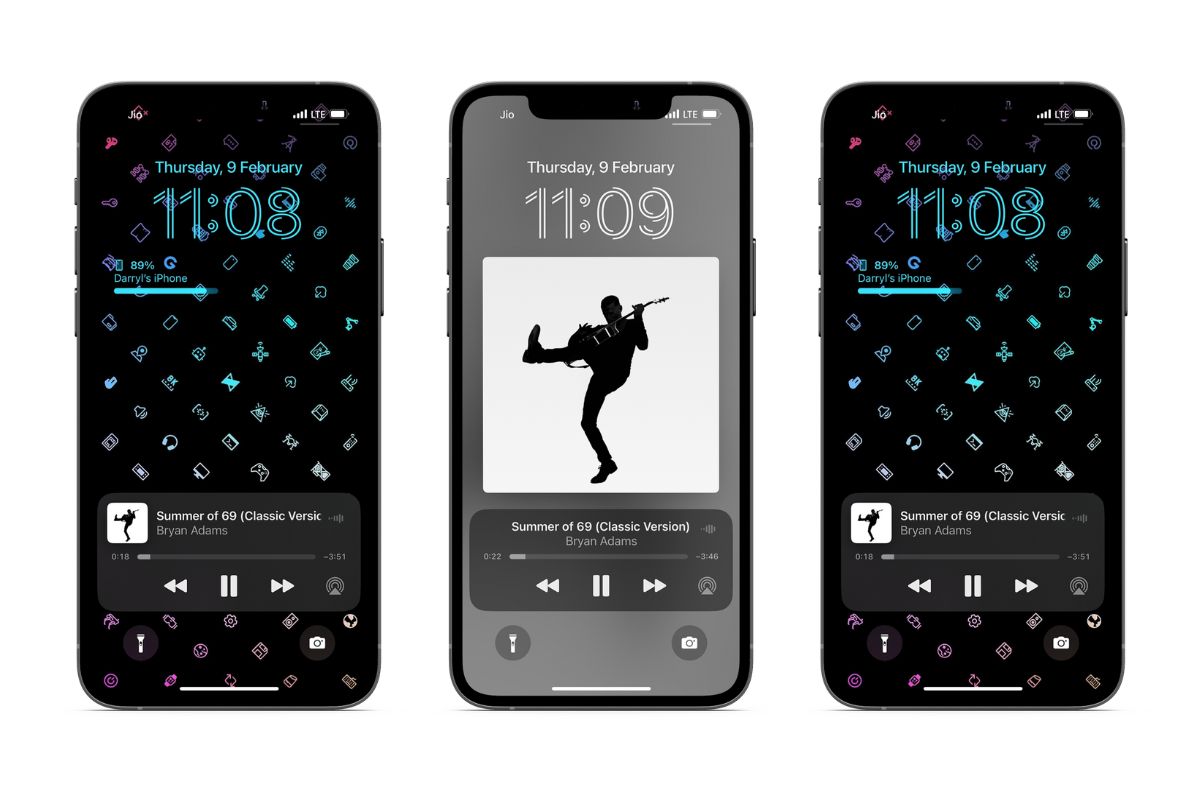
- Откройте любое приложение для потоковой передачи музыки на своем iPhone и воспроизведите песню.
- Заблокируйте свой iPhone.
- Разбудите устройство, коснувшись экрана или нажав боковую кнопку.
- Теперь коснитесь маленькой обложки альбома, встроенной в виджет «Исполняется».
- Обложка альбома расширится и превратится в полноэкранный музыкальный проигрыватель.
Если вам не нравится, как это выглядит, нажмите на увеличенную обложку альбома, чтобы отменить изменения. Обратите внимание, что полноэкранная обложка альбома не включена по умолчанию. Однако ваш iPhone будет отображать полноэкранный музыкальный проигрыватель, если это был ваш предыдущий выбор. В противном случае обложка альбома не будет расширяться из виджета «Сейчас исполняется».
Большинство потоковых сервисов поддерживают полноэкранные обложки альбомов
По моему опыту, большинство сторонних сервисов потоковой передачи музыки, таких как Spotify, YouTube Music и т. д., поддерживают полноэкранный музыкальный проигрыватель. Но поскольку планы Apple Music начинаются всего с 4,99 долларов, я не вижу причин выбирать другие платформы для потоковой передачи музыки. Кроме того, эту функцию поддерживают службы потокового видео, такие как YouTube, Netflix, Disney+ и т. д. Вам не нужно беспокоиться о том, поддерживает ли выбранная вами платформа потоковой передачи эту функцию или нет, потому что большинство из них поддерживают.
Часто задаваемые вопросы
1. Как вернуться из полноэкранного музыкального проигрывателя?
A. Нажмите на обложку альбома на экране блокировки, и она снова сожмется в виджете «Исполняется».
Как сделать яндекс музыку на весь экран
Увеличьте размер обложек в приложении Яндекс.Музыка на Android: подробный гайд
Приложение Яндекс.Музыка на Android имеет много полезных функций, но одна из наиболее часто задаваемых вопросов пользователей заключается в том, как увеличить размер обложек в плеере.
Шаг 1: Открыть приложение
Первым шагом необходимо открыть приложение Яндекс.Музыка на вашем устройстве Android.
Шаг 2: Зайти в настройки
Нажмите на значок "Настройки" в верхнем правом углу экрана, чтобы открыть раздел настроек.
Шаг 3: Найти "Обложки альбомов"
Прокрутите вниз до раздела "Оформление" и найдите опцию "Обложки альбомов".
Шаг 4: Увеличить размер обложек
Нажмите на опцию "Обложки альбомов" и выберите желаемый размер обложек. Опции доступны в трех размерах: маленький, средний и большой.
Шаг 5: Сохранить настройки
Нажмите на кнопку "Сохранить", чтобы применить изменения.
Шаг 6: Проверить результат
После сохранения изменений, вы можете проверить результаты, открывши экран плеера. Обложки альбомов должны появиться в выбранном вами размере.
Эти шаги позволят вам легко увеличить размер обложек в приложении Яндекс.Музыка на устройстве Android. Отредактировав эти настройки, вы можете сделать плеер более удобным для использования и наслаждаться любимой музыкой в новом формате.
Как найти настройки в Яндекс Музыка: подробная инструкция
Сегодня Яндекс Музыка является одним из самых популярных музыкальных сервисов в России. Он предоставляет пользователям возможность прослушивания любимых композиций как на ПК, так и на мобильном устройстве. Однако, не все пользователи знают, где находятся в настройки в Яндекс Музыка и как их изменить для более комфортного использования сервиса.
Для начала необходимо сказать, что настройки Яндекс Музыка находятся в верхнем правом углу сайта, как и у большинства других сервисов. Нажав на значок шестеренки, пользователь попадет в раздел «Настройки». В данном разделе пользователь сможет изменить настройки звука, настроить поведение плейлистов или очистить историю прослушивания.
Кроме того, настройки Яндекс Музыка также доступны в мобильном приложении. Пользователь может зайти в список своих плейлистов, выбрать «Настройки» и изменить нужные параметры. В некоторых случаях настройки могут варьироваться в зависимости от операционной системы устройства.
Как настроить звук в Яндекс музыке
1. Изменение громкости
Для изменения громкости в Яндекс музыке необходимо использовать регулятор. Регулятор громкости находится в правом верхнем углу экрана. Для увеличения громкости необходимо перетащить регулятор вправо, а для уменьшения – влево.
2. Настройка качества звука
В Яндекс музыке предусмотрено три уровня качества звука: стандартное, высокое и Hi-Fi. Перейти к настройке качества звука можно в настройках профиля, которые находятся в правом верхнем углу экрана. Для выбора уровня качества звука необходимо выбрать соответствующую опцию в настройках.
3. Изменение баланса
Для изменения баланса звука между левым и правым каналом необходимо открыть настройки музыкального трека, который воспроизводится на данный момент. В меню настроек необходимо выбрать опцию «Баланс» и перетащить регулятор на нужное положение.
4. Включение режима экономии трафика
Режим экономии трафика в Яндекс музыке позволяет уменьшить объем передаваемых данных, что актуально при медленном интернет-соединении. Для включения режима экономии трафика необходимо перейти в настройки профиля и выбрать соответствующую опцию. В данном режиме качество звука будет немного уменьшено.
Настройка предпочтений в Яндекс музыке
Яндекс музыка предоставляет пользователям множество настроек и возможностей, чтобы каждый мог наслаждаться музыкой по своему вкусу. Одной из главных функций является настройка предпочтений.
Как изменить настройки предпочтений в Яндекс музыке?
Для настройки предпочтений вам нужно найти соответствующий раздел в настройках. Нажмите на вашу фотографию в правом верхнем углу и выберите «Настройки».
Далее выберите раздел «Предпочтения». В этом разделе вы можете выбрать любимый жанр музыки, артистов и песни для того, чтобы Яндекс музыка могла предложить вам подходящие композиции.
Также вы можете оценить уже прослушанные вами треки, нажав на иконку сердечка и выбрать, нравится вам песня или нет. Оценка поможет музыкальному сервису лучше понимать ваши предпочтения и предлагать вам новые композиции.
Не забывайте сохранять изменения после того, как завершите настройку предпочтений. Это поможет увидеть результат и наслаждаться музыкой, которая соответствует вашему вкусу.
В общем, настройка предпочтений в Яндекс музыке — это легко и удобно. Выберите свой любимый жанр и наслаждайтесь музыкой, которая точно понравится вам.
Где можна найти меню в Яндекс музыке?
Когда вы заходите в Яндекс музыку, вы сразу попадаете на главную страницу, где вы можете найти различные музыкальные рекомендации и новости. Однако, где же находится меню с настройками и другими разделами?
Итак, чтобы найти меню в Яндекс музыке, необходимо сначала перейти на страницу входа. Если вы уже вошли в аккаунт, нажмите на свой профиль в правом верхнем углу главной страницы. В выпадающем меню вы найдете различные разделы: «Моя музыка», «Поиск», «Плейлисты», «Радио» и т. д.
Настройки в Яндекс музыке хранятся в разделе «Моя музыка». Чтобы открыть его, нажмите на этот раздел в выпадающем меню и выберите «Настройки». Здесь вы найдете множество опций, которые позволяют настроить музыкальный плеер по своему вкусу.
В дополнение к главному меню, Яндекс музыка также имеет подменю на каждой странице. Например, когда вы открываете свой плейлист, вы увидите дополнительное меню с возможностью перемещаться по своим песням, редактировать плейлист и настроить его настройки.
В целом, меню в Яндекс музыке достаточно удобное и интуитивно понятное, позволяющее быстро найти нужные настройки и функциональность.
Как настроить музыку в Яндекс музыка:
1. Изменение качества звука
Шаг 1: Откройте приложение Яндекс музыка.
Шаг 2: Нажмите на значок настроек в верхнем правом углу экрана.
Шаг 3: Далее нажмите на раздел «Звук».
Шаг 4: Выберите нужное качество звука из предложенных вариантов.
2. Изменение языка плейлиста
Шаг 1: Откройте нужный плейлист.
Шаг 2: Нажмите на кнопку «редактировать».
Шаг 3: Выберите нужный язык в меню в верхней части экрана.
3. Изменение автоматического воспроизведения
Шаг 1: Откройте приложение Яндекс музыка.
Шаг 2: Нажмите на значок настроек в верхнем правом углу экрана.
Шаг 3: Далее нажмите на раздел «Воспроизведение и загрузка».
Шаг 4: Отключите или включите автовоспроизведение музыки путем перемещения ползунка соответствующего параметра.
Как настроить свою волну Яндекс музыка
Выбор песен и исполнителей
Для того чтобы создать свою волну, необходимо выбрать песни и исполнителей, которые вам нравятся. Для этого можно воспользоваться функцией «Похожие исполнители» при прослушивании музыки или использовать поиск и добавить музыкальные треки в свой плейлист.
Отбор подборок и радиостанций
Яндекс музыка предлагает множество подборок и радиостанций, подходящих для разных настроений и жанров музыки. Чтобы создать свою волну, можно выбрать несколько подборок или радиостанций и добавить их в свой плейлист.
Редактирование своей волны
После того как вы создали свою волну, можно отредактировать ее, добавив или удалив песни, изменив порядок проигрывания и настройки автопереключения треков. Для этого необходимо открыть свой плейлист и выбрать «Редактировать» рядом с названием волны.
Настройки воспроизведения
Кроме того, в настройках Яндекс музыка можно настроить автопереключение треков, таймер остановки воспроизведения и качество звука. Чтобы перейти в настройки, необходимо нажать на иконку шестеренки в правом верхнем углу экрана и выбрать «Настройки».
Изменение интерфейса в Яндекс Музыке
1. Изменение языка интерфейса
Перейдите на страницу Яндекс Музыки. Нажмите на иконку профиля в правом верхнем углу и выберите “Настройки”. На открывшейся странице выберите язык, который вы хотите использовать в интерфейсе. Нажмите на кнопку “Сохранить”.
2. Настройка темы оформления
Перейдите на страницу Яндекс Музыки. Нажмите на иконку профиля в правом верхнем углу и выберите “Настройки”. На открывшейся странице выберите тему оформления, которую вы хотите использовать. Нажмите на кнопку “Сохранить”.
3. Управление отображением меню
Перейдите на страницу Яндекс Музыки. Нажмите на иконку профиля в правом верхнем углу и выберите “Настройки”. На открывшейся странице выберите пункт “Меню”. Выберите, какие разделы должны быть отображены в меню, а какие скрыты. Нажмите на кнопку “Сохранить”.
4. Устройства и соединения
Перейдите на страницу Яндекс Музыки. Нажмите на иконку профиля в правом верхнем углу и выберите “Настройки”. На открывшейся странице выберите пункт “Устройства и соединения”. Выберите устройство, которое вы хотите использовать для воспроизведения музыки. Также можно отключить автоматическое переключение между устройствами при воспроизведении музыки на одном из них. Нажмите на кнопку “Сохранить”.
Как сбросить настройки Яндекс Музыки
Если вы хотите начать пользоваться Яндекс Музыкой заново или исправить какие-то ошибки в настройках, вы можете сбросить все настройки на дефолтные. Для этого нужно выполнить несколько простых действий.
Войдите в свой аккаунт Яндекс Музыки и выберете «Настройки» в меню слева. Затем найдите раздел «Основные настройки» и нажмите на кнопку «Сбросить настройки».
После этого все настройки будут сброшены на дефолтные значения. Некоторые настройки, такие как предпочтения по жанрам и исполнителям, если вы их указывали, останутся неизменными.
Обратите внимание, что при сбросе настроек вы также потеряете все плейлисты и музыкальные подборки, созданные вами ранее. Если вы хотите сохранить их, перед сбросом сохраните их на своем устройстве.
Как получить полноэкранный экран блокировки музыки на iOS 16
Мы не удивимся, если вы запаникуете, если не сможете сделать музыку полноэкранной на iOS 16 на своем iPhone. В конце концов, это одно из наших любимых визуальных удовольствий.
iOS 16 стала самым большим изменением экрана блокировки iPhone за последние несколько лет. Он позволяет изменять и настраивать часы, добавлять виджеты и даже использовать новый эффект глубины для придания более эстетичного вида. Эти улучшения дизайна также распространяются на музыкальный проигрыватель, который теперь занимает весь экран.
Но если вы недавно обновлялись, то могли заметить, что ваш музыкальный проигрыватель на экране блокировки по умолчанию свернут. Так как же увеличить размер музыкального проигрывателя на экране блокировки? Давай выясним!
Программы для Windows, мобильные приложения, игры — ВСЁ БЕСПЛАТНО, в нашем закрытом телеграмм канале — Подписывайтесь:)
Как сделать музыку полноэкранной на iOS 16
Начните с воспроизведения музыки в приложении «Музыка», а затем заблокируйте устройство. Вы должны получить небольшой музыкальный проигрыватель, как показано ниже. Теперь коснитесь обложки альбома воспроизводимой в данный момент песни.

Теперь музыкальный проигрыватель развернется и закроет весь экран. У вас должно быть больше обложек альбомов и больше элементов управления воспроизведением. Фон также должен быть окрашен, чтобы поддержать вашу эстетику.

Вот GIF того, как это работает.
И вот как вы можете увеличить размер своего музыкального проигрывателя на экране блокировки iOS 16!
Часто задаваемые вопросы
Вот несколько часто задаваемых вопросов, которые помогут вам познакомиться с новым музыкальным проигрывателем.
Можете ли вы использовать полноэкранный режим по умолчанию?
Ваш iPhone запомнит ваш предыдущий выбор размера музыкального проигрывателя экрана блокировки при следующем запуске музыкального приложения. Таким образом, вы можете просто переключиться на полноэкранный музыкальный проигрыватель при закрытии приложения, чтобы использовать его по умолчанию на вашем iPhone.
Поддерживает ли Spotify экран блокировки музыки iOS 16?
Да, Spotify поддерживает эту функцию. Коснитесь обложки альбома на экране блокировки при следующем воспроизведении музыки в Spotify, чтобы использовать полноэкранный музыкальный проигрыватель.
Поддерживает ли YouTube и YouTube Music экран блокировки музыки iOS 16?
Да, вы можете использовать эту функцию с YouTube и YouTube Music, если у вас есть премиум-подписка. Вам нужна возможность воспроизводить музыку и видео в фоновом режиме, чтобы использовать музыкальный проигрыватель на экране блокировки.
Могут ли сторонние музыкальные приложения использовать эту функцию?
Да, пока стороннее музыкальное приложение использует Now Playing API, оно может использовать новый и улучшенный музыкальный проигрыватель в iOS 16.
Мы надеемся, что этот пост помог вам легко развернуть музыкальный проигрыватель на экране блокировки. Есть еще вопросы? Оставьте их в комментариях ниже!
Программы для Windows, мобильные приложения, игры — ВСЁ БЕСПЛАТНО, в нашем закрытом телеграмм канале — Подписывайтесь:)
Как сделать Яндекс музыку основной на айфон
Изменить используемый по умолчанию музыкальный плеер на айфоне возможно через Сири. Для этого нужно попросить ассистента включить музыку в приложении, которое вы хотите использовать по умолчанию. Повторите данную команду несколько раз, и система автоматически изменит музыкальный плеер на новый.
Как сделать Яндекс Музыку основным
К сожалению, на айфоне нет возможности изменить музыкальный сервис по умолчанию в Google Ассистент, так как эта функция на данный момент доступна только на устройствах Android. Вместо этого вы можете запустить приложение Яндекс Музыки на вашем айфоне и наслаждаться музыкой, используя его рекомендации и функционал.
Как добавить Яндекс Музыку на главный экран
Для того чтобы добавить ярлык приложения Яндекс Музыки на главный экран айфона, вам необходимо выполнить следующие действия:
- Нажмите на пустую область на главном экране и удерживайте палец, пока все приложения не начнут покачиваться.
- Нажмите на кнопку «Добавить», которая расположена в верхнем левом углу экрана.
- Выберите приложение «Яндекс Музыка» в появившемся списке и добавьте его на главный экран айфона.
Где хранятся песни Яндекс Музыки на айфоне
Скачанные песни Яндекс Музыки сохраняются в зашифрованном виде в памяти вашего устройства, и их нельзя использовать в других приложениях или загрузить на сторонние сервисы. Вы можете отправить ссылку на песню своим друзьям через приложение Яндекс Музыки и наслаждаться ею только в рамках этого приложения. Вкладку «Скачанные треки» можно найти в разделе «Коллекция».
Как работает Яндекс Музыка на айфоне
Приложение Яндекс Музыки доступно для скачивания в App Store. С помощью этого приложения вы можете наслаждаться персонализированными рекомендациями, создавать свою музыкальную коллекцию и слушать ее в оффлайн-режиме. В некоторых странах Яндекс Музыка доступна без подписки. Приложение синхронизируется с веб-версией Яндекс Музыки.
Полезные советы и выводы
- Чтобы сделать Яндекс Музыку основным музыкальным сервисом на айфоне, вы необходимо запустить приложение и пользоваться его функционалом напрямую.
- Чтобы добавить ярлык Яндекс Музыки на главный экран вашего айфона, следуйте инструкциям, описанным выше.
- Скачанные песни Яндекс Музыки хранятся в зашифрованном виде, и вы можете слушать их только через приложение Яндекс Музыки.
- Приложение Яндекс Музыки доступно для скачивания в App Store, и вы можете наслаждаться его функционалом, даже если не имеете подписки на платформе.
- Используйте Сири, чтобы изменить музыкальный плеер по умолчанию на айфоне.
- Если у вас возникают проблемы с использованием Яндекс Музыки на айфоне, обратитесь в службу поддержки Яндекса, чтобы получить помощь и рекомендации.
Что делать если обновление iOS приостановлено
Если обновление iOS приостановлено, можно попробовать удалить и повторно загрузить обновление ОС. Для этого нужно перейти в меню «Настройки», выбрать «Основные» и найти раздел «Хранилище устройства». В списке приложений необходимо найти обновление, выбрать его и нажать на кнопку «Удаление обновления». После этого можно повторно загрузить обновление и попробовать установить его на устройство. Если проблемы со скачиванием и установкой обновления сохранятся, можно обратиться в службу технической поддержки Apple для получения дополнительной помощи. Правильное обновление операционной системы на вашем устройстве обеспечит более стабильную работу, безопасность и новые функции.
Можно ли брать оперативную память разных производителей
Дело в том, что оперативная память разных производителей может иметь различную скорость передачи данных и тайминги, что может повлиять на общую производительность. Кроме того, комбинирование разных ОЗУ может привести к нестабильной работе системы и возникновению ошибок. Поэтому лучше всего использовать одинаковую и совместимую оперативную память, если вы не хотите рисковать стабильностью и производительностью своей системы. Тем не менее, если вам действительно нужно добавить еще ОЗУ, то лучше всего выбирать модели от одного производителя и совместимые по скорости, чтобы минимизировать возможные проблемы.
Как установить приложение на Айос 12
Для установки приложения на устройстве с операционной системой Айос 12 нужно открыть App Store, который находится на iPhone или iPad. Далее можно выбрать одну из вкладок — Сегодня, Игры, Приложения или Arcade, чтобы найти необходимое приложение, либо воспользоваться вкладкой Поиск. При выборе приложения на экране появится цена или кнопка загрузки. Нажав на нее, нужно подтвердить действие и ожидать загрузки. Если приложение является платным, то нужно будет ввести логин и пароль Apple ID или использовать Touch ID или Face ID для подтверждения оплаты. Кроме того, необходимо учитывать требования приложения, такие как необходимая версия операционной системы или доступное место на устройстве. После установки приложения можно найти его на экране главного меню.
Как сделать чтобы на фото была марка телефона айфон
Чтобы на фото была марка телефона iPhone, можно воспользоваться бесплатным приложением eZy Watermark lite. С его помощью можно легко накладывать водяные знаки на фотографии, в том числе много, без каких-либо ограничений. Однако, если хотите другое приложение, то можете установить iWatermark. С его помощью вы можете также добавлять водяные знаки на фотографии, указать название, дату и время съемки, а также многое другое. Эти приложения кодируют информацию в изображение, защищая фотографии от кражи или несанкционированного использования, что особенно актуально для профессиональных фотографов и художников. Установите приложение на свой телефон и добивайтесь желаемого результата.
Если вы хотите сделать Яндекс музыку основным плеером на своем айфоне, то вам понадобится Сири. Сначала включите Яндекс музыку и разрешите доступ Сири к ней. Затем нажмите на кнопку голосового помощника и попросите его включить музыку в Яндекс приложении. Повторите эту команду несколько раз, и плеер по умолчанию изменится на Яндекс музыку. Теперь когда вы будете использовать Сири для воспроизведения музыки, она будет автоматически выбирать Яндекс музыку. Также можно настроить другие параметры в настройках музыкальных приложений на айфоне. Это простой и быстрый способ изменить настройки музыкального плеера на своем айфоне и наслаждаться любимой музыкой в Яндекс музыке.
Все права защищены © 2023.
iOS — это операционная система, разработанная компанией Apple для своих мобильных устройств, таких как iPhone, iPad и iPod Touch. Она является одной из самых популярных и влиятельных мобильных платформ в мире. iOS отличается своей простотой, интуитивно понятным интерфейсом и богатыми возможностями, которые обеспечивают пользователям широкий спектр функций и удобство использования. Стильный дизайн, безопасность данных и высокая производительность — это лишь некоторые из преимуществ iOS, делающие его предпочтительным выбором для миллионов пользователей по всему миру. Операционная система регулярно обновляется и совершенствуется, внося новые функции, улучшая производительность и обеспечивая безопасность, чтобы удовлетворить все потребности современных мобильных пользователей.
Как добавить Яндекс Музыку на экран блокировки
Яндекс Музыка — одно из самых популярных приложений для прослушивания музыки в России. Оно имеет огромную базу треков и альбомов, а также позволяет создавать плейлисты и совершенствовать их. Если вы являетесь активным пользователем Яндекс Музыки и всегда хотите иметь доступ к нему со своего главного экрана или экрана блокировки, вы можете добавить его как виджеты.
Как добавить Яндекс Музыку на главный экран
Для добавления Яндекс Музыки на главный экран вашего смартфона или планшета, выполните следующие действия:
- Нажмите на свободную область на главном экране и удерживайте, пока все ваши приложения не начнут покачиваться;
- Нажмите на кнопку «Добавить» в верхнем левом углу;
- Выберите Яндекс Музыку из списка приложений и добавьте виджет.
Как добавить Яндекс Музыку на экран блокировки
Экран блокировки — это прекрасная возможность, чтобы всегда иметь доступ к функциям вашего телефона. Если вы используете Яндекс Музыку, то можете добавить настроенный виджет на экран блокировки, чтобы быстро включать музыку без разблокировки вашего телефона.
Для добавления Яндекс Музыки на экран блокировки следуйте следующим инструкциям:
- Откройте экран блокировки на разблокированном смартфоне;
- Нажмите и удерживайте заставку;
- Нажмите на кнопку «Настроить» → «Экран блокировки»;
- Нажмите «Добавить виджеты» и выберите нужный вариант из предложенных.
Как разрешить Яндекс музыке работать в фоновом режиме
Чтобы слушать музыку в Яндекс Музыке в фоновом режиме, необходимо разрешить приложению работать в фоновом режиме. Для этого выполните следующие действия:
- Откройте меню «Настройки» >«Приложения»;
- Выберите в списке нужное Вам приложение;
- Выберите пункт «Батарея»;
- Включите «Разрешение фоновой деятельности».
Как сделать так, чтобы музыка отображалась на экране блокировки
Если вы хотите, чтобы информация о текущем проигрываемом треке была отображена на экране блокировки, вам необходимо выполнить следующие действия:
- Запустите «Настройки» на вашем устройстве;
- Перейдите в раздел «Приложения», а затем выберите «Все приложения»;
- Выберите программу, через которую вы слушаете музыку;
- Убедитесь, что для приложения не ограничена работа в фоне или включен умный режим, а в разделе «Уведомления» активирован показ оповещений.
Полезные советы и выводы
- Добавление Яндекс Музыки на главный экран и экран блокировки является простым процессом, который займет у вас всего несколько минут.
- Если не удается использовать Яндекс Музыку в фоновом режиме, убедитесь, что разрешена фоновая деятельность в настройках приложения.
- Если на экране блокировки не отображается информация о текущем треке, проверьте настройки уведомлений и убедитесь, что показ оповещений активирован.
Яндекс Музыка является отличным выбором для тех, кто ищет простой, удобный и бесплатный способ прослушивать музыку. Добавление ее на главный экран и экран блокировки может дополнительно упростить ваш опыт использования приложения. Следуйте нашим советам, чтобы сделать этот процесс быстрым и простым.
Как вывести заметку на экран блокировки
Повторите команды действий, чтобы добавить заметки на экран “Домой”: 1. Откройте приложение “Заметки”. 2. Создайте новую заметку и напишите в ней нужный текст. 3. Вернитесь на экран “Домой”. 4. Задержите палец на свободной области экрана, пока не появится меню добавления виджетов. 5. Нажмите на кнопку “+” или другой символ добавления виджетов. 6. В появившемся окне с виджетами прокрутите вниз, чтобы найти приложение “Заметки”. 7. Найдите нужный виджет для заметок, возможно, он будет иметь иконку с символом “З”. 8. Удерживая палец, перенесите виджет на нужное место на экране. 9. Отпустите палец, чтобы разместить виджет. Заметки теперь будут отображаться на экране блокировки.
Как изменить экран блокировки на poco
Для того чтобы изменить экран блокировки на телефоне Poco, необходимо зайти в приложение «Галерея» и открыть фотографию, которую вы хотите использовать. Затем, в правом нижнем углу экрана, появится значок в виде трех точек. Нажмите на эти точки и в открывшемся меню выберите опцию «Установить как обои». После этого, на экране появится окно с предложением установить выбранное изображение на экран блокировки. Просто нажмите на кнопку «Установить» и выберите опцию «Установить на экран блокировки». Теперь ваш экран блокировки будет отображать выбранную вами фотографию. Это простой способ изменить экран блокировки на телефоне Poco.
Как изменить надпись на экране блокировки iPhone
Для изменения надписи на экране блокировки iPhone пользователю необходимо зайти в меню настроек операционной системы iOS. Теперь появляется новый пункт в настройках, отвечающий за изменение данной функции. Первый переключатель в данном пункте меню предназначен для активации возможности изменения надписи. После активации пользователю предлагается вписать любой текст в предназначенное для этого поле, расположенное ниже переключателя. Имеется возможность сделать подмену и ввести вместо надписи пробел, в результате чего на экране блокировки отобразится пустое поле без какой-либо надписи. Как форматировать текст и использовать различные символы, при изменении надписи на экране блокировки iPhone, подробнее следует учитывать в руководстве пользователя.
Как добавить кнопку блокировки на экран андроид
Чтобы добавить кнопку блокировки на экране андроид, нужно выполнить несколько простых шагов. Сначала откройте меню настроек системы, обычно оно находится на рабочем столе или внизу экрана. Затем найдите раздел «Экран» и нажмите на него. В этом разделе будет находиться пункт «Дополнительно», откройте его. В нем вы увидите опцию «На заблок. Экране», кликните на нее. В открывшемся окне найдите переключатель «Добавить кнопку блокировки» и включите его. Теперь на экране андроид будет отображаться кнопка блокировки, которую вы можете использовать для быстрого и удобного блокирования устройства. Если возникнут вопросы или потребуется дополнительная информация, вы всегда можете обратиться к «Похожим материалам», которые найдете в меню настроек.

Чтобы добавить Яндекс Музыку на экран блокировки, необходимо выполнить следующие действия. Сначала откройте экран блокировки на разблокированном телефоне и нажмите и удерживайте заставку. Далее, выберите кнопку «Настроить», а затем «Экран блокировки». Откроется меню настроек блокировки. Нажмите на «Добавить виджеты». В списке доступных виджетов найдите Яндекс Музыку и выберите его. После этого он появится на экране блокировки. С помощью этого виджета пользователи смогут быстро запустить плеер и начать прослушивание треков, не открывая приложение. Таким образом, добавление Яндекс Музыки на экран блокировки — это удобная функция для всех, кто хочет быстро и просто наслаждаться музыкой на своем смартфоне.
У «Яндекс Музыки» появилась возможность установки виджета на iPhone экранах блокировки и «Домой»

У «Моей волны» появился собственный виджет: на экранах «Домой» и блокировки на iPhone. Теперь с помощью одного касания можно перейти в приложение «Яндекс Музыки» и сразу начать слушать «Мою волну». Виджеты доступны в обновлении v6.14 iOS приложения.
Чтобы добавить виджет «Моей волны», необходимо:
нажать на пустую область и удерживать, пока приложения не начнут покачиваться;
нажать кнопку «Добавить» в верхнем левом углу;
выбрать в появившемся списке «Яндекс Музыку» и добавить виджет.
Для установки «Моей волны» на экран блокировки:
нажмите и удерживайте его;
когда появится кнопка «Настроить», нажмите на неё;
выберите экран блокировки;
нажмите «Добавить виджеты».
Также у «Яндекс Музыки» доступны другие виджеты: например с распознаванием музыки или последним прослушанным треком.