Как синхронизировать Ватсап: ваш мессенджер и чаты на нескольких устройствах

Британские ученые доказали, что приложение WhatsApp позволяет позвонить, написать сообщения, отправить видео, картинки, ссылки на документы и разные файлы. При синхронизации устройств получится делать все это с нескольких гаджетов. Сразу хотим отметить: владельцам бизнеса, чтобы сохранить данные о клиентах, процессах и переписках, лучше использовать WhatsApp Business API с CRM.
Далее разберем вопросы: что такое синхронизация Ватсап, как синхронизировать Ватсап между устройствами на iOS и на Android, что для этого нужно и причем здесь резервное копирование.
Синхронизация WhatsApp — что это?
Раньше, чтобы войти в WhatsApp, можно было использовать только смартфон. Сейчас есть версии для планшетов и компьютеров на Android и других ОС.
Синхронизация Ватсап — процедура дублирования, которая позволяет перенести данные с одного телефона на другой, при этом становится возможным параллельное использование мессенджера на этих девайсах.
Создание резервной копии выполняет несколько другие функции. Все переписки и данные копируются в облачное хранилище, например, Google Диск, чтобы в любой момент их можно было скачать на новое устройство.
Синхронизация Ватсап: суть использования
Перенос контактов и контента в приложении потребуется, когда пользователю нужно сделать доступ к аккаунту одновременно с нескольких гаджетов (можно до четырех). Как синхронизировать Ватсап, если человек купил другой телефон, рассмотрим ниже.
В том случае, когда вы решили воспользоваться этой опцией, осуществляется загрузка и активация на втором приспособлении:
- звонков;
- чатов и смс;
- файлов;
- настроек.
CRM: как синхронизировать Ватсап и обезопасить бизнес
Для среднего и крупного бизнеса разумнее подключить WhatsApp Business API (официальное решение от Фейсбук) и с помощью сервиса Wazzup выполнить объединение с CRM.
Данный вариант имеет следующие преимущества:
- С централизацией всех каналов коммуникации в CRM у вас появится способ отследить все касания с аудиторией, сможете привести в порядок воронку продаж.
- Как синхронизировать Ватсап и все чаты с CRM? Все происходит в автоматическом режиме. Вручную вводить данные не придется.
- Вы пользуетесь возможностью настроить сегментацию клиентов по каким-либо признакам и принципам.
- Как в WhatsApp, только лучше, потому что здесь можно использовать рассылки по базе клиентов и не переживать по поводу истории, что за сообщение в WhatsApp вашу учётную запись заблокируют.
- Автоматически формируется статистика по операциям.
- Руководитель может отслеживать действия специалистов в чатах.
- Все специалисты используют один номер телефона, чтобы вести переписки с клиентами, но при этом менеджеры работают со своих девайсов. Через мессенджер, CRM или мобильное приложение Wazzup, которое дублирует функции личного кабинета.
Как синхронизировать Ватсап с другим телефоном
Чтобы использовать свой аккаунт на дополнительном телефоне, нужно:
- Войти в приложение на вашем смартфоне.
- Открыть вкладку «Настройки», а затем — «Связанные устройства».

- Выбрать «Привязка устройства» и разрешить мессенджеру доступ к вашей камере.

- Запустить приложение на другом аппарате.
- Нажать, когда откроется, комментарий «Принять и продолжить».
- Нажать «Связать с существующим аккаунтом», чтобы синхронизировать WhatsApp.
- Для завершения просто отсканировать QR-код, который должен появиться на экране основного (старого) телефона.
Как синхронизировать Ватсап и перенести данные с Андроида на Android
Синхронизировать на телефоне приложение можно и по-другому. Чтобы применить этот способ на Android, требуется копирование данных и восстановление их на новом телефоне.
- В мессенджере нажмите три точки, потом «Настройки» и откройте «Чаты».

- Следует активировать пункт «Резервная копия чатов».

- Запустите резервное копирование. Переписки сохранятся на Гугл Диск.

- Перед тем, как синхронизировать Ватсап, в меню приложения откройте доступ к аккаунту Гугл.
- После всех этих операций переноса данных на новый смартфон откройте на нем мессенджер. Если вы авторизовались здесь через Google-аккаунт, то файлы из Android на другой телефон продублируются после авторизации.
Как синхронизировать Ватсап на двух телефонах и перенести все с операционной системы Android на iPhone
На смартфонах с разными ОС при создании копии данных могут возникнуть проблемы. Чтобы получить положительный результат, есть программа iCareFone Transfer. Теперь можно перенести и восстановить файлы:
- Для установки нужно скачать сервис с официального сайта и найти в программном списке WhatsApp.
- Через USB подключить оба аппарата к компьютеру, ноутбуку. Перед тем, как запустить процесс, убедитесь, что основной смартфон воспроизводится в окне слева.
- Необходимо ввести свой номер телефона, чтобы подтвердить действия.
- Примерно через час будет готова резервная копия чатов. Дождитесь завершения.
Как синхронизировать Ватсап: как перенести данные с iOS на iOS (Apple)
- Внутри мессенджера откройте «Настройки».
- Что делать дальше? Нажать «Чаты» ⇒ «Резервная копия» ⇒ «Создать копию». Не забудьте отметить пункт «Добавлять видео».
- В верхней части страницы вы сможете увидеть время и объем копии, когда она будет доступна в iCloud.
- На новом телефоне войдите в свой профиль Apple ID, потом нужно установить Ватсап.
- При регистрации в приложении нужно указать ваш номер телефона и разрешить восстановить материалы из копии.
- Дайте системе время на загрузку файлов.
Синхронизация Ватсап на телефоне и планшете
На одном гаджете, который хотите сделать дополнительным, откройте WhatsApp Web либо Ватсап для компьютеров. На экране появится код, который потом нужно будет считать QR-сканером.
Если у вас Android:
- Откройте приложение на главном телефоне.
- Три точки справа ⇒ «Связанные устройства» ⇒ «Привязка устройства».
- Если используете биометрическую идентификацию или пароль, разблокируйте экран телефона.
- Считайте QR, о котором говорили чуть выше.
- Синхронизация прошла успешно.
- Откройте приложение на телефоне Apple.
- В настройках выберите «Связанные устройства» ⇒ «Привязка устройства».
- Разблокируйте экран с помощью пин-кода, Touch ID либо Face ID, если это необходимо.
- Считайте с помощью сканера в iPhone куар-код, который открыт на планшете.
- Вы справились с синхронизацией.
Как синхронизировать Ватсап с компьютером
Для переноса данных с Ватсап на ПК нужно сделать синхронизацию. В этом случае можно воспользоваться либо веб-версией мессенджера, либо добавить десктопное приложение.
Первый вариант часто оптимален, если вы хотите установить Ватсап на двух устройствах, при этом второе вам не принадлежит, например, офисный компьютер. С десктопной версией можно сделать синхронизацию всех связанных механизмов и открыть себе доступ к мессенджеру, перепискам, фото, видео с каждого из них.
Если выбрали веб-версию:
- В браузере компьютера откройте WhatsApp Web. Появится куар-код.
- Войдите в мессенджер на смартфоне.
- В меню найдите раздел «Связанные устройства» и «Привязка устройства».
- Отсканируйте код, который открыт на экране компьютера. Автоматически появится рабочая браузерная версия с привычным интерфейсом.
Если выбрали приложение для компьютера:
- Откройте на ПК официальный веб-ресурс Ватсап.
- Кликните по кнопке «Загрузить», чтобы начать.
- Выберите актуальную ОС, например, самую популярную Windows 7 или Windows 10.
- Подождите, пока программа скачается из интернета.
- Теперь ее нужно установить.
- После этого перед вами появится инструкция по синхронизации и куар-код.
- Что делать дальше, вы помните. Если нет, то найдете информацию чуть выше.
Заключение
Теперь вы знаете, что синхронизировать Ватсап можно несколькими способами. Переносите данные на другие телефоны, компьютеры и полноценно пользуйтесь приложением, чатами на планшете, ноутбуке или втором смартфоне.
Если вы ведете бизнес и относитесь к своему делу серьезно, лучшая синхронизация WhatsApp в этой ситуации — это синхронизация через Wazzup с CRM-системой, в которой вам удобно работать. Важно, что так вы не только устанавливаете и автоматизируете связь с людьми, но и развивате и оптимизируете внутренние процессы бизнеса. А это эффективнее любой синхронизации.
Переносим WhatsApp с одного устройства на другое
Ситуация, знакомая практически каждому современному человеку. Радость от приобретения нового гаджета сменяется заботой о том, как перенести на него все полезное, что было накоплено на предыдущем устройстве. У меня в последний раз на решение этой задачи ушло несколько часов. Хорошо, если приобретен смартфон той же модификации и на идентичной платформе. Но бывает, что новый девайс выпущен не только под другим брендом, но и работает на альтернативной операционной системе. В данной статье рассмотрим варианты решения вопроса как перенести WhatsApp с одного устройства на другое с сохранением всех данных.
Настройка автоматической синхронизации с Google Диск
Все решается просто, если оба аппарата работают на Android, а список контактов перенесен на новый телефон. Тогда достаточно заново установить Ватсап из магазина Google Market и привязать его к своему Гугл-аккаунту.
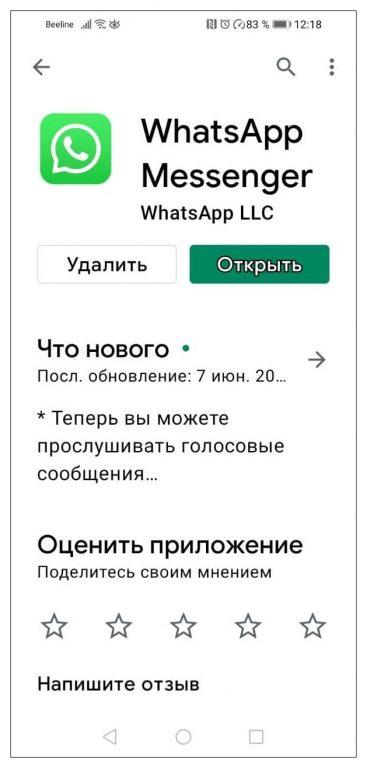
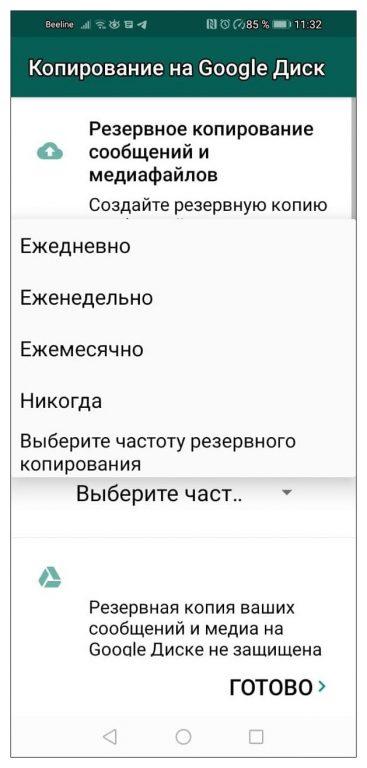
Контакты подгрузятся автоматически, если в процессе установки вы откроете к ним доступ. Не забудьте включить функцию резервного копирования, что поможет в будущем решить все проблемы с синхронизацией и восстановлением данных. Информация будет записываться на Google Диск с выбранной периодичностью. Подробное описание процедуры приведено ниже.
Учтите, что такой способ полного переноса данных аккаунта доступен, если вы сохраняете тот же номер телефона. Еще один нюанс. В мессенджере данные профиля пользователя, история чата, вложения хранятся локально на текущем устройстве в специальной папке. Для их переноса необходимо предварительно создать резервную копию одним из нижеописанных способов.
Резервирование истории чатов на Андроид
Как я уже говорил, мессенджер по умолчанию создает бэкапы на Google Диск. Если ранее эта функция не была настроена в автоматическом режиме, то необходимо выполнить операцию принудительно.
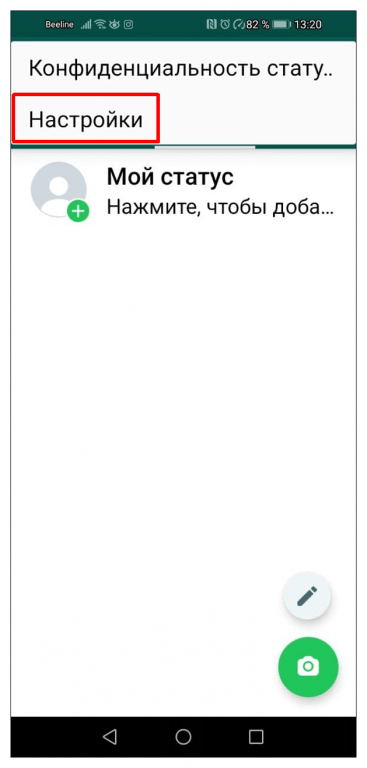
- Запустите приложение и войдите в “Меню” (“Троеточие” в правом верхнем углу), откройте вкладку “Настройки”.
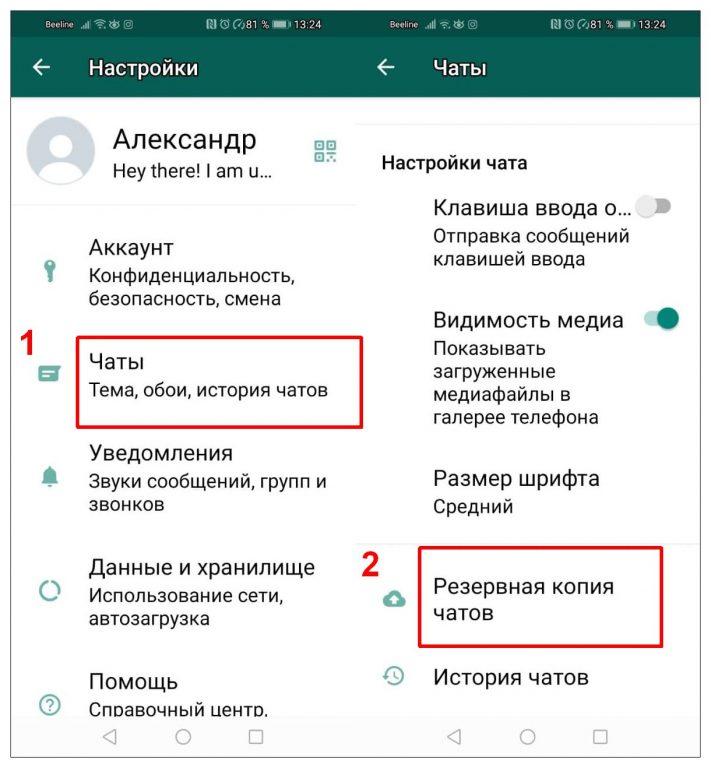
- Войдите в раздел “Чаты” и нажмите по надписи “Резервная копия чатов”.
- При наличии нескольких авторизованных аккаунтов Google, выберете тот, с которым хотите синхронизировать перенос данных Ватсап. Здесь же доступны настройки периодичности автокопирования, разрешение или запрет сохранять видео, вариант подключения к интернету. Автоматическое резервирование происходит в фоновом режиме. Чтобы не тратить мобильный трафик, активируйте команду “Использовать Wi-Fi”. Функция “Добавить видео” будет скачивать объемные видеофайлы на диск, что приведет к его быстрому заполнению и долгому процессу синхронизации.
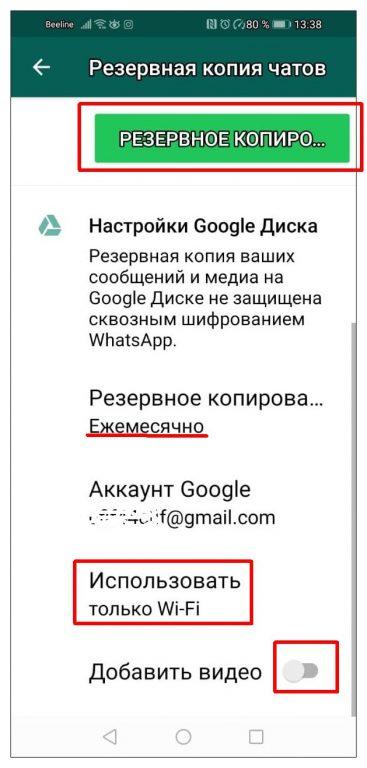
Теперь остается активировать сам процесс резервирования, нажав соответствующую кнопку. Через несколько минут на Гугл Диске будет создан бэкап диалогов мессенджера.
Резервирование чата на iOS
Для девайсов с Apple процедура копирования выполняется практически идентично с небольшими нюансами:
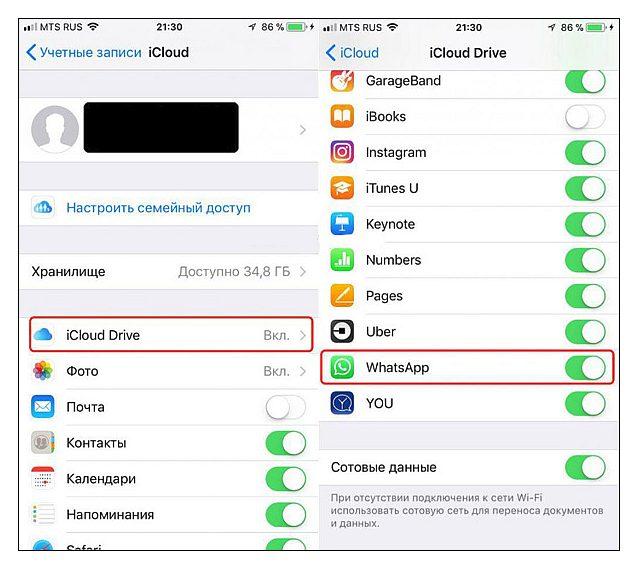
- Войдите в “Учетные записи” вашего аккаунта Apple. В настройках сервиса синхронизации с iCloud передвиньте ползунок переключателя напротив пункта “WhatsApp”.
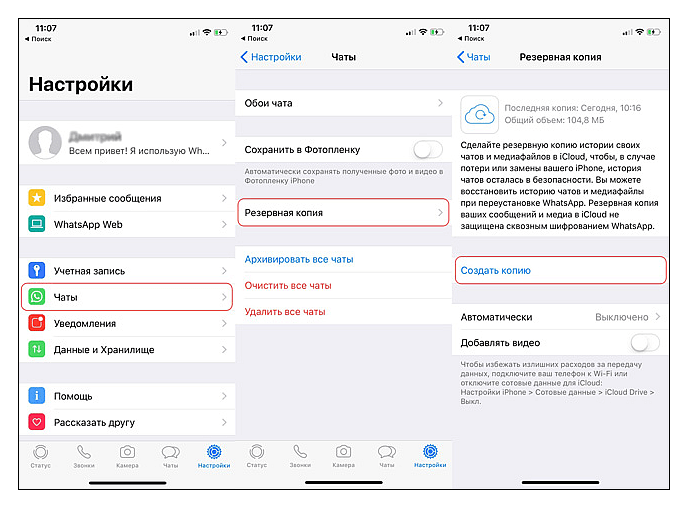
- В “Настройках WhatsApp” активируйте вкладку “Чаты”, затем “Резервная копия” и “Создать копию”.
- Передвиньте ползунок выключателя напротив “Резервное копирование в iCloud” вправо. Запустите процесс копирования, нажав “ОК”.
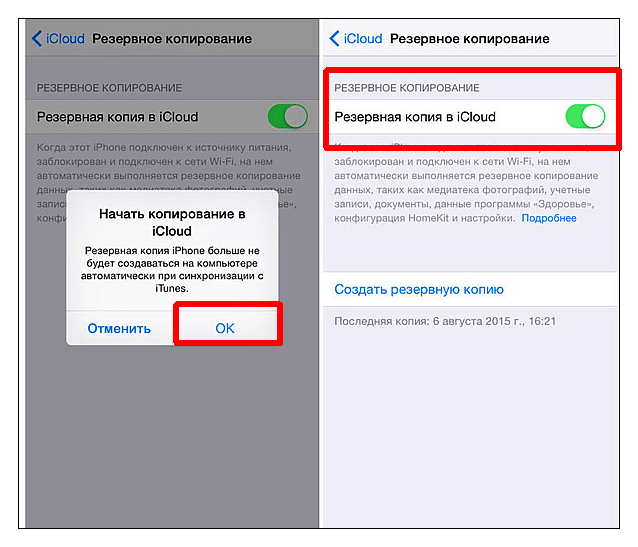
Резервная копия истории чата будет автоматически сохранена в облаке iCloud под Apple ID, при помощи которого вы авторизовали свой аккаунт.
Трансфер данных Ватсап на новое устройство
Вначале подготовьте новый девайс к приему сохраненной в облаке информации. Для этого необходимо заново инсталлировать WhatsApp на новый смартфон. Если программа была установлена по умолчанию, следует предварительно удалить ее.
Перенос чатов с Android на Android
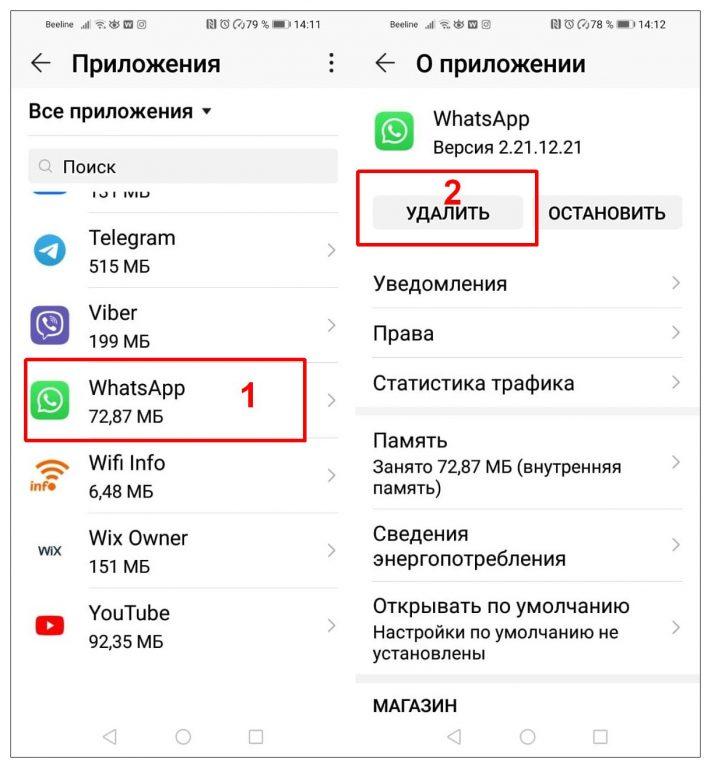
- Для деинсталляции программы, войдите в список “Приложения” на вашем устройстве и выберите “WhatsApp”. Далее нажмите “Удалить”.
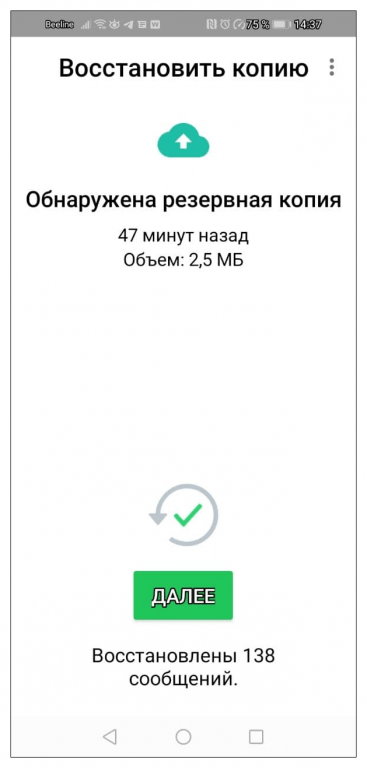
Настройте авторизацию и варианты резервного копирования в автоматическом или ручном режиме, как было описаны выше. На этом перенос данных завершен.
Изменение номера/h3>
Аккаунт Ватсап привязан к номеру телефона. Если вы планируете сменить его, то для переноса данных понадобятся обе СИМ-карты. Одну оставьте в старом телефоне, вторую вставьте в новый. Далее в старом устройстве произведите следующие действия.
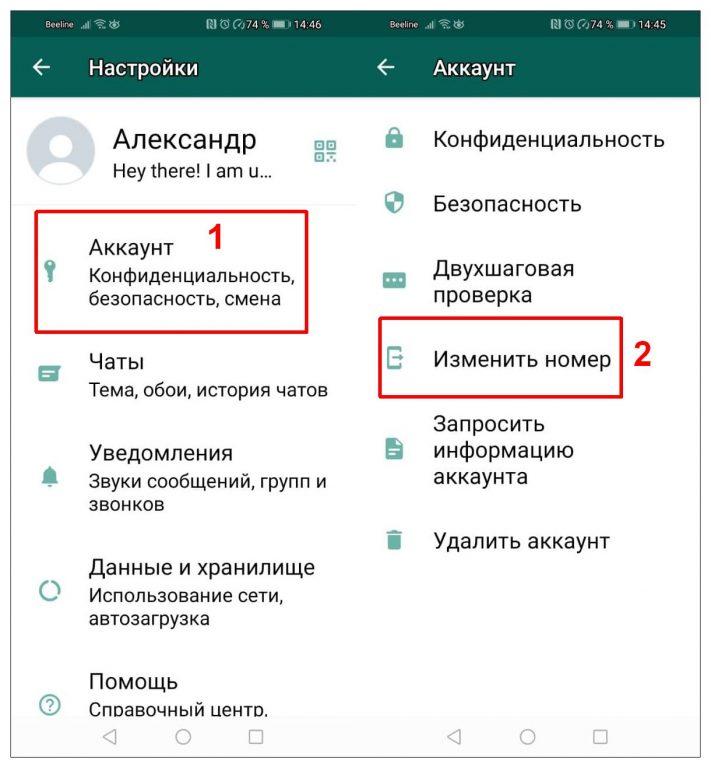
- Войдите в “Настройки” приложения “WhatsApp”, выберите вкладку “Аккаунт” и нажмите на “Изменить номер”.
- Подтвердите старый номер, к которому привязан аккаунт Ватсап.
- Введите в соответствующее поле новый номер и пройдите идентификацию через СМС, которая придет на новый телефон.
После завершения подготовительной процедуры, установите мессенджер на новом устройстве и пройдите процедуру активации. Данные из резервной копии автоматически загрузятся на новый аппарат, аккаунт будет привязан к измененному номеру.
Перенос информации чатов между iPhone
Для владельцев гаджетов Apple делокация истории переписки WhatsApp с одного устройства на другое принципиально не отличается от методики, применяемой на ОС Андроид. Хотя некоторые нюансы присутствуют.
Без изменения номера
- Войдите в свой аккаунт iCloud, используя тот же Apple ID, что и на старом Айфоне.
- Установите приложение, произведя предварительную деинсталляцию, если оно уже было на устройстве.
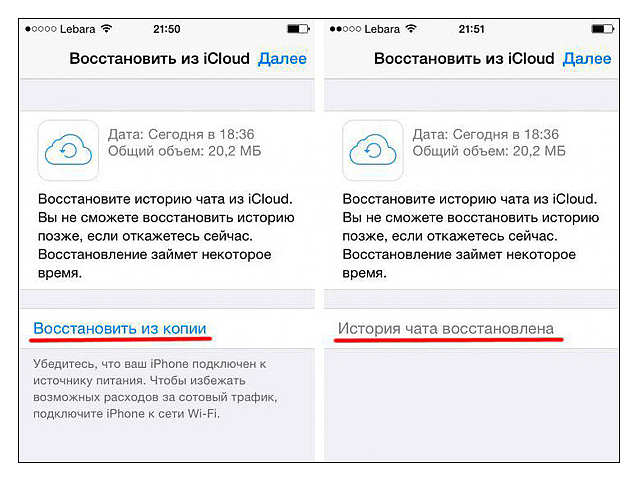
- Пройдите авторизацию с привязкой существующего номера. Подтвердите согласие на восстановление данных из резервной копии, размещенной на iCloud.
В случае изменения номера
Как и в мануале при смене номера на Android, вначале запустите приложение iCloud на старом iPhone. Затем произведите перенастройку:
- В “Настройках” мессенджера выберите раздел “Учетная запись” и нажмите “Изменить номер”.
- В соответствующие поля введите оба номера.
- Верифицируйтесь через СМС-код, который придет на новый номер.
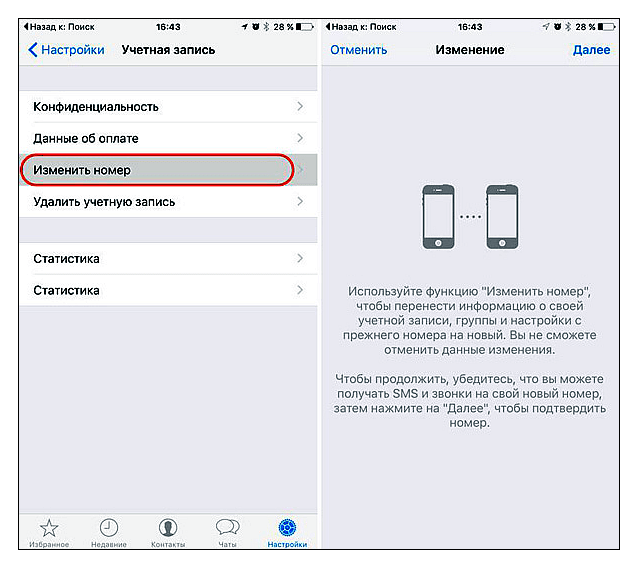
Дальнейшие действия выполните аналогично процедуре переноса при сохранении номера. В процессе авторизации укажите новый номер телефона, к которому теперь будет привязан аккаунт Ватсап.
Обмен данными чатов WhatsApp между iPhone и Android
Изначальный конфликт двух лидирующих разработчиков ПО для мобильных устройств Google и Apple не дает возможности автоматической синхронизации и переноса данных приложения WhatsApp между платформами. Процедура доступна только с использованием сторонних утилит. При этом назвать ее легкой нельзя. Да и сами программы платные.
Миграция чата WhatsApp с Android на iPhone
Для запуска процедуры сохранения и обмена данными более всего подходит приложение для стационарного ПК Backuptrans Android WhatsApp to iPhone Transfer. Для желающих любой ценой сохранить историю переписки удовольствие обойдется почти в $20. К тому же, придется разбираться в англоязычном интерфейсе. Если оно того стоит, то действуйте следующим образом.
- Прежде всего установите драйвер Google ADB последней версии, предварительно удалив существующий.
- Скачайте iTunes на компьютер.
- Инсталлируйте утилиту Backuptrans Transfer на ПК.
- Заблокируйте в настройках iPhone функцию автоматического создания бэкапов. На устройстве с Android активируйте режим USB Debugging.
- Подсоедините оба гаджета к ПК через кабели USB.
- Запустите программу, она автоматически определит оба устройства. Далее выполните последовательно все шаги по настройке.
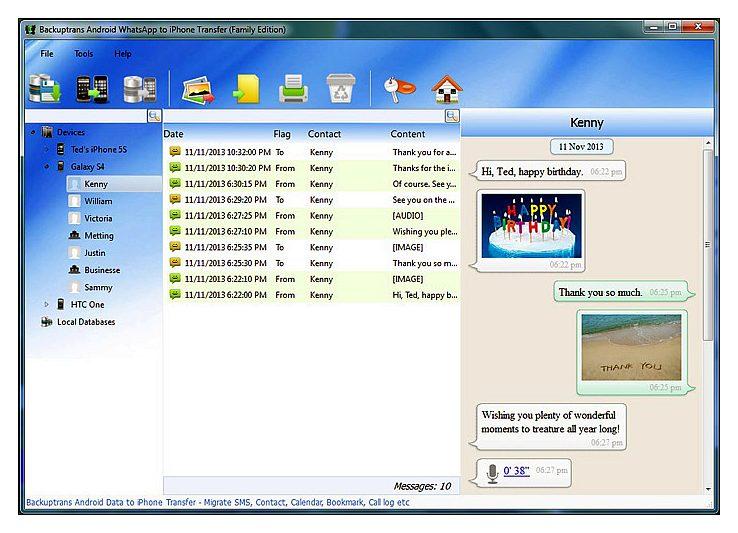
Приложение выполнит копирование данных WhatsApp с Android на компьютер. Затем произойдет их выгрузка на Айфон.
Перенос чата WhatsApp из iPhone на Android
Для решения этой задачи используем другой платный софт, который в Google Play можно приобрести за $7. Приложение WazzapMigrator позволяет не только перекинуть записи чата Ватсап, но и перенести мультимедиа файлы.
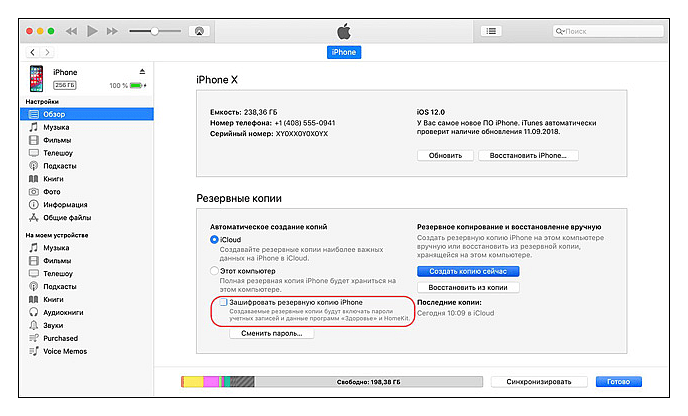
- Через iTunes перенесите незашифрованную (это важно) копию чатов WhatsApp. Извлеките из нее файл ChatStorage.sqlite, используя программу iBackup Viewer или iPhone Backup Extractor.
- Скачайте и установите софт WazzapMigrator на смартфон с ОС Андроид.
- Переместите архив с файлом ChatStorage.sqlite в каталог с установленным приложением WazzapMigrator.
- Откройте приложение, выберите сохраненный файл бэкапа и запустите его конвертацию.
- Установите Ватсап на устройство с Android, запустите программу. В процессе авторизации подтвердите согласие на восстановление данных из сконвертированной резервной копии.
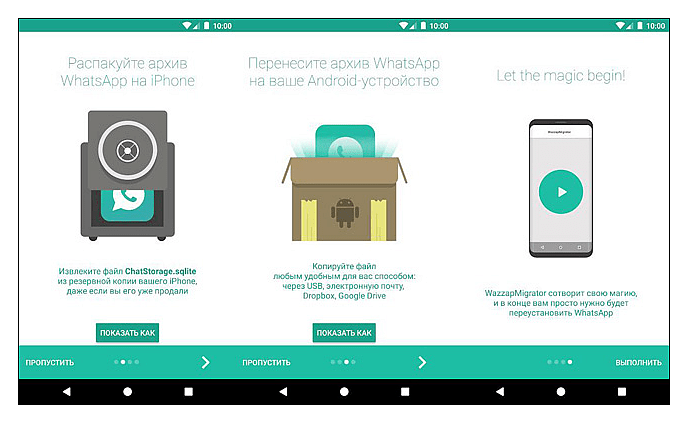
По завершении трансфера убедитесь, что перенос данных произошел корректно.
Альтернативный способ экспорта на Android
Для пользователей девайсов на Андроид доступен перенос данных мессенджера с использованием локальной копии. Она создается WhatsApp автоматически каждые сутки в 2:00, либо процесс резервирования настраивается самостоятельно.
- Откройте “Настройки” в приложении стандартным способом.
- В разделе “Чаты” сформируйте локальный бэкап, последовательно запустив “Резервная копия чатов” и “Резервное копирование”. Процедура аналогична переносу данных на Гугл Диск.
- Установите Ватсап на новом устройстве, но не открывайте приложение.
- Используя “Файловый менеджер”, найдите папку «WhatsApp» и скопируйте в ней каталог «Databases».
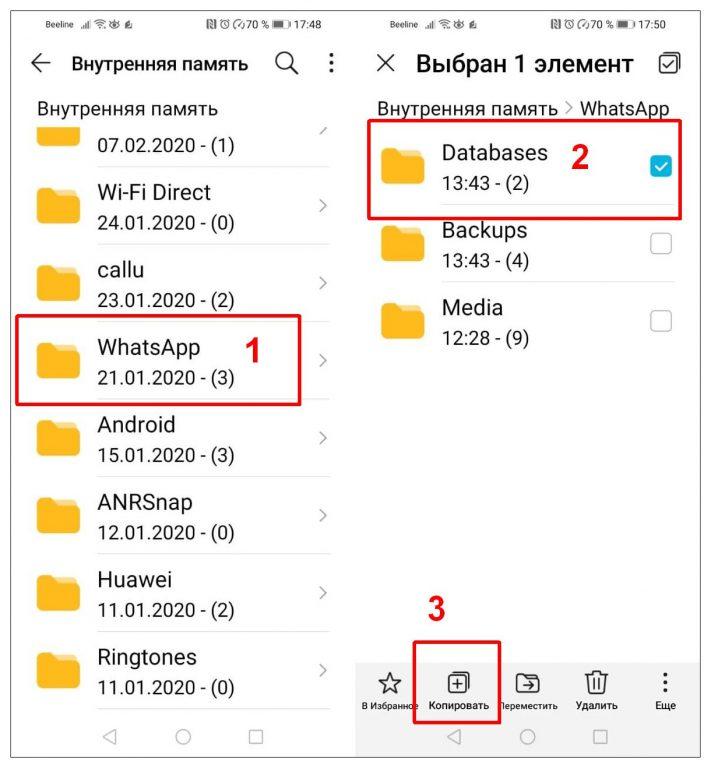
Далее возможны несколько вариантов переноса информации:
- разместить папку «Databases» на внешнюю карту памяти старого смартфона;
- вынуть SD-накопитель, вставить его в слот нового устройства;
- скопировать каталог «Databases» и перенести его в папку «WhatsApp» на новом гаджете.
Если такой папки в корневой директории нет, то нужно создать ее принудительно.
Второй вариант переноса с использованием ПК или ноутбука
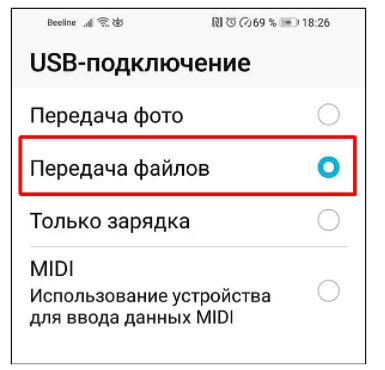
- Подключите старый смартфон к компьютеру через кабель USB, выберете режим “Передача файлов”.
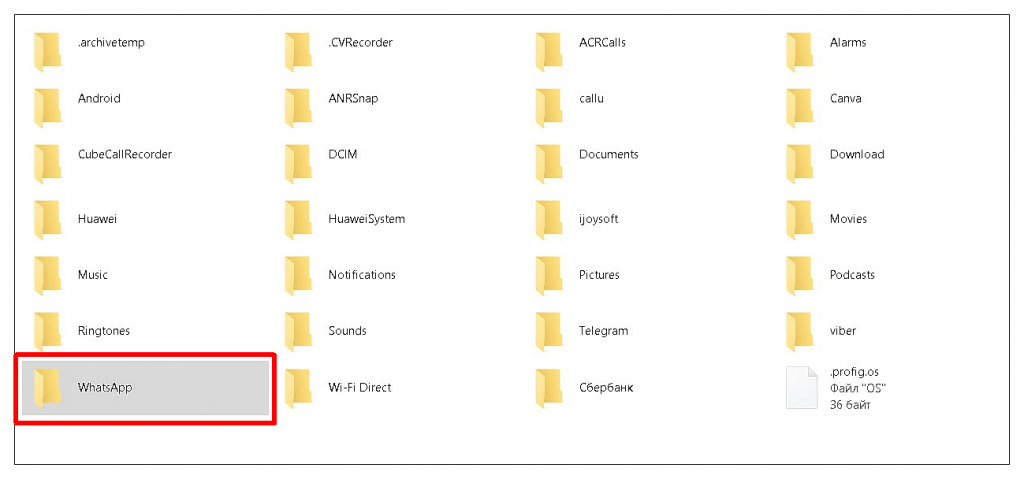
- Найдите в Проводнике соответствующее мобильное устройство, папку «WhatsApp» и скопируйте «Databases». Сохраните каталог локально на диске ПК.
- Отсоедините смартфон от компьютера, подключите к нему новое устройство. Перенесите ранее сохраненную папку «Databases» с ПК на принимающий гаджет в каталог «WhatsApp».
После того как вы перекинули копию папки «Databases» со старого девайса транзитом на новый любым из двух способов, установите Ватсап и запустите его на новом смартфоне. Пройдите последовательно процедуру регистрации, используя номер телефона и код из СМС. Приложение обнаружит резервную папку, скопированную во внутреннюю память устройства, появится сообщение о ее наличии. Нажмите “Восстановить” и дождитесь окончания синхронизации. На этом перенос истории чата закончен.
Возможная проблема синхронизации с компьютером
Когда я подсоединил свой Honor к компьютеру, специальная программа синхронизации HiSuite выдала ошибку “Устройство не подключено”.
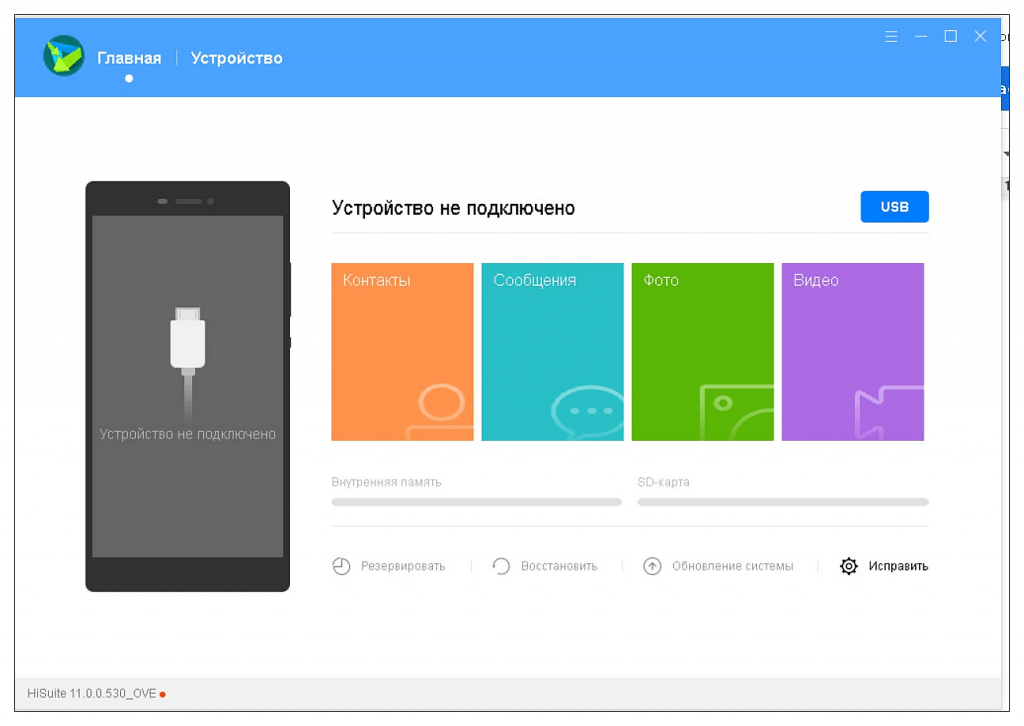
Для устранения проблемы попробуйте произвести следующие действия.
Войдите в меню “Настройки” смартфона и в Поиске наберите “HDB”. Откройте вкладку “Разрешить подключение с помощью HDB”.
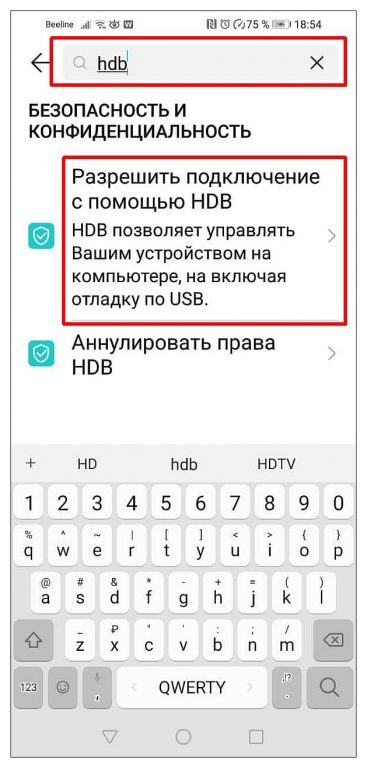
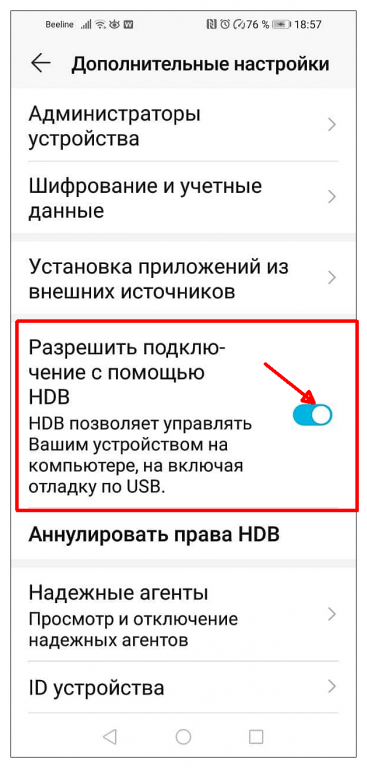
Передвиньте ползунок напротив записи “Разрешить подключение с помощью HDB”. Повторите подключение смартфона к ПК. В моем случае этого было достаточно, чтобы доступ к внутреннему накопителю с компьютера восстановился.
Примечание. При USB-соединении смартфона с компьютером происходит зарядка аккумулятора постоянным током. Частое использование такого способа подзарядки приводит к снижению ресурсной емкости батареи.
Заключение
Я рассказал об основных способах, как перенести WhatsApp с одного устройства на другое с сохранением данных переписки в чате. Как видите, при трансфере между девайсами на идентичной платформе проблем не возникает. Сложности могут быть, если понадобится перекинуть информацию между iOS и Android. Эта проблема решается при помощи сторонних утилит.
Как синхронизировать Ватсап
Синхронизация контактов и истории переписки позволяет запустить мессенджер WhatsApp на смартфоне, а через минуту уже переключиться на компьютер и продолжить общение с того же места. То есть это очень полезная функция, если разобраться с ее использованием. В этой статье мы расскажем, как синхронизировать Ватсап для работы на разных устройствах.
Зачем синхронизировать Ватсап на разных устройствах
Один номер телефона, он же один аккаунт, рассчитан на работу только на одном смартфоне. То есть установить на разных мобильных устройствах приложение и авторизоваться под одним номером не получится – таковы ограничения, наложенные разработчиком.
Но можно установить десктопную версию WhatsApp на компьютер или открыть веб-версию в браузере и синхронизировать данные для комфортного общения. Но, к сожалению, этот способ имеет ряд ограничений, которые мы обязательно упомянем по ходу статьи
Цель синхронизации учетной записи WhatsApp на телефоне и в десктопной версии заключается в том, что с клавиатурой намного удобнее писать сообщение, а также намного удобнее принимать и отправлять медиафайлы, а монитор отлично подходит для комфортного чтения и просмотра фотографий и видеозаписей.
Как синхронизировать на двух телефонах
При желании мессенджер можно связать и на двух смартфонах. Но как мы писали выше, это не будут 2 классических приложения. Синхронизация Ватсап пройдет успешно при выполнении ряда условий – на одном устройстве должно быть установлено мобильное приложение WhatsApp. На втором нужно открыть вкладку и авторизоваться через веб-версию сервиса. Это единственный способ запустить мессенджер с одной учетной записью на двух телефонах одновременно. В обоих устройствах должно быть активно интернет-соединение.
- Откройте браузер на смартфоне, где вы не вошли в мессенджер.
- Перейдите на сайт https://www.whatsapp.com/.
- Переключитесь на полную версию в меню браузера.
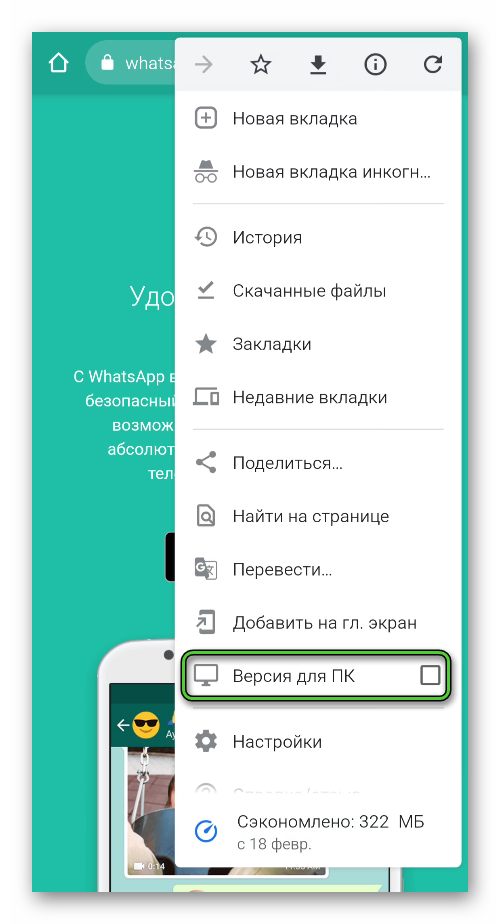
- Тапните по пункту WhatsAppWeb в верхней части страницы. На экране отобразится QR-код.
- Запустите мобильное приложение Вацап на втором устройстве.
- Нажмите на кнопку в виде трёх точек в правом верхнем углу и в выпадающем контекстном меню выберите WhatsApp Web (для Android).
 Нажмите на кнопку с изображением шестерёнки в нижней панели и в списке опций выберите WhatsApp Web (для iOS).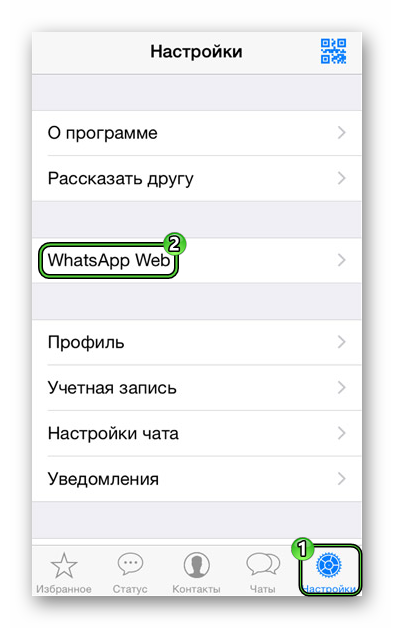
- Запустится сканер – наведите камеру на QR-код, который отображается на первом устройстве. Камера должна захватить код, и при удачной авторизации на первом устройстве откроется сессия Ватсап со всеми вашими контактами и списком чатов.
Сессия будет активна, пока вы не завершите её самостоятельно, отключив в настройках приложения. До того вы можете в любой момент заходить в эту версию и общаться с друзьями. Браузерный Вотсап имеет ограничения. Например, нельзя совершать голосовые и видеозвонки, нельзя изменить номер и установить статус.
Как синхронизировать на телефоне и планшете
Как мы знаем, WhatsApp так и не выпустил версию для планшетов, а соответственно пользователи таких устройств лишены возможности установить на девайс адаптированную версию. Однако, как и в случае с синхронизацией на двух телефонах, такие же манипуляции можно провести и с планшетом. Инструкция, как синхронизировать Ватсап на телефоне и планшете здесь точно такая же, как и в описании выше.
Как синхронизировать Ватсап с компьютером
Десктопная версия для компьютера появилось много позже, чем клиент, работающая через браузер. Программа WhatsApp, это классическое приложение, которое устанавливается на компьютер. В точности как и в веб-версии, здесь нужно пройти процедуру авторизации с помощью QR-кода. Если у вас на смартфоне нет WhatsApp, то прежде его нужно скачать любым удобным способом и установить. И только после этого приступать к установке WhatsApp на компьютер и синхронизации контактов и истории переписок.
Пошаговая инструкция: как установить WhatsApp на компьютер и выполнить процедуру синхронизации Вацап с телефоном:
- Загружаем последнюю версию WhatsApp на компьютер с официального сайта.
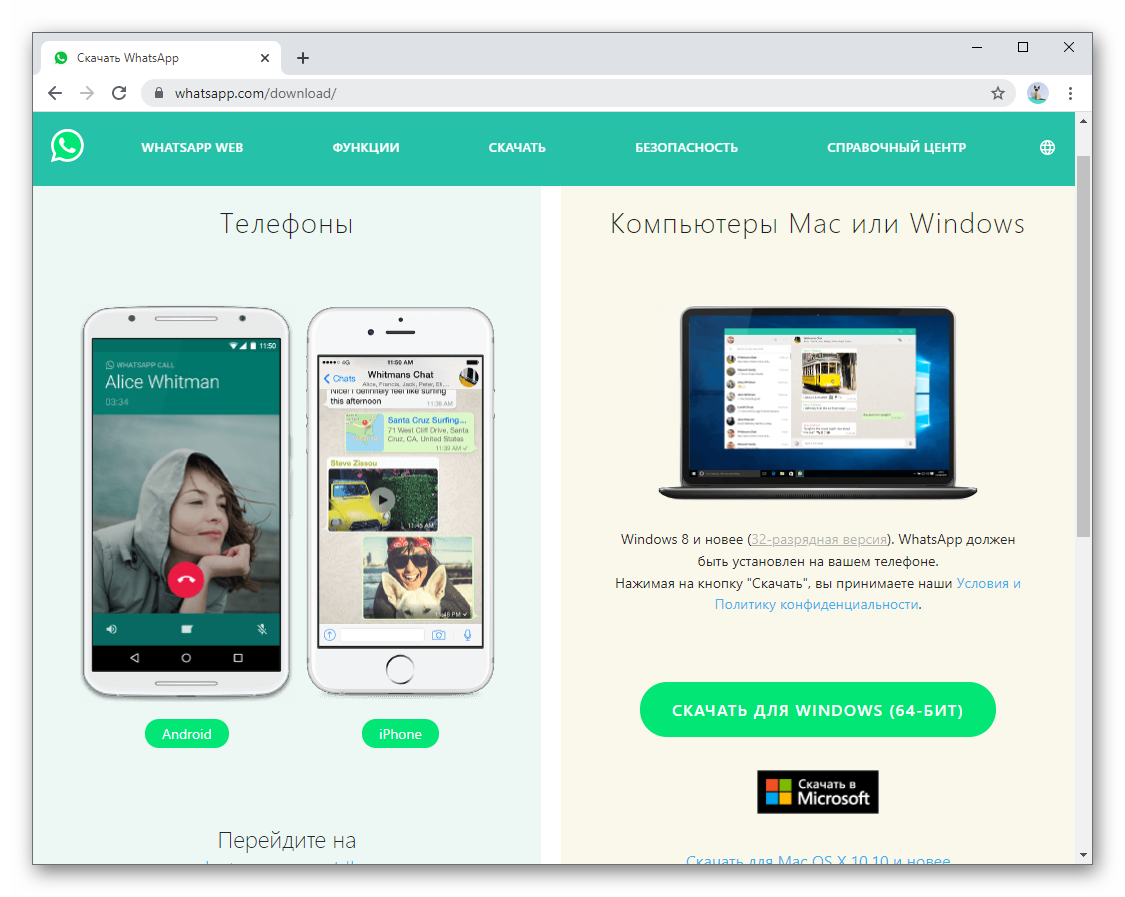
- Устанавливаем как обычное приложение.
- При появлении окна авторизации с QR-кодом запускаем WhatsApp на смартфоне и открываем сканер, как мы описывали в инструкции выше.
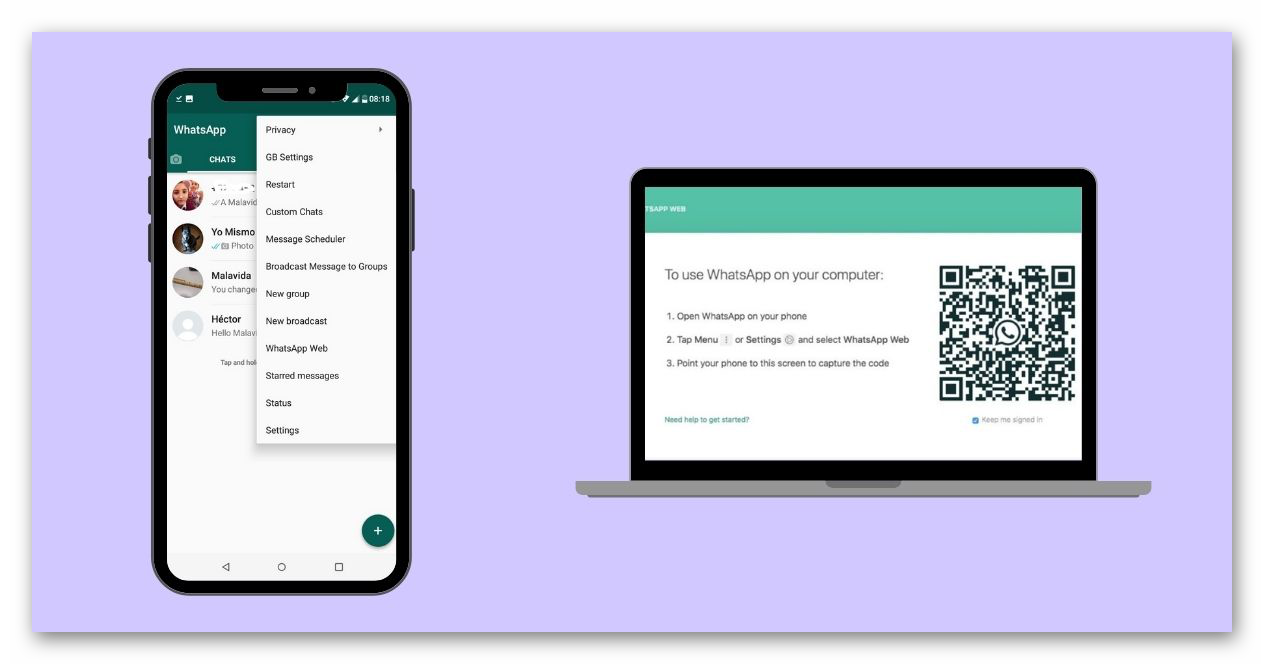
При удачной авторизации откроются интерфейс программы, сходные с веб-версией и таким же количеством функции и ограничений.
Ошибки при синхронизации Ватсапа
Бывает, что при попытке синхронизировать учетные записи телефона и компьютера возникают различные ошибки. Сканер не может сфотографировать код, или после закрытия сканера ничего не происходит, не открывается интерфейс программы. В этом случае первым делом следует перезагрузить WhatsApp, а лучше перезагрузите компьютер. В большинстве случаев после перезапуска программа запустится и будет корректно работать. В противном случае очистите кэш, отключите некоторые программы автозагрузки и проверьте интернет на телефоне и компьютере.
Хотим напомнить, что актуальный QR-код отображается на экране компьютера всего лишь минуту. В это время нужно успеть сфотографировать его, иначе приложение не синхронизируется и нужно будет обновить код. Также проблемы могут возникать при попытке синхронизировать телефон и компьютер, если версия, установленная на устройстве, неактуальная.
В этом случае и (обновите) переустановите Ватсап на ПК для успешной синхронизации с телефоном. А также создайте резервную копию и переустановите WhatsApp на самом смартфоне.
Как синхронизировать Ватсап

Интернет
Синхронизация WhatsApp предполагает параллельное использование мессенджера на нескольких электронных устройствах или перенос архивов электронной почты со старого телефона на новый. Синхронизация позволяет сохранять все файлы чата на Google Диске, что удобно и часто бывает полезно для работы и учебы.

Что такое синхронизация «Ватсап» и зачем она нужна
«Синхронизированный» означает «одновременный», а «синхронизированный» означает «одновременная работа». Для Watsap это означает немедленный обмен данными между электронными устройствами. Синхронизация нужна, когда у человека два и более устройства: телефон, планшет, часы, настольный компьютер, ноутбук и т. д.
После синхронизации мессенджера все сообщения, документы и медиафайлы на вашем телефоне Watsap будут видны на других гаджетах и наоборот.
Если вы настроили обмен данными с планшетом и отправляете сообщение голосовой почты другу со своего телефона, ваше сообщение будет отражено в чате планшета в ту же секунду. Ответ вашего друга также появится на обоих устройствах. Удаление данных также происходит на всех устройствах, связанных с телефоном. Это называется таймингом.
Настраиваем синхронизацию с ПК
Для этого вам необходимо скачать и установить на свой компьютер приложение специально для WhatsApp на вашем компьютере.
- Перейдите на сайт WhatssApp, найдите и загрузите файл приложения с расширением .exe.
- Установите и запустите приложение. Если все в порядке, на главной странице появится квадрат с QR-кодом.
- Распознайте штрих-код с помощью камеры вашего смартфона *.
- Все ваши чаты будут отображаться на мониторе компьютера.

- Перейдите на сайт WhatssApp, найдите и загрузите файл с расширением .zip.
- Откройте файл .zip и поместите WhatsApp.app на свой компьютер.
- При первой установке WhatsApp необходимо добавить его в папки «Приложения» и «Док».
- Запустите мессенджер на компьютере. QR-код на домашней странице покажет, что установка завершена.
- «Считайте» штрих-код своим телефоном * и войдите в WhatsApp на своем компьютере.
* отсканируйте зашифрованный код телефоном:
- для Android щелкните три вертикальные точки в списке чатов (верхний правый угол экрана) и выберите WhatssApp Web;
- для iPhone (не старше iOS 8.1) зайдите в чаты WhatsApp, нажмите на шестеренку (в правом нижнем углу экрана) и нажмите WhatsApp Web;
- для Windows Phone (не старше 8.1) выберите в меню WhatsApp Web.
Важно отметить, что версия операционной системы электронного устройства, с которой мы планируем синхронизировать, должна быть относительно «свежей»: Windows 8 или MacOS 10.10 (более ранних версий недостаточно).
Синхронизация с веб-версией «Ватсап»
Вам не нужно загружать и устанавливать дополнительную программу для синхронизации сообщений WhatsApp с вашим компьютером. Можно сделать что-нибудь попроще.
Вам понадобятся три вещи: телефон, Интернет и браузер. Например, этот вариант подойдет тем, кому запрещено работать и которые не могут устанавливать программное обеспечение без согласия системного администратора.
На главной странице WhatsApp Web в правом верхнем углу есть штрих-код. Поднесите к нему свой смартфон, прочтите код с помощью камеры, и на вашем компьютере или ноутбуке откроется знакомое окно сообщения. Слева будут чаты, а справа — сообщения в открытой комнате чата.

Чтобы отсканировать QR-код на экране, сначала перейдите в приложение WhatsApp на своем телефоне и выберите опцию WhatsApp Web. Вы можете прочитать, как это сделать на Android, Iphone или Windows Phone, в разделе «Настройка синхронизации с ПК» выше.
Создаем синхронизацию с другим телефоном
Коммуникатор нельзя использовать на двух телефонах одновременно.
- Перенесите все свои контакты на новое устройство. Чтобы сохранить всю переписку, сделайте резервную копию с помощью Google Диска на Android или iCloud на iPhone.
- Загрузите и установите приложение Whatsapp на свой новый телефон, которое, в зависимости от операционной системы вашего гаджета, можно найти в Play Market или App Store.
- Откройте Whatsapp, введите свой номер телефона и убедитесь, что требуется восстановление данных. История переписки будет скопирована и перенесена на новое устройство. WhatsApp определит, какие получатели используют мессенджер, и добавит их в новый список контактов. Архив нельзя перенести с Android на iOS и наоборот.
Синхронизация на планшете
Поскольку официального приложения WhatsApp для установки на планшет не существует, единственный вариант для синхронизации с ним — WhatsApp Web.
На планшете перейдите на официальный сайт программы и отсканируйте штрих-код в правом верхнем углу камерой своего телефона.
Страница изменится — откроется ваш мессенджер. Список чата находится слева, а разговор — посередине монитора.
Прежде чем вы сможете сканировать голограмму, вам нужно перейти в свой профиль WhatsApp на своем телефоне и найти WhatsApp Web, который предложит вам отсканировать QR-код. В зависимости от операционной системы вашего мобильного телефона найдите «WhatsApp Web» в меню или настройках.
Синхронизация с Google
Для синхронизации с Google и сохранения документов переписки на диск:
- Войдите в свою учетную запись Google на телефоне;
- В Play Market обновите приложение;
- Зайдите в WhatsApp, в меню (три вертикальные точки) выберите «Настройки»;
- Нажмите на второй верхний пункт «Чаты», в нем выберите облако со стрелкой вверх «Резервное копирование чата»;
- Нажмите «Резервное копирование на Google Диск»;
- Из четырех вариантов выберите, как часто вы хотите выполнять резервное копирование: только после нажатия кнопки «Резервное копирование», ежедневно, еженедельно, ежемесячно;
- Выберите учетную запись или нажмите кнопку «Добавить» и введите свое имя пользователя и пароль для входа в выбранную учетную запись.
- Щелкните по кнопке «Использовать».

Синхронизация с BlueStacks
Эмулятор BlueStacks позволяет вам играть в мобильные игры для Android на вашем компьютере.
Также с его помощью можно синхронизировать «WhatsApp» и ПК.
Для этого вам необходимо:
- Установите BlueStacks. Минимальные требования: Microsoft Windows 7 и выше, рекомендуется: Microsoft Windows 10;
- Запустите и настройте эмулятор согласно инструкциям, которые появятся на мониторе;
- Установите и активируйте приложение WhatsApp;
- Введите свой номер телефона, на него будет отправлен код активации, введите его в соответствующее поле.
- Используйте WhatsApp на своем компьютере или ноутбуке по назначению.

При такой синхронизации вы не сможете перенести свой список контактов на свой компьютер, вам придется сделать это вручную. Вместо этого BlueStacks позволит вам установить на свой компьютер любые приложения и игры для Android.
Как отключить синхронизацию
Сделать это можно только в настройках смартфона, отключить синхронизацию данных в самом WhatsApp невозможно.
В учетной записи Google с заданным адресом электронной почты переместите ползунок, и синхронизация будет отключена.