Облако
В этом уроке я расскажу про бесплатное облако Яндекс, Гугл и Майл. Что это такое, как его создать и как пользоваться.
Что такое облако
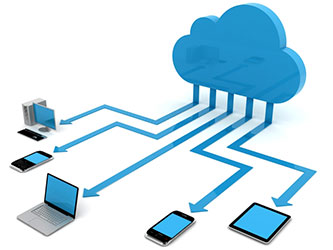
Облако – это сервис, на котором можно хранить данные и легко ими управлять. То есть на него можно загрузить свои файлы, работать с ними прямо в интернете, в любой момент скачать их, а также передать другому человеку.
Любой пользователь может совершенно бесплатно получить такой сервис в свое распоряжение. Фактически это собственный жесткий диск в интернете.
Можно сказать, это что-то вроде Локального диска компьютера, но только с возможностью пользоваться им на любом устройстве, где есть интернет. Плюс к этому можно передавать файлы другим пользователям, просто прислав им ссылку для скачивания.
Итак, облако нужно чтобы:
- Хранить файлы и папки с файлами
- Работать с ними на любом компьютере или смартфоне, на котором есть интернет
- Легко и быстро передавать файлы другим людям
Таким образом, оно заменяет флешки, диски и прочие устройства для переноса информации.
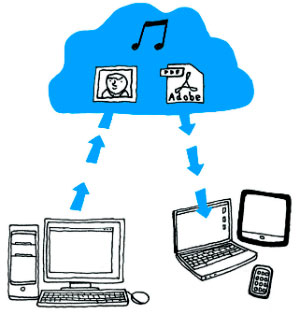
То есть я могу загрузить нужные мне файлы на такой сервис и на любом другом компьютере, где есть интернет, с ними работать. Это могут быть документы, книги, музыка, видео – в общем, любые файлы.
Изначально доступны они только мне, но при желании я могу сделать какие-то из них публичными. Тогда их можно будет скачать.
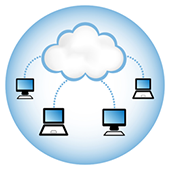
То есть будет сформирован специальный адрес в интернете (ссылка), по которому файл можно будет сохранить на компьютер. Этот адрес я могу отправить любому человеку (например, в скайп или через почту), и человек сможет скачать мой файл.
Где и как его получить
Есть сайты, которые дают пользователям облака. Это как с почтой: есть сайты, на которых можно ее получить. Идем на такой сайт, регистрируемся и получаем облачный сервис для хранения данных.
Нам выделяется какой-то определенный бесплатный объем. На некоторых сервисах он весьма приличный 50-100 ГБ. Если хотите больше, то это за деньги.
А можно несколько раз зарегистрироваться и, соответственно, получить несколько бесплатных объемов. Все бесплатно, все законно!
Самый простой способ получить облако – сделать это там, где у Вас находится почта. Дело в том, что крупнейшие почтовые сайты (Яндекс, Mail, Gmail) бесплатно раздают такие сервисы. Нужно только захотеть.
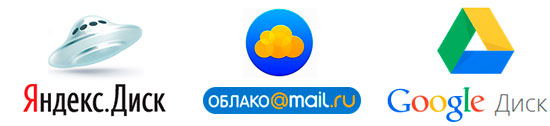
То есть Вам даже регистрироваться не нужно. Просто открываете свою почту и указываете, что хотите получить облако. Вам сразу же его дают.
Сайты, которые бесплатно раздают облака
Диск Google (Google Drive) – сервис, который «прикреплен» к почте gmail.com. Бесплатно выделяется 15 ГБ.
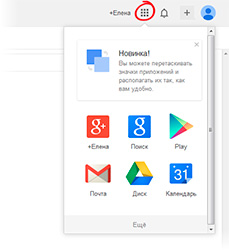
Чтобы в него попасть, нужно зайти в свой электронный ящик на сайте gmail.com . Затем нажать на картинку с маленькими квадратиками рядом с Вашим именем (вверху справа) и нажать на пункт «Диск».
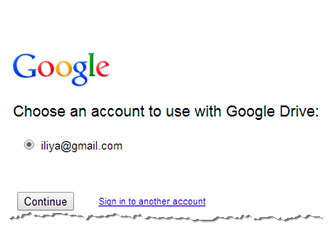
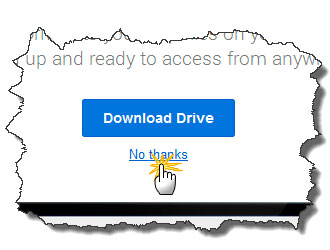
Возможно, после этого Гугл задаст Вам пару вопросов. Чуть ниже, на картинках, показано, что ему следует в этом случае ответить.
После этого загрузится Ваше личное облако. На нем уже будет папка с несколькими файлами. Можно эту папку со всем содержимым удалить, а можно и оставить – как хотите.
Итак, диск готов к работе. Можно начинать закачку!
Открывается оно точно таким же образом – через почту. А можно установить специальную программу. Тогда оно будет доступно с Вашего компьютера.
Как мне показалось, это облако гораздо сложнее в использовании, чем все остальные. Не каждый разберется. Но есть определенные плюсы, которых нет в других сервисах. Например, прямо в нем можно создать документ, презентацию, таблицу, форму или рисунок.
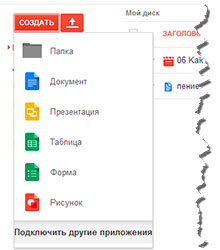
То есть прямо в интернете откроется программа для создания файла нужного типа. Она достаточно проста и позволяет как создать файл, так и сохранить его на Google Диск, а также скачать на компьютер в нужном формате.
Такие программы можно использовать вместо Word, Excel, Power Point. Очень удобно, когда приходится работать за компьютером, на котором они не установлены.
Как управлять облаком
Управлять им можно на том самом сайте, где его получили. Заходите туда под своим логином и паролем, переходите в определенный раздел и получаете доступ к облаку.
А можно это делать еще проще, удобнее и, что самое главное, намного быстрее: при помощи небольшого приложения (программы).
У каждого сервиса она своя, то есть загружать ее нужно именно с того сайта, на котором у Вас облако.
Это приложение позволяет быстро и легко загружать, смотреть, скачивать файлы и папки с файлами с Вашего облачного сервиса. Занимает оно совсем немного места, и установить такую программу можно на любой компьютер или смартфон (не только на Ваш).
Как установить приложение. Открываете свое облако и в нем на видном месте будет ссылка или кнопка на скачивание. На картинках ниже показано, где такая кнопка в «почтовых» облачных сервисах.
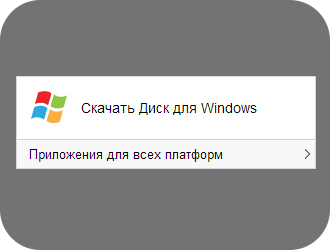
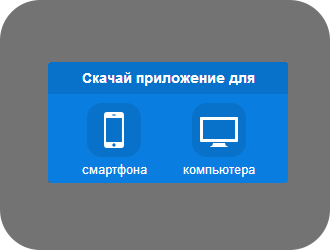
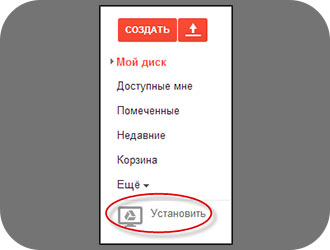
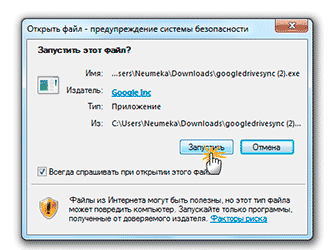
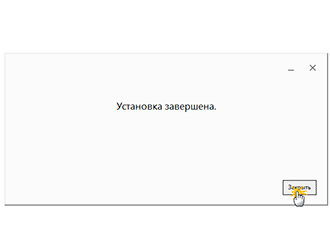
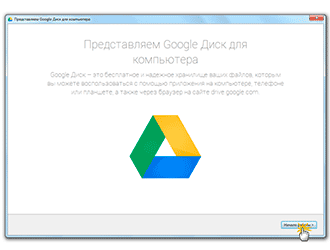
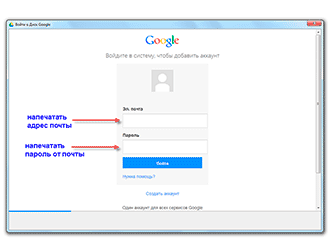
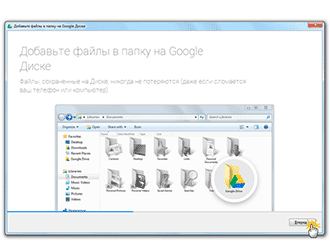
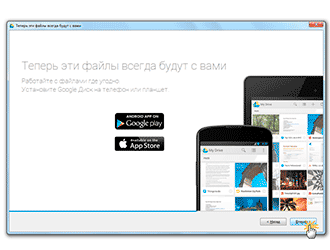
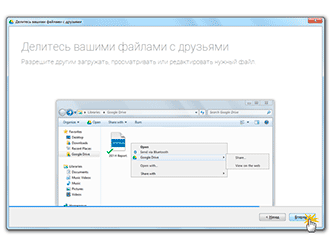
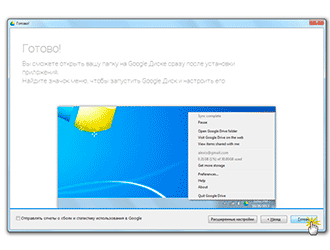
Загружаете файл программы и открываете его. Начнется установка. Чуть ниже дана иллюстрированная инструкция для каждого «почтового» сервиса. Делайте все так, как на картинках, и приложение установится.
Как пользоваться приложением
После установки приложения на Рабочем столе появляется ярлык программы. При помощи него мы и будет работать с облаком.
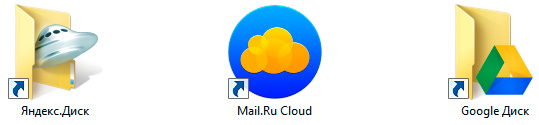
При первом запуске программы Вас попросят ввести данные от облака. Печатаете адрес своей почты и пароль от неё. Затем соглашаетесь с условиями сервиса и нажимаете «Войти».
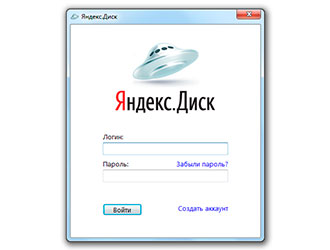
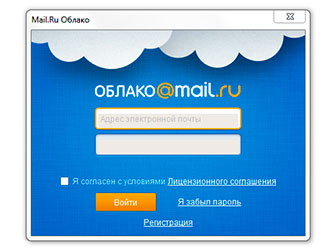
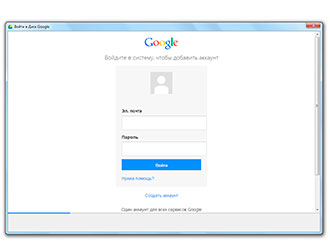
Теперь при открытии значка программы будет открываться Ваше облако прямо в компьютере – в обычной папке.
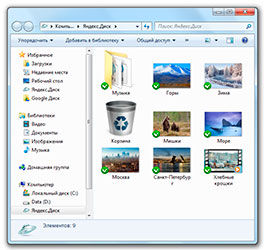
Также вместе с открытием приложения в трее появляется его значок.
Это там, где часы компьютера – в правом нижнем углу экрана (на панели задач, там, где остальные значки).
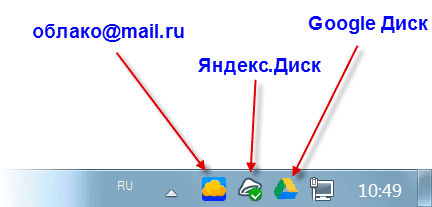
Этот значок может прятаться под маленькой стрелкой рядом с алфавитом.
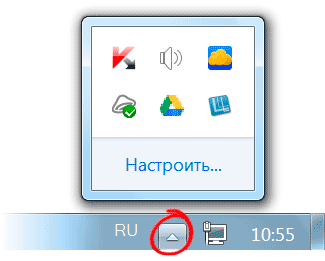
При помощи него можно управлять приложением. Для этого нужно щелкнуть по нему левой или правой кнопкой мышки.
Синхронизация файлов/папок. Это самая сложная для понимания часть, но с ней обязательно нужно разобраться для успешной работы с приложением.
Смысл синхронизации заключается в том, что компьютер или смартфон, на котором установлено приложение, должен соединиться с Вашим облаком и закачать с него или на него файлы.
Этот процесс должен обязательно завершиться, иначе мы не сможем пользоваться загруженными данными. Происходит синхронизация через интернет. То есть без интернета она просто невозможна.
Рассмотрим следующую ситуацию. На моем облаке уже есть загруженные файлы и папки с файлами.
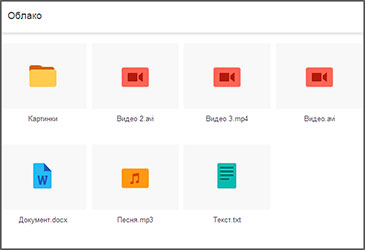
Кстати, изначально, при получении облака, на нем уже есть кое-какая информация. Так что если Вы специально ее не удаляли, то несколько файлов там имеется.
Я установил на компьютер приложение, открыл его, ввел логин и пароль. Открылась папка с облаком. Так вот все данные, которые были на нем изначально, должны в эту папку закачаться. То есть мое облако и компьютер должны синхронизироваться.
Получается все файлы, которые есть на облаке, скачиваются в мой компьютер в эту самую папку. И если их немного и они небольшого размера, то это процесс произойдет быстро — я его могу даже не заметить.
А вот если файлы большого размера, а интернет у меня не очень-то быстрый, то синхронизация займет какое-то время.

На практике это выглядит так: я открываю ярлык приложения и вижу пустую папку, хотя точно знаю, что на моем облаке есть файлы.
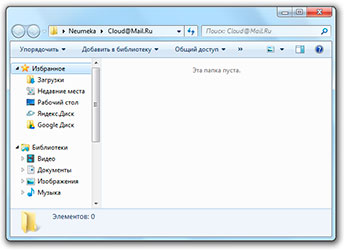
Обычно в этом случае пользователи начинают нервничать – переживают, что их файлы удалились. На самом деле, все они на месте. А не видим мы их потому, что еще не завершена процедура синхронизации.
И это можно проверить. Когда синхронизация в процессе, значок приложения (тот, который в трее) как будто бы двигается.
И если мы по нему щелкнем, то в открывшемся меню будет пункт, свидетельствующий о продвижении процесса.
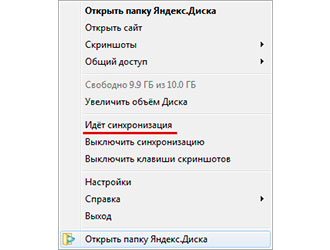
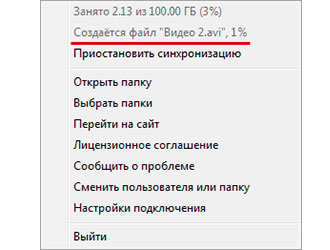
Синхронизация Google Диск:
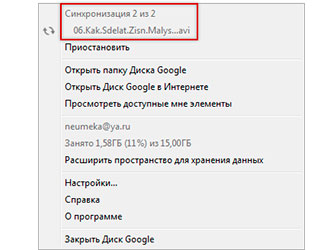
Фактически в этот момент происходит скачивание файлов из интернета. То есть сам интернет может из-за этого работать медленнее.
При необходимости синхронизацию можно выключить. Для этого щелкнуть по значку приложения в трее и выбрать в меню соответствующий пункт. Кстати, там же можно полностью выйти из программы.
В общем, пока идет синхронизация, файлы не будут доступны. То же самое происходит и при переносе информации с компьютера на облако.
Как закачать файл (папку с файлами) на облако. Для этого нужно всего лишь скопировать нужные файлы, а затем вставить их в папку приложения.

Копирование/вставка происходит как обычно, но вот после этого все перенесенные файлы должны синхронизироваться. Иначе они не будут загружены в интернет на Ваше облако.
В приложении Облако Mail.ru этот процесс происходит мгновенно. Причем, даже для файлов большого размера (от 1 ГБ).

В программе Яндекс.Диск синхронизация занимает какое-то время, но все равно происходит быстро.
У меня при достаточно медленном интернете файл размером 1 ГБ загрузился всего за несколько минут. При прямой закачке его на облако (без приложения) этот процесс занял бы более часа.
А вот Google Диск в этом плане отстает. Видимо, данное приложение работает по другой технологии, и синхронизация занимает столько же времени, сколько обычная загрузка файла.

Мои результаты могут отличаться от Ваших. Возможно, у Вас процесс синхронизации будет происходить быстрее или наоборот медленнее, чем у меня.
Как скачать файл (папку с файлами) с облака. Все файлы, которые Вы хотите скачать на свой компьютер или телефон с приложения, должны быть полностью синхронизированы.
Перенести их на компьютер можно обычным копированием. То есть открываете приложение, копируете нужные файлы и вставляете их в выбранную Вами папку компьютера. Вот и все! Пару секунд – и файлы скачаны.
Минусы облачных сервисов
У всего есть как плюсы, так и минусы. И у облачных сервисов они также имеются. Перечислю основные:
1. Потребление памяти. Другими словами, работа облачных сервисов «напрягает» компьютер. В случае с Яндекс.Диском и Облаком.Mail.ru нагрузка несущественна, а вот Google Диск довольно прожорлив. Современные компьютеры этого могут и не заметить, а вот стареньким придется попыхтеть.
2. Безопасность. Так как облако – это интернет-сервис, то всегда есть определенная вероятность того, что Ваши файлы могут попасть в чужие руки. Конечно, современные технологии защиты данных эту вероятность сводят к минимуму, но риск есть всегда. Тем более, что сервис публичный.
3. Нужен интернет. Без интернета Вы не сможете пользоваться ни одним облачным сервисом.

Дополнительная информация
На случай, если Вам недостаточно информации, предоставленной в данном уроке.
У каждого облачного сервиса есть подробная инструкция по использованию. Пользователи ее не особо жалуют, но в ней действительно много полезной и интересной информации.
Как загрузить и передать большой файл через облако
Существует множество способов передачи файлов — в соцсетях, мессенджерах, облачных сервисах, по почте или с помощью флешки. Рассказываем, с какими ограничениями можно столкнуться при отправке тяжелых файлов в каждом из случаев, и выбираем наиболее удобные варианты.
Соцсети и мессенджеры
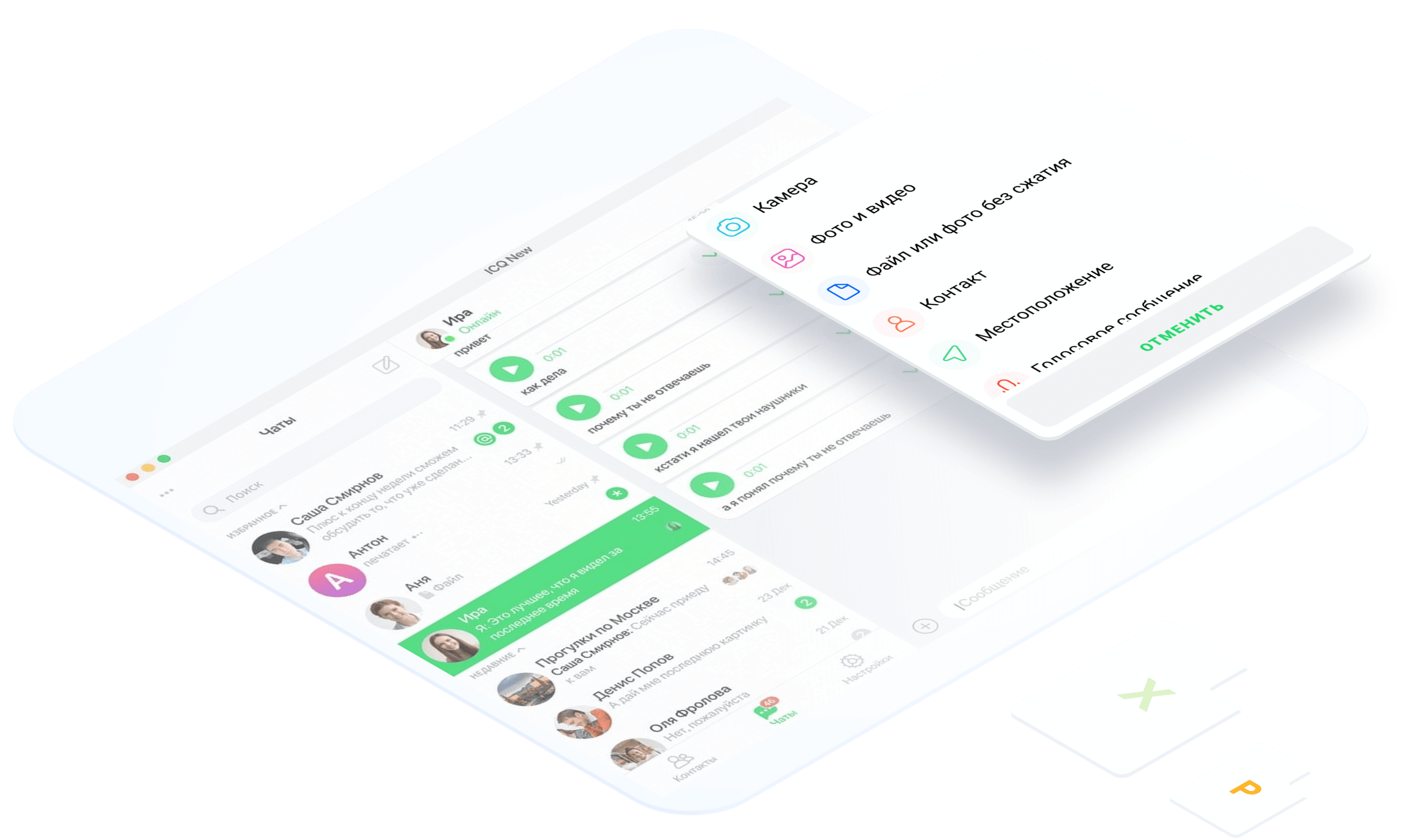
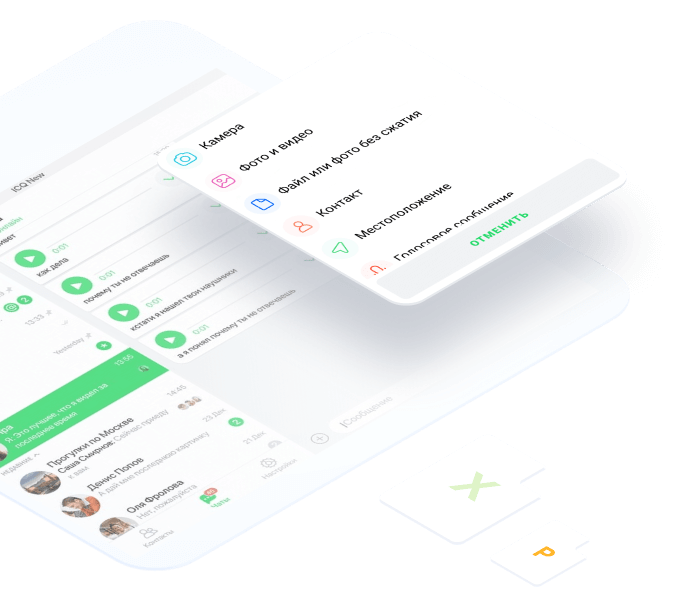
Допустимые размеры файлов отличаются для каждой социальной сети и каждого мессенджера, но чаще всего речь идет о небольших объемах. Например, ВКонтакте можно отправлять файлы до 200 МБ. При этом загрузка длится достаточно долго — так, видео размером 150 МБ может загружаться около 3 минут. Что касается мессенджеров, то в них допустимый объем вложений обычно больше, но скорость все равно остается невысокой. Например, ICQ один из немногих мессенджеров, позволяющих передавать файлы до 4 ГБ, но документ размером 1 ГБ может загружаться около 7 минут.
Что касается форматов, то в большинстве соцсетей и мессенджеров можно отправлять любые виды файлов. При этом безопасность остается под вопросом — загружаемые файлы не проверяются на вирусы, а значит, могут быть заражены.
Флешка
На современных flash-накопителях можно хранить различные тяжелые файлы — например, коллекции фильмов в высоком качестве, игры или архивы. Однако для большинства флешек максимальный размер загружаемого файла ограничен 4 ГБ.
Что касается безопасности передачи файлов, то флешки — не самый лучший вариант. Файлы, загруженные на них, могут содержать вирусы, а значит, нанести вред вашему компьютеру. Чтобы этого не произошло, необходимо каждый раз проверять флешку после подключения к устройству. Скорость загрузки файлов на флешку зависит от многих факторов, но быстрым этот способ назвать сложно. Так, для очень тяжелых файлов процесс загрузки может длиться около 30 минут.
Главное неудобство при передаче файлов с помощью флешки — необходимость отдавать ее лично. К тому же, она может потеряться или сломаться, и вы лишитесь своих файлов.
Почта
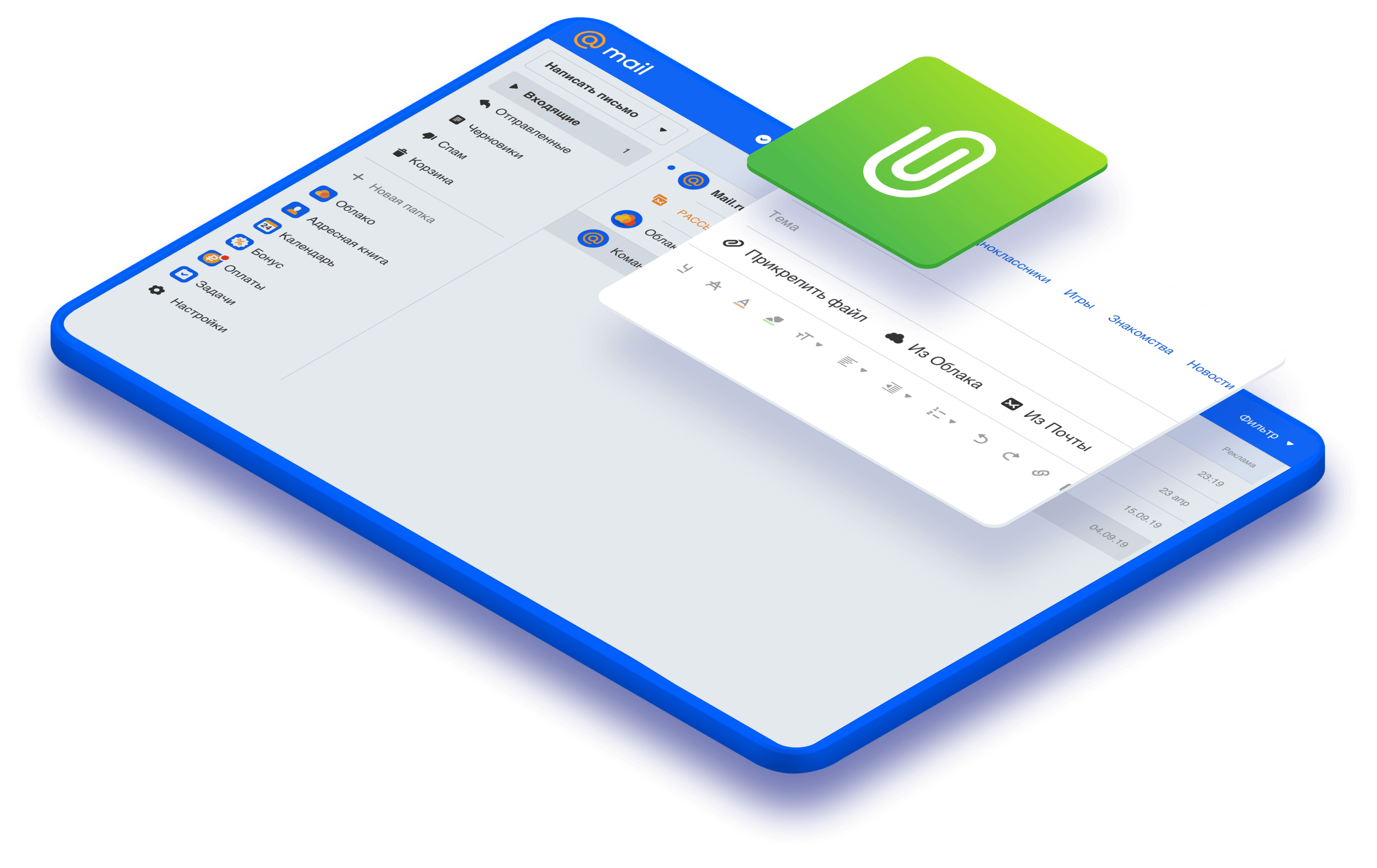
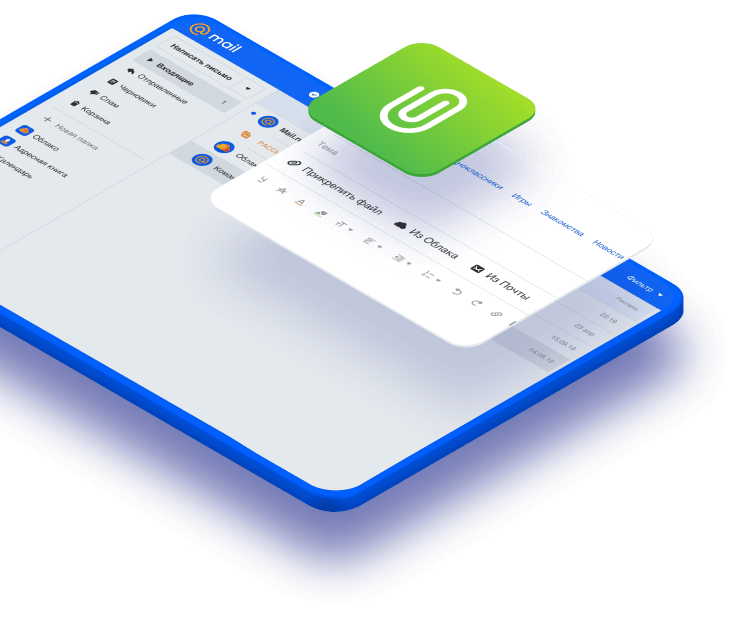
Почта — удобный способ передачи файлов, но в ней также существуют ограничения по размеру вложений, индивидуальные для каждого сервиса. Например, с Почтой Mail.ru вы можете послать до 100 файлов, размер каждого из которых не превышает 2 ГБ. Прикрепить файл можно с компьютера, из Облака Mail.ru или из почтовых вложений.
При этом важно помнить, что пользователь с другой почтой может не получить часть файлов из-за меньшего допустимого объема вложений. Чтобы этого не произошло, вы можете добавить все файлы в папку в Облаке и отправить ссылку на нее.
К преимуществам отправки файлов по почте относится возможность передачи файлов любых форматов и проверка всех почтовых вложений антивирусом.

Облачные сервисы
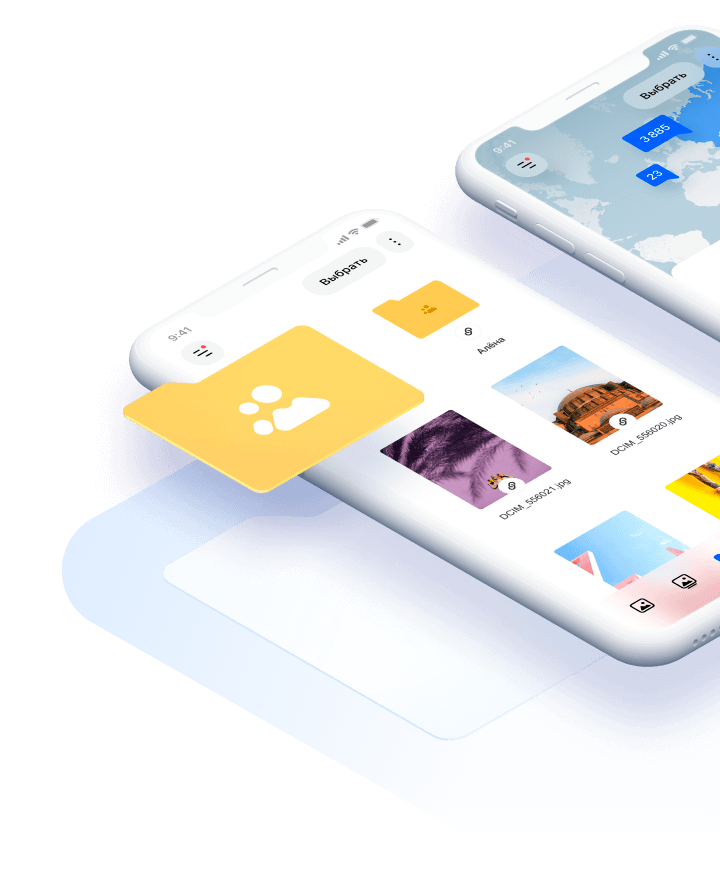
Облачные сервисы считаются одним из самых удобных способов обмена файлами. Например, Облако Mail.ru отлично подходит для передачи тяжелых документов или видео — в нем можно мгновенно отправить файл любого размера, просто прикрепив ссылку на него.
Для этого нужно настроить общий доступ к файлу, нажав на значок Чтобы послать файл по почте или в соцсетях, достаточно нажать на соответствующую иконку в «Настройках доступа». Отправить ссылку можно и любым другим способом, просто скопировав ее. С Облаком вы также сможете контролировать доступ к тем файлам, ссылки на которые уже отправили. Чтобы пользователь, у которого есть ссылка, больше не смог просматривать или редактировать файл, нажмите на значок и выберите «Закрыть доступ».





С помощью Облака можно отправлять любые виды файлов — текстовые документы, таблицы, презентации, фотографии, видео, аудиофайлы, HTML-страницы и многие другие. Все, что вы добавляете в хранилище, проверяется антивирусом, и если файл окажется заражен, то загрузить его не удастся. Поэтому возможность передачи вируса при отправке файла через Облако исключена.
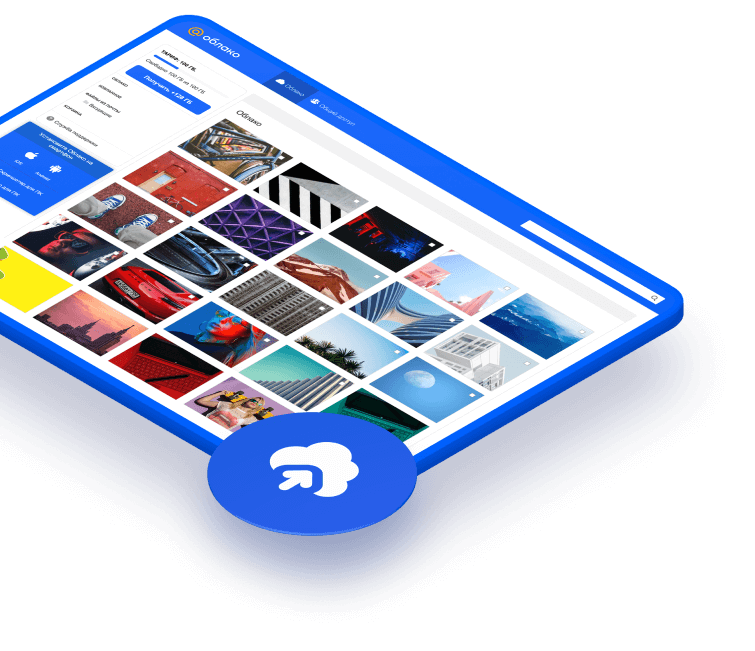
Больше возможностей для работы с большими файлами в Облаке
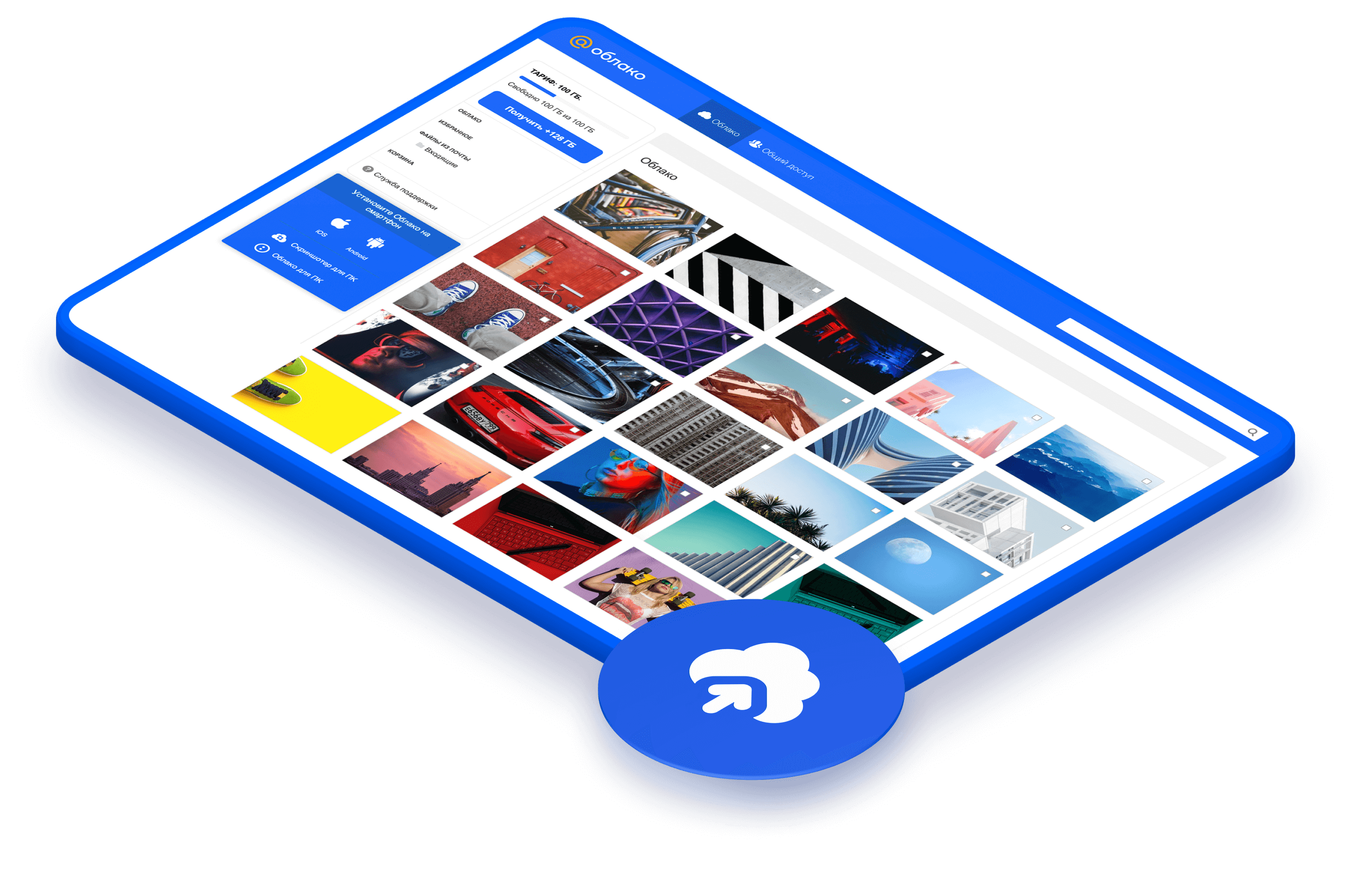
Всем пользователям доступно бесплатное Облако объемом 8 ГБ, но если место в хранилище заканчивается, вы можете расширить его, выбрав один из платных тарифов. Кстати, оценить их преимущества можно абсолютно бесплатно! Подключив пробный период, вы сможете на деле понять, подходит ли вам данный тариф и хотите ли вы впоследствии за него платить.

Что вы получите
в пробный период?
Больше Облако
В зависимости от выбранного тарифа ваше Облако увеличится на сотни гигабайт или даже на терабайты. Вы сможете хранить в нем намного больше файлов, в том числе и тяжелых.
Больше файлы
Допустимый размер загружаемых файлов увеличится с 2 до 32 ГБ. Это значит, что вы сможете добавлять в Облако еще более тяжелые файлы и отправлять их другим пользователям.
Больше возможностей
Вы получите больше возможностей для редактирования файлов — сможете просматривать их историю изменений и возвращаться к одной из предыдущих версий.
Попробовать Облако
Вы всегда сможете расширить ваше Облако, выбрав подходящий тариф.
Купленное место добавится к уже имеющемуся у вас.
Для активации пробного периода необходимо привязать карту. Мы спишем и вернем 1 рубль, чтобы убедиться, что она действительна. После окончания пробного периода с карты будут списываться ежемесячные платежи по тарифу, но вы всегда сможете отменить подписку.
Как загрузить файлы в облако?

В век высоких технологий и глобализации сети Интернет, без которого не может обойтись современный человек, хочется легко и удобно иметь доступ к своим файлам с любого устройства, поэтому самый простой способ — иметь облачное хранилище. У многих пользователей может возникнуть вопрос: “как загрузить файлы в облако?”
С этим мы сейчас и разберемся ��
Данная статья расскажет вам основные способы размещения файлов в популярных облачных хранилищах.
1.Google Drive

Google Drive имеет возможность загрузки файлов любых форматов, также его фишкой является онлайн работа с документами, которую предоставляет сервис Google Docs (подробнее об онлайн редактировании файлов Word можно прочесть здесь ).
Загрузить файлы и фото в облако можно при помощи:
- Компьютера
Перетаскиванием: необходимо открыть страницу drive.google.com (вы должны быть зарегистрированы) в браузере и перетащить файлы(папки) с вашего компьютера в область папки облачного хранилища.
Загрузка в папку Google Drive: необходимо установить Google Drive на Windows или Mac, найти папку во внутренней памяти компьютера и перетащить в нее нужные файлы, после они будут доступны в вашем облаке.
- Android и IOS-устройств
Необходимо открыть приложение Google Диск на смартфоне и, нажав кнопку , выбрать Загрузить , после можно выбрать нужные файлы. Загруженный контент появится в папке «Мой диск».
2.Яндекс.Диск
Яндекс.Диск является бесплатным и удобным облачным сервисом, особенно если вы привыкли пользоваться продуктами от Яндекс. Козырем данного хранилища служит его интеграция с офисным пакетом Microsoft Office , также имеет возможность редактирования фотографий при помощи встроенного графического редактора.
Загрузить файлы в облако можно при помощи устройств, перечисленных ниже.
- Компьютера
Перетаскиванием: необходимо открыть страницу disk.yandex.ru (вы должны быть зарегистрированы) в браузере и перетащить файлы(папки) с вашего компьютера в область папки облачного хранилища.
Загрузка в папку Яндекс.Диск: необходимо установить Яндекс.Диск на Windows или Mac, найти папку во внутренней памяти компьютера и перетащить в нее нужные файлы, после они синхронизируются и станут доступны в вашем облаке.
- Android и IOS-устройств
Приложение Яндекс.Диска может загружать не только файлы, находящиеся на телефоне, но и делать фотографии, сразу сохраняя их на Диск. Необходимо открыть приложение Яндекс.Диск на смартфоне, выбрать папку, в которую вы хотите поместить документ, фото и нажать кнопку . Далее вам предложат список данных, которые вы можете добавить. P.S. Чтобы добавить фото из галереи IOS-устройств, необходимо выбрать нужный альбом, отметить фото, которые вы бы хотели переместить и нажать Готово.
3.OneDrive

OneDrive — это облачное хранилище от Microsoft , является встроенным сервисом в операционной системе Windows 10 , что позволяет документам и фотографиям на вашем компьютере автоматически синхронизироваться с облаком (данную функцию можно отключить в настройках). Фишкой является поддержка Office Online , интегрированного в OneDrive. ( подробнее об онлайн редактировании файлов Exсel можно прочесть здесь )
Загрузить файлы в облако можно при помощи устройств, перечисленных ниже.
- Компьютера
Веб-сайт: необходимо зайти в свою учетную запись, после перейти в папку, в которой вы бы хотели разместить свой файл и нажать кнопку Добавить. Далее необходимо выбрать нужные файлы и нажать Открыть. Также вы можете произвести процедуру загрузки файлов простым перетаскиванием, которое описывалось выше.
Загрузка через приложениеOneDrive: необходимо установить OneDrive на Windows 7, Vista (в Windows 10 приложение уже встроено в систему) или Mac, найти папку во внутренней памяти компьютера и перетащить в нее нужные файлы, после они синхронизируются и станут доступны в вашем облаке.
Из Microsoft Office и Office 365: необходимый файл можно мгновенно сохранять в облако не закрывая документ, для этого в меню Файл выберете пункт Сохранить как , после- OneDrive и укажите папку, в которую хотите сохранить файл.
- Android, IOS и Windows phone-устройств
Для начала необходимо установить приложение на устройство из Магазина приложений.
Android: при помощи инструмента Выложить можно отправлять документы, музыку, видео, фото, записные книжки OneNote. Для этого необходимо перейти в приложение и выбрать нужную папку. Далее коснитесь значка Добавить в нижней части экрана, после нажмите Выложить .
IOS: в приложении коснуться значка Добавить , который расположен в верхней части экрана. Выйдет небольшое меню, которое предложит: создать папку, снять видео или фото (откроется приложение камеры, всплывет уведомление, необходимо разрешить доступ OneDrive, нажав Да ) и загрузить существующие файлы (появятся ссылки на приложения, через которые можно скинуть файлы в облако, выбрав нужные, нажмите Готово ).
Windows phone: в нужной папке приложения коснуться значка Добавить , в окне Выбор приложения выбрать источник отправляемого файла, найти нужный файл, выбрать его и нажать кнопку OK
4. Dropbox

Dropbox — простое и легкое в использовании облачное хранилище данных. Основная идеология — синхронизация и обмен данными. Фишкой является создание историй загрузок, чтобы после удаления того, или иного файла была возможность его восстановления; также имеется история изменения файлов, которая хранится в течение 30 дней.
Загрузить файлы в облако можно при помощи:
- Компьютера
Приложение: при установке приложения создается папка ( примерное расположение:C:\Users\Panda\Dropbox ), в которую можно перетаскивать любые файлы или фото, а также целые папки со своего компьютера (P.S. Помните, что допустимое место в облаке не бесконечно �� )
Веб-сайт: войдите в свой аккаунт на сайте dropbox.com , нажмите на значок загрузки, в появившемся окне нажмите Выбрать файлы , теперь смело выбирайте то, что хотели поместить в облако и нажмите Начать загрузку (размер файлов не должен превышать 20 гб).
- Android, IOS и Windows phone-устройств
Для начала необходимо установить приложение на устройство из Магазина приложений.
Android: в приложении открыть папку, в которую вы бы хотели сохранить файлы, нажмите на значок “+” в нижнем углу экрана. Выберете Загрузка фото или видео , или Загрузить файлы (можно выбрать файлы из любого раздела устройства), нажмите Загрузить (Открыть)
IPhone: в приложении нажмите на значок “+”. Д алее Загрузить фото , или Создать или загрузить файл, после нажмите: в первом случае Далее , выберите папку для загрузки фото, нажмите Загрузить. В о втором случае просто нажмите Загрузить файл .
Windows phone: на данный момент доступна загрузка только Фото из-за ограничений операционной системы. Для этого в приложении Dropbox нажмите на значок папки и выберите место для загрузки файлов. Нажмите на значок загрузки на панели приложения, выберите фото из галереи своего устройства. Также загрузку можно осуществить из Галереи устройства.
5.Облако Mail.ru

Облако Mail.ru – облачное хранилище от российской компании Mail.ru Group . Имеет такие возможности, как: работа с общими папками и редактирование документов, презентаций, таблиц в режиме онлайн; умеет автоматически проверять загружаемые файлы на вирусы антивирусом Касперского .
Загрузить фото и файлы в облако можно при помощи:
- Компьютера
Веб-сайт: в браузере открыть сайт cloud. mail.ru (необходимо зарегистироваться). Далее в верхней части сайта нажать кнопку , после откроется окно, в которое можно перетащить требуемые файлы, или же можно сделать все вручную. В правом нижнем углу будет показан статус загрузки файла.
Приложение: при установке приложения создается папка ( примерное расположение:C:\Users\Panda\Mail.ru Cloud ), в которую можно перетаскивать любые файлы и папки со своего компьютера.
- Android и IOS-устройств
Для начала необходимо установить приложение на устройство из Магазина приложени й.
й.
Android: в приложении коснуться значка , который расположен в правом нижнем углу, выйдет меню, из которого вам необходимо выбрать нужный пункт. После загрузите файл в облако.
IPhone: в приложении коснуться значка , который расположен в правом верхнем углу экрана, из которого вам необходимо выбрать нужный пункт. Затем загрузите файл в облако.
Для вашего внимания мы представили 5 самых известных и используемых Облачных хранилищ на территории России и ближнего зарубежья. Можно сделать вывод, что способ загрузки файлов в представленных выше хранилищах примерно одинаков, но надеемся, что наша статья помогла вам понять, как разместить файлы в облаке.
[В закладки] 12 облачных хранилищ, которые помогут сохранить ваши данные
Удаленные хранилища данных экономят место на жестком диске, избавляют от необходимости носить флешку, удобны для обмена документами с друзьями и коллегами. Большинство из нас активно используют Google Drive, но не стоит забывать, что есть и другие. Ловите подборку популярных и не очень сервисов для безопасного хранения данных и обмена информацией.
Яндекс.Диск
Это основной конкурент Google Drive. Из простого хранилища данных он превратился в многофункциональный инструмент для удаленной работы с файлами. Он позволяет работать с документами (Microsoft Office Online) и предоставляет совместный доступ к папкам и файлам. Также есть интеграция с другими сервисами Яндекса.

Объем бесплатного пространства: 10 Гб.
Размер хранилища: до 50 Тб.
Стоимость: от 69 до 4990 рублей в месяц. Предусмотрены скидки при оплате за год.

десктопные версии для Windows, Linux, MacOS, приложения для Android и iOS, мобильная версия сайта;
встроенный редактор скриншотов (в десктопной версии);
безлимитная автоматическая загрузка фотографий с мобильных устройств в облако;
просмотр истории изменений файлов за 90 дней при подписке на Яндекс 360 и за 14 дней в бесплатной версии;
безлимитное скачивание файлов с публичных страниц (в платных тарифах).
Dropbox
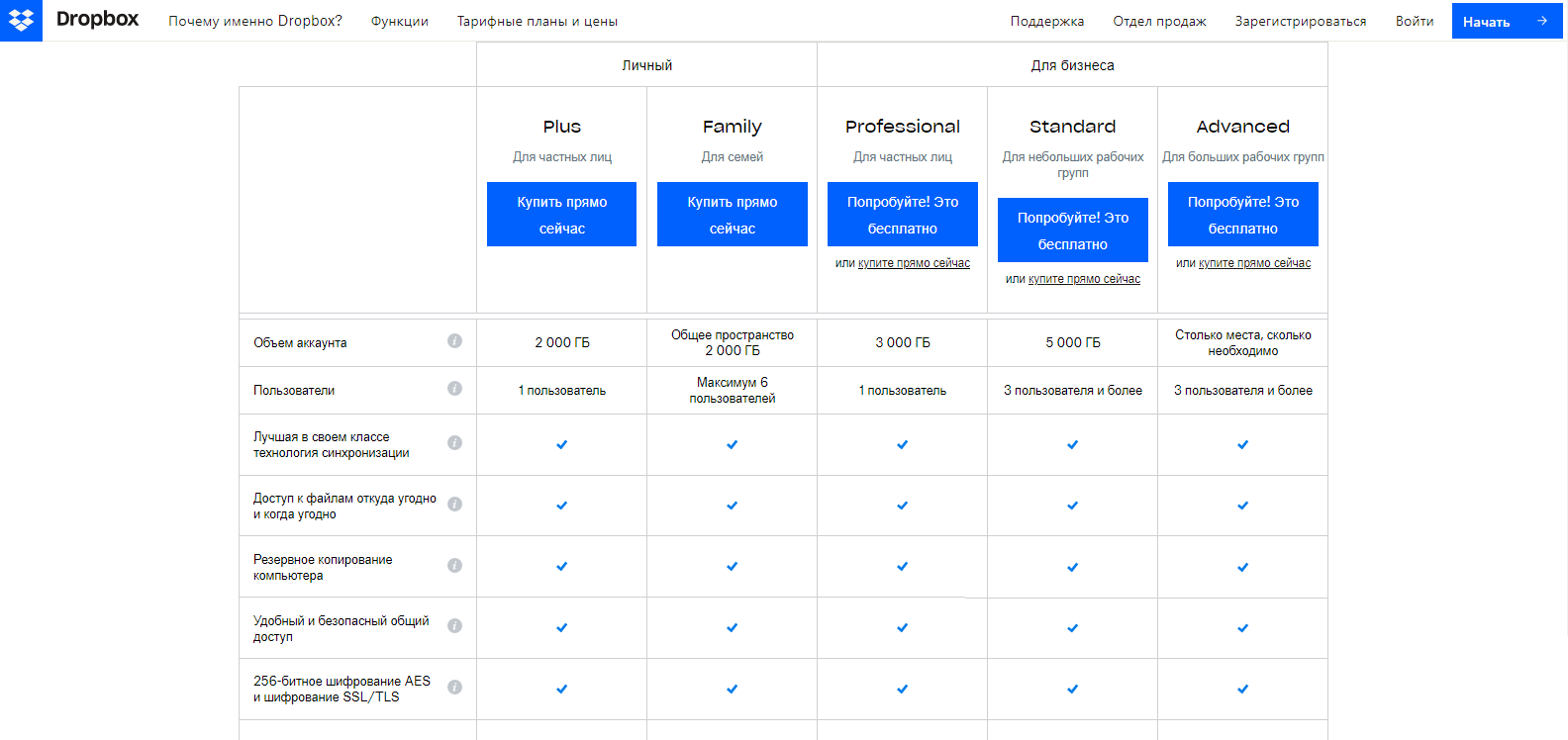
Dropbox – один из наиболее старых и популярных сервисов облачного хранения после Яндекс.Диска и Google Drive. Он позволяет синхронизировать данные в реальном времени с разных устройств, имеет функционал для совместной работы с файлами, позволяет обмениваться документами с незарегистрированными в Dropbox пользователями, создавать файлы в Microsoft Office Online и Google Docs и многое другое.

Объем бесплатного пространства: 2 Гб.
Размер хранилища: от 2 Тб до бесконечности. Для каждого тарифа доступна 30-дневная ознакомительная версия.
Стоимость: от 11,99 до 19,99 $ в месяц для личного использования и от 15 до 25 $ в месяц для бизнеса.
удаленное стирание данных при потере телефона, планшета или ноутбука;
оптическое распознавание знаков в отсканированных документах. Позволяет находить информацию, не открывая каждый скан на диске;
возможность восстановления удаленных документов в течение 30 дней (по тарифу Dropbox Business – в течение 180 дней);
интеграция с Trello, Zoom, Canva, Slack, Outlook, Gmail и другими;
множество инструментов для совместной работы: Dropbox Paper, администрирование рабочих групп, журнал действий и версий с файлами для контроля выполнения задач командой, форма примечаний и комментариев, возможность сканирования документов;
десктопные версии для Windows и MacOS, мобильные версии для Android, iOS;
HelloSign – встроенный инструмент электронной подписи;
автоматическое резервное копирование данных;
инструменты для защиты информации: установка степени приватности документа, ограничение на скачивание файла, защита паролем, возможность задать срок действия доступа к файлам;
шифрование SSL/TLS и 256-битное шифрование AES для безопасности файлов.
На бесплатном тарифе функционал сильно ограничен.
Облако Mail.ru
В 2021 году Mail.ru Group переименовался в VK. Большая часть проектов тоже поменяла название, но облачное хранилище осталось под Mail.ru. Как и в случае Яндекс.Диском, можно настраивать автозагрузку видео и фото с телефона в сервис, создавать и редактировать документы в Microsoft Office Online. Также есть совместная загрузка и доступ к файлам. Подписка VK Combo дает дополнительно 16 Гб.
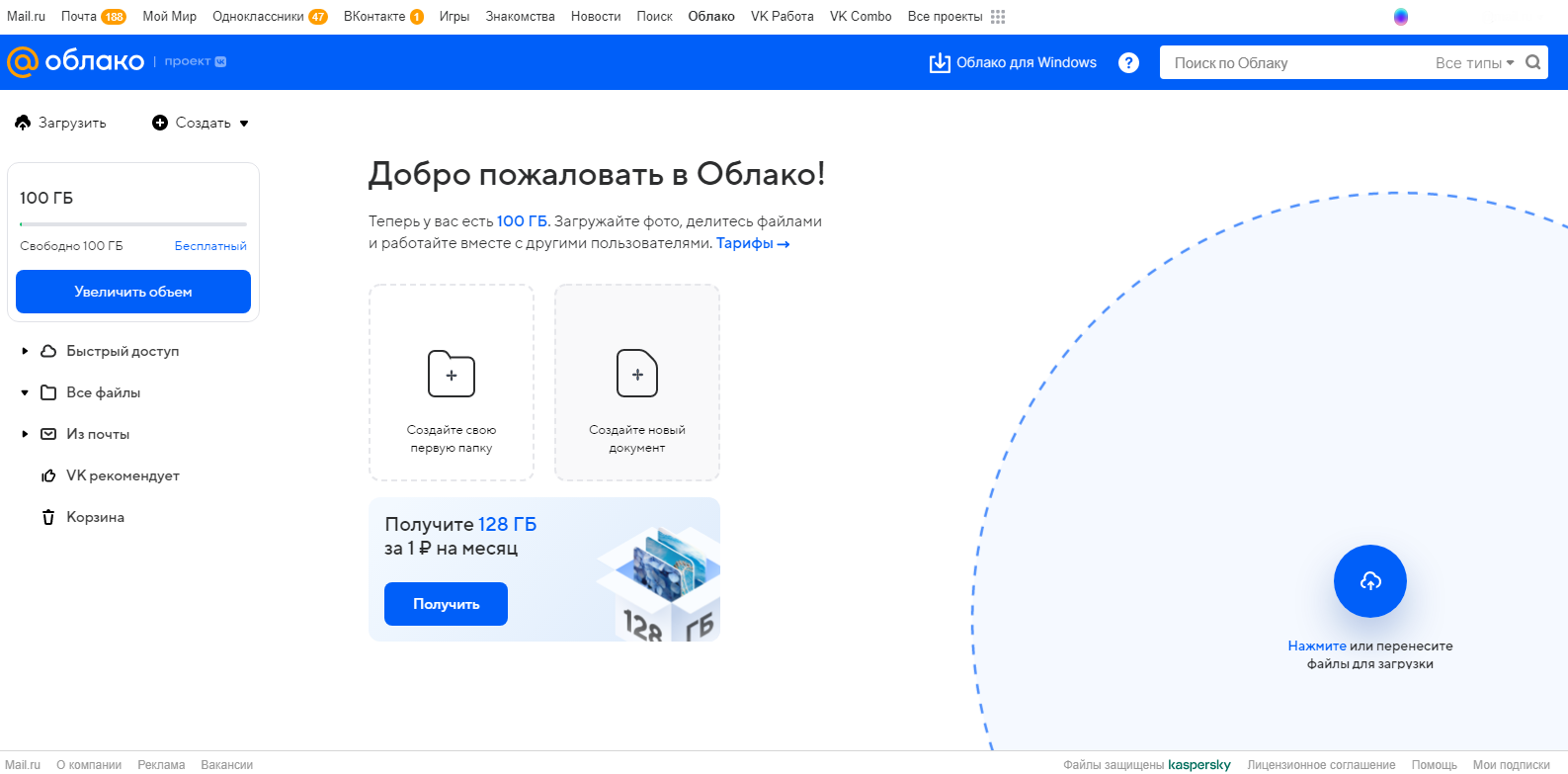
Объем бесплатного пространства: от 8 Гб (зависит от даты регистрации).
Размер хранилища: до 4 Тб. Если нужно больше места, можно отправить запрос.
Стоимость: От 149 до до 2690 рублей в месяц. Предусмотрены скидки при оплате за год.

сохранение файлов из писем в разделе «Почтовые вложения» с возможностью сортировки по папкам;
десктопные версии приложения «Диск-О:» для Windows и MacOS, мобильные версии для Android, iOS, WinPhone;
лента последних файлов, которая показывает недавно загруженные документы;
раздел «Избранное» для важных документов;
автопроверка загружаемых файлов на вирусы. Зараженный контент становится недоступным;
подключение к сервису по протоколу WebDAV. На ПК облако будет выглядеть как файловая система (в платных тарифах).
pCloud
Pcloud – простой европейский сервис для хранения данных и совместной работы с упором на безопасность. Имеет ограниченный функционал. При этом у него отсутствуют ограничения на размер загружаемых документов. Также можно купить хранилище навсегда, а не оплачивать ежемесячно.
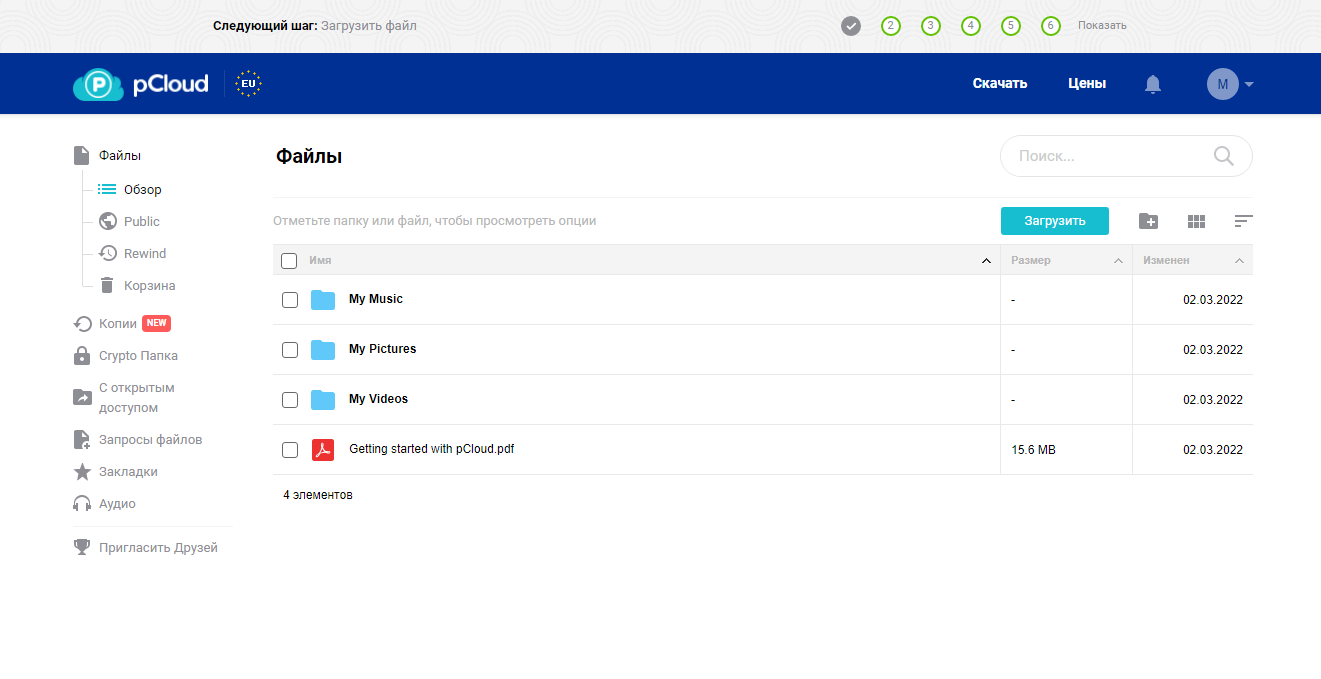
Объем бесплатного пространства: 3 Гб.
Размер хранилища: 500 Гб и 2 Тб.
Стоимость: 49,99 и 99,99 € в год либо 175 и 350 € на все время.

встроенный аудио- и видеоплеер;
возможность восстановить файлы из корзины за период до 30 дней и версию аккаунта – до 180 дней;
мобильные версии для для Android, iOS, десктопные – для Windows, Linux, MacOS;
расширение pCloud Save для браузеров Google Chrome, Mozilla Firefox, Opera, Microsoft Edge;
статистика по ссылкам на файлы;
синхронизация с Facebook, Dropbox, Google Drive, OneDrive, Google Drive, Google Photos;
создание 5 копий файлов на разных серверах.
Многофункциональный американский сервис для расшаривания и хранения файлов. Также является инструментом автоматизации бизнес-процессов, мини-CRM. Позволяет создавать задачи для всей команды, коллективно работать с файлами, заметками, задавать роль каждого сотрудника и просматривать статистику.
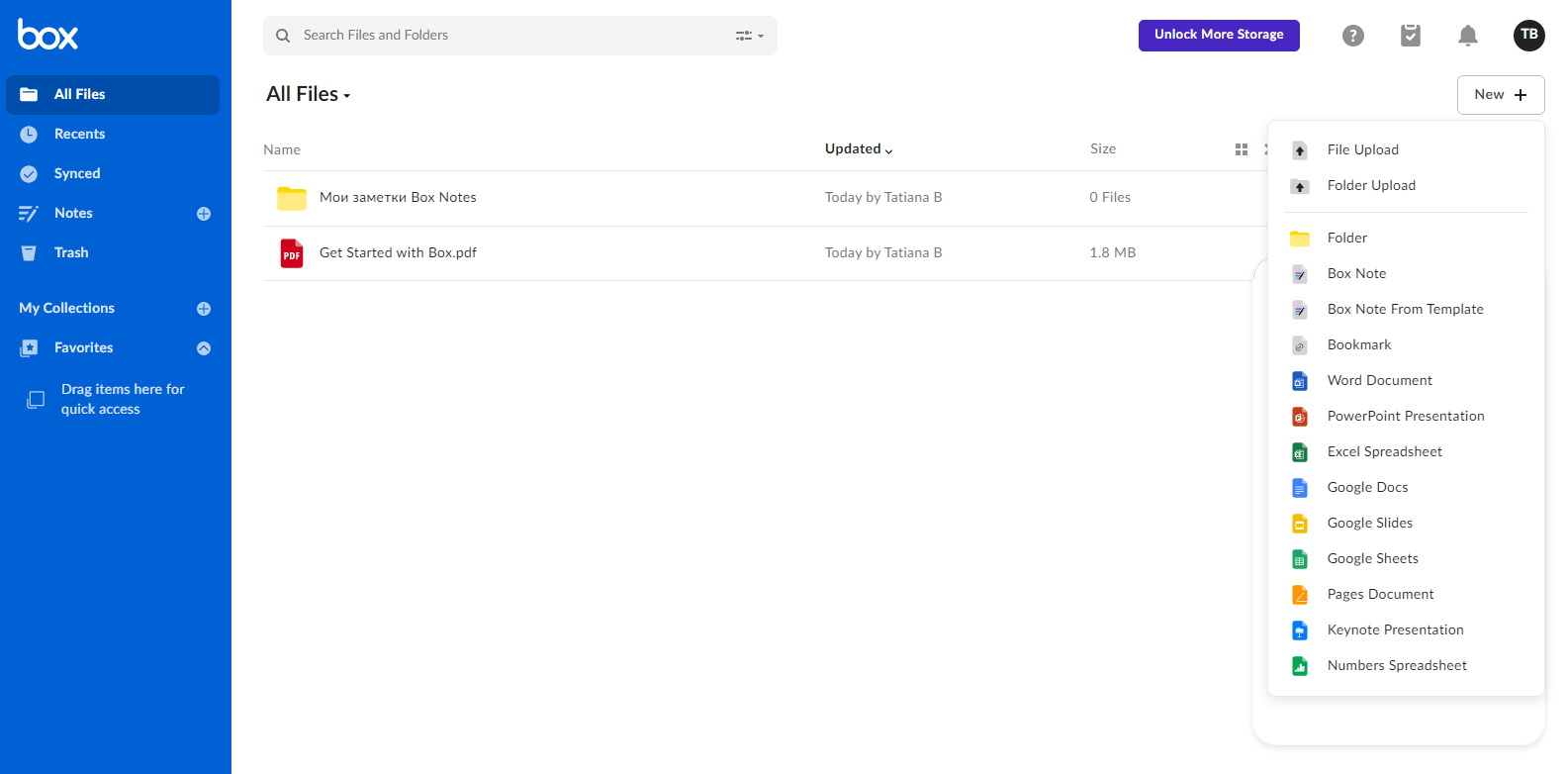
Объем бесплатного пространства: 10 Гб (для физических лиц).
Размер хранилища: 100 Гб для физических лиц, по бизнес-тарифам размер не ограничен.
Стоимость: от 6 до 12 € в месяц для личного использования и от 18 € для коммерческого (максимальная стоимость рассчитывается индивидуально в зависимости от необходимого размера хранилища).

десктопная версия для Windows, macOS, Linux, приложение для Android, iOS;
более 1500 интеграций, включая Google Workspace, Microsoft Office Online, Slack, а также популярные приложения для повышения производительности и управления задачами Trello, Salesforce, Асана и пр.;
панель для назначения ролей, совместной работы с файлами, просмотра статистики;
функционал для создания задач по работе с файлами;
специальные решения для разных отраслей;
электронная подпись Box Sign.
Fex.net
Простой и бюджетный сервис хранения и обмена данными. Имеет только три основные функции – это загрузка и хранение файлов в облаке, воспроизведение аудио и видео, а также возможность поделиться ссылкой на файл.
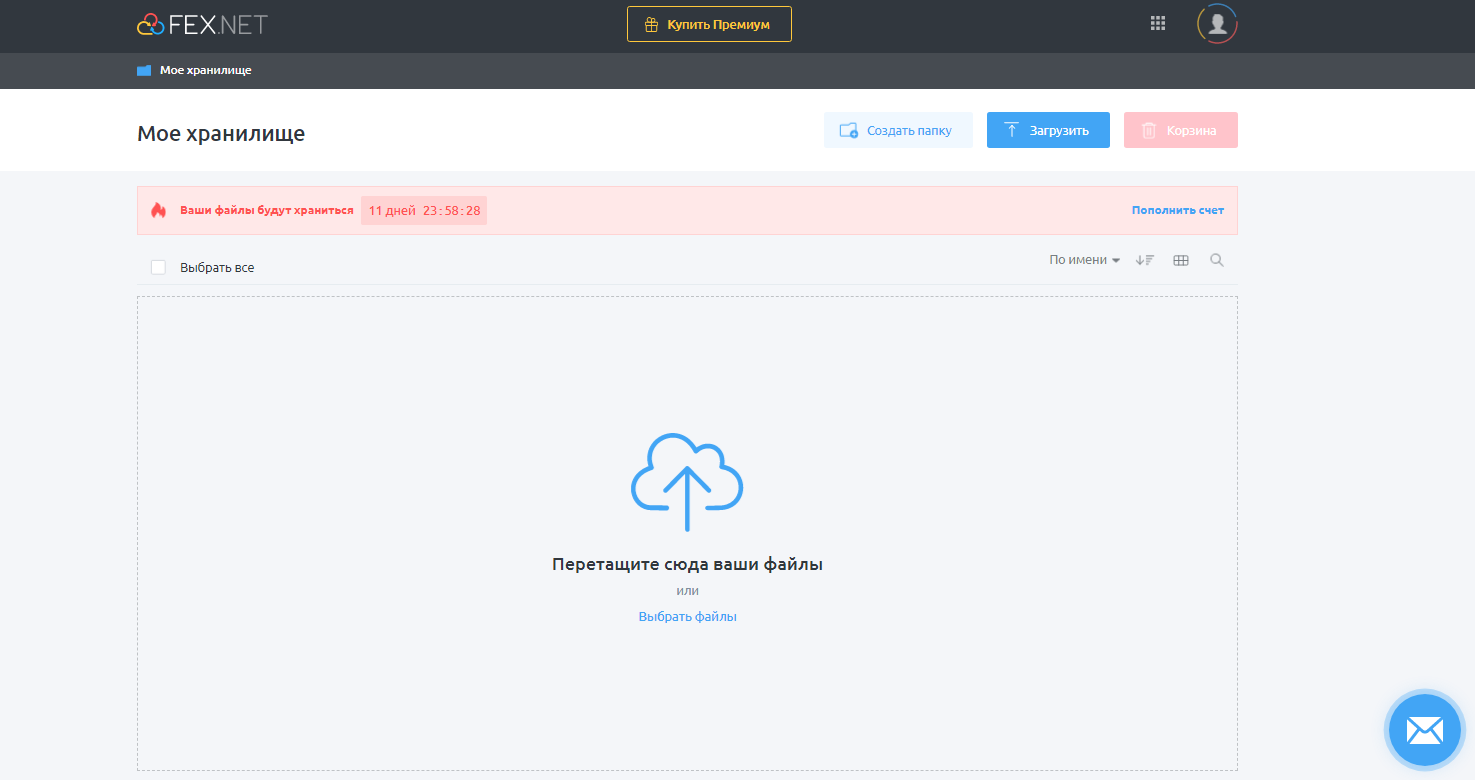
Объем бесплатного пространства: отсутствует.
Размер хранилища: от 16 Гб до 2 Тб.
Стоимость: от 25 до 316.67 рублей в месяц. Стоимость также зависит от срока подписки. Есть тестовый период 7 дней.

приложение для просмотра файлов на Smart TV;
мобильные приложения для Android, iOS;
восстановление документов в течение 7 дней после окончания срока обязательного хранения;
обмен файлами без регистрации.
Sync.com
Простое в использовании облачное хранилище с упором на конфиденциальность. Позволяет обмениваться данными. Для работы с документами Microsoft Office Online необходима подписка на Office 365.

Объем бесплатного пространства: 5 Гб.
Размер хранилища: от 5 Гб до 6 Тб для физических лиц и от 1 Тб для компаний (максимальный размер обсуждается индивидуально).
Стоимость: от 8 до 20 $ в месяц для физических лиц и от 5 $ для компаний (максимальная стоимость рассчитывается индивидуально). На некоторых тарифных планах возможна оплата только за год.

десктопные версии для macOS и Windows, мобильные приложения для Android и iOS;
предварительный просмотр и восстановление предыдущих версий файла, включая удаленные за 180 или 365 дней в зависимости от тарифа;
офлайн-доступ к файлам;
возможность совместной работы над документом и управление доступом для каждого пользователя;
автоматическая загрузка фотографий с мобильных устройств в облако.
NextCloud
Многофункциональная платформа для создания облачного хранилища и повышения продуктивности, похожая на Dropbox. Позволяет развернуть личную базу данных на любом физическом сервере. Пользователи могут управлять загруженными данными, добавлять других пользователей и контролировать их доступ к файлам, общаться с помощью видеочата и пр.
В рабочем пространстве можно создавать директории отдельных проектов и размещать рабочие файлы, заметки и задачи. Также в сервисе можно совместно обрабатывать электронные письма, редактировать документы Microsoft Office, просматривать планируемые встречи и пользоваться календарем для постановки целей и задач.
NextCloud – модульная система, поэтому можно расширить функционал с помощью плагинов. Разработчики могут делиться ими после загрузки на платформу и создания ссылки. В каталоге более 250 расширений.
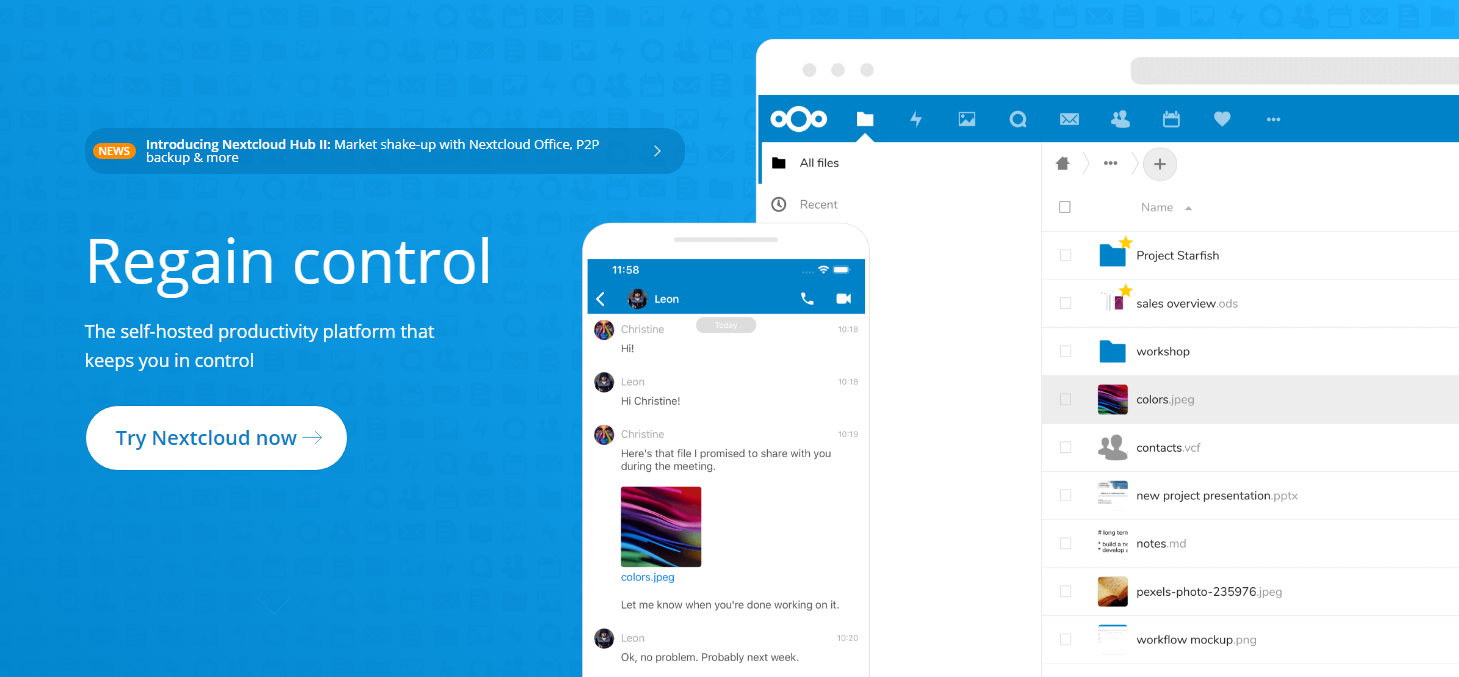
Объем бесплатного пространства: 8 Гб.
Размер хранилища: весь ваш сервер.
Стоимость: от 36 € в год.

десктопные версии для macOS, Linux, Windows, мобильные приложения для Android и iOS;
индивидуальные решения для разных сфер бизнеса;
интеграция с Outlook, онлайн-офисы Collabora Online, OnlyOffice;
открытый исходный код, позволяющий создавать решения под индивидуальные требования.
Платформа помогает контролировать работу всей команды. О других сервисах для удаленной работы можно прочитать в статье.
TeraBox
Облачное хранилище для хранения документов, резервных копий фотографий и видеофайлов, а также обмена файлами. Позволяет хранить 400 000 фото или 51 200 видео длительностью до 1 минуты бесплатно.
Объем бесплатного пространства: 1024 Гб.
Размер хранилища: до 2 Тб.
Стоимость: от 459,00 ₽ в месяц.

десктопные версии для Windows, мобильные приложения для Android и iOS;
офлайн-доступ к файлам;
автоматическое резервное копирование;
удаленная загрузка файлов в веб-интерфейсе сервиса.
MediaFire
Бывший файлообменник MediaFire сейчас предоставляет бесплатное хранилище данных.

Объем бесплатного пространства: 10 Гб.
Размер хранилища: до 100 Тб.
Стоимость: от 7,5 до 80 $ в месяц в зависимости от тарифа.

мобильное приложение для Android и iOS;
возможность защитить файлы паролем, ограничить скачивание;
поддержка скачивания папок;
создание одноразовых ссылок на скачивание файлов;
использование через веб-версию и мобильное приложение.
Облачное хранилище со сквозным шифрованием данных для всех пользователей, даже на бесплатном тарифе.
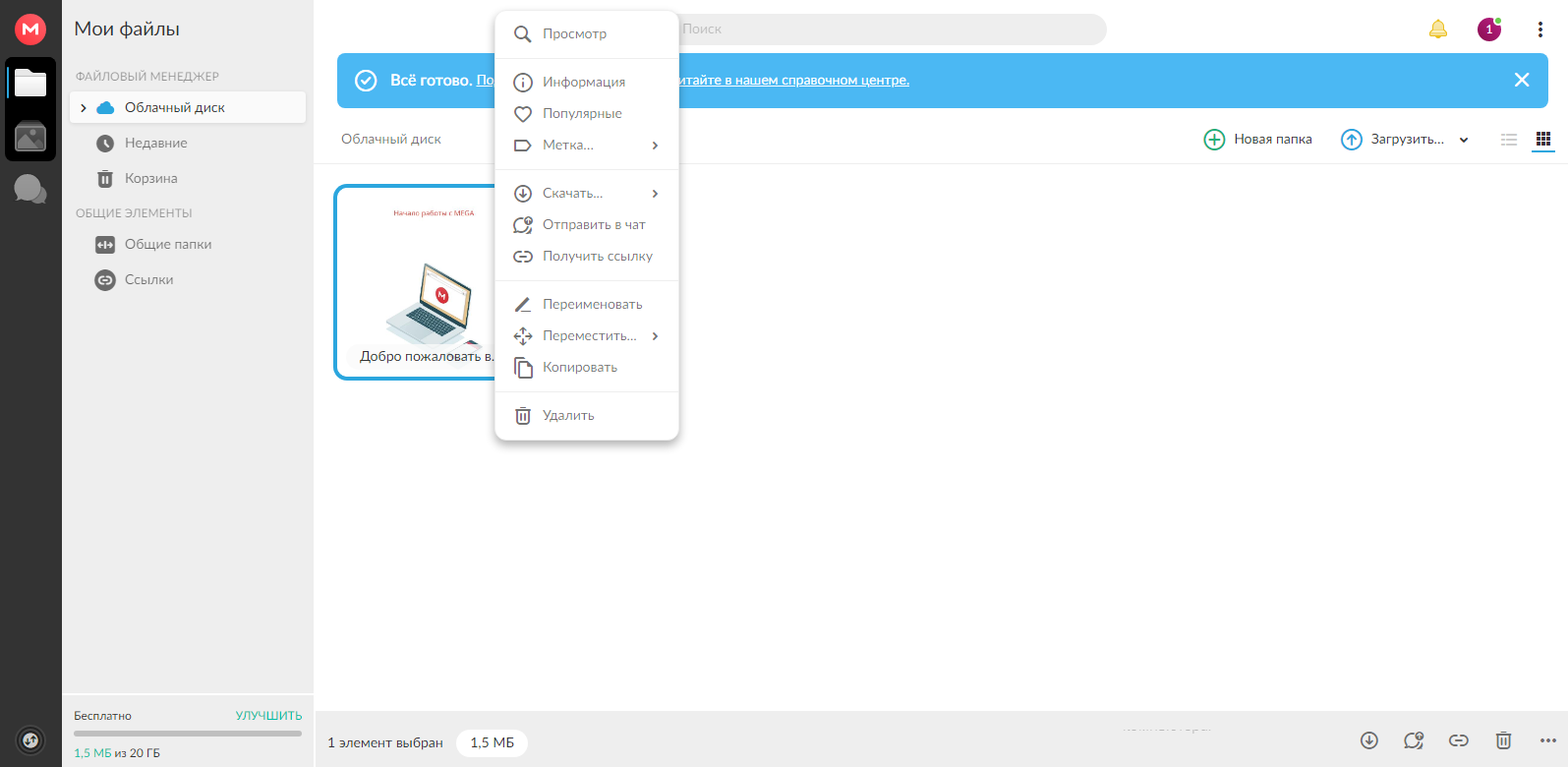
Объем бесплатного пространства: 20 Гб.
Размер хранилища: от 400 Гб до 16 Тб по индивидуальным тарифам и от 3 Тб до 10 Пб по бизнес-тарифу.
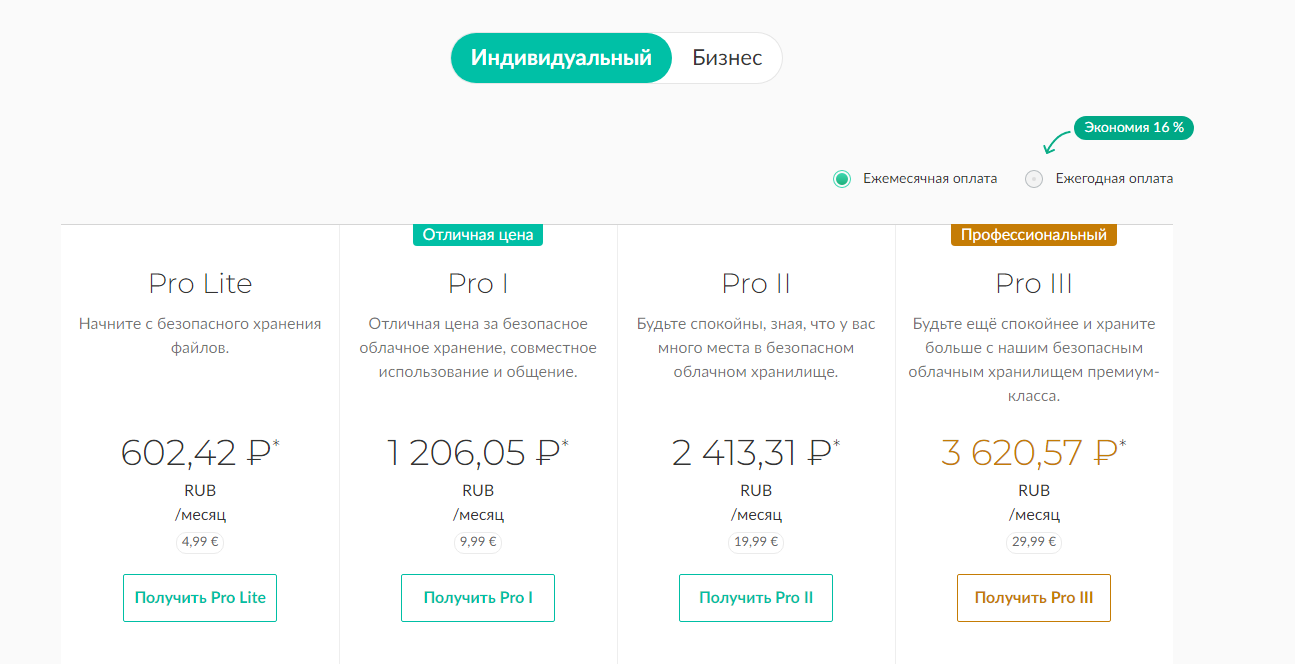
Стоимость: от 4,99 до 29,99 € в месяц по индивидуальным тарифам и от 5,00 € за одного пользователя (минимум три пользователя) в рамках бизнес-тарифа. Решения MEGA включены во все тарифные планы.
интеграция с почтовым клиентом Mozilla Thunderbird;
зашифрованные ссылки для обмена;
зашифрованный видео- и аудиочат (MEGAchat);
автоматическое резервное копирование видео и фото;
десктопные версии для Windows, Linux, MacOS, приложения для Android и iOS, расширения для браузера Chrome и Edge;
поддержка NAS и CMD.
OpenDrive
Облачное хранилище для хранения и управления файлами и их версиями, резервного копирования и совместной работы.
В десктопной версии доступны настройки прав доступа, синхронизации и создания резервных копий и др. Приложение создает виртуальный диск на компьютере, который доступен как и обычный диск. Он дает доступ к хранилищу, позволяя управлять файлами.
В бизнес-аккаунте доступно создание текстовых документов, файлов в форматах MS Office: Excel, Word и PowerPoint, отслеживание изменений в документах, уведомления об этом, управление пользователями, группами, настройка брендирования даже в email-оповещениях.

Объем бесплатного пространства: 5 Гб.
Размер хранилища: 500 Гб или неограниченный объем в зависимости от тарифа.
Стоимость: от 5 до 9,95 $ в месяц по личным тарифам и от 29,95 до 59,95 $ по бизнес-тарифам. Возможен корпоративный тариф с индивидуальными условиями.

мобильные приложения для iOS, Android, десктопные – для MacOS, Linux и Windows;
высокая степень безопасность, включая шифрование с нулевым разглашением. Возможность создания блокнотов с отдельными заметками и списками дел, к которым можно прикреплять фотографии и документы, писать комментарии;
создание и редактирование проектов и задач;
аудио- и видеоплеер.
Важно понимать, что любые цифровые данные, сохраненные только на одном носителе, не являются надежно защищенными. Необходимо иметь резервную копию и проверять (восстанавливать при необходимости) в течение времени.
Практически каждый сервис имеет бесплатный тариф. Поэтому, при желании сэкономить и дополнительно защитить свои данные, можно использовать сразу несколько вариантов. Делитесь в комментариях, какими хранилищами вы пользуетесь.