Как поменять местами значки в шторке уведомлений Xiaomi
По мере развития операционной системы Андроид, разработчики добавляли в шторку уведомлений всё больше и больше различных функций.
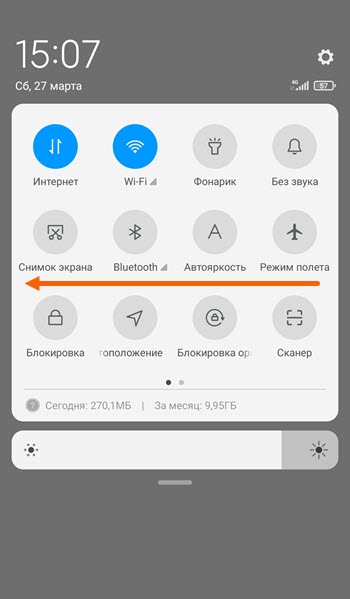
На данный момент, все имеющиеся иконки не помещаются в одном окне и разделены на два.
По умолчанию, у каждого значка имеется своё определённое место. Но при желании, пользователь может поменять их местами и выставить так, как ему хочется.
Это очень удобно, на первом экране можно разместить самые необходимые, а на втором редко используемые.
Делается это следующим образом.
Как поменять местами значки в шторке на телефоне Xiaomi Redmi
1. Опускаем шторку, и прокручиваем на второе окно.
2. Жмём на кнопку «Сортировка».
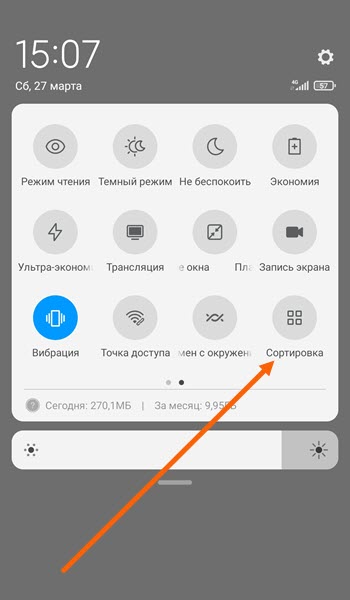
3. Настраиваем, после сохраняем изменения нажав на кнопку «Готово».
Также, можно нажать «Сбросить» и все значки вернуться на свои места, заданные разработчиками.
Настройка рабочего стола — большая инструкция
В MIUI, на телефонах Xiaomi, нет привычного всем пользователям Android меню. Вместо него, есть рабочие столы, на которых расположены все установленные приложения. Сначала, это кажется довольно неудобным. Но, спустя некоторое время, ты уже не хочешь возвращаться к прежнему меню.
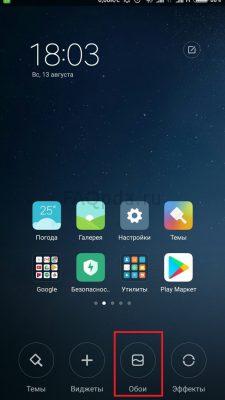
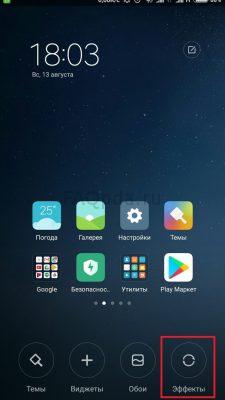
Чтобы вызвать настройки рабочего стола, необходимо сделать щипок двумя пальцами на рабочем столе от краев к центру. Это движение точно такое же, как-будто вы хотите уменьшить изображение в галереи.
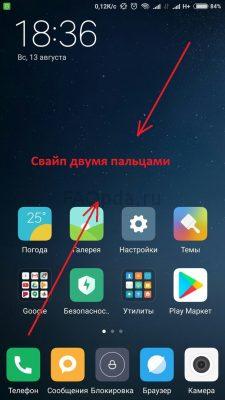
1. Меню рабочего стола
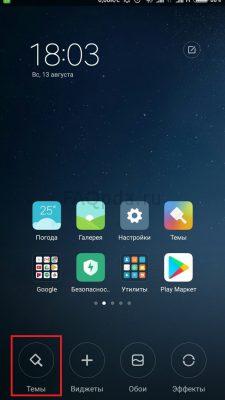
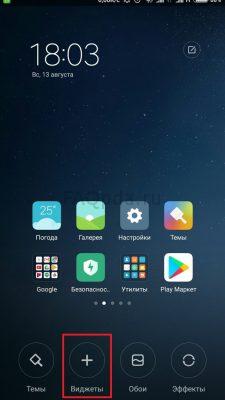
В настройках рабочего стола последних версий MIUI, есть 4 основных пункта. Начнем по порядку, слева направо:
- Темы
- Виджеты
- Обои
- Эффекты
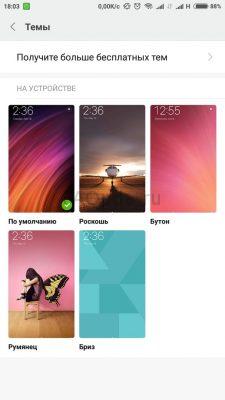
Здесь мы можем выбрать тему оформления вашего устройства. Это меню дублирует то, которое расположено по пути Настройки—>Темы. Останавливаться подробно на нем не будем. Думаю и так все понятно.
Виджеты
Виджет — это часть приложения или самостоятельное приложение, которое может быть размещено на рабочем столе и содержать какую-либо информацию. Например, погода, часы, курсы валют, новости и прочее. Они упрощают доступ к настройкам и переключателям.
Чтобы поместить виджет на рабочий стол, необходимо зайти в «Виджеты» и выбрать нужный нам.
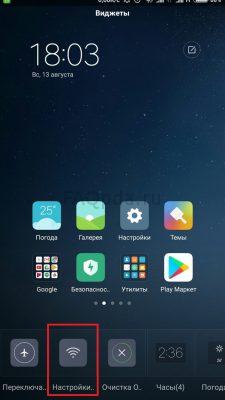
К примеру, выведем виджет, с помощью которого можно включать и выключать Wi-Fi:
-
Выбираем Настройки—>Wi-Fi. И переключатель сети Wi-Fi окажется на рабочем столе.
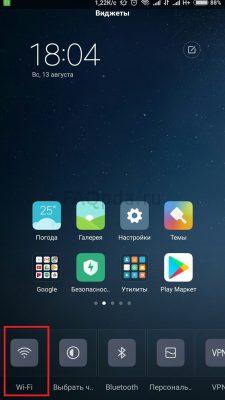
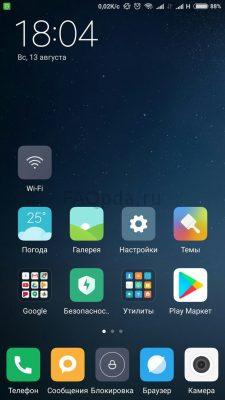
Теперь вы можете получить к нему доступ очень быстро.
Таким способом, вы можете вывести любой виджет на рабочий стол. Их достаточно много даже на только что приобретенном телефоне. А после установки приложений, станет еще больше.
Чтобы удалить виджет, просто нажмите на него и удерживайте некоторое время, а затем, не отпуская, перетащите его в верхнюю часть экрана, на значек корзины. Таким же образом, можно удалить любую иконку с рабочего стола.
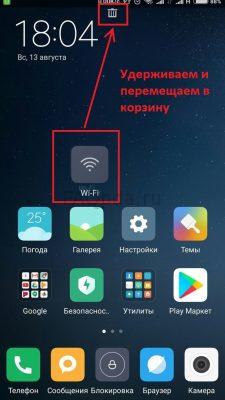
Естественно, вы всегда сможете его вернуть, зайдя в раздел «Виджеты».
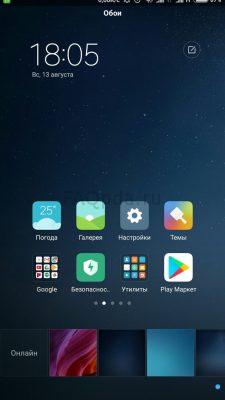
Здесь вы можете выбрать обои рабочего стола и экрана блокировки. Список стандартный. Однако, вы можете открыть вкладку «Онлайн» и загрузить понравившееся.
Эффекты
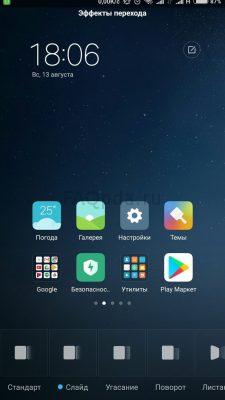
Это эффекты, которые будут возникать при пролистывании рабочих столов. Например, «поворот», «каскад», «вращение», «3d куб» и др. Попробуйте выбрать любой из них и перейти от одного стола к другому.
2. Добавление нового рабочего стола
При заполнении рабочего стола значка приложений, автоматически создается новый стол. Но, если мы хотим создать его самостоятельно, то нужно:
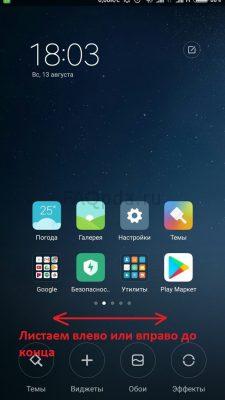
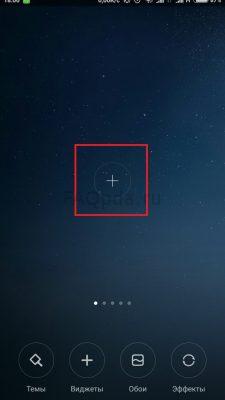
- Сделать щипок двумя пальцами и пролистать все рабочие столы до конца, влево или вправо. А затем, просто нажать на иконку «плюс». Так мы создали новый рабочий стол.
Есть еще один способ добавления стола. О нем будет рассказано в следующем пункте. О том, как добавить новый рабочий стол MIUI9, можно прочитать здесь.
3. Выбор главного рабочего стола
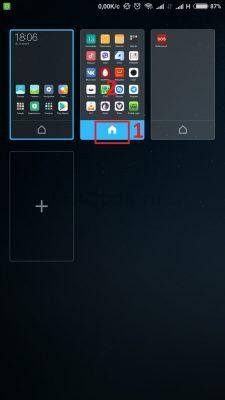
Если у вас несколько рабочих столов, то при нажатии на сенсорную кнопку «Домой», по умолчанию, всегда открывается первый. Но, что делать, если вам нужно, чтобы открывался, например второй или любой другой. Для этого нужно назначить главный рабочий стол:
-
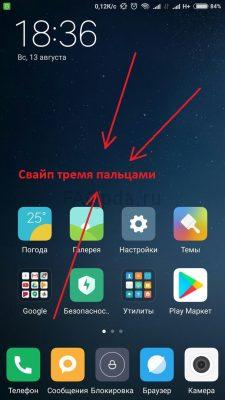
Делаем щипок тремя пальцами (не двумя, как ранее). Появится новое меню, на котором отображены все ваши рабочие столы.
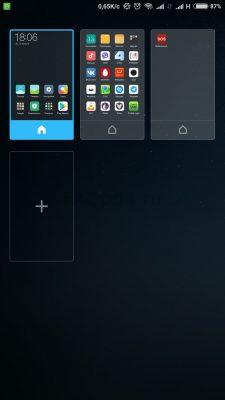
Нажав на рабочий стол с «Плюсом», мы добавим новый стол так же, как сделали это в пункте 2.

Здесь же, мы можем менять рабочие столы места. Для этого, нажмите на любой из них и переместите в нужное место.
4. Сортировка иконок на рабочем столе
Есть 2 способа сортировки иконок:
- В пределах одного стола. Для этого, просто нажмите и удерживайте палец на иконке, а затем переместите ее в нужное место.
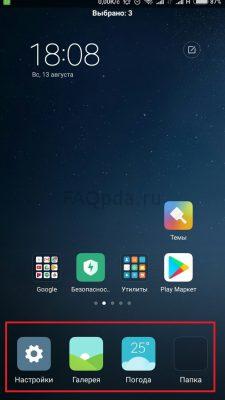
- Перемещение на другой рабочий стол. Для этого:
5. Создание новой папки
Для этого, так же есть два способа:
-
Зажать любую иконку рабочего стола и переместить ее на другую иконку. Тем самым, они окажутся в папке.
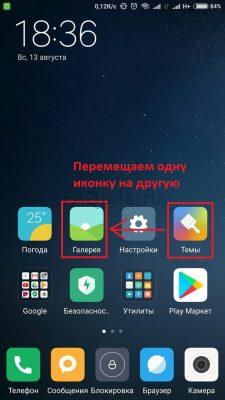
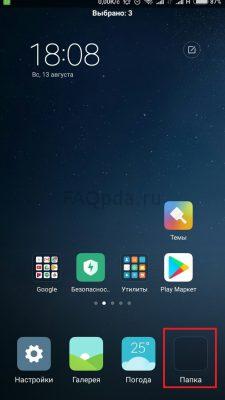
Чтобы переименовать папку, заходим в нее и щелкаем на название. Задаем любое.
Как упорядочить значки на сяоми — пошаговое руководство и советы
Как упорядочить значки на сяоми — ответы и рекомендации
1. Первым шагом нужно перейти на рабочий стол, где находятся значки.
2. Затем нужно удерживать палец на значке, который вы хотите переместить, и подождать, пока значок начнет медленно мигать.
3. Когда значок начнет мигать, переместите его на место, где вы хотите его разместить. Если вы хотите изменить порядок значков на экране, просто переместите нужный значок в новое место.
4. Если вы хотите удалить значок с экрана, удерживайте палец в течение нескольких секунд на значке, который вы хотите удалить, и затем перетащите значок винтовки с помощью пальца или свайпа.
5. Если вы хотите создать новую папку на экране, удерживайте палец на значке, который вы хотите переместить в папку, и переместите его на значок другого приложения. Виджет автоматически создаст новую папку и переместит эти значки внутрь.
6. Если хотите изменить размер значка, удерживайте палец на экране, для того чтобы вызвать меню настройки, затем выберете «Изменение размера индикаторов доброкачественных опухолей» (в зависимости от модели телефона опция может называться по-разному). Переместите шкалу масштабирования в соответствии с вашими предпочтениями.
7. Наконец, увеличьте количество экранов, при необходимости. Для этого удерживайте палец на иконке экрана и свайпните ее на боковую границу экрана. Будьте внимательны, что вы можете добавить до 9 экранов, чтобы удобно разместить все приложения.
8. Чтобы упорядочить значки на других экранах, просто перейдите на нужный экран и повторите шаги 2-6 для перемещения, удаления или создания папок.
9. Вы также можете использовать функцию автоматической сортировки значков. Для этого нажмите и удерживайте пустое место на экране, выберите «Настроить», затем выберите «Сортировка значков». Выберите метод сортировки, какой вы хотите использовать, например, по алфавиту, по размеру или по частоте использования.
10. Если вы хотите поменять тему оформления значков, перейдите в настройки телефона, выберите раздел «Оформление» или «Темы» и выберите новую тему.
11. Не забывайте, что вы также можете добавить виджеты на экран, чтобы быстро получать доступ к приложениям и функциям. Чтобы добавить виджет, удерживайте палец на пустом месте на экране и выберите «Добавить виджет».
12. И последнее, не забывайте регулярно удалять приложения и игры, которые вам не нужны, чтобы освободить место на телефоне. Для этого нажмите и удерживайте значок приложения, которое вы хотите удалить, и выберите «Удалить».
Настраиваем рабочий стол Xiaomi
 Инструкции
В этой статье мы собрали несколько советов по настройке рабочего стола в телефонах Xiaomi.
Как сортировать рабочие столы
Первым делом сводим три пальца на экране (делаем свайп) по направлению к центру. Этим жестом вызывается выбор домашнего экрана.

Чтобы выбрать другой экран по умолчанию — жмем на иконку домика.

Здесь также можно изменить порядок расположения рабочих столов — это делается обычным перетягиванием.
Еще вы можете добавить новые страницы, нажав на плюс (см скриншот ниже).

Возможности скрытого меню
Чтобы вызвать скрытое меню — сведите два пальца к центру.

Снизу появляются дополнительные иконки:

Здесь также можно добавить новую страницу на домашний экран. Для этого нужно провести пальцем вправо или влево пока не появится иконка «+» . Нажимаем на «+» и получаем еще одну страницу.


Теперь поговорим пунктах скрытого меню:
Эффекты
Этот пункт отвечает за смену эффектов при переходе между экранами. Жмете на него и получаете 8 вариантов:


Виджеты
Тут все понятно. Этот пункт отвечает за добавление новых виджетов на ваш экран.


Для удаления виджета (как и приложения) достаточно нажать на него и перетянуть в корзину.

Сортировка
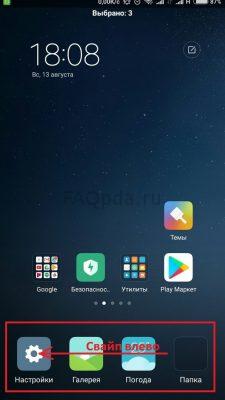
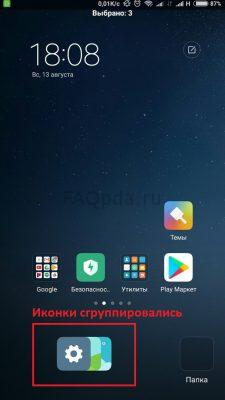
Эта функция упрощает сортировку приложений по папкам, если конечно это вам нужно. Как это работает? Жмем на сортировку, после чего снизу всплывут иконки приложений. Выбирайте те, которые вы хотите отправить в папку.


Теперь прокручиваем менюшку вправо и видим иконку под названием «Папка». Нажимаем на нее и она переместится на рабочий экран.

Далее проводим по приложениям пальцем влево и они сгруппируются.


Жмем на группу (удерживая) и просто переносим в папку.
Тут все понятно — этот пункт отвечает за смену обоев на домашнем экране.
Автоматическая группировка иконок
Чтобы автоматически сгруппировать разбросанные по столу иконки приложений — открываем скрытое меню и слегка встряхиваем телефон.