Sorry, you have been blocked
This website is using a security service to protect itself from online attacks. The action you just performed triggered the security solution. There are several actions that could trigger this block including submitting a certain word or phrase, a SQL command or malformed data.
What can I do to resolve this?
You can email the site owner to let them know you were blocked. Please include what you were doing when this page came up and the Cloudflare Ray ID found at the bottom of this page.
Cloudflare Ray ID: 8117ef5c499f5acd • Your IP: Click to reveal 45.84.122.39 • Performance & security by Cloudflare
Как включить автоповорот экрана на Samsung A52: подробная инструкция

Владельцы смартфонов Samsung A52 часто обращаются с вопросами о настройках и возможностях устройства. Одним из таких вопросов является возможность автоматического поворота экрана. В данной статье мы рассмотрим, как настроить авто поворот экрана на Samsung A52 и как это может быть полезно в повседневной жизни пользователя.
Автоматический поворот экрана позволяет удобно использовать устройство в различных положениях. Например, при чтении текста на большом экране телефона, удобнее держать устройство горизонтально. Авто поворот экрана позволяет вам настроить такую опцию, чтобы экран автоматически поворачивался в желаемое положение в зависимости от вашего предпочтения.
Чтобы настроить авто поворот экрана на Samsung A52, откройте настройки устройства и найдите раздел “Дисплей”. Внутри этого раздела вы найдете опцию “Авторазворот экрана”. Включите эту опцию, и теперь экран вашего телефона будет автоматически поворачиваться в соответствии с его положением.
Автоповорот экрана на Samsung A52

Смартфон Samsung A52 обладает удобной функцией автоповорота экрана, которая позволяет адаптировать его положение в зависимости от ориентации устройства.
Для управления автоповоротом экрана на Samsung A52 вам необходимо открыть “Настройки” на вашем устройстве. Для этого просто проведите пальцем вниз по экрану и нажмите на зубчатую иконку в верхнем правом углу.
Шаг 1: В настройках выберите раздел “Дисплей”.
Шаг 2: Пролистайте вниз и найдите пункт “Автоповорот экрана”.
Шаг 3: Переключите функцию в положение “Включено”.
Теперь экран вашего Samsung A52 будет автоматически поворачиваться при изменении ориентации устройства. Это особенно удобно при просмотре фотографий, видео или чтении текста, так как экран будет автоматически адаптироваться под предпочтительную ориентацию.
Как включить автоповорот экрана на Samsung A52

Автоповорот экрана на Samsung A52 – это удобная функция, которая позволяет экрану автоматически поворачиваться при изменении положения устройства. Чтобы включить эту функцию на своем Samsung A52, следуйте этим простым шагам:
- Откройте “Настройки” на своем телефоне.
- Прокрутите вниз и нажмите на “Дисплей”.
- В меню “Дисплей” найдите и выберите “Автоповорот”.
- Включите переключатель рядом с “Автоповорот”, чтобы включить эту функцию.
Теперь ваш Samsung A52 будет автоматически поворачивать экран, когда вы изменяете положение устройства. Это особенно удобно при просмотре видео, фотографий или чтении веб-страницы, так как экран будет автоматически поворачиваться для оптимального просмотра.
Если вы хотите отключить автоповорот экрана, повторите те же шаги и выключите переключатель рядом с “Автоповорот”.
Управление автоповоротом экрана на Samsung A52 – это быстрый и простой способ настроить ваш телефон под ваши предпочтения и удобство использования.
Как отключить автоповорот экрана на Samsung A52

Автоповорот экрана на Samsung A52 может быть полезной функцией, но в некоторых случаях вы можете захотеть отключить ее. В этом случае следуйте следующим инструкциям:
- Откройте настройки своего устройства. Это можно сделать, щелкнув на значок “Настройки” на главном экране или панели уведомлений.
- Прокрутите вниз и найдите раздел “Дисплей”.
- В разделе “Дисплей” найдите и выберите “Автоповорот экрана”.
- Выключите функцию “Автоповорот экрана”, переключив соответствующий переключатель в положение “выключено”.
После выполнения этих шагов автоповорот экрана будет отключен на вашем Samsung A52. Теперь при повороте устройства экран будет оставаться в том же положении.
Обратите внимание, что эти настройки могут немного отличаться в зависимости от версии операционной системы Android и пользовательского интерфейса Samsung. Если вы не можете найти указанные настройки, попробуйте воспользоваться функцией поиска в разделе настроек или обратитесь к руководству пользователя для дополнительной информации.
Проблемы с автоповоротом экрана на Samsung A52

Автоповорот экрана является одной из полезных функций современных смартфонов Samsung A52, которая позволяет удобным образом изменять ориентацию экрана в зависимости от положения устройства. Однако, иногда пользователи сталкиваются с проблемами в работе данной функции.
Одна из распространенных проблем – неправильное или неработающее автоматическое изменение ориентации экрана при повороте устройства. Это может быть вызвано программными ошибками или наличием несовместимых приложений, которые мешают корректной работе автоповорота.
Для решения данной проблемы можно попробовать выполнить следующие шаги:
- Перезагрузите устройство. Простая перезагрузка может помочь исправить неполадки программного обеспечения и восстановить корректную работу автоповорота экрана.
- Проверьте наличие обновлений. Убедитесь, что на вашем устройстве установлена последняя версия операционной системы и всех приложений, включая системные компоненты, связанные с автоповоротом экрана.
- Очистите кэш приложений. Некорректные данные в кэше приложений могут вызывать конфликты и проблемы с автоповоротом экрана. Попробуйте очистить кэш приложений, связанных с работой экрана, например, приложение “Экран”, “Настройки” и другие с похожей функциональностью.
- Отключите некоторые приложения. Если проблема с автоповоротом экрана возникает только при использовании определенных приложений, попробуйте временно отключить их и проверить, работает ли автоповорот без них. Это может помочь идентифицировать приложение, вызывающее проблему.
Если указанные выше рекомендации не помогли решить проблему с автоповоротом экрана на Samsung A52, рекомендуется обратиться в сервисный центр производителя или связаться с технической поддержкой для получения дополнительной помощи и консультации.
Решение проблемы автоповорота экрана на Samsung A52
Автоповорот экрана – удобная функция, которая позволяет экрану мобильного устройства автоматически менять ориентацию в соответствии с положением устройства. Однако, иногда на Samsung A52 может возникнуть проблема с автоповоротом экрана. В этом случае можно попробовать несколько методов для ее решения.
1. Проверьте настройки экрана

Убедитесь, что настройки автоповорота экрана включены. Для этого откройте “Настройки”, затем найдите и выберите “Экран” или “Дисплей”. Далее проверьте, включен ли переключатель “Автоматическая ориентация”. Если переключатель выключен, включите его.
2. Перезагрузите устройство

Иногда проблемы с автоповоротом экрана могут возникать из-за временных ошибок в системе. Попробуйте перезагрузить свое устройство. Для этого удерживайте кнопку включения/выключения до появления опции выключения, выберите “Выключить” и затем включите устройство снова.
3. Выполните сброс настроек
Если перезагрузка не помогла, может потребоваться сброс настроек устройства к заводским. Обратите внимание, что этот метод сбросит все настройки устройства, включая учетные записи и данные, хранящиеся на устройстве. Для выполнения сброса настроек откройте “Настройки”, найдите и выберите “Общие управление”, затем выберите “Сброс” и нажмите “Сброс настроек”. Подтвердите свой выбор и ожидайте завершения процесса сброса.
Если ни один из указанных методов не решает проблему автоповорота экрана на Samsung A52, рекомендуется обратиться в сервисный центр Samsung или связаться с технической поддержкой Samsung для получения дополнительной помощи и советов.
Вопрос-ответ:
Как настроить автоповорот экрана на Samsung A52?
Для настройки автоповорота экрана на Samsung A52, вам потребуется открыть настройки устройства. Затем перейдите в раздел “Дисплей” или “Экран”, найдите опцию “Автоповорот экрана” и активируйте ее. Теперь экран будет автоматически поворачиваться в соответствии с положением устройства.
Почему у меня не работает автоповорот экрана на Samsung A52?
Если автоповорот экрана не работает на Samsung A52, есть несколько возможных причин. Во-первых, убедитесь, что функция включена в настройках устройства. Проверьте также, нет ли неполадок с датчиками акселерометра или гироскопа, которые отвечают за определение положения устройства. Если проблема не устраняется, рекомендуется обратиться в сервисный центр Samsung для диагностики и ремонта.
Можно ли на Samsung A52 запретить автоповорот экрана в определенных приложениях?
Да, на Samsung A52 есть возможность запретить автоповорот экрана в определенных приложениях. Для этого вам нужно открыть список приложений, выбрать нужное приложение и затем нажать на иконку с шестеренкой или перейти в его настройки. В настройках приложения найдите опцию “Автоповорот экрана” или “Разрешить автоповорот” и отключите ее. Теперь экран не будет поворачиваться во время использования этого приложения.
Автоповорот экрана на смартфонах Samsung: как включить или выключить?

В отдельных случаях пользователю может понадобиться использование смартфона в горизонтальной ориентации, вот только текст или изображение вместе с поворотом корпуса может не изменить положение. Почему? Потому, что не включен автоматический поворот экрана. Покажем, как его включить или отключить на смартфонах Самсунг.
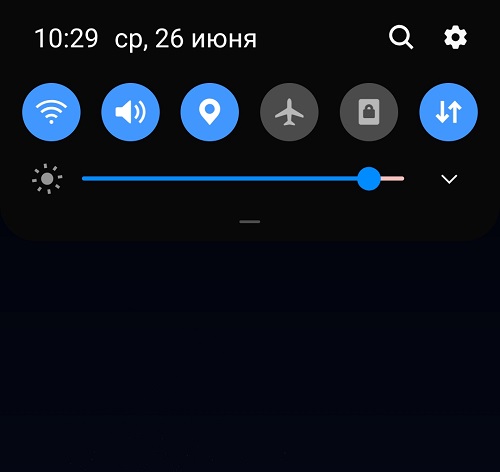
Делаете один свайп от верхней части экрана смартфона к нижней. Видите примерно следующее:
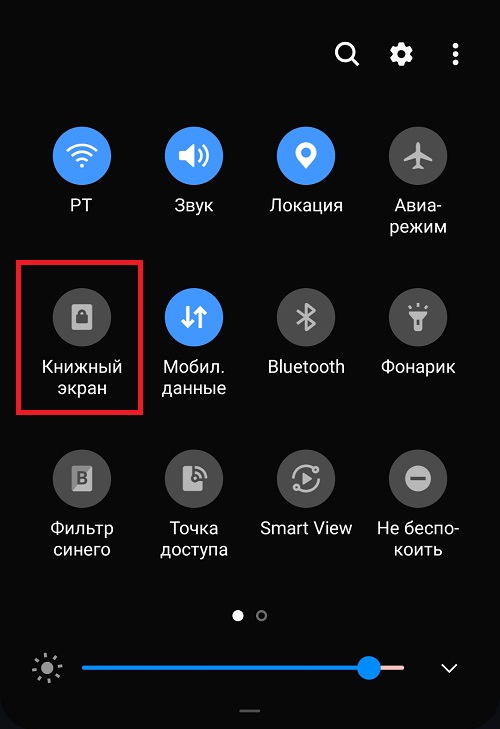
Затем делаете еще один, чтобы увидеть панель (шторку) полностью. Когда автоповорот экрана отключен, нужный пункт меню называется «Книжный экран». Для включения нажмите на иконку.
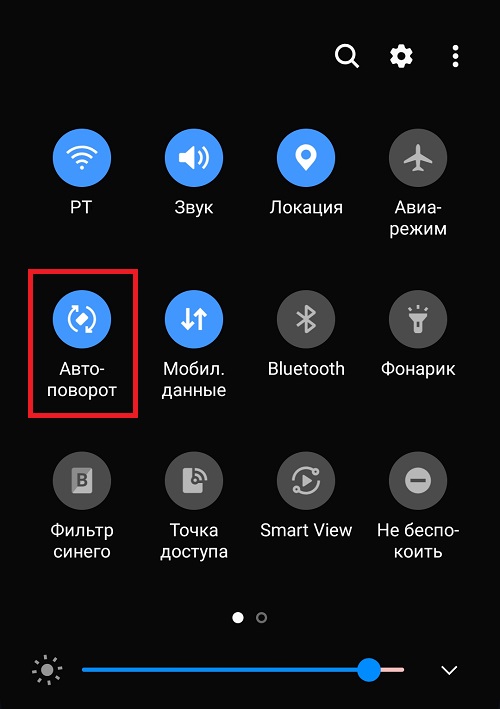
Она изменила не только цвет, но и название — на «Автоповорот».
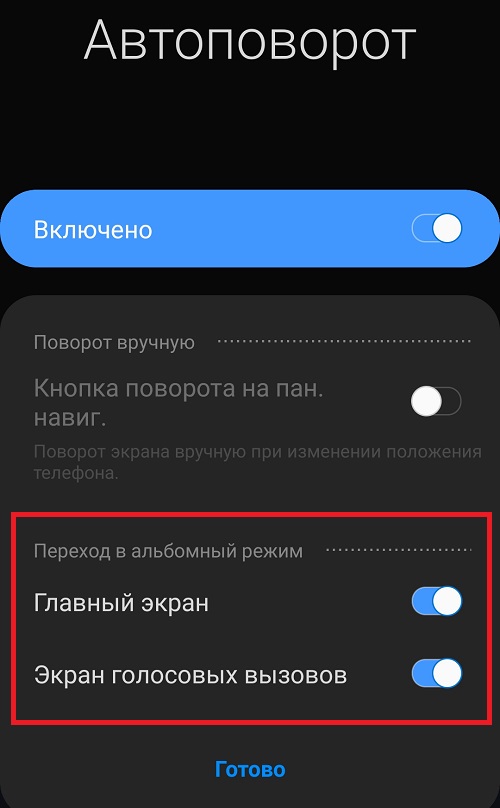
Казалось бы, на этом можно закончить, но не так все просто — имеются дополнительные настройки, о которых вы обязаны знать. Нажмите на надпись под иконкой — это «Книжный экран» или «Автоповорот» соответственно.
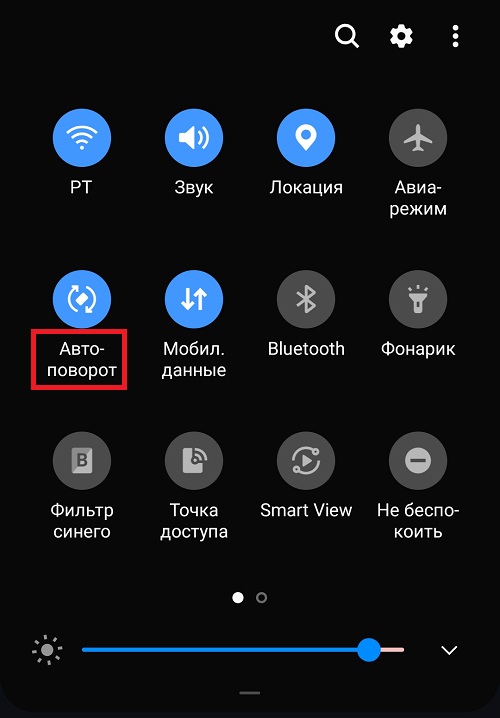
Здесь вы можете выбрать переход в альбомный режим отдельно на главном экране или же экране голосовых вызовов.
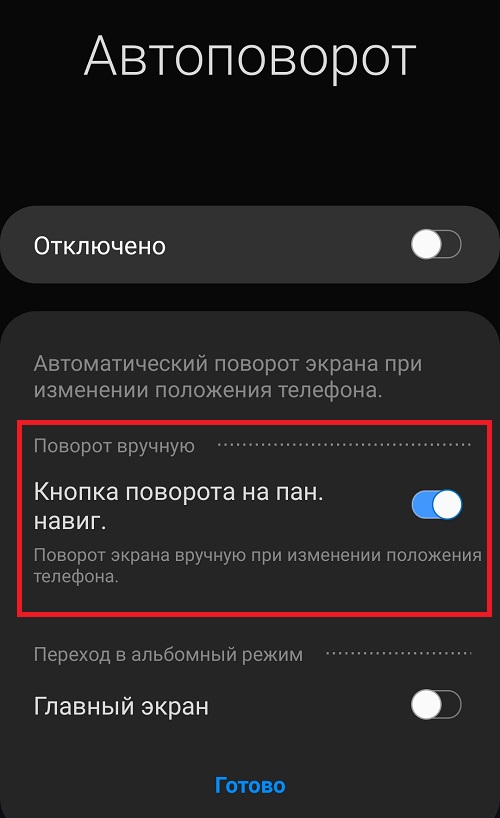
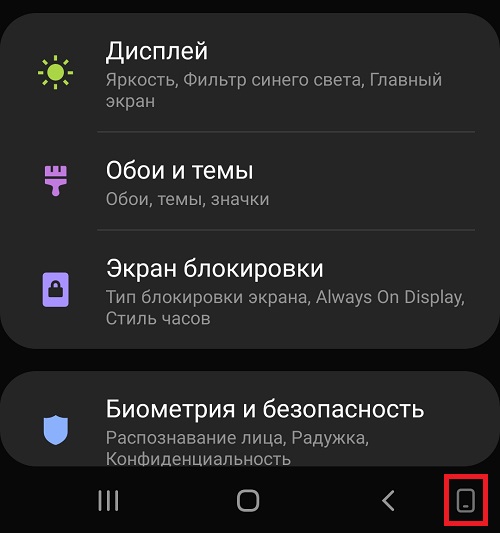
Если автоповорот отключен, вы можете включить кнопку поворота на навигационной панели.
Видеоинструкция
Причем появляется она только при наклоне корпуса. Очень удобно.
Инструкция подойдет для таких смартфонов, как S8, S9, S10, A20, A30, A50 и т.д.
Функция автоповорот экрана на смартфонах Samsung Galaxy – как включить/отключить и что делать если не работает инструкции
 Инструкции
Как установить автоповорот экрана на смартфонах Samsung Galaxy — актуальный запрос владельцев мобильных устройств и планшетов с операционной системой Андроид. Но пользователям не нужно беспокоится об этом вопросе, так как функция встроена в телефон по умолчанию. Если она не активна, нужно лишь включить опцию. В нашем материале рассмотрим, что значит «автоповорот экрана», опишем два способа по активации функционала, а также каким образом его отключить.
Что такое автоповорот экрана?
Автоповорот экрана на Samsung Galaxy— это удобная опция, что позволяет оптимизировать отображаемое на дисплее в нужное положение:
- при правильном удержании, картинка будет отображаться вертикально;
- а если повернуть телефон на 90 градусов, дисплей перестроится в горизонтальное положение.
Очень выручает при просмотре фильма, либо если требуется увеличить конкретный элемент (фото, таблицу и пр.).
Умный поворот экрана на Samsung Galaxy 
Поворот дисплея для нужного направления изображения осуществляется с помощью встроенного в смартфон акселерометра. Он поддерживает работу некоторого функционала устройства, которому требуется смена ориентации в пространстве. В этот список входит и рассматриваемый параметр. Без акселерометра автоматический поворот картинок был бы недоступен.
Как включить автоповорот экрана на Samsung Galaxy – пошаговая инструкция
В случае, если дисплей не реагирует на смену направления телефона с ОС Android, значит, что функция неактивна. Включить ее можно двумя способами:
- через шторку уведомлений;
- изменить настройки, активировав нужное приложение.
И тот, и тот вариант одновременно просты в использовании. Каждый пользователь сам решит, который ему предпочтительнее.
Через шторку уведомлений 
Быстрейший вариант, активировать функцию в верхней панели. Выполните следующие действия.
- Опустите шторку в направлении вниз.
- Найдите иконку с соответствующей надписью.
Если опция отключена, значок чёрного цвета, во включенном состоянии — синий. В случае отсутствия иконки, нужно будет нажать на «карандаш» рядом с «шестеренкой» и перетащить «Автоповорот» в верхнюю шторку. Здесь можно добавить все необходимые параметры и убрать лишние.
Через настройки
Второй путь длиннее. Для его прохождения, воспользуйтесь простой инструкцией.
- Зайдите в «Настройки» (значок «шестеренки»).
- Из доступных разделов выберите «Экран».
- Найдите пункт «Автоповорот» и кликните по ползунку для его активации.
Чтоб убедится, что поворот дисплея в пространстве работает, испытайте устройство.
Отключение автоповорота
Если испытали методы активации автоматического поворота, отключение трудностей не вызовет. Помимо этого, пользователи смогут регулировать работу приложения, используя удобный функционал. Читайте ниже.
Если у Вас остались вопросы или есть жалобы — сообщите нам
Панель уведомлений
Чтоб отключить ставшую ненужной функцию на мобильных устройствах Samsung Galaxy выполните действия уже описанные выше в этой статье.
- Опустите верхнюю панель уведомлений.
- Клацните по иконке с надписью «Автоповорот».
- Проверьте, перестала ли гореть кнопка, и испытайте, отключилась ли опция.
В неактивном состоянии значок выглядит так.
Основные Настройки телефона
Второй метод тоже практически не отличается от ранее указанного.
- В «Настройках» смартфона зайдите в раздел «Экран».
- Найдите требуемый параметр и верните ползунок в неактивную фазу.
Сразу проверьте, действительно ли отключилась смена ориентации изображения. Бегунок должен быть серым.
При оптимизации Режима Энергосбережения 
В третьем случае требуется изменить настройки энергосбережения. Следуйте по пунктам.
- Зайдите в «шестеренку».
- Откройте раздел «Батарея».
- Кликните по вкладке «Режим энергосбережения».
- Среди видимых функций найдите строку связанную с автоматическим поворотом дисплея и жмите «Оптимизировать».
- Появится надпись «Автоповорот выключен.
Но впредь помните, каким образом отключили этот функционал, чтоб лишний раз не задаваться вопросом, почему он перестал работать.
Не работает автоповорот экрана на Хонор и Хуавей: причины, что делать?
Если у вас не работает автоматический поворот дисплея на Samsung Galaxy выполните следующие действия для решения этой проблемы:
- проверьте активность функции;
- выполните перезагрузку устройства для исключения сбоев в приложении;
- посмотрите, не изменяли ли вы режим энергосбережения;
- убедитесь, что остальные опции функционируют правильно, а акселерометр не поврежден;
Если же не один вариант не помог, сдайте смартфон в сервисную службу, специалисты исправят возникшую ошибку. В этой статье мы рассмотрели, как включить и отключить функцию. А также что делать, если приложение перестало работать. Надеемся материал не вызвал сложностей, и вы справились с поставленной задачей