Как пользоваться Сири в наушниках AirPods
Давайте признаемся: голосовой помощник Siri в России работает так себе. Существует множество разных команд, с которыми он справляется не самым лучшим образом. Но несмотря на это, существует еще куча кейсов, которые отлично впишутся в повседневное использование и значительно облегчат вам жизнь. На Айфоне Siri не так полезна. В конце концов всегда можно открыть Safari и загуглить то, что тебе необходимо. А вот связка Siri c AirPods работает очень круто. Если смартфон находится где-то в другой комнате у вас нет большой необходимости бегать к нему каждый раз, достаточно лишь сказать: Привет, Siri или нажать кнопку наушников. Об остальных сценариях использования предлагаю поговорить ниже.
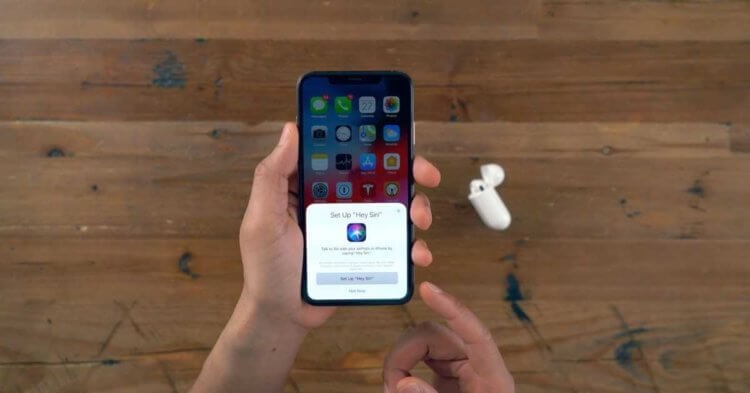
Рассказываем о самых крутых фишках Siri с AirPods.
Полезные советы для владельцев AirPods
Как вызвать Сири через наушники
Вызвать Siri с помощью AirPods можно несколькими способами.
Существует два варианта вызвать Siri через AirPods: через функцию «Привет, Siri» и через физические кнопки.
Чтобы активировать Привет Siri на AirPods, вам необходимо:
- Откройте Настройки на Айфоне.
- Далее перейдите в Siri и Поиск.
- Затем включите тумблер напротив пункта Привет Siri.
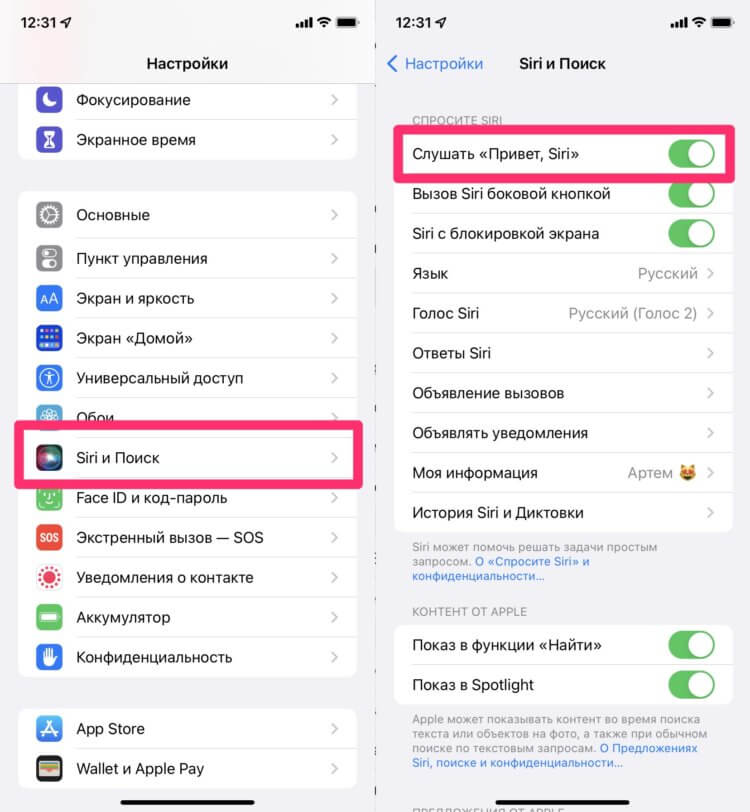
Включаем Привет, Siri на Айфоне.
Имейте в виду, что теперь не только наушники, но и сам iPhone будет слушать команду Привет, Siri. Не думайте, что это плохо. В прошлых статьях я уже рассказывал, как эта штука помогла мне в критической ситуации.
В наушниках AirPods 3, AirPods Pro также можно вызвать Siri c помощью кнопок на самих наушниках. Просто зажмите одну из ножек AirPods. На AirPods Max для этого вам понадобится колесико Digital Crown.
Как настроить Siri в AirPods 2
Чтобы настроить Siri на AirPods 2, вам понадобится:
- Подключить наушники к iPhone или iPad.
- Перейти в Настройки, Bluetooth.
- Далее найдите свои наушники в списке доступных устройств.
- Нажмите на кнопку i рядом с названием.
- Выберите «Левый» или «Правый», затем выберите «Siri».
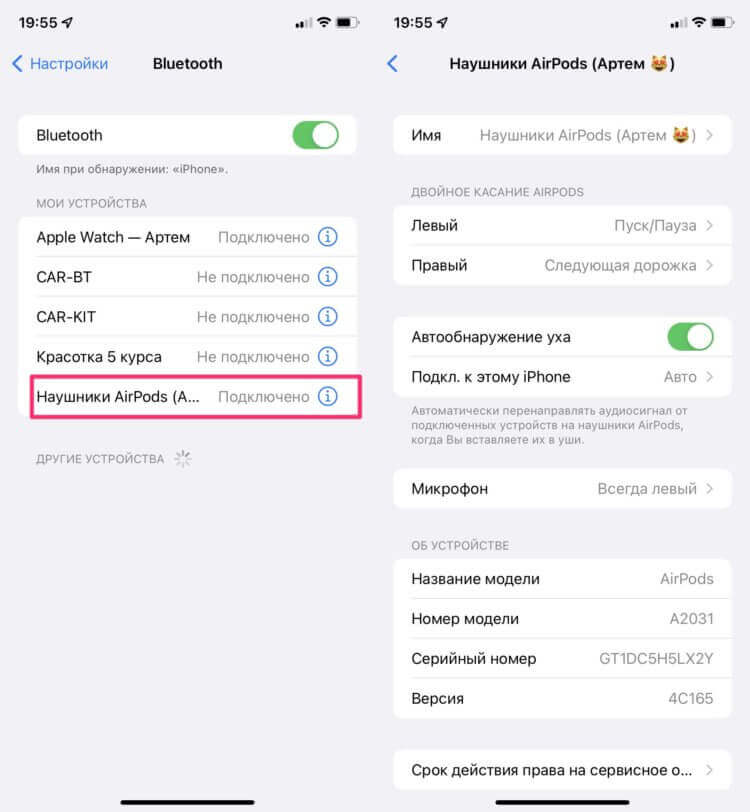
Настройка Siri в AirPods 2.
Готово. Теперь по двойному тапу по выбранному наушнику, будет включаться Siri. Плюс, не забудьте включить тумблер напротив Привет, Siri, о котором мы писали выше.
В комментариях к посту про новые AirPods 3 наши читатели сказали, что постукивание наушника гораздо удобнее, чем зажимать ножку. Я с ними категорически не согласен, ибо настройка AirPods 2 под себя занимает гораздо больше времени.
Как позвонить с помощью АирПодс

Звонить с AirPods очень удобно.
Самая крутая возможность Siri на AirPods — звонки. Буквально на днях в США произошел случай, где женщина сильно упала с лестницы и позвонила в 911 через наушники, которые в буквальном смысле спасли ей жизнь.
Позвонить с помощью AirPods можно следующим образом:
- Скажите Привет, Siri или вызовите ее через кнопку на наушнике.
- Далее скажите: Позвони и произнесите имя из списка контактов (например: позвони Лене).
- Также можно продиктовать номер полностью (с распознаванием цифр Siri справляется хорошо).
Да, озвучивать номер при посторонних не самая лучшая идея, но использовать эту фишку дома можно без проблем. В повседневной жизни вам может показаться, что это все бесполезные фишки. Но как только острая необходимость появится, вы сильно обрадуетесь. Я вам обещаю.
Подписывайтесь на нас в Яндекс.Дзен, там вы найдете много интересного!
Почему Сири говорит, кто звонит
Думаю, что многие обратили внимание, что Siri умеет зачитывать сообщения и принимать вызовы в наушниках. Работает это так: на Айфон приходит уведомление или вызов, и Siri произносит его вслух. После этого вы можете попросить ее ответить или продолжить прослушивание музыки, отключив ее с помощью кнопки.
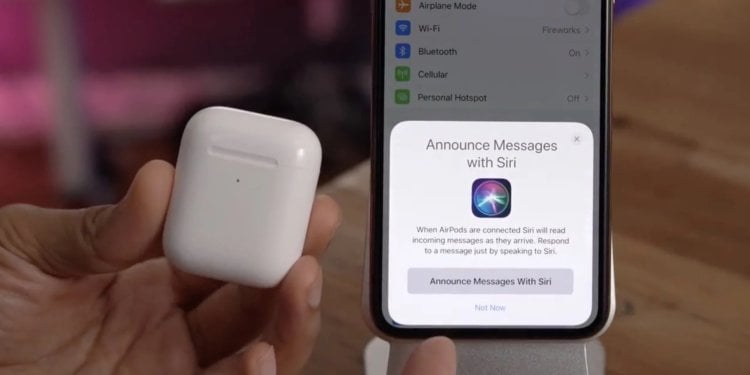
Зачитывание сообщений Siri — не самая удобная функция.
С одной стороны фишка очень удобная: можно узнать, кто звонит, не доставая смартфон или прочитать сообщения, не заходя в мессенджер. Но с другой стороны, отвлекаться от любимой песни не очень хочется.
Настройки зачитывания сообщений с помощью Siri мы подробно разобрали в прошлой статье, а сейчас разберемся объявлением вызовов с помощью Siri.
Чтобы выключить объявление вызовов в AirPods, вам необходимо:
- Открыть настройки на Айфоне.
- Далее перейти в раздел Siri и Поиск.
- Затем зайти в Объявление вызовов.
- Поставить галочку напротив Никогда.
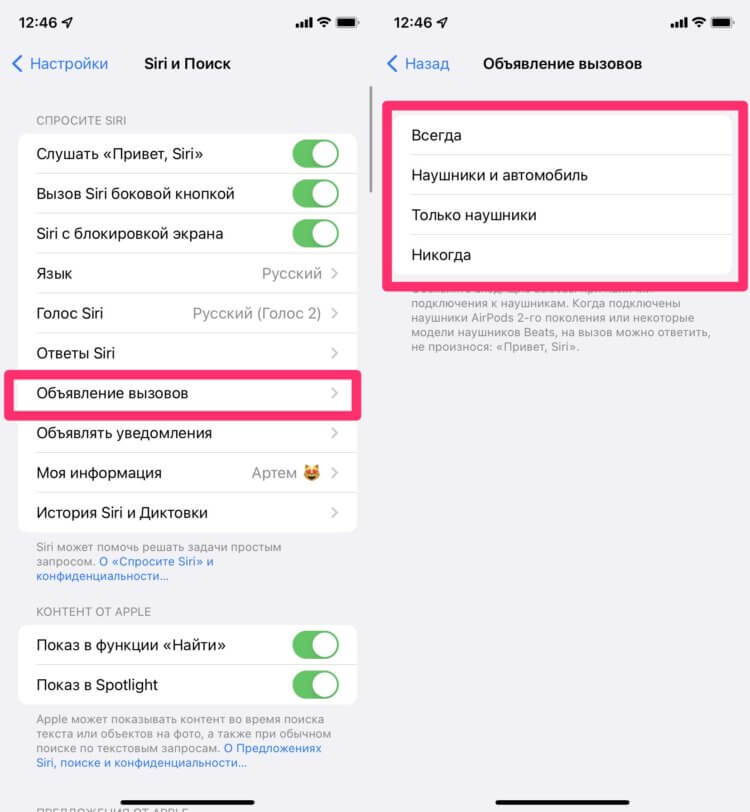
Смело ставьте Никогда напротив Объявления вызовов.
В этом разделе есть несколько настроек: Всегда, Наушники и автомобиль, Только наушники, Никогда. Тех, кто использует CarPlay, я понять еще могу, но ребята, которые включают объявления в наушниках, мне кажутся странными.
Зачем нужна Сири в наушниках
Кроме описанных выше функций, Siri может выполнять еще кучу полезных действий. Все и не перечислить, ибо в теории голосовой помощник должен свободно владеть как Айфоном, так и интернетом, но я бы выделил следующие команды:
Уменьшить или увеличить громкость. Скажите: Привет, Siri, сделай погромче/потише.
Переключить песню или повторить ее. Скажите: Привет, Siri, поставь эту песню на повтор.
Включить подкаст. Скажите: Siri, включи подкаст и произнесите его название.
Узнать заряд батареи AirPods. Скажите: Привет, Siri, сколько зарядки осталось в моих AirPods.
Узнать все последние уведомления. Скажите: Привет, Siri, зачитай последние уведомления.
Плюс, не забывайте, что Siri дружит не только с родными приложениями. Если слушаете музыку через Spotify или другой сервис, можете без проблем воспользоваться функциями переключения треков.
А как вы используете Siri в AirPods? Обязательно дайте обратную связь в нашем Телеграм-чате или в комментариях ниже. Будет интересно прочесть.
How to Use the ‘Hey Siri’ Command With AirPods (2nd Generation) and AirPods Pro
Apple refreshed its AirPods wireless earbuds in March 2019 and released Airpods Pro later the same year, adding a number of new features that set the two models apart from the original AirPods. One of those features is the ability to summon Siri entirely handsfree, allowing you to speak a variety of commands and ask questions.
alt=»airpods 2 hey siri» width=»800″ height=»400″ />
With the first-generation AirPods, you had to use the default double tap gesture on the left or right earpiece to activate Siri before you could start talking. But with second-generation AirPods and AirPods Pro, all you have to do is say «Hey Siri» and the digital assistant will be ready to respond to the words that follow.
You can still use the double-tap gesture on the new AirPods or set the press-and-hold gesture on Airpods Pro to summon Siri if you prefer, but you should find the immediacy of using the «Hey Siri» invocation a lot more convenient if you tend to be working with your hands when you’re wearing Apple’s wireless earbuds.
Siri can be used with your AirPods to control your music, ask queries, make phone calls, and check the status of your AirPods. At the bottom of this article is a quick list of commands to get you started.
Note that these commands won’t do anything if your iOS device doesn’t have a network connection. It’s an odd requirement, but unlike Voice Control, Siri needs an internet connection even for basic playback commands.
Как включить Сири через AirPods?
Перейдите в меню «Настройки» > «Уведомления» > «Объявлять о сообщениях с Siri» и убедитесь, что соответствующая функция включена.
Как использовать Siri?
- «Включи свет».
- «Выключи вентилятор».
- «Включи освещение».
- «Включи обогреватель».
Как настроить управление AirPods Pro?
Перейдите на экран настроек AirPods Pro. В разделе «Нажатие и удержание AirPods» нажмите «Левый» или «Правый» и убедитесь, что выбран вариант «Управление шумом». Выберите два или три режима управления шумом, которые будут активироваться нажатием с удержанием.
Как правильно надевать AirPods Pro?
Чтобы установить вкладыш, совместите его с овальным разъемом на наушнике AirPods. Нажмите пальцами на основание вкладыша, чтобы вставить его в разъем до щелчка.
Как вызвать Сири на 12 айфоне?
- На гаджете iPhone посетите раздел с настройками.
- Посетите раздел под названием «Siri и Поиск».
- Опции «Слушать “Привет, Siri!”», «Вызов Siri боковой кнопкой» должны быть активны. Если они в спящем режиме, переведите тумблер в рабочую позицию.
Что делать если пропал Сири?
- в настройках деактивируйте сири на пару минут;
- переподключите сеть;
- снова активируйте сири.
Как изменить привет Siri на другую фразу?
Изменение способов отклика Siri
Откройте «Настройки» > «Siri и Поиск» и выполните одно из описанных ниже действий. Изменение голоса Siri (возможность доступна для некоторых языков). Коснитесь «Голос Siri», затем выберите другой вариант голоса.
Как сделать чтобы Сири читала Кто звонит?
- Откройте меню и найдите пункт «Настройки».
- Выберите отдел «Телефон».
- Откройте ячейку с «Объявление вызовов».
- Выберите подходящий параметр.
Как сделать чтобы Сири озвучивала звонок?
Если вас интересует, как сделать, чтобы Cири озвучивала, кто звонит – обратите внимание на настройки входящих звонков. Устройство от Apple может озвучивать имя абонента при помощи Siri, а включить данную функцию поможет функция “Объявления вызовов”.
Как отключить диктовку сообщений на айфоне?
- Чтобы убрать кнопку диктовки с клавиатуры iOS, перейдите в «Настройки» — «Основные» — «Клавиатура»;
- Отыщите параметр «Диктовка» и отключите его;
- Откройте любое приложение, где есть возможность набора текста, и убедитесь: кнопка диктовки отсутствует.
Как запустить Сири на айфон 11?
- Откройте Настройки → Основные → Siri.
- Активируйте функцию Слушать «Привет, Siri!», переключив соответствующий тумблер в активное положение.
Как управлять Siri на русском?
Включить Siri можно при первом запуске iOS-устройства после перепрошивки или сброса настроек. Или позже в приложении Настройки по пути Основные -> Siri. Классическое включение Siri производится при помощи нажатия и удержания кнопки Домой.
Как работает Сири на айфон 11?
Чтобы включить Siri на iPhone и iPad под управлением любой версии операционной системы, включая iOS 10 и iOS 11, достаточно запустить приложение «Настройки», а затем найти раздел под названием «Siri». Для активации голосового помощника достаточно переключить тумблер напротив «Siri» в зеленое положение «активно».
Как использовать Siri на AirPods и AirPods Pro (все поколения)
Ваше универсальное руководство по максимальному использованию виртуального помощника Apple с любой парой AirPods.
Siri и AirPods предназначены для совместной работы в экосистеме Apple. Но отсутствие визуального интерфейса на AirPods и отсутствие специального приложения для Siri часто мешают нам получить максимальную отдачу от виртуального помощника Apple.
Даже после сопряжения AirPods с iPhone или iPad вам все равно нужно настроить параметры, чтобы включить некоторые функции Siri.
Но не волнуйтесь. Мы собрали все, что вам нужно знать об использовании Siri с вашими AirPods. От настройки триггера «Привет, Siri» до списка обязательных команд Siri — у нас есть все. Давайте перейдем к делу.
Как использовать Siri с AirPods: использование голосового управления
Одним из преимуществ использования Siri с AirPods является то, что вам не нужно взаимодействовать со своим телефоном, чтобы выполнять многие действия. Вы можете просто сказать «Привет, Siri», чтобы активировать виртуального помощника и попросить его сделать ваше дело.
Однако триггер «Привет, Siri» по умолчанию не активен. Итак, вам нужно включить его, прежде чем вы сможете использовать взаимодействие Siri без помощи рук.
Если вы подтвердили, что и ваши AirPods, и устройство поддерживают функцию «Привет, Siri», вот как вы можете настроить ее на своем iPhone или iPad:
-
Подключите ваши AirPods к вашему iPhone или iPad.

Подключение AirPods к iPhone

Сири и Поиск

Слушайте тумблер «Привет, Siri»
Если вы настраиваете эту функцию впервые, вам нужно научить Siri распознавать ваш голос. При появлении запроса просто скажите «Привет, Siri», вставив наушники AirPods в уши. Siri ответит, и вы сможете начать использовать голосовые команды со своими AirPods.
Вы также можете активировать команду «Привет, Siri», используя AirPods с устройством Mac. Для этого перейдите в меню Apple > Системные настройки > Siri & Spotlight. Затем включите «Спросить Siri» и нажмите «Включить».
Как активировать Siri с помощью AirPods: использование ручного управления
Если вы находитесь в тихой комнате и не хотите раздражать людей своим «Привет, Siri», есть более тонкий способ вызвать виртуального помощника. Вы можете активировать Siri с помощью сенсорных датчиков на AirPods.
Вот как настроить датчик касания AirPods для активации Siri на вашем iPhone или iPad:
- Соедините свои AirPods или AirPods Pro с iPhone.
- Перейдите в «Настройки» > «Bluetooth».

Настройки Bluetooth на iOS

Значок AirPods Pro «i»

Левая или правая настройка на AirPods Pro

Изменение левого управления AirPods на Siri
Хотя методы настройки Siri для всех AirPods одинаковы, то, как вы на самом деле активируете Siri, может отличаться. Вам нужно либо дважды нажать, либо нажать и удерживать, в зависимости от типа и версии ваших AirPods.
Вот как вызвать Siri на разных версиях AirPods:
- AirPods 1-го и 2-го поколения: дважды коснитесь верхней части левого или правого наушника.
- AirPods 3-го поколения, AirPods Pro и AirPods Pro 2: сожмите датчик силы (расположенный на стержне) на левом или правом наушнике примерно на 1 секунду, пока не услышите звуковой сигнал. : Нажмите и удерживайте цифровую головку около 1 секунды, пока не услышите звуковой сигнал.
Что Siri может делать с AirPods?
Есть множество задач, которые Siri может выполнять с вашими AirPods. К ним относятся чтение ваших сообщений, телефонные звонки, воспроизведение определенных песен и многое другое.
Но из множества вещей, которые может сделать Siri, мы составили список самых полезных — и как их активировать — ниже:
Как активировать функцию оповещения Siri
объявить сообщение Эта функция позволяет Siri читать ваше сообщение за вас, поэтому вы можете получить сообщение, не вынимая телефон из кармана. Таким образом, если вы постоянно в пути, эта функция может принести больше преимуществ, чем вы думаете.
Но чтобы использовать эту функцию, вы должны сначала активировать ее в настройках вашего устройства. Вот как:
-
Перейдите в «Настройки» и выберите «Siri и поиск».

Сири и Поиск

Объявить Переключатель уведомлений

Переключатель «Объявления уведомлений» и «Прямые сообщения»
Чтобы ответить на сообщения, прочитанные Siri, скажите «Ответить на ваше сообщение» или что-то в этом роде. Siri достаточно умна, чтобы понимать контекстные предложения. Затем Siri перечитает ваше сообщение, чтобы вы могли перепроверить его перед отправкой.
Вы также можете выбрать условия, при которых Siri озвучивает ваши сообщения. На выбор есть три условия: всегда, в наушниках и в машине или только в наушниках. Если вы хотите запретить Siri объявлять ваши сообщения, прочитайте наше руководство о том, как запретить Siri читать сообщения.
Вы также можете настроить Siri для оповещения о вызовах, выбрав «Настройки» > «Siri и поиск» > «Объявлять вызовы». Это позволит вам сказать Siri принимать или отклонять вызовы, не касаясь телефона или AirPods.
Полный список команд Siri, которые вы должны знать
Существует множество задач, с которыми вам может помочь Siri. Невозможно ограничить количество действий, которые может выполнять Siri, поскольку она постоянно развивается по мере того, как ею пользуется все больше людей.
Однако есть команды Siri, которые могут сделать повседневные задачи намного удобнее. Вот список команд Siri, которые вы должны знать, от наиболее полезных до хорошо знакомых:
- «Увеличить/уменьшить громкость»: изменяет громкость звука.
- «Позвонить (имя контакта)»: выполнение телефонного звонка указанному контакту.
- «Отправить сообщение (имя контакта)»: отправляет сообщение указанному контакту. Как только вы укажете имя получателя, Siri спросит вас, что вы хотите сказать в сообщении.
- «Отправить электронное письмо (имя контакта)»: создает черновик сообщения электронной почты указанному контакту. Вы можете изменить детали, сказав «изменить тему», «добавить получателя», «изменить сообщение» и многое другое.
- «Воспроизвести (название песни)»: Воспроизведение нужной песни. Вы также можете использовать название альбома или исполнителя, если вам не нужна конкретная дорожка. Siri по умолчанию использует Apple Music, но вы можете указать предпочитаемую платформу потокового вещания, добавив «на (название платформы)».
- «Установить будильник на (время)»: установка будильника на определенное время. Вы также можете активировать его разговорным тоном, например «Разбуди меня через два часа».
- «Напомнить мне о (задаче) в (время)»: создает для вас напоминание, которое срабатывает в определенное время — очень полезно, если вы склонны забывать о своих делах. Время также может быть разговорным, например: «Напомни мне забрать вещи из химчистки в 17:00 в следующий понедельник».
- «Запланировать встречу с (имя) на (время)»: создайте блок на определенную дату и время в своем календаре для встречи.
- «Как сказать (слово/предложение) на (языке)?»: Получите аудиоперевод слова или предложения на разных языках.
- «Сделать заметку»: создает заметку о том, что вы диктуете Siri.
- «Где я?»: показывает ваше текущее местоположение, если у вас активны службы определения местоположения.
- «Где находится (местоположение)?»: указание направления к указанному местоположению.
- «Отвезите меня в (название места)»: запускает приложение «Карты» и направляет вас к месту. Если вы укажете адрес чьих-то контактных данных, вы также можете сказать что-то вроде «Отвези меня к Майклу».
- «Какая погода?»: Сообщает вам текущую погоду и прогноз на день. Вы также можете добавить «в (место)» или «сегодня, завтра или на следующей неделе», чтобы получить более конкретные результаты.
- «Какой ближайший (тип предприятия)?»: предоставляет информацию о ближайших предприятиях указанного типа. Вы также можете активировать эту команду с помощью диалогового предложения, такого как «Где я могу купить салат поблизости?»
- «Какие последние новости?»: предоставляет обновления новостей из различных источников. Вы также можете добавить «по (теме)», чтобы получить более конкретные результаты.
- «Что (математическая задача)?»: решает математическую задачу.
- «Что (сумма и валюта) в (новое название валюты)?»: расчет конвертации валюты в реальном времени на основе последних доступных данных в Интернете.
- «Сколько времени в (название города или страны)?»: показывает текущую дату и время для определенного региона. Вы также можете использовать «Сколько времени сейчас в (часовой пояс)?» чтобы получить тот же результат.
- «Каков счет игры?»: показывает текущий счет (или окончательный результат) для конкретной спортивной игры.
- «Подбрось монетку» или «брось кубик». Помогает быстро сделать выбор между пиццей и гамбургерами или чем-то еще, что требует игральных костей.
- «Расскажи мне анекдот»: приказывает Siri рассказать вам анекдот, чтобы поднять вам настроение. Вы также можете заменить шутки загадками или забавными фактами.
- «Сколько у меня свободного места?» (только на Mac): показывает, сколько свободного места у вас осталось.
Вы также можете попросить Siri что-нибудь или выполнить любую задачу — если она сможет найти информацию или предпринять какие-либо действия, она сделает это за вас. Итак, не стесняйтесь пробовать что-то, используя Siri с вашими AirPods.
Заключение
AirPods и Siri предназначены для совместной работы, все, что вам нужно сделать, это включить некоторые настройки, и вы получите доступ к множеству отличных функций. Если вы читаете это, то теперь вы должны лучше знать, что вы можете делать с Siri и AirPods — и как это делать.
Если вы ищете еще больше отличных вещей, которые вы можете делать со своими AirPods, ознакомьтесь с нашей статьей с советами по использованию AirPods.
Нашли ли вы какую-либо комбинацию команд Siri и AirPods, которую мы не указали выше? Или вам было трудно заставить Siri работать с AirPods? Дайте нам знать об этом в комментариях!