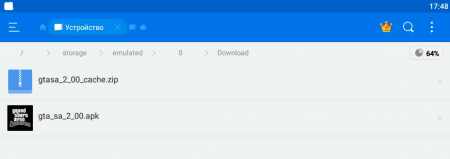
Как установить APK игры и программы c кэшем на Андроид
Установка приложений на андроид довольно проста, в большинстве случаев вам не надо ни прошивать, ни как-то патчить своё устройство! Чтобы помочь начинающим пользователям и не только, представляем вашему вниманию мануал «как установить игры и программы на Андроид», а так же «как установить игры с кэшем на андроид».
1. Подготовка, первое что вам следует сделать:
- Заходим в «Настройки» — в разделе «Личное» выбираем «Безопасность» — в разделе «Администрирование устройства» выбираем «Неизвестные источники» ставим галочку!
! Примечание: Андроид один для всех, но каждый производитель по какой-то причине может изменить размещение тех или иных функций в меню настроек, поэтому ваша задача найти что-то похожее на «Неизвестные источники» и поставить галочку!
2. Теперь переходим к загрузке необходимых файлов:
- Существуют установочные файлы APK, а так же файлы кэш, это дополнительные файлы к некоторым играм и программам! Как всё это устанавливать опишу ниже, сначала разберемся как выбрать подходящие файлы для вашего устройства.
- К некоторым приложениям в блоках версий, на нашем сайте, отображаются следующие метки:
- Adreno , PowerVR , Mali , Tegra, Tegra 2 , Tegra 3 и другие тегра — это типы видеоускорителей. Вам необходимо выбирать файлы в соответствии с видеоускорителем вашего устройства (см пункт 2.1). Если метки отсутствуют, то кэш один для всех!
- Так же есть метка @root — приложения которые будут работать только на устройствах с правами супер пользователя. Что такое Root права и как их получить смотри тут
2.1 Какой же КЭШ выбрать? Определяем тип процессоров в вашем устройстве:
-
Вариант 1. На на нашем сайте PDALIFE.info в каталоге смартфонов и планшетов. Найти свой девайс и посмотреть в характеристиках.
Вариант 2. Зарегистрировавшись на текущем сайте, переходим в «Личный кабинет» — «Настройки» и в поле «Гаджеты» выбираем и добавляем ваши устройства. После чего на вашей личной страничке и на странице приложения будут отображаться ваши устройства с указанными рядом типами видеоускорителей.
Вариант 3. Воспользоваться программой CPU-Z
Для процессоров Broadcom – пробуем кэш от Adreno
Для процессоров Vivante – должен подходить кэш от Mali
2.2 Как узнать архитектуру процессора (arm64-v8a, armabi-v7a, x86)?
-
Вариант 1. На на нашем сайте PDALIFE.info в каталоге смартфонов и планшетов. Найти свой девайс и посмотреть в характеристиках.
Вариант 2. Для этого нужно воспользоваться специальными приложениями: AIDA64, DevCheck, CPU-Z.
3. Установка APK на Андроид:
- Если файлы загружали на ПК, подключаем устройство при помощи USB шнурка, ждем пока устройство определится как флеш накопитель (для некоторых может потребоваться подтверждение соединения на устройстве). Далее копируем загруженный файл в удобную для вас папку.
- Если загружали файл сразу на устройство, то предыдущий пункт пропускаем.
- Далее запускаем файловый менеджер. Стандартный или рекомендуем установить «ES Проводник».
- Находим загруженный файл и жмем на него, запустив установку, следуем инструкции, по окончанию жмем готово!
- Если к игре не требуется дополнительных кэш файлов, тогда в списке ваших приложений находим игру и запускаем!
3.1 Установка игр с кэшем на Андроид:
- Если к игре или приложению имеется кэш, то скачиваем его на ПК или сразу в смартфон.
- Выбираем загруженный кэш и распаковываем его воспользовавшись программой архиватором WinRAR для ПК или ES Проводник на Андроид, или любым другим удобным для вас архиватором.
- Убедитесь что полученная папка из архива не повторят в точности название архива, если вдруг повторят, то вам нужна папка внутри.
- Папку с кэшем размещаем по пути указанному на странице с игрой (в сером блоке над ссылками).
- Далее устанавливаем апк, как было написано выше.
- До Android 5.0 все кэши размещаются на ВСТРОЕННОЙ карте памяти. НЕ съемной microSD! Начиная с Android 5.0 и выше в настройках устройства может быть возможность назначить внешнюю карту памяти (microSD) как основную или объединить, тогда можно размещать и на microSD
- /Android/data/ и /gameloft/games/ — кэши, размещаемые по данным путям можно скачивать через приложение по wi-fi, или мобильный интернет. Так же, от версии к версии не обязательно качать новые кэш, все необходимое приложение скачает само.
- /Android/obb/ — кэши в эту папку загружать только с сайта, при обновлении версии снова загружаем новый кэш.
4. Основные ошибки и часто задаваемые вопросы:
Вопрос: Что такое Root права и как их получить?
Ответ: Это пользователь с расширенными правами доступа, как Администратор на ПК с Windows. Root права можно получить методом прошивки устройства или через спец программы. Переходим на наш сайт PDALIFE.info в каталог смартфонов и планшетов находим свой девайс через поиск, если к нему есть прошивки, то вы увидите соответствующую вкладку «Прошивки» в ней вы найдете и инструкцию по получению root прав и инструкции по прошивке. Например: инструкции по прошивке Samsung G9208 Galaxy S6
Вопрос: А на моем устройстве пойдет?
Ответ: Смотрите по меткам и в Google Play поддерживается ваше устройство или нет. Мы не можем знать пойдет она у вас или нет, а ждать ответа от пользователя с таким же устройством можно долго! Лучше отпишитесь о результате!
Вопрос: Пишет синтаксическая ошибка, что делать?
Ответ: Ваша версия Андроид ниже чем требуется. Если есть возможность, то обновите свое устройство до новой версии Андроид.
Вопрос: У меня нет папки data или obb, что делать?
Ответ: Создайте ее!
Вопрос: Почему не видит кэш?, я разместил всё как написано.
Вопрос: Я разместил кэш правильно, но просит докачать ХХХ Мб, почему?
Ответ: Кэш размещен не на встроенную память телефона, а на microSD. Не каждая игра поддерживает размещение кэша на внешний накопитель. Исключением являются некоторые китайские устройства и некоторые модели Fly, в этих смартфонах/планшетах при подключении карты microSD происходит подмена внешней карты на встроенную.
Ответ 2: Запустите игру и посмотрите какую папку и где она создаст, должна быть похожа на папку из архива кэша, переместите файлы из папки в архиве в созданную игрой папку.
Ответ 3: Папку из архива нужно извлечь в текущую папку, а не в папку с названием архива (при распаковки через WinRAR)
Вопрос: Я кэш разместил правильно, но просит докачать х МБ, почему?
Ответ: Если количество МБ приблизительно равно МБ кэша скачанного с сайта, то это не докачать, а скачать полностью! То есть кэш размещен не верно, читайте предыдущий вопрос/ответ!
Вопрос: У меня мало встроенной памяти, как быть?
Ответ: Прошить root права и воспользоваться программой, например: Directory Bind.
Ответ 2: Посмотрите в настройках смартфона, некоторые производители и устройства на Android 5.0 и выше могут позволять назначать внешнюю карту памяти как основную.
PS: Общайтесь культурно, не употребляйте слова из одних заглавных букв и знаки препинания в большом количестве! В противном случае ваш комментарий может быть удалён!
Как установить игру на Андроид

Как установить игру на Андроид. Все больше современных гаджетов работает под управлением операционной системы андроид. А потому имеет смысл рассмотреть вопрос того, как установить игру на Андроид, если пользователь использует планшет, флешку или телефон. Процесс установки не потребует проводить сложные манипуляции с гаджетом, не нуждается в приобретении платного программного обеспечения и не требует взлома.
Содержание:
Если следовать предлагаемым ниже инструкциям, то процедура установки не вызовет трудностей и не займет много времени.
Файлы для установки
В сети интернет можно найти огромное множество игр и софта для телефона. Но не все подходят для установки на ОС андроид, а только те, которые имеют расширение (набор букв в названии файла после точки) «.apk». Для их скачивания и установки также использовать компьютер .
Но прежде чем начать процедуру, нужно подготовить устройство к приему данных. А именно создать дополнительную папку, куда будут сбрасываться игры или другой скаченный софт.
Совет! Лучше поместить папку на карту памяти устройства (sdcard). Вставляется в планшет или телефон отдельно.
Создать папку, предположим с названием «Downloads», можно с помощью Windows после подключения к ПК гаджета. Это самый удобный и быстрый способ.
Можно использовать стандартные для устройства средства по работе с папками и файлами, а также специальный софт ES Проводник . В последнем случае потребуется скачать программное средство и установить его на планшет или телефон.
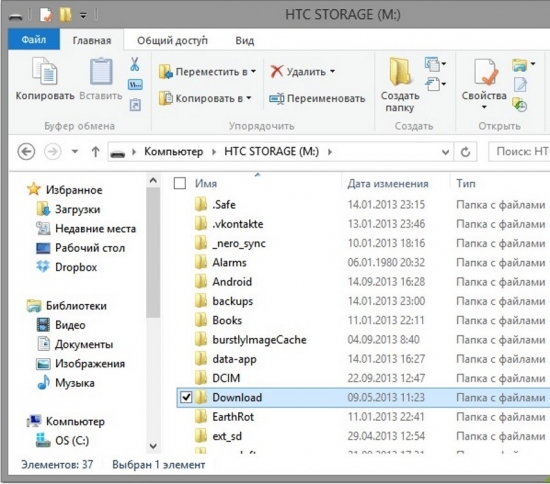
Вот так будет выглядеть меню с новым объектом
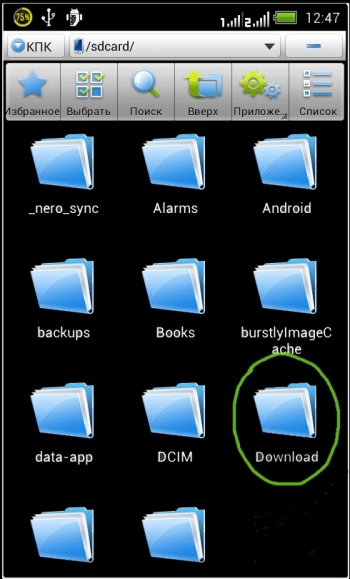
Вот такой вид будет на телефоне.
Установка игр с расширением apk
После того, как вы скачали игру на один из дисков ПК (можно скачивать и на флешку), ее необходимо перенести, или скопировать на карту памяти устройства в папку «Downloads».
Процедуру переноса можно осуществить при помощи USB-шнура, Wi-Fi, кард-ридера и прочих методов. Далее следуем инструкции:
- Включить на телефоне функцию, позволяющую устанавливать посторонний софт. Необходимо зайти в Настройки и отметить галочкой в Приложениях пункт Неизвестные источники .
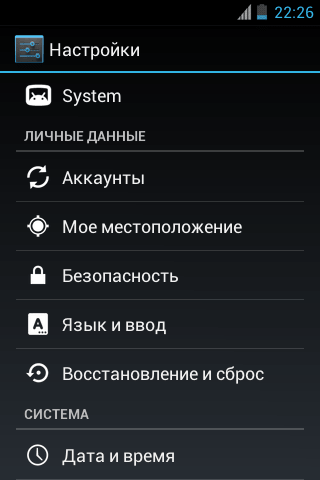
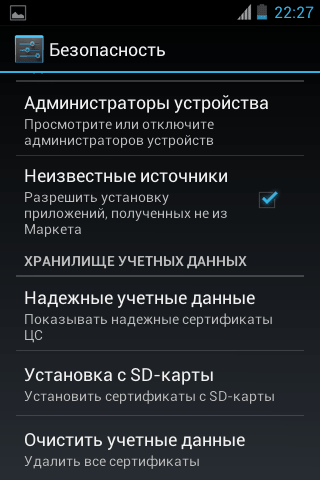
- Найти в меню карту памяти и папку «Downloads». Открыть.
- В папках ПК или на флешке найти нужный файл.
- Удерживая его кнопкой мыши, перетащить из папки на компьютере в «Downloads». Если вы используете флешку, процедура будет аналогичной.
- Найти на Андроид устройстве перемещенную игру или приложение.
- Тапнуть по ней.
- В новом меню находим пункт Установить или Следуем инструкции.
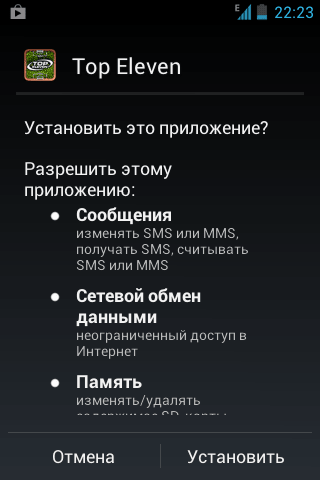
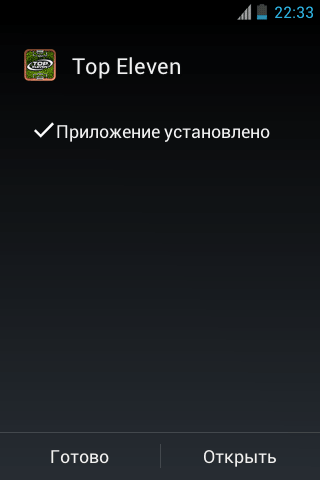
После этой процедуры ярлычок, ведущий к объекту, автоматически появится в основном меню гаджета. Теперь можно играть. Но такой легкой будет процедура, если у игры нет кеш файлов.
Как работать с кеш файлом?
Предположим, что мы хотим установить на свое андроид-устройство объект «Rage of the Gladiator». Первым действием будет скачать на ПК файл с расширением .zip и разархивировать его.
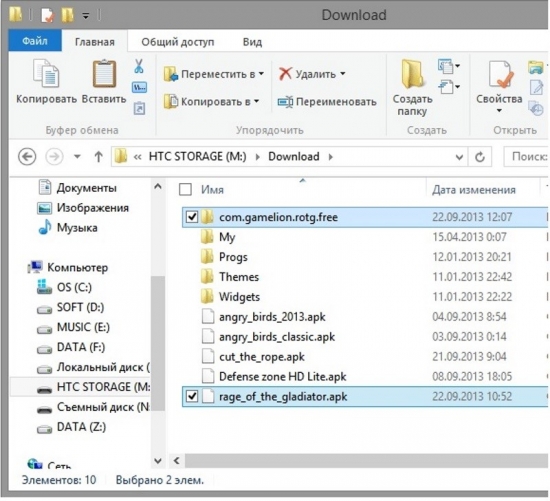
Совет! Лучше использовать именно ПК, поскольку непосредственное скачивание объекта на планшет или телефон потребует использования дополнительных приложений (специальных менеджеров, разработанных для ОС), чтобы разархивировать архив .zip.
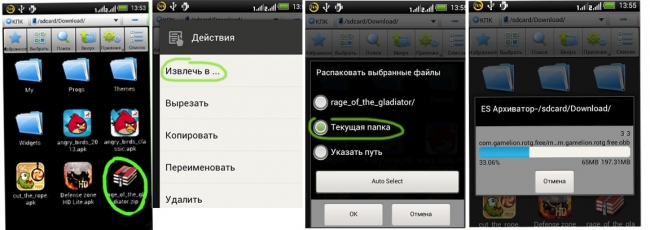
Процедура разархивации файла на телефоне
Разархивированный архив приобретает вид обычной папки. Ее переносим на карту памяти гаджета.
Используя ПК, мы сэкономили один шаг. Но если к компьютеру возможности подключиться нет, тогда процедура распаковки архива через ES Проводник будет следующей:
- Сохранить на карту памяти гаджета архив. Используем папку «Downloads» для легкого поиска объекта.
- Найти иконку архива.
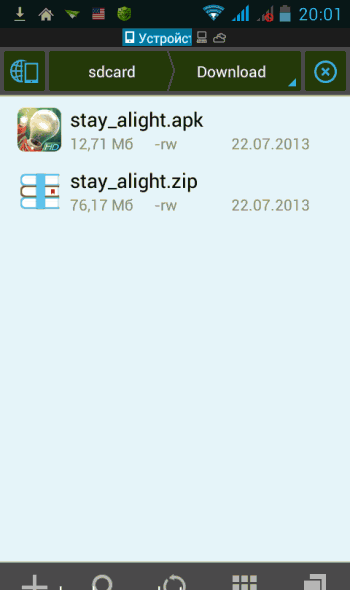
- Сделать длинный тап на ней.
- В новом меню найти пункт «Распакрвать в».
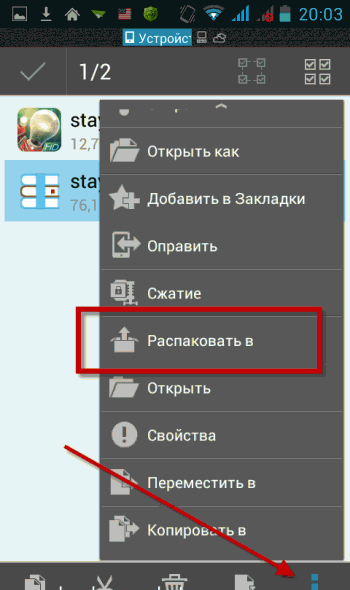
- Тапнуть на нем.
- Указать требуемый путь. Желательно распаковку делать снова на карту памяти гаджета на ОС андроид — пункт меню Текущая папка. Так вы не будете засорять основную память.
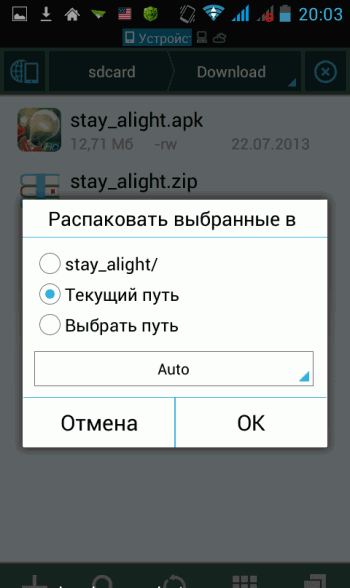
- Нажать Ок.
Неважно, что вы используете телефон или планшет, распаковка архива обязательна. После завершения процедуры в папке «Downloads» должна появиться папка с названием скаченного объекта.
В ней будет файл с расширением apk и папка «com.gamelion.rotg.free». Ее и нужно переместить в специальную область, а именно сюда sdcard/Android/obb.
- Долгий тап на папке с кеш.

- Выбрать пункт меню Вырезать.
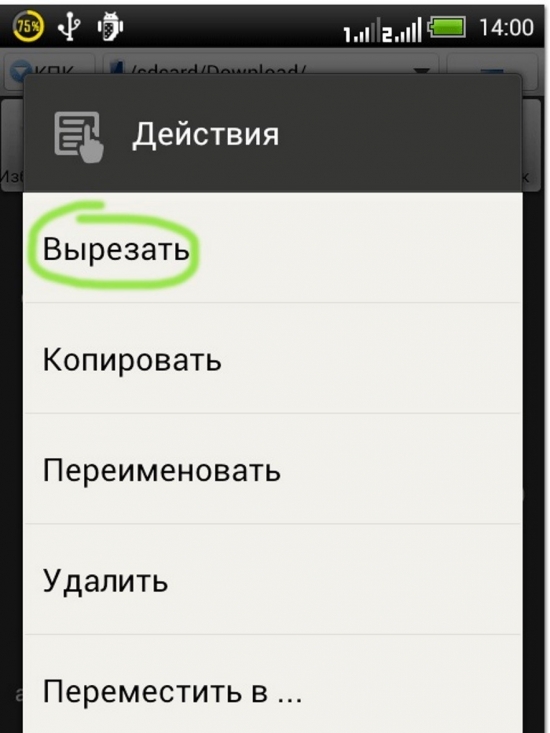
- Отправляем объект по вышеуказанному пути. Это можно сделать с помощью ES Проводника. В его инструментах потребуется найти пункт Вставить.
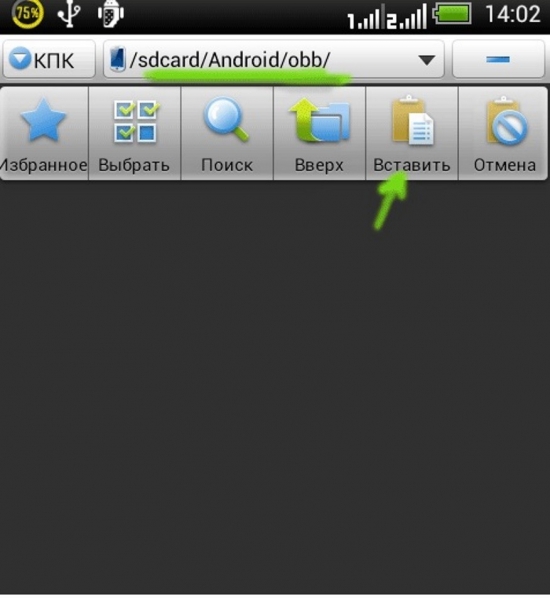
Выбираем пункт «Вставить»
- Вернуться в карту памяти устройства на ОС андроид и найти apk файл.
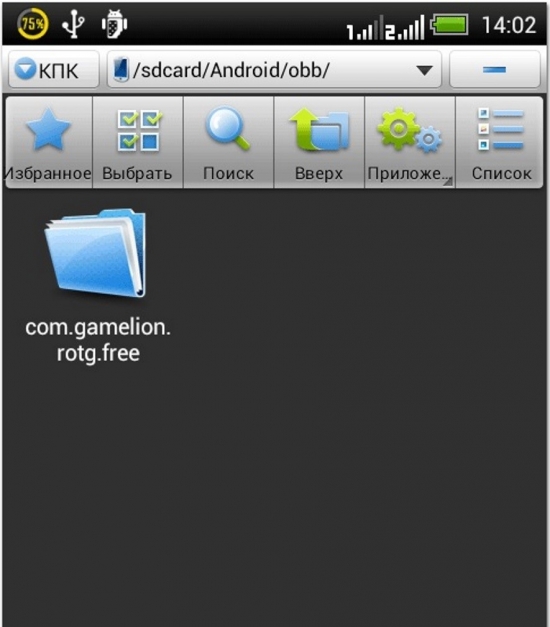
- Установить игрушку уже описанным выше способом.
При запуске установленной «тяжелой» игрушки могут возникнуть трудности. Неважно, используется планшет или телефон. Во-первых, кеш может не обнаруживаться программой. Тогда потребуется проверить правильность его переноса в особую область. Внимательно посмотрите путь, убедитесь, что переместили нужный файл. У тех, кто использует планшет, это частая проблема.
Во-вторых, некоторые игрушки (в основном те, которые появились после 2010 года) нуждаются в докачке данных. Она будет проводиться через подключение к сети в момент первого запуска программы. В большинстве случаев такое происходит, если приложение не обнаружило кеш. В этом случае стоит дождаться его закачки (размещение автоматическое). Но тогда перемещенную папку с кеш лучше удалить. Она не пригодится, хотя ее и можно будет восстановить.
Если устанавливать приложения, строго следуя инструкции, то проблем не должно возникнуть. Главное — внимательно проходить все пункты инструкции и читать сообщения на экране гаджета.
Как установить APK на Android: простая инструкция
Сначала нужно разрешить установку приложений из неизвестных источников. Как правило, система сама предложить это сделать при открытии файла, но нужную опцию можно найти и самостоятельно.
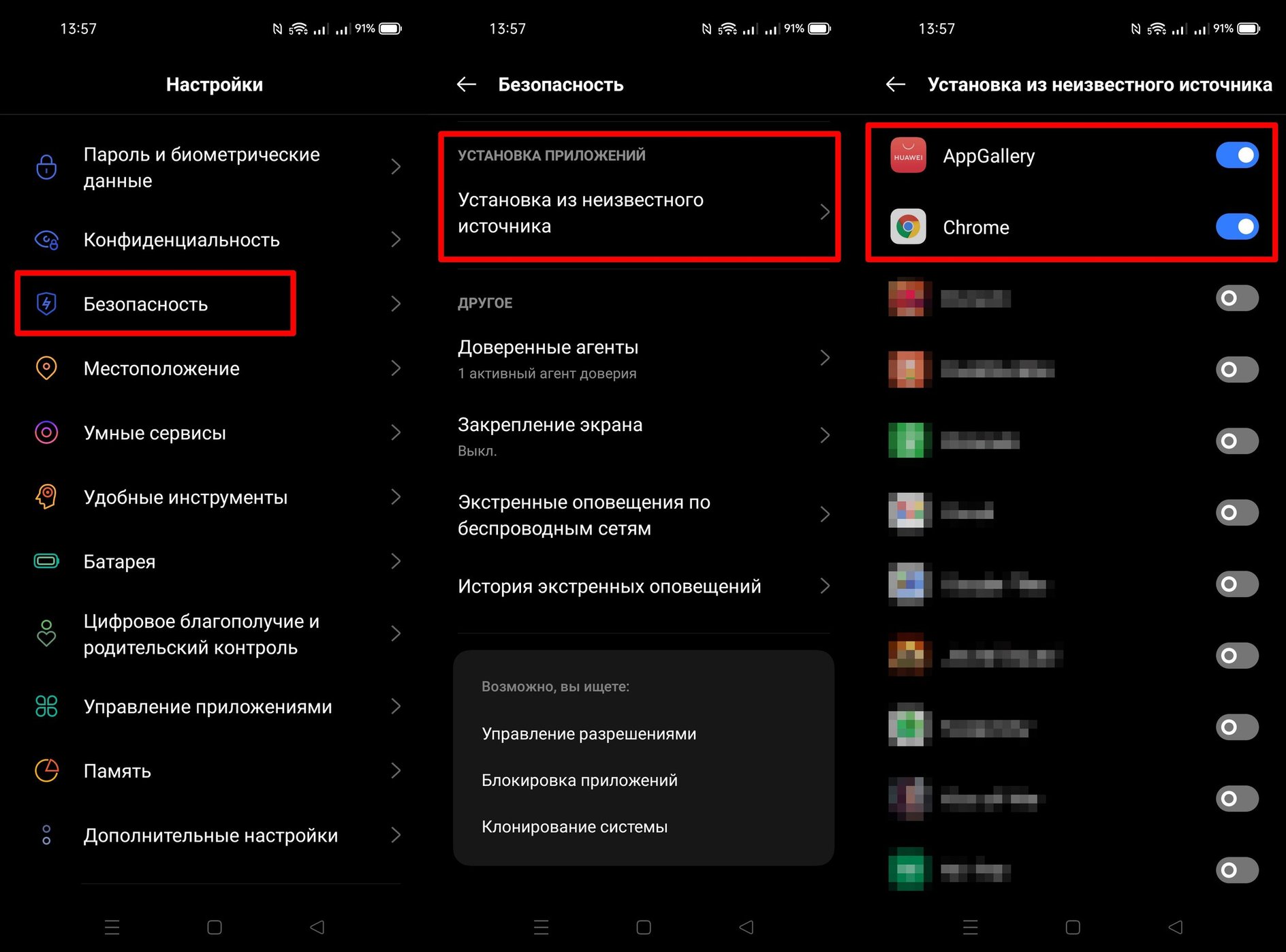
На смартфонах разных производителей путь к нужной опции может немного отличаться. Например, на смартфонах Realme нужно зайти в настройки, далее найти пункт «Безопасность» и «Установка из неизвестного источника». Затем нужно выбрать приложение, из которого будет установлен файл. Это может быть браузер, диспетчер файлов, облачное хранилище, альтернативный магазин и другие подобные источники.
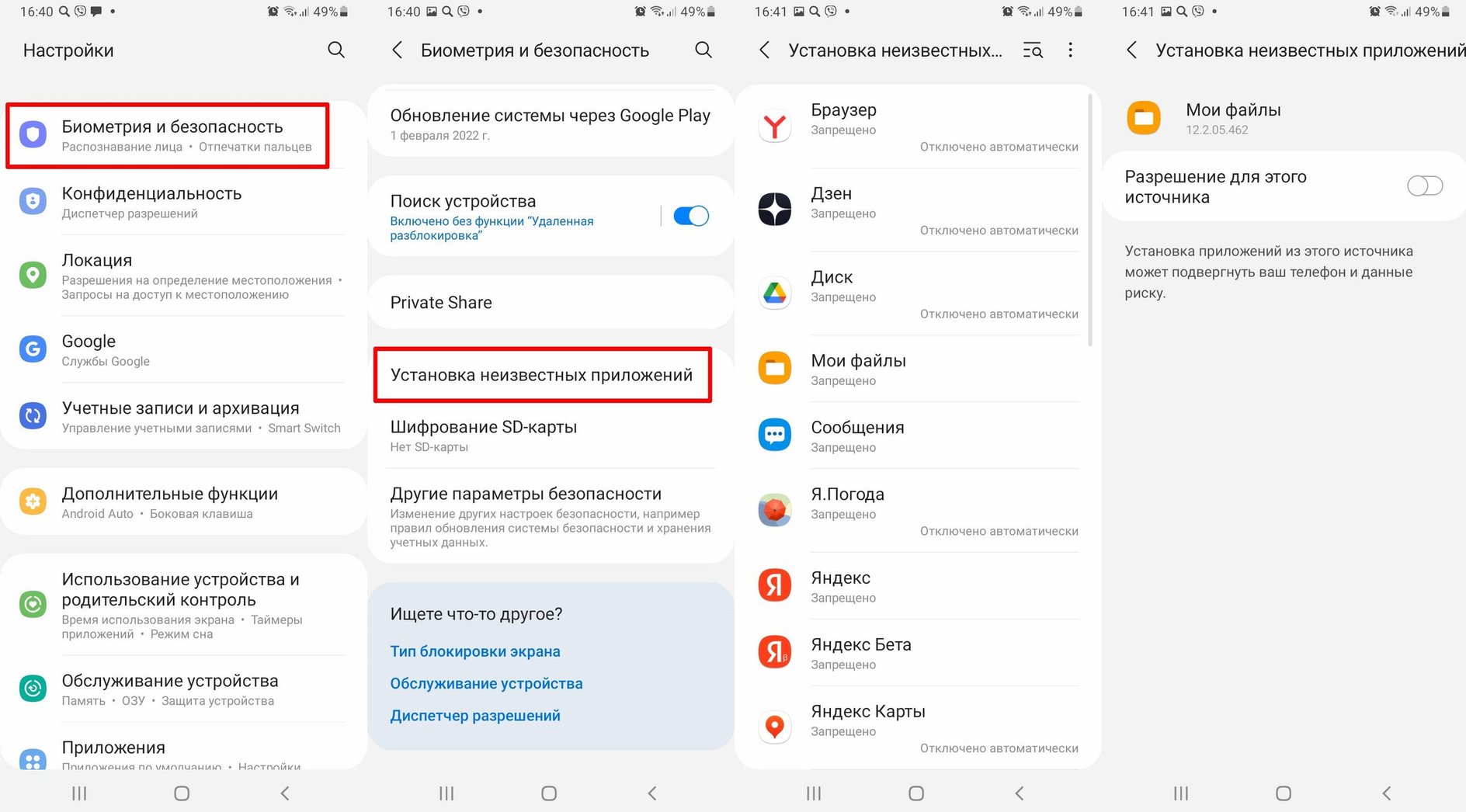
У смартфонов Samsung процедура выглядит немного по-другому. Нужно зайти в настройки и открыть пункт «Биометрия и безопасность», далее «Установка неизвестных приложений». Выберите нужный источник и разрешите установку.
Где брать приложения
Официальный сайт. Популярные приложения вроде бенчмарка AnTuTu, который недоступен в Google Play, можно скачать на официальном сайте. Таким же образом можно получить и, например, приложение банка «ПСБ», который оказался под санкциями. Его приложение удалено из Google Play, зато оно доступно в виде прямой загрузки с сайта банка. Минус такого подхода в том, что придется вручную искать новые приложения и устанавливать для них обновления (но приложения могут самостоятельно напоминать об обновлении и предлагать скачать новую версию).
При установке программ из сторонних источников нужно проявлять предельную осторожность. Даже в Google Play регулярно находят вредоносные приложения, поэтому устанавливать apk-файлы по первой попавшейся ссылке не стоит. Лучше всего использовать официальные сайты разработчиков и проверенные ресурсы. При этом малоизвестные приложения опасно качать, даже если их распространяет лично разработчик (ведь никто не знает, с какой целью он это делает).
Сайты-агрегаторы. В сети также достаточно сайтов-агрегаторов приложений. Среди популярных ресурсов можно назвать APKPure, F-Droid (каталог свободных приложений с открытым исходным кодом), APKMirror.
Как устанавливать игры с кэшем на Android
Кэш – это специальный файл, в котором хранятся необходимые для правильной работы игры ресурсы: текстуры объектов, видеовставки, изображения и т.д. Разработчики создают кэш для своих приложений, чтобы объемные файлы не занимали слишком много места на внутренней памяти устройства. Если на странице с игрой вы видите ссылку на скачивание кэша, обязательно загрузите и установите его, иначе игра не будет работать.
Где должны располагаться кэш-файлы игр?
- sdcard/gameloft/games – игры от Gameloft
- sdcard/glu – игры от Glu
- sdcard/Android/data – игры от Electronic Arts и некоторых других разработчиков.
Как правильно установить игру с кэшем?
Чтобы установить игру с кэшем на ваше устройство, воспользуйтесь любым файловым менеджером. Ниже мы приводим инструкцию для популярного ES-проводник, в других программах все действия аналогичны. Есть и альтернативный вариант: загрузить необходимые файлы на ваш компьютер, а затем поместить кэш в нужную папку, подключив устройство к ПК с помощью USB-кабеля.