Как установить тему
Самый простой способ установить тему оформления для планшета или смартфона на Android – это скачать соответствующее приложение с Play Market. Для этого достаточно зайти в Маркет со своего мобильного устройства и ввести в строке поиска любой подходящий по смыслу запрос (например, «темы» или «theme»).
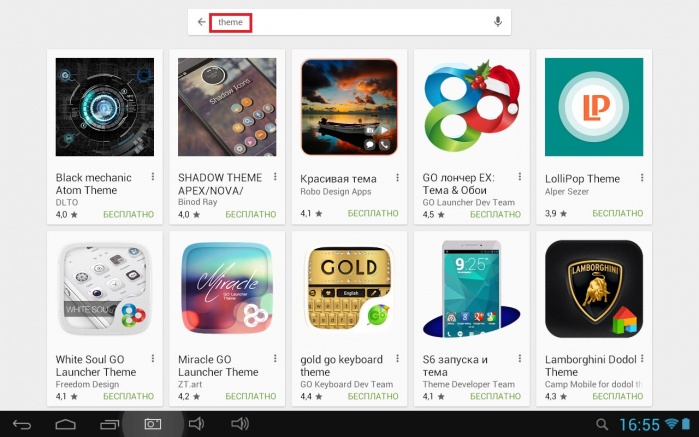
Приложение автоматически отфильтрует темы, подходящие вашего девайса по системным требованиям; все, что вам останется сделать – это выбрать понравившуюся и нажать кнопку «Установить». Как правило, после скачивания приложения мобильное устройство автоматически выводит на экран инструкции по установке темы.
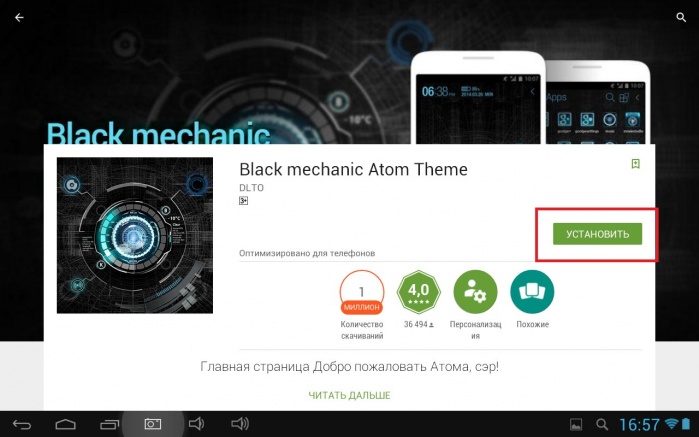
Похожим образом работает и большинство лаунчеров для Android, поддерживающих функцию установки тем (к таким относится, например, Next Launcher 3D Shell).
Более уверенные пользователи могут попробовать установить тему оформления для планшета или смартфона, самостоятельно скачанную со стороннего источника. Для этого можно воспользоваться любым стандартным установщиком приложений (отлично подойдет, например, AppInstaller). Просто скачайте понравившуюся тему и следуйте инструкции ниже:
Установка тем на устройства Android
Одним из преимуществ оболочки MIUI, которая установлена на устройствах китайской корпорации, является простая методика добавления и активации тем.
- Для использования встроенных средств изменения воспользуйтесь приложением «Темы».
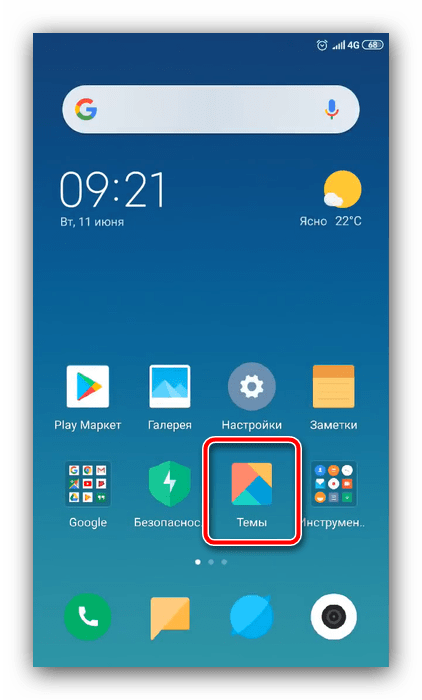
- Выберите в перечне понравившийся вариант и тапните по нему.

Войдите в свой Ми Аккаунт, если не сделали этого ранее.
Samsung
В фирменной оболочке OneUI от корейского производителя присутствует встроенный инструмент для смены внешнего вида лаунчера ‒ им мы и воспользуемся для решения нашей задачи.
- Откройте «Настройки» и перейдите к пункту «Обои и темы».

- После загрузки окна GalaxyThemes перейдите на вкладку «Темы», где просмотрите доступные варианты, выберите понравившийся и тапните по нему.
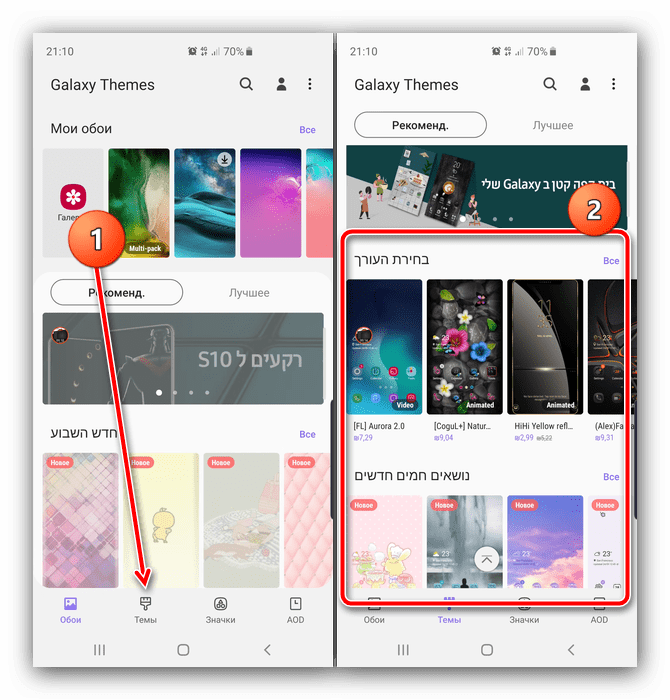
- Прочитайте описание, затем нажмите «Загрузить».
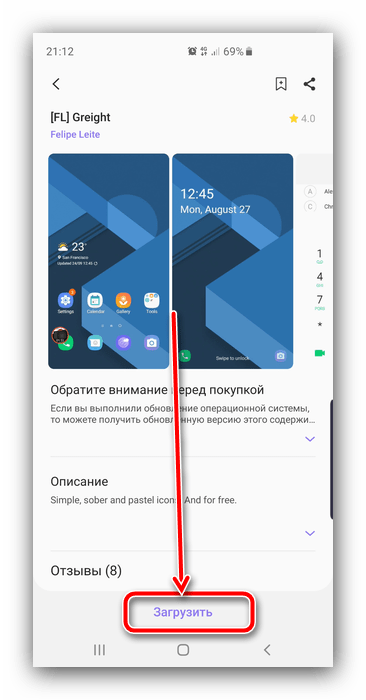
- По окончании скачивания примените оформление нажатием на соответствующую кнопку и подтвердите операцию.
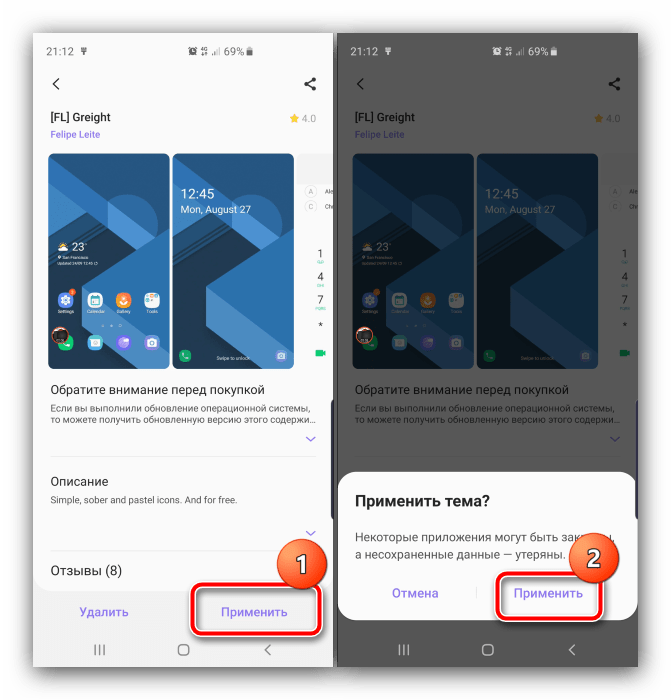
- Тема будет применена.
Huawei
Смартфоны компании Хуавей не отстают от конкурентов и тоже реализовали в своих оболочках возможности изменения темы без сторонних средств.
- Как и в случае с Сяоми или Самсунгом, в ЕМУИ используется собственный магазин, который можно открыть из меню приложений или рабочего стола.
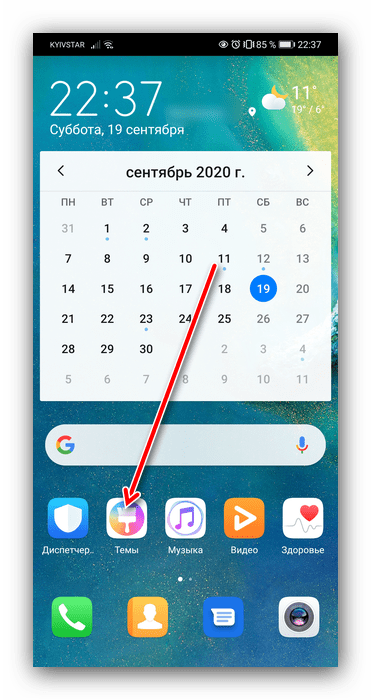
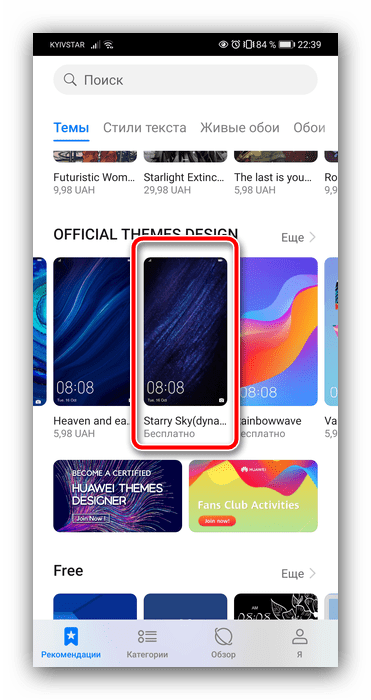
- В главном окне магазина тапните по вкладке «Темы».

- Пролистайте список доступных вариантов (к сожалению, большинство из них платные), затем нажмите на понравившийся.
- Тапните «Бесплатная загрузка» (или «Купить» в случае с платной).
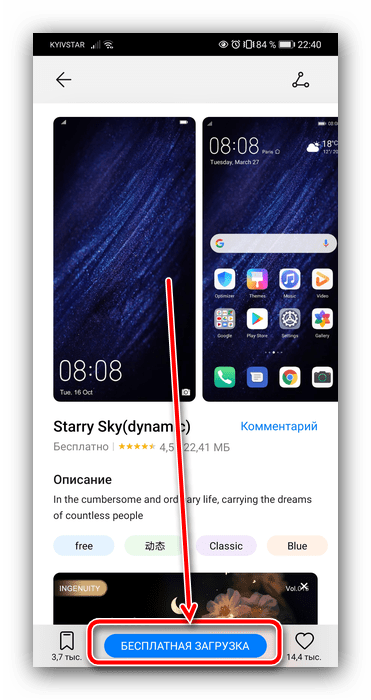
- Когда набор будет скачан, станет доступной кнопка «Применить» ‒ нажмите на неё для завершения процедуры.

Способ 2: Универсальные инструменты
Если системные решения для изменения оформления вас чем-то не устраивают или в вашей прошивке их нет, решить задачу помогут универсальные инструменты, которые подходят практически для всех смартфонов и планшетов под управлением Android, ‒ сторонние оболочки с поддержкой кастомизации. Таковых, к счастью, в Google Play Маркете большинство, для примера воспользуемся Apex Launcher.
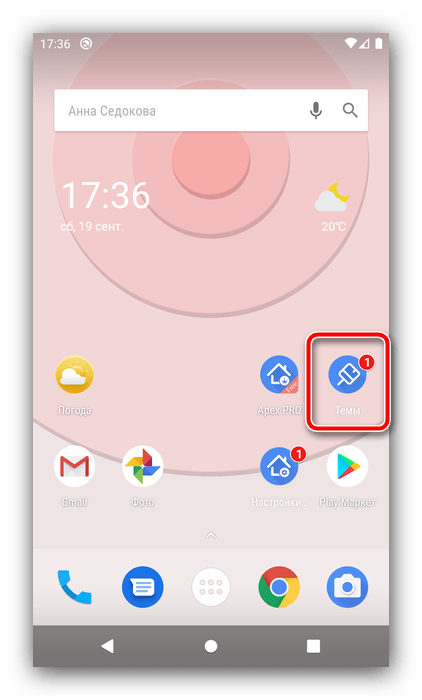
- На одном из рабочих столов приложения найдите ярлык «Темы» и тапните по нему.
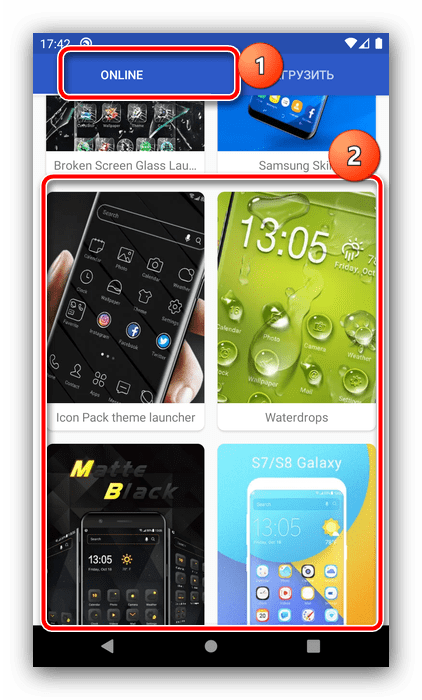
- В этом окне присутствует две вкладки, которые называются «Online» и «Загрузить». Первая представляет собой магазин с темами, тогда как вторая является менеджером уже установленных.
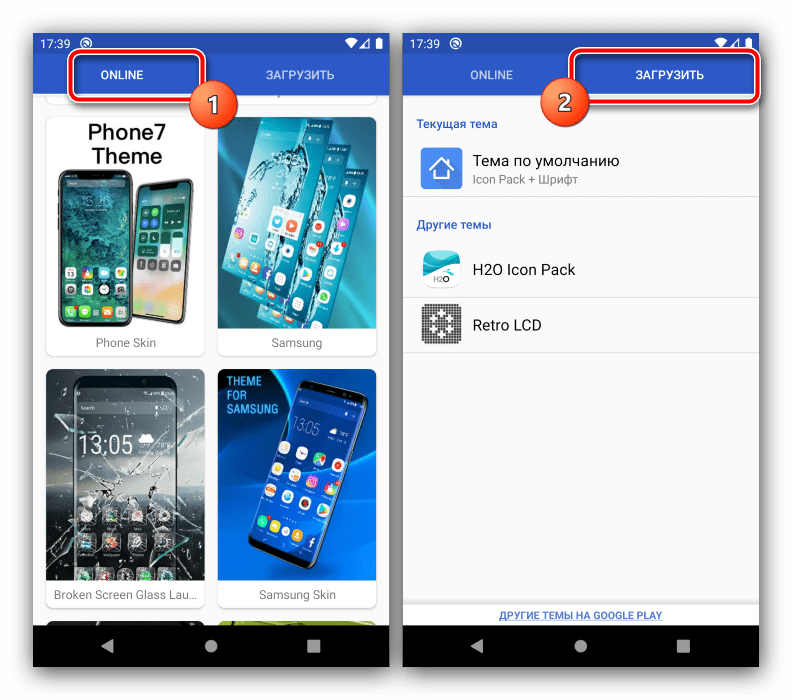
- Для загрузки нового стиля оформления воспользуйтесь разделом «Online» и тапните по одному из понравившихся вариантов.
- Для активации скачанного элемента перейдите на вкладку «Загрузить», затем нажмите на соответствующую ей позицию.
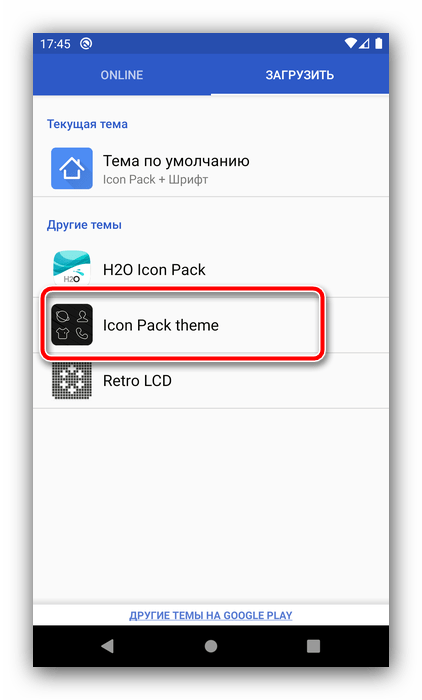
Подобная операция в других сторонних оболочках с поддержкой этой опции почти не отличается от Apex.
Как установить темы на Xiaomi Pad 5: пошаговая инструкция

Темы являются одним из способов изменить внешний вид и оформление вашего устройства Xiaomi Pad 5. Они позволяют персонализировать интерфейс, добавлять новые обои, иконки, анимацию и другие элементы, чтобы сделать устройство по-настоящему уникальным и отражающим ваш стиль.
Установка тем на xiaomi pad 5 довольно проста. Для этого вам понадобится скачать и установить приложение Темы Xiaomi. Приложение можно найти в магазине приложений MIUI. После установки приложения, вам нужно будет зарегистрироваться или войти в свою учетную запись MIUI, если у вас уже есть такая.
После успешного входа в приложение, вы сможете найти огромное количество тем, разделенных по категориям, таким как природа, города, абстракции, спорт и многое другое. Выберите интересующую вас тему и нажмите на нее, чтобы увидеть подробную информацию и скриншоты. Если вас она устраивает, нажмите кнопку “Применить”, и тема будет установлена на ваш Xiaomi Pad 5.
Важно помнить, что установленные темы могут потребовать перезагрузки устройства, чтобы все изменения вступили в силу. Также обратите внимание, что не все темы могут быть совместимы с вашим устройством, поэтому внимательно прочитывайте описание и рекомендации перед установкой.
Установка тем позволит вам персонализировать xiaomi pad 5 и создать уникальный интерфейс, отражающий ваш стиль и предпочтения. Это отличный способ подчеркнуть индивидуальность и разнообразить повседневное использование вашего устройства.
Шаги по установке тем на Xiaomi Pad 5

Шаг 1: Откройте настройки на вашем Xiaomi Pad 5. Вы можете сделать это, щелкнув на значок “Настройки” на главном экране или прокрутив вверх снизу экрана и выбрав соответствующую иконку.
Шаг 2: Прокрутите вниз и найдите раздел “Темы”. Нажмите на него, чтобы открыть настройки тем.
Шаг 3: В открывшемся окне выберите пункт “Загрузить тему”.
Шаг 4: Вам будет предложено выбрать источник темы. Вы можете выбрать “Мой альбом”, чтобы установить тему из своей локальной памяти или выбрать “Магазин тем”, чтобы загрузить тему из онлайн-магазина Xiaomi.
Шаг 5: Если вы выбрали “Мой альбом”, найдите и выберите файл темы на вашем устройстве.
Шаг 6: Если вы выбрали “Магазин тем”, вам будет предложено просмотреть доступные темы или использовать поиск для поиска конкретной темы.
Шаг 7: После выбора темы, вам будет показано окно предварительного просмотра с информацией о теме. Нажмите “Применить”, чтобы установить выбранную тему.
Шаг 8: Подождите некоторое время, пока тема загружается и применяется на вашем Xiaomi Pad 5. После завершения процесса установки, вы увидите новый дизайн интерфейса в соответствии с выбранной темой.
Шаг 9: Если вам не нравится новая тема или вы хотите вернуться к стандартной, просто вернитесь в раздел “Темы” в настройках и выберите “Тема по умолчанию”.
Шаг 10: Поздравляю! Вы успешно установили тему на свой Xiaomi Pad 5 и можете наслаждаться новым интерфейсом.
Рекомендации по выбору темы для Xiaomi Pad 5

Когда вы приобретаете новый планшет Xiaomi Pad 5, вы можете захотеть изменить его внешний вид, выбрав новую тему. Тема может внести значительные изменения в интерфейс вашего устройства, включая фоны, иконки и звуки. Вот несколько рекомендаций по выбору темы для Xiaomi Pad 5:
- Выбирайте официальные темы Xiaomi: Xiaomi предлагает широкий выбор официальных тем для своих устройств. Эти темы разработаны специально для Xiaomi Pad 5 и гарантируют совместимость и оптимальную производительность.
- Учитывайте цветовую гамму: При выборе темы учтите основные цвета, которые вы предпочитаете. Яркая или темная тема может влиять на уровень комфорта и возможность сосредоточиться на экране планшета.
- Оцените функциональность: Некоторые темы могут предлагать дополнительные функции, такие как анимации или дополнительные настройки. Рассмотрите эти функции перед выбором темы.
- Учитывайте размер иконок: Размер иконок в выбранной теме может иметь значение для удобства использования планшета. Убедитесь, что иконки в теме не слишком маленькие или слишком большие для ваших потребностей.
Будьте внимательны при выборе темы для Xiaomi Pad 5 и обязательно оцените идеальную комбинацию эстетики, функциональности и удобства использования.
Преимущества установки тем на Xiaomi Pad 5

- Приятное оформление
- Индивидуальность и уникальность
- Улучшение эстетического восприятия интерфейса
- Возможность создания настроенной и тематической обстановки
- Изменение иконок, шрифтов, цветовых схем и других элементов
- Возможность выбора из широкого разнообразия тем
- Привлекательный фон и замена обоев
- Оптимизация интерфейса для комфортного использования
Темы на Xiaomi Pad 5 позволяют вам создать настраиваемую и уникальную обстановку на вашем планшете. Они предлагают множество опций для изменения внешнего вида интерфейса и позволяют вам придать свой планшету индивидуальность.
Одним из основных преимуществ установки тем на Xiaomi Pad 5 является приятное оформление. Темы могут значительно улучшить визуальное восприятие интерфейса и сделать его более привлекательным для глаз.
Кроме того, установка тем на Xiaomi Pad 5 позволяет добавить индивидуальности и уникальности. Вы можете настраивать различные элементы интерфейса, такие как иконки, шрифты, цветовые схемы и обои, под свои предпочтения и стиль.
Еще одним преимуществом установки тем является возможность создать тематическую обстановку в соответствии с вашим настроением или сезоном. Вы можете выбирать из широкого разнообразия тем, чтобы создать праздничную, спокойную или яркую атмосферу.
Темы также позволяют вам изменить фон и обои на планшете. Вы можете выбрать привлекательные фоны, которые соответствуют вашим предпочтениям или настроениям. Это дает возможность освежить интерфейс и добавить новые ощущения при использовании планшета.
Кроме того, установка тем на Xiaomi Pad 5 может помочь вам оптимизировать интерфейс для более комфортного использования. Вы можете выбрать такие темы, которые лучше подходят для ваших глаз, улучшая читаемость и снижая усталость глаз при длительном использовании планшета.
В целом, преимущества установки тем на Xiaomi Pad 5 заключаются в возможности создания красивого и индивидуального интерфейса, который отвечает вашим вкусам и предпочтениям. Такие темы могут значительно повысить удовлетворение от использования планшета и сделать его более персональным.
Расширение возможностей Xiaomi Pad 5 с установкой тем

Как и другие устройства Xiaomi, планшет Xiaomi Pad 5 предлагает пользователю возможность устанавливать темы, которые могут полностью изменить внешний вид и оформление устройства. Установка тем позволяет индивидуализировать планшет и привнести свежий взгляд на его интерфейс.
1. Изменение темы планшета
Для изменения темы на Xiaomi Pad 5 необходимо выполнить следующие шаги:
- Откройте настройки планшета. Для этого нажмите на значок “Настройки”, который обычно расположен на главном экране или в панели уведомлений.
- Прокрутите список настроек и найдите раздел “Оформление”. Нажмите на него.
- В разделе “Оформление” вы сможете выбрать новую тему для планшета. Возможно, вам будет предложено выбрать тему из списка или загрузить новую.
- После выбора темы, примените ее к планшету нажатием на кнопку “Применить”.
2. Установка тем с помощью сторонних приложений

Если встроенные темы не удовлетворяют ваши требования или вам просто хочется большего разнообразия, вы также можете установить темы с помощью сторонних приложений. На планшете Xiaomi Pad 5 можно установить множество приложений, которые предлагают большой выбор тем для различных устройств Xiaomi.
Чтобы установить тему с помощью стороннего приложения, выполните следующие шаги:
- Откройте магазин приложений на планшете. Обычно это приложение с названием “Магазин” или “Программы”.
- Поищите приложение, которое предлагает установку тем для Xiaomi-устройств. Например, “Темы Xiaomi” или “Магазин тем”.
- Установите выбранное приложение и запустите его.
- В приложении найдите подходящую тему и установите ее, следуя инструкциям и нажатием на кнопку “Установить”.
- После установки темы вернитесь в настройки планшета и повторите шаги из первой части для применения новой темы.
3. Дополнительные возможности тем

Кроме изменения цветовой схемы и оформления иконок, темы для Xiaomi Pad 5 могут предлагать также дополнительные элементы:
- Иконки для приложений: темы могут включать новые иконки для установленных на планшете приложений, что поможет создать целостный дизайн.
- Обои для рабочего стола: некоторые темы могут предлагать новые фоны для рабочего стола, позволяющие создать новый внешний вид планшета.
- Эффекты анимации: некоторые темы могут включать дополнительные анимационные эффекты при перемещении по меню и открывании приложений.
Установка тем на Xiaomi Pad 5 позволяет расширить возможности планшета и создать уникальный дизайн, отражающий ваш стиль и предпочтения. Используйте встроенные темы или сторонние приложения, чтобы изменить внешний вид своего планшета и сделать его еще более персональным.
Вопрос-ответ:
Как установить новую тему на Xiaomi Pad 5?
Чтобы установить новую тему на Xiaomi Pad 5, вам сначала нужно перейти в раздел “Темы” в настройках устройства. Затем нажмите на кнопку “Выбрать тему” и воспользуйтесь поиском, чтобы найти тему, которую вы хотите установить. После того, как вы выбрали тему, нажмите на кнопку “Применить” и она будет установлена на вашем устройстве.
Где можно найти новые темы для Xiaomi Pad 5?
Новые темы для Xiaomi Pad 5 можно найти в специальном разделе “Темы” в настройках устройства. В этом разделе вы сможете просмотреть и скачать различные темы, созданные пользователями или официальными разработчиками Xiaomi. Вы также можете найти новые темы в интернете на специализированных форумах или сайтах, посвященных темам для Xiaomi устройств.
Можно ли создать собственную тему для Xiaomi Pad 5?
Да, вы можете создать собственную тему для Xiaomi Pad 5. Для этого вам понадобится специальный инструмент для создания тем, который можно найти в интернете. С помощью этого инструмента вы сможете выбрать фоны, иконки, шрифты и другие элементы дизайна, чтобы создать уникальную тему, которая соответствует вашим предпочтениям. После создания темы вы сможете установить ее на своем Xiaomi Pad 5 и наслаждаться ею.
Могу ли я установить тему с другой модели Xiaomi на свой Xiaomi Pad 5?
В некоторых случаях вы можете установить тему с другой модели Xiaomi на свой Xiaomi Pad 5. Однако, стоит отметить, что не все темы будут полностью совместимы с вашим устройством, поскольку разные модели Xiaomi имеют разные размеры экрана и разрешение. Поэтому, перед установкой темы с другой модели, убедитесь, что она подходит для вашего устройства, чтобы избежать возможных проблем с отображением элементов интерфейса.
Могу ли я вернуться к стандартной теме после установки новой на Xiaomi Pad 5?
Да, вы можете вернуться к стандартной теме после установки новой на Xiaomi Pad 5. Для этого просто перейдите в раздел “Темы” в настройках устройства, выберите “Стандартная тема” и нажмите на кнопку “Применить”. Таким образом, вы сможете вернуть интерфейс своего устройства к исходному виду.
Как сменить тему и установить новую на планшете Samsung Galaxy Tab: инструкция, советы
 Инструкции
Как установить тему на Samsung Galaxy Tab? Вопрос, который часто интересует владельцев данных планшетов. Установка оформления — это важный элемент стилизации гаджета под себя, ведь не всегда совпадают взгляды производителя и покупателей. Некоторым нравятся темные тона, другим – светлые, иные же хотят выбрать вид значков по своему усмотрению. Адаптировать устройство к своим предпочтениям не так уж сложно, вы убедитесь в этом самостоятельно, ознакомившись с информацией ниже.
Как установить новую тему на Samsung Galaxy Tab?
Планшеты Samsung Galaxy Tab имеют стандартное оформление, установленное производителем. Вы знакомитесь с его характеристиками при первом запуске телефона. Работают аппараты обеих линеек на операционной системе Android с оболочкой One UI. Данное программное обеспечение отличается большим набором настроек. Что касается тем – предложение распространяется на самостоятельное комбинирование заставок, иконок, виджетов, цветов.

Оценить и испытать их разновидности можно с помощью специального онлайн-сервиса, предусмотренного в заводских настройках.
Вы его найдете в главном меню планшета. В системном приложении разрешается выполнить такие действия:
- устанавливать обновленное креативное оформление для системы;
- изменять обои;
- загружать дополнительные шрифты;
- настраивать экран блокировки, значки установленных софтов, цвет кнопок и прочее.
В некоторых видах файлов возможны добавления новых функций или расширение имеющихся.

Эта площадка постоянно обновляется, дополняется новыми вариациями. Разработчики постоянно добавляют оформления, украшая их согласно предстоящим событиям, временам года или модным направлениям. Просмотреть все доступные виды можно в следующих разделах:
- рейтинг;
- избранное;
- категории.
Следующий шаг – нажатие кнопки «Загрузка», после чего начнется скачивание в память телефона.
Как поменять тему на планшете Samsung Galaxy Tab – пошаговая инструкция?
Изменять внешний вид операционной системы можно самостоятельно и по желанию. Вы можете загрузить несколько файлов с разными вариантами обоев, значков и использовать их на свое усмотрение.

Поменять тему на Samsung Galaxy Tab из стандартной на скачанную довольно просто. Выполняйте действия, следуя последовательности:
- перейдите в графу «Я»;
- в появившемся перечне выберите название нового оформления.
- примените изменения.
По окончании процесса на вашем устройстве будет установлена новая загрузка.
Как вернуть стандартную тему?
Если вам не понравилось установленное обновление – вы можете вернуть стандартную тему на Galaxy Tab. Инструкция такова:
- откройте приложение оформлений системы;
- переходите в личные параметры учетной записи;
- в предложенном списке найдите название стандартного предложения «Defalt»;
- затем установите его нажатием кнопки Применить.
Стандартный внешний вид программного обеспечения смартфона появится после окончания процесса установки.
Как создать свою тему на Samsung Galaxy Tab?

Любой Андроид с современной версией One Ui предоставляет возможность создания своих вариантов изображений экрана сторонними разработчиками. Изменить их можно по своим предпочтениям, внося корректировки обоев, шрифта, значков. Для этого скачайте любое из предложенных онлайн-сервисом оформлений, его вы будете видоизменять. Затем загруженный hwt-файл распакуйте одним из архиваторов: 7-zip, winrar или же другими. После распаковки она будет иметь такой вид.
Перечисленные файлы обозначают:
- используемые шрифты;
- превью иконки;
- стиль блокировки;
- обои рабочего стола, экрана разблокировки;
- файлы оформления виджетов, программ, меню настроек др;
- информация – название, автор, прочие данные;
- смена настроек цвета шрифтов в шторке;
- иконки приложений.
Содержимое различных файлов может отличаться, но принцип всех одинаковый. Редактирование заключается в удалении предложенных вариаций. В результате предложенный, например, предыдущим разработчиком, шрифт будет заменен стандартным. И так со всеми файлами оформления.
Как удалить темы со планшета

Удалить все непонравившиеся и неиспользуемые из них, скачанные с онлайн-сервиса или созданные самостоятельно, можно посредством использования все того же приложения. В нем необходимо найти нужные названия, и вместо кнопки Применить, тапнуть на кнопку удаления. Некоторые версии программного обеспечения предусматривают иконку корзины для удаления ненужных файлов.