ЧТО ДЕЛАТЬ ЕСЛИ ВЫШЕЛ ИЗ АККАУНТА ГУГЛ
Если вы не можете войти в свой аккаунт Google, есть несколько шагов, которые можно предпринять, чтобы решить эту проблему.
Во-первых, убедитесь, что вы используете правильное имя пользователя и пароль. Если вы забыли свой пароль, то можно воспользоваться опцией «Забыли пароль?», чтобы восстановить его.
Если вы уверены, что вводите правильную информацию, проверьте, не используете ли вы какие-то дополнительные приложения или програмное обеспечения по управлению паролями, которые могут помешать входу в систему. Попробуйте их временно отключить и повторите попытку входа.
Если вы все еще не можете войти в свой аккаунт Google, попробуйте очистить куки и кеш браузера, а затем повторите попытку. Иногда эти файлы могут помешать входу в систему, когда они становятся поврежденными или устаревшими.
Если ничего из вышеперечисленного не помогло, попробуйте восстановить доступ к своему аккаунту Google через другой браузер или устройство. Если это сработает, возможно, проблема связана именно с вашим браузером или устройством.
2023 FRP Android 10 как удалить гугл аккаунт google account frp bypass all models android 10
Как Восстановить Аккаунт Гугл 2023 если Забыл Пароль. Как Восстановить Гугл Google Аккаунт
Не Удалось Войти в Аккаунт Google — Решение
Как Восстановить Удаленный Гугл Аккаунт на Телефоне
решаем проблему : вы вышли из аккаунта Google чтобы продолжить войдите снова.
Как Восстановить Почту Gmail Если Забыл Все, Без Номера Телефона и Пароля
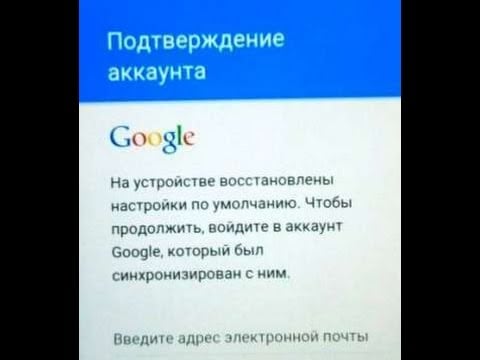
На устройстве восстановлены настройки по умолчанию. Чтобы продолжить, войдите в аккаунт Google
Все, кто имеет мобильное устройство на базе операционной системы Android знают, что для полноценного использования аппарата необходимо иметь аккаунт Google. Без своего аккаунта вы не зайдете в магазин Google Play, а также ряд других приложений, где он необходим. После совершения сброса настроек можно увидеть подобное сообщение «На устройстве восстановлены настройки по умолчанию. Чтобы продолжить, войдите в аккаунт Google». Вам ничего другого не остается, как ввести данные для продолжения работы устройства. Но как быть, если по какой-либо причине вы забыли пароль или логин? Что делать в этой ситуации мы разберемся далее в статье.
Действие 1. Сброс данных через настройки смартфона
Сперва попробуем простой метод, прежде чем входить в аккаунт Гугл – это отключить интернет. Когда начнется проверка аккаунта в телефоне, выключите доступ в интернет, отключите Wi-Fi модуль, а также вытащите сим-карту из устройства. В некоторых моделях можно избежать подтверждения аккаунта.
Если вам этот метод не помог решить «На устройстве восстановлены настройки по умолчанию», необходимо добраться до настроек смартфона и оттуда выполнить сброс или восстановление. Сделать это можно несколькими способами, т.к. процессы входа в разных моделях совершается по-разному. Но самым действенным будет:
- После запуска и настроек языка, зажмите и держите пункт «Домой».
- После этих действий вы должны увидеть поиск Google, в нем напишите «Настройки» и нажмите внизу результат.
- Дальше находим и открываем меню телефона, где нужно найти пункт «Сброс» и выполните это действие.
Действие 2. Удаляем DRM-лицензии в настройках смартфона
Еще один способ устранить «На устройстве восстановлены настройки по умолчанию. Чтобы продолжить, войдите в аккаунт Google» – это удалить DRM-лицензии, что равнозначно удалению аккаунта. Чтобы это сделать, нужно добраться до настроек смартфона. Для этого:
- Включите устройство, выберите язык, сеть и т.д.
- Когда вы дойдете до того места, где необходимо ввести логин и пароль от Google аккаунта, нужно в устройство вставить флешку. Объем не важен, лучше, чтобы она была отформатирована, пустая. Вставлять нужно при включенном телефона, на том месте, где система запрашивает пароль.
- После того, как вы вставили флешку, вы увидите на экране телефона окно с надписью «SD-карта готова, изменить память по умолчанию» — нажмите «Ок».
- Вы окажетесь в меню настройки памяти телефона, опуститесь вниз и выберите «данные приложения и мультимедиа». Среди приложений ищите пункт «Настройки».
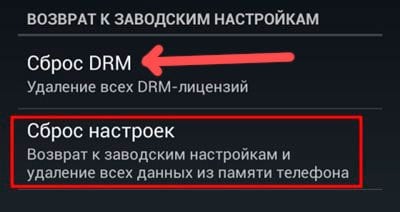
- Система перебросит вас в настройки телефона, где нам нужно найти пункт «DRM-лицензии» или что-то подобное. В зависимости от моделей пункт может называться иначе. Найдите и выполните пункт «Сброс DRM».
Вы можете посмотреть видео для лучшего усвоения материала:
Действие 3. Удалить аккаунт Google при помощи Development Settings
Не всегда получается применить предыдущий метод открыть настройки на смартфоне, поэтому можно воспользоваться следующим способом – при помощи программы Development Settings. Если кто-нибудь думает, что можно помочь убрать сообщение «Чтобы продолжить, войдите в аккаунт Google» перепрошивкой телефона, то это не так. Прошивка здесь тоже не поможет. Для того, чтобы воспользоваться программой, нам понадобиться OTG-кабель и флешка с разархивированной программой.
- Далее выключаем телефон.
- Подключаем OTG-кабель в соответствующий разъем.
- Теперь нужно сделать сброс устройства при помощи клавиш. У каждого устройства они свои. Комбинация кнопок для сброса к своему устройству найдите в инструкции к телефону или в интернете.
- Выберите пункт «Data factory reset» и включите телефон.
- Далее подтвердите установку программы, после чего откройте ее.
- Откроется окно с настройками телефоны, где мы должны отыскать пункт «Сброс до заводских настроек».
- Когда начнется процесс восстановления, вы можете отсоединить кабель с флешкой.
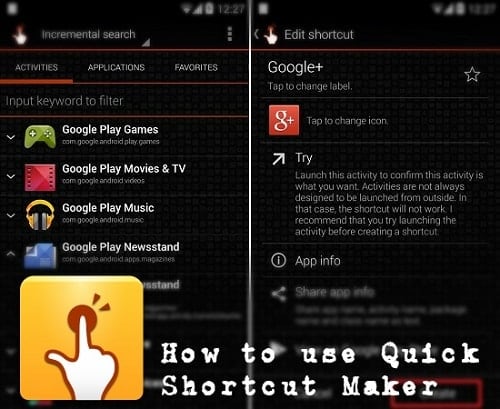
Действие 4. Удаляем аккаунт Google при помощи программы Quickshortcutmaker
В случае, если у вас есть возможность попасть в настройки через приложения:
- Откройте любой браузер в телефоне.
- Найдите в интернете программу Quickshortcutmaker.
Возможно все методы, которые описаны выше, в вашем случае не помогли. В том случае, если у вас сохранились данные для входа в Google аккаунт, то вам осталось их лишь ввести в соответствующие формы и подтвердить. Первой строкой обычно нужно ввести ваш имейл, после него введите пароль и логин.
Если ни один из способов не решил вашу проблему после восстановления настроек по умолчанию, то сообщение «На устройстве восстановлены настройки по умолчанию» можно решить, обратившись к Google Account Recovery из обычного браузера, можно даже без телефона.
Вы вышли из аккаунта google чтобы продолжить войдите снова что делать
На устройстве восстановлены настройки по умолчанию. Чтобы продолжить, войдите в аккаунт Google
Все, кто имеет мобильное устройство на базе операционной системы Android знают, что для полноценного использования аппарата необходимо иметь аккаунт Google. Без своего аккаунта вы не зайдете в магазин Google Play, а также ряд других приложений, где он необходим. После совершения сброса настроек можно увидеть подобное сообщение «На устройстве восстановлены настройки по умолчанию. Чтобы продолжить, войдите в аккаунт Google». Вам ничего другого не остается, как ввести данные для продолжения работы устройства. Но как быть, если по какой-либо причине вы забыли пароль или логин? Что делать в этой ситуации мы разберемся далее в статье.
Действие 1. Сброс данных через настройки смартфона
Сперва попробуем простой метод, прежде чем входить в аккаунт Гугл – это отключить интернет. Когда начнется проверка аккаунта в телефоне, выключите доступ в интернет, отключите Wi-Fi модуль, а также вытащите сим-карту из устройства. В некоторых моделях можно избежать подтверждения аккаунта.
Если вам этот метод не помог решить «На устройстве восстановлены настройки по умолчанию», необходимо добраться до настроек смартфона и оттуда выполнить сброс или восстановление. Сделать это можно несколькими способами, т.к. процессы входа в разных моделях совершается по-разному. Но самым действенным будет:
- После запуска и настроек языка, зажмите и держите пункт «Домой».
- После этих действий вы должны увидеть поиск Google, в нем напишите «Настройки» и нажмите внизу результат.
- Дальше находим и открываем меню телефона, где нужно найти пункт «Сброс» и выполните это действие.
Действие 2. Удаляем DRM-лицензии в настройках смартфона
Еще один способ устранить «На устройстве восстановлены настройки по умолчанию. Чтобы продолжить, войдите в аккаунт Google» – это удалить DRM-лицензии, что равнозначно удалению аккаунта. Чтобы это сделать, нужно добраться до настроек смартфона. Для этого:
- Включите устройство, выберите язык, сеть и т.д.
- Когда вы дойдете до того места, где необходимо ввести логин и пароль от Google аккаунта, нужно в устройство вставить флешку. Объем не важен, лучше, чтобы она была отформатирована, пустая. Вставлять нужно при включенном телефона, на том месте, где система запрашивает пароль.
- После того, как вы вставили флешку, вы увидите на экране телефона окно с надписью «SD-карта готова, изменить память по умолчанию» — нажмите «Ок».
- Вы окажетесь в меню настройки памяти телефона, опуститесь вниз и выберите «данные приложения и мультимедиа». Среди приложений ищите пункт «Настройки».
- Система перебросит вас в настройки телефона, где нам нужно найти пункт «DRM-лицензии» или что-то подобное. В зависимости от моделей пункт может называться иначе. Найдите и выполните пункт «Сброс DRM».
- Теперь вернитесь назад и нажмите «Сброс всех настроек». И в конце подтвердите действие, нажав «Стереть все».
Вы можете посмотреть видео для лучшего усвоения материала:
Действие 3. Удалить аккаунт Google при помощи Development Settings
Не всегда получается применить предыдущий метод открыть настройки на смартфоне, поэтому можно воспользоваться следующим способом – при помощи программы Development Settings. Если кто-нибудь думает, что можно помочь убрать сообщение «Чтобы продолжить, войдите в аккаунт Google» перепрошивкой телефона, то это не так. Прошивка здесь тоже не поможет. Для того, чтобы воспользоваться программой, нам понадобиться OTG-кабель и флешка с разархивированной программой.
- Далее выключаем телефон.
- Подключаем OTG-кабель в соответствующий разъем.
- Теперь нужно сделать сброс устройства при помощи клавиш. У каждого устройства они свои. Комбинация кнопок для сброса к своему устройству найдите в инструкции к телефону или в интернете.
- Выберите пункт «Data factory reset» и включите телефон.
- Далее подтвердите установку программы, после чего откройте ее.
- Откроется окно с настройками телефоны, где мы должны отыскать пункт «Сброс до заводских настроек».
- Когда начнется процесс восстановления, вы можете отсоединить кабель с флешкой.
Действие 4. Удаляем аккаунт Google при помощи программы Quickshortcutmaker
В случае, если у вас есть возможность попасть в настройки через приложения:
- Откройте любой браузер в телефоне.
- Найдите в интернете программу Quickshortcutmaker.
- При помощи ее зайдите в «Google account», найдите пункт «Ввести почту и пароль», затем вверху будет строчка «Ввести в браузере» — откроется Google Chrome, где нужно будет ввести новые данные аккаунта.
- Вернитесь в настройки и зайдите в раздел «приложения».
- Остановите приложения «Аккаунт Google» и «Администратор устройства».
- Перезагрузите устройство.
Возможно все методы, которые описаны выше, в вашем случае не помогли. В том случае, если у вас сохранились данные для входа в Google аккаунт, то вам осталось их лишь ввести в соответствующие формы и подтвердить. Первой строкой обычно нужно ввести ваш имейл, после него введите пароль и логин.
Если ни один из способов не решил вашу проблему после восстановления настроек по умолчанию, то сообщение «На устройстве восстановлены настройки по умолчанию» можно решить, обратившись к Google Account Recovery из обычного браузера, можно даже без телефона.
Ошибка «Необходимо войти в аккаунт Google». Что делать
Сам не знаю, как так получается, но я практически никогда не сталкиваюсь с проблемами, с которыми сталкивается большинство пользователей. Поэтому иногда мне бывает сложно поверить в недостатки Android, о которых обычно рассказывают. Но сегодня я лично столкнулся с проблемой, решение которой мне пришлось вырабатывать самому, просто потому что те, что описаны в интернете, абсолютно не подходили. Поэтому настоятельно рекомендую сохранить статью в закладки, ведь никогда не знаешь, когда она пригодится.
Вот такая ошибка может затронуть каждого, но решить её могут не все
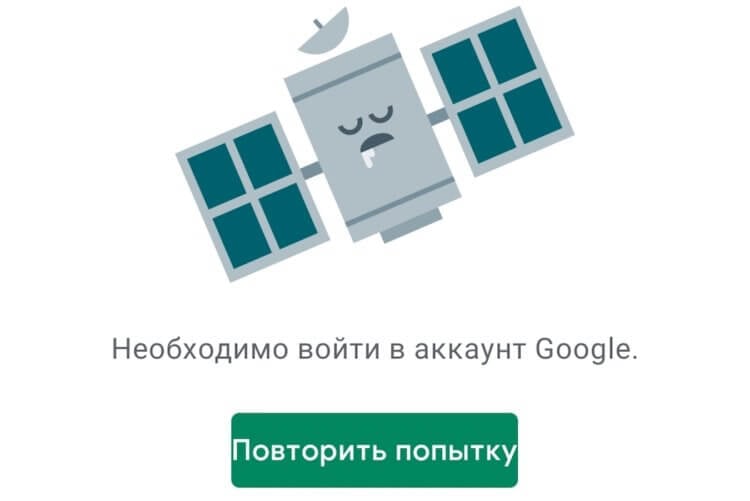
Проблема, о которой я говорю, — это уведомление с текстом «Необходимо войти в аккаунт Google», которое я получил, когда запустил Google Play. Сам не знаю, что именно побудило каталог выдать мне эту ошибку. Поэтому первым делом я просто перезагрузил смартфон, но ничего не произошло. Всё, что я видел, — был полупустой экран с кнопками принять или передать приложение через Nearby Sharing или поиграть в казуальные игры, которые доступны без интернета.
Вылетел аккаунт Гугл. Как исправить
В интернете рекомендуют в таком случае сбросить кэш Google Play и удалить обновления каталога, потому что скорее всего сбой спровоцировали они. Вот как это сделать:
- Перейдите в «Настройки» и откройте раздел «Приложения»;
- В открывшемся окне найдите Google Play Market и откройте его;
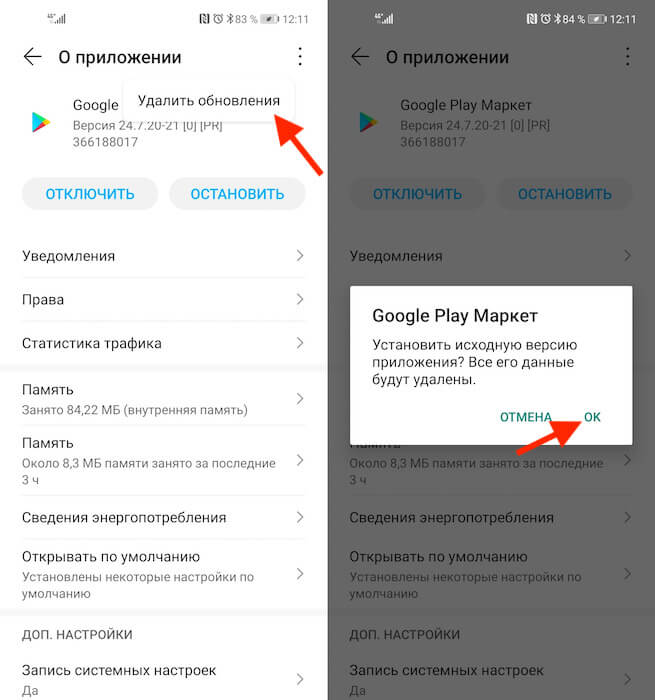
Очистка кэша и удаление обновлений — самый базовый способ, которым можно попытаться решить эту проблему
- Зайдите во вкладку «Память» и нажмите «Очистить кэш»;
- Затем нажмите на контекстное меню и выберите «Удалить обновления».
Важное уточнение: даже если Google Play не принимает вашу повторную авторизацию, вы сможете устанавливать приложения из фирменного каталога поискового гиганта. Для этого можно воспользоваться веб-версией Google Play. Просто найдите в поиске нужное приложение и нажмите на кнопку установки, а затем подтвердите действие. В этом случае приложение всё равно установится, даже если приложение Google Play требует авторизацию.
После этого выйдите на рабочий стол и попробуйте запустить Google Play заново. Несмотря на то что каталог откатится к исходной версии, в которой он был установлен на ваш смартфон производителем, в этом нет ничего страшного. Примерно через час-другой он подтянет все обновления и установит их автоматически. Однако важно не это, а то, чтобы ошибки, требующей войти в аккаунт Google, больше не было. Как правило, большинству этот способ помогает, но не мне.
Как выйти из аккаунта Google
Поэтому я решил попробовать удалить свою учётную запись Google и добавить её заново:
- Перейдите в «Настройки» и откройте раздел «Пользователи и аккаунты»;
- Во вкладке «Личные» откройте Google и выберите свою учётную запись;
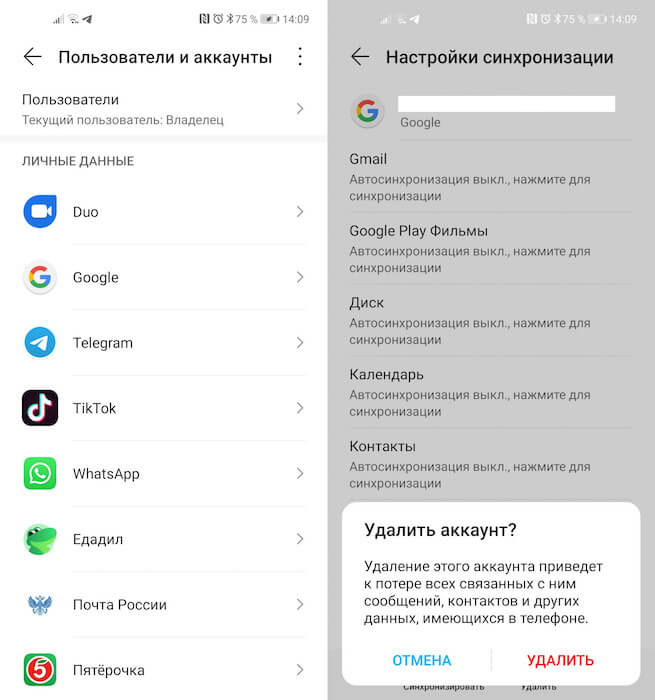
Если чистка не помогает, попробуйте удалить аккаунт
- В открывшемся окне нажмите «Удалить» и подтвердите удаление аккаунта;
- Запустите Google Play и войдите в свою учётную запись Google заново.
Несмотря на то удаление аккаунта приведёт к отключению всех сервисов Google, где требуется авторизация, повторный логин вернёт всё на место. Правда, кое-где, например, в Google Duo, придётся авторизоваться заново. Но не думаю, что это большая проблем, тем более что речь шла о спасении целого Google Play, который для многих пользователей куда важнее всех остальных приложений и служб Google.
Как сбросить Гугл Аккаунт: 5 способов!
Сброс Гугл Аккаунта — возможность восстановить доступ к телефону при возврате аппарата к заводским настройкам. Это необходимо, когда пароль для входа в учетную запись утерян. Причиной блокировки является система Factory Reset Protection, которая привязывает телефон к определенной учетной записи. Как результат, пользоваться смартфоном без знания пароля старого Гугл-аккаунта не получится. Ниже рассмотрим, что это за система, как она работает, и можно ли обойти ограничение.
Зачем делать сброс аккаунта Гугл
В Сети часто встречаются вопросы, мол, после сброса до заводских настроек телефон требует аккаунт Гугл, что делать, и можно ли обойти защиту. Почему так происходит? После первичной настройки смартфон привязывается к какому-то профилю по принципу Apple ID. Если у пользователя пока нет почтового ящика, ему предлагается его сделать. На следующем шаге мобильное устройство привязывается к учетной записи.
Если вы захотите сделать полный Reset, система после загрузки потребует вход в старый профиль Google. Если вы помните логин и пароль, трудностей не возникнет. Если нет, тогда возникают проблемы с применением смартфона. Возникает вопрос, как сбросить аккаунт Гугл на Андроиде. Сделать новый профиль не получится, ведь устройство привязано к старой учетной записи. Если несколько раз ввести неправильные данные, устройство вообще блокируется.
Что такое Factory Reset Protection
Перед рассмотрением вопроса, как сбросить аккаунт Гугл на Андроиде после сброса настроек, поговорим об особенностях системы Factory Reset Protection. Впервые о ее разработке было заявлено в 2014 году, а в 2015-м она появилась на смартфонах с операционной системой Android Lollipop. Указанная выше опция является частью системы. Она активируется при смене пароля от профиля Гугл и сбросе устройства до заводских настроек.
По замыслу разработчиков, блокировка работает в течение трех дней. Этот промежуток выделяется для возврата владельцем утерянного доступа. По истечении этого времени устройство разблокируется и требует подключение к привязанному ранее аккаунту. Если по каким-то причинам первый пароль был утерян, девайс остается заблокированным. В таком случае появляется дилемма, как сбросить аккаунт Гугл, чтобы вернуть прежнюю работоспособность.

Как сделать сброс аккаунта Гугл: работающие и актуальные способы
Сразу отметим, что во многих телефонах обход аккаунта Гугл после сброса не нужен. Дело в том, что в современных устройствах работа выполняется автоматически, если пользователь сам сделал Reset через настройки аппарата. По-иному обстоит дело, если на телефоне предусмотрена дополнительная защита компании, которая изготовила и выпустила на рынок телефон.
Иными словами, подтверждение аккаунта Google на Андроид после сброса требуется не всегда. При выполнении работы все связанные учетные записи удаляются, а телефон освобождается от старых учетных записей, в том числе от Factory Reset Protection. При попытке выполнить сброс через загрузчик, защитная система сработает, и тогда с восстановлением возникнут проблемы — потребуется пароль прошлой учетной записи.
Чтобы проверить, остался ли Factory Reset Protection после сброса, сделайте следующие шаги:
- Войдите в настройки телефона.
- Добавьте новый аккаунт Гугл.
- Попробуйте войти в телефон.
Если устройство запрашивает старое имя пользователя, Factory Reset Protection включен. Рассмотрим, как правильно обойти ограничение.
Официальные способы
Полностью выключить Factory Reset Protection не получится. Лучший способ защиты — ответственно отнестись к созданию аккаунта Гугл и сделать такой пароль, который вы не забудете. В дальнейшем можно записать его на листе бумаге и хранить отдельно от смартфона. Если пароль забыт, существуют официальные способы, как сбросить Гугл Аккаунт с телефона после сброса настроек. Алгоритм такой:
- Введите запрашиваемые данные, а именно логин и пароль от Google.
- Войдите со стационарного ПК или другого привязанного устройства, подвязанного к тому же профилю, а далее зайдите в учетную запись и отвяжите блокированное устройство.
- Пойти в сервисный центр, а там предъявите чек и талон.
- Замените системную плату.
Выше представлены официальные методы, как сделать сброс Гугл Аккаунта. Но они не всегда работают. Поэтому могут пригодиться методы, рассмотренные ниже.
Удаление профилей
Чтобы сделать сброс аккаунта Гугл на Андроиде, подготовьте телефон к сбросу. Для этого сделайте следующие шаги:
- Войдите в Настройки и удалите все средства защиты, которые были установлены. К примеру, уберите экран блокировки, если он задан.
- Перейдите в раздел аккаунтов и удалите все лишние профили. Просто выберите учетную запись, жмите на три точки и выберите нужный пункт.
- Убедитесь, что все учетные записи удалены.
- Делайте сброс.
Таким способом вопрос, как обойти Гугл аккаунт после сброса настроек, не возникнет.
Способ №1
Рассмотрим стандартный способ обхода аккаунта Google FRP после сброса. Сделайте следующие шаги:
- Достаньте СИМ-карту из телефона и включите девайс.
- На странице запроса логина и пароля (в окне, где нужно ввести почту), жмите назад и удерживайте символ @ до появления настроек клавиатуры.
- Жмите назад и зажмите кнопку вызова подменю пока не появится поисковая строка Гугл.
- Напишите в ней Настройки и в меню отключите Автовосстановление и Сохранение резервных копий. В меню Восстановление и сброс, а там сбросьте настройки.
Способ №2
Если смартфон требует подтверждение аккаунта Гугл после сброса настроек, попробуйте еще один способ. Сделайте следующее:
- Установите СИМ-карту и позвоните на нее.
- Примите вызов и выберите Добавить новый вызов.
- В поле для ввода укажите *#*#4636#*#* .
- В графе с расширенными настройками жмите на стрелочку слева и войдите в стандартный настроечный раздел.
- Далее действуйте так, как в методе 1.
Способ №3
Выделим еще один метод, как убрать аккаунт Гугл с телефона Андроид после сброса настроек. Алгоритм такой:
- Подключитесь по Вай-Фай.
- Как только начнется проверка сети, вернитесь назад.
- В меню выбора жмите на любую сеть, а в окне ввода укажите любые символы.
- Выделите их и жмите на три точки вверху.
- Выберите пункт Показывать подсказки.
- В появившемся окне пишите Настройки, а далее действуйте по алгоритму метода №1.
Способ №4
По желанию можно восстановить доступ с помощью WiFi. Сделайте следующее:
- Включите девайс и войдите на страницу подключения к Вай-Фай.
- Выберите сеть, с которой вы можете соединиться. После соединения появляется строка для ввода аккаунта Гугл.
- Задайте голосовую клавиатуру, но ничего не говорите.
- Дождитесь появления ошибки и символа с планетой.
- Выберите Google Now. Откроется окно с данными этой опции.
- Откажитесь от просмотра сведений, после чего появится поисковая строка.
- Впишите настройки, после чего запустится системный настроечный раздел, где можно сделать сброс.
- Выполните сброс и дождитесь перезапуска, после чего войдите в устройство под другим аккаунтом.
Способ №5
Как вариант, можно использовать программу для сброса Гугл аккаунта Fastboot. Сделайте следующее:
- Подключите телефон к компьютеру.
- Установите драйвера Андроид.
- Скачайте и установите Фастбут.
- Переведите устройство в режим Bootloader.
- Введите команду fastboot oem clean_frp.
Итоги
В Интернете встречается много жалоб, мол, после сброса настроек на Андроиде не могу войти в Google аккаунт. Это не проблема, ведь существует ряд способов для возвращения устройства к «жизни». Но лучше ответственно подойти к созданию учетной записи и запомнить пароль.
Ещё по теме


Сброс Гугл Аккаунта : 9 комментариев
я не могу в этот аккаут зайти с телефона. пароль верный после пароля снова просит указать адрес почты
У меня ребята такая проблема чтобы я с телефоном не делал по всякому пытался сбросить настройки как говориться хоть убей но он серавно требует старый акаунт который был раньше а его как раз не кто не помнит, может кто подскажет какую программу можно скачать на компьютер с помощью которой можно будет удалить акаунт ну и заодно почистить телефон
на 4пда -первая помощь- в разделе -способы обхода frp
Я тоже все перепробовал, но толк писать куча способов которые видут в настройки, я там все аккаунты удалил и что только не делал и зброс и не чего не помогает. Всё инструкции к андройду 7 не более.
У меня , вот какая проблема. Века , я в шоке просто. Я с 6ореча в слезах поменяла пароль на телефоне редми 8т , после уснула . проснулась, и сразу не вспомню. О том что поменяла пароль ?, так как он бын на отпечатках и фейсе . а потом ребенок играл и случайно вырубит его. Я включаю там графический пароль. Я перепробовала . ве что могла , но увы не чего . потом по совету на экране решила сбросить настройки .. Но пароль на телефоне редми 8т на 12mi сбросил все но не пароль при загрузке потребовал тат самый пароль. Или гугл . но телефону год и я уже больше 5-6ак сменила 2 вела не все не те …
Что делаешь сейчас не могу понять, как это решить …. Кто знает что можно сделать в этом случае.. А то сума схожу без мобилы
Я не могу восстановить этот акк
андрей
при включении требует акаунт но на раб.стол не выходит что делать
а если он при включении требует его даже на рабочий стол не выходит что делать
Чтобы работать с этим телефоном вы должны сначала войти в аккаунт google который использовался
Чтобы продолжить, войдите в аккаунт Google, который был синхронизирован с ним : Продукты Google
В последнее время пользователи часто сталкиваются с тем, что не могут зайти на устройство после сброса настроек на "по умолчанию".
Самое распространенное сообщение при этом:
"На устройстве восстановлены настройки по умолчанию. Чтобы продолжить, войдите в аккаунт Google, который был синхронизирован с ним."

Обращаю внимание, что причин может быть несколько.
Первая, редко встречающаяся. Иногда сообщение даже не появляется, сразу выкидывая обратно в окно ввода адреса. Это может произойти, если вам не повезло сменить пароль на учетке незадолго до сброса устройства. По соображениям безопасности после смены пароля нельзя залогиниться в учетку на новом (сброшенном) устройстве в течение 72 часов. Тут без вариантов — ждите. Либо зайдите в другую учетку, если можете (см. ниже).
Вторая ситуация, в которую попадают многие, кто приобретает телефоны Samsung с рук. Дело в том, что в телефоне на Андроид, как правило, есть опция, защищающая устройство от кражи (anti-theft). И особенно часто с этим сталкиваются именно владельцы Samsung. Суть этой опции в том, что после сброса настроек на "по умолчанию", привязка к аккаунту Google не пропадает. Вы должны ввести именно ту учетку, с которой телефон работал до этого. И ее пароль. Если честно, я не в курсе, как штатно отключить это до передачи телефона другому владельцу. Спасти от этого может только полный сброс устройства до фабричного состояния из под учетки владельца. Самое печальное, что даже перепрошивка устройства не всегда спасает. Однако, можно попробовать разные варианты, как правило они специализированные для конкретных аппаратов. Универсального решения нет. Можете либо гуглить по фразе "полный сброс" и точной модели телефона, попробовать его перепрошить, либо отнести устройство в сервис.
Соберу несколько вариантов как отвязать привязанный телефон к google аккаунту (как уже говорил, для вашего устройства они могут не подойти)
На устройстве восстановлены настройки по умолчанию, чтобы продолжить войдите в аккаунт Google — что делать?

К сожалению, не все пользователи помнят привязанный ранее к смартфону e-mail и пароль. А если ввести некорректные данные, то отобразиться защитное уведомление – «Войдите в один из аккаунтов владельцев данного устройства. Подобное нововведение появилось в версии Android 5.0 и призвано повысить уровень безопасности, чтобы никто посторонний не смог получить доступ к гаджету.
С одной стороны – это правильно. Но что делать, если человек реально не помнит авторизационную информацию, а указать другой адрес электронной почты не получается? Тогда следует прибегнуть к моей инструкции, где будет описано несколько несложных методов устранения проблемы.
На устройстве восстановлены настройки по умолчанию — что делать?
Самый простой метод заключается в отключении интернет соединения. Достаточно выключить WiFi и передачу данных на телефоне, или же на время извлечь SIM-карту, отключить роутер от питания. Как только система не сможет установить связь с сервером проверки, этот шаг будет проигнорирован.
23.02.2018 22:15 23.02.2018 22:15:07 Столкнулся с проблемой, сбросил настройки планшета (хард ресет) а логина и пароля аккаунта Google не знаю, высвечивается сообщение «на устройстве восстановлены настройки по умолчанию» Все описанные в интернете способы на Android 7.1.1 не работают, сброс через настройки клавиатуры удерживая символ @, через программу Development Settings, через флешку и StartSettings.apk, все эти способы и ряд других не работают на Android 7.Вот способ который мне помог:Вставляем sim карту любого оператора, в начале после выбора языка нажимаем экстренный вызов, далее жмём данные для экстренных случаев.
 Нажимаем на карандаш в верхнем правом углуПереходим на вкладку КонтактыДобавляем новый контактВыбираем любой, я выбрал балансТапаем по Балансу, держим две секунды и отпускаемВ появившемся окне нажимаем на три точки в верхнем правом углу Выбираем отправитьВыбираем отправку через GmailПропуститьДобавляем адрес электронной почтыВыбираем ЯндексНажимаем «Не могу войти»Нажимаем на «Помощь» в нижней частиИ у нас открывается Google ChromeВ поиске пишем quickshortcutmaker, переходим по ссылке на сайт, нажимаем скачатьПосле скачивания разрешаем установку из неизвестных источников, нажимаем «Настройка»Разрешаем установкуВозвращаемся в браузер, скачиваем приложение еще раз и запускаем установку, после установки открываем приложениеВ quickshortcutmaker находим переключение пользователейПотыкавшись находим тот пункт который действительно переключает пользователей, запускаемИ переключаемся на профиль «Гость»Далее заходим в настройки и теперь у нас появляется возможность зайти под своими учетными данными сменив профиль на «Владелец»
Популярные записи
Подпишись на youtube канал:
Все, кто имеет мобильное устройство на базе операционной системы Android знают, что для полноценного использования аппарата необходимо иметь аккаунт Google. Без своего аккаунта вы не зайдете в магазин Google Play, а также ряд других приложений, где он необходим. После совершения сброса настроек можно увидеть подобное сообщение «На устройстве восстановлены настройки по умолчанию. Чтобы продолжить, войдите в аккаунт Google». Вам ничего другого не остается, как ввести данные для продолжения работы устройства. Но как быть, если по какой-либо причине вы забыли пароль или логин? Что делать в этой ситуации мы разберемся далее в статье.
Экран подтверждения аккаунта на устройстве Android
Действие 1. Сброс данных через настройки смартфона
Сперва попробуем простой метод, прежде чем входить в аккаунт Гугл – это отключить интернет. Когда начнется проверка аккаунта в телефоне, выключите доступ в интернет, отключите Wi-Fi модуль, а также вытащите сим-карту из устройства. В некоторых моделях можно избежать подтверждения аккаунта.
Если вам этот метод не помог решить «На устройстве восстановлены настройки по умолчанию», необходимо добраться до настроек смартфона и оттуда выполнить сброс или восстановление. Сделать это можно несколькими способами, т.к. процессы входа в разных моделях совершается по-разному. Но самым действенным будет:
- После запуска и настроек языка, зажмите и держите пункт «Домой».
- После этих действий вы должны увидеть поиск Google, в нем напишите «Настройки» и нажмите внизу результат.
- Дальше находим и открываем меню телефона, где нужно найти пункт «Сброс» и выполните это действие.
Сброс настроек
Действие 2. Удаляем DRM-лицензии в настройках смартфона
Еще один способ устранить «На устройстве восстановлены настройки по умолчанию. Чтобы продолжить, войдите в аккаунт Google» – это удалить DRM-лицензии, что равнозначно удалению аккаунта. Чтобы это сделать, нужно добраться до настроек смартфона. Для этого:
- Включите устройство, выберите язык, сеть и т.д.
- Когда вы дойдете до того места, где необходимо ввести логин и пароль от Google аккаунта, нужно в устройство вставить флешку. Объем не важен, лучше, чтобы она была отформатирована, пустая. Вставлять нужно при включенном телефона, на том месте, где система запрашивает пароль.
- После того, как вы вставили флешку, вы увидите на экране телефона окно с надписью «SD-карта готова, изменить память по умолчанию» — нажмите «Ок».
- Вы окажетесь в меню настройки памяти телефона, опуститесь вниз и выберите «данные приложения и мультимедиа». Среди приложений ищите пункт «Настройки».
- Система перебросит вас в настройки телефона, где нам нужно найти пункт «DRM-лицензии» или что-то подобное. В зависимости от моделей пункт может называться иначе. Найдите и выполните пункт «Сброс DRM».
-
Сброс DRM-лицензий
Вы можете посмотреть видео для лучшего усвоения материала:
Действие 3. Удалить аккаунт Google при помощи Development Settings
Не всегда получается применить предыдущий метод открыть настройки на смартфоне, поэтому можно воспользоваться следующим способом – при помощи программы Development Settings. Если кто-нибудь думает, что можно помочь убрать сообщение «Чтобы продолжить, войдите в аккаунт Google» перепрошивкой телефона, то это не так. Прошивка здесь тоже не поможет. Для того, чтобы воспользоваться программой, нам понадобиться OTG-кабель и флешка с разархивированной программой.
- Далее выключаем телефон.
- Подключаем OTG-кабель в соответствующий разъем.
- Теперь нужно сделать сброс устройства при помощи клавиш. У каждого устройства они свои. Комбинация кнопок для сброса к своему устройству найдите в инструкции к телефону или в интернете.
- Выберите пункт «Data factory reset» и включите телефон.
- Далее подтвердите установку программы, после чего откройте ее.
- Откроется окно с настройками телефоны, где мы должны отыскать пункт «Сброс до заводских настроек».
- Когда начнется процесс восстановления, вы можете отсоединить кабель с флешкой.
Действие 4. Удаляем аккаунт Google при помощи программы Quickshortcutmaker
В случае, если у вас есть возможность попасть в настройки через приложения:
- Откройте любой браузер в телефоне.
- Найдите в интернете программу Quickshortcutmaker.
-
Окно программы Quickshortcutmaker
Возможно все методы, которые описаны выше, в вашем случае не помогли. В том случае, если у вас сохранились данные для входа в Google аккаунт, то вам осталось их лишь ввести в соответствующие формы и подтвердить. Первой строкой обычно нужно ввести ваш имейл, после него введите пароль и логин.
Если ни один из способов не решил вашу проблему после восстановления настроек по умолчанию, то сообщение «На устройстве восстановлены настройки по умолчанию. Чтобы продолжить, войдите в аккаунт Google» можно решить, обратившись к Google Account Recovery из обычного браузера, можно даже без телефона.
Развитие системы android, одна из основных задач компании Google. Среди множества новых функций мы хотим рассказать про новую программу защиты, которая появилось на всех телефонах системы андроид с версией 5.1 и выше. Благодаря ей, например, при утере телефона либо краже, у владельца устройства есть возможность заблокировать его. Таким образом, никто не сможет загрузить телефон, не зная логина и пароля от Вашего аккаунта в системе Google. Она же сработает при сбросе настроек телефона (hard reset).
Данная функция носит название Google Factory Reset Protection, сокращенно FRP lock.
Подобная схема безопасности давно внедрена компанией Apple в своих продуктах и не плохо себя зарекомендовала. Вот что произойдет, если Вы сделаете полный сброс настроек (например, при удалении графического ключа или же прошивки телефона). При первом запуске и проверке доступа к сети wi-fi, телефон попросит подтвердить аккаунт. Появится подобная надпись.
Конечно, если помните необходимые данные (они вводятся при покупке телефона), логин и пароль, проблем не возникнет. Но вот как обойти подтверждение аккаунта гугл, если забыли все персональные данные и нет возможность их восстановить через электронную почту, да и прошивка не помогает?
Существует несколько способов, какой подойдет именно Вам, я не смогу сказать, так как каждый из производителей телефонов (Samsung, Micromax и другие) выпускают модели со своими индивидуальными особенностями – различными функциональными клавишами и программной начинкой.
- Сброс системных настроек и удаление DRM лицензии без кабеля.
Для этого, нам необходимо попасть в настройки телефона путем обхода стандартной загрузки через систему помощи. Смотрите в видео пошаговую инструкцию на примере телефона Lenovo.
- Программный сброс через приложение.
Тут процедура более сложная. Для этого нам понадобится OTG кабель с закаченной на флэш карту программой, либо просто на Micro SD сбросить приложение (StartSettings.apk) и вставить в устройство. Подобнее в видео на примере телефона ZTE.
- Прочие не стандартные способы.
Из за огромного количества моделей нет единого верного решения данной проблемы. Например, в данном видео, автор отключил модем с доступом в интернет во время проверки и смог обойти подтверждение на телефоне LG G4.
Максимально полный список всех нестандартных методов представлено тут.
Надеюсь, что с помощью нашего материала Вам удалось отвязать телефон от аккаунта гугл. Остались вопросы, пишите их в комментариях
UPD1.
Многие из Вас оставляют свои варианты обхода защиты. Одним из них мы хотим поделится. Данный способ был использован на планшете Huawei MediaPad T3 7.
UPD2.
Так же в комментария и личных сообщениях спрашивают как восстановить доступ к вашему аккаунту в системе гугл. Про это у нас есть отдельная статья. Тут мы обсуждаем немного другое, а именно возможные способы обхода подтверждения.
UPD3.
Дополним материал, очередным видео от посетителя. Данный способ пригодится всем владельцам телефонов Xiaomi, не зависимо от модели.
Многие пользователи, выполнившие Hard Reset своего девайса, получают проблему входа в привязанный Google-аккаунт. В общем, картина выглядит следующим образом: после загрузки сброшенного устройства, на определенном этапе запрашивается ввод данных подключенного раннее аккаунта “На устройстве восстановлены настройки по умолчанию. Чтобы продолжить, войдите в аккаунт Google, который был синхронизирован с ним.”.
Если вы введете неверные данные, тогда высветится следующее уведомление: “Войдите в один из аккаунтов владельца этого устройства”. Такое подтвержение, которое ввели на Android (с версии 5.0), позволяет защитить личные данные владельцев. Сегодня мы покажем несколько методов, которые помогут исправить этот сбой. Выберите наиболее подходящий метод для вашей модели.

Запрос данных Google аккаунта
Отключаем интернет
Первым методом пробуем решить проблему простыми действиями – отключим доступ к интернету. При запущенном шаге проверки аккаунта отключите ваш Wi-Fi и вытащите сим-карту, После этого пункт с подтверждением должен быть автоматически пропущен.
Сбрасываем аккаунт через Настройки телефона
Если отключение интернета не помогло, попробуйте пройти в меню Настройки и там выполнить сброс. Попасть в него можно несколькими способами – через клавиатуру или Okey Google. Самым же простым будет следующее:
- Запускаемся, после выбора языка зажимаем кнопку Домой и удерживаем.
- Должен активироваться поисковик Google, где вписываем слово “Настройки” и кликаем внизу по результату.
- Если все правильно, то вы откроете меню телефона, ищите Восстановление и сброс, где скидываем настройки устройства.
Советуем также почитать статью – Вы не можете создать аккаунт Google из-за ограничений по возрасту.
Сброс через клавиатуру
Сброс можно вызвать и через стандартную клавиатуру. Запускаем телефон, опять доходим к моменту, где требуется ввод данных:
- Вызываем клавиатуру, где удерживаем клавишу собачки – @. Должен появиться значок шестеренки.
- Жмем на неё, в появившемся меню кликаем на “Клавиатура Android”.
- Выходим назад, слева будет значок “Диспетчер задач” – жмем по нему.
- После этого в верхней части экрана появится панель Поиска Google. Где так же вбиваете “Настройки” и открываете их через результаты.
- Далее стандартно идем в меню “Сброса”.
Вот еще и видео-инструкция, которая наглядно покажет как активировать меню телефона посредством сброса.
Кстати, почитайте эту статью тоже: В приложении SystemRef произошла ошибка — как убрать
Обнуляем DRM-лицензии
В зависимости от модели телефона, не у всех получаются вышеописанные действия. Поэтому можно опробовать сброс DRM-лицензий, если таковые имеются. Для этого вам нужно будет пройти в меню “Настройки” на смартфоне. Выполнить вход можно при помощи простой флешки, которую необходимо вставить в запущенном устройстве. Вот наглядное видео по этому поводу. Но сначала несколько нюансов: возможно придется подождать несколько минут, пока телефон определит внешнюю память. некоторые ждут до часа :).
Программа Dev. Settings
Однако не на всех моделях получается войти в меню телефона. Но есть решение – установка приложения Development Settings. Эта программка позволит сразу же открыть опцию Настроек. После чего в Личных данных делается полное скидывание до заводских. Загрузить программку на проблемный Андроид можно с помощью OTG-кабеля с флешкой.
Заключение
Как видите, практически все решения сводятся к получению обходного доступа к меню телефона и последующий сброс данных аккаунта. Кстати, прошивка проблему “На устройстве восстановлены настройки по умолчанию” не решает, так как заводской номер телефона привязывается к определенному аккаунту Гугла. Если вдруг все вышеописанное вам никак не поможет, либо вы вводите заведомо правильные данные, тогда стоит воспользоваться восстановлением через Google Account Recovery. Сделать это можно через обычный браузер и без помощи телефона.
Похожие статьи
/>Как правильно заряжать смартфон, чтобы не испортить аккумулятор />Обзор Huawei Mate 20 />Как вставить сим карту в смартфон Хуавей? />ERR_SSL_VERSION_OR_CIPHER_MISMATCH — как исправить ошибку />Сенсор телефона не реагирует на прикосновения — что делать />Войдите в один из аккаунтов владельца этого устройства — что делать />Андроид пишет «Нет команды» — что делать />Unfortunately, android has stopped — что делать />APD News всплывает на телефоне — как удалить рекламу />В приложении «Графический интерфейс системы» произошла ошибка что делать
На устройстве восстановлены настройки по умолчанию, чтобы продолжить войдите в аккаунт Google – что делать?
Нередко пользователи Андроид устройств сталкиваются с проблемой – после полного сброса (Hard Reset) они не могут подключить свою учетную запись Гугл, а на экране появляется сообщение «на устройстве восстановлены настройки по умолчанию, чтобы продолжить войдите в аккаунт Google». Что делать в такой ситуации, как исправить ошибку. Решение есть, и оно универсально для любой модели, независимо от производителя – LG, Samsung, Lenovo и т.д.

Суть проблемы
К сожалению, не все пользователи помнят привязанный ранее к смартфону e-mail и пароль. А если ввести некорректные данные, то отобразиться защитное уведомление – «Войдите в один из аккаунтов владельцев данного устройства. Подобное нововведение появилось в версии Android 5.0 и призвано повысить уровень безопасности, чтобы никто посторонний не смог получить доступ к гаджету.
С одной стороны – это правильно. Но что делать, если человек реально не помнит авторизационную информацию, а указать другой адрес электронной почты не получается? Тогда следует прибегнуть к моей инструкции, где будет описано несколько несложных методов устранения проблемы.
На устройстве восстановлены настройки по умолчанию — что делать?
Самый простой метод заключается в отключении интернет соединения. Достаточно выключить WiFi и передачу данных на телефоне, или же на время извлечь SIM-карту, отключить роутер от питания. Как только система не сможет установить связь с сервером проверки, этот шаг будет проигнорирован.

Выполняем сброс настроек аккаунта Google
Вышеописанный способ не всегда оказывается полезным. Если в Вашем случае это так, тогда переходим к более радикальному решению. Нам нужно попасть в настройки смартфона. Но сделать это привычным образом не получиться, поскольку на экране имеется блокирующее уведомление. Поступаем следующим образом:
- Обязательно выбираем русский язык в качестве главного сразу после запуска устройства;
- Нажимаем снизу на кнопку «Home» (Домик) и удерживаем её несколько секунд, чтобы запустилось поисковое приложение Гугл;
- Теперь в строке вводим запрос – «настройки» и ниже видим найденный результат, по которому тапаем пальцем и оказываемся в нужном месте;
- Далее — дело техники. В зависимости от версии Android, нужно отыскать пункт, отвечающий за сбрасывание данных учетной записи. Чаще всего он называется «Восстановление и сброс»:

Обнуление лицензий DRM
Что это за «дичь» — я рассказывал здесь. Не буду повторяться и сильно углубляться в теорию. Отмечу, что данный метод следует применять только тогда, когда первые два варианта не сработали. К слову, не на всех моделях это сработает. Но на телефоне Huawei Honor A5 (у моей жены такой) всё получилось.
Следует запастись кабелем OTG, чтобы можно было подсоединить USB-флешку к мобильному гаджету. Опять же, не все девайсы поддерживают подобный функционал. Дальнейшие действия показаны в видео-инструкции ниже.
Сразу предупрежу, что после подключения накопителя к смартфону может пройти немало времени, пока произойдет полное определение носителя.
Утилита Development Settings
Программа предоставляет доступ к инструментам для разработчиков, среди которых можно отыскать «Настройки» и выполнить сброс учетной записи, ка было описано во втором решении. Опять же, понадобиться флешка с приложением DevSettings и OTG-кабель. Все манипуляции пошагово описаны в ролике:
Теперь Вы знаете что делать, если после сброса появляется уведомление «на устройстве восстановлены настройки по умолчанию, чтобы продолжить войдите в аккаунт Google». Возможно. Вам известны иные пути обхода блокировки – поделитесь ими в комментариях.