Face ID не узнает ваше лицо с утра? Решение есть
 В закладки
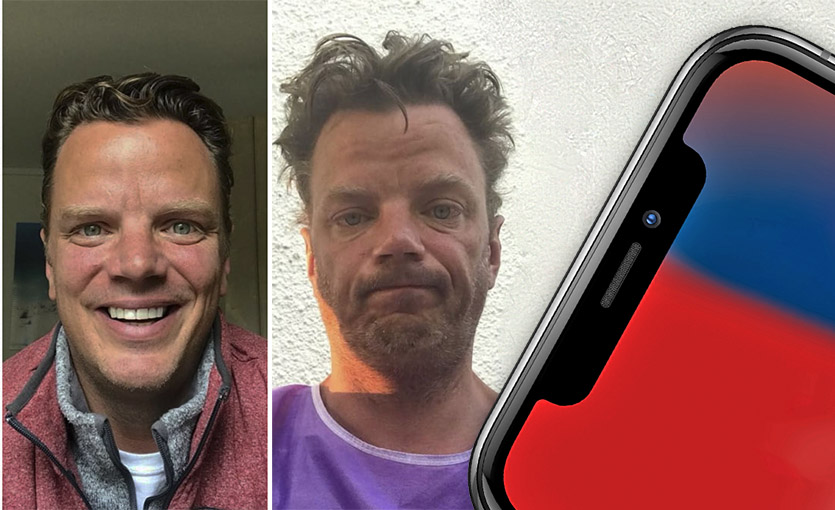
Мне всё нравится в iPhone 11 Pro. Особенно Face ID. То, как он видит меня, даже когда айфон лежит рядом с ноутбуком – сказка.
Но утром повторяется одна и та же история. Просыпаюсь, смотрю в айфон, и он меня просто не узнаёт. Ну никак.
Всем всё понятно, с утра редко кто бодро выглядит. Мятый, красный, волосы во все стороны, глаза заплывшие и так далее. Сам себя иногда не узнаешь, чего от гаджета-то ждать.
Обычно iPhone привыкает к утреннему лицу спустя неделю, всё-таки в основе Face ID заложено машинное обучение. Но иногда нет.
В таких случаях надо просто настроить Альтернативный внешний вид.
Где и как включить Альтернативный внешний вид
▹ Открываем Настройки -> Face ID и код-пароль
▹ Вводим текущий пароль блокировки смартфона
▹ Нажимаем на пункт Альтернативный внешний вид
Дальше всё понятно, думаю.
Что можно делать ещё с Альтернативным внешним видом

Добавить чужое лицо на ваш айфон. Тогда два человека смогут разблокировать смартфон по Face ID. Удобно, если это девайс ребёнка, и вы считаете необходимым контролировать его виртуальную жизнь.
Добавить лицо с другого угла. Это может помочь, если Face ID плохо узнаёт вас при разблокировке на ходу или со стола. В таком случае целенаправленно держите айфон ниже обычного, чтобы он в основном захватывал подбородок.
Надеть шапку и/или шарф, а ещё очки. В этом и состоит суть функции Альтернативного внешнего вида. Добавив себя в зимней одежде, вы заметно ускорите распознавание лица на улице. Полезный совет с учетом вот-вот наступающих холодов.
Как узнать, что кто-то добавил второе лицо в ваш Face ID?

Только вручную, открыв раздел Face ID и код-пароль в Настройках. В таком случае вместо кнопки Альтернативный внешний вид будет доступен только параметр Сбросить Face ID.
Нажав на него, вы сбросите вообще все параметры определения лица, а затем заново пройдете первичную настройку распознавания.
На всякий случай проверьте. Мало ли, вдруг кто уже за вами подглядывает.
В закладки
Как добавить второе лицо для разблокировки по Face ID
Главным недостатком Face ID многие справедливо считали невозможность добавления лица жены/мужа или ребенка, чтобы те тоже моли снимать блокировку без ввода пароля.
В iOS 12 появилась новая опция, которая дает возможность ввести альтернативный внешний вид для разблокировки. Изначально фишка разрабатывалась для того, чтобы пользователь мог добавить свое лицо в новом имидже или при использовании определенных аксессуаров.
Это значительно снизит риск ошибки для системы и поможет разблокировать смартфон в любом случае.
Находчивые пользователи определили, что система не сличает первое и второе лицо для разблокировки и не требует определенного сходства. Это значит, что можно запросто добавить еще одного пользователя для снятия пароля на смартфоне.
Для этого нужно перейти по пути Настройки — Face ID и код-пароль — Настройте альтернативный внешний вид. Далее система попросит произвести стандартную процедуру регистрации нового лица.
Имейте ввиду, что при перенастройке Face ID прийдется заново регистрировать как первое лицо, так и второе.
Альтернативный внешний вид: как настроить второй Face ID в iPhone [архивъ]
Как мы все уже знаем, Face ID настраивается быстро и просто, но вот корректно работать системка умеет не всегда. Потому вдогонку за кучей придумок самих пользователей iPhone X, которые по-своему стараются оптимизировать работу Face ID, в iOS 12 компания реализовала возможность добавлять «альтернативный внешний вид» в память системы, то бишь фактически второй Face ID.
Новшество, очевидно, годное, поскольку теперь можно добавить в Face ID изображения себя в очках или в шляпе (если их вы носите часто) либо любой другой скан, на котором система раньше стабильно «тормозила».
К примеру, если днем вы носите контактные линзы, а вечером — очки, то такое решение позволит наконец-то нормально пользоваться Face ID в том числе и в вечернее или ночное время и не возится каждый раз с паролем только потому, что из-за очков iPhone вас не узнавал.
Однако всех, кто ждал, что после апдейта операционки смартфон будет распознавать фото лица в ландшафтном режиме, мы сейчас разочаруем.
Пока не будет, к сожалению. В iOS фронтальный модуль TrueDepth ландшафтный режим по-прежнему не поддерживает, то есть если iPhone повернуть, то ни первый, ни второй Face ID все-равно не поможет.
Зато теперь в Face ID регистрировать можно не только своё лицо. Так что, если вашим смартфоном часто пользуется еще кто-то из родных (или коллег), то второй FaceID гарантированно поможет надолго забыть вопросы из серии «Папа/Мама (Дедушка/Бабушка, Дорогой/Дорогая), а какой у тебя пароль?»
В общем, далее — о том, как расширить функционал Face ID в своем iPhone после апдейта системы до iOS.
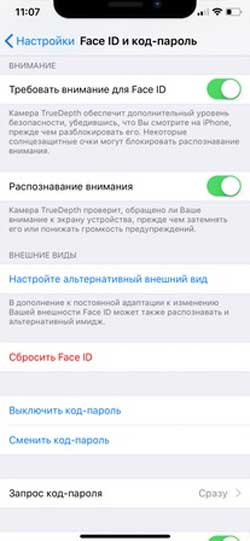
#1 — регистрируем «второе лицо»
Для этого заходим в «Настройки«, открываем раздел «Face ID и код-пароль«, прокручиваем экран вниз, тапаем строчку «Настройте альтернативный внешний вид» и потом запускаем процедуру сканирования лица.
Она в точности такая же, как и при настройке «первого» Face ID, потому следуем инструкции и тогда долго возится со сканером не придется.
Повторимся, на данном этапе отсканить можно не только «альтернативный» вариант себя (в очках, шапке, в парике, с усами и т.д.), но и другое лицо (супруги, ребенка, друга и пр.).
В любом случае от участника процесса традиционно требуется сосредоточенность и внимательность. После завершения процедуры сканирования тапаем «Продолжить«, сканим еще раз и жмем «Готово«.
#2 — настраиваем второй Face ID
Если какое-то изображение работает плохо, если надо добавить новое или убрать старое (ка первое, так и второе), то надо стереть все имеющиеся «виды» и заново зарегистрировать сначала первый, а потом и второй Face ID.
- открываем «Настройки«, тапаем «Face ID и код-пароль» и затем — «Сбросить Face ID«;
- после сброса возвращаемся в раздел «Face ID и код-пароль«, по-новой запускаем процедуру регистрации первого Faсe ID и cканируем СВОЁ лицо;
- по факту успешного её завершения, тестируем результата и только потом снова открываем «Face ID и код-пароль«, тапаем «Настройте альтернативный внешний вид» и регистрируем альтернативные изображения.
Кстати, есть мнение, что второй Face ID в iPhone X — это ни что иное, как предвестник внедрения данной функции в будущих iPad, которые, по замыслу Apple, станут универсальными домашними планшетами для всей семьи, и такая фича у них точно лишней не будет.
Как использовать Face ID на айфоне, если на лице маска
Рассказываем, как заставить iPhone узнавать вас даже в медицинской маске.

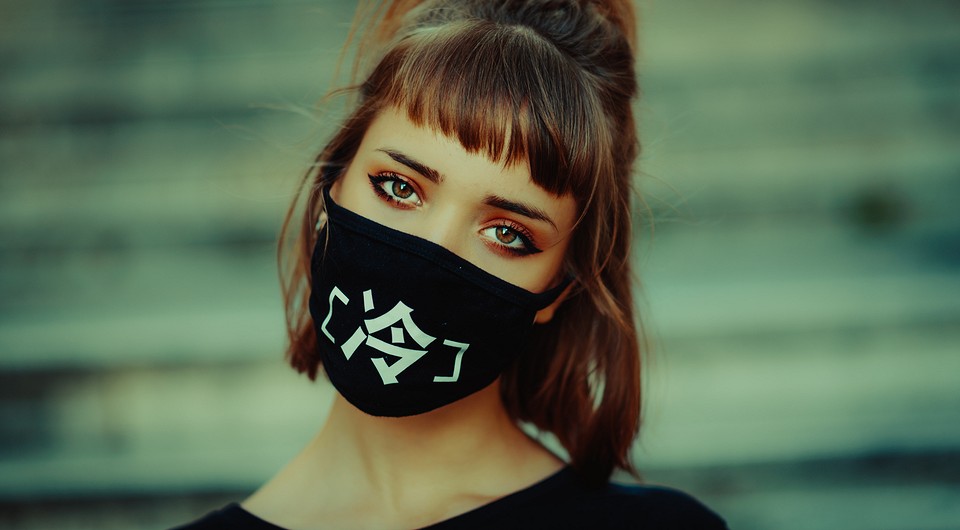
Во время карантина все iPhone лишились главного преимущества — быстрой разблокировки по лицу через технологию Face ID. Смартфоны Apple просто не узнавали своих владельцев из-за медицинских масок. Однако можно настроить Face ID таким образом, чтобы гаджет узнавал вас всегда.
Когда Face ID перестал работать из-за маски
Многие пользователи разблокируют iPhone с помощью Face ID. Эта технология не всегда работает даже без маски, так что часто для активации телефона приходится использовать PIN-код.
После выхода iOS 13.5 разблокировать смартфон по лицу, если вы в маске, не получится: iPhone распознает медицинский аксессуар и сразу переключается на ввод PIN-кода. Но если вы еще не обновили систему, то сможете опробовать лайфхак с настройкой альтернативного вида пользователя.
Как использовать Face ID с маской
Face ID может не сработать даже в том случае, если на пользователе надет головной убор — что уж говорить про маски, закрывающие половину лица. Выходом в такой ситуации может быть так называемый «альтернативный внешний вид».
- В настройках вы найдете вкладку «Face ID и код-пароль». Выберите «Настроить альтернативный внешний вид».
- Закройте маской только половину лица. Как только вам нужно будет повернуть голову для сканирования, ваш iPhone примет новый внешний вид и будет разблокировать устройство, несмотря на маску.

Алгоритм Apple учится вместе с вами: чем чаще устройство «не распознает» вас, и чем чаще вам приходится разблокировать его с помощью PIN-кода, тем быстрее обучается ваш смартфон.
Также не забудьте, что из-за альтернативного внешнего вида (с маской на лице) снижается уровень безопасности устройства. Поэтому удалите специально созданное Face ID сразу же, как только закончится пандемия коронавируса.